

Gunakan library car-ui-lib untuk meluncurkan sistem infotainmen (IVI) dalam kendaraan yang konsisten dengan sendirinya. Codelab ini memperkenalkan car-ui-lib dan cara Anda dapat menggunakan overlay resource runtime (RRO) untuk menyesuaikan komponen dalam library.
Yang akan Anda pelajari
Caranya:
- Sertakan komponen
car-ui-libdi aplikasi Android Anda. - Gunakan Gradle untuk mem-build aplikasi Android dan RRO.
- Gunakan RRO dengan
car-ui-lib.
Codelab ini tidak menjelaskan cara kerja RRO. Lihat Mengubah nilai resource aplikasi saat runtime dan Memecahkan masalah overlay resource runtime untuk mempelajari lebih lanjut.
Sebelum memulai
Prasyarat
Sebelum memulai, pastikan Anda memiliki:
Komputer dengan command line (komputer Linux, Mac, atau Windows dengan Subsistem Windows untuk Linux).
Perangkat Android atau emulator yang terhubung ke komputer Anda. Lihat Mendownload sumber Android dan Membangun Android.
Pengetahuan dasar tentang RRO.
Membuat aplikasi Android baru
Durasi: 15 menit
Di bagian ini, Anda akan membuat project Android Studio baru.
Di Android Studio, buat aplikasi dengan
EmptyActivity.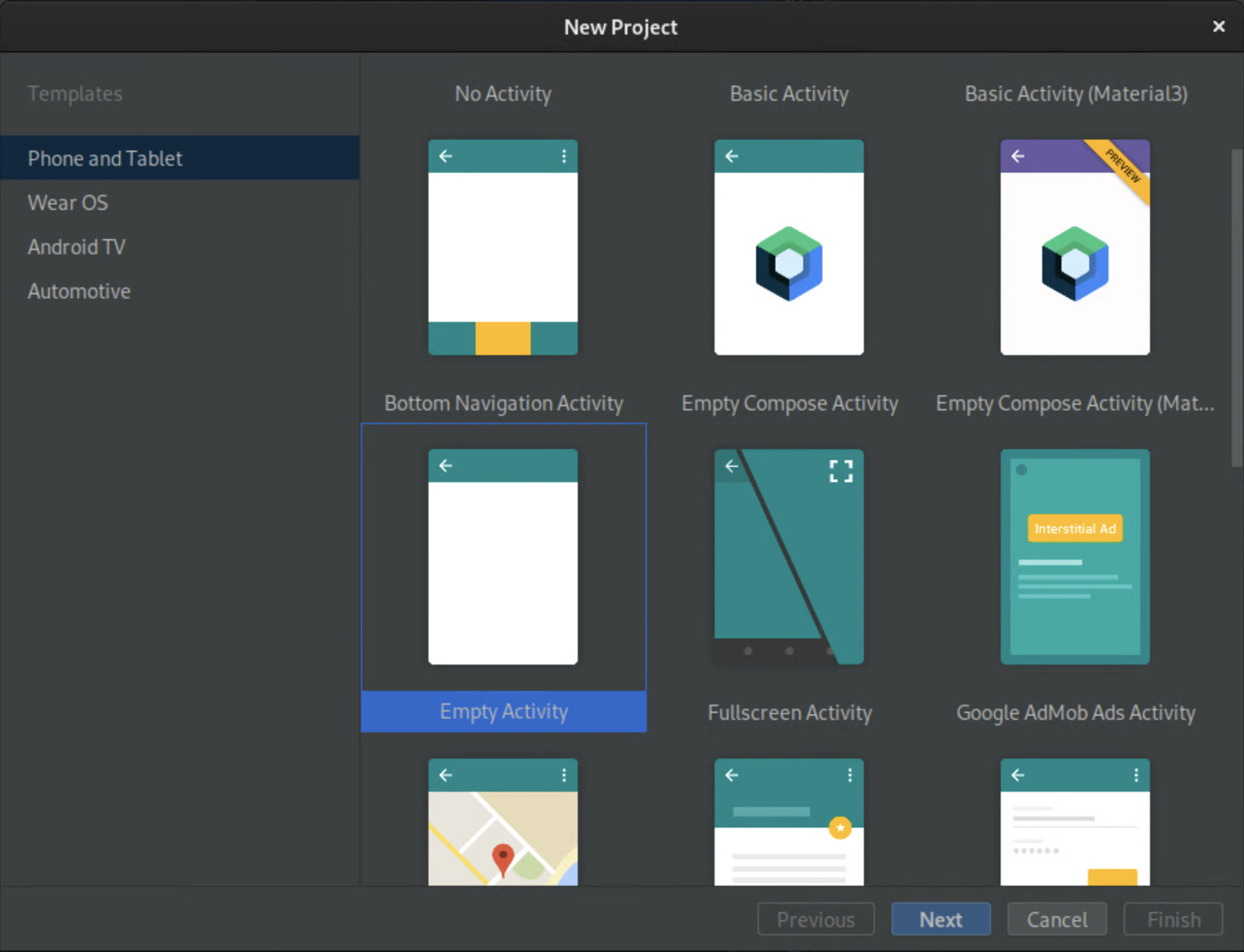
Gambar 1.Membuat Aktivitas Kosong Beri nama aplikasi
CarUiCodelab, lalu pilih bahasa Java. Anda juga dapat memilih lokasi file jika diinginkan. Terima nilai default untuk setelan yang tersisa.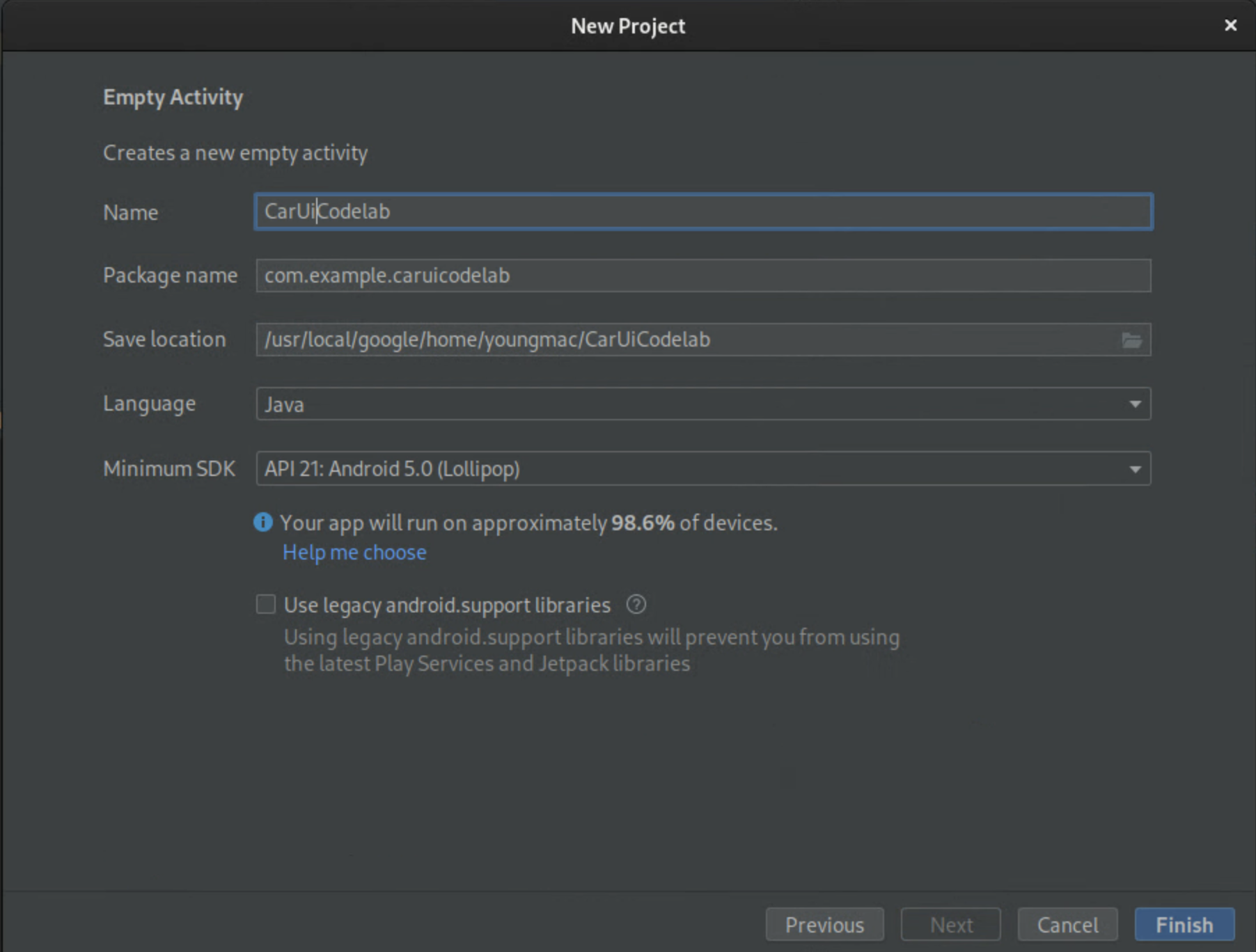
Gambar 2. Beri nama aplikasi Anda Ganti
activity_main.xmldengan blok kode berikut:<?xml version="1.0" encoding="utf-8"?> <androidx.constraintlayout.widget.ConstraintLayout xmlns:android="http://schemas.android.com/apk/res/android" xmlns:app="http://schemas.android.com/apk/res-auto" xmlns:tools="http://schemas.android.com/tools" android:layout_width="match_parent" android:layout_height="match_parent" tools:context=".MainActivity"> <TextView android:id="@+id/textView" android:layout_width="wrap_content" android:layout_height="wrap_content" android:text="@string/sample_text" app:layout_constraintBottom_toBottomOf="parent" app:layout_constraintEnd_toEndOf="parent" app:layout_constraintStart_toStartOf="parent" app:layout_constraintTop_toTopOf="parent" /> </androidx.constraintlayout.widget.ConstraintLayout>Blok kode ini menampilkan string
sample_text, yang tidak ditentukan.Tambahkan string resource
sample_textdan tetapkan ke "Hello World!" di filestrings.xmlAnda. Untuk membuka file ini, pilih app > src > main > res > values > strings.xml.<?xml version="1.0" encoding="utf-8"?> <resources> <string name="app_name">CarUiCodelab</string> <string name="sample_text">Hello World!</string> </resources>Untuk membangun aplikasi, klik tombol Play berwarna hijau di kanan atas. Dengan melakukannya, APK akan otomatis diinstal ke emulator atau perangkat Android Anda melalui Gradle.
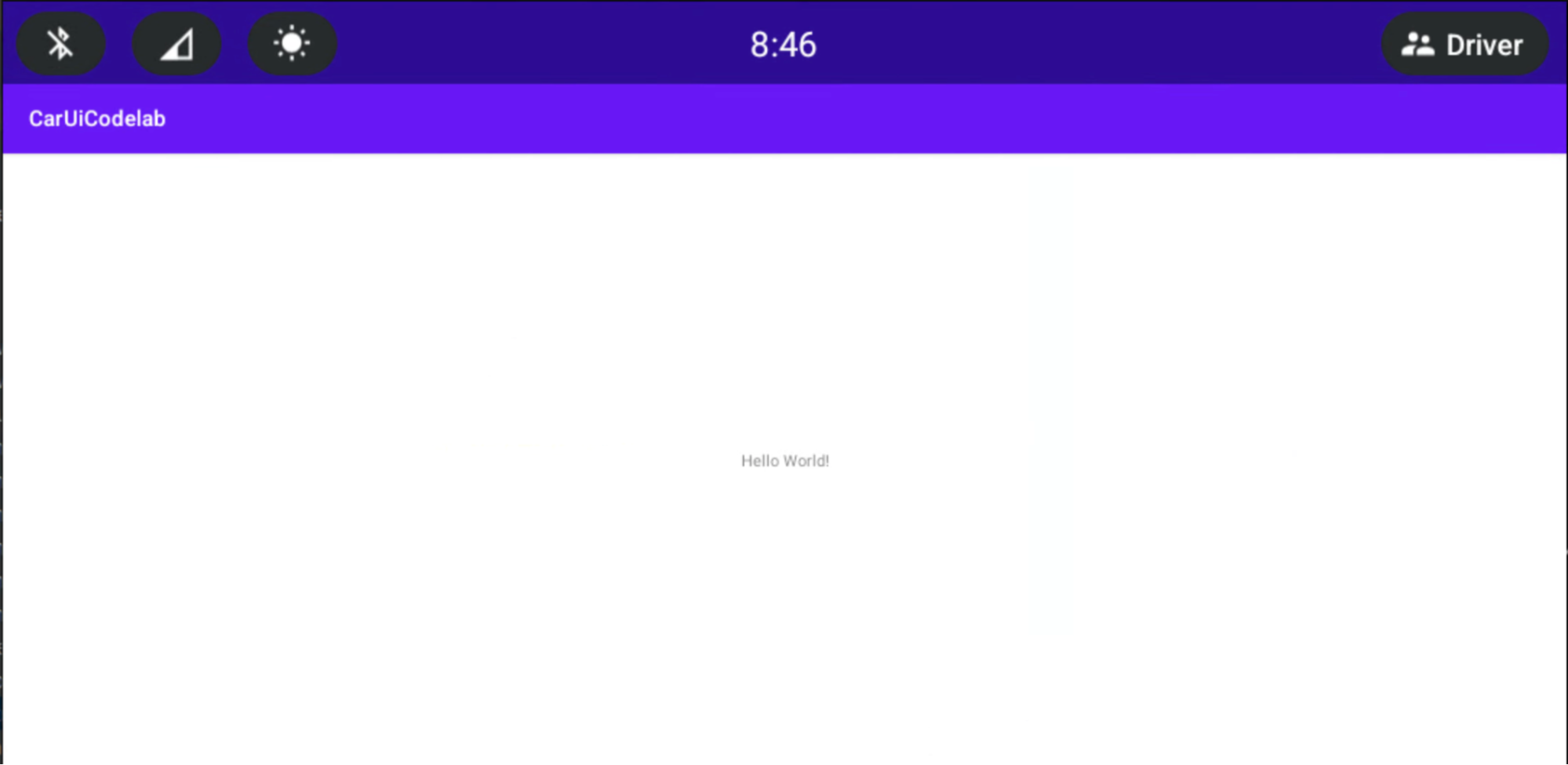
Aplikasi baru akan terbuka secara otomatis di emulator atau perangkat Android Anda. Jika tidak, buka aplikasi CarUiCodelab dari peluncur aplikasi, yang kini telah diinstal.
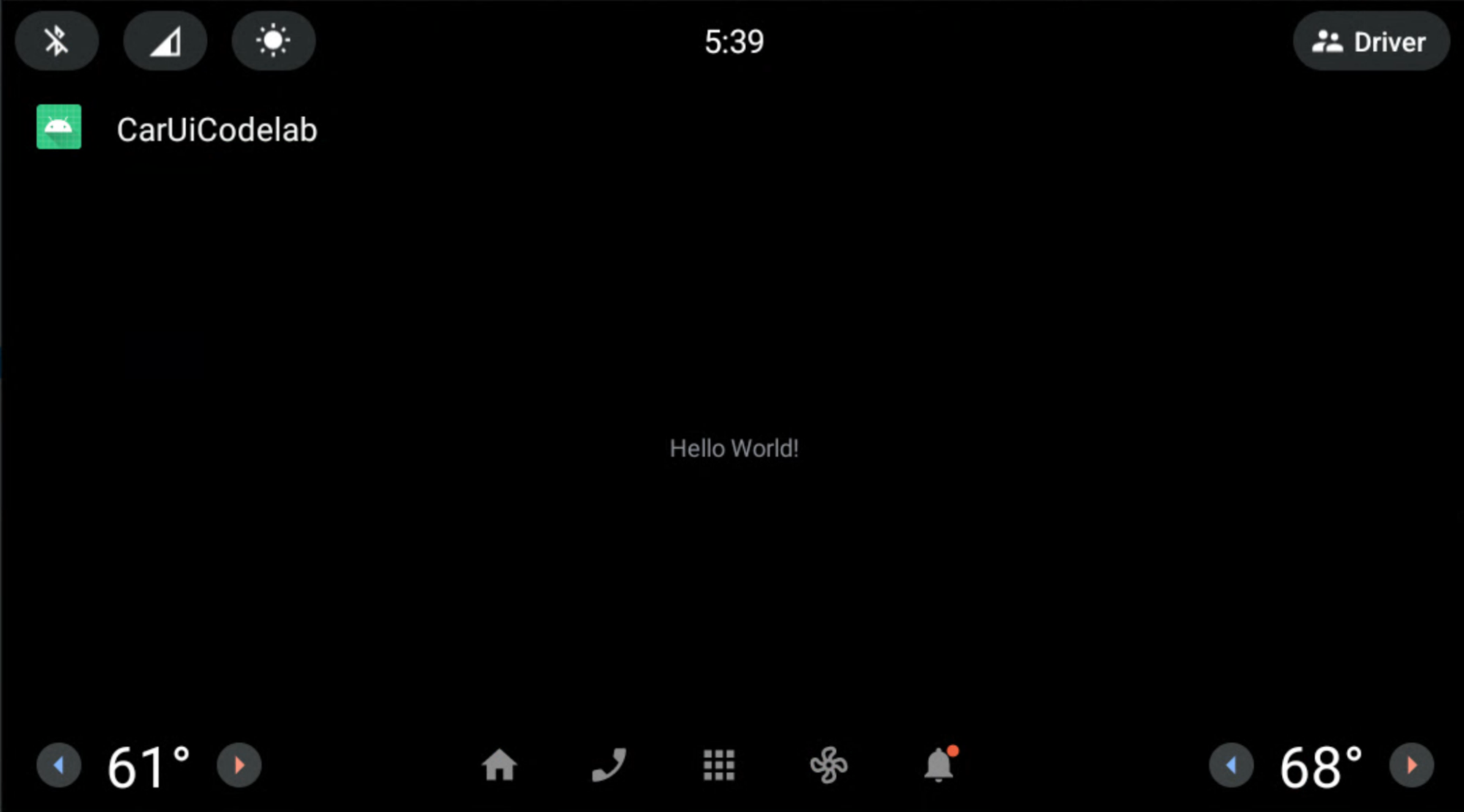
Tampilannya seperti ini:
Menambahkan car-ui-lib ke aplikasi Android Anda
Durasi: 15 menit
Tambahkan car-ui-lib ke aplikasi Anda:
Untuk menambahkan dependensi
car-ui-libke filebuild.gradleproject Anda, pilih app > build.gradle. Dependensi Anda akan terlihat seperti ini:dependencies { implementation 'com.android.car.ui:car-ui-lib:2.0.0' implementation 'androidx.appcompat:appcompat:1.4.1' implementation 'com.google.android.material:material:1.4.0' implementation 'androidx.constraintlayout:constraintlayout:2.1.4' }
Menggunakan komponen car-ui-lib di aplikasi Android Anda
Setelah memiliki car-ui-lib, tambahkan toolbar ke aplikasi Anda.
Di file
MainActivity.java, ganti metodeonCreate:@Override protected void onCreate(Bundle savedInstanceState) { super.onCreate(savedInstanceState); setContentView(R.layout.activity_main); // Get the toolbar controller instance. ToolbarController toolbar = CarUi.getToolbar(this); // Set the title on toolbar. toolbar.setTitle(getTitle()); // Set the logo to be shown with the title. toolbar.setLogo(R.mipmap.ic_launcher_round); }Pastikan untuk mengimpor
ToolbarController:import com.android.car.ui.core.CarUi; import com.android.car.ui.toolbar.ToolbarController;Untuk menggunakan tema
Theme.CarUi.WithToolbar, pilih app > src > main > AndroidManifest.xml, lalu perbaruiAndroidManifest.xmlagar muncul sebagai berikut:<?xml version="1.0" encoding="utf-8"?> <manifest xmlns:android="http://schemas.android.com/apk/res/android" xmlns:tools="http://schemas.android.com/tools" package="com.example.caruicodelab"> <application android:allowBackup="true" android:dataExtractionRules="@xml/data_extraction_rules" android:fullBackupContent="@xml/backup_rules" android:icon="@mipmap/ic_launcher" android:label="@string/app_name" android:roundIcon="@mipmap/ic_launcher_round" android:supportsRtl="true" android:theme="@style/Theme.CarUi.WithToolbar" tools:targetApi="31"> <activity android:name=".MainActivity" android:exported="true"> <intent-filter> <action android:name="android.intent.action.MAIN" /> <category android:name="android.intent.category.LAUNCHER" /> </intent-filter> </activity> </application> </manifest>Untuk mem-build aplikasi, tekan tombol Play berwarna hijau seperti sebelumnya.
Menambahkan RRO ke aplikasi Anda
Durasi: 30 menit
Jika Anda sudah memahami RRO, buka bagian berikutnya, Menambahkan pengontrol izin ke aplikasi Anda. Jika tidak, untuk mempelajari dasar-dasar RRO, lihat Mengubah nilai resource aplikasi saat runtime.
Menambahkan pengontrol izin ke aplikasi Anda
Untuk mengontrol resource mana yang digantikan oleh paket RRO, tambahkan file bernama
overlayable.xml ke folder /res aplikasi Anda. File ini berfungsi sebagai pengontrol
izin antara aplikasi Anda (target) dan paket RRO Anda (overlay).
Tambahkan
res/values/overlayable.xmlke aplikasi Anda dan salin konten berikut ke dalam file Anda:<?xml version="1.0" encoding="utf-8"?> <resources> <overlayable name="CarUiCodelab"> <policy type="public"> <item type="string" name="sample_text"/> </policy> </overlayable> </resources>Karena string
sample_textharus dapat di-overlay oleh RRO, sertakan nama resource dalam overlayable.xml aplikasi.File
overlayable.xmlAnda HARUS berada dires/values/. Jika tidak,OverlayManagerServicetidak dapat menemukannya.Untuk mempelajari lebih lanjut resource yang dapat di-overlay dan cara mengonfigurasinya, lihat Membatasi resource yang dapat di-overlay.
Membuat paket RRO
Di bagian ini, Anda akan membuat paket RRO untuk mengubah string yang ditampilkan di atas dari "Hello World!" menjadi "Hello World RRO".
Untuk membuat project baru, pilih File > New > New Project. Pastikan untuk memilih Tidak Ada Aktivitas, bukan Aktivitas Kosong karena paket RRO hanya berisi resource.
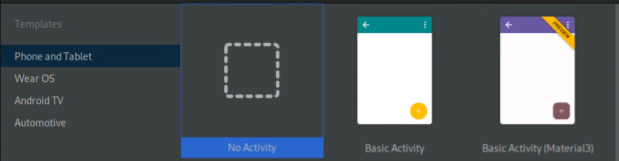
Konfigurasi Anda akan terlihat seperti yang diilustrasikan di bawah. Lokasi tempat file disimpan dapat berbeda:
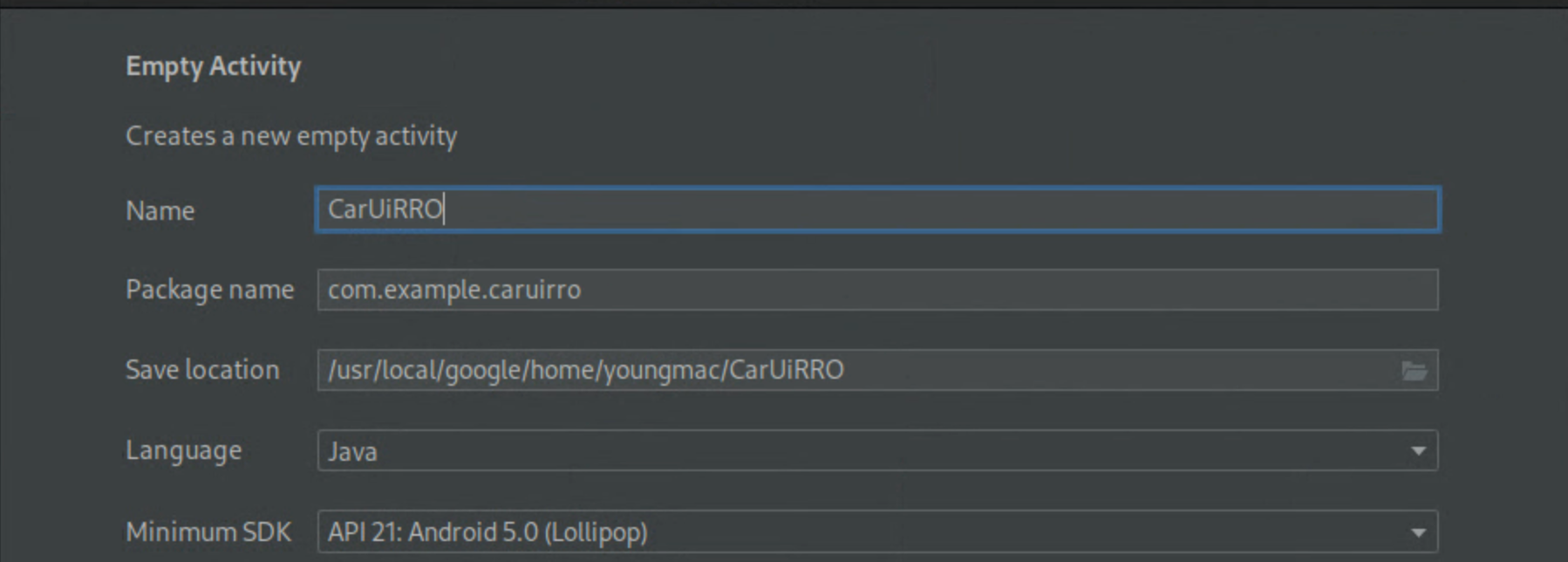
Setelah membuat project
CarUiRRObaru, deklarasikan project sebagai RRO dengan mengubahAndroidManifest.xml.<?xml version="1.0" encoding="utf-8"?> <manifest xmlns:android="http://schemas.android.com/apk/res/android" package="com.example.caruirro"> <application android:hasCode="false" /> <uses-sdk android:minSdkVersion="29" android:targetSdkVersion="29"/> <overlay android:targetPackage="com.example.caruicodelab" android:targetName="CarUiCodelab" android:isStatic="false" android:resourcesMap="@xml/sample_overlay" /> </manifest>Tindakan ini akan menyebabkan error pada
@xml/sample_overlay. FileresourcesMapmemetakan nama resource dari paket target ke paket RRO. Menetapkan tandahasCodekefalsewajib dilakukan untuk paket RRO. Selain itu, paket RRO tidak boleh berisi file DEX.Salin blok kode berikut ke
…/res/xml/sample_overlay.xml:<?xml version="1.0" encoding="utf-8"?> <overlay> <item target="string/sample_text" value="@string/sample_text"/> </overlay>Tambahkan
sample_textke…/res/values/strings.xml:<?xml version="1.0" encoding="utf-8"?> <resources> <string name="app_name">CarUiRRO</string> <string name="sample_text">Hello World RRO</string> </resources>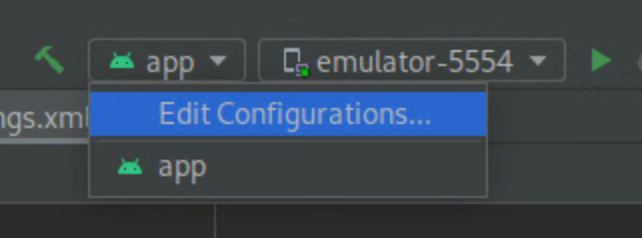
Untuk membuat target RRO, tekan tombol Play hijau untuk membuat build Gradle RRO Anda di emulator atau perangkat Android.
Untuk memverifikasi bahwa RRO Anda telah diinstal dengan benar, jalankan:
shell:~$ adb shell cmd overlay list --user current | grep -i com.example
com.example.caruicodelab
[ ] com.example.caruirro
Perintah ini menampilkan informasi berguna tentang status paket RRO di sistem.
[ ]menunjukkan bahwa RRO telah diinstal dan siap diaktifkan.---menunjukkan bahwa RRO diinstal, tetapi berisi error.[X]berarti RRO telah diinstal dan diaktifkan.
Jika RRO Anda berisi error, lihat Memecahkan masalah overlay resource runtime sebelum Anda melanjutkan.
Untuk mengaktifkan RRO dan memverifikasi bahwa RRO telah diaktifkan:
shell:~$ adb shell cmd overlay enable --user current com.example.caruirro
shell:~$ adb shell cmd overlay list --user current | grep -i com.example
com.example.caruicodelab
[x] com.example.caruirro
Aplikasi Anda akan menampilkan string "Hello World RRO”.
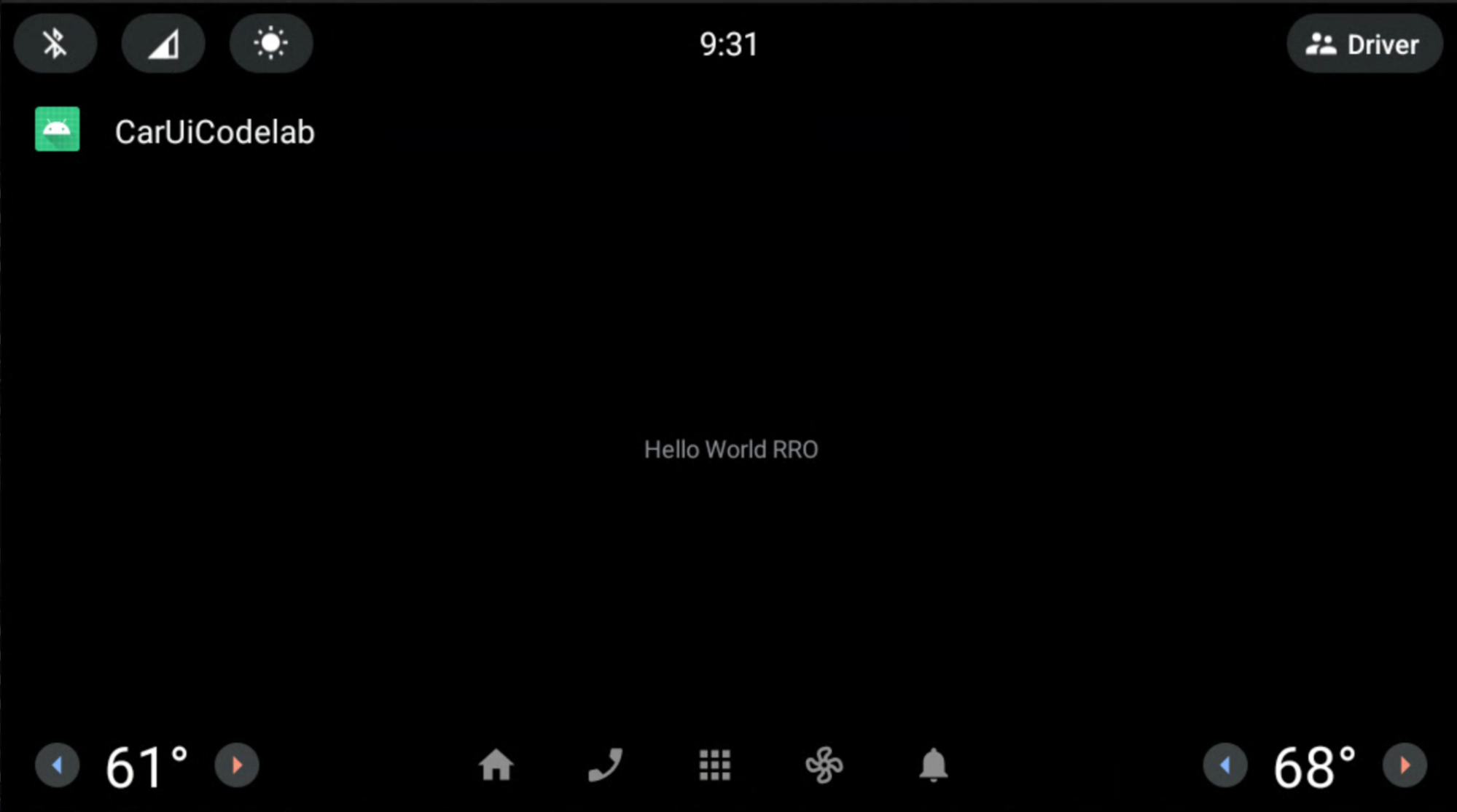
Selamat! Anda telah membuat RRO pertama.
Saat menggunakan RRO, Anda dapat menggunakan flag Android Asset Packaging Tool (AAPT2)
--no-resource-deduping dan --no-resource-removal yang dijelaskan dalam
Opsi penautan.
Anda tidak perlu menambahkan tanda di codelab ini, tetapi sebaiknya gunakan tanda tersebut di RRO Anda untuk menghindari penghapusan resource (dan kesulitan saat men-debug). Anda
dapat menambahkannya ke file build.gradle RRO seperti ini:
android {
    …
    aaptOptions {
        additionalParameters "--no-resource-deduping", "--no-resource-removal"
    }
}
Untuk mempelajari lebih lanjut flag ini, lihat Membangun paket dan AAPT2.
Mengubah komponen car-ui-lib menggunakan RRO di aplikasi Android Anda
Halaman ini menjelaskan cara menggunakan overlay resource runtime (RRO) untuk
memodifikasi komponen dari library car-ui-lib di aplikasi Android Anda.
Menetapkan warna latar belakang toolbar
Durasi: 15 menit
Untuk mengubah warna latar belakang toolbar:
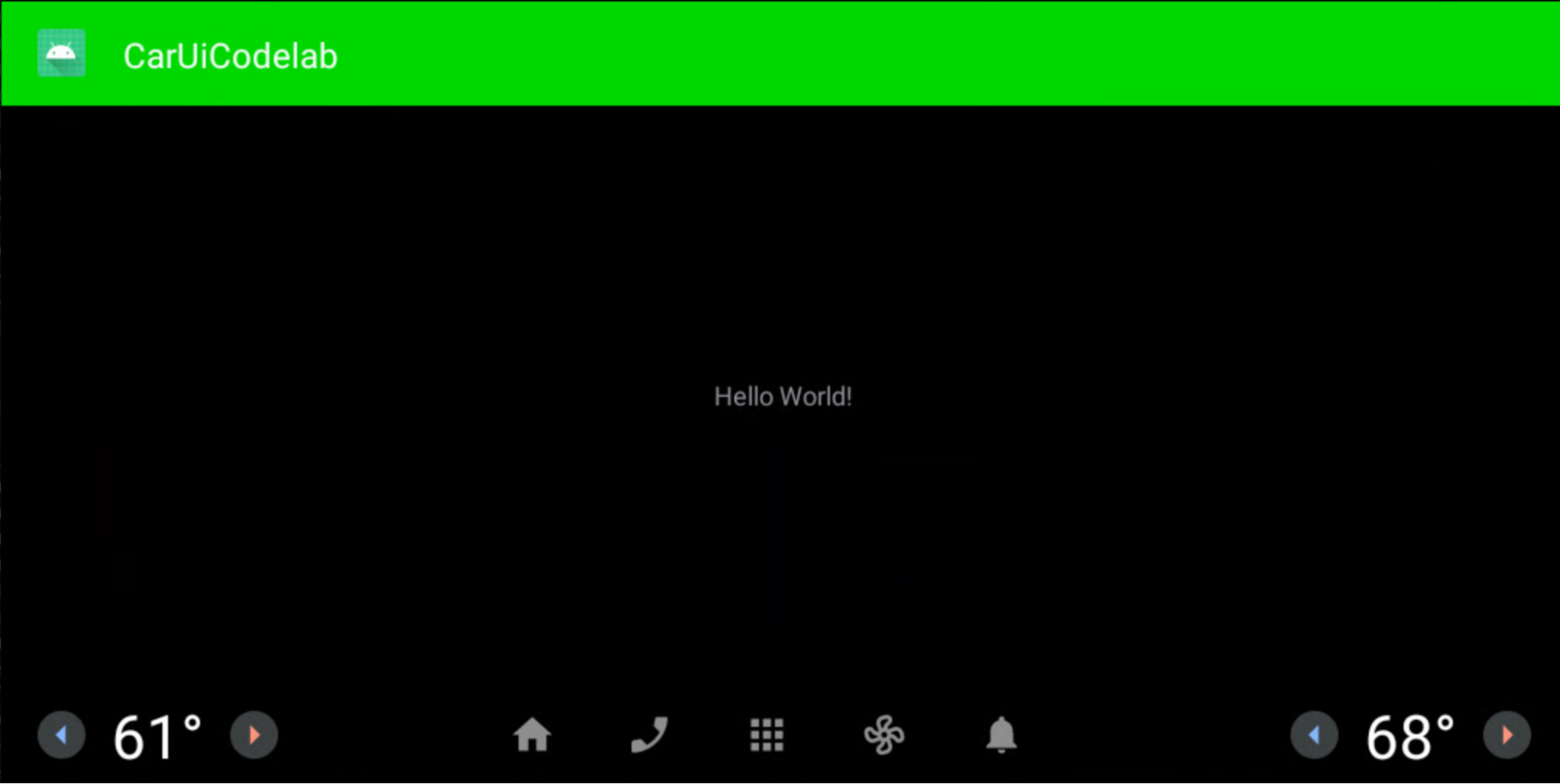
Tambahkan nilai berikut ke aplikasi RRO Anda, dan tetapkan resource ke hijau cerah (
#0F0):<?xml version="1.0" encoding="utf-8"?> <resources> <drawable name="car_ui_toolbar_background">#0F0</drawable> </resources>Library
car-ui-libberisi resource bernamacar_ui_toolbar_background. Jika resource ini ada dalam konfigurasi RRO, toolbar tidak akan berubah karena nilai yang salah menjadi target.Di
AndroidManifest.xmluntuk RRO Anda, perbaruitargetNameagar mengarah kecar-ui-lib:… android:targetName="car-ui-lib" …Anda HARUS membuat paket RRO baru untuk setiap paket target yang ingin Anda RRO. Misalnya, saat membuat overlay untuk dua target yang berbeda, Anda harus membuat dua APK overlay.
Bangun, verifikasi, instal, dan aktifkan RRO dengan cara yang sama seperti sebelumnya.
Aplikasi Anda akan terlihat seperti ini:
Tata letak dan gaya RRO
Durasi: 15 menit
Dalam latihan ini, Anda akan membangun aplikasi baru yang serupa dengan aplikasi yang Anda bangun sebelumnya. Aplikasi ini memungkinkan tata letak ditimpa. Ikuti langkah-langkah yang sama seperti sebelumnya, atau ubah aplikasi yang ada.
Pastikan Anda menambahkan baris berikut ke
overlayable.xml:<?xml version="1.0" encoding="utf-8"?> <resources> <overlayable name="CarUiCodelab"> <policy type="public"> <item type="string" name="sample_text"/> <item type="layout" name="activity_main"/> <item type="id" name="textView"/> </policy> </overlayable> </resources>Pastikan
activity_main.xmlmuncul seperti berikut:<?xml version="1.0" encoding="utf-8"?> <androidx.constraintlayout.widget.ConstraintLayout xmlns:android="http://schemas.android.com/apk/res/android" xmlns:app="http://schemas.android.com/apk/res-auto" xmlns:tools="http://schemas.android.com/tools" android:layout_width="match_parent" android:layout_height="match_parent" tools:context=".MainActivity"> <TextView android:id="@+id/textView" android:layout_width="wrap_content" android:layout_height="wrap_content" android:text="@string/sample_text" app:layout_constraintBottom_toBottomOf="parent" app:layout_constraintEnd_toEndOf="parent" app:layout_constraintStart_toStartOf="parent" app:layout_constraintTop_toTopOf="parent" /> </androidx.constraintlayout.widget.ConstraintLayout>Di aplikasi RRO, buat
res/layout/activity_main.xmldan tambahkan berikut ini:<?xml version="1.0" encoding="utf-8"?> <FrameLayout xmlns:android="http://schemas.android.com/apk/res/android" android:layout_width="match_parent" android:layout_height="match_parent"> <TextView android:id="@+id/textView" android:layout_width="wrap_content" android:layout_height="wrap_content" android:text="@string/sample_text" android:textAppearance="@style/TextAppearance.CarUi" android:layout_gravity="center_vertical|center_horizontal"/> </FrameLayout>Perbarui
res/values/styles.xmluntuk menambahkan gaya kita ke RRO:<?xml version="1.0" encoding="utf-8"?> <resources> <style name="TextAppearance.CarUi" parent="android:TextAppearance.DeviceDefault"> <item name="android:textColor">#0f0</item> <item name="android:textSize">100sp</item> </style> </resources>Ubah
targetNamediAndroidManifest.xmlagar mengarah ke nama aplikasi baru Anda:… android:targetName="CarUiCodelab" …Tambahkan resource ke file
sample_overlay.xmldi RRO Anda:<?xml version="1.0" encoding="utf-8"?> <overlay> <item target="string/sample_text" value="@string/sample_text"/> <item target="id/textView" value="@id/textView"/> <item target="layout/activity_main" value="@layout/activity_main"/> </overlay>Buat dan instal aplikasi serta RRO dengan cara yang sama seperti sebelumnya (tombol Play berwarna hijau). Pastikan untuk mengaktifkan RRO Anda.
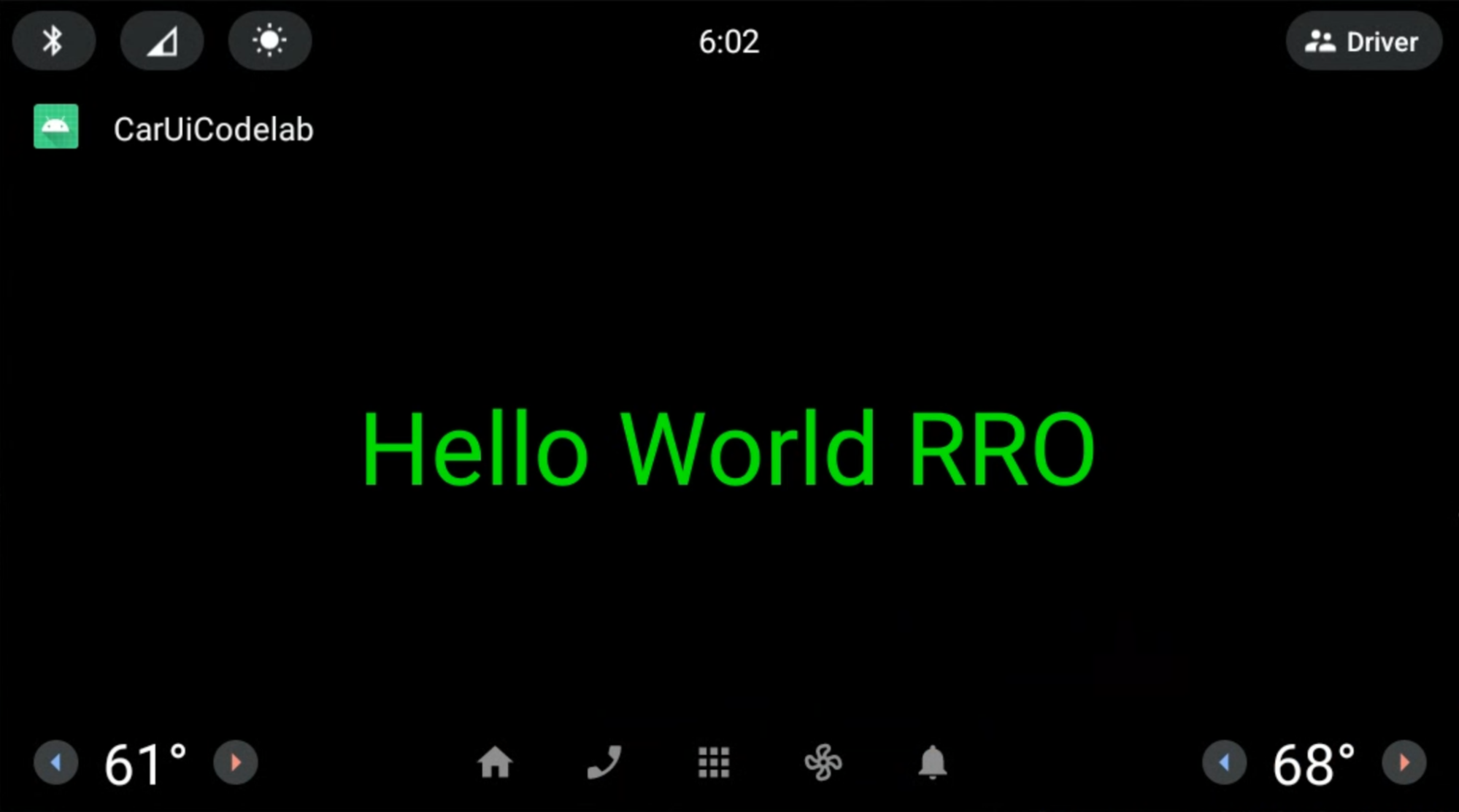
Aplikasi dan RRO dirender sebagai berikut. Teks RRO Hello World berwarna hijau dan ditengahkan seperti yang ditentukan dalam RRO tata letak.
Menambahkan CarUiRecyclerView ke aplikasi Anda
Durasi: 15 menit
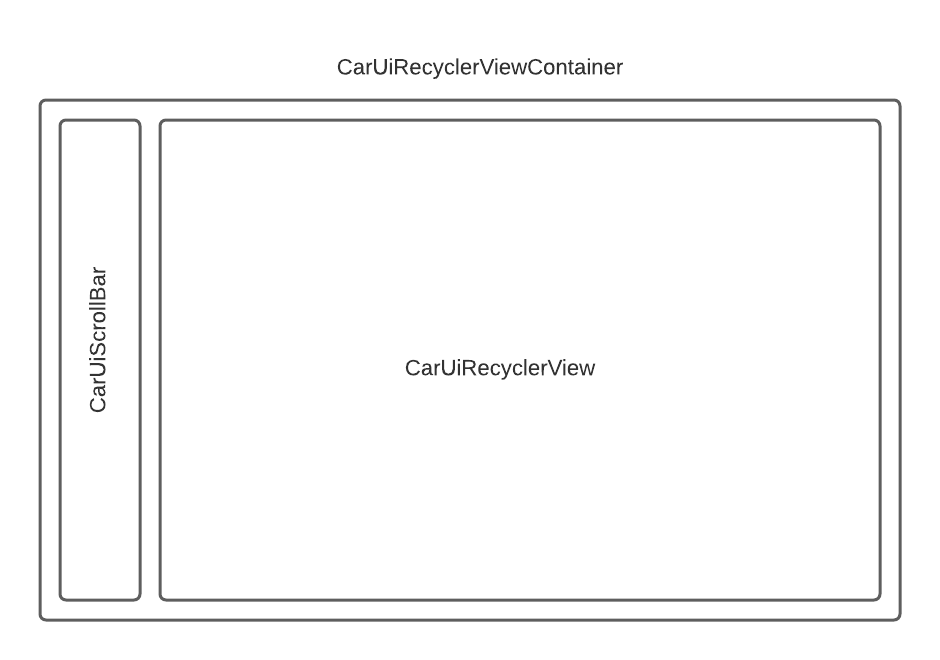
Antarmuka CarUiRecyclerView menyediakan API untuk mengakses RecyclerView
yang disesuaikan melalui resource car-ui-lib. Misalnya, CarUiRecyclerView
memeriksa tanda saat runtime untuk menentukan apakah scrollbar harus diaktifkan atau tidak
dan memilih tata letak yang sesuai.
Untuk menambahkan
CarUiRecyclerView, tambahkan ke fileactivity_main.xmldanMainActivity.javaAnda. Anda dapat membuat aplikasi baru dari awal atau mengubah aplikasi yang ada. Jika Anda mengubah aplikasi yang ada, pastikan untuk menghapus resource yang tidak dideklarasikan darioverlayable.xml.activity_main.xml<?xml version="1.0" encoding="utf-8"?> <com.android.car.ui.recyclerview.CarUiRecyclerView android:id="@+id/list" android:layout_width="match_parent" android:layout_height="match_parent"/>Error berikut mungkin muncul, yang dapat Anda abaikan:
Cannot resolve class com.android.car.ui.recyclerview.CarUiRecyclerViewSelama class Anda dieja dengan benar dan Anda telah menambahkan
car-ui-libsebagai dependensi, Anda dapat membuat dan mengompilasi APK. Untuk menghapus error, pilih File > Invalidate Caches, lalu klik Invalidate and Restart.Tambahkan kode berikut ke
MainActivity.javapackage com.example.caruicodelab; import android.app.Activity; import android.os.Bundle; import com.android.car.ui.core.CarUi; import com.android.car.ui.recyclerview.CarUiContentListItem; import com.android.car.ui.recyclerview.CarUiListItem; import com.android.car.ui.recyclerview.CarUiListItemAdapter; import com.android.car.ui.recyclerview.CarUiRecyclerView; import com.android.car.ui.toolbar.ToolbarController; import java.util.ArrayList; /** Activity with a simple car-ui layout. */ public class MainActivity extends Activity { private final ArrayList<CarUiListItem> mData = new ArrayList<>(); private CarUiListItemAdapter mAdapter; @Override protected void onCreate(Bundle savedInstanceState) { super.onCreate(savedInstanceState); setContentView(R.layout.activity_main); ToolbarController toolbar = CarUi.getToolbar(this); toolbar.setTitle(getTitle()); toolbar.setLogo(R.mipmap.ic_launcher_round); CarUiRecyclerView recyclerView = findViewById(R.id.list); mAdapter = new CarUiListItemAdapter(generateSampleData()); recyclerView.setAdapter(mAdapter); } private ArrayList<CarUiListItem> generateSampleData() { for (int i = 0; i < 20; i++) { CarUiContentListItem item = new CarUiContentListItem(CarUiContentListItem.Action.ICON); item.setTitle("Title " + i); item.setPrimaryIconType(CarUiContentListItem.IconType.CONTENT); item.setIcon(getDrawable(R.drawable.ic_launcher_foreground)); item.setBody("body " + i); mData.add(item); } return mData; }Buat dan instal aplikasi Anda seperti sebelumnya.
Sekarang Anda akan melihat CarUiRecyclerView:
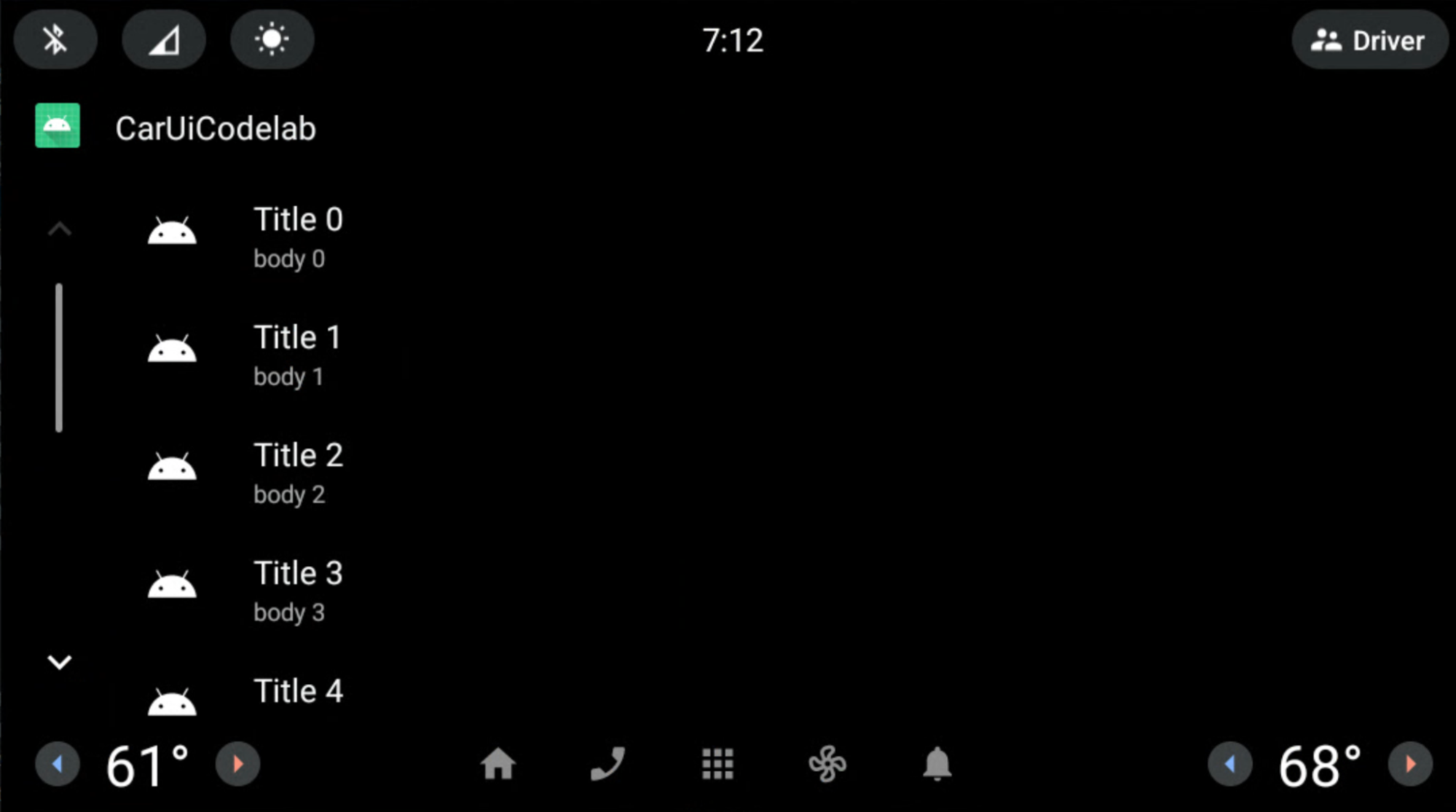
Menggunakan RRO untuk menghapus scrollbar
Durasi: 10 menit
Latihan ini menunjukkan cara menggunakan RRO untuk menghapus scrollbar dari
CarUiRecyclerView.
Di RRO Anda, tambahkan dan ubah file berikut:
AndroidManifest.xml<?xml version="1.0" encoding="utf-8"?> <manifest xmlns:android="http://schemas.android.com/apk/res/android" package="com.example.caruirro"> <application android:hasCode="false" /> <uses-sdk android:minSdkVersion="29" android:targetSdkVersion="29"/> <overlay android:targetPackage="com.example.caruicodelab" android:targetName="car-ui-lib" android:isStatic="false" android:resourcesMap="@xml/sample_overlay" /> </manifest>res/values/bools.xml<?xml version="1.0" encoding="utf-8"?> <resources> <bool name="car_ui_scrollbar_enable">false</bool> </resources>Resource
car_ui_scrollbar_enableadalah resource booleancar-ui-lib, yang mengontrol apakah scrollbar yang dioptimalkan untuk mobil dengan tombol Atas dan Bawah diCarUiRecyclerViewada atau tidak. Jika disetel kefalse,CarUiRecyclerViewbertindak sepertiRecyclerViewAndroidX.res/xml/sample_overlay.xml<?xml version="1.0" encoding="utf-8"?> <overlay> <item target="bool/car_ui_scrollbar_enable" value="@bool/car_ui_scrollbar_enable"/> </overlay>
Buat dan instal aplikasi Anda seperti sebelumnya. Scrollbar kini dihapus dari
CarUiRecyclerView:
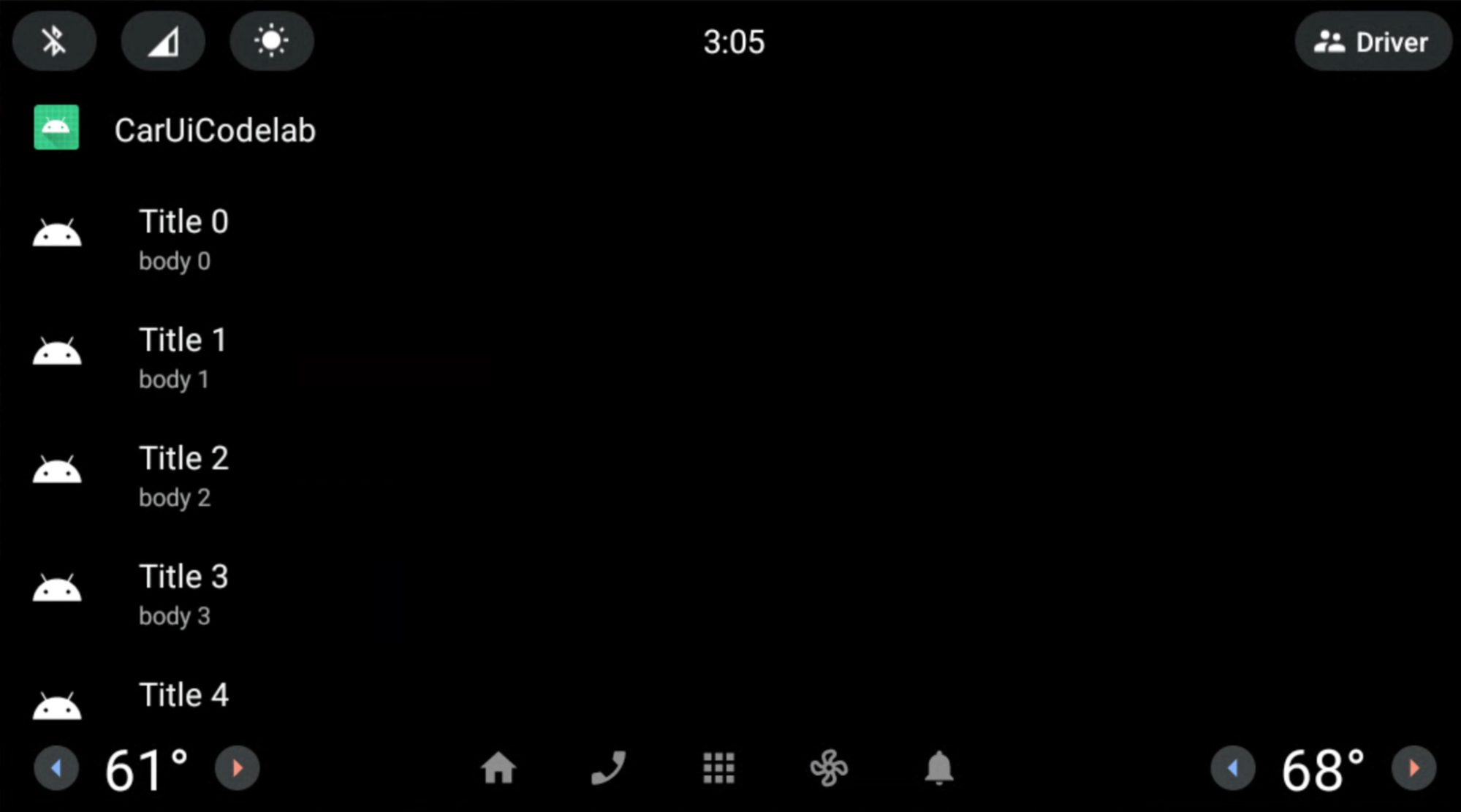
Menggunakan tata letak untuk melapisi scrollbar CarUiRecyclerView
Durasi: 15 menit
Dalam latihan ini, Anda akan mengubah tata letak scrollbar CarUiRecyclerView.
Tambahkan dan ubah file berikut di aplikasi RRO Anda.
res/layout/car_ui_recycler_view_scrollbar.xml<?xml version="1.0" encoding="utf-8"?> <RelativeLayout xmlns:android="http://schemas.android.com/apk/res/android" android:layout_width="112dp" android:layout_height="match_parent" android:id="@+id/car_ui_scroll_bar"> <!-- View height is dynamically calculated during layout. --> <View android:id="@+id/car_ui_scrollbar_thumb" android:layout_width="6dp" android:layout_height="20dp" android:layout_alignParentTop="true" android:layout_centerHorizontal="true" android:background="@drawable/car_ui_recyclerview_scrollbar_thumb"/> <View android:id="@+id/car_ui_scrollbar_track" android:layout_width="10dp" android:layout_height="match_parent" android:layout_marginTop="10dp" android:layout_centerHorizontal="true" android:layout_above="@+id/car_ui_scrollbar_page_up"/> <View android:layout_width="2dp" android:layout_height="match_parent" android:layout_marginTop="10dp" android:background="#323232" android:layout_toLeftOf="@+id/car_ui_scrollbar_thumb" android:layout_above="@+id/car_ui_scrollbar_page_up" android:layout_marginRight="5dp"/> <View android:layout_width="2dp" android:layout_height="match_parent" android:layout_marginTop="10dp" android:background="#323232" android:layout_toRightOf="@+id/car_ui_scrollbar_thumb" android:layout_above="@+id/car_ui_scrollbar_page_up" android:layout_marginLeft="5dp"/> <ImageView android:id="@+id/car_ui_scrollbar_page_up" android:layout_width="75dp" android:layout_height="75dp" android:focusable="false" android:hapticFeedbackEnabled="false" android:src="@drawable/car_ui_recyclerview_ic_up" android:scaleType="centerInside" android:background="?android:attr/selectableItemBackgroundBorderless" android:layout_centerHorizontal="true" android:layout_above="@+id/car_ui_scrollbar_page_down"/> <ImageView android:id="@+id/car_ui_scrollbar_page_down" android:layout_width="75dp" android:layout_height="75dp" android:focusable="false" android:hapticFeedbackEnabled="false" android:src="@drawable/car_ui_recyclerview_ic_down" android:scaleType="centerInside" android:background="?android:attr/selectableItemBackgroundBorderless" android:layout_centerHorizontal="true" android:layout_alignParentBottom="true"/> </RelativeLayout>Untuk menempatkan file tata letak di atas, Anda harus menambahkan semua ID dan atribut namespace ke
overlay.xmlRRO Anda. Lihat file di bawah.res/xml/sample_overlay.xml<?xml version="1.0" encoding="utf-8"?> <overlay> <item target="drawable/car_ui_recyclerview_ic_down" value="@drawable/car_ui_recyclerview_ic_down"/> <item target="drawable/car_ui_recyclerview_ic_up" value="@drawable/car_ui_recyclerview_ic_up"/> <item target="drawable/car_ui_recyclerview_scrollbar_thumb" value="@drawable/car_ui_recyclerview_scrollbar_thumb"/> <item target="id/car_ui_scroll_bar" value="@id/car_ui_scroll_bar"/> <item target="id/car_ui_scrollbar_thumb" value="@id/car_ui_scrollbar_thumb"/> <item target="id/car_ui_scrollbar_track" value="@id/car_ui_scrollbar_track"/> <item target="id/car_ui_scrollbar_page_up" value="@id/car_ui_scrollbar_page_up"/> <item target="id/car_ui_scrollbar_page_down" value="@id/car_ui_scrollbar_page_down"/> <item target="layout/car_ui_recyclerview_scrollbar" value="@layout/car_ui_recyclerview_scrollbar"/> </overlay>res/drawable/car_ui_recyclerview_ic_up.xml<?xml version="1.0" encoding="utf-8"?> <vector xmlns:android="http://schemas.android.com/apk/res/android" android:width="48dp" android:height="48dp" android:viewportWidth="48.0" android:viewportHeight="48.0"> <path android:pathData="M14.83,30.83L24,21.66l9.17,9.17L36,28 24,16 12,28z" android:fillColor="#0000FF"/> </vector>res/drawable/car_ui_recyclerview_ic_down.xml<?xml version="1.0" encoding="utf-8"?> <vector xmlns:android="http://schemas.android.com/apk/res/android" android:width="48dp" android:height="48dp" android:viewportWidth="48.0" android:viewportHeight="48.0"> <path android:pathData="M14.83,16.42L24,25.59l9.17,-9.17L36,19.25l-12,12 -12,-12z" android:fillColor="#0000FF"/> </vector>res/drawable/car_ui_recyclerview_scrollbar_thumb.xml<?xml version="1.0" encoding="utf-8"?> <shape xmlns:android="http://schemas.android.com/apk/res/android" android:shape="rectangle"> <solid android:color="#0000FF" /> <corners android:radius="100dp"/> </shape>Sebaiknya periksa cara file ini berinteraksi.
Untuk mempermudah, dimensi dan warna di-hardcode. Namun, praktik terbaiknya adalah mendeklarasikan nilai ini di
dimens.xmldancolors.xmlatau bahkan ditetapkan sebagai file warna di folderres/color/. Untuk mempelajari lebih lanjut, lihat Gaya kode Java AOSP untuk kontributor.Buat dan instal aplikasi Anda seperti sebelumnya. Anda telah membuat
CarUiRecyclerViewdengan scrollbar biru dan rel abu-abu.
Selamat! Kedua panah muncul di sepanjang bagian bawah scrollbar. Anda telah berhasil menerapkan RRO ke file resource tata letak car-ui-lib menggunakan sistem build Gradle melalui Android Studio.
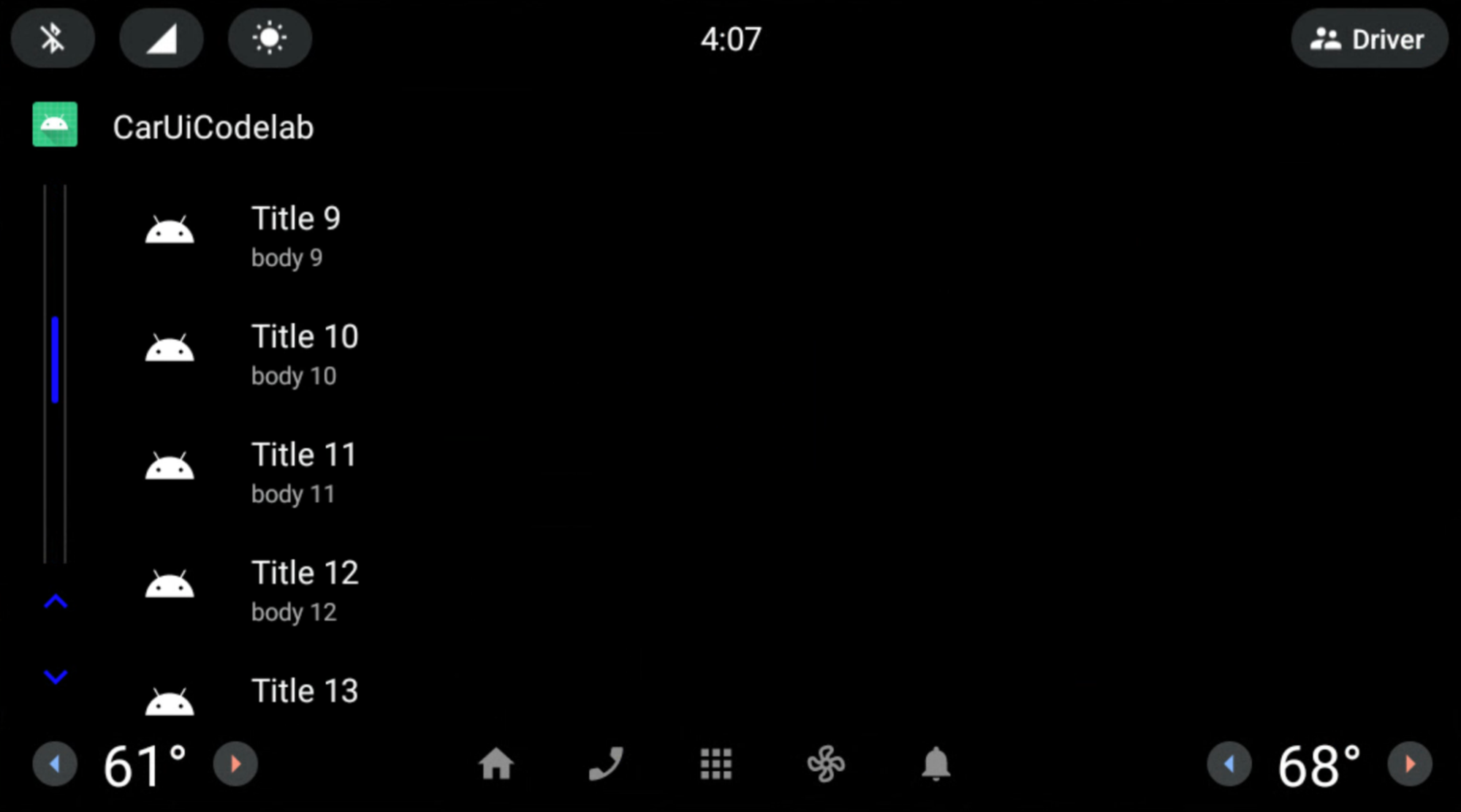
Item daftar RRO
Durasi: 15 menit
Hingga saat ini, Anda telah menerapkan RRO ke komponen car-ui-lib menggunakan komponen framework (bukan AndroidX). Untuk menggunakan komponen AndroidX dalam RRO, Anda harus menambahkan
dependensi komponen tersebut ke aplikasi dan ke build.gradle. RRO. Anda
juga harus menambahkan attrs komponen tersebut ke overlayable.xml di aplikasi, serta
sample_overlay.xml di RRO.
Library kami (car-ui-lib) menggunakan ConstraintLayout serta komponen AndroidX lainnya, sehingga overlayable.xml-nya mungkin terlihat seperti ini:
<?xml version='1.0' encoding='UTF-8'?>
<resources>
    <overlayable name="car-ui-lib">
        …
        <item type="attr" name="layout_constraintBottom_toBottomOf"/>
        <item type="attr" name="layout_constraintBottom_toTopOf"/>
        <item type="attr" name="layout_constraintCircle"/>
        <item type="attr" name="layout_constraintCircleAngle"/>
        <item type="attr" name="layout_constraintCircleRadius"/>
        <item type="attr" name="layout_constraintDimensionRatio"/>
        <item type="attr" name="layout_constraintEnd_toEndOf"/>
        <item type="attr" name="layout_constraintEnd_toStartOf"/>
        <item type="attr" name="layout_constraintGuide_begin"/>
        <item type="attr" name="layout_constraintGuide_end"/>
        <item type="attr" name="layout_constraintGuide_percent"/>
        <item type="attr" name="layout_constraintHeight_default"/>
        <item type="attr" name="layout_constraintHeight_max"/>
        <item type="attr" name="layout_constraintHeight_min"/>
        <item type="attr" name="layout_constraintHeight_percent"/>
        <item type="attr" name="layout_constraintHorizontal_bias"/>
        <item type="attr" name="layout_constraintHorizontal_chainStyle"/>
        <item type="attr" name="layout_constraintHorizontal_weight"/>
        <item type="attr" name="layout_constraintLeft_creator"/>
        <item type="attr" name="layout_constraintLeft_toLeftOf"/>
        <item type="attr" name="layout_constraintLeft_toRightOf"/>
        <item type="attr" name="layout_constraintRight_creator"/>
        <item type="attr" name="layout_constraintRight_toLeftOf"/>
        <item type="attr" name="layout_constraintRight_toRightOf"/>
        <item type="attr" name="layout_constraintStart_toEndOf"/>
        <item type="attr" name="layout_constraintStart_toStartOf"/>
        <item type="attr" name="layout_constraintTag"/>
        <item type="attr" name="layout_constraintTop_creator"/>
        <item type="attr" name="layout_constraintTop_toBottomOf"/>
        <item type="attr" name="layout_constraintTop_toTopOf"/>
        <item type="attr" name="layout_constraintVertical_bias"/>
        <item type="attr" name="layout_constraintVertical_chainStyle"/>
        …
    </overlayable>
</resources>
Ubah tata letak item daftar di
CarUiRecyclerViewmenggunakanConstraintLayout. Tambahkan atau ubah file berikut di RRO Anda:res/xml/sample_overlay.xml<?xml version="1.0" encoding="utf-8"?> <overlay> <item target="id/car_ui_list_item_touch_interceptor" value="@id/car_ui_list_item_touch_interceptor"/> <item target="id/car_ui_list_item_reduced_touch_interceptor" value="@id/car_ui_list_item_reduced_touch_interceptor"/> <item target="id/car_ui_list_item_start_guideline" value="@id/car_ui_list_item_start_guideline"/> <item target="id/car_ui_list_item_icon_container" value="@id/car_ui_list_item_icon_container"/> <item target="id/car_ui_list_item_icon" value="@id/car_ui_list_item_icon"/> <item target="id/car_ui_list_item_content_icon" value="@id/car_ui_list_item_content_icon"/> <item target="id/car_ui_list_item_avatar_icon" value="@id/car_ui_list_item_avatar_icon"/> <item target="id/car_ui_list_item_title" value="@id/car_ui_list_item_title"/> <item target="id/car_ui_list_item_body" value="@id/car_ui_list_item_body"/> <item target="id/car_ui_list_item_action_container_touch_interceptor" value="@id/car_ui_list_item_action_container_touch_interceptor"/> <item target="id/car_ui_list_item_action_container" value="@id/car_ui_list_item_action_container"/> <item target="id/car_ui_list_item_action_divider" value="@id/car_ui_list_item_action_divider"/> <item target="id/car_ui_list_item_switch_widget" value="@id/car_ui_list_item_switch_widget"/> <item target="id/car_ui_list_item_checkbox_widget" value="@id/car_ui_list_item_checkbox_widget"/> <item target="id/car_ui_list_item_radio_button_widget" value="@id/car_ui_list_item_radio_button_widget"/> <item target="id/car_ui_list_item_supplemental_icon" value="@id/car_ui_list_item_supplemental_icon"/> <item target="id/car_ui_list_item_end_guideline" value="@id/car_ui_list_item_end_guideline"/> <item target="attr/layout_constraintBottom_toBottomOf" value="@attr/layout_constraintBottom_toBottomOf"/> <item target="attr/layout_constraintBottom_toTopOf" value="@attr/layout_constraintBottom_toTopOf"/> <item target="attr/layout_constraintEnd_toEndOf" value="@attr/layout_constraintEnd_toEndOf"/> <item target="attr/layout_constraintEnd_toStartOf" value="@attr/layout_constraintEnd_toStartOf"/> <item target="attr/layout_constraintGuide_begin" value="@attr/layout_constraintGuide_begin"/> <item target="attr/layout_constraintGuide_end" value="@attr/layout_constraintGuide_end"/> <item target="attr/layout_constraintHorizontal_bias" value="@attr/layout_constraintHorizontal_bias"/> <item target="attr/layout_constraintLeft_toLeftOf" value="@attr/layout_constraintLeft_toLeftOf"/> <item target="attr/layout_constraintLeft_toRightOf" value="@attr/layout_constraintLeft_toRightOf"/> <item target="attr/layout_constraintRight_toLeftOf" value="@attr/layout_constraintRight_toLeftOf"/> <item target="attr/layout_constraintRight_toRightOf" value="@attr/layout_constraintRight_toRightOf"/> <item target="attr/layout_constraintStart_toEndOf" value="@attr/layout_constraintStart_toEndOf"/> <item target="attr/layout_constraintStart_toStartOf" value="@attr/layout_constraintStart_toStartOf"/> <item target="attr/layout_constraintTop_toBottomOf" value="@attr/layout_constraintTop_toBottomOf"/> <item target="attr/layout_constraintTop_toTopOf" value="@attr/layout_constraintTop_toTopOf"/> <item target="attr/layout_goneMarginBottom" value="@attr/layout_goneMarginBottom"/> <item target="attr/layout_goneMarginEnd" value="@attr/layout_goneMarginEnd"/> <item target="attr/layout_goneMarginLeft" value="@attr/layout_goneMarginLeft"/> <item target="attr/layout_goneMarginRight" value="@attr/layout_goneMarginRight"/> <item target="attr/layout_goneMarginStart" value="@attr/layout_goneMarginStart"/> <item target="attr/layout_goneMarginTop" value="@attr/layout_goneMarginTop"/> <item target="attr/layout_constraintVertical_chainStyle" value="@attr/layout_constraintVertical_chainStyle"/> <item target="layout/car_ui_list_item" value="@layout/car_ui_list_item"/> </overlay>res/layout/car_ui_list_item.xml<?xml version="1.0" encoding="utf-8"?> <androidx.constraintlayout.widget.ConstraintLayout xmlns:android="http://schemas.android.com/apk/res/android" xmlns:app="http://schemas.android.com/apk/res-auto" android:layout_width="match_parent" android:layout_height="wrap_content" android:tag="carUiListItem" android:minHeight="@dimen/car_ui_list_item_height"> <!-- The following touch interceptor views are sized to encompass the specific sub-sections of the list item view to easily control the bounds of a background ripple effects. --> <com.android.car.ui.SecureView android:id="@+id/car_ui_list_item_touch_interceptor" android:layout_width="0dp" android:layout_height="0dp" android:background="@drawable/car_ui_list_item_background" app:layout_constraintBottom_toBottomOf="parent" app:layout_constraintEnd_toEndOf="parent" app:layout_constraintStart_toStartOf="parent" app:layout_constraintTop_toTopOf="parent" /> <!-- This touch interceptor does not include the action container --> <com.android.car.ui.SecureView android:id="@+id/car_ui_list_item_reduced_touch_interceptor" android:layout_width="0dp" android:layout_height="0dp" android:background="@drawable/car_ui_list_item_background" android:visibility="gone" app:layout_constraintBottom_toBottomOf="parent" app:layout_constraintEnd_toStartOf="@id/car_ui_list_item_action_container" app:layout_constraintStart_toStartOf="parent" app:layout_constraintTop_toTopOf="parent" /> <androidx.constraintlayout.widget.Guideline android:id="@+id/car_ui_list_item_start_guideline" android:layout_width="wrap_content" android:layout_height="wrap_content" android:orientation="vertical" app:layout_constraintGuide_begin="@dimen/car_ui_list_item_start_inset" /> <FrameLayout android:id="@+id/car_ui_list_item_icon_container" android:layout_width="@dimen/car_ui_list_item_icon_container_width" android:layout_height="0dp" app:layout_constraintBottom_toBottomOf="parent" app:layout_constraintStart_toStartOf="@+id/car_ui_list_item_start_guideline" app:layout_constraintTop_toTopOf="parent"> <ImageView android:id="@+id/car_ui_list_item_icon" android:layout_width="@dimen/car_ui_list_item_icon_size" android:layout_height="@dimen/car_ui_list_item_icon_size" android:layout_gravity="center" android:visibility="gone" android:scaleType="fitCenter" /> <ImageView android:id="@+id/car_ui_list_item_content_icon" android:layout_width="@dimen/car_ui_list_item_content_icon_width" android:layout_height="@dimen/car_ui_list_item_content_icon_height" android:layout_gravity="center" android:visibility="gone" android:scaleType="fitCenter" /> <ImageView android:id="@+id/car_ui_list_item_avatar_icon" android:background="@drawable/car_ui_list_item_avatar_icon_outline" android:layout_width="@dimen/car_ui_list_item_avatar_icon_width" android:layout_height="@dimen/car_ui_list_item_avatar_icon_height" android:layout_gravity="center" android:visibility="gone" android:scaleType="fitCenter" /> </FrameLayout> <CarUiTextView android:id="@+id/car_ui_list_item_title" android:layout_width="0dp" android:layout_height="wrap_content" android:layout_marginStart="@dimen/car_ui_list_item_text_start_margin" android:singleLine="@bool/car_ui_list_item_single_line_title" android:textAppearance="@style/TextAppearance.CarUi.ListItem" android:layout_gravity="right" android:gravity="right" android:textAlignment="viewEnd" app:layout_constraintBottom_toTopOf="@+id/car_ui_list_item_body" app:layout_constraintEnd_toStartOf="@+id/car_ui_list_item_action_container" app:layout_constraintStart_toEndOf="@+id/car_ui_list_item_icon_container" app:layout_constraintTop_toTopOf="parent" app:layout_constraintVertical_chainStyle="packed" app:layout_goneMarginStart="@dimen/car_ui_list_item_text_no_icon_start_margin" /> <CarUiTextView android:id="@+id/car_ui_list_item_body" android:layout_width="0dp" android:layout_height="wrap_content" android:layout_marginStart="@dimen/car_ui_list_item_text_start_margin" android:textAppearance="@style/TextAppearance.CarUi.ListItem.Body" android:layout_gravity="right" android:gravity="right" android:textAlignment="viewEnd" app:layout_constraintBottom_toBottomOf="parent" app:layout_constraintEnd_toStartOf="@+id/car_ui_list_item_action_container" app:layout_constraintStart_toEndOf="@+id/car_ui_list_item_icon_container" app:layout_constraintTop_toBottomOf="@+id/car_ui_list_item_title" app:layout_goneMarginStart="@dimen/car_ui_list_item_text_no_icon_start_margin" /> <!-- This touch interceptor is sized and positioned to encompass the action container --> <com.android.car.ui.SecureView android:id="@+id/car_ui_list_item_action_container_touch_interceptor" android:layout_width="0dp" android:layout_height="0dp" android:background="@drawable/car_ui_list_item_background" android:visibility="gone" app:layout_constraintBottom_toBottomOf="@id/car_ui_list_item_action_container" app:layout_constraintEnd_toEndOf="@id/car_ui_list_item_action_container" app:layout_constraintStart_toStartOf="@id/car_ui_list_item_action_container" app:layout_constraintTop_toTopOf="@id/car_ui_list_item_action_container" /> <FrameLayout android:id="@+id/car_ui_list_item_action_container" android:layout_width="wrap_content" android:minWidth="@dimen/car_ui_list_item_icon_container_width" android:layout_height="0dp" app:layout_constraintBottom_toBottomOf="parent" app:layout_constraintEnd_toEndOf="@+id/car_ui_list_item_end_guideline" app:layout_constraintTop_toTopOf="parent"> <View android:id="@+id/car_ui_list_item_action_divider" android:layout_width="@dimen/car_ui_list_item_action_divider_width" android:layout_height="@dimen/car_ui_list_item_action_divider_height" android:layout_gravity="start|center_vertical" android:background="@drawable/car_ui_list_item_divider" /> <Switch android:id="@+id/car_ui_list_item_switch_widget" android:layout_width="wrap_content" android:layout_height="wrap_content" android:layout_gravity="center" android:clickable="false" android:focusable="false" /> <CheckBox android:id="@+id/car_ui_list_item_checkbox_widget" android:layout_width="wrap_content" android:layout_height="wrap_content" android:layout_gravity="center" android:clickable="false" android:focusable="false" /> <RadioButton android:id="@+id/car_ui_list_item_radio_button_widget" android:layout_width="wrap_content" android:layout_height="wrap_content" android:layout_gravity="center" android:clickable="false" android:focusable="false" /> <ImageView android:id="@+id/car_ui_list_item_supplemental_icon" android:layout_width="@dimen/car_ui_list_item_supplemental_icon_size" android:layout_height="@dimen/car_ui_list_item_supplemental_icon_size" android:layout_gravity="center" android:scaleType="fitCenter" /> </FrameLayout> <androidx.constraintlayout.widget.Guideline android:id="@+id/car_ui_list_item_end_guideline" android:layout_width="wrap_content" android:layout_height="wrap_content" android:orientation="vertical" app:layout_constraintGuide_end="@dimen/car_ui_list_item_end_inset" /> </androidx.constraintlayout.widget.ConstraintLayout>car_ui_list_item.xmlmereferensikan beberapa komponen/resource yang tidak disertakan sebagai dependensi aplikasi. Ini adalah resourcecar-ui-lib. Anda dapat memperbaikinya dengan menambahkancar-ui-libsebagai dependensi ke aplikasi RRO diapp/build.gradle:dependencies { implementation 'com.android.car.ui:car-ui-lib:2.0.0' implementation 'androidx.appcompat:appcompat:1.4.1' implementation 'com.google.android.material:material:1.4.0' }
Judul dan Isi kini rata kanan, bukan rata kiri.
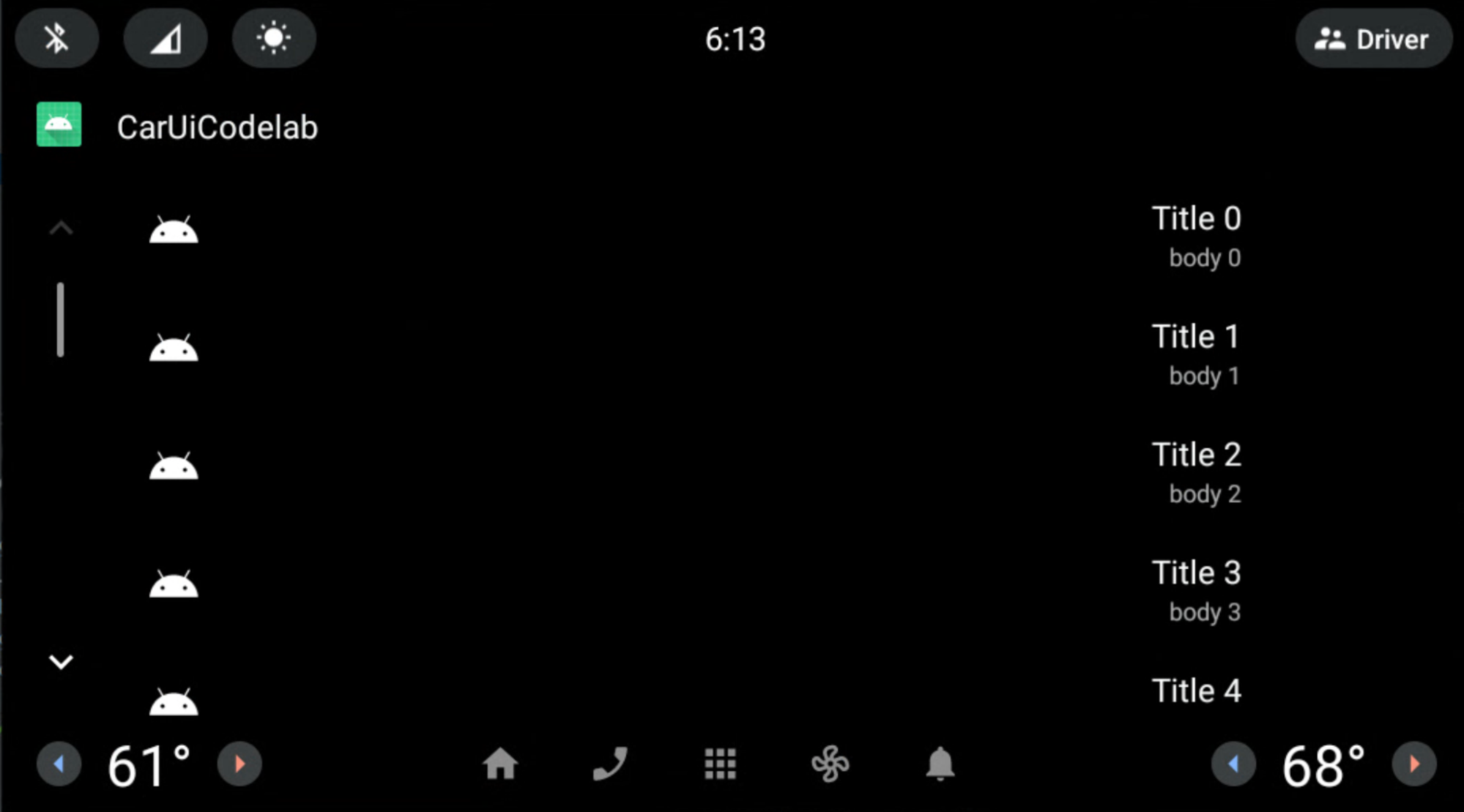
Kami hanya menerapkan RRO ke car-ui-lib menggunakan komponen AndroidX (ConstraintLayout) saat atributnya ada di file car-ui-lib bernama overlayable.xml serta sample_overlay.xml RRO. Anda dapat melakukan hal serupa di aplikasi Anda sendiri. Cukup tambahkan semua attrs yang sesuai ke overlayable.xml aplikasi Anda, mirip dengan car-ui-lib.
Namun, tidak mungkin untuk RRO aplikasi menggunakan komponen AndroidX jika aplikasi memiliki car-ui-lib sebagai dependensi di build.gradle-nya (saat aplikasi menggunakan komponen car-ui-lib). Karena pemetaan atribut sudah ditentukan di
overlayable.xml library car-ui-lib, menambahkannya ke
overlayable.xml aplikasi Anda dengan car-ui-lib sebagai dependensi akan menyebabkan
error mergeDebugResources seperti di bawah. Hal ini karena atribut ini ada di beberapa file overlayable.xml:
org.gradle.api.tasks.TaskExecutionException: Execution failed for task ':app:mergeDebugResources'