

Utilisez la bibliothèque car-ui-lib pour lancer des systèmes d'infoloisirs (IVI) cohérents dans les véhicules. Cet atelier de programmation vous présente car-ui-lib et vous explique comment utiliser les superpositions de ressources d'exécution (RRO) pour personnaliser les composants de la bibliothèque.
Points abordés
Procédure :
- Incluez les composants
car-ui-libdans votre application Android. - Utilisez Gradle pour compiler des applications Android et des RRO.
- Utilisez des RRO avec
car-ui-lib.
Cet atelier de programmation ne décrit pas en détail le fonctionnement des RRO. Pour en savoir plus, consultez Modifier la valeur des ressources d'une application au moment de l'exécution et Résoudre les problèmes de superposition de ressources au moment de l'exécution.
Avant de commencer
Prérequis
Avant de commencer, assurez-vous de disposer des éléments suivants :
Ordinateur avec ligne de commande (machine Linux, Mac ou Windows avec le sous-système Windows pour Linux).
Un appareil ou un émulateur Android connecté à votre ordinateur. Consultez Télécharger la source Android et Compiler Android.
Connaissances de base des RRO.
Créer une application Android
Durée : 15 minutes
Dans cette section, vous allez créer un projet Android Studio.
Dans Android Studio, créez une application avec un
EmptyActivity.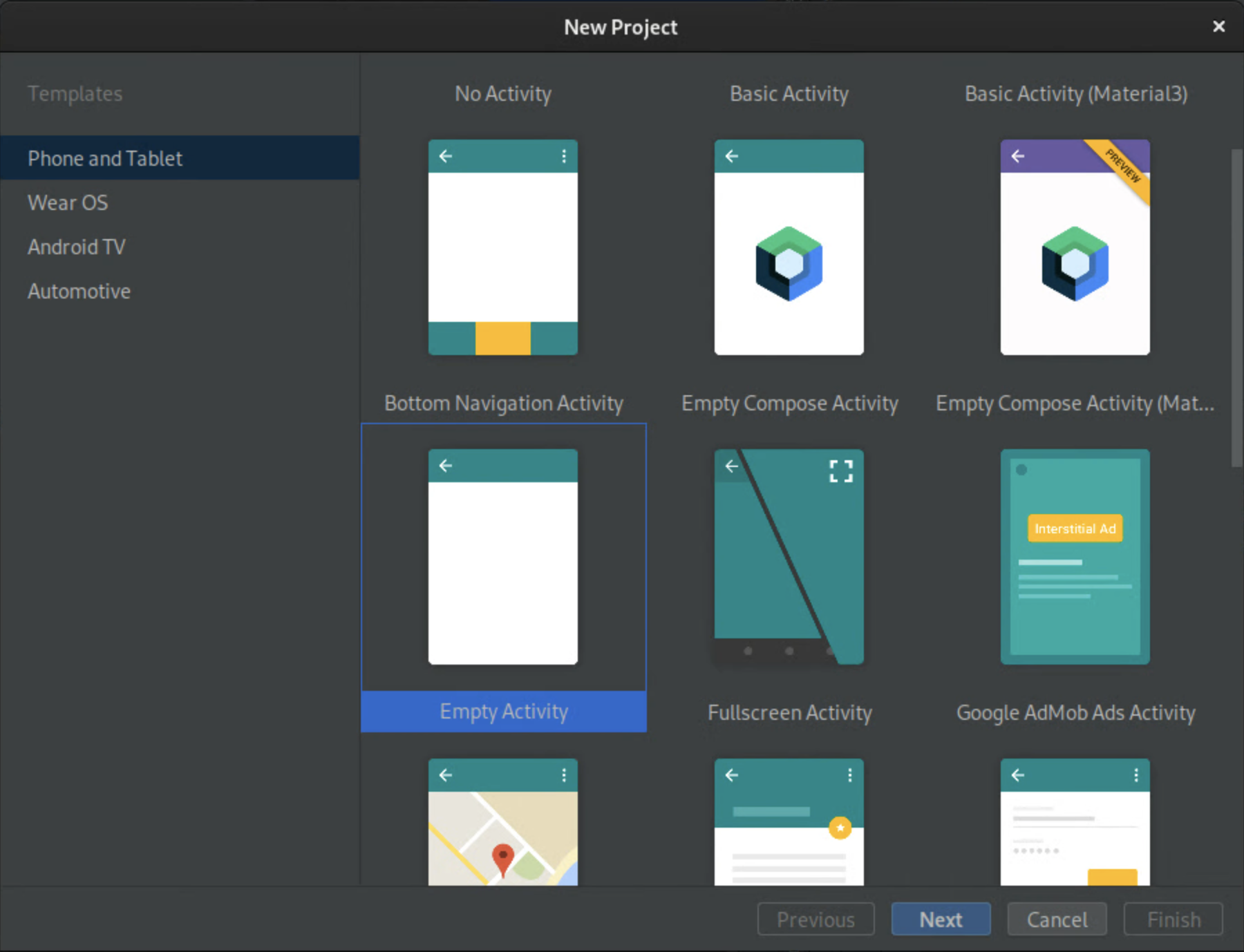
Figure 1 : Créer une activité vide Nommez l'application
CarUiCodelab, puis sélectionnez le langage Java. Vous pouvez également sélectionner un emplacement de fichier si vous le souhaitez. Acceptez les valeurs par défaut pour les paramètres restants.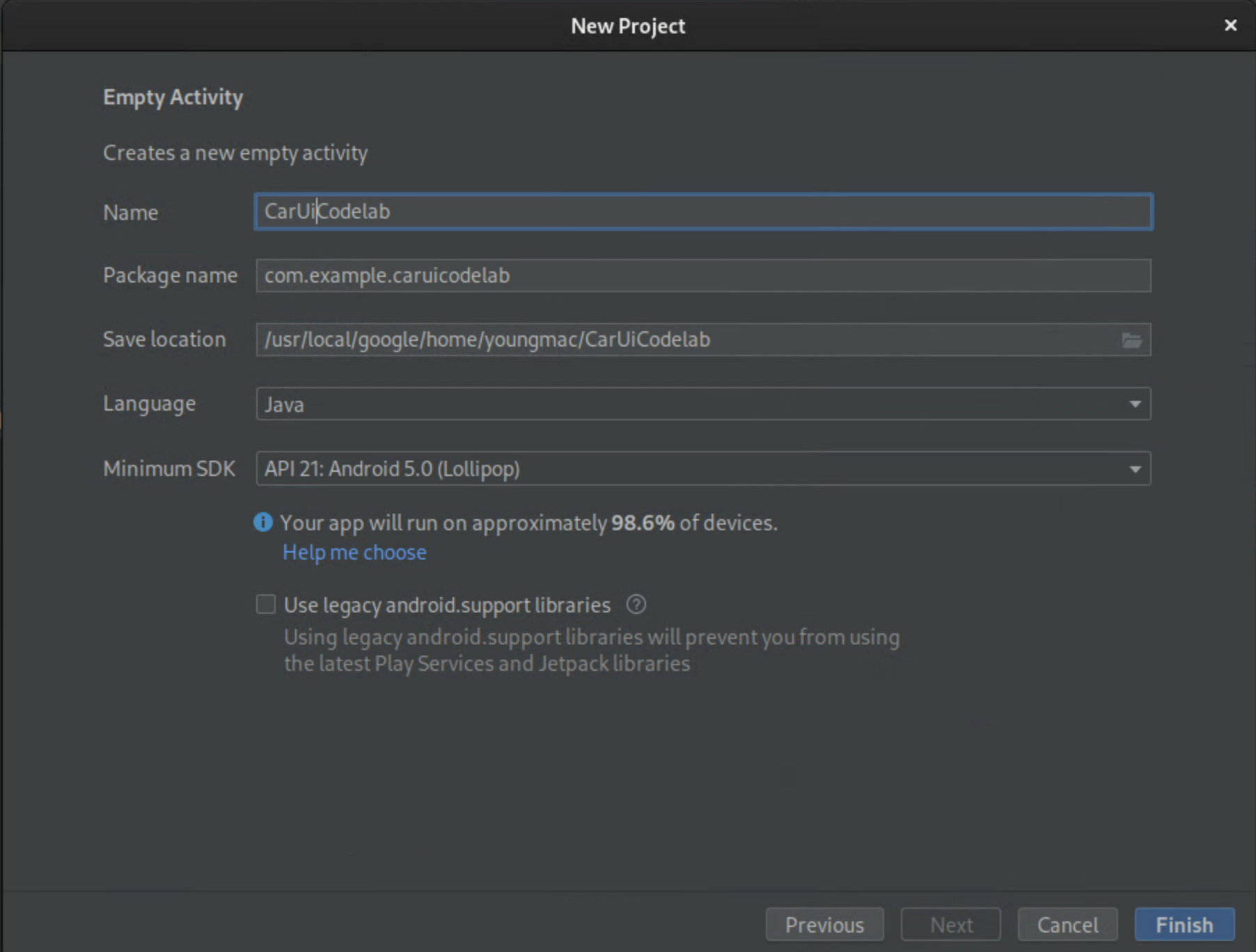
Figure 2. Nommez votre application Remplacez
activity_main.xmlpar le bloc de code suivant :<?xml version="1.0" encoding="utf-8"?> <androidx.constraintlayout.widget.ConstraintLayout xmlns:android="http://schemas.android.com/apk/res/android" xmlns:app="http://schemas.android.com/apk/res-auto" xmlns:tools="http://schemas.android.com/tools" android:layout_width="match_parent" android:layout_height="match_parent" tools:context=".MainActivity"> <TextView android:id="@+id/textView" android:layout_width="wrap_content" android:layout_height="wrap_content" android:text="@string/sample_text" app:layout_constraintBottom_toBottomOf="parent" app:layout_constraintEnd_toEndOf="parent" app:layout_constraintStart_toStartOf="parent" app:layout_constraintTop_toTopOf="parent" /> </androidx.constraintlayout.widget.ConstraintLayout>Ce bloc de code affiche la chaîne
sample_text, qui n'est pas définie.Ajoutez la chaîne de ressource
sample_textet définissez-la sur "Hello World!" dans votre fichierstrings.xml. Pour ouvrir ce fichier, sélectionnez app > src > main > res > values > strings.xml.<?xml version="1.0" encoding="utf-8"?> <resources> <string name="app_name">CarUiCodelab</string> <string name="sample_text">Hello World!</string> </resources>Pour compiler votre application, cliquez sur le bouton vert Play (Lire) en haut à droite. L'APK est alors automatiquement installé sur votre émulateur ou votre appareil Android via Gradle.
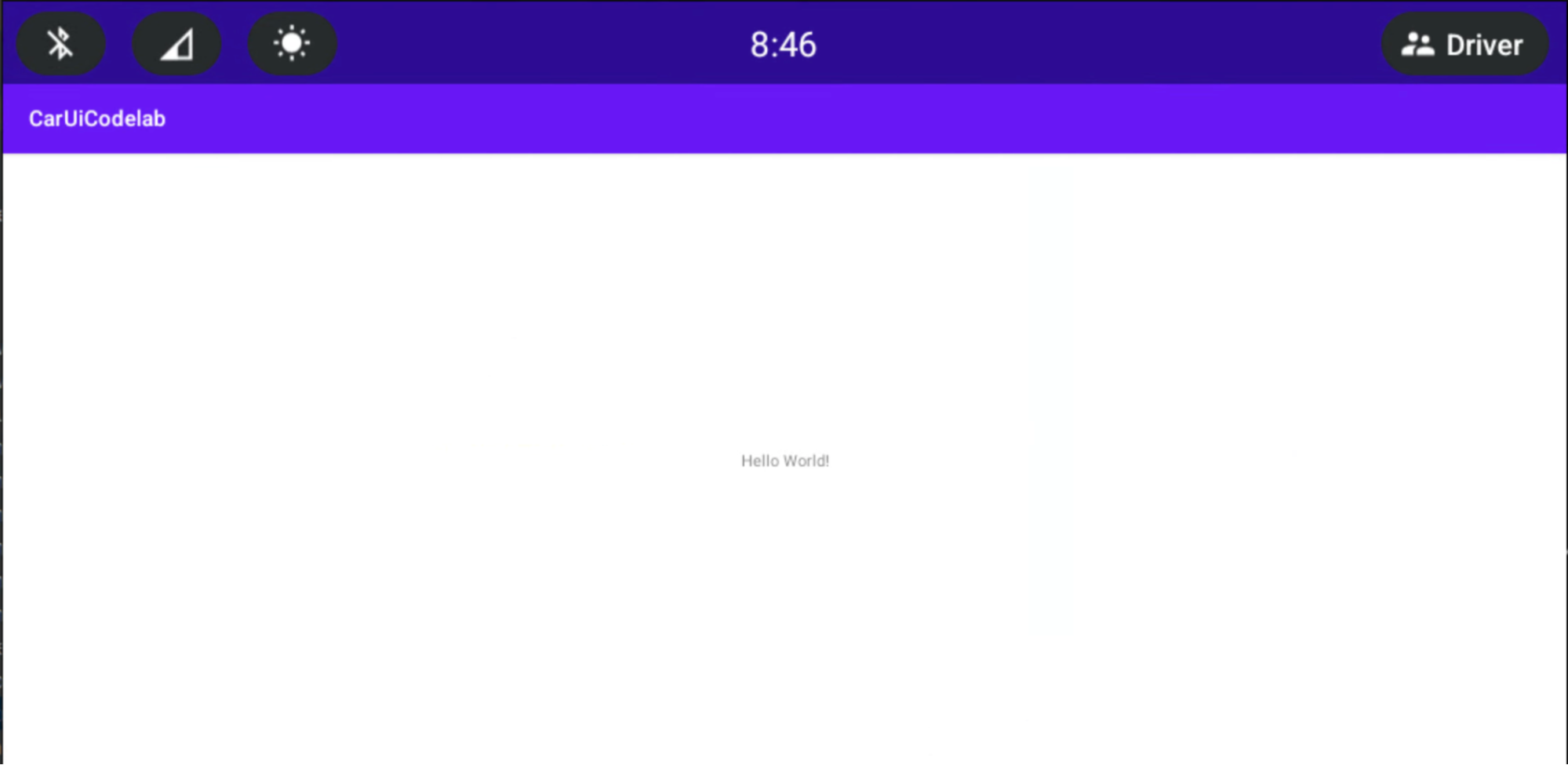
La nouvelle application devrait s'ouvrir automatiquement sur votre émulateur ou votre appareil Android. Sinon, ouvrez l'application CarUiCodelab depuis le lanceur d'applications, qui est maintenant installé.
Il se présente comme suit :
Ajouter car-ui-lib à votre application Android
Durée : 15 minutes
Ajoutez car-ui-lib à votre application :
Pour ajouter la dépendance
car-ui-libau fichierbuild.gradlede votre projet, sélectionnez app > build.gradle. Vos dépendances devraient se présenter comme suit :dependencies { implementation 'com.android.car.ui:car-ui-lib:2.0.0' implementation 'androidx.appcompat:appcompat:1.4.1' implementation 'com.google.android.material:material:1.4.0' implementation 'androidx.constraintlayout:constraintlayout:2.1.4' }
Utiliser les composants car-ui-lib dans votre application Android
Maintenant que vous avez car-ui-lib, ajoutez une barre d'outils à votre application.
Dans votre fichier
MainActivity.java, remplacez la méthodeonCreate:@Override protected void onCreate(Bundle savedInstanceState) { super.onCreate(savedInstanceState); setContentView(R.layout.activity_main); // Get the toolbar controller instance. ToolbarController toolbar = CarUi.getToolbar(this); // Set the title on toolbar. toolbar.setTitle(getTitle()); // Set the logo to be shown with the title. toolbar.setLogo(R.mipmap.ic_launcher_round); }Veillez à importer
ToolbarController:import com.android.car.ui.core.CarUi; import com.android.car.ui.toolbar.ToolbarController;Pour utiliser le thème
Theme.CarUi.WithToolbar, sélectionnez app > src > main > AndroidManifest.xml, puis mettez à jourAndroidManifest.xmlpour qu'il se présente comme suit :<?xml version="1.0" encoding="utf-8"?> <manifest xmlns:android="http://schemas.android.com/apk/res/android" xmlns:tools="http://schemas.android.com/tools" package="com.example.caruicodelab"> <application android:allowBackup="true" android:dataExtractionRules="@xml/data_extraction_rules" android:fullBackupContent="@xml/backup_rules" android:icon="@mipmap/ic_launcher" android:label="@string/app_name" android:roundIcon="@mipmap/ic_launcher_round" android:supportsRtl="true" android:theme="@style/Theme.CarUi.WithToolbar" tools:targetApi="31"> <activity android:name=".MainActivity" android:exported="true"> <intent-filter> <action android:name="android.intent.action.MAIN" /> <category android:name="android.intent.category.LAUNCHER" /> </intent-filter> </activity> </application> </manifest>Pour compiler l'application, appuyez sur le bouton vert Play (Exécuter) comme précédemment.
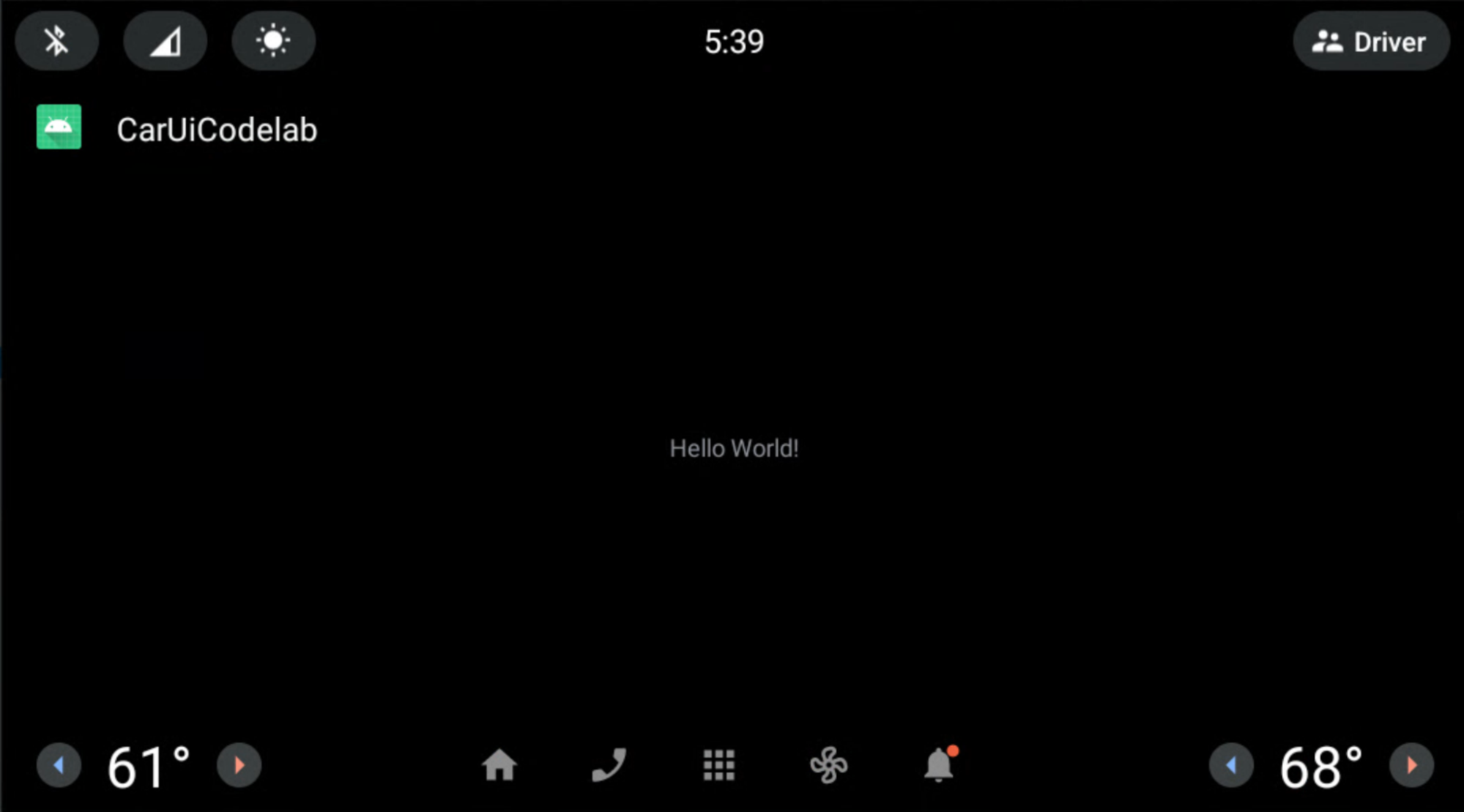
Ajouter des RRO à votre application
Durée : 30 minutes
Si vous connaissez les RRO, passez à la section suivante, Ajouter un contrôleur d'autorisation à votre application. Sinon, pour en savoir plus sur les bases des RRO, consultez Modifier la valeur des ressources d'une application au moment de l'exécution.
Ajouter un contrôleur d'autorisation à votre application
Pour contrôler les ressources qu'un package RRO recouvre, ajoutez un fichier nommé overlayable.xml au dossier /res de votre application. Ce fichier sert de contrôleur d'autorisation entre votre application (la cible) et votre package RRO (la couche de superposition).
Ajoutez
res/values/overlayable.xmlà votre application et copiez le contenu suivant dans votre fichier :<?xml version="1.0" encoding="utf-8"?> <resources> <overlayable name="CarUiCodelab"> <policy type="public"> <item type="string" name="sample_text"/> </policy> </overlayable> </resources>Étant donné que la chaîne
sample_textdoit pouvoir être superposée par un RRO, incluez le nom de la ressource dans le fichier overlayable.xml de l'application.Votre fichier
overlayable.xmlDOIT se trouver dansres/values/. Sinon,OverlayManagerServicene pourra pas le trouver.Pour en savoir plus sur les ressources superposables et leur configuration, consultez Restreindre les ressources superposables.
Créer un package RRO
Dans cette section, vous allez créer un package RRO pour remplacer la chaîne affichée ci-dessus par "Hello World RRO" au lieu de "Hello World!".
Pour créer un projet, sélectionnez File > New > New Project (Fichier > Nouveau > Nouveau projet). Veillez à sélectionner No Activity (Aucune activité) au lieu de Empty Activity (Activité vide), car les packages RRO ne contiennent que des ressources.
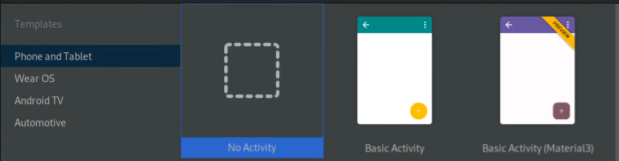
Vos configurations doivent ressembler à celles illustrées ci-dessous. L'emplacement où ils sont enregistrés peut varier :
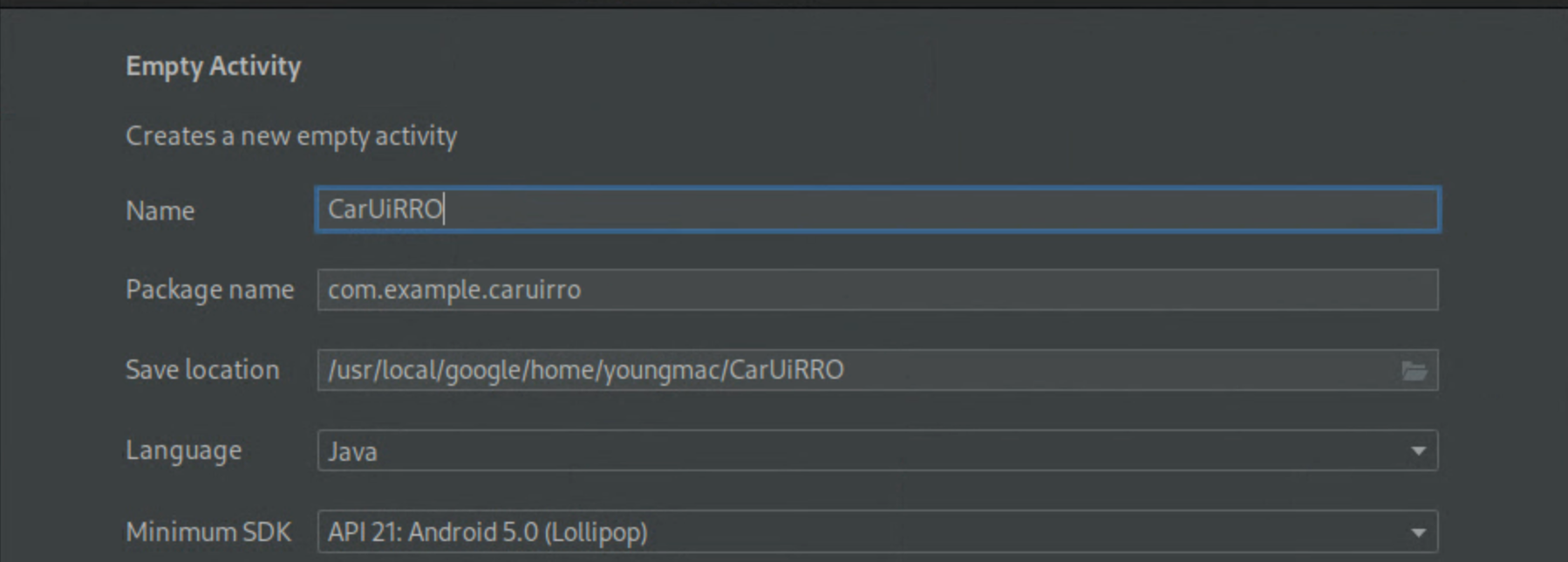
Une fois le projet
CarUiRROcréé, déclarez-le comme RRO en modifiantAndroidManifest.xml.<?xml version="1.0" encoding="utf-8"?> <manifest xmlns:android="http://schemas.android.com/apk/res/android" package="com.example.caruirro"> <application android:hasCode="false" /> <uses-sdk android:minSdkVersion="29" android:targetSdkVersion="29"/> <overlay android:targetPackage="com.example.caruicodelab" android:targetName="CarUiCodelab" android:isStatic="false" android:resourcesMap="@xml/sample_overlay" /> </manifest>Cela génère une erreur avec
@xml/sample_overlay. Le fichierresourcesMapmappe les noms de ressources du package cible au package RRO. Il est obligatoire de définir l'indicateurhasCodesurfalsepour les packages RRO. De plus, les packages RRO ne sont pas autorisés à contenir des fichiers DEX.Copiez le bloc de code suivant dans
…/res/xml/sample_overlay.xml:<?xml version="1.0" encoding="utf-8"?> <overlay> <item target="string/sample_text" value="@string/sample_text"/> </overlay>Ajoutez
sample_textà…/res/values/strings.xml:<?xml version="1.0" encoding="utf-8"?> <resources> <string name="app_name">CarUiRRO</string> <string name="sample_text">Hello World RRO</string> </resources>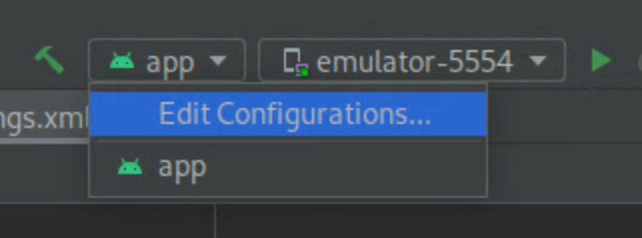
Pour compiler votre cible RRO, appuyez sur le bouton vert Play afin de créer une compilation Gradle de votre RRO sur votre émulateur ou votre appareil Android.
Pour vérifier que votre RRO est correctement installé, exécutez la commande suivante :
shell:~$ adb shell cmd overlay list --user current | grep -i com.example
com.example.caruicodelab
[ ] com.example.caruirro
Cette commande affiche des informations utiles sur l'état des packages RRO sur le système.
[ ]indique que le RRO est installé et prêt à être activé.---indique que l'overlay de ressources est installé, mais qu'il contient des erreurs.[X]signifie que l'ORR est installé et activé.
Si votre RRO contient des erreurs, consultez Résoudre les problèmes liés aux overlays de ressources d'exécution avant de continuer.
Pour activer l'overlay de ressources et vérifier qu'il est activé :
shell:~$ adb shell cmd overlay enable --user current com.example.caruirro
shell:~$ adb shell cmd overlay list --user current | grep -i com.example
com.example.caruicodelab
[x] com.example.caruirro
Votre application affiche la chaîne "Hello World RRO".
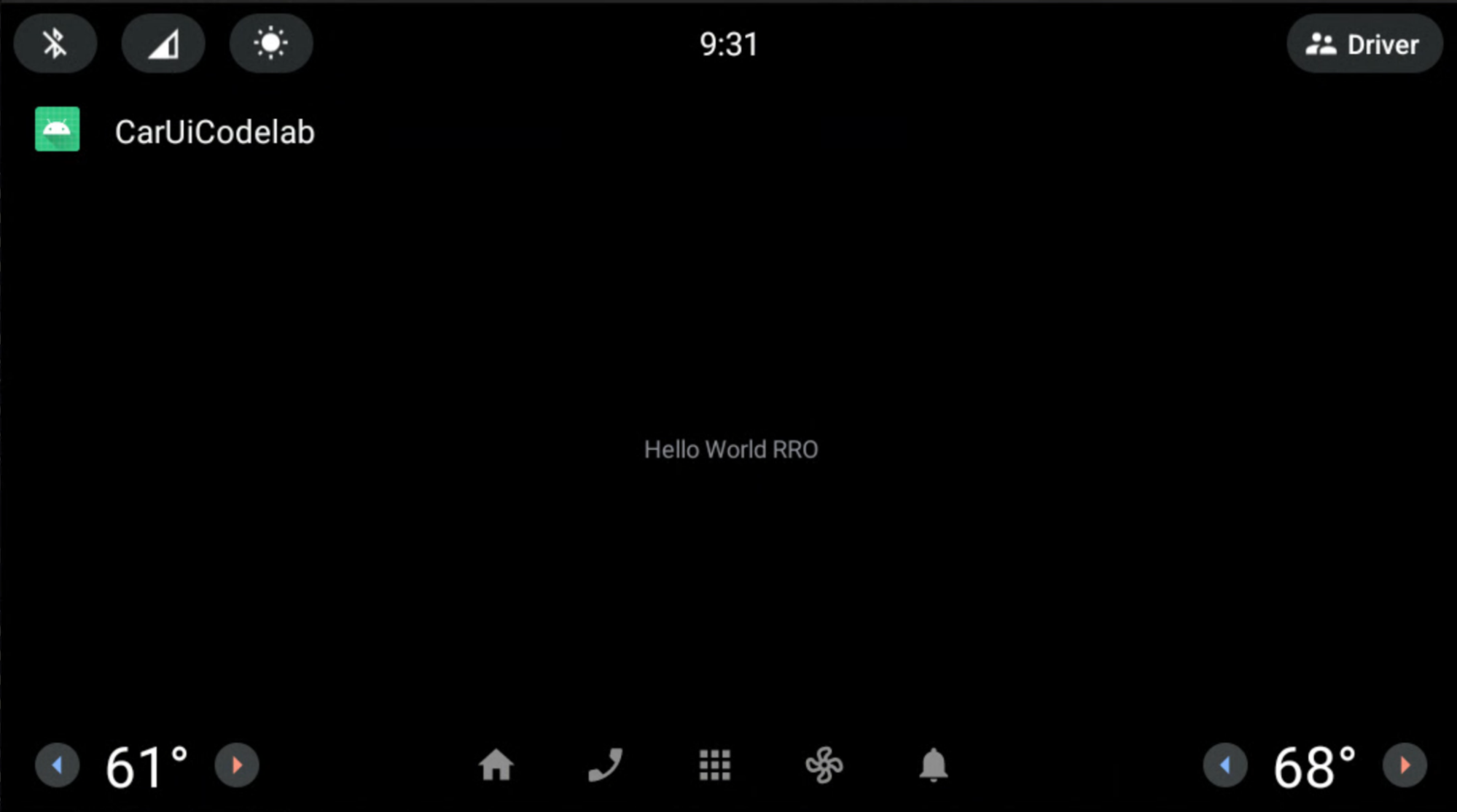
Félicitations ! Vous avez créé votre premier RRO.
Lorsque vous utilisez des RRO, vous pouvez utiliser les indicateurs Android Asset Packaging Tool (AAPT2) --no-resource-deduping et --no-resource-removal décrits dans Options de lien.
Il n'est pas nécessaire d'ajouter les indicateurs dans cet atelier de programmation, mais nous vous suggérons de les utiliser dans vos RRO pour éviter la suppression de ressources (et les maux de tête liés au débogage). Vous pouvez les ajouter au fichier build.gradle de votre RRO comme suit :
android {
    …
    aaptOptions {
        additionalParameters "--no-resource-deduping", "--no-resource-removal"
    }
}
Pour en savoir plus sur ces options, consultez Compiler le package et AAPT2.
Modifier les composants car-ui-lib à l'aide de RRO dans votre application Android
Cette page explique comment utiliser une superposition de ressources d'exécution (RRO) pour modifier les composants de la bibliothèque car-ui-lib dans votre application Android.
Définir la couleur d'arrière-plan de la barre d'outils
Durée : 15 minutes
Pour modifier la couleur d'arrière-plan de la barre d'outils :
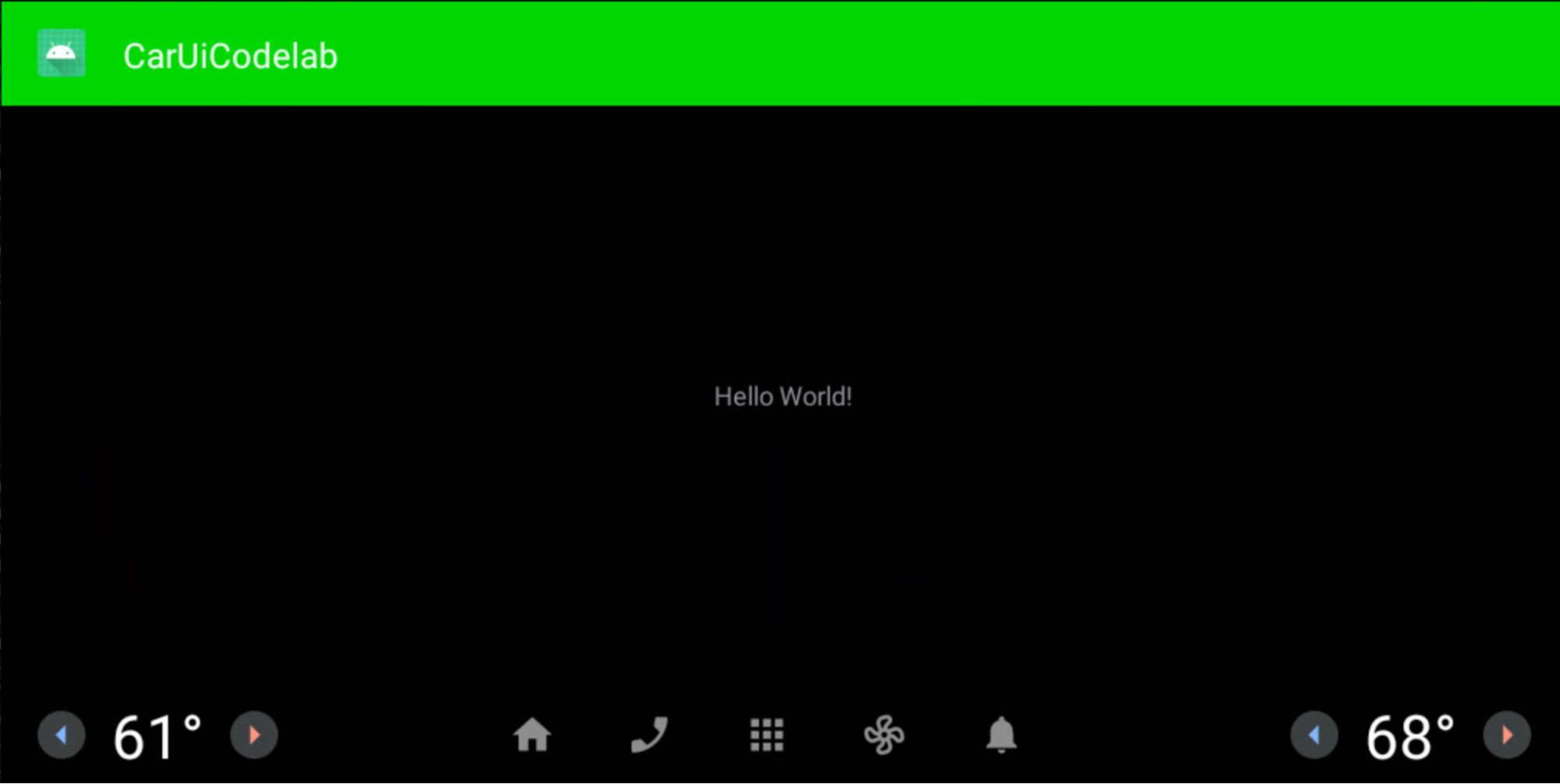
Ajoutez la valeur suivante à votre application RRO et définissez la ressource sur vert vif (
#0F0) :<?xml version="1.0" encoding="utf-8"?> <resources> <drawable name="car_ui_toolbar_background">#0F0</drawable> </resources>La bibliothèque
car-ui-libcontient une ressource nomméecar_ui_toolbar_background. Lorsque cette ressource est contenue dans la configuration d'un RRO, la barre d'outils ne change pas, car la mauvaise valeur est ciblée.Dans le
AndroidManifest.xmlde votre RRO, mettez à jourtargetNamepour qu'il pointe verscar-ui-lib:… android:targetName="car-ui-lib" …Vous DEVEZ créer un package RRO pour chaque package cible que vous souhaitez RRO. Par exemple, lorsque vous créez des couches pour deux cibles différentes, vous devez créer deux APK de couche.
Créez, vérifiez, installez et activez l'overlay de ressources de la même manière que précédemment.
Votre application se présente comme suit :
Mises en page et styles des RRO
Durée : 15 minutes
Dans cet exercice, vous allez créer une application semblable à celle que vous avez créée précédemment. Cette application permet de superposer la mise en page. Suivez la même procédure que précédemment ou modifiez votre application existante.
Veillez à ajouter les lignes suivantes à
overlayable.xml:<?xml version="1.0" encoding="utf-8"?> <resources> <overlayable name="CarUiCodelab"> <policy type="public"> <item type="string" name="sample_text"/> <item type="layout" name="activity_main"/> <item type="id" name="textView"/> </policy> </overlayable> </resources>Assurez-vous que
activity_main.xmls'affiche comme suit :<?xml version="1.0" encoding="utf-8"?> <androidx.constraintlayout.widget.ConstraintLayout xmlns:android="http://schemas.android.com/apk/res/android" xmlns:app="http://schemas.android.com/apk/res-auto" xmlns:tools="http://schemas.android.com/tools" android:layout_width="match_parent" android:layout_height="match_parent" tools:context=".MainActivity"> <TextView android:id="@+id/textView" android:layout_width="wrap_content" android:layout_height="wrap_content" android:text="@string/sample_text" app:layout_constraintBottom_toBottomOf="parent" app:layout_constraintEnd_toEndOf="parent" app:layout_constraintStart_toStartOf="parent" app:layout_constraintTop_toTopOf="parent" /> </androidx.constraintlayout.widget.ConstraintLayout>Dans votre application RRO, créez un fichier
res/layout/activity_main.xmlet ajoutez-y le contenu suivant :<?xml version="1.0" encoding="utf-8"?> <FrameLayout xmlns:android="http://schemas.android.com/apk/res/android" android:layout_width="match_parent" android:layout_height="match_parent"> <TextView android:id="@+id/textView" android:layout_width="wrap_content" android:layout_height="wrap_content" android:text="@string/sample_text" android:textAppearance="@style/TextAppearance.CarUi" android:layout_gravity="center_vertical|center_horizontal"/> </FrameLayout>Mettez à jour
res/values/styles.xmlpour ajouter notre style au RRO :<?xml version="1.0" encoding="utf-8"?> <resources> <style name="TextAppearance.CarUi" parent="android:TextAppearance.DeviceDefault"> <item name="android:textColor">#0f0</item> <item name="android:textSize">100sp</item> </style> </resources>Modifiez
targetNamedansAndroidManifest.xmlpour qu'il pointe vers le nom de votre nouvelle application :… android:targetName="CarUiCodelab" …Ajoutez les ressources au fichier
sample_overlay.xmlde votre RRO :<?xml version="1.0" encoding="utf-8"?> <overlay> <item target="string/sample_text" value="@string/sample_text"/> <item target="id/textView" value="@id/textView"/> <item target="layout/activity_main" value="@layout/activity_main"/> </overlay>Créez et installez l'application et RRO de la même manière qu'avant (bouton Play vert). Veillez à activer votre RRO.
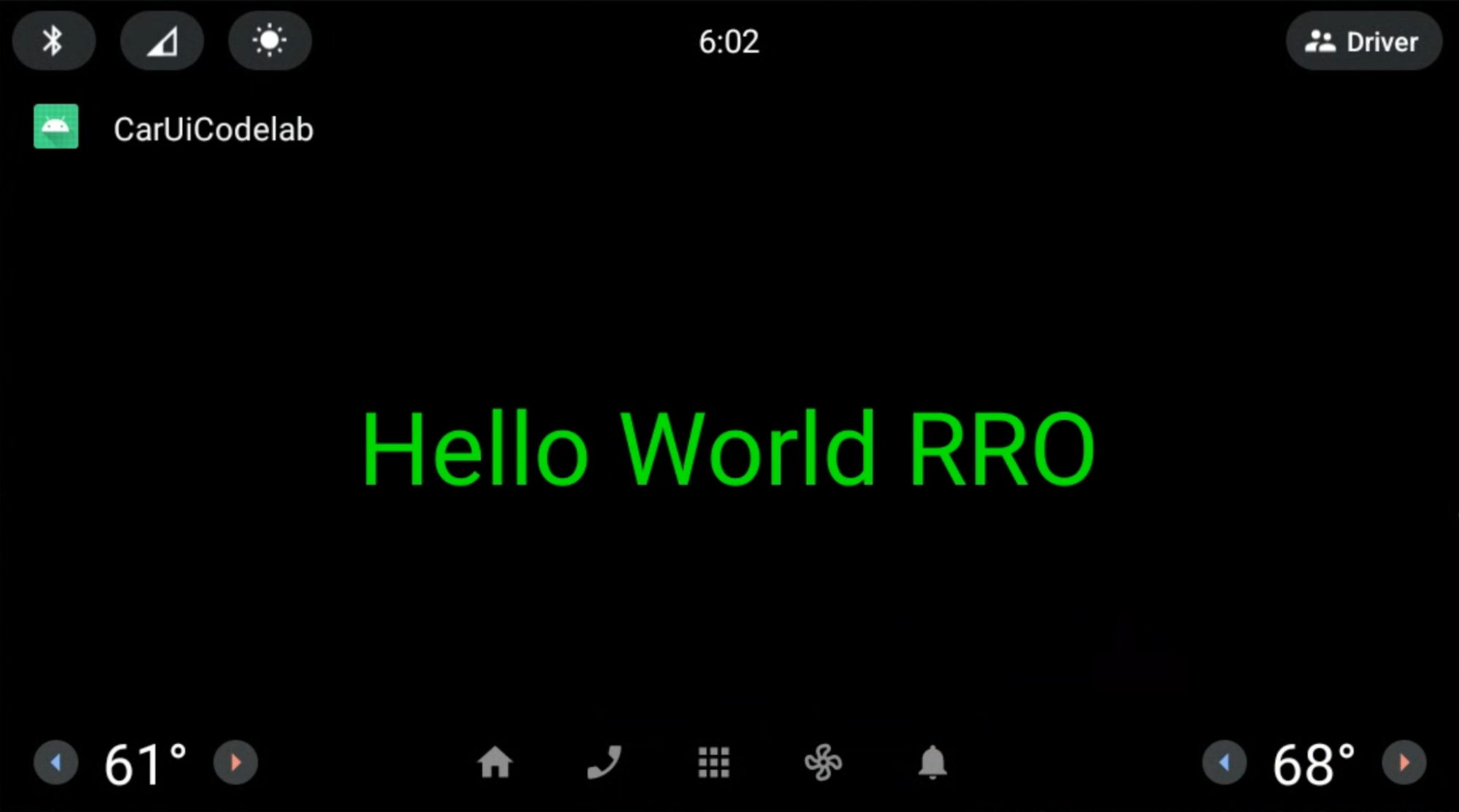
L'application et le RRO s'affichent comme suit. Le texte "Hello World RRO" est vert et centré, comme spécifié dans le RRO de mise en page.
Ajouter CarUiRecyclerView à votre application
Durée : 15 minutes
L'interface CarUiRecyclerView fournit des API permettant d'accéder à un RecyclerView personnalisé via des ressources car-ui-lib. Par exemple, CarUiRecyclerView vérifie un indicateur au moment de l'exécution pour déterminer si la barre de défilement doit être activée ou non, et sélectionne la mise en page correspondante.
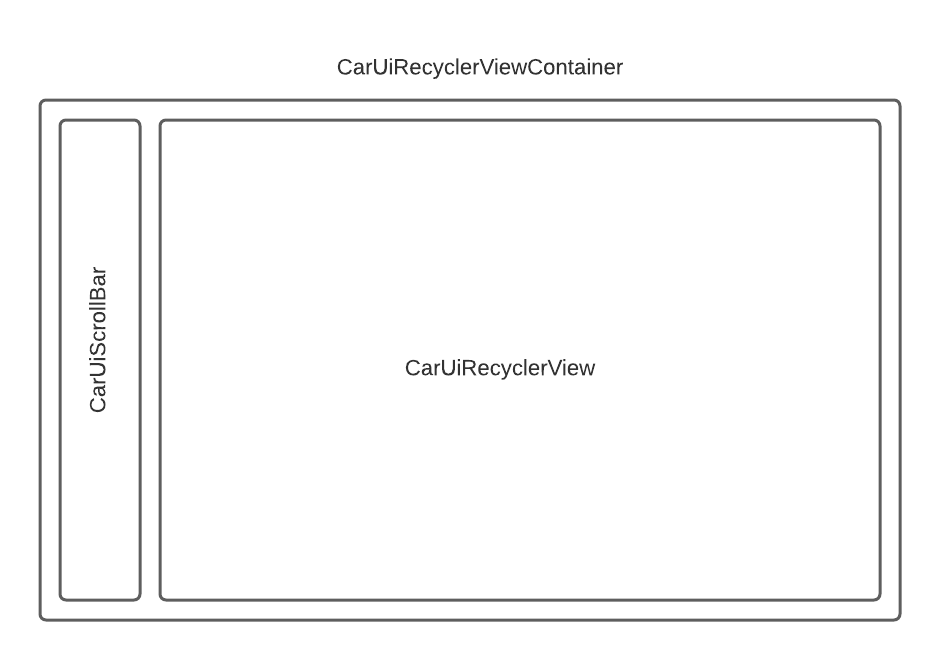
Pour ajouter un
CarUiRecyclerView, ajoutez-le à vos fichiersactivity_main.xmletMainActivity.java. Vous pouvez créer une application à partir de zéro ou modifier l'application existante. Si vous modifiez l'application existante, veillez à supprimer les ressources non déclarées deoverlayable.xml.activity_main.xml<?xml version="1.0" encoding="utf-8"?> <com.android.car.ui.recyclerview.CarUiRecyclerView android:id="@+id/list" android:layout_width="match_parent" android:layout_height="match_parent"/>L'erreur suivante peut s'afficher, mais vous pouvez l'ignorer :
Cannot resolve class com.android.car.ui.recyclerview.CarUiRecyclerViewTant que votre classe est correctement orthographiée et que vous avez ajouté
car-ui-liben tant que dépendance, vous pouvez créer et compiler votre fichier APK. Pour supprimer l'erreur, sélectionnez Fichier > Invalider les caches, puis cliquez sur Invalider et redémarrer.Ajoutez le code suivant à
MainActivity.javapackage com.example.caruicodelab; import android.app.Activity; import android.os.Bundle; import com.android.car.ui.core.CarUi; import com.android.car.ui.recyclerview.CarUiContentListItem; import com.android.car.ui.recyclerview.CarUiListItem; import com.android.car.ui.recyclerview.CarUiListItemAdapter; import com.android.car.ui.recyclerview.CarUiRecyclerView; import com.android.car.ui.toolbar.ToolbarController; import java.util.ArrayList; /** Activity with a simple car-ui layout. */ public class MainActivity extends Activity { private final ArrayList<CarUiListItem> mData = new ArrayList<>(); private CarUiListItemAdapter mAdapter; @Override protected void onCreate(Bundle savedInstanceState) { super.onCreate(savedInstanceState); setContentView(R.layout.activity_main); ToolbarController toolbar = CarUi.getToolbar(this); toolbar.setTitle(getTitle()); toolbar.setLogo(R.mipmap.ic_launcher_round); CarUiRecyclerView recyclerView = findViewById(R.id.list); mAdapter = new CarUiListItemAdapter(generateSampleData()); recyclerView.setAdapter(mAdapter); } private ArrayList<CarUiListItem> generateSampleData() { for (int i = 0; i < 20; i++) { CarUiContentListItem item = new CarUiContentListItem(CarUiContentListItem.Action.ICON); item.setTitle("Title " + i); item.setPrimaryIconType(CarUiContentListItem.IconType.CONTENT); item.setIcon(getDrawable(R.drawable.ic_launcher_foreground)); item.setBody("body " + i); mData.add(item); } return mData; }Compilez et installez votre application comme auparavant.
Vous voyez maintenant un CarUiRecyclerView :
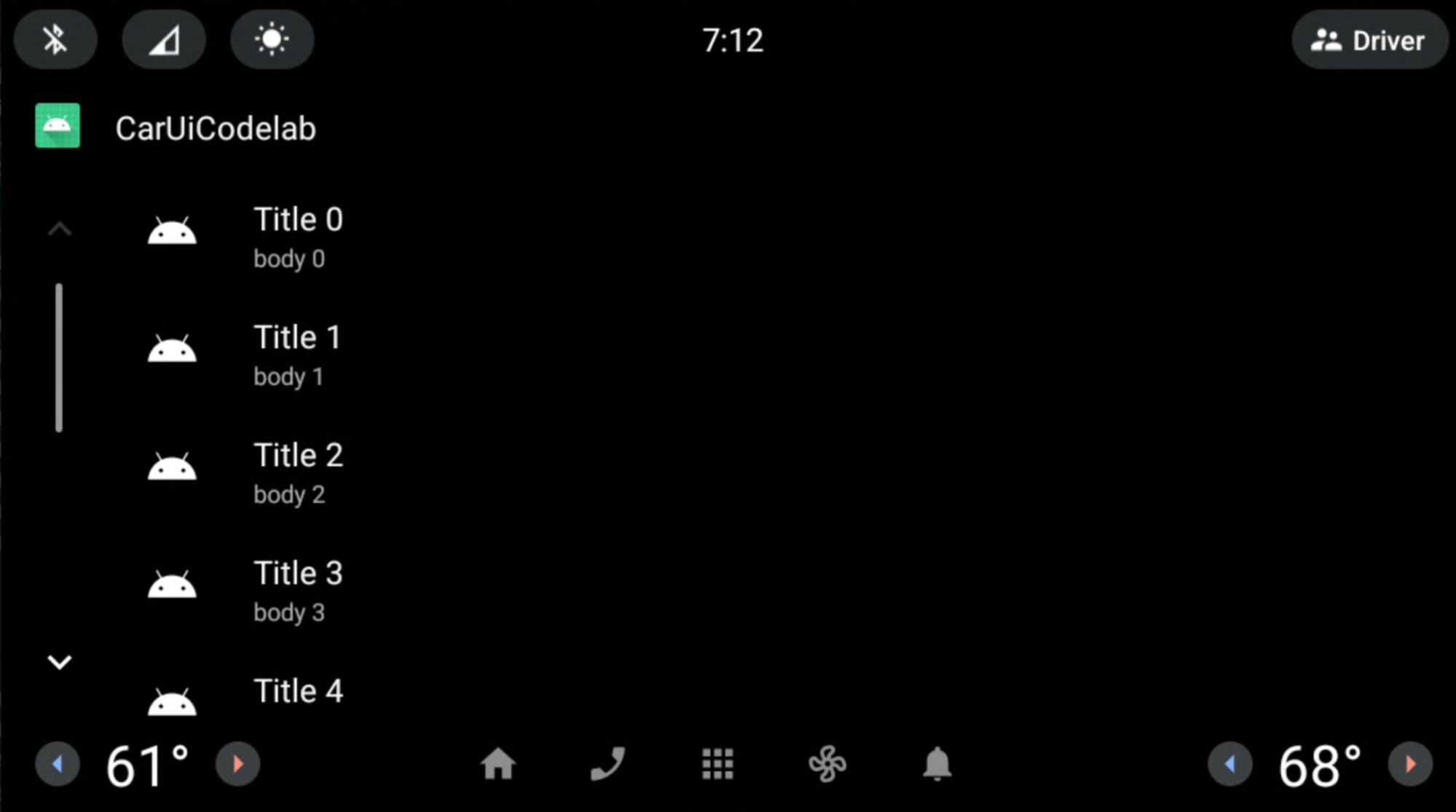
Utiliser un RRO pour supprimer la barre de défilement
Durée : 10 minutes
Cet exercice vous montre comment utiliser un RRO pour supprimer la barre de défilement de CarUiRecyclerView.
Dans votre RRO, ajoutez et modifiez les fichiers suivants :
AndroidManifest.xml<?xml version="1.0" encoding="utf-8"?> <manifest xmlns:android="http://schemas.android.com/apk/res/android" package="com.example.caruirro"> <application android:hasCode="false" /> <uses-sdk android:minSdkVersion="29" android:targetSdkVersion="29"/> <overlay android:targetPackage="com.example.caruicodelab" android:targetName="car-ui-lib" android:isStatic="false" android:resourcesMap="@xml/sample_overlay" /> </manifest>res/values/bools.xml<?xml version="1.0" encoding="utf-8"?> <resources> <bool name="car_ui_scrollbar_enable">false</bool> </resources>La ressource
car_ui_scrollbar_enableest une ressource booléennecar-ui-libqui contrôle la présence ou non de la barre de défilement optimisée pour les voitures avec boutons Haut et Bas dansCarUiRecyclerView. Lorsqu'il est défini surfalse,CarUiRecyclerViewse comporte comme unRecyclerViewAndroidX.res/xml/sample_overlay.xml<?xml version="1.0" encoding="utf-8"?> <overlay> <item target="bool/car_ui_scrollbar_enable" value="@bool/car_ui_scrollbar_enable"/> </overlay>
Compilez et installez votre application comme auparavant. La barre de défilement est désormais supprimée de CarUiRecyclerView :
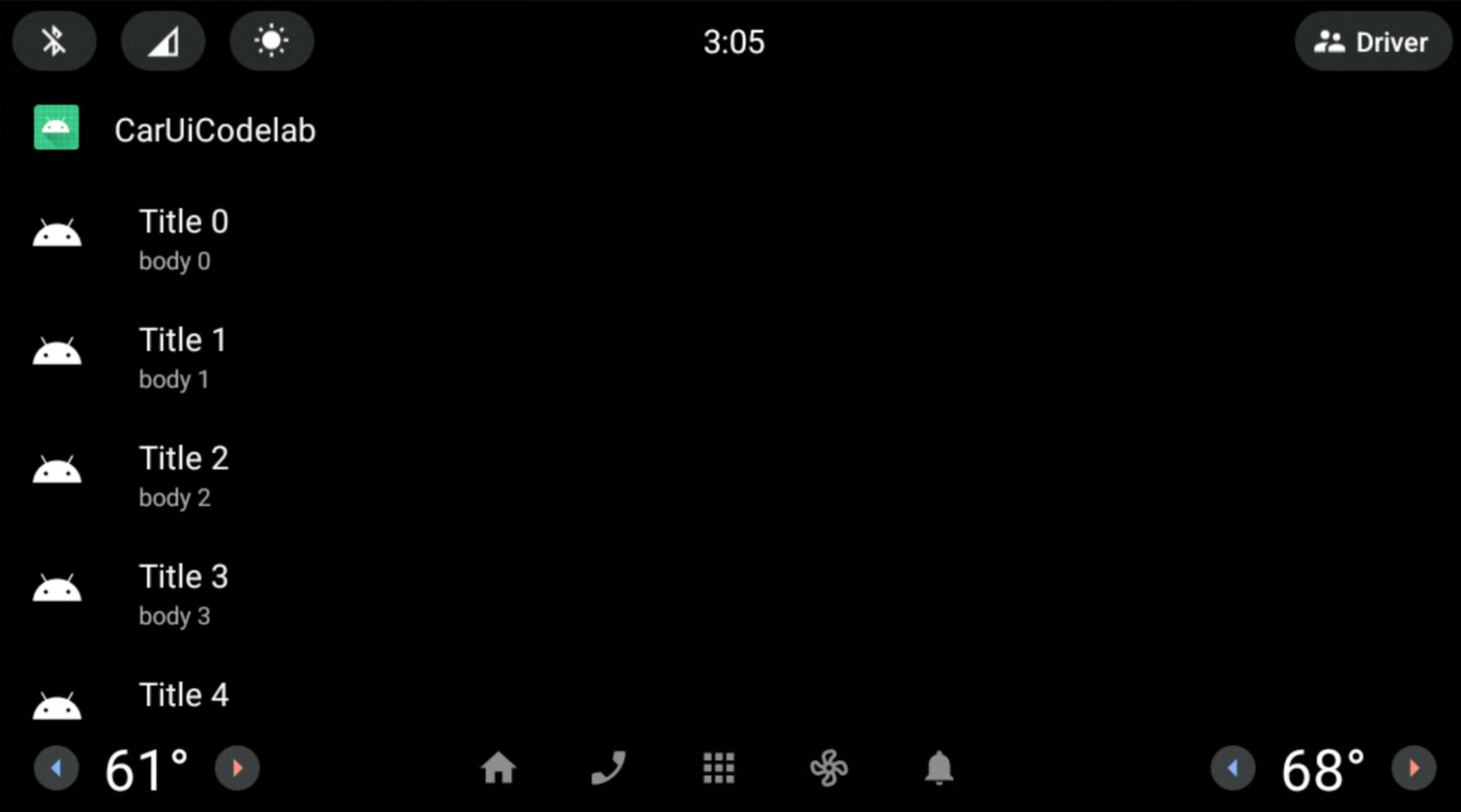
Utiliser une mise en page pour superposer la barre de défilement CarUiRecyclerView
Durée : 15 minutes
Dans cet exercice, vous allez modifier la mise en page de la barre de défilement CarUiRecyclerView.
Ajoutez et modifiez les fichiers suivants dans votre application RRO.
res/layout/car_ui_recycler_view_scrollbar.xml<?xml version="1.0" encoding="utf-8"?> <RelativeLayout xmlns:android="http://schemas.android.com/apk/res/android" android:layout_width="112dp" android:layout_height="match_parent" android:id="@+id/car_ui_scroll_bar"> <!-- View height is dynamically calculated during layout. --> <View android:id="@+id/car_ui_scrollbar_thumb" android:layout_width="6dp" android:layout_height="20dp" android:layout_alignParentTop="true" android:layout_centerHorizontal="true" android:background="@drawable/car_ui_recyclerview_scrollbar_thumb"/> <View android:id="@+id/car_ui_scrollbar_track" android:layout_width="10dp" android:layout_height="match_parent" android:layout_marginTop="10dp" android:layout_centerHorizontal="true" android:layout_above="@+id/car_ui_scrollbar_page_up"/> <View android:layout_width="2dp" android:layout_height="match_parent" android:layout_marginTop="10dp" android:background="#323232" android:layout_toLeftOf="@+id/car_ui_scrollbar_thumb" android:layout_above="@+id/car_ui_scrollbar_page_up" android:layout_marginRight="5dp"/> <View android:layout_width="2dp" android:layout_height="match_parent" android:layout_marginTop="10dp" android:background="#323232" android:layout_toRightOf="@+id/car_ui_scrollbar_thumb" android:layout_above="@+id/car_ui_scrollbar_page_up" android:layout_marginLeft="5dp"/> <ImageView android:id="@+id/car_ui_scrollbar_page_up" android:layout_width="75dp" android:layout_height="75dp" android:focusable="false" android:hapticFeedbackEnabled="false" android:src="@drawable/car_ui_recyclerview_ic_up" android:scaleType="centerInside" android:background="?android:attr/selectableItemBackgroundBorderless" android:layout_centerHorizontal="true" android:layout_above="@+id/car_ui_scrollbar_page_down"/> <ImageView android:id="@+id/car_ui_scrollbar_page_down" android:layout_width="75dp" android:layout_height="75dp" android:focusable="false" android:hapticFeedbackEnabled="false" android:src="@drawable/car_ui_recyclerview_ic_down" android:scaleType="centerInside" android:background="?android:attr/selectableItemBackgroundBorderless" android:layout_centerHorizontal="true" android:layout_alignParentBottom="true"/> </RelativeLayout>Pour superposer un fichier de mise en page, vous devez ajouter tous les attributs d'ID et d'espace de noms au
overlay.xmlde votre RRO. Consultez les fichiers ci-dessous.res/xml/sample_overlay.xml<?xml version="1.0" encoding="utf-8"?> <overlay> <item target="drawable/car_ui_recyclerview_ic_down" value="@drawable/car_ui_recyclerview_ic_down"/> <item target="drawable/car_ui_recyclerview_ic_up" value="@drawable/car_ui_recyclerview_ic_up"/> <item target="drawable/car_ui_recyclerview_scrollbar_thumb" value="@drawable/car_ui_recyclerview_scrollbar_thumb"/> <item target="id/car_ui_scroll_bar" value="@id/car_ui_scroll_bar"/> <item target="id/car_ui_scrollbar_thumb" value="@id/car_ui_scrollbar_thumb"/> <item target="id/car_ui_scrollbar_track" value="@id/car_ui_scrollbar_track"/> <item target="id/car_ui_scrollbar_page_up" value="@id/car_ui_scrollbar_page_up"/> <item target="id/car_ui_scrollbar_page_down" value="@id/car_ui_scrollbar_page_down"/> <item target="layout/car_ui_recyclerview_scrollbar" value="@layout/car_ui_recyclerview_scrollbar"/> </overlay>res/drawable/car_ui_recyclerview_ic_up.xml<?xml version="1.0" encoding="utf-8"?> <vector xmlns:android="http://schemas.android.com/apk/res/android" android:width="48dp" android:height="48dp" android:viewportWidth="48.0" android:viewportHeight="48.0"> <path android:pathData="M14.83,30.83L24,21.66l9.17,9.17L36,28 24,16 12,28z" android:fillColor="#0000FF"/> </vector>res/drawable/car_ui_recyclerview_ic_down.xml<?xml version="1.0" encoding="utf-8"?> <vector xmlns:android="http://schemas.android.com/apk/res/android" android:width="48dp" android:height="48dp" android:viewportWidth="48.0" android:viewportHeight="48.0"> <path android:pathData="M14.83,16.42L24,25.59l9.17,-9.17L36,19.25l-12,12 -12,-12z" android:fillColor="#0000FF"/> </vector>res/drawable/car_ui_recyclerview_scrollbar_thumb.xml<?xml version="1.0" encoding="utf-8"?> <shape xmlns:android="http://schemas.android.com/apk/res/android" android:shape="rectangle"> <solid android:color="#0000FF" /> <corners android:radius="100dp"/> </shape>Nous vous suggérons d'examiner comment ces fichiers interagissent.
Pour plus de simplicité, les dimensions et les couleurs sont codées en dur. Toutefois, il est recommandé de déclarer ces valeurs dans
dimens.xmletcolors.xml, ou même de les désigner comme fichiers de couleur dans le dossierres/color/. Pour en savoir plus, consultez Style de code Java AOSP pour les contributeurs.Compilez et installez votre application comme auparavant. Vous avez créé
CarUiRecyclerViewavec une barre de défilement bleue et des rails gris.
Félicitations ! Les deux flèches apparaissent en bas de la barre de défilement. Vous avez appliqué avec succès un RRO à un fichier de ressources de mise en page car-ui-lib à l'aide du système de compilation Gradle via Android Studio.
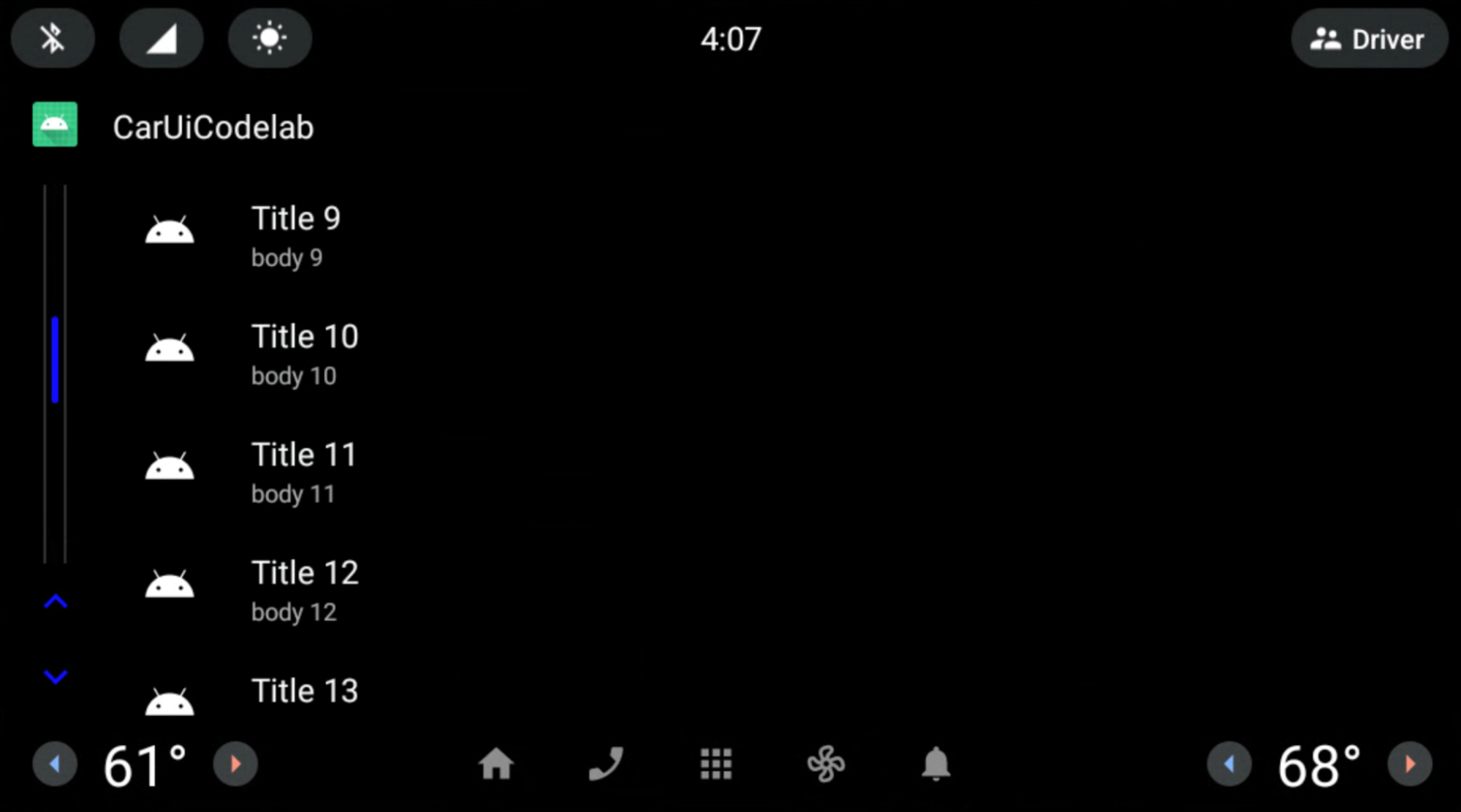
Éléments de liste RRO
Durée : 15 minutes
Jusqu'à présent, vous avez appliqué un RRO aux composants car-ui-lib à l'aide de composants de framework (et non AndroidX). Pour utiliser des composants AndroidX dans un RRO, vous devez ajouter les dépendances de ce composant à l'application et au fichier build.gradle. du RRO. Vous devez également ajouter le attrs de ce composant à overlayable.xml dans votre application, ainsi que le sample_overlay.xml dans votre RRO.
Notre bibliothèque (car-ui-lib) utilise ConstraintLayout ainsi que d'autres composants AndroidX. Son overlayable.xml peut donc ressembler à ceci :
<?xml version='1.0' encoding='UTF-8'?>
<resources>
    <overlayable name="car-ui-lib">
        …
        <item type="attr" name="layout_constraintBottom_toBottomOf"/>
        <item type="attr" name="layout_constraintBottom_toTopOf"/>
        <item type="attr" name="layout_constraintCircle"/>
        <item type="attr" name="layout_constraintCircleAngle"/>
        <item type="attr" name="layout_constraintCircleRadius"/>
        <item type="attr" name="layout_constraintDimensionRatio"/>
        <item type="attr" name="layout_constraintEnd_toEndOf"/>
        <item type="attr" name="layout_constraintEnd_toStartOf"/>
        <item type="attr" name="layout_constraintGuide_begin"/>
        <item type="attr" name="layout_constraintGuide_end"/>
        <item type="attr" name="layout_constraintGuide_percent"/>
        <item type="attr" name="layout_constraintHeight_default"/>
        <item type="attr" name="layout_constraintHeight_max"/>
        <item type="attr" name="layout_constraintHeight_min"/>
        <item type="attr" name="layout_constraintHeight_percent"/>
        <item type="attr" name="layout_constraintHorizontal_bias"/>
        <item type="attr" name="layout_constraintHorizontal_chainStyle"/>
        <item type="attr" name="layout_constraintHorizontal_weight"/>
        <item type="attr" name="layout_constraintLeft_creator"/>
        <item type="attr" name="layout_constraintLeft_toLeftOf"/>
        <item type="attr" name="layout_constraintLeft_toRightOf"/>
        <item type="attr" name="layout_constraintRight_creator"/>
        <item type="attr" name="layout_constraintRight_toLeftOf"/>
        <item type="attr" name="layout_constraintRight_toRightOf"/>
        <item type="attr" name="layout_constraintStart_toEndOf"/>
        <item type="attr" name="layout_constraintStart_toStartOf"/>
        <item type="attr" name="layout_constraintTag"/>
        <item type="attr" name="layout_constraintTop_creator"/>
        <item type="attr" name="layout_constraintTop_toBottomOf"/>
        <item type="attr" name="layout_constraintTop_toTopOf"/>
        <item type="attr" name="layout_constraintVertical_bias"/>
        <item type="attr" name="layout_constraintVertical_chainStyle"/>
        …
    </overlayable>
</resources>
Modifiez la mise en page des éléments de la liste dans
CarUiRecyclerViewà l'aide deConstraintLayout. Ajoutez ou modifiez les fichiers suivants dans votre RRO :res/xml/sample_overlay.xml<?xml version="1.0" encoding="utf-8"?> <overlay> <item target="id/car_ui_list_item_touch_interceptor" value="@id/car_ui_list_item_touch_interceptor"/> <item target="id/car_ui_list_item_reduced_touch_interceptor" value="@id/car_ui_list_item_reduced_touch_interceptor"/> <item target="id/car_ui_list_item_start_guideline" value="@id/car_ui_list_item_start_guideline"/> <item target="id/car_ui_list_item_icon_container" value="@id/car_ui_list_item_icon_container"/> <item target="id/car_ui_list_item_icon" value="@id/car_ui_list_item_icon"/> <item target="id/car_ui_list_item_content_icon" value="@id/car_ui_list_item_content_icon"/> <item target="id/car_ui_list_item_avatar_icon" value="@id/car_ui_list_item_avatar_icon"/> <item target="id/car_ui_list_item_title" value="@id/car_ui_list_item_title"/> <item target="id/car_ui_list_item_body" value="@id/car_ui_list_item_body"/> <item target="id/car_ui_list_item_action_container_touch_interceptor" value="@id/car_ui_list_item_action_container_touch_interceptor"/> <item target="id/car_ui_list_item_action_container" value="@id/car_ui_list_item_action_container"/> <item target="id/car_ui_list_item_action_divider" value="@id/car_ui_list_item_action_divider"/> <item target="id/car_ui_list_item_switch_widget" value="@id/car_ui_list_item_switch_widget"/> <item target="id/car_ui_list_item_checkbox_widget" value="@id/car_ui_list_item_checkbox_widget"/> <item target="id/car_ui_list_item_radio_button_widget" value="@id/car_ui_list_item_radio_button_widget"/> <item target="id/car_ui_list_item_supplemental_icon" value="@id/car_ui_list_item_supplemental_icon"/> <item target="id/car_ui_list_item_end_guideline" value="@id/car_ui_list_item_end_guideline"/> <item target="attr/layout_constraintBottom_toBottomOf" value="@attr/layout_constraintBottom_toBottomOf"/> <item target="attr/layout_constraintBottom_toTopOf" value="@attr/layout_constraintBottom_toTopOf"/> <item target="attr/layout_constraintEnd_toEndOf" value="@attr/layout_constraintEnd_toEndOf"/> <item target="attr/layout_constraintEnd_toStartOf" value="@attr/layout_constraintEnd_toStartOf"/> <item target="attr/layout_constraintGuide_begin" value="@attr/layout_constraintGuide_begin"/> <item target="attr/layout_constraintGuide_end" value="@attr/layout_constraintGuide_end"/> <item target="attr/layout_constraintHorizontal_bias" value="@attr/layout_constraintHorizontal_bias"/> <item target="attr/layout_constraintLeft_toLeftOf" value="@attr/layout_constraintLeft_toLeftOf"/> <item target="attr/layout_constraintLeft_toRightOf" value="@attr/layout_constraintLeft_toRightOf"/> <item target="attr/layout_constraintRight_toLeftOf" value="@attr/layout_constraintRight_toLeftOf"/> <item target="attr/layout_constraintRight_toRightOf" value="@attr/layout_constraintRight_toRightOf"/> <item target="attr/layout_constraintStart_toEndOf" value="@attr/layout_constraintStart_toEndOf"/> <item target="attr/layout_constraintStart_toStartOf" value="@attr/layout_constraintStart_toStartOf"/> <item target="attr/layout_constraintTop_toBottomOf" value="@attr/layout_constraintTop_toBottomOf"/> <item target="attr/layout_constraintTop_toTopOf" value="@attr/layout_constraintTop_toTopOf"/> <item target="attr/layout_goneMarginBottom" value="@attr/layout_goneMarginBottom"/> <item target="attr/layout_goneMarginEnd" value="@attr/layout_goneMarginEnd"/> <item target="attr/layout_goneMarginLeft" value="@attr/layout_goneMarginLeft"/> <item target="attr/layout_goneMarginRight" value="@attr/layout_goneMarginRight"/> <item target="attr/layout_goneMarginStart" value="@attr/layout_goneMarginStart"/> <item target="attr/layout_goneMarginTop" value="@attr/layout_goneMarginTop"/> <item target="attr/layout_constraintVertical_chainStyle" value="@attr/layout_constraintVertical_chainStyle"/> <item target="layout/car_ui_list_item" value="@layout/car_ui_list_item"/> </overlay>res/layout/car_ui_list_item.xml<?xml version="1.0" encoding="utf-8"?> <androidx.constraintlayout.widget.ConstraintLayout xmlns:android="http://schemas.android.com/apk/res/android" xmlns:app="http://schemas.android.com/apk/res-auto" android:layout_width="match_parent" android:layout_height="wrap_content" android:tag="carUiListItem" android:minHeight="@dimen/car_ui_list_item_height"> <!-- The following touch interceptor views are sized to encompass the specific sub-sections of the list item view to easily control the bounds of a background ripple effects. --> <com.android.car.ui.SecureView android:id="@+id/car_ui_list_item_touch_interceptor" android:layout_width="0dp" android:layout_height="0dp" android:background="@drawable/car_ui_list_item_background" app:layout_constraintBottom_toBottomOf="parent" app:layout_constraintEnd_toEndOf="parent" app:layout_constraintStart_toStartOf="parent" app:layout_constraintTop_toTopOf="parent" /> <!-- This touch interceptor does not include the action container --> <com.android.car.ui.SecureView android:id="@+id/car_ui_list_item_reduced_touch_interceptor" android:layout_width="0dp" android:layout_height="0dp" android:background="@drawable/car_ui_list_item_background" android:visibility="gone" app:layout_constraintBottom_toBottomOf="parent" app:layout_constraintEnd_toStartOf="@id/car_ui_list_item_action_container" app:layout_constraintStart_toStartOf="parent" app:layout_constraintTop_toTopOf="parent" /> <androidx.constraintlayout.widget.Guideline android:id="@+id/car_ui_list_item_start_guideline" android:layout_width="wrap_content" android:layout_height="wrap_content" android:orientation="vertical" app:layout_constraintGuide_begin="@dimen/car_ui_list_item_start_inset" /> <FrameLayout android:id="@+id/car_ui_list_item_icon_container" android:layout_width="@dimen/car_ui_list_item_icon_container_width" android:layout_height="0dp" app:layout_constraintBottom_toBottomOf="parent" app:layout_constraintStart_toStartOf="@+id/car_ui_list_item_start_guideline" app:layout_constraintTop_toTopOf="parent"> <ImageView android:id="@+id/car_ui_list_item_icon" android:layout_width="@dimen/car_ui_list_item_icon_size" android:layout_height="@dimen/car_ui_list_item_icon_size" android:layout_gravity="center" android:visibility="gone" android:scaleType="fitCenter" /> <ImageView android:id="@+id/car_ui_list_item_content_icon" android:layout_width="@dimen/car_ui_list_item_content_icon_width" android:layout_height="@dimen/car_ui_list_item_content_icon_height" android:layout_gravity="center" android:visibility="gone" android:scaleType="fitCenter" /> <ImageView android:id="@+id/car_ui_list_item_avatar_icon" android:background="@drawable/car_ui_list_item_avatar_icon_outline" android:layout_width="@dimen/car_ui_list_item_avatar_icon_width" android:layout_height="@dimen/car_ui_list_item_avatar_icon_height" android:layout_gravity="center" android:visibility="gone" android:scaleType="fitCenter" /> </FrameLayout> <CarUiTextView android:id="@+id/car_ui_list_item_title" android:layout_width="0dp" android:layout_height="wrap_content" android:layout_marginStart="@dimen/car_ui_list_item_text_start_margin" android:singleLine="@bool/car_ui_list_item_single_line_title" android:textAppearance="@style/TextAppearance.CarUi.ListItem" android:layout_gravity="right" android:gravity="right" android:textAlignment="viewEnd" app:layout_constraintBottom_toTopOf="@+id/car_ui_list_item_body" app:layout_constraintEnd_toStartOf="@+id/car_ui_list_item_action_container" app:layout_constraintStart_toEndOf="@+id/car_ui_list_item_icon_container" app:layout_constraintTop_toTopOf="parent" app:layout_constraintVertical_chainStyle="packed" app:layout_goneMarginStart="@dimen/car_ui_list_item_text_no_icon_start_margin" /> <CarUiTextView android:id="@+id/car_ui_list_item_body" android:layout_width="0dp" android:layout_height="wrap_content" android:layout_marginStart="@dimen/car_ui_list_item_text_start_margin" android:textAppearance="@style/TextAppearance.CarUi.ListItem.Body" android:layout_gravity="right" android:gravity="right" android:textAlignment="viewEnd" app:layout_constraintBottom_toBottomOf="parent" app:layout_constraintEnd_toStartOf="@+id/car_ui_list_item_action_container" app:layout_constraintStart_toEndOf="@+id/car_ui_list_item_icon_container" app:layout_constraintTop_toBottomOf="@+id/car_ui_list_item_title" app:layout_goneMarginStart="@dimen/car_ui_list_item_text_no_icon_start_margin" /> <!-- This touch interceptor is sized and positioned to encompass the action container --> <com.android.car.ui.SecureView android:id="@+id/car_ui_list_item_action_container_touch_interceptor" android:layout_width="0dp" android:layout_height="0dp" android:background="@drawable/car_ui_list_item_background" android:visibility="gone" app:layout_constraintBottom_toBottomOf="@id/car_ui_list_item_action_container" app:layout_constraintEnd_toEndOf="@id/car_ui_list_item_action_container" app:layout_constraintStart_toStartOf="@id/car_ui_list_item_action_container" app:layout_constraintTop_toTopOf="@id/car_ui_list_item_action_container" /> <FrameLayout android:id="@+id/car_ui_list_item_action_container" android:layout_width="wrap_content" android:minWidth="@dimen/car_ui_list_item_icon_container_width" android:layout_height="0dp" app:layout_constraintBottom_toBottomOf="parent" app:layout_constraintEnd_toEndOf="@+id/car_ui_list_item_end_guideline" app:layout_constraintTop_toTopOf="parent"> <View android:id="@+id/car_ui_list_item_action_divider" android:layout_width="@dimen/car_ui_list_item_action_divider_width" android:layout_height="@dimen/car_ui_list_item_action_divider_height" android:layout_gravity="start|center_vertical" android:background="@drawable/car_ui_list_item_divider" /> <Switch android:id="@+id/car_ui_list_item_switch_widget" android:layout_width="wrap_content" android:layout_height="wrap_content" android:layout_gravity="center" android:clickable="false" android:focusable="false" /> <CheckBox android:id="@+id/car_ui_list_item_checkbox_widget" android:layout_width="wrap_content" android:layout_height="wrap_content" android:layout_gravity="center" android:clickable="false" android:focusable="false" /> <RadioButton android:id="@+id/car_ui_list_item_radio_button_widget" android:layout_width="wrap_content" android:layout_height="wrap_content" android:layout_gravity="center" android:clickable="false" android:focusable="false" /> <ImageView android:id="@+id/car_ui_list_item_supplemental_icon" android:layout_width="@dimen/car_ui_list_item_supplemental_icon_size" android:layout_height="@dimen/car_ui_list_item_supplemental_icon_size" android:layout_gravity="center" android:scaleType="fitCenter" /> </FrameLayout> <androidx.constraintlayout.widget.Guideline android:id="@+id/car_ui_list_item_end_guideline" android:layout_width="wrap_content" android:layout_height="wrap_content" android:orientation="vertical" app:layout_constraintGuide_end="@dimen/car_ui_list_item_end_inset" /> </androidx.constraintlayout.widget.ConstraintLayout>car_ui_list_item.xmlfait référence à plusieurs composants/ressources qui ne sont pas inclus en tant que dépendances de l'application. Il s'agit de ressourcescar-ui-lib. Pour résoudre ce problème, ajoutezcar-ui-liben tant que dépendance à votre application RRO dansapp/build.gradle:dependencies { implementation 'com.android.car.ui:car-ui-lib:2.0.0' implementation 'androidx.appcompat:appcompat:1.4.1' implementation 'com.google.android.material:material:1.4.0' }
Le titre et le corps du texte sont désormais alignés à droite au lieu d'être alignés à gauche.
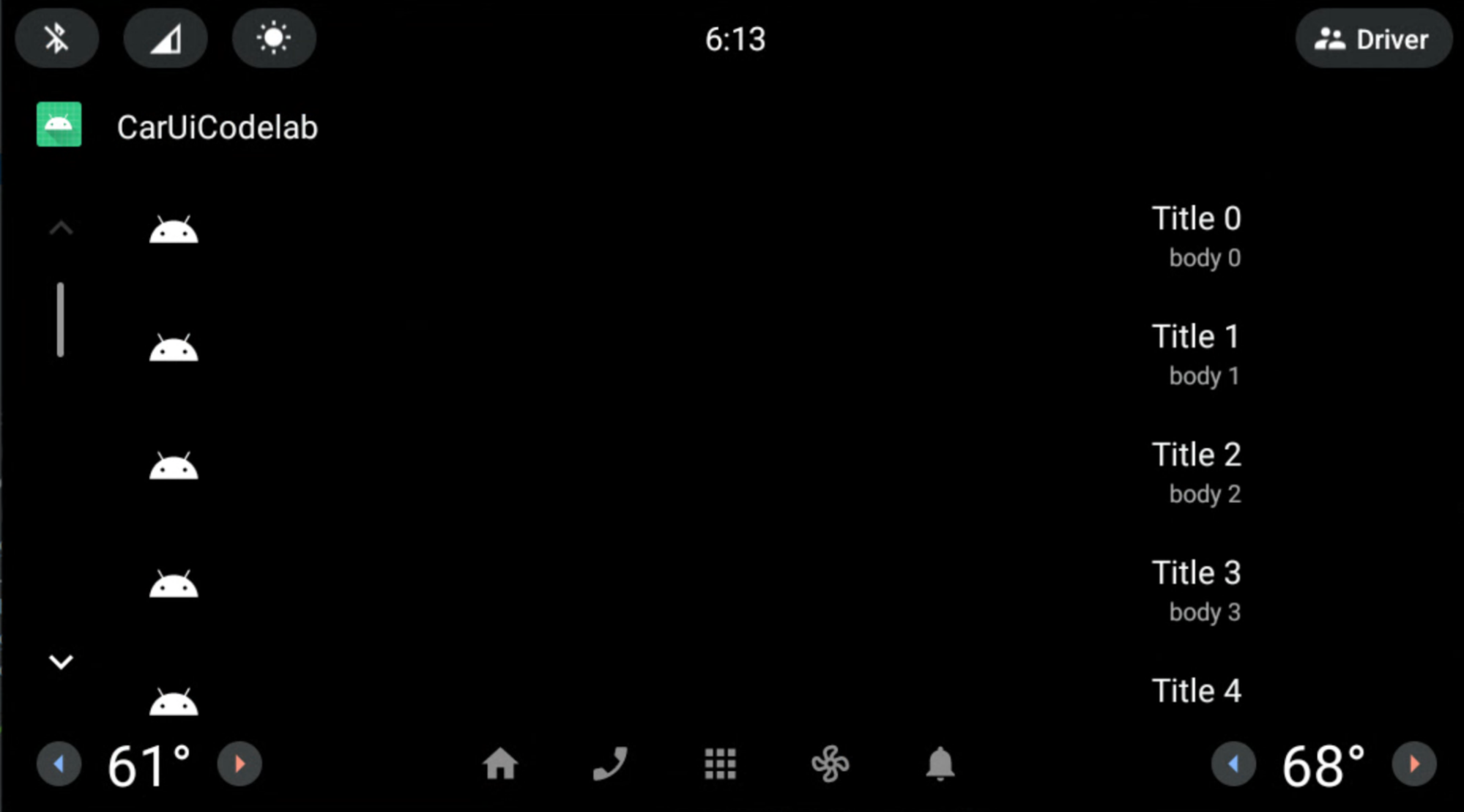
Nous n'avons appliqué un RRO à car-ui-lib à l'aide des composants AndroidX (ConstraintLayout) que lorsque ses attributs étaient présents dans le fichier car-ui-lib nommé overlayable.xml ainsi que dans le RRO sample_overlay.xml. Il est possible de faire quelque chose de similaire dans votre propre application. Il vous suffit d'ajouter tous les attrs correspondants au overlayable.xml de votre application, comme pour car-ui-lib.
Toutefois, il n'est pas possible d'effectuer un RRO sur une application utilisant des composants AndroidX lorsque l'application a car-ui-lib comme dépendance dans son build.gradle (lorsque l'application utilise des composants car-ui-lib). Étant donné que les mappages d'attributs ont déjà été définis dans le overlayable.xml de la bibliothèque car-ui-lib, les ajouter au overlayable.xml de votre application avec car-ui-lib comme dépendance entraînerait une erreur mergeDebugResources semblable à celle ci-dessous. En effet, ces attributs sont présents dans plusieurs fichiers overlayable.xml :
org.gradle.api.tasks.TaskExecutionException: Execution failed for task ':app:mergeDebugResources'