

Utilizza la libreria car-ui-lib per avviare sistemi di infotainment (IVI) coerenti, in-vehicle. Questo codelab introduce car-ui-lib e mostra come utilizzare gli overlay delle risorse di runtime (RRO) per personalizzare i componenti della libreria.
Obiettivi didattici
Procedura:
- Includi i componenti
car-ui-libnella tua app per Android. - Utilizza Gradle per creare app Android e RRO.
- Utilizzare gli overlay di risorse di runtime con
car-ui-lib.
Questo codelab non descrive in dettaglio il funzionamento degli RRO. Per saperne di più, consulta Modificare il valore delle risorse di un'app in fase di runtime e Risolvere i problemi relativi alle sovrapposizioni delle risorse in fase di runtime.
Prima di iniziare
Prerequisiti
Prima di iniziare, assicurati di avere:
Computer con riga di comando (macchina Linux, Mac o Windows con Windows Subsystem for Linux).
Dispositivo Android o emulatore connesso al tuo computer. Consulta Scarica l'origine Android e Crea Android.
Conoscenza di base degli overlay delle risorse di runtime.
Crea una nuova app per Android
Durata: 15 minuti
In questa sezione, crei un nuovo progetto Android Studio.
In Android Studio crea un'app con un
EmptyActivity.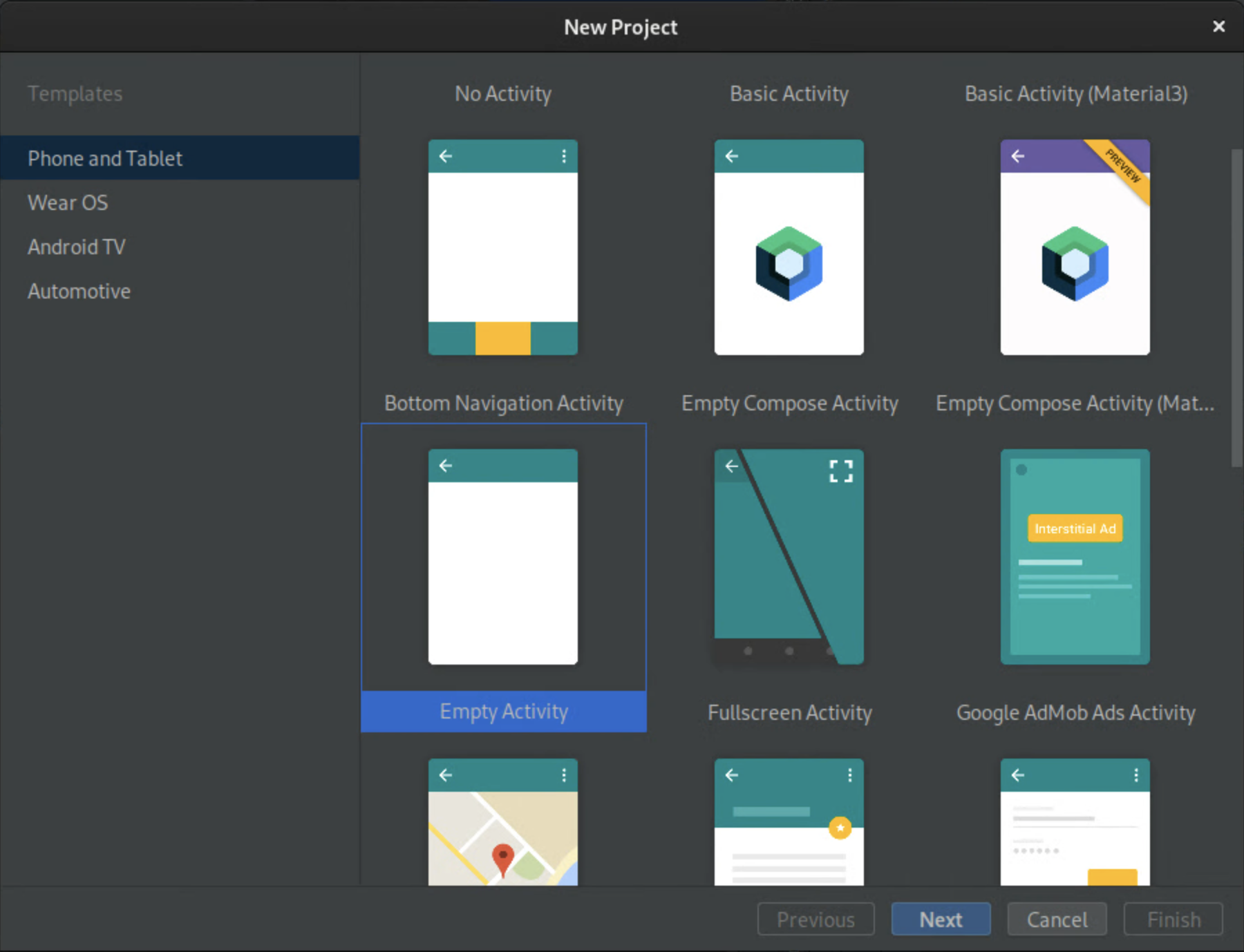
Figura 1.Crea un'attività vuota Assegna un nome all'app
CarUiCodelabe poi seleziona il linguaggio Java. Se vuoi, puoi selezionare anche una posizione del file. Accetta i valori predefiniti per le impostazioni rimanenti.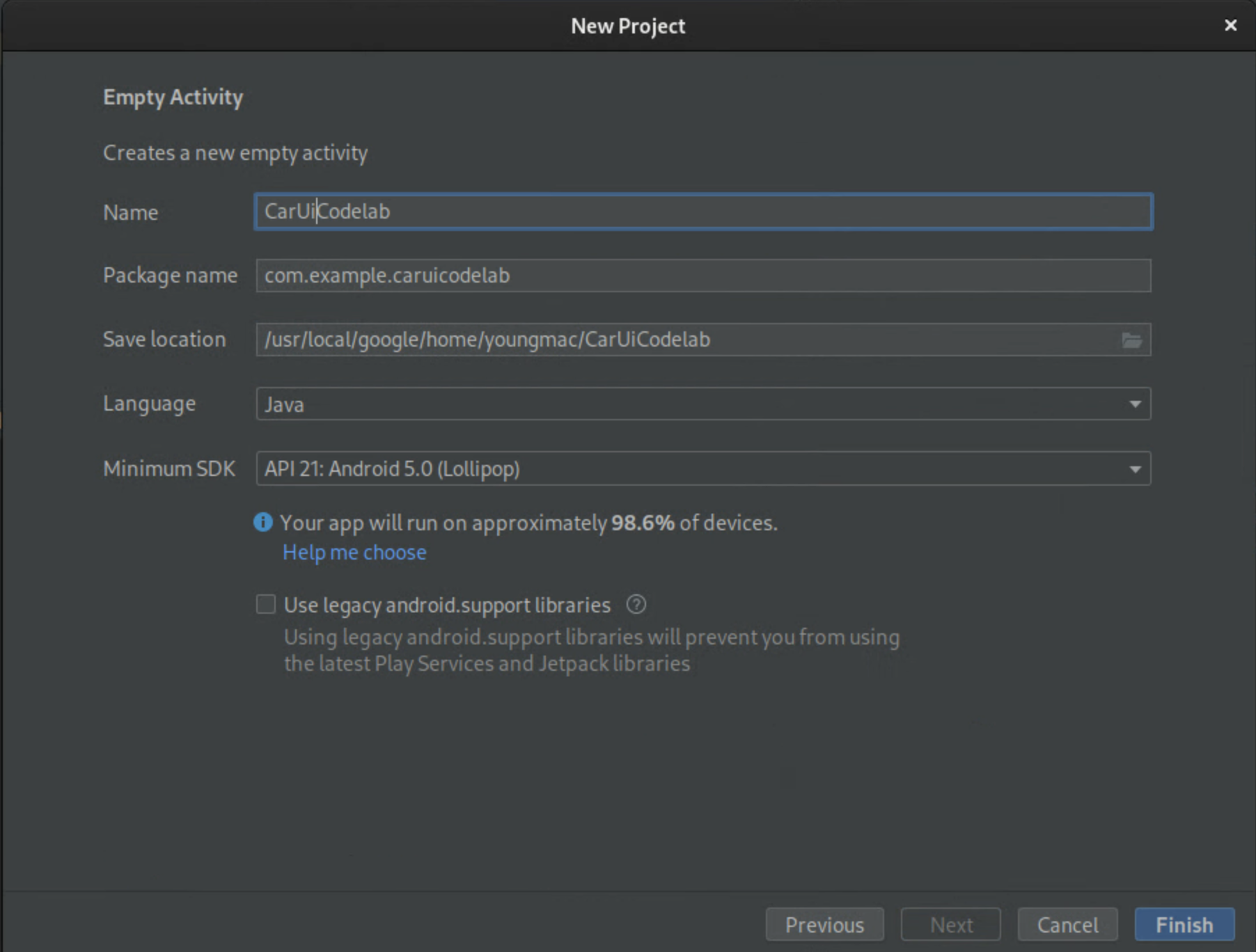
Figura 2. Assegna un nome all'app Sostituisci
activity_main.xmlcon il seguente blocco di codice:<?xml version="1.0" encoding="utf-8"?> <androidx.constraintlayout.widget.ConstraintLayout xmlns:android="http://schemas.android.com/apk/res/android" xmlns:app="http://schemas.android.com/apk/res-auto" xmlns:tools="http://schemas.android.com/tools" android:layout_width="match_parent" android:layout_height="match_parent" tools:context=".MainActivity"> <TextView android:id="@+id/textView" android:layout_width="wrap_content" android:layout_height="wrap_content" android:text="@string/sample_text" app:layout_constraintBottom_toBottomOf="parent" app:layout_constraintEnd_toEndOf="parent" app:layout_constraintStart_toStartOf="parent" app:layout_constraintTop_toTopOf="parent" /> </androidx.constraintlayout.widget.ConstraintLayout>Questo blocco di codice mostra la stringa
sample_text, che non è definita.Aggiungi la stringa di risorse
sample_texte impostala su "Hello World!" nel filestrings.xml. Per aprire questo file, seleziona app > src > main > res > values > strings.xml.<?xml version="1.0" encoding="utf-8"?> <resources> <string name="app_name">CarUiCodelab</string> <string name="sample_text">Hello World!</string> </resources>Per creare l'app, fai clic sul pulsante verde Riproduci in alto a destra. In questo modo, l'APK viene installato automaticamente sull'emulatore o sul dispositivo Android tramite Gradle.
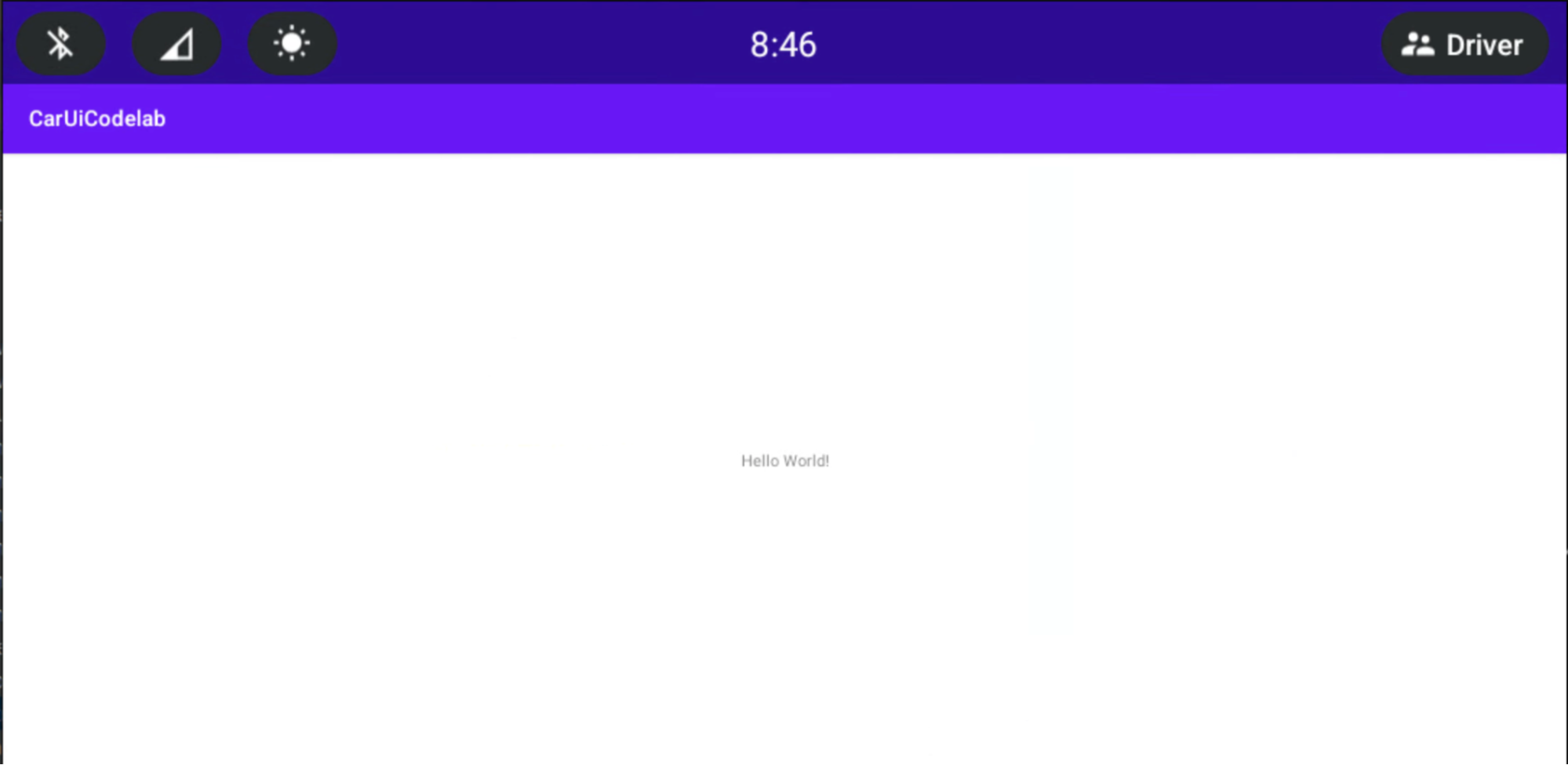
La nuova app dovrebbe aprirsi automaticamente sull'emulatore o sul dispositivo Android. In caso
contrario, apri l'app CarUiCodelab da Avvio app, che ora è installata.
Ecco come appare:
Aggiungere car-ui-lib alla tua app per Android
Durata: 15 minuti
Aggiungi car-ui-lib alla tua app:
Per aggiungere la dipendenza
car-ui-libal filebuild.gradledel progetto, seleziona app > build.gradle. Le dipendenze dovrebbero essere visualizzate nel seguente modo:dependencies { implementation 'com.android.car.ui:car-ui-lib:2.0.0' implementation 'androidx.appcompat:appcompat:1.4.1' implementation 'com.google.android.material:material:1.4.0' implementation 'androidx.constraintlayout:constraintlayout:2.1.4' }
Utilizzare i componenti di car-ui-lib nell'app per Android
Ora che hai car-ui-lib, aggiungi una barra degli strumenti alla tua app.
Nel file
MainActivity.java, sovrascrivi il metodoonCreate:@Override protected void onCreate(Bundle savedInstanceState) { super.onCreate(savedInstanceState); setContentView(R.layout.activity_main); // Get the toolbar controller instance. ToolbarController toolbar = CarUi.getToolbar(this); // Set the title on toolbar. toolbar.setTitle(getTitle()); // Set the logo to be shown with the title. toolbar.setLogo(R.mipmap.ic_launcher_round); }Assicurati di importare
ToolbarController:import com.android.car.ui.core.CarUi; import com.android.car.ui.toolbar.ToolbarController;Per utilizzare il tema
Theme.CarUi.WithToolbar, seleziona app > src > main > AndroidManifest.xml e poi aggiornaAndroidManifest.xmlin modo che venga visualizzato come segue:<?xml version="1.0" encoding="utf-8"?> <manifest xmlns:android="http://schemas.android.com/apk/res/android" xmlns:tools="http://schemas.android.com/tools" package="com.example.caruicodelab"> <application android:allowBackup="true" android:dataExtractionRules="@xml/data_extraction_rules" android:fullBackupContent="@xml/backup_rules" android:icon="@mipmap/ic_launcher" android:label="@string/app_name" android:roundIcon="@mipmap/ic_launcher_round" android:supportsRtl="true" android:theme="@style/Theme.CarUi.WithToolbar" tools:targetApi="31"> <activity android:name=".MainActivity" android:exported="true"> <intent-filter> <action android:name="android.intent.action.MAIN" /> <category android:name="android.intent.category.LAUNCHER" /> </intent-filter> </activity> </application> </manifest>Per creare l'app, premi il pulsante verde Riproduci come prima.
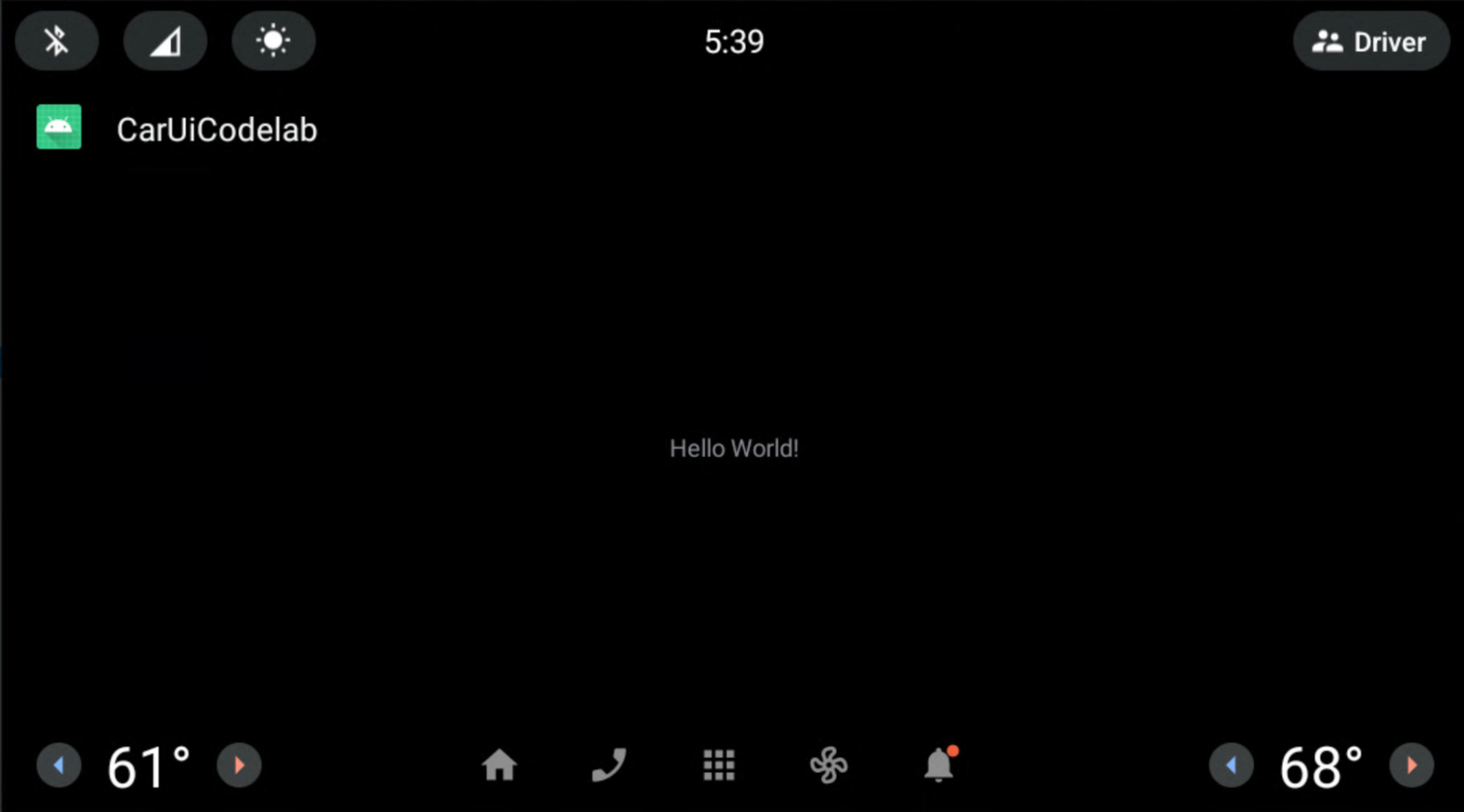
Aggiungere RRO alla tua app
Durata: 30 minuti
Se hai familiarità con gli RRO, vai alla sezione successiva, Aggiungi un controller delle autorizzazioni alla tua app. Altrimenti, per scoprire le nozioni di base degli RRO, consulta Modificare il valore delle risorse di un'app in fase di runtime.
Aggiungere un controller delle autorizzazioni all'app
Per controllare quali risorse sovrappone un pacchetto RRO, aggiungi un file denominato
overlayable.xml alla cartella /res della tua app. Questo file funge da controller delle autorizzazioni tra la tua app (il target) e il tuo pacchetto RRO (l'overlay).
Aggiungi
res/values/overlayable.xmlalla tua app e copia i seguenti contenuti nel file:<?xml version="1.0" encoding="utf-8"?> <resources> <overlayable name="CarUiCodelab"> <policy type="public"> <item type="string" name="sample_text"/> </policy> </overlayable> </resources>Poiché la stringa
sample_textdeve essere sovrapponibile da un RRO, includi il nome della risorsa in overlayable.xml dell'app.Il file
overlayable.xmlDEVE trovarsi inres/values/. In caso contrario, ilOverlayManagerServicenon riesce a trovarlo.Per saperne di più sulle risorse sovrapponibili e su come possono essere configurate, consulta Limitare le risorse sovrapponibili.
Crea un pacchetto RRO
In questa sezione, crei un pacchetto RRO per modificare la stringa visualizzata sopra da "Hello World!" a "Hello World RRO".
Per creare un nuovo progetto, seleziona File > Nuovo > Nuovo progetto. Assicurati di selezionare Nessuna attività anziché Attività vuota, poiché i pacchetti RRO contengono solo risorse.
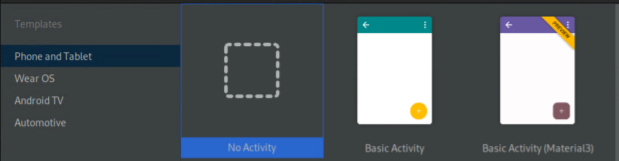
Le configurazioni vengono visualizzate in modo simile a quelle illustrate di seguito. La posizione in cui vengono salvati può variare:
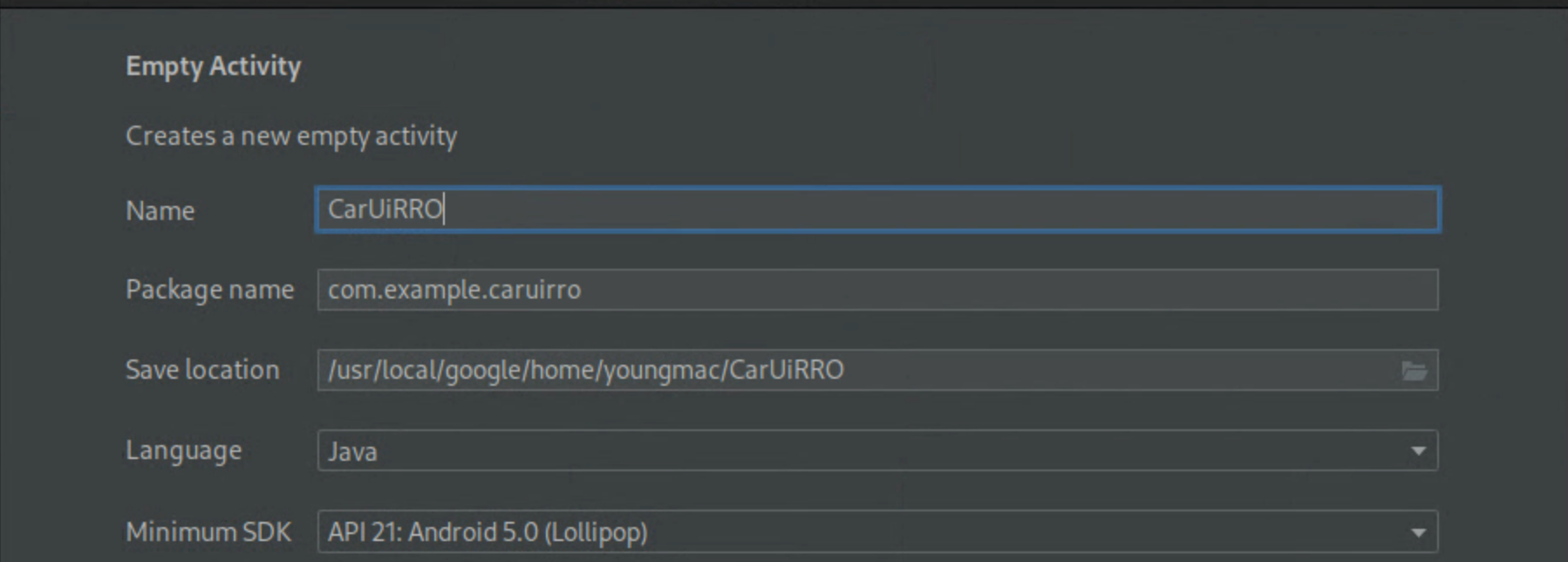
Dopo aver creato il nuovo progetto
CarUiRRO, dichiaralo come RRO modificandoAndroidManifest.xml.<?xml version="1.0" encoding="utf-8"?> <manifest xmlns:android="http://schemas.android.com/apk/res/android" package="com.example.caruirro"> <application android:hasCode="false" /> <uses-sdk android:minSdkVersion="29" android:targetSdkVersion="29"/> <overlay android:targetPackage="com.example.caruicodelab" android:targetName="CarUiCodelab" android:isStatic="false" android:resourcesMap="@xml/sample_overlay" /> </manifest>In questo modo si genera un errore con
@xml/sample_overlay. Il fileresourcesMapmappa i nomi delle risorse dal pacchetto di destinazione al pacchetto RRO. L'impostazione del flaghasCodesufalseè obbligatoria per i pacchetti RRO. Inoltre, i pacchetti RRO non possono contenere file DEX.Copia il seguente blocco di codice in
…/res/xml/sample_overlay.xml:<?xml version="1.0" encoding="utf-8"?> <overlay> <item target="string/sample_text" value="@string/sample_text"/> </overlay>Aggiungi
sample_texta…/res/values/strings.xml:<?xml version="1.0" encoding="utf-8"?> <resources> <string name="app_name">CarUiRRO</string> <string name="sample_text">Hello World RRO</string> </resources>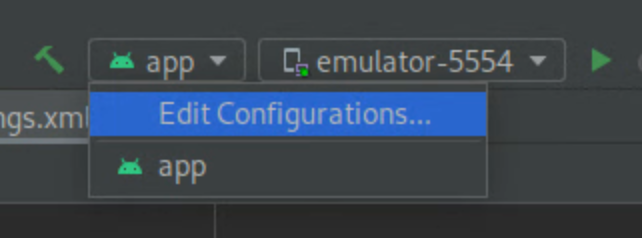
Per creare la destinazione RRO, premi il pulsante verde Riproduci per creare una build Gradle del tuo RRO sull'emulatore o sul dispositivo Android.
Per verificare che l'RRO sia installato correttamente, esegui:
shell:~$ adb shell cmd overlay list --user current | grep -i com.example
com.example.caruicodelab
[ ] com.example.caruirro
Questo comando mostra informazioni utili sullo stato dei pacchetti RRO sul sistema.
[ ]indica che l'RRO è installato e pronto per essere attivato.---indica che l'RRO è installato, ma contiene errori.[X]significa che l'RRO è installato e attivato.
Se l'RRO contiene errori, consulta la sezione Risolvere i problemi relativi alle overlay delle risorse di runtime prima di continuare.
Per attivare l'RRO e verificare che sia attivo:
shell:~$ adb shell cmd overlay enable --user current com.example.caruirro
shell:~$ adb shell cmd overlay list --user current | grep -i com.example
com.example.caruicodelab
[x] com.example.caruirro
La tua app mostra la stringa "Hello World RRO".
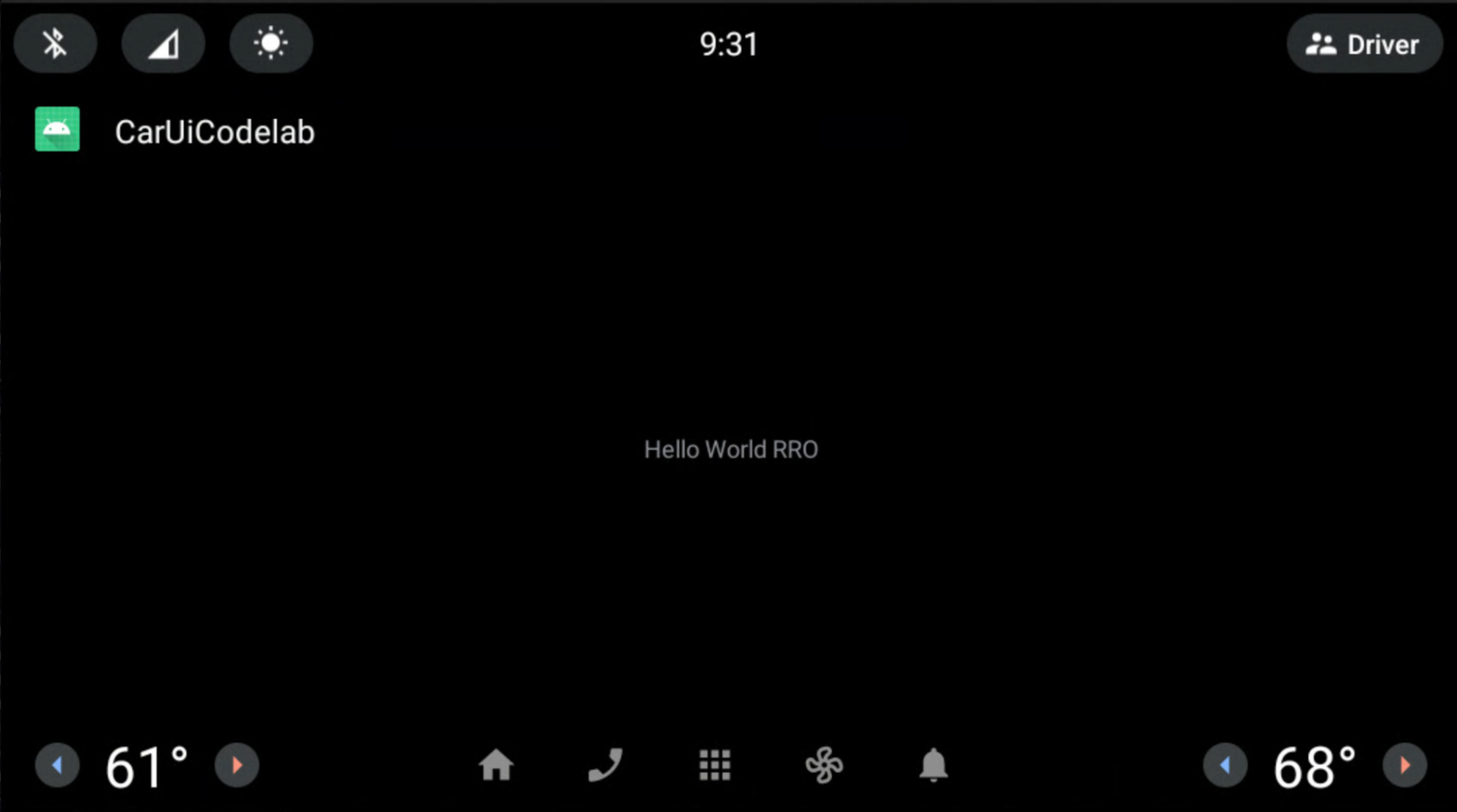
Complimenti! Hai creato il tuo primo RRO.
Quando utilizzi le sovrapposizioni di risorse, potresti voler utilizzare i flag --no-resource-deduping e --no-resource-removal di Android Asset Packaging Tool (AAPT2) descritti in Opzioni di collegamento.
Non è necessario aggiungere i flag in questo codelab, ma ti consigliamo di utilizzarli
nelle tue RRO per evitare la rimozione delle risorse (e problemi di debug). Puoi
aggiungerli al file build.gradle del tuo RRO nel seguente modo:
android {
    …
    aaptOptions {
        additionalParameters "--no-resource-deduping", "--no-resource-removal"
    }
}
Per saperne di più su questi flag, consulta Crea il pacchetto e AAPT2.
Modificare i componenti car-ui-lib utilizzando gli overlay di risorse in fase di runtime nell'app per Android
Questa pagina descrive come utilizzare una risorsa di overlay di runtime (RRO) per modificare i componenti della libreria car-ui-lib nella tua app per Android.
Impostare il colore di sfondo della barra degli strumenti
Durata: 15 minuti
Per modificare il colore di sfondo della barra degli strumenti:
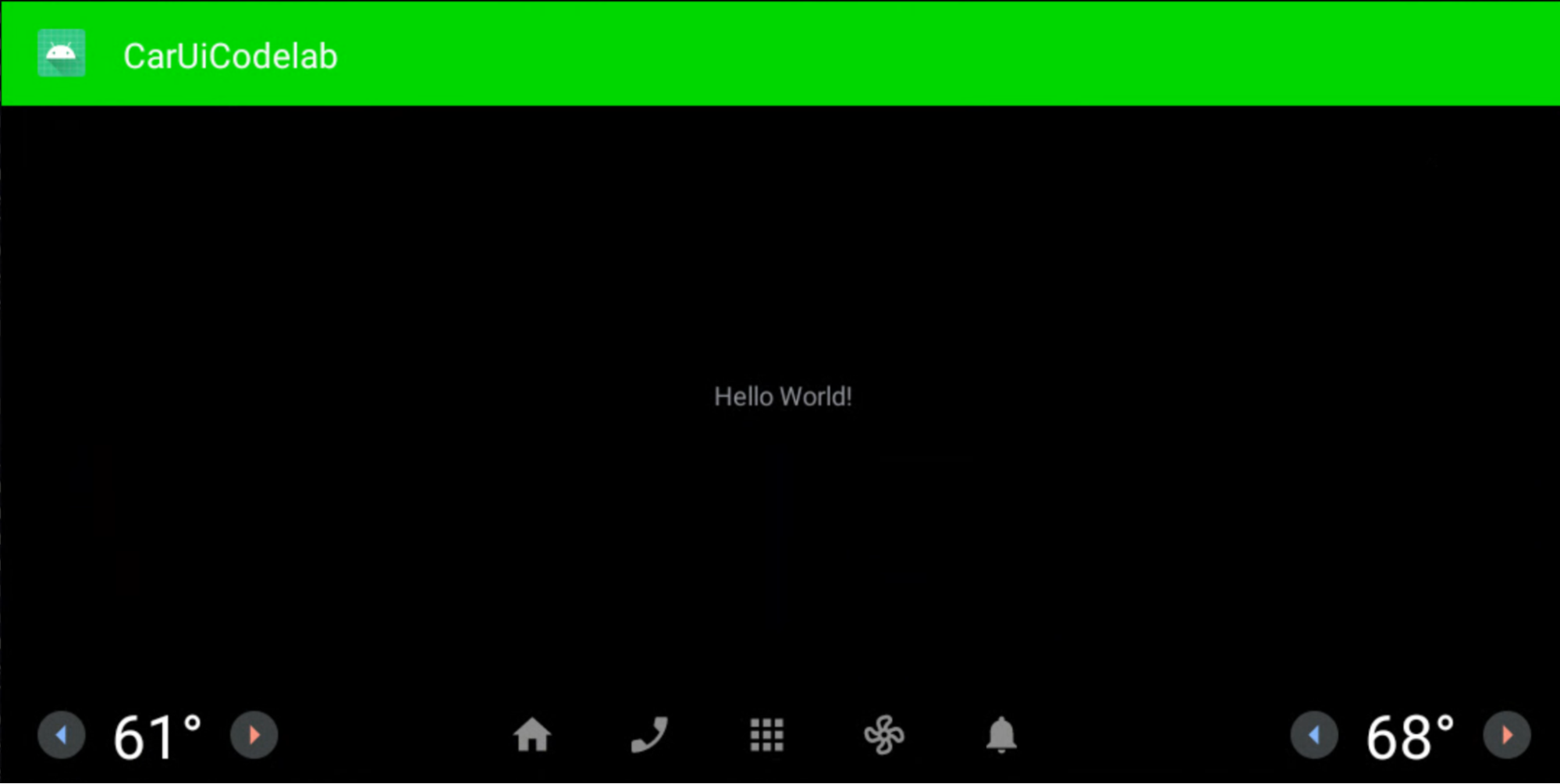
Aggiungi il seguente valore all'app RRO e imposta la risorsa su verde brillante (
#0F0):<?xml version="1.0" encoding="utf-8"?> <resources> <drawable name="car_ui_toolbar_background">#0F0</drawable> </resources>La libreria
car-ui-libcontiene una risorsa denominatacar_ui_toolbar_background. Quando questa risorsa è contenuta nella configurazione di un RRO, la barra degli strumenti non cambia perché viene selezionato il valore errato.Nel
AndroidManifest.xmlper il tuo RRO, aggiornatargetNamein modo che rimandi acar-ui-lib:… android:targetName="car-ui-lib" …DEVI creare un nuovo pacchetto RRO per ogni pacchetto di destinazione per cui vuoi eseguire l'RRO. Ad esempio, quando crei overlay per due target diversi, devi creare due APK di overlay.
Crea, verifica, installa e attiva l'RRO nello stesso modo di prima.
La tua app viene visualizzata in questo modo:
Layout e stili RRO
Durata: 15 minuti
In questo esercizio, creerai una nuova app simile a quella creata in precedenza. Questa app consente di sovrapporre il layout. Segui la stessa procedura di prima o modifica l'app esistente.
Assicurati di aggiungere le seguenti righe a
overlayable.xml:<?xml version="1.0" encoding="utf-8"?> <resources> <overlayable name="CarUiCodelab"> <policy type="public"> <item type="string" name="sample_text"/> <item type="layout" name="activity_main"/> <item type="id" name="textView"/> </policy> </overlayable> </resources>Assicurati che
activity_main.xmlvenga visualizzato come segue:<?xml version="1.0" encoding="utf-8"?> <androidx.constraintlayout.widget.ConstraintLayout xmlns:android="http://schemas.android.com/apk/res/android" xmlns:app="http://schemas.android.com/apk/res-auto" xmlns:tools="http://schemas.android.com/tools" android:layout_width="match_parent" android:layout_height="match_parent" tools:context=".MainActivity"> <TextView android:id="@+id/textView" android:layout_width="wrap_content" android:layout_height="wrap_content" android:text="@string/sample_text" app:layout_constraintBottom_toBottomOf="parent" app:layout_constraintEnd_toEndOf="parent" app:layout_constraintStart_toStartOf="parent" app:layout_constraintTop_toTopOf="parent" /> </androidx.constraintlayout.widget.ConstraintLayout>Nella tua app RRO, crea un
res/layout/activity_main.xmle aggiungi quanto segue:<?xml version="1.0" encoding="utf-8"?> <FrameLayout xmlns:android="http://schemas.android.com/apk/res/android" android:layout_width="match_parent" android:layout_height="match_parent"> <TextView android:id="@+id/textView" android:layout_width="wrap_content" android:layout_height="wrap_content" android:text="@string/sample_text" android:textAppearance="@style/TextAppearance.CarUi" android:layout_gravity="center_vertical|center_horizontal"/> </FrameLayout>Aggiorna
res/values/styles.xmlper aggiungere il nostro stile al RRO:<?xml version="1.0" encoding="utf-8"?> <resources> <style name="TextAppearance.CarUi" parent="android:TextAppearance.DeviceDefault"> <item name="android:textColor">#0f0</item> <item name="android:textSize">100sp</item> </style> </resources>Modifica
targetNameinAndroidManifest.xmlin modo che rimandi al nome della tua nuova app:… android:targetName="CarUiCodelab" …Aggiungi le risorse al file
sample_overlay.xmlnel tuo RRO:<?xml version="1.0" encoding="utf-8"?> <overlay> <item target="string/sample_text" value="@string/sample_text"/> <item target="id/textView" value="@id/textView"/> <item target="layout/activity_main" value="@layout/activity_main"/> </overlay>Crea e installa l'app e l'RRO nello stesso modo di prima (pulsante Play verde). Assicurati di attivare il tuo RRO.
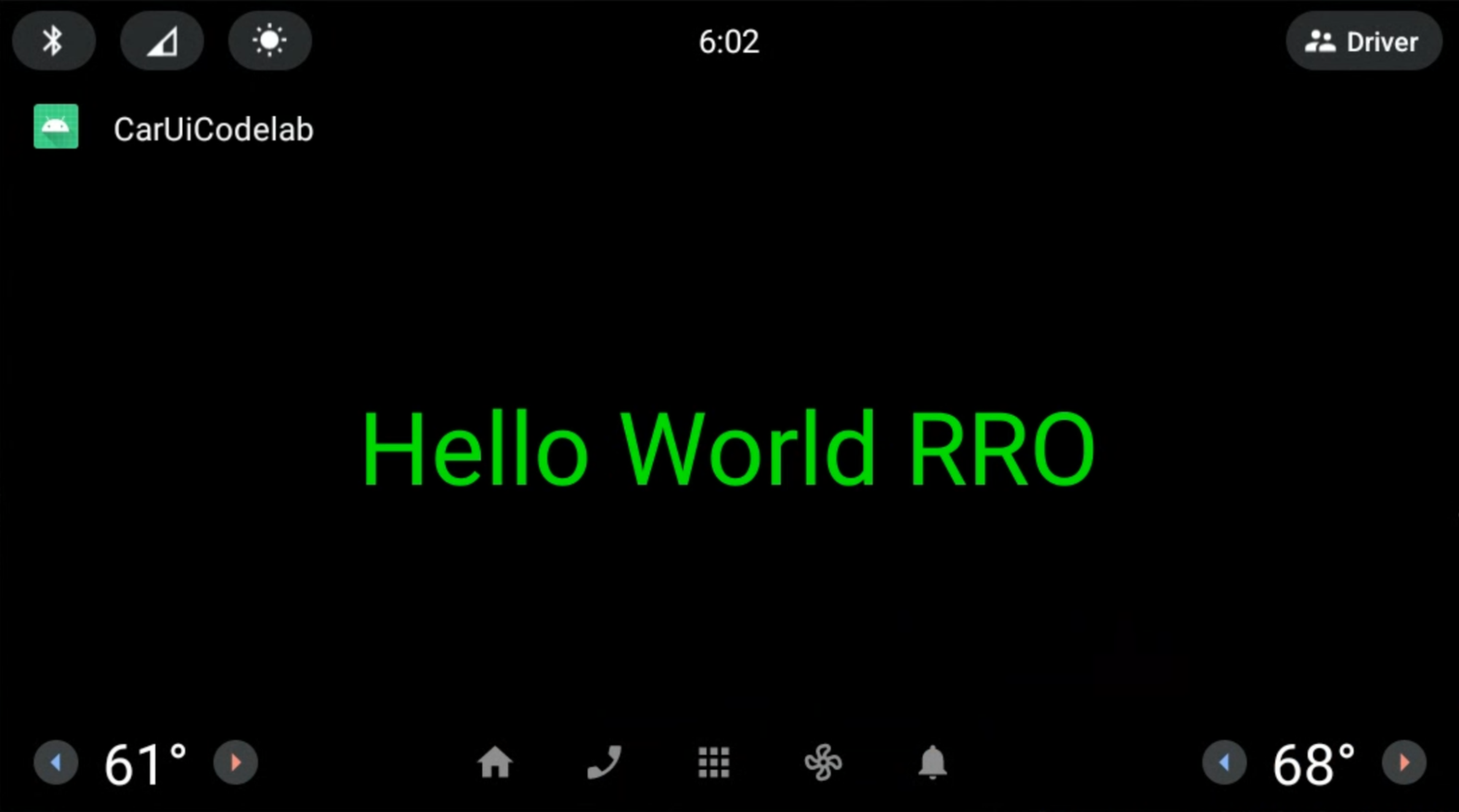
L'app e l'RRO vengono visualizzati come segue. Il testo RRO Hello World è verde ed è centrato come specificato nel RRO di layout.
Aggiungere CarUiRecyclerView alla tua app
Durata: 15 minuti
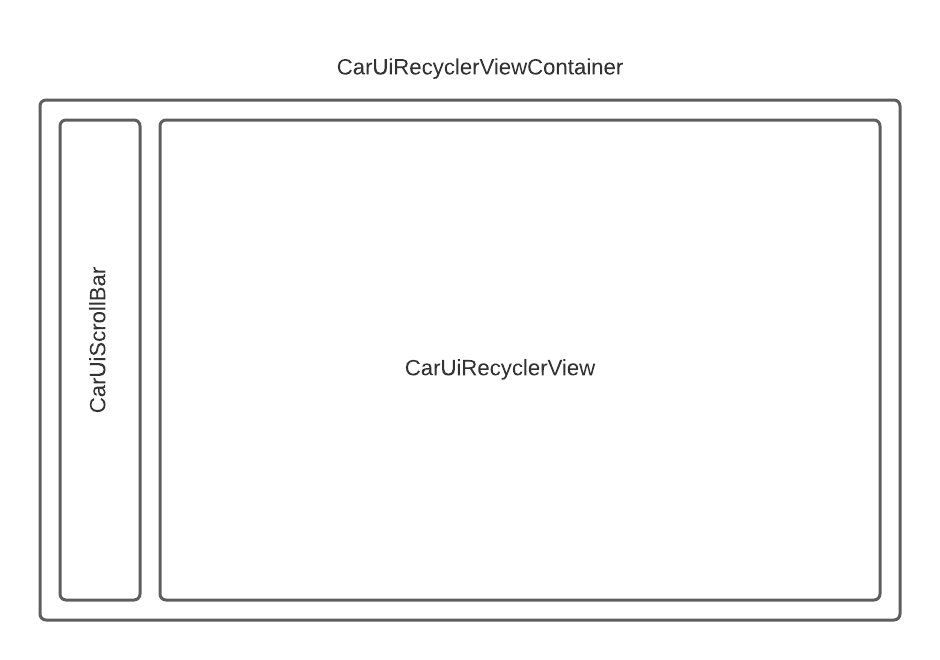
L'interfaccia CarUiRecyclerView fornisce API per accedere a un RecyclerView
personalizzato tramite le risorse car-ui-lib. Ad esempio, CarUiRecyclerView
controlla un flag in fase di runtime per determinare se la barra di scorrimento deve essere attivata o meno
e seleziona il layout corrispondente.
Per aggiungere un
CarUiRecyclerView, aggiungilo ai fileactivity_main.xmleMainActivity.java. Puoi creare una nuova app da zero o modificare l'app esistente. Se modifichi l'app esistente, assicurati di rimuovere le risorse non dichiarate daoverlayable.xml.activity_main.xml<?xml version="1.0" encoding="utf-8"?> <com.android.car.ui.recyclerview.CarUiRecyclerView android:id="@+id/list" android:layout_width="match_parent" android:layout_height="match_parent"/>Potrebbe essere visualizzato il seguente errore, che puoi ignorare:
Cannot resolve class com.android.car.ui.recyclerview.CarUiRecyclerViewSe la classe è scritta correttamente e hai aggiunto
car-ui-libcome dipendenza, puoi creare e compilare l'APK. Per rimuovere l'errore, seleziona File > Invalida cache, poi fai clic su Invalida e riavvia.Aggiungi quanto segue a
MainActivity.javapackage com.example.caruicodelab; import android.app.Activity; import android.os.Bundle; import com.android.car.ui.core.CarUi; import com.android.car.ui.recyclerview.CarUiContentListItem; import com.android.car.ui.recyclerview.CarUiListItem; import com.android.car.ui.recyclerview.CarUiListItemAdapter; import com.android.car.ui.recyclerview.CarUiRecyclerView; import com.android.car.ui.toolbar.ToolbarController; import java.util.ArrayList; /** Activity with a simple car-ui layout. */ public class MainActivity extends Activity { private final ArrayList<CarUiListItem> mData = new ArrayList<>(); private CarUiListItemAdapter mAdapter; @Override protected void onCreate(Bundle savedInstanceState) { super.onCreate(savedInstanceState); setContentView(R.layout.activity_main); ToolbarController toolbar = CarUi.getToolbar(this); toolbar.setTitle(getTitle()); toolbar.setLogo(R.mipmap.ic_launcher_round); CarUiRecyclerView recyclerView = findViewById(R.id.list); mAdapter = new CarUiListItemAdapter(generateSampleData()); recyclerView.setAdapter(mAdapter); } private ArrayList<CarUiListItem> generateSampleData() { for (int i = 0; i < 20; i++) { CarUiContentListItem item = new CarUiContentListItem(CarUiContentListItem.Action.ICON); item.setTitle("Title " + i); item.setPrimaryIconType(CarUiContentListItem.IconType.CONTENT); item.setIcon(getDrawable(R.drawable.ic_launcher_foreground)); item.setBody("body " + i); mData.add(item); } return mData; }Crea e installa l'app come prima.
Ora vedi un CarUiRecyclerView:
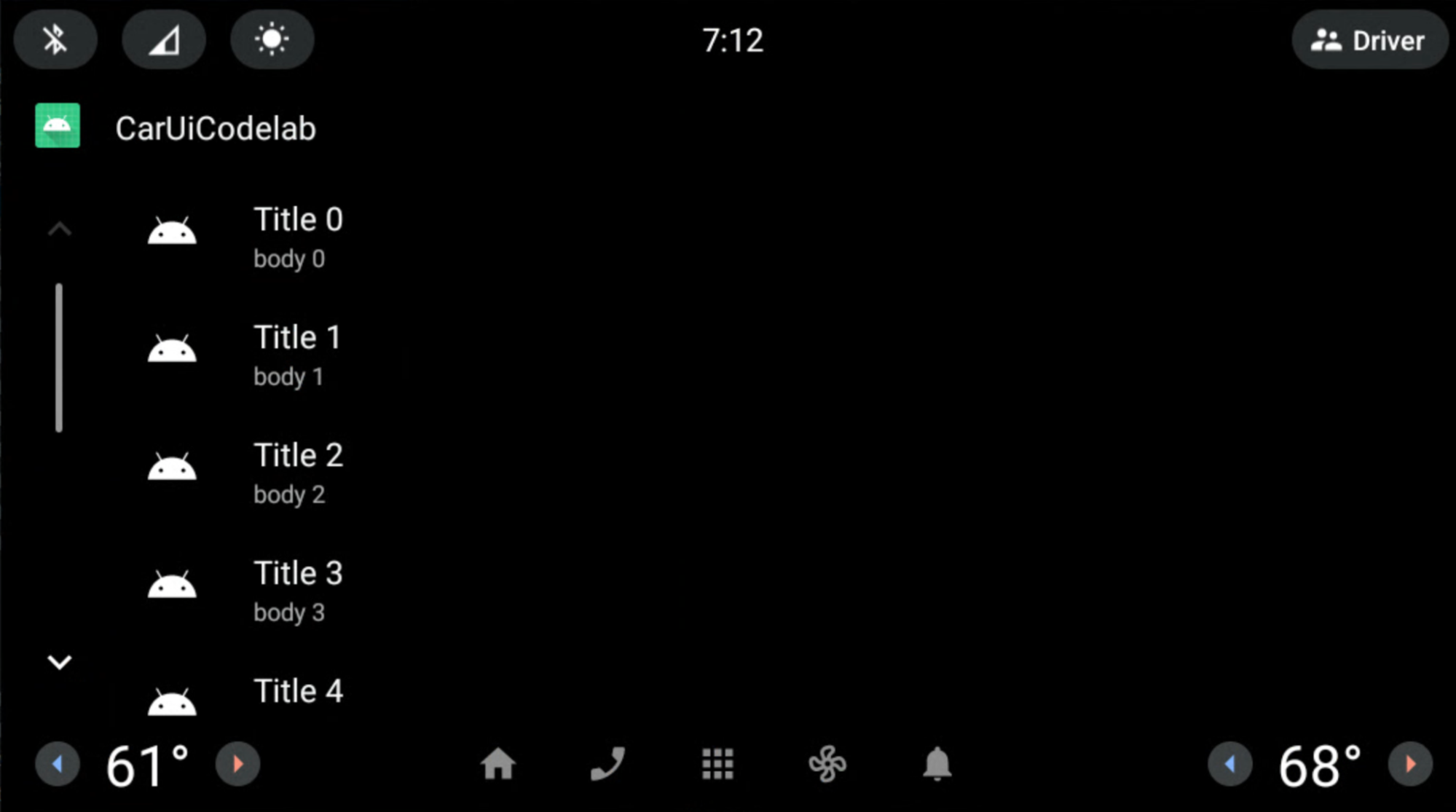
Utilizzare un RRO per rimuovere la barra di scorrimento
Durata: 10 minuti
Questo esercizio mostra come utilizzare un RRO per rimuovere la barra di scorrimento da CarUiRecyclerView.
Nel tuo RRO, aggiungi e modifica i seguenti file:
AndroidManifest.xml<?xml version="1.0" encoding="utf-8"?> <manifest xmlns:android="http://schemas.android.com/apk/res/android" package="com.example.caruirro"> <application android:hasCode="false" /> <uses-sdk android:minSdkVersion="29" android:targetSdkVersion="29"/> <overlay android:targetPackage="com.example.caruicodelab" android:targetName="car-ui-lib" android:isStatic="false" android:resourcesMap="@xml/sample_overlay" /> </manifest>res/values/bools.xml<?xml version="1.0" encoding="utf-8"?> <resources> <bool name="car_ui_scrollbar_enable">false</bool> </resources>La risorsa
car_ui_scrollbar_enableè una risorsa booleanacar-ui-lib, che controlla la presenza o meno della barra di scorrimento ottimizzata per l'auto con i pulsanti Su e Giù inCarUiRecyclerView. Se impostato sufalse,CarUiRecyclerViewsi comporta come unRecyclerViewAndroidX.res/xml/sample_overlay.xml<?xml version="1.0" encoding="utf-8"?> <overlay> <item target="bool/car_ui_scrollbar_enable" value="@bool/car_ui_scrollbar_enable"/> </overlay>
Crea e installa l'app come prima. La barra di scorrimento è stata rimossa da
CarUiRecyclerView:
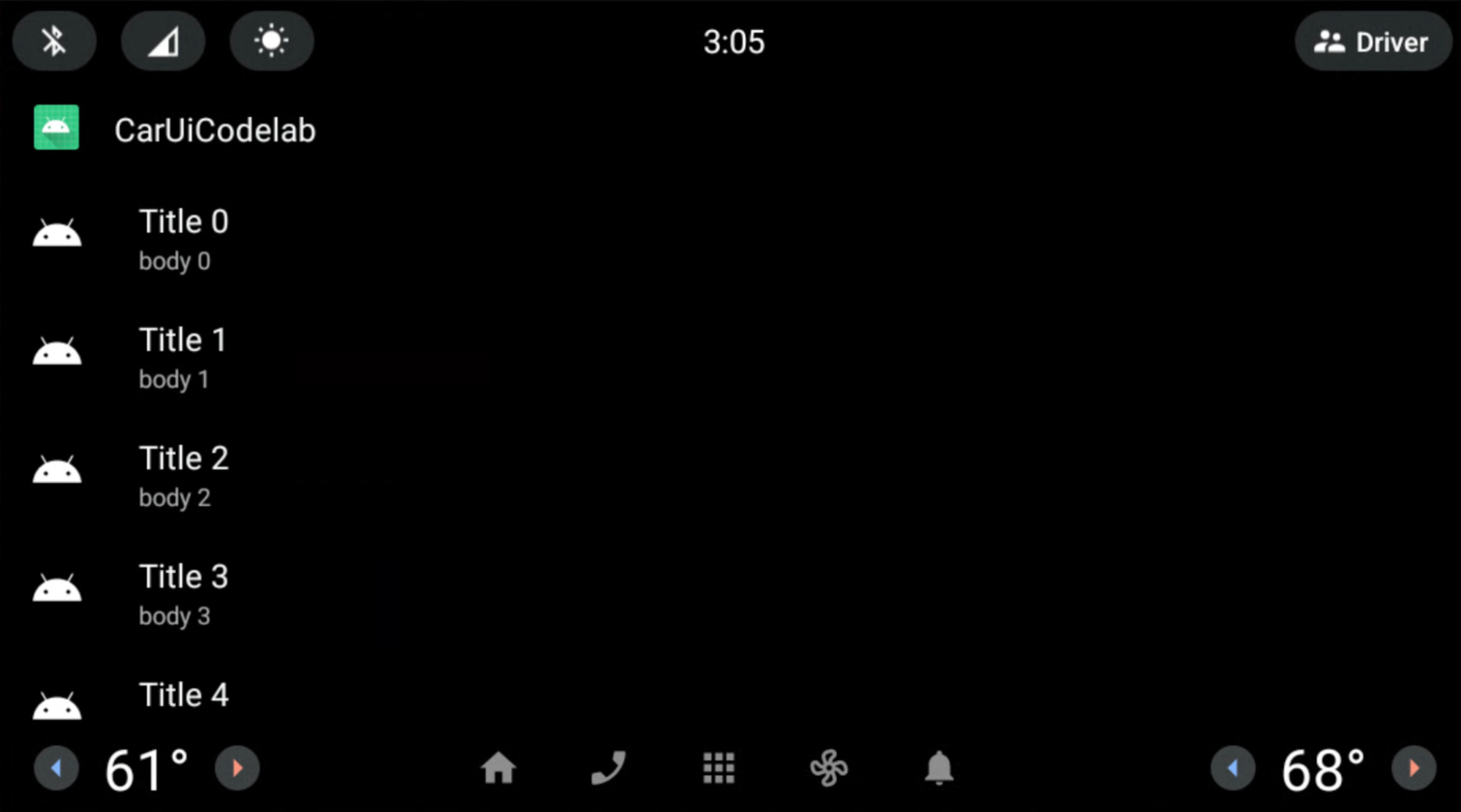
Utilizza un layout per sovrapporre la barra di scorrimento di CarUiRecyclerView
Durata: 15 minuti
In questo esercizio, modifichi il layout della barra di scorrimento CarUiRecyclerView.
Aggiungi e modifica i seguenti file nell'app RRO.
res/layout/car_ui_recycler_view_scrollbar.xml<?xml version="1.0" encoding="utf-8"?> <RelativeLayout xmlns:android="http://schemas.android.com/apk/res/android" android:layout_width="112dp" android:layout_height="match_parent" android:id="@+id/car_ui_scroll_bar"> <!-- View height is dynamically calculated during layout. --> <View android:id="@+id/car_ui_scrollbar_thumb" android:layout_width="6dp" android:layout_height="20dp" android:layout_alignParentTop="true" android:layout_centerHorizontal="true" android:background="@drawable/car_ui_recyclerview_scrollbar_thumb"/> <View android:id="@+id/car_ui_scrollbar_track" android:layout_width="10dp" android:layout_height="match_parent" android:layout_marginTop="10dp" android:layout_centerHorizontal="true" android:layout_above="@+id/car_ui_scrollbar_page_up"/> <View android:layout_width="2dp" android:layout_height="match_parent" android:layout_marginTop="10dp" android:background="#323232" android:layout_toLeftOf="@+id/car_ui_scrollbar_thumb" android:layout_above="@+id/car_ui_scrollbar_page_up" android:layout_marginRight="5dp"/> <View android:layout_width="2dp" android:layout_height="match_parent" android:layout_marginTop="10dp" android:background="#323232" android:layout_toRightOf="@+id/car_ui_scrollbar_thumb" android:layout_above="@+id/car_ui_scrollbar_page_up" android:layout_marginLeft="5dp"/> <ImageView android:id="@+id/car_ui_scrollbar_page_up" android:layout_width="75dp" android:layout_height="75dp" android:focusable="false" android:hapticFeedbackEnabled="false" android:src="@drawable/car_ui_recyclerview_ic_up" android:scaleType="centerInside" android:background="?android:attr/selectableItemBackgroundBorderless" android:layout_centerHorizontal="true" android:layout_above="@+id/car_ui_scrollbar_page_down"/> <ImageView android:id="@+id/car_ui_scrollbar_page_down" android:layout_width="75dp" android:layout_height="75dp" android:focusable="false" android:hapticFeedbackEnabled="false" android:src="@drawable/car_ui_recyclerview_ic_down" android:scaleType="centerInside" android:background="?android:attr/selectableItemBackgroundBorderless" android:layout_centerHorizontal="true" android:layout_alignParentBottom="true"/> </RelativeLayout>Per sovrapporre un file di layout, devi aggiungere tutti gli ID e gli attributi dello spazio dei nomi a
overlay.xmldel tuo RRO. Vedi i file di seguito.res/xml/sample_overlay.xml<?xml version="1.0" encoding="utf-8"?> <overlay> <item target="drawable/car_ui_recyclerview_ic_down" value="@drawable/car_ui_recyclerview_ic_down"/> <item target="drawable/car_ui_recyclerview_ic_up" value="@drawable/car_ui_recyclerview_ic_up"/> <item target="drawable/car_ui_recyclerview_scrollbar_thumb" value="@drawable/car_ui_recyclerview_scrollbar_thumb"/> <item target="id/car_ui_scroll_bar" value="@id/car_ui_scroll_bar"/> <item target="id/car_ui_scrollbar_thumb" value="@id/car_ui_scrollbar_thumb"/> <item target="id/car_ui_scrollbar_track" value="@id/car_ui_scrollbar_track"/> <item target="id/car_ui_scrollbar_page_up" value="@id/car_ui_scrollbar_page_up"/> <item target="id/car_ui_scrollbar_page_down" value="@id/car_ui_scrollbar_page_down"/> <item target="layout/car_ui_recyclerview_scrollbar" value="@layout/car_ui_recyclerview_scrollbar"/> </overlay>res/drawable/car_ui_recyclerview_ic_up.xml<?xml version="1.0" encoding="utf-8"?> <vector xmlns:android="http://schemas.android.com/apk/res/android" android:width="48dp" android:height="48dp" android:viewportWidth="48.0" android:viewportHeight="48.0"> <path android:pathData="M14.83,30.83L24,21.66l9.17,9.17L36,28 24,16 12,28z" android:fillColor="#0000FF"/> </vector>res/drawable/car_ui_recyclerview_ic_down.xml<?xml version="1.0" encoding="utf-8"?> <vector xmlns:android="http://schemas.android.com/apk/res/android" android:width="48dp" android:height="48dp" android:viewportWidth="48.0" android:viewportHeight="48.0"> <path android:pathData="M14.83,16.42L24,25.59l9.17,-9.17L36,19.25l-12,12 -12,-12z" android:fillColor="#0000FF"/> </vector>res/drawable/car_ui_recyclerview_scrollbar_thumb.xml<?xml version="1.0" encoding="utf-8"?> <shape xmlns:android="http://schemas.android.com/apk/res/android" android:shape="rectangle"> <solid android:color="#0000FF" /> <corners android:radius="100dp"/> </shape>Ti consigliamo di esaminare l'interazione tra questi file.
Per semplicità, le dimensioni e i colori sono codificati. Tuttavia, una best practice consiste nel dichiarare questi valori in
dimens.xmlecolors.xmlo anche designati come file di colori nella cartellares/color/. Per saperne di più, consulta Stile del codice Java AOSP per i collaboratori.Crea e installa l'app come prima. Hai creato
CarUiRecyclerViewcon una barra di scorrimento blu e binari grigi.
Complimenti! Entrambe le frecce vengono visualizzate nella parte inferiore della barra di scorrimento. Hai
applicato correttamente un RRO a un file di risorse di layout car-ui-lib utilizzando il sistema di build Gradle
tramite Android Studio.
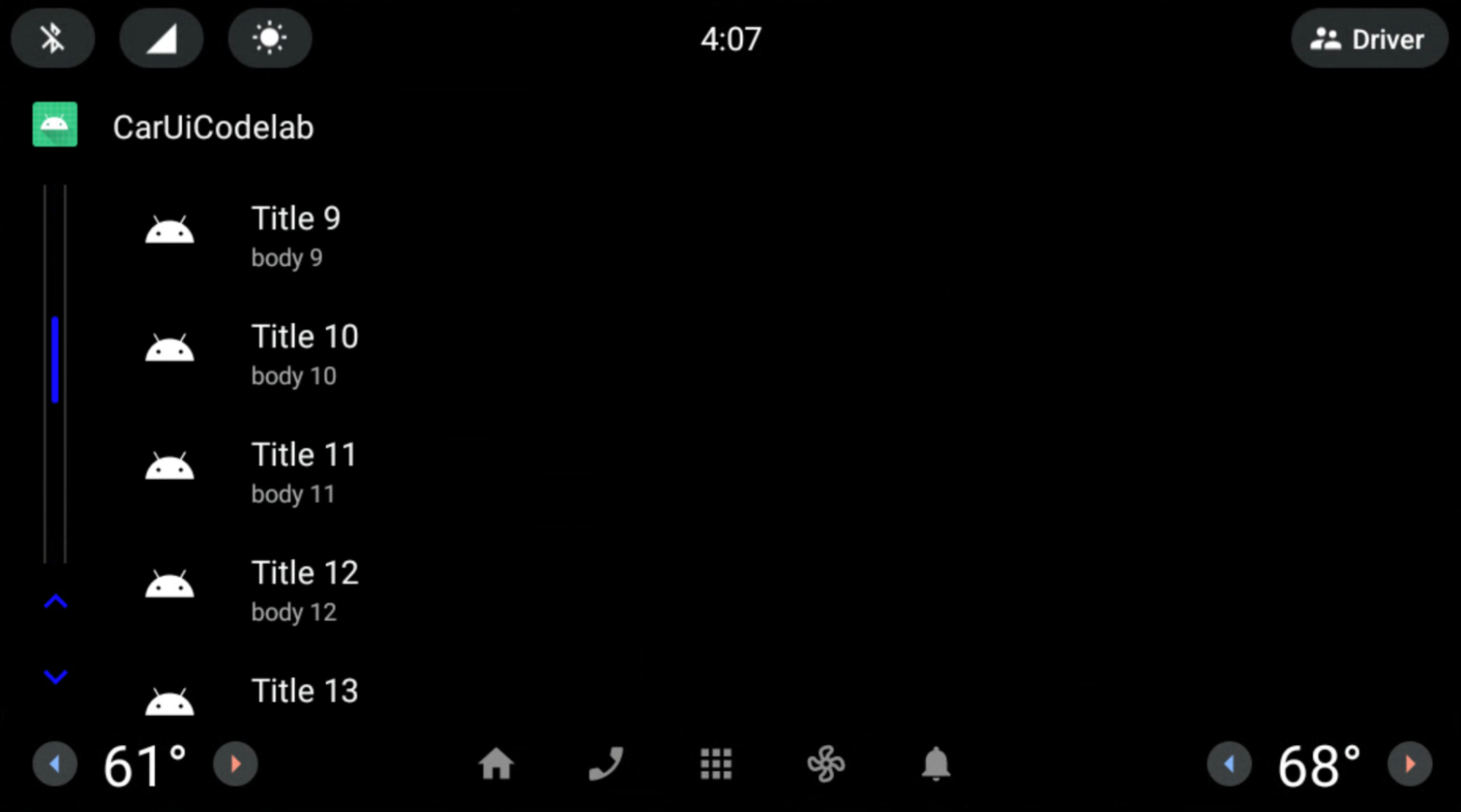
Voci elenco RRO
Durata: 15 minuti
Finora, hai applicato un RRO ai componenti car-ui-lib utilizzando i componenti del framework (non AndroidX). Per utilizzare i componenti AndroidX in un RRO, devi aggiungere
le dipendenze del componente sia all'app sia all'RRO build.gradle. Devi
anche aggiungere attrs del componente a overlayable.xml nella tua app, nonché
sample_overlay.xml nel tuo RRO.
La nostra libreria (car-ui-lib) utilizza ConstraintLayout e altri componenti AndroidX, quindi il suo overlayable.xml potrebbe avere questo aspetto:
<?xml version='1.0' encoding='UTF-8'?>
<resources>
    <overlayable name="car-ui-lib">
        …
        <item type="attr" name="layout_constraintBottom_toBottomOf"/>
        <item type="attr" name="layout_constraintBottom_toTopOf"/>
        <item type="attr" name="layout_constraintCircle"/>
        <item type="attr" name="layout_constraintCircleAngle"/>
        <item type="attr" name="layout_constraintCircleRadius"/>
        <item type="attr" name="layout_constraintDimensionRatio"/>
        <item type="attr" name="layout_constraintEnd_toEndOf"/>
        <item type="attr" name="layout_constraintEnd_toStartOf"/>
        <item type="attr" name="layout_constraintGuide_begin"/>
        <item type="attr" name="layout_constraintGuide_end"/>
        <item type="attr" name="layout_constraintGuide_percent"/>
        <item type="attr" name="layout_constraintHeight_default"/>
        <item type="attr" name="layout_constraintHeight_max"/>
        <item type="attr" name="layout_constraintHeight_min"/>
        <item type="attr" name="layout_constraintHeight_percent"/>
        <item type="attr" name="layout_constraintHorizontal_bias"/>
        <item type="attr" name="layout_constraintHorizontal_chainStyle"/>
        <item type="attr" name="layout_constraintHorizontal_weight"/>
        <item type="attr" name="layout_constraintLeft_creator"/>
        <item type="attr" name="layout_constraintLeft_toLeftOf"/>
        <item type="attr" name="layout_constraintLeft_toRightOf"/>
        <item type="attr" name="layout_constraintRight_creator"/>
        <item type="attr" name="layout_constraintRight_toLeftOf"/>
        <item type="attr" name="layout_constraintRight_toRightOf"/>
        <item type="attr" name="layout_constraintStart_toEndOf"/>
        <item type="attr" name="layout_constraintStart_toStartOf"/>
        <item type="attr" name="layout_constraintTag"/>
        <item type="attr" name="layout_constraintTop_creator"/>
        <item type="attr" name="layout_constraintTop_toBottomOf"/>
        <item type="attr" name="layout_constraintTop_toTopOf"/>
        <item type="attr" name="layout_constraintVertical_bias"/>
        <item type="attr" name="layout_constraintVertical_chainStyle"/>
        …
    </overlayable>
</resources>
Modifica il layout degli elementi dell'elenco in
CarUiRecyclerViewutilizzandoConstraintLayout. Aggiungi o modifica i seguenti file nel tuo RRO:res/xml/sample_overlay.xml<?xml version="1.0" encoding="utf-8"?> <overlay> <item target="id/car_ui_list_item_touch_interceptor" value="@id/car_ui_list_item_touch_interceptor"/> <item target="id/car_ui_list_item_reduced_touch_interceptor" value="@id/car_ui_list_item_reduced_touch_interceptor"/> <item target="id/car_ui_list_item_start_guideline" value="@id/car_ui_list_item_start_guideline"/> <item target="id/car_ui_list_item_icon_container" value="@id/car_ui_list_item_icon_container"/> <item target="id/car_ui_list_item_icon" value="@id/car_ui_list_item_icon"/> <item target="id/car_ui_list_item_content_icon" value="@id/car_ui_list_item_content_icon"/> <item target="id/car_ui_list_item_avatar_icon" value="@id/car_ui_list_item_avatar_icon"/> <item target="id/car_ui_list_item_title" value="@id/car_ui_list_item_title"/> <item target="id/car_ui_list_item_body" value="@id/car_ui_list_item_body"/> <item target="id/car_ui_list_item_action_container_touch_interceptor" value="@id/car_ui_list_item_action_container_touch_interceptor"/> <item target="id/car_ui_list_item_action_container" value="@id/car_ui_list_item_action_container"/> <item target="id/car_ui_list_item_action_divider" value="@id/car_ui_list_item_action_divider"/> <item target="id/car_ui_list_item_switch_widget" value="@id/car_ui_list_item_switch_widget"/> <item target="id/car_ui_list_item_checkbox_widget" value="@id/car_ui_list_item_checkbox_widget"/> <item target="id/car_ui_list_item_radio_button_widget" value="@id/car_ui_list_item_radio_button_widget"/> <item target="id/car_ui_list_item_supplemental_icon" value="@id/car_ui_list_item_supplemental_icon"/> <item target="id/car_ui_list_item_end_guideline" value="@id/car_ui_list_item_end_guideline"/> <item target="attr/layout_constraintBottom_toBottomOf" value="@attr/layout_constraintBottom_toBottomOf"/> <item target="attr/layout_constraintBottom_toTopOf" value="@attr/layout_constraintBottom_toTopOf"/> <item target="attr/layout_constraintEnd_toEndOf" value="@attr/layout_constraintEnd_toEndOf"/> <item target="attr/layout_constraintEnd_toStartOf" value="@attr/layout_constraintEnd_toStartOf"/> <item target="attr/layout_constraintGuide_begin" value="@attr/layout_constraintGuide_begin"/> <item target="attr/layout_constraintGuide_end" value="@attr/layout_constraintGuide_end"/> <item target="attr/layout_constraintHorizontal_bias" value="@attr/layout_constraintHorizontal_bias"/> <item target="attr/layout_constraintLeft_toLeftOf" value="@attr/layout_constraintLeft_toLeftOf"/> <item target="attr/layout_constraintLeft_toRightOf" value="@attr/layout_constraintLeft_toRightOf"/> <item target="attr/layout_constraintRight_toLeftOf" value="@attr/layout_constraintRight_toLeftOf"/> <item target="attr/layout_constraintRight_toRightOf" value="@attr/layout_constraintRight_toRightOf"/> <item target="attr/layout_constraintStart_toEndOf" value="@attr/layout_constraintStart_toEndOf"/> <item target="attr/layout_constraintStart_toStartOf" value="@attr/layout_constraintStart_toStartOf"/> <item target="attr/layout_constraintTop_toBottomOf" value="@attr/layout_constraintTop_toBottomOf"/> <item target="attr/layout_constraintTop_toTopOf" value="@attr/layout_constraintTop_toTopOf"/> <item target="attr/layout_goneMarginBottom" value="@attr/layout_goneMarginBottom"/> <item target="attr/layout_goneMarginEnd" value="@attr/layout_goneMarginEnd"/> <item target="attr/layout_goneMarginLeft" value="@attr/layout_goneMarginLeft"/> <item target="attr/layout_goneMarginRight" value="@attr/layout_goneMarginRight"/> <item target="attr/layout_goneMarginStart" value="@attr/layout_goneMarginStart"/> <item target="attr/layout_goneMarginTop" value="@attr/layout_goneMarginTop"/> <item target="attr/layout_constraintVertical_chainStyle" value="@attr/layout_constraintVertical_chainStyle"/> <item target="layout/car_ui_list_item" value="@layout/car_ui_list_item"/> </overlay>res/layout/car_ui_list_item.xml<?xml version="1.0" encoding="utf-8"?> <androidx.constraintlayout.widget.ConstraintLayout xmlns:android="http://schemas.android.com/apk/res/android" xmlns:app="http://schemas.android.com/apk/res-auto" android:layout_width="match_parent" android:layout_height="wrap_content" android:tag="carUiListItem" android:minHeight="@dimen/car_ui_list_item_height"> <!-- The following touch interceptor views are sized to encompass the specific sub-sections of the list item view to easily control the bounds of a background ripple effects. --> <com.android.car.ui.SecureView android:id="@+id/car_ui_list_item_touch_interceptor" android:layout_width="0dp" android:layout_height="0dp" android:background="@drawable/car_ui_list_item_background" app:layout_constraintBottom_toBottomOf="parent" app:layout_constraintEnd_toEndOf="parent" app:layout_constraintStart_toStartOf="parent" app:layout_constraintTop_toTopOf="parent" /> <!-- This touch interceptor does not include the action container --> <com.android.car.ui.SecureView android:id="@+id/car_ui_list_item_reduced_touch_interceptor" android:layout_width="0dp" android:layout_height="0dp" android:background="@drawable/car_ui_list_item_background" android:visibility="gone" app:layout_constraintBottom_toBottomOf="parent" app:layout_constraintEnd_toStartOf="@id/car_ui_list_item_action_container" app:layout_constraintStart_toStartOf="parent" app:layout_constraintTop_toTopOf="parent" /> <androidx.constraintlayout.widget.Guideline android:id="@+id/car_ui_list_item_start_guideline" android:layout_width="wrap_content" android:layout_height="wrap_content" android:orientation="vertical" app:layout_constraintGuide_begin="@dimen/car_ui_list_item_start_inset" /> <FrameLayout android:id="@+id/car_ui_list_item_icon_container" android:layout_width="@dimen/car_ui_list_item_icon_container_width" android:layout_height="0dp" app:layout_constraintBottom_toBottomOf="parent" app:layout_constraintStart_toStartOf="@+id/car_ui_list_item_start_guideline" app:layout_constraintTop_toTopOf="parent"> <ImageView android:id="@+id/car_ui_list_item_icon" android:layout_width="@dimen/car_ui_list_item_icon_size" android:layout_height="@dimen/car_ui_list_item_icon_size" android:layout_gravity="center" android:visibility="gone" android:scaleType="fitCenter" /> <ImageView android:id="@+id/car_ui_list_item_content_icon" android:layout_width="@dimen/car_ui_list_item_content_icon_width" android:layout_height="@dimen/car_ui_list_item_content_icon_height" android:layout_gravity="center" android:visibility="gone" android:scaleType="fitCenter" /> <ImageView android:id="@+id/car_ui_list_item_avatar_icon" android:background="@drawable/car_ui_list_item_avatar_icon_outline" android:layout_width="@dimen/car_ui_list_item_avatar_icon_width" android:layout_height="@dimen/car_ui_list_item_avatar_icon_height" android:layout_gravity="center" android:visibility="gone" android:scaleType="fitCenter" /> </FrameLayout> <CarUiTextView android:id="@+id/car_ui_list_item_title" android:layout_width="0dp" android:layout_height="wrap_content" android:layout_marginStart="@dimen/car_ui_list_item_text_start_margin" android:singleLine="@bool/car_ui_list_item_single_line_title" android:textAppearance="@style/TextAppearance.CarUi.ListItem" android:layout_gravity="right" android:gravity="right" android:textAlignment="viewEnd" app:layout_constraintBottom_toTopOf="@+id/car_ui_list_item_body" app:layout_constraintEnd_toStartOf="@+id/car_ui_list_item_action_container" app:layout_constraintStart_toEndOf="@+id/car_ui_list_item_icon_container" app:layout_constraintTop_toTopOf="parent" app:layout_constraintVertical_chainStyle="packed" app:layout_goneMarginStart="@dimen/car_ui_list_item_text_no_icon_start_margin" /> <CarUiTextView android:id="@+id/car_ui_list_item_body" android:layout_width="0dp" android:layout_height="wrap_content" android:layout_marginStart="@dimen/car_ui_list_item_text_start_margin" android:textAppearance="@style/TextAppearance.CarUi.ListItem.Body" android:layout_gravity="right" android:gravity="right" android:textAlignment="viewEnd" app:layout_constraintBottom_toBottomOf="parent" app:layout_constraintEnd_toStartOf="@+id/car_ui_list_item_action_container" app:layout_constraintStart_toEndOf="@+id/car_ui_list_item_icon_container" app:layout_constraintTop_toBottomOf="@+id/car_ui_list_item_title" app:layout_goneMarginStart="@dimen/car_ui_list_item_text_no_icon_start_margin" /> <!-- This touch interceptor is sized and positioned to encompass the action container --> <com.android.car.ui.SecureView android:id="@+id/car_ui_list_item_action_container_touch_interceptor" android:layout_width="0dp" android:layout_height="0dp" android:background="@drawable/car_ui_list_item_background" android:visibility="gone" app:layout_constraintBottom_toBottomOf="@id/car_ui_list_item_action_container" app:layout_constraintEnd_toEndOf="@id/car_ui_list_item_action_container" app:layout_constraintStart_toStartOf="@id/car_ui_list_item_action_container" app:layout_constraintTop_toTopOf="@id/car_ui_list_item_action_container" /> <FrameLayout android:id="@+id/car_ui_list_item_action_container" android:layout_width="wrap_content" android:minWidth="@dimen/car_ui_list_item_icon_container_width" android:layout_height="0dp" app:layout_constraintBottom_toBottomOf="parent" app:layout_constraintEnd_toEndOf="@+id/car_ui_list_item_end_guideline" app:layout_constraintTop_toTopOf="parent"> <View android:id="@+id/car_ui_list_item_action_divider" android:layout_width="@dimen/car_ui_list_item_action_divider_width" android:layout_height="@dimen/car_ui_list_item_action_divider_height" android:layout_gravity="start|center_vertical" android:background="@drawable/car_ui_list_item_divider" /> <Switch android:id="@+id/car_ui_list_item_switch_widget" android:layout_width="wrap_content" android:layout_height="wrap_content" android:layout_gravity="center" android:clickable="false" android:focusable="false" /> <CheckBox android:id="@+id/car_ui_list_item_checkbox_widget" android:layout_width="wrap_content" android:layout_height="wrap_content" android:layout_gravity="center" android:clickable="false" android:focusable="false" /> <RadioButton android:id="@+id/car_ui_list_item_radio_button_widget" android:layout_width="wrap_content" android:layout_height="wrap_content" android:layout_gravity="center" android:clickable="false" android:focusable="false" /> <ImageView android:id="@+id/car_ui_list_item_supplemental_icon" android:layout_width="@dimen/car_ui_list_item_supplemental_icon_size" android:layout_height="@dimen/car_ui_list_item_supplemental_icon_size" android:layout_gravity="center" android:scaleType="fitCenter" /> </FrameLayout> <androidx.constraintlayout.widget.Guideline android:id="@+id/car_ui_list_item_end_guideline" android:layout_width="wrap_content" android:layout_height="wrap_content" android:orientation="vertical" app:layout_constraintGuide_end="@dimen/car_ui_list_item_end_inset" /> </androidx.constraintlayout.widget.ConstraintLayout>car_ui_list_item.xmlfa riferimento a diversi componenti/risorse che non sono inclusi come dipendenze dell'app. Si tratta di risorsecar-ui-lib. Puoi risolvere il problema aggiungendocar-ui-libcome dipendenza all'app RRO inapp/build.gradle:dependencies { implementation 'com.android.car.ui:car-ui-lib:2.0.0' implementation 'androidx.appcompat:appcompat:1.4.1' implementation 'com.google.android.material:material:1.4.0' }
Il titolo e il corpo sono ora allineati a destra anziché a sinistra.
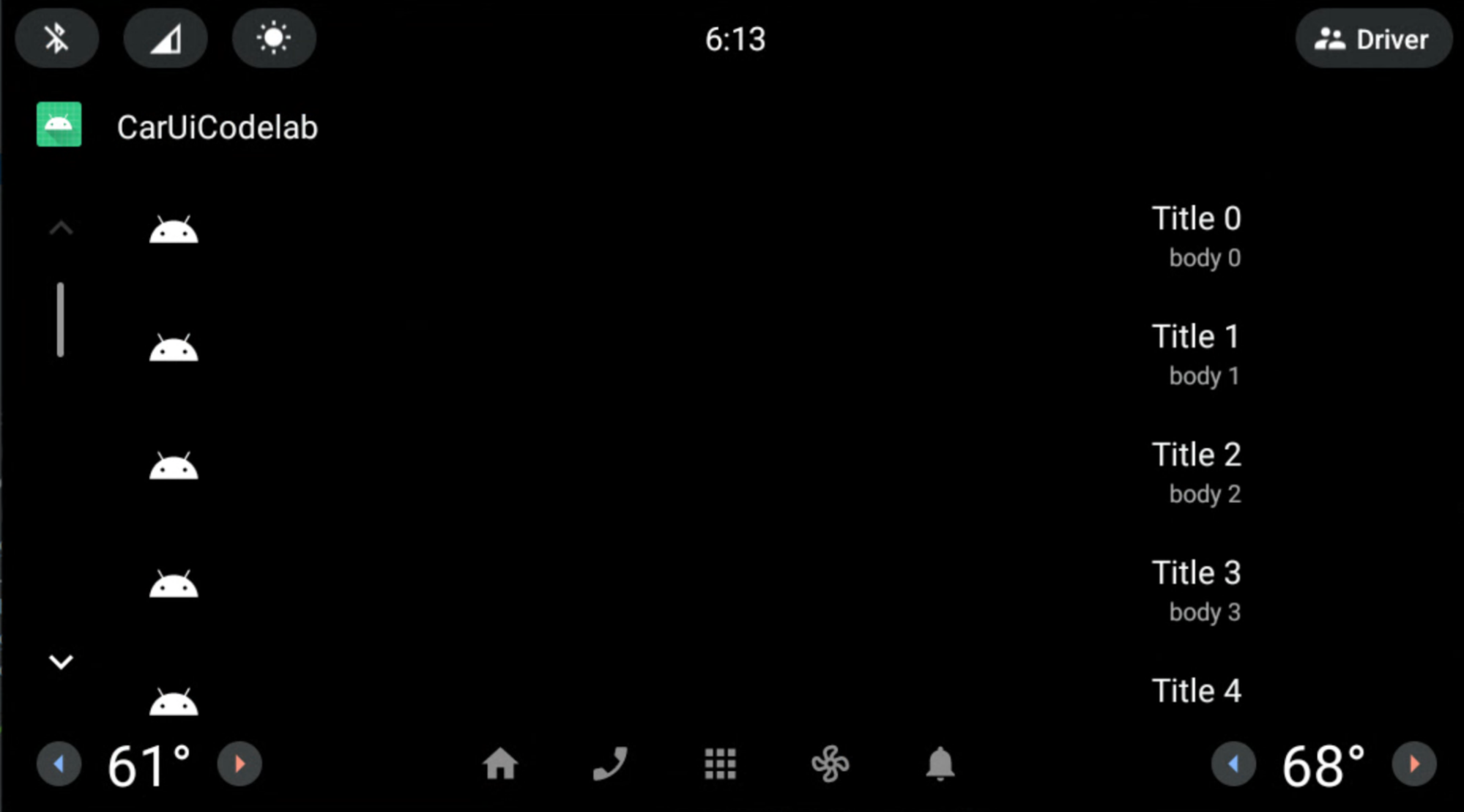
Abbiamo applicato un RRO solo a car-ui-lib utilizzando i componenti AndroidX
(ConstraintLayout) quando i relativi attributi erano presenti nel file car-ui-lib
denominato overlayable.xml e nell'RRO sample_overlay.xml. È
possibile fare qualcosa di simile nella tua app. Basta aggiungere tutti i attrs corrispondenti
al overlayable.xml della tua app, in modo simile a car-ui-lib.
Tuttavia, non è possibile eseguire l'RRO di un'app utilizzando i componenti AndroidX quando
l'app ha car-ui-lib come dipendenza nel relativo build.gradle (quando l'app utilizza
i componenti car-ui-lib). Poiché le mappature degli attributi sono già state definite in
car-ui-lib di overlayable.xml, aggiungerle a
overlayable.xml della tua app con car-ui-lib come dipendenza causerebbe un
errore mergeDebugResources come quello riportato di seguito. Questo perché questi attributi
sono presenti in più file overlayable.xml:
org.gradle.api.tasks.TaskExecutionException: Execution failed for task ':app:mergeDebugResources'