

Sử dụng thư viện car-ui-lib để chạy các hệ thống thông tin giải trí (IVI) nhất quán và độc lập trên xe. Lớp học lập trình này giới thiệu cho bạn về car-ui-lib và cách bạn có thể sử dụng lớp phủ tài nguyên thời gian chạy (RRO) để tuỳ chỉnh các thành phần trong thư viện.
Kiến thức bạn sẽ học được
Cách:
- Thêm các thành phần
car-ui-libvào ứng dụng Android của bạn. - Sử dụng Gradle để tạo ứng dụng Android và RRO.
- Sử dụng RRO với
car-ui-lib.
Lớp học lập trình này không trình bày chi tiết cách hoạt động của RRO. Hãy xem phần Thay đổi giá trị của tài nguyên ứng dụng trong thời gian chạy và Khắc phục sự cố về lớp phủ tài nguyên trong thời gian chạy để tìm hiểu thêm.
Trước khi bắt đầu
Điều kiện tiên quyết
Trước khi bắt đầu, hãy đảm bảo rằng bạn có:
Máy tính có dòng lệnh (máy Linux, máy Mac hoặc máy Windows có Hệ thống con Windows cho Linux).
Trình mô phỏng hoặc thiết bị Android được kết nối với máy tính của bạn. Xem phần Tải nguồn Android xuống và Tạo Android.
Kiến thức cơ bản về RRO.
Tạo một ứng dụng Android mới
Thời lượng: 15 phút
Trong phần này, bạn sẽ tạo một dự án Android Studio mới.
Trong Android Studio, hãy tạo một ứng dụng có
EmptyActivity.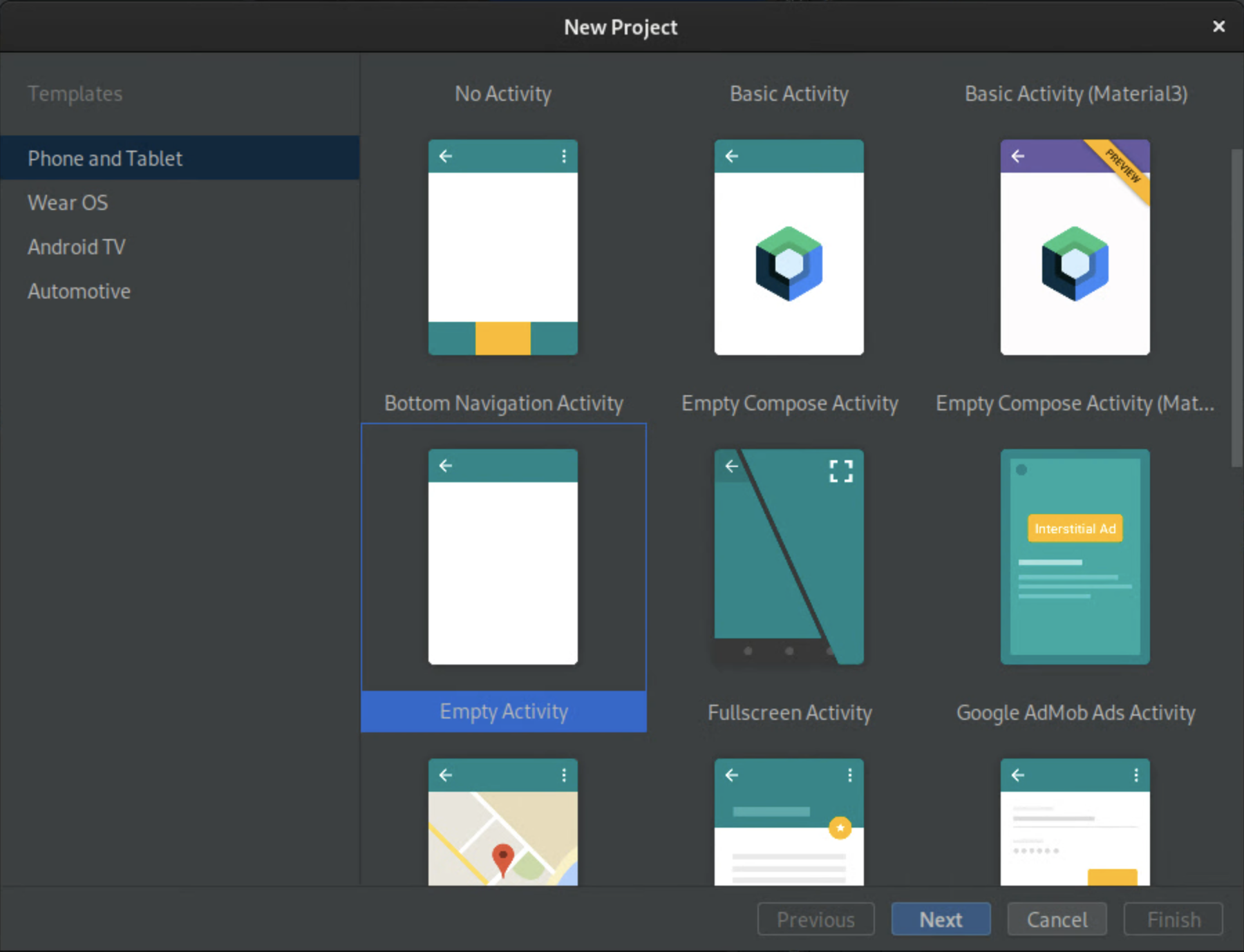
Hình 1.Tạo một Hoạt động trống Đặt tên cho ứng dụng
CarUiCodelabrồi chọn ngôn ngữ Java. Bạn cũng có thể chọn vị trí lưu tệp nếu muốn. Chấp nhận các giá trị mặc định cho các chế độ cài đặt còn lại.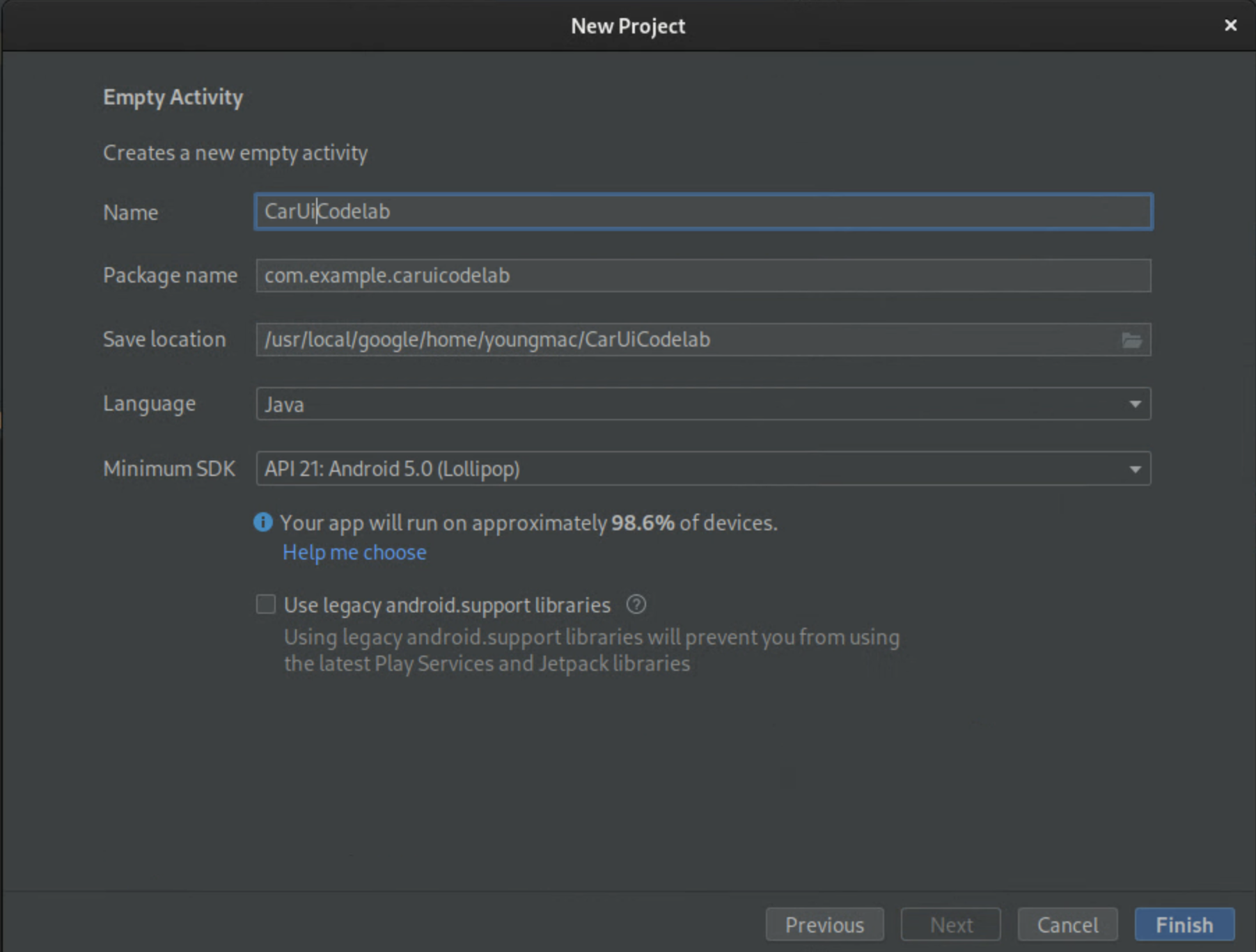
Hình 2. Đặt tên cho ứng dụng của bạn Thay thế
activity_main.xmlbằng khối mã sau:<?xml version="1.0" encoding="utf-8"?> <androidx.constraintlayout.widget.ConstraintLayout xmlns:android="http://schemas.android.com/apk/res/android" xmlns:app="http://schemas.android.com/apk/res-auto" xmlns:tools="http://schemas.android.com/tools" android:layout_width="match_parent" android:layout_height="match_parent" tools:context=".MainActivity"> <TextView android:id="@+id/textView" android:layout_width="wrap_content" android:layout_height="wrap_content" android:text="@string/sample_text" app:layout_constraintBottom_toBottomOf="parent" app:layout_constraintEnd_toEndOf="parent" app:layout_constraintStart_toStartOf="parent" app:layout_constraintTop_toTopOf="parent" /> </androidx.constraintlayout.widget.ConstraintLayout>Khối mã này hiển thị chuỗi
sample_textchưa được xác định.Thêm chuỗi tài nguyên
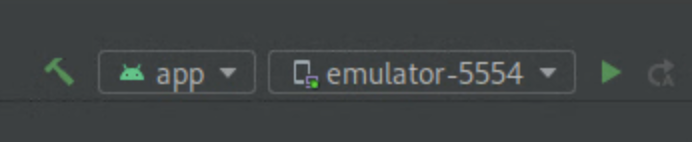
sample_textvà đặt thành "Hello World!" trong tệpstrings.xml. Để mở tệp này, hãy chọn app > src > main > res > values > strings.xml.<?xml version="1.0" encoding="utf-8"?> <resources> <string name="app_name">CarUiCodelab</string> <string name="sample_text">Hello World!</string> </resources>Để tạo ứng dụng, hãy nhấp vào nút Phát màu xanh lục ở trên cùng bên phải. Thao tác này sẽ tự động cài đặt apk vào trình mô phỏng hoặc thiết bị Android thông qua Gradle.
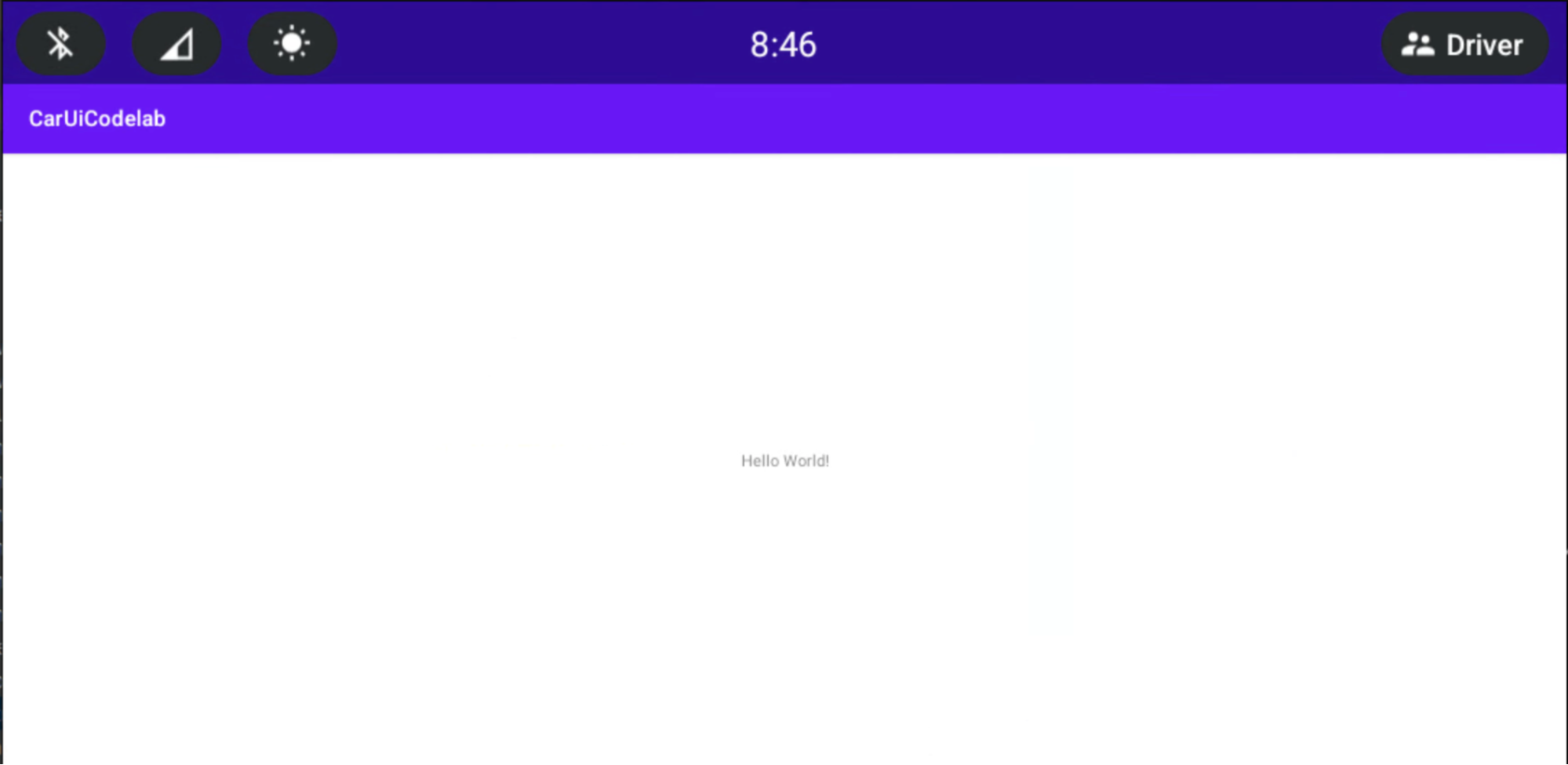
Ứng dụng mới sẽ tự động mở trên trình mô phỏng hoặc thiết bị Android của bạn. Nếu không, hãy mở ứng dụng CarUiCodelab qua trình chạy ứng dụng (ứng dụng này hiện đã được cài đặt).
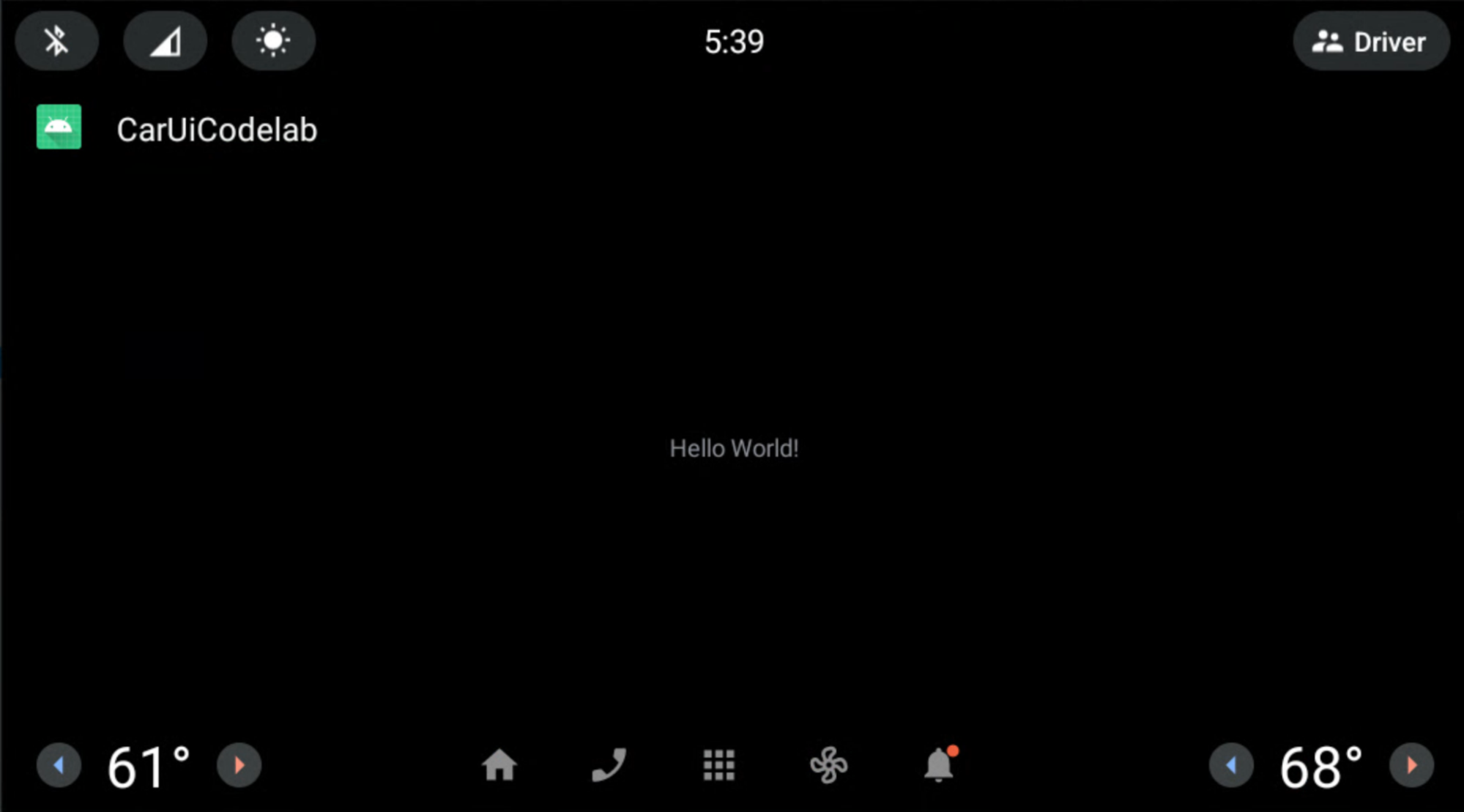
Thông báo sẽ có dạng như sau:
Thêm car-ui-lib vào ứng dụng Android
Thời lượng: 15 phút
Thêm car-ui-lib vào ứng dụng của bạn:
Để thêm phần phụ thuộc
car-ui-libvào tệpbuild.gradlecủa dự án, hãy chọn app > build.gradle. Các phần phụ thuộc của bạn sẽ có dạng như sau:dependencies { implementation 'com.android.car.ui:car-ui-lib:2.0.0' implementation 'androidx.appcompat:appcompat:1.4.1' implementation 'com.google.android.material:material:1.4.0' implementation 'androidx.constraintlayout:constraintlayout:2.1.4' }
Sử dụng các thành phần car-ui-lib trong ứng dụng Android
Giờ đây, khi đã có car-ui-lib, hãy thêm một thanh công cụ vào ứng dụng của bạn.
Trong tệp
MainActivity.java, hãy ghi đè phương thứconCreate:@Override protected void onCreate(Bundle savedInstanceState) { super.onCreate(savedInstanceState); setContentView(R.layout.activity_main); // Get the toolbar controller instance. ToolbarController toolbar = CarUi.getToolbar(this); // Set the title on toolbar. toolbar.setTitle(getTitle()); // Set the logo to be shown with the title. toolbar.setLogo(R.mipmap.ic_launcher_round); }Hãy nhớ nhập
ToolbarController:import com.android.car.ui.core.CarUi; import com.android.car.ui.toolbar.ToolbarController;Để sử dụng giao diện
Theme.CarUi.WithToolbar, hãy chọn app > src > main > AndroidManifest.xml rồi cập nhậtAndroidManifest.xmlđể xuất hiện như sau:<?xml version="1.0" encoding="utf-8"?> <manifest xmlns:android="http://schemas.android.com/apk/res/android" xmlns:tools="http://schemas.android.com/tools" package="com.example.caruicodelab"> <application android:allowBackup="true" android:dataExtractionRules="@xml/data_extraction_rules" android:fullBackupContent="@xml/backup_rules" android:icon="@mipmap/ic_launcher" android:label="@string/app_name" android:roundIcon="@mipmap/ic_launcher_round" android:supportsRtl="true" android:theme="@style/Theme.CarUi.WithToolbar" tools:targetApi="31"> <activity android:name=".MainActivity" android:exported="true"> <intent-filter> <action android:name="android.intent.action.MAIN" /> <category android:name="android.intent.category.LAUNCHER" /> </intent-filter> </activity> </application> </manifest>Để tạo ứng dụng, hãy nhấn vào nút Play (Phát) màu xanh lục như trước.
Thêm RRO vào ứng dụng
Thời lượng: 30 phút
Nếu bạn đã quen thuộc với RRO, hãy chuyển đến phần tiếp theo: Thêm bộ điều khiển quyền vào ứng dụng. Nếu không, để tìm hiểu những kiến thức cơ bản về RRO, hãy xem phần Thay đổi giá trị của tài nguyên ứng dụng trong thời gian chạy.
Thêm bộ điều khiển quyền vào ứng dụng
Để kiểm soát những tài nguyên mà gói RRO sẽ phủ lên, hãy thêm một tệp có tên là overlayable.xml vào thư mục /res của ứng dụng. Tệp này đóng vai trò là bộ điều khiển quyền giữa ứng dụng của bạn (mục tiêu) và gói RRO (lớp phủ).
Thêm
res/values/overlayable.xmlvào ứng dụng rồi sao chép nội dung sau vào tệp:<?xml version="1.0" encoding="utf-8"?> <resources> <overlayable name="CarUiCodelab"> <policy type="public"> <item type="string" name="sample_text"/> </policy> </overlayable> </resources>Vì chuỗi
sample_textphải được RRO phủ lên, hãy thêm tên tài nguyên vào overlayable.xml của ứng dụng.Tệp
overlayable.xmlcủa bạn PHẢI nằm trongres/values/. Nếu không,OverlayManagerServicesẽ không thể xác định vị trí của tệp.Để tìm hiểu thêm về tài nguyên có thể phủ lên và cách định cấu hình các tài nguyên này, hãy xem phần Hạn chế tài nguyên có thể phủ lên.
Tạo gói RRO
Trong phần này, bạn sẽ tạo một gói RRO để thay đổi chuỗi hiển thị ở trên từ "Hello World!" thành "Hello World RRO".
Để tạo một dự án mới, hãy chọn File > New > New Project (Tệp > Mới > Dự án mới). Nhớ chọn No Activity (Không có hoạt động) thay vì Empty Activity (Hoạt động trống) vì các gói RRO chỉ chứa tài nguyên.
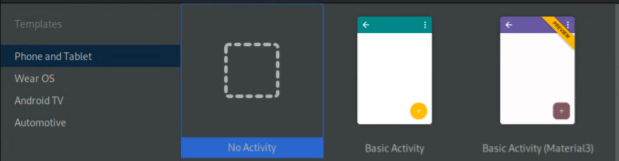
Cấu hình của bạn sẽ xuất hiện tương tự như những cấu hình minh hoạ bên dưới. Vị trí lưu các tệp này có thể khác nhau:
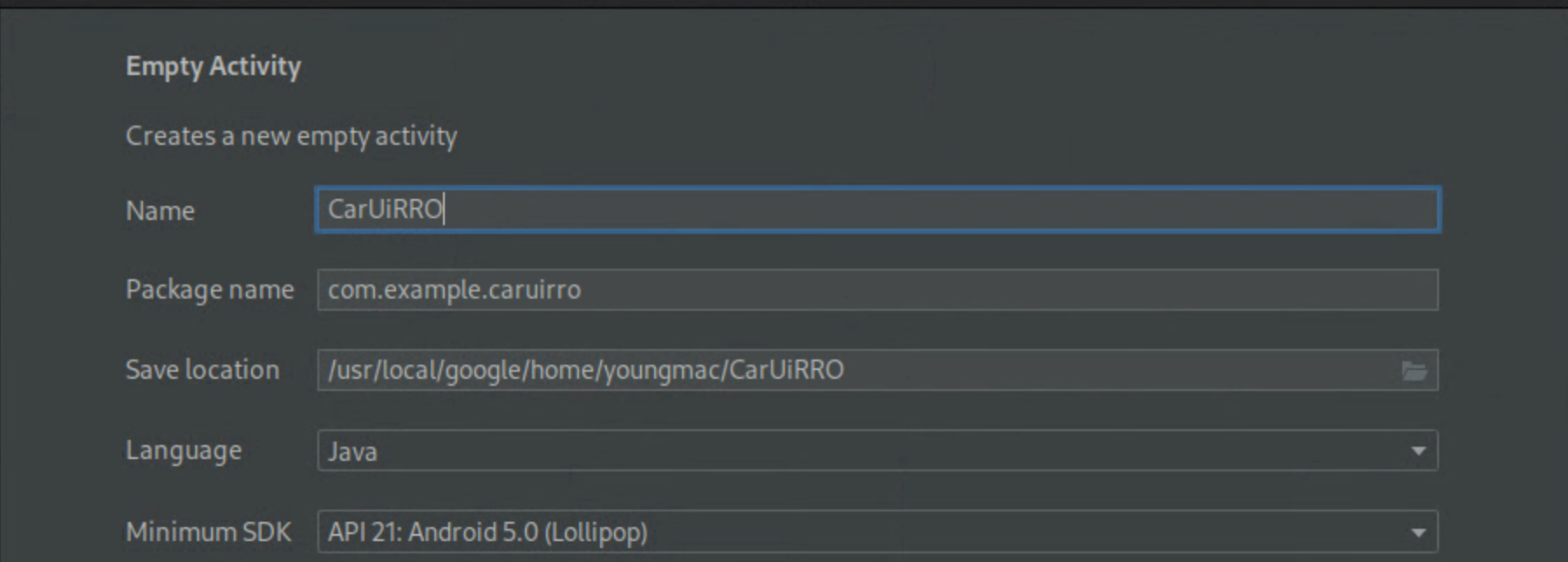
Sau khi tạo dự án
CarUiRROmới, hãy khai báo dự án đó dưới dạng RRO bằng cách sửa đổiAndroidManifest.xml.<?xml version="1.0" encoding="utf-8"?> <manifest xmlns:android="http://schemas.android.com/apk/res/android" package="com.example.caruirro"> <application android:hasCode="false" /> <uses-sdk android:minSdkVersion="29" android:targetSdkVersion="29"/> <overlay android:targetPackage="com.example.caruicodelab" android:targetName="CarUiCodelab" android:isStatic="false" android:resourcesMap="@xml/sample_overlay" /> </manifest>Việc này sẽ gây ra lỗi với
@xml/sample_overlay. TệpresourcesMapánh xạ tên tài nguyên từ gói đích đến gói RRO. Bạn bắt buộc phải đặt cờhasCodethànhfalseđối với các gói RRO. Ngoài ra, các gói RRO không được phép chứa tệp DEX.Sao chép khối mã sau vào
…/res/xml/sample_overlay.xml:<?xml version="1.0" encoding="utf-8"?> <overlay> <item target="string/sample_text" value="@string/sample_text"/> </overlay>Thêm
sample_textvào…/res/values/strings.xml:<?xml version="1.0" encoding="utf-8"?> <resources> <string name="app_name">CarUiRRO</string> <string name="sample_text">Hello World RRO</string> </resources>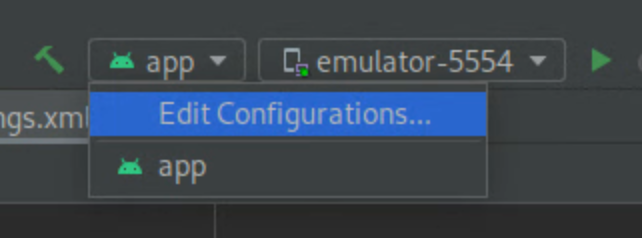
Để tạo mục tiêu RRO, hãy nhấn vào nút Phát màu xanh lục để tạo bản dựng Gradle cho RRO trên trình mô phỏng hoặc thiết bị Android.
Để xác minh rằng RRO đã được cài đặt đúng cách, hãy chạy:
shell:~$ adb shell cmd overlay list --user current | grep -i com.example
com.example.caruicodelab
[ ] com.example.caruirro
Lệnh này hiển thị thông tin hữu ích về trạng thái của các gói RRO trên hệ thống.
[ ]cho biết RRO đã được cài đặt và sẵn sàng kích hoạt.---cho biết RRO đã được cài đặt nhưng có lỗi.[X]có nghĩa là RRO đã được cài đặt và kích hoạt.
Nếu RRO của bạn có lỗi, hãy xem phần Khắc phục sự cố về lớp phủ tài nguyên thời gian chạy trước khi tiếp tục.
Cách bật RRO và xác minh rằng RRO đã được bật:
shell:~$ adb shell cmd overlay enable --user current com.example.caruirro
shell:~$ adb shell cmd overlay list --user current | grep -i com.example
com.example.caruicodelab
[x] com.example.caruirro
Ứng dụng của bạn sẽ hiển thị chuỗi "Hello World RRO".
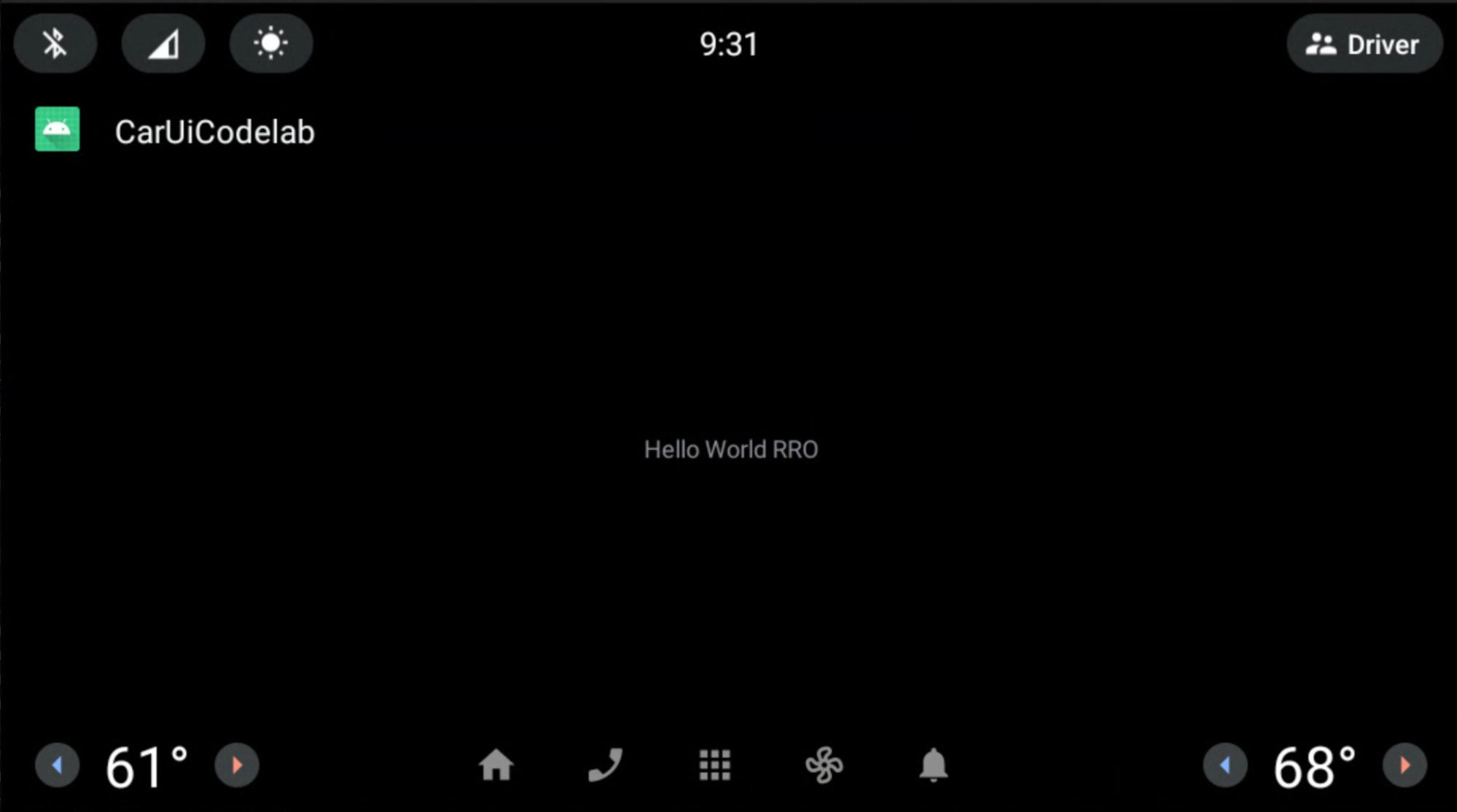
Xin chúc mừng! Bạn đã tạo RRO đầu tiên.
Khi sử dụng RRO, bạn có thể muốn sử dụng các cờ --no-resource-deduping và --no-resource-removal của Công cụ đóng gói tài nguyên Android (AAPT2) như mô tả trong phần Lựa chọn liên kết.
Bạn không cần thêm các cờ trong lớp học lập trình này, nhưng bạn nên sử dụng chúng trong RRO để tránh việc xoá tài nguyên (và các vấn đề gỡ lỗi). Bạn có thể thêm các quy tắc này vào tệp build.gradle của RRO như sau:
android {
    …
    aaptOptions {
        additionalParameters "--no-resource-deduping", "--no-resource-removal"
    }
}
Để tìm hiểu thêm về các cờ này, hãy xem phần Tạo gói và AAPT2.
Sửa đổi các thành phần car-ui-lib bằng RRO trong ứng dụng Android
Trang này mô tả cách bạn có thể sử dụng lớp phủ tài nguyên thời gian chạy (RRO) để sửa đổi các thành phần trong thư viện car-ui-lib trong ứng dụng Android.
Đặt màu nền của thanh công cụ
Thời lượng: 15 phút
Cách thay đổi màu nền của thanh công cụ:
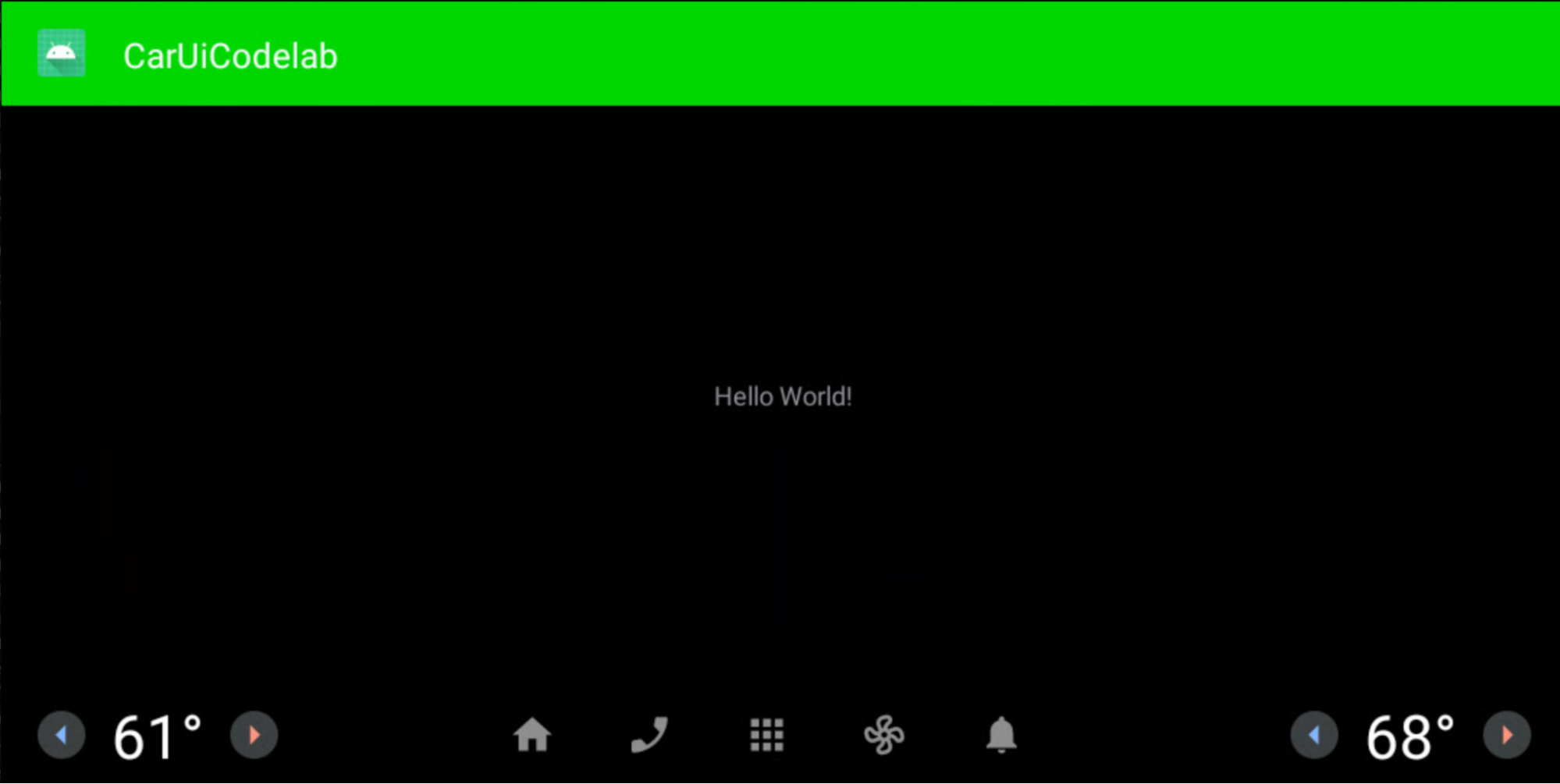
Thêm giá trị sau vào ứng dụng RRO và đặt tài nguyên thành màu xanh lục tươi (
#0F0):<?xml version="1.0" encoding="utf-8"?> <resources> <drawable name="car_ui_toolbar_background">#0F0</drawable> </resources>Thư viện
car-ui-libchứa một tài nguyên có tên làcar_ui_toolbar_background. Khi tài nguyên này nằm trong cấu hình của một RRO, thanh công cụ sẽ không thay đổi vì giá trị sai được nhắm đến.Trong
AndroidManifest.xmlcho RRO, hãy cập nhậttargetNameđể trỏ đếncar-ui-lib:… android:targetName="car-ui-lib" …Bạn PHẢI tạo một gói RRO mới cho mỗi gói đích mà bạn muốn RRO. Ví dụ: khi tạo lớp phủ cho 2 mục tiêu khác nhau, bạn phải tạo 2 tệp apk lớp phủ.
Tạo, xác minh, cài đặt và bật RRO theo cách tương tự như trước đây.
Ứng dụng của bạn sẽ có dạng như sau:
Bố cục và kiểu RRO
Thời lượng: 15 phút
Trong bài tập này, bạn sẽ tạo một ứng dụng mới tương tự như ứng dụng mà bạn đã tạo trước đó. Ứng dụng này cho phép bố cục được phủ lên. Làm theo các bước tương tự như trước hoặc sửa đổi ứng dụng hiện có.
Hãy nhớ thêm các dòng sau vào
overlayable.xml:<?xml version="1.0" encoding="utf-8"?> <resources> <overlayable name="CarUiCodelab"> <policy type="public"> <item type="string" name="sample_text"/> <item type="layout" name="activity_main"/> <item type="id" name="textView"/> </policy> </overlayable> </resources>Đảm bảo
activity_main.xmlxuất hiện như sau:<?xml version="1.0" encoding="utf-8"?> <androidx.constraintlayout.widget.ConstraintLayout xmlns:android="http://schemas.android.com/apk/res/android" xmlns:app="http://schemas.android.com/apk/res-auto" xmlns:tools="http://schemas.android.com/tools" android:layout_width="match_parent" android:layout_height="match_parent" tools:context=".MainActivity"> <TextView android:id="@+id/textView" android:layout_width="wrap_content" android:layout_height="wrap_content" android:text="@string/sample_text" app:layout_constraintBottom_toBottomOf="parent" app:layout_constraintEnd_toEndOf="parent" app:layout_constraintStart_toStartOf="parent" app:layout_constraintTop_toTopOf="parent" /> </androidx.constraintlayout.widget.ConstraintLayout>Trong ứng dụng RRO, hãy tạo một
res/layout/activity_main.xmlrồi thêm nội dung sau:<?xml version="1.0" encoding="utf-8"?> <FrameLayout xmlns:android="http://schemas.android.com/apk/res/android" android:layout_width="match_parent" android:layout_height="match_parent"> <TextView android:id="@+id/textView" android:layout_width="wrap_content" android:layout_height="wrap_content" android:text="@string/sample_text" android:textAppearance="@style/TextAppearance.CarUi" android:layout_gravity="center_vertical|center_horizontal"/> </FrameLayout>Cập nhật
res/values/styles.xmlđể thêm kiểu của chúng ta vào RRO:<?xml version="1.0" encoding="utf-8"?> <resources> <style name="TextAppearance.CarUi" parent="android:TextAppearance.DeviceDefault"> <item name="android:textColor">#0f0</item> <item name="android:textSize">100sp</item> </style> </resources>Thay đổi
targetNametrongAndroidManifest.xmlđể trỏ đến tên của ứng dụng mới:… android:targetName="CarUiCodelab" …Thêm tài nguyên vào tệp
sample_overlay.xmltrong RRO:<?xml version="1.0" encoding="utf-8"?> <overlay> <item target="string/sample_text" value="@string/sample_text"/> <item target="id/textView" value="@id/textView"/> <item target="layout/activity_main" value="@layout/activity_main"/> </overlay>Tạo và cài đặt ứng dụng cũng như RRO theo cách tương tự như trước đây (nút Play màu xanh lục). Nhớ bật RRO.
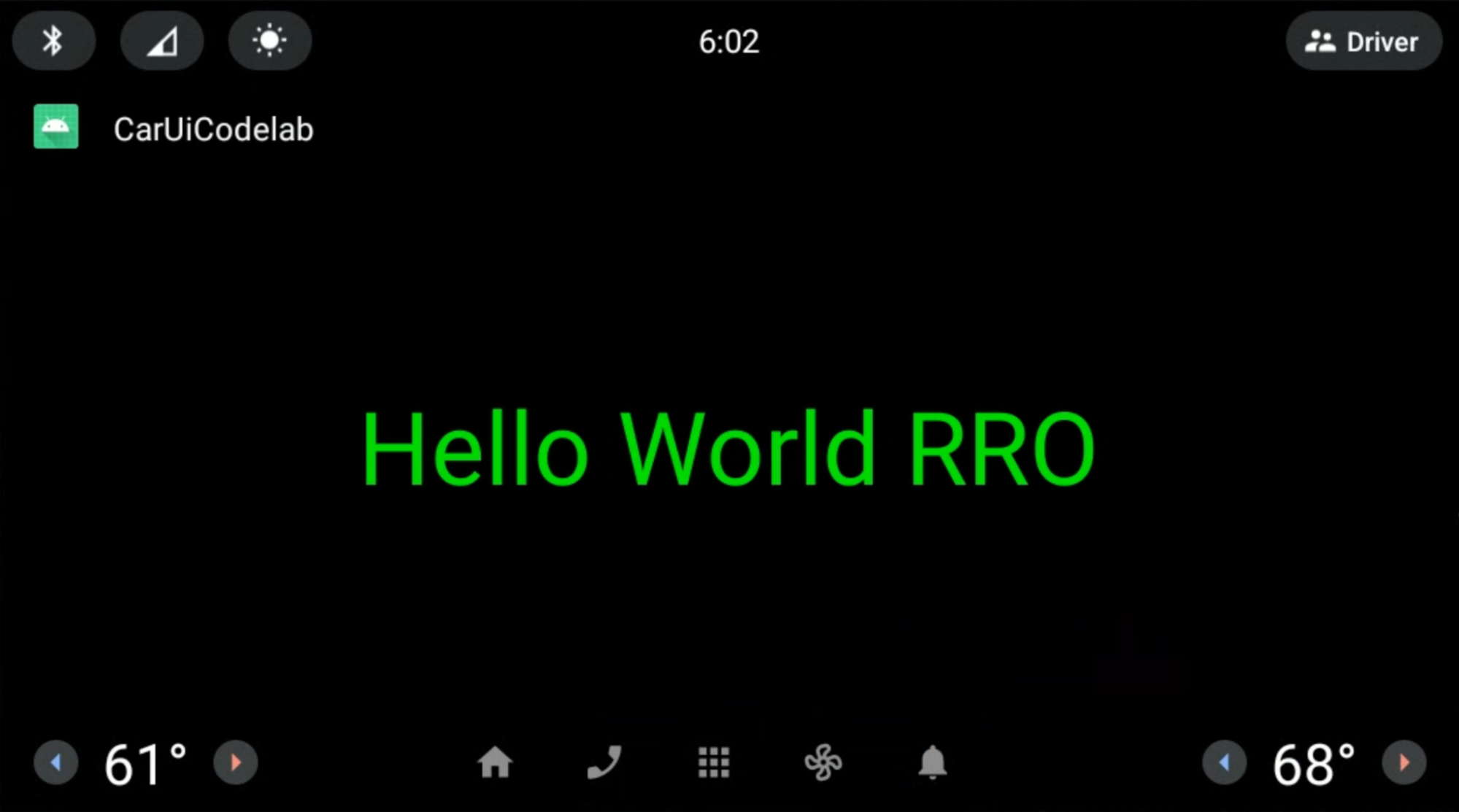
Ứng dụng và RRO hiển thị như sau. Văn bản Hello World RRO có màu xanh lục và được căn giữa như quy định trong RRO bố cục.
Thêm CarUiRecyclerView vào ứng dụng
Thời lượng: 15 phút
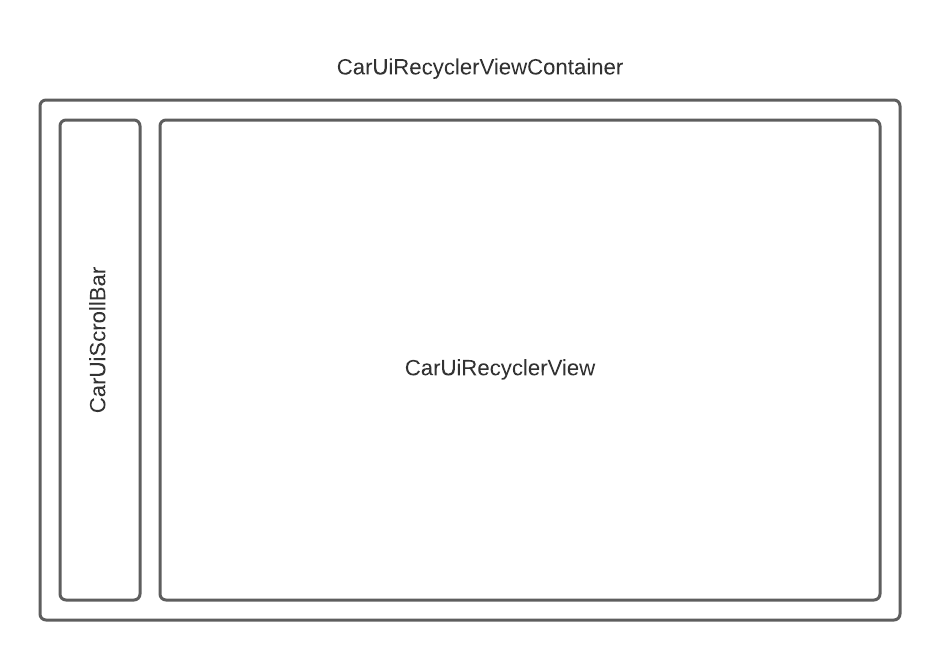
Giao diện CarUiRecyclerView cung cấp các API để truy cập vào một RecyclerView được tuỳ chỉnh thông qua các tài nguyên car-ui-lib. Ví dụ: CarUiRecyclerView kiểm tra một cờ tại thời gian chạy để xác định xem có nên bật thanh cuộn hay không và chọn bố cục tương ứng.
Để thêm một
CarUiRecyclerView, hãy thêmCarUiRecyclerViewđó vào các tệpactivity_main.xmlvàMainActivity.java. Bạn có thể tạo một ứng dụng mới từ đầu hoặc sửa đổi ứng dụng hiện có. Nếu sửa đổi ứng dụng hiện có, hãy nhớ xoá các tài nguyên chưa khai báo khỏioverlayable.xml.activity_main.xml<?xml version="1.0" encoding="utf-8"?> <com.android.car.ui.recyclerview.CarUiRecyclerView android:id="@+id/list" android:layout_width="match_parent" android:layout_height="match_parent"/>Bạn có thể bỏ qua lỗi sau đây:
Cannot resolve class com.android.car.ui.recyclerview.CarUiRecyclerViewMiễn là bạn viết đúng chính tả lớp và đã thêm
car-ui-liblàm phần phụ thuộc, bạn có thể tạo và biên dịch apk. Để xoá lỗi, hãy chọn File > Invalidate Caches (Tệp > Huỷ bộ nhớ đệm) rồi nhấp vào Invalidate and Restart (Huỷ và khởi động lại).Thêm nội dung sau vào
MainActivity.javapackage com.example.caruicodelab; import android.app.Activity; import android.os.Bundle; import com.android.car.ui.core.CarUi; import com.android.car.ui.recyclerview.CarUiContentListItem; import com.android.car.ui.recyclerview.CarUiListItem; import com.android.car.ui.recyclerview.CarUiListItemAdapter; import com.android.car.ui.recyclerview.CarUiRecyclerView; import com.android.car.ui.toolbar.ToolbarController; import java.util.ArrayList; /** Activity with a simple car-ui layout. */ public class MainActivity extends Activity { private final ArrayList<CarUiListItem> mData = new ArrayList<>(); private CarUiListItemAdapter mAdapter; @Override protected void onCreate(Bundle savedInstanceState) { super.onCreate(savedInstanceState); setContentView(R.layout.activity_main); ToolbarController toolbar = CarUi.getToolbar(this); toolbar.setTitle(getTitle()); toolbar.setLogo(R.mipmap.ic_launcher_round); CarUiRecyclerView recyclerView = findViewById(R.id.list); mAdapter = new CarUiListItemAdapter(generateSampleData()); recyclerView.setAdapter(mAdapter); } private ArrayList<CarUiListItem> generateSampleData() { for (int i = 0; i < 20; i++) { CarUiContentListItem item = new CarUiContentListItem(CarUiContentListItem.Action.ICON); item.setTitle("Title " + i); item.setPrimaryIconType(CarUiContentListItem.IconType.CONTENT); item.setIcon(getDrawable(R.drawable.ic_launcher_foreground)); item.setBody("body " + i); mData.add(item); } return mData; }Tạo bản dựng và cài đặt ứng dụng của bạn như trước đây.
Giờ đây, bạn sẽ thấy biểu tượng CarUiRecyclerView:
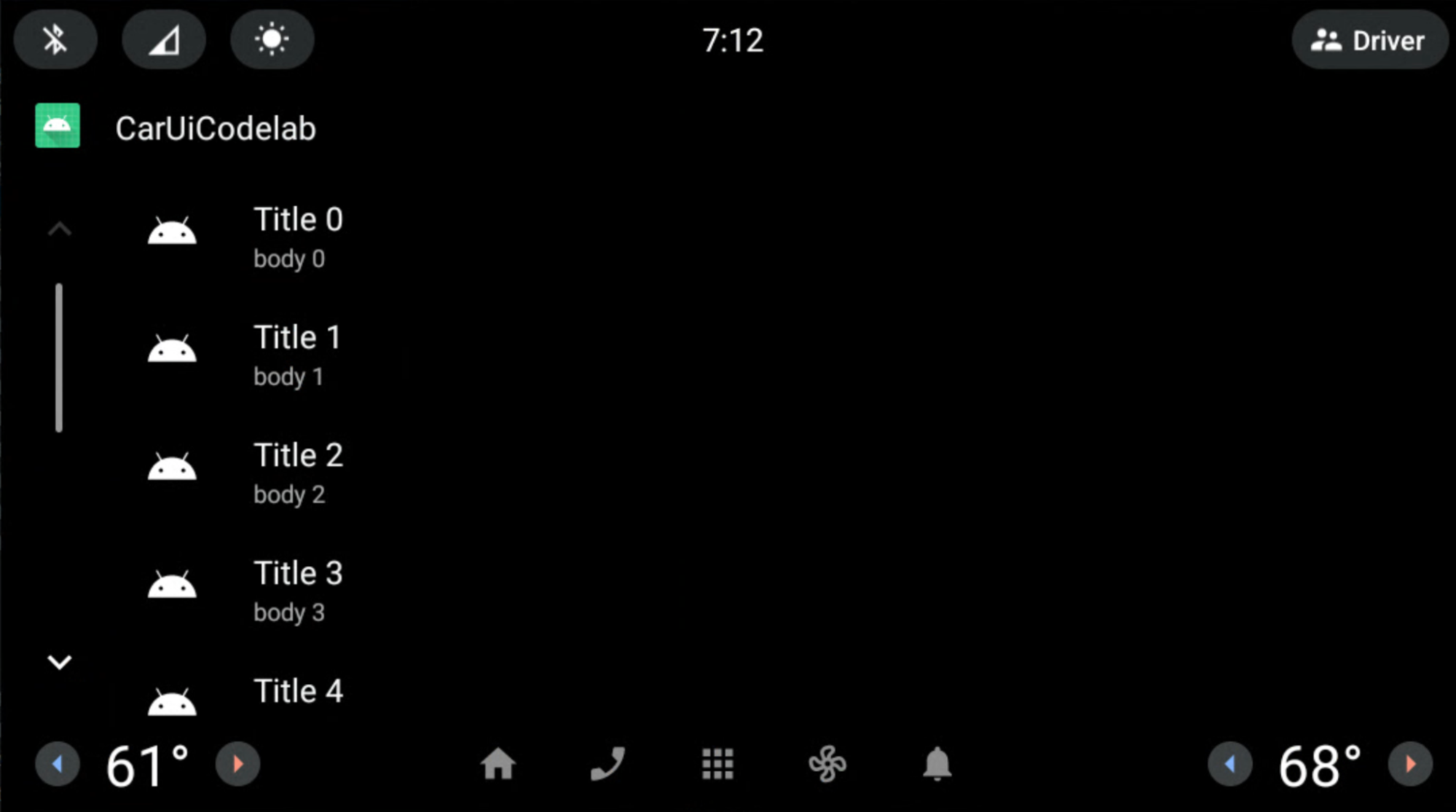
Dùng RRO để xoá thanh cuộn
Thời lượng: 10 phút
Bài tập này hướng dẫn bạn cách sử dụng RRO để xoá thanh cuộn khỏi CarUiRecyclerView.
Trong RRO, hãy thêm và sửa đổi các tệp sau:
AndroidManifest.xml<?xml version="1.0" encoding="utf-8"?> <manifest xmlns:android="http://schemas.android.com/apk/res/android" package="com.example.caruirro"> <application android:hasCode="false" /> <uses-sdk android:minSdkVersion="29" android:targetSdkVersion="29"/> <overlay android:targetPackage="com.example.caruicodelab" android:targetName="car-ui-lib" android:isStatic="false" android:resourcesMap="@xml/sample_overlay" /> </manifest>res/values/bools.xml<?xml version="1.0" encoding="utf-8"?> <resources> <bool name="car_ui_scrollbar_enable">false</bool> </resources>Tài nguyên
car_ui_scrollbar_enablelà một tài nguyêncar-ui-libboolean, kiểm soát việc thanh cuộn được tối ưu hoá cho ô tô có các nút Lên và Xuống trongCarUiRecyclerViewcó xuất hiện hay không. Khi được đặt thànhfalse,CarUiRecyclerViewsẽ hoạt động như mộtRecyclerViewAndroidX.res/xml/sample_overlay.xml<?xml version="1.0" encoding="utf-8"?> <overlay> <item target="bool/car_ui_scrollbar_enable" value="@bool/car_ui_scrollbar_enable"/> </overlay>
Tạo bản dựng và cài đặt ứng dụng của bạn như trước đây. Thanh cuộn hiện đã bị xoá khỏi CarUiRecyclerView:
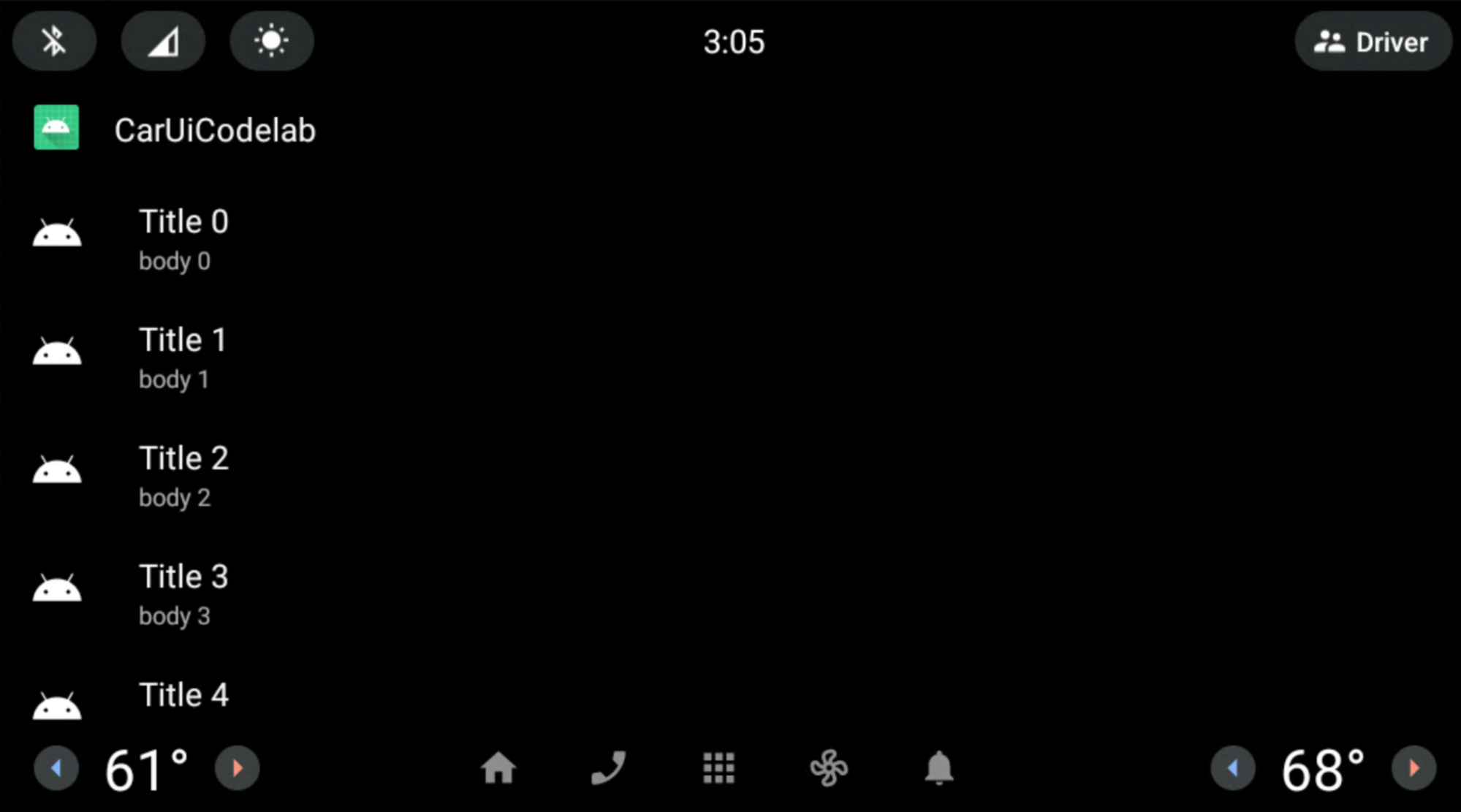
Sử dụng một bố cục để phủ lên thanh cuộn CarUiRecyclerView
Thời lượng: 15 phút
Trong bài tập này, bạn sẽ sửa đổi bố cục thanh cuộn CarUiRecyclerView.
Thêm và sửa đổi các tệp sau trong ứng dụng RRO.
res/layout/car_ui_recycler_view_scrollbar.xml<?xml version="1.0" encoding="utf-8"?> <RelativeLayout xmlns:android="http://schemas.android.com/apk/res/android" android:layout_width="112dp" android:layout_height="match_parent" android:id="@+id/car_ui_scroll_bar"> <!-- View height is dynamically calculated during layout. --> <View android:id="@+id/car_ui_scrollbar_thumb" android:layout_width="6dp" android:layout_height="20dp" android:layout_alignParentTop="true" android:layout_centerHorizontal="true" android:background="@drawable/car_ui_recyclerview_scrollbar_thumb"/> <View android:id="@+id/car_ui_scrollbar_track" android:layout_width="10dp" android:layout_height="match_parent" android:layout_marginTop="10dp" android:layout_centerHorizontal="true" android:layout_above="@+id/car_ui_scrollbar_page_up"/> <View android:layout_width="2dp" android:layout_height="match_parent" android:layout_marginTop="10dp" android:background="#323232" android:layout_toLeftOf="@+id/car_ui_scrollbar_thumb" android:layout_above="@+id/car_ui_scrollbar_page_up" android:layout_marginRight="5dp"/> <View android:layout_width="2dp" android:layout_height="match_parent" android:layout_marginTop="10dp" android:background="#323232" android:layout_toRightOf="@+id/car_ui_scrollbar_thumb" android:layout_above="@+id/car_ui_scrollbar_page_up" android:layout_marginLeft="5dp"/> <ImageView android:id="@+id/car_ui_scrollbar_page_up" android:layout_width="75dp" android:layout_height="75dp" android:focusable="false" android:hapticFeedbackEnabled="false" android:src="@drawable/car_ui_recyclerview_ic_up" android:scaleType="centerInside" android:background="?android:attr/selectableItemBackgroundBorderless" android:layout_centerHorizontal="true" android:layout_above="@+id/car_ui_scrollbar_page_down"/> <ImageView android:id="@+id/car_ui_scrollbar_page_down" android:layout_width="75dp" android:layout_height="75dp" android:focusable="false" android:hapticFeedbackEnabled="false" android:src="@drawable/car_ui_recyclerview_ic_down" android:scaleType="centerInside" android:background="?android:attr/selectableItemBackgroundBorderless" android:layout_centerHorizontal="true" android:layout_alignParentBottom="true"/> </RelativeLayout>Để phủ một tệp bố cục, bạn phải thêm tất cả các mã nhận dạng và thuộc tính không gian tên vào
overlay.xmlcủa RRO. Xem các tệp bên dưới.res/xml/sample_overlay.xml<?xml version="1.0" encoding="utf-8"?> <overlay> <item target="drawable/car_ui_recyclerview_ic_down" value="@drawable/car_ui_recyclerview_ic_down"/> <item target="drawable/car_ui_recyclerview_ic_up" value="@drawable/car_ui_recyclerview_ic_up"/> <item target="drawable/car_ui_recyclerview_scrollbar_thumb" value="@drawable/car_ui_recyclerview_scrollbar_thumb"/> <item target="id/car_ui_scroll_bar" value="@id/car_ui_scroll_bar"/> <item target="id/car_ui_scrollbar_thumb" value="@id/car_ui_scrollbar_thumb"/> <item target="id/car_ui_scrollbar_track" value="@id/car_ui_scrollbar_track"/> <item target="id/car_ui_scrollbar_page_up" value="@id/car_ui_scrollbar_page_up"/> <item target="id/car_ui_scrollbar_page_down" value="@id/car_ui_scrollbar_page_down"/> <item target="layout/car_ui_recyclerview_scrollbar" value="@layout/car_ui_recyclerview_scrollbar"/> </overlay>res/drawable/car_ui_recyclerview_ic_up.xml<?xml version="1.0" encoding="utf-8"?> <vector xmlns:android="http://schemas.android.com/apk/res/android" android:width="48dp" android:height="48dp" android:viewportWidth="48.0" android:viewportHeight="48.0"> <path android:pathData="M14.83,30.83L24,21.66l9.17,9.17L36,28 24,16 12,28z" android:fillColor="#0000FF"/> </vector>res/drawable/car_ui_recyclerview_ic_down.xml<?xml version="1.0" encoding="utf-8"?> <vector xmlns:android="http://schemas.android.com/apk/res/android" android:width="48dp" android:height="48dp" android:viewportWidth="48.0" android:viewportHeight="48.0"> <path android:pathData="M14.83,16.42L24,25.59l9.17,-9.17L36,19.25l-12,12 -12,-12z" android:fillColor="#0000FF"/> </vector>res/drawable/car_ui_recyclerview_scrollbar_thumb.xml<?xml version="1.0" encoding="utf-8"?> <shape xmlns:android="http://schemas.android.com/apk/res/android" android:shape="rectangle"> <solid android:color="#0000FF" /> <corners android:radius="100dp"/> </shape>Bạn nên kiểm tra cách các tệp này tương tác với nhau.
Để đơn giản, các phương diện và màu sắc được mã hoá cứng. Tuy nhiên, cách hay nhất là khai báo các giá trị này trong
dimens.xmlvàcolors.xmlhoặc thậm chí chỉ định làm tệp màu trong thư mụcres/color/. Để tìm hiểu thêm, hãy xem Kiểu mã Java AOSP dành cho người đóng góp.Tạo bản dựng và cài đặt ứng dụng của bạn như trước đây. Bạn đã tạo
CarUiRecyclerViewcó thanh cuộn màu xanh dương và các thanh ray màu xám.
Xin chúc mừng! Cả hai mũi tên đều xuất hiện ở cuối thanh cuộn. Bạn đã áp dụng thành công một RRO cho tệp tài nguyên bố cục car-ui-lib bằng hệ thống bản dựng Gradle thông qua Android Studio.
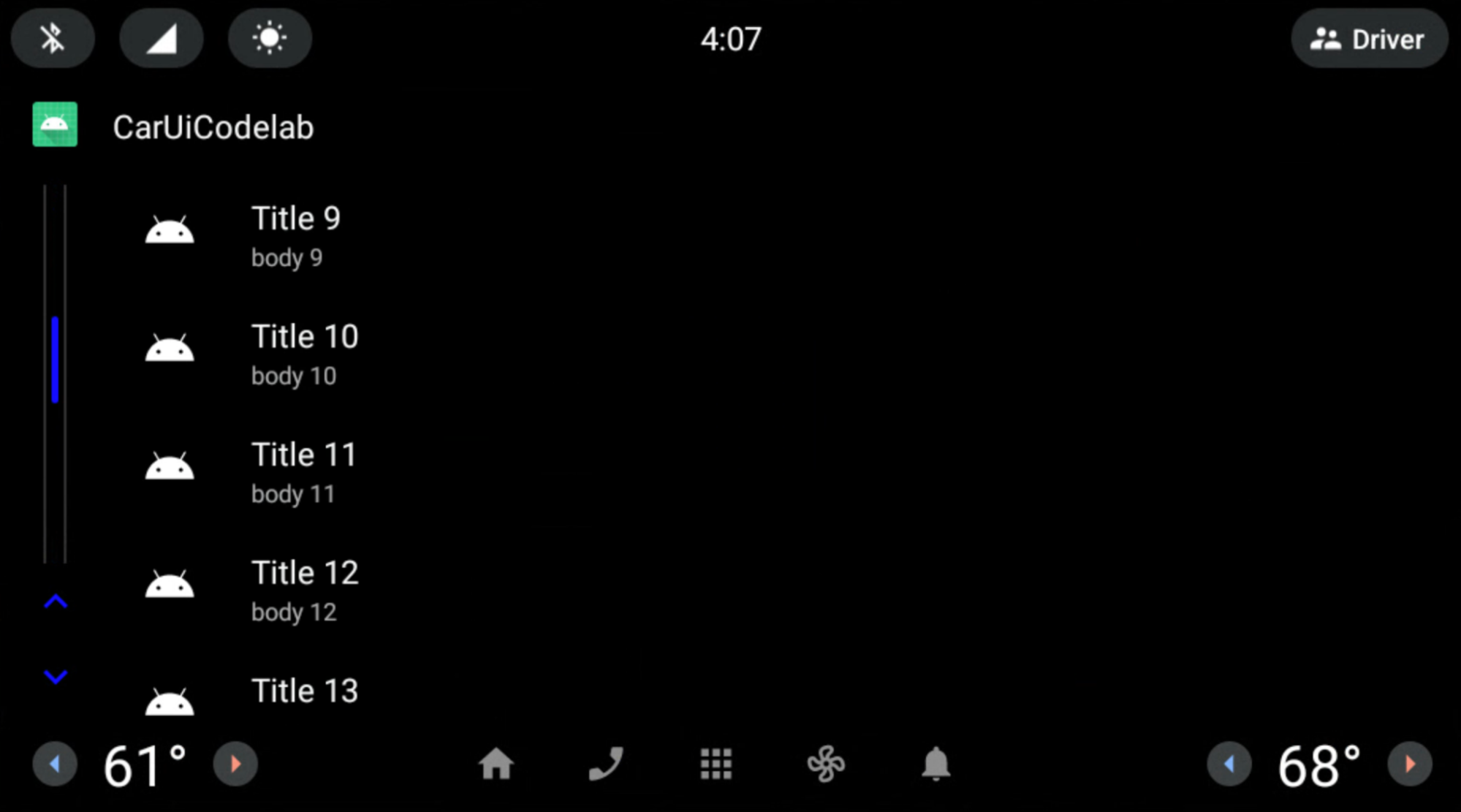
Các mục trong danh sách RRO
Thời lượng: 15 phút
Đến thời điểm này, bạn đã áp dụng một RRO cho các thành phần car-ui-lib bằng cách sử dụng các thành phần khung (không phải AndroidX). Để sử dụng các thành phần AndroidX trong RRO, bạn phải thêm các phần phụ thuộc của thành phần đó vào cả ứng dụng và RRO build.gradle. Bạn cũng phải thêm attrs của thành phần đó vào overlayable.xml trong ứng dụng, cũng như sample_overlay.xml trong RRO.
Thư viện của chúng tôi (car-ui-lib) sử dụng ConstraintLayout cũng như các thành phần AndroidX khác, vì vậy, overlayable.xml của thư viện có thể trông như sau:
<?xml version='1.0' encoding='UTF-8'?>
<resources>
    <overlayable name="car-ui-lib">
        …
        <item type="attr" name="layout_constraintBottom_toBottomOf"/>
        <item type="attr" name="layout_constraintBottom_toTopOf"/>
        <item type="attr" name="layout_constraintCircle"/>
        <item type="attr" name="layout_constraintCircleAngle"/>
        <item type="attr" name="layout_constraintCircleRadius"/>
        <item type="attr" name="layout_constraintDimensionRatio"/>
        <item type="attr" name="layout_constraintEnd_toEndOf"/>
        <item type="attr" name="layout_constraintEnd_toStartOf"/>
        <item type="attr" name="layout_constraintGuide_begin"/>
        <item type="attr" name="layout_constraintGuide_end"/>
        <item type="attr" name="layout_constraintGuide_percent"/>
        <item type="attr" name="layout_constraintHeight_default"/>
        <item type="attr" name="layout_constraintHeight_max"/>
        <item type="attr" name="layout_constraintHeight_min"/>
        <item type="attr" name="layout_constraintHeight_percent"/>
        <item type="attr" name="layout_constraintHorizontal_bias"/>
        <item type="attr" name="layout_constraintHorizontal_chainStyle"/>
        <item type="attr" name="layout_constraintHorizontal_weight"/>
        <item type="attr" name="layout_constraintLeft_creator"/>
        <item type="attr" name="layout_constraintLeft_toLeftOf"/>
        <item type="attr" name="layout_constraintLeft_toRightOf"/>
        <item type="attr" name="layout_constraintRight_creator"/>
        <item type="attr" name="layout_constraintRight_toLeftOf"/>
        <item type="attr" name="layout_constraintRight_toRightOf"/>
        <item type="attr" name="layout_constraintStart_toEndOf"/>
        <item type="attr" name="layout_constraintStart_toStartOf"/>
        <item type="attr" name="layout_constraintTag"/>
        <item type="attr" name="layout_constraintTop_creator"/>
        <item type="attr" name="layout_constraintTop_toBottomOf"/>
        <item type="attr" name="layout_constraintTop_toTopOf"/>
        <item type="attr" name="layout_constraintVertical_bias"/>
        <item type="attr" name="layout_constraintVertical_chainStyle"/>
        …
    </overlayable>
</resources>
Thay đổi bố cục của các mục trong danh sách trong
CarUiRecyclerViewbằng cách sử dụngConstraintLayout. Thêm hoặc sửa đổi các tệp sau trong RRO:res/xml/sample_overlay.xml<?xml version="1.0" encoding="utf-8"?> <overlay> <item target="id/car_ui_list_item_touch_interceptor" value="@id/car_ui_list_item_touch_interceptor"/> <item target="id/car_ui_list_item_reduced_touch_interceptor" value="@id/car_ui_list_item_reduced_touch_interceptor"/> <item target="id/car_ui_list_item_start_guideline" value="@id/car_ui_list_item_start_guideline"/> <item target="id/car_ui_list_item_icon_container" value="@id/car_ui_list_item_icon_container"/> <item target="id/car_ui_list_item_icon" value="@id/car_ui_list_item_icon"/> <item target="id/car_ui_list_item_content_icon" value="@id/car_ui_list_item_content_icon"/> <item target="id/car_ui_list_item_avatar_icon" value="@id/car_ui_list_item_avatar_icon"/> <item target="id/car_ui_list_item_title" value="@id/car_ui_list_item_title"/> <item target="id/car_ui_list_item_body" value="@id/car_ui_list_item_body"/> <item target="id/car_ui_list_item_action_container_touch_interceptor" value="@id/car_ui_list_item_action_container_touch_interceptor"/> <item target="id/car_ui_list_item_action_container" value="@id/car_ui_list_item_action_container"/> <item target="id/car_ui_list_item_action_divider" value="@id/car_ui_list_item_action_divider"/> <item target="id/car_ui_list_item_switch_widget" value="@id/car_ui_list_item_switch_widget"/> <item target="id/car_ui_list_item_checkbox_widget" value="@id/car_ui_list_item_checkbox_widget"/> <item target="id/car_ui_list_item_radio_button_widget" value="@id/car_ui_list_item_radio_button_widget"/> <item target="id/car_ui_list_item_supplemental_icon" value="@id/car_ui_list_item_supplemental_icon"/> <item target="id/car_ui_list_item_end_guideline" value="@id/car_ui_list_item_end_guideline"/> <item target="attr/layout_constraintBottom_toBottomOf" value="@attr/layout_constraintBottom_toBottomOf"/> <item target="attr/layout_constraintBottom_toTopOf" value="@attr/layout_constraintBottom_toTopOf"/> <item target="attr/layout_constraintEnd_toEndOf" value="@attr/layout_constraintEnd_toEndOf"/> <item target="attr/layout_constraintEnd_toStartOf" value="@attr/layout_constraintEnd_toStartOf"/> <item target="attr/layout_constraintGuide_begin" value="@attr/layout_constraintGuide_begin"/> <item target="attr/layout_constraintGuide_end" value="@attr/layout_constraintGuide_end"/> <item target="attr/layout_constraintHorizontal_bias" value="@attr/layout_constraintHorizontal_bias"/> <item target="attr/layout_constraintLeft_toLeftOf" value="@attr/layout_constraintLeft_toLeftOf"/> <item target="attr/layout_constraintLeft_toRightOf" value="@attr/layout_constraintLeft_toRightOf"/> <item target="attr/layout_constraintRight_toLeftOf" value="@attr/layout_constraintRight_toLeftOf"/> <item target="attr/layout_constraintRight_toRightOf" value="@attr/layout_constraintRight_toRightOf"/> <item target="attr/layout_constraintStart_toEndOf" value="@attr/layout_constraintStart_toEndOf"/> <item target="attr/layout_constraintStart_toStartOf" value="@attr/layout_constraintStart_toStartOf"/> <item target="attr/layout_constraintTop_toBottomOf" value="@attr/layout_constraintTop_toBottomOf"/> <item target="attr/layout_constraintTop_toTopOf" value="@attr/layout_constraintTop_toTopOf"/> <item target="attr/layout_goneMarginBottom" value="@attr/layout_goneMarginBottom"/> <item target="attr/layout_goneMarginEnd" value="@attr/layout_goneMarginEnd"/> <item target="attr/layout_goneMarginLeft" value="@attr/layout_goneMarginLeft"/> <item target="attr/layout_goneMarginRight" value="@attr/layout_goneMarginRight"/> <item target="attr/layout_goneMarginStart" value="@attr/layout_goneMarginStart"/> <item target="attr/layout_goneMarginTop" value="@attr/layout_goneMarginTop"/> <item target="attr/layout_constraintVertical_chainStyle" value="@attr/layout_constraintVertical_chainStyle"/> <item target="layout/car_ui_list_item" value="@layout/car_ui_list_item"/> </overlay>res/layout/car_ui_list_item.xml<?xml version="1.0" encoding="utf-8"?> <androidx.constraintlayout.widget.ConstraintLayout xmlns:android="http://schemas.android.com/apk/res/android" xmlns:app="http://schemas.android.com/apk/res-auto" android:layout_width="match_parent" android:layout_height="wrap_content" android:tag="carUiListItem" android:minHeight="@dimen/car_ui_list_item_height"> <!-- The following touch interceptor views are sized to encompass the specific sub-sections of the list item view to easily control the bounds of a background ripple effects. --> <com.android.car.ui.SecureView android:id="@+id/car_ui_list_item_touch_interceptor" android:layout_width="0dp" android:layout_height="0dp" android:background="@drawable/car_ui_list_item_background" app:layout_constraintBottom_toBottomOf="parent" app:layout_constraintEnd_toEndOf="parent" app:layout_constraintStart_toStartOf="parent" app:layout_constraintTop_toTopOf="parent" /> <!-- This touch interceptor does not include the action container --> <com.android.car.ui.SecureView android:id="@+id/car_ui_list_item_reduced_touch_interceptor" android:layout_width="0dp" android:layout_height="0dp" android:background="@drawable/car_ui_list_item_background" android:visibility="gone" app:layout_constraintBottom_toBottomOf="parent" app:layout_constraintEnd_toStartOf="@id/car_ui_list_item_action_container" app:layout_constraintStart_toStartOf="parent" app:layout_constraintTop_toTopOf="parent" /> <androidx.constraintlayout.widget.Guideline android:id="@+id/car_ui_list_item_start_guideline" android:layout_width="wrap_content" android:layout_height="wrap_content" android:orientation="vertical" app:layout_constraintGuide_begin="@dimen/car_ui_list_item_start_inset" /> <FrameLayout android:id="@+id/car_ui_list_item_icon_container" android:layout_width="@dimen/car_ui_list_item_icon_container_width" android:layout_height="0dp" app:layout_constraintBottom_toBottomOf="parent" app:layout_constraintStart_toStartOf="@+id/car_ui_list_item_start_guideline" app:layout_constraintTop_toTopOf="parent"> <ImageView android:id="@+id/car_ui_list_item_icon" android:layout_width="@dimen/car_ui_list_item_icon_size" android:layout_height="@dimen/car_ui_list_item_icon_size" android:layout_gravity="center" android:visibility="gone" android:scaleType="fitCenter" /> <ImageView android:id="@+id/car_ui_list_item_content_icon" android:layout_width="@dimen/car_ui_list_item_content_icon_width" android:layout_height="@dimen/car_ui_list_item_content_icon_height" android:layout_gravity="center" android:visibility="gone" android:scaleType="fitCenter" /> <ImageView android:id="@+id/car_ui_list_item_avatar_icon" android:background="@drawable/car_ui_list_item_avatar_icon_outline" android:layout_width="@dimen/car_ui_list_item_avatar_icon_width" android:layout_height="@dimen/car_ui_list_item_avatar_icon_height" android:layout_gravity="center" android:visibility="gone" android:scaleType="fitCenter" /> </FrameLayout> <CarUiTextView android:id="@+id/car_ui_list_item_title" android:layout_width="0dp" android:layout_height="wrap_content" android:layout_marginStart="@dimen/car_ui_list_item_text_start_margin" android:singleLine="@bool/car_ui_list_item_single_line_title" android:textAppearance="@style/TextAppearance.CarUi.ListItem" android:layout_gravity="right" android:gravity="right" android:textAlignment="viewEnd" app:layout_constraintBottom_toTopOf="@+id/car_ui_list_item_body" app:layout_constraintEnd_toStartOf="@+id/car_ui_list_item_action_container" app:layout_constraintStart_toEndOf="@+id/car_ui_list_item_icon_container" app:layout_constraintTop_toTopOf="parent" app:layout_constraintVertical_chainStyle="packed" app:layout_goneMarginStart="@dimen/car_ui_list_item_text_no_icon_start_margin" /> <CarUiTextView android:id="@+id/car_ui_list_item_body" android:layout_width="0dp" android:layout_height="wrap_content" android:layout_marginStart="@dimen/car_ui_list_item_text_start_margin" android:textAppearance="@style/TextAppearance.CarUi.ListItem.Body" android:layout_gravity="right" android:gravity="right" android:textAlignment="viewEnd" app:layout_constraintBottom_toBottomOf="parent" app:layout_constraintEnd_toStartOf="@+id/car_ui_list_item_action_container" app:layout_constraintStart_toEndOf="@+id/car_ui_list_item_icon_container" app:layout_constraintTop_toBottomOf="@+id/car_ui_list_item_title" app:layout_goneMarginStart="@dimen/car_ui_list_item_text_no_icon_start_margin" /> <!-- This touch interceptor is sized and positioned to encompass the action container --> <com.android.car.ui.SecureView android:id="@+id/car_ui_list_item_action_container_touch_interceptor" android:layout_width="0dp" android:layout_height="0dp" android:background="@drawable/car_ui_list_item_background" android:visibility="gone" app:layout_constraintBottom_toBottomOf="@id/car_ui_list_item_action_container" app:layout_constraintEnd_toEndOf="@id/car_ui_list_item_action_container" app:layout_constraintStart_toStartOf="@id/car_ui_list_item_action_container" app:layout_constraintTop_toTopOf="@id/car_ui_list_item_action_container" /> <FrameLayout android:id="@+id/car_ui_list_item_action_container" android:layout_width="wrap_content" android:minWidth="@dimen/car_ui_list_item_icon_container_width" android:layout_height="0dp" app:layout_constraintBottom_toBottomOf="parent" app:layout_constraintEnd_toEndOf="@+id/car_ui_list_item_end_guideline" app:layout_constraintTop_toTopOf="parent"> <View android:id="@+id/car_ui_list_item_action_divider" android:layout_width="@dimen/car_ui_list_item_action_divider_width" android:layout_height="@dimen/car_ui_list_item_action_divider_height" android:layout_gravity="start|center_vertical" android:background="@drawable/car_ui_list_item_divider" /> <Switch android:id="@+id/car_ui_list_item_switch_widget" android:layout_width="wrap_content" android:layout_height="wrap_content" android:layout_gravity="center" android:clickable="false" android:focusable="false" /> <CheckBox android:id="@+id/car_ui_list_item_checkbox_widget" android:layout_width="wrap_content" android:layout_height="wrap_content" android:layout_gravity="center" android:clickable="false" android:focusable="false" /> <RadioButton android:id="@+id/car_ui_list_item_radio_button_widget" android:layout_width="wrap_content" android:layout_height="wrap_content" android:layout_gravity="center" android:clickable="false" android:focusable="false" /> <ImageView android:id="@+id/car_ui_list_item_supplemental_icon" android:layout_width="@dimen/car_ui_list_item_supplemental_icon_size" android:layout_height="@dimen/car_ui_list_item_supplemental_icon_size" android:layout_gravity="center" android:scaleType="fitCenter" /> </FrameLayout> <androidx.constraintlayout.widget.Guideline android:id="@+id/car_ui_list_item_end_guideline" android:layout_width="wrap_content" android:layout_height="wrap_content" android:orientation="vertical" app:layout_constraintGuide_end="@dimen/car_ui_list_item_end_inset" /> </androidx.constraintlayout.widget.ConstraintLayout>car_ui_list_item.xmltham chiếu một số thành phần/tài nguyên không được đưa vào dưới dạng phần phụ thuộc của ứng dụng. Đây là các tài nguyêncar-ui-lib. Bạn có thể khắc phục vấn đề này bằng cách thêmcar-ui-liblàm phần phụ thuộc vào ứng dụng RRO trongapp/build.gradle:dependencies { implementation 'com.android.car.ui:car-ui-lib:2.0.0' implementation 'androidx.appcompat:appcompat:1.4.1' implementation 'com.google.android.material:material:1.4.0' }
Giờ đây, Tiêu đề và Nội dung được căn phải thay vì căn trái.
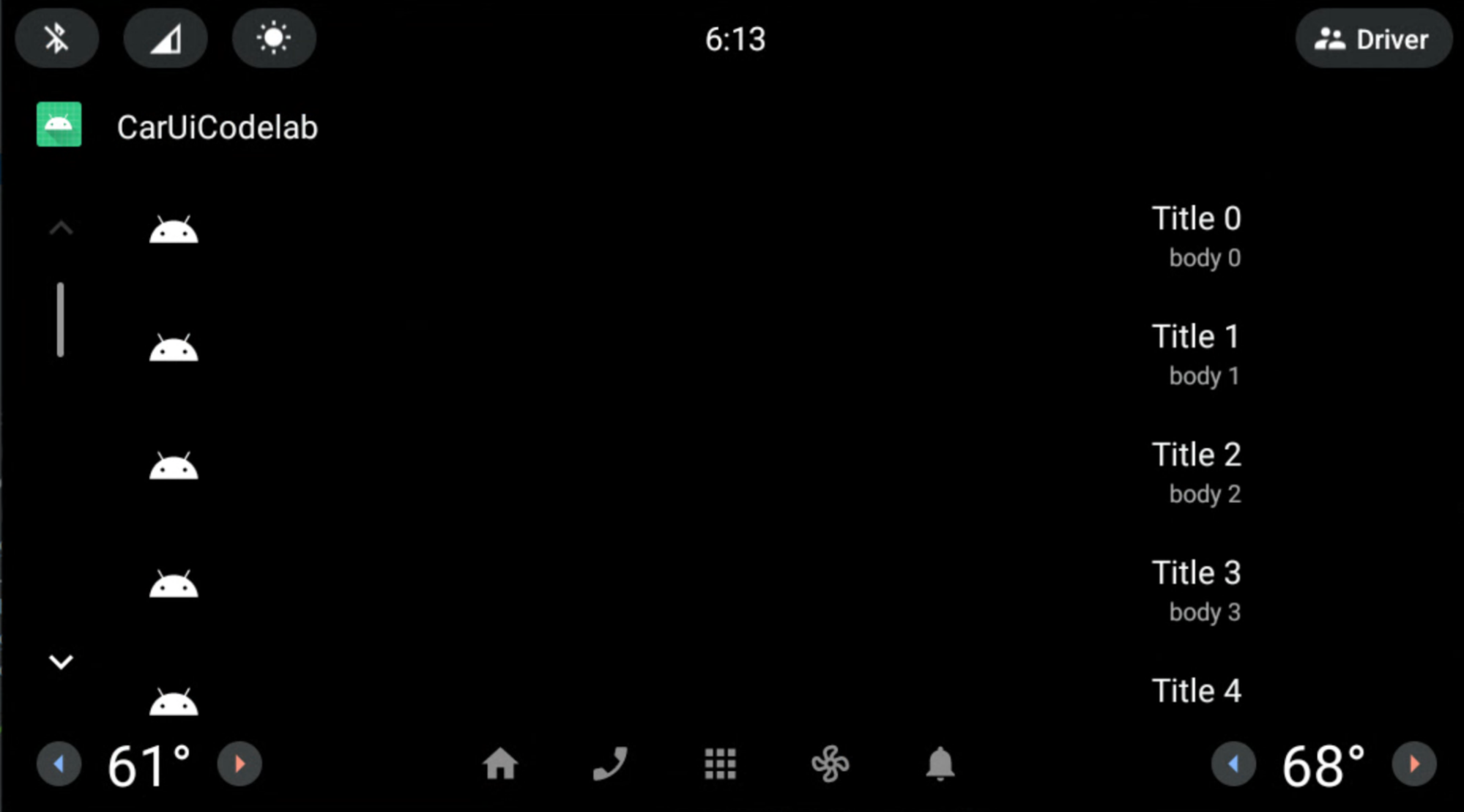
Chúng tôi chỉ áp dụng RRO cho car-ui-lib bằng cách sử dụng các thành phần AndroidX (ConstraintLayout) khi các thuộc tính của thành phần đó có trong tệp car-ui-lib có tên overlayable.xml cũng như RRO sample_overlay.xml. Bạn có thể làm điều tương tự trong ứng dụng của riêng mình. Chỉ cần thêm tất cả attrs tương ứng vào overlayable.xml của ứng dụng, tương tự như car-ui-lib.
Tuy nhiên, không thể RRO một ứng dụng bằng các thành phần AndroidX khi ứng dụng có car-ui-lib làm phần phụ thuộc trong build.gradle (khi ứng dụng sử dụng các thành phần car-ui-lib). Vì các ánh xạ thuộc tính đã được xác định trong overlayable.xml của thư viện car-ui-lib, nên việc thêm các ánh xạ này vào overlayable.xml của ứng dụng với car-ui-lib làm phần phụ thuộc sẽ gây ra lỗi mergeDebugResources như bên dưới. Điều này là do các thuộc tính này có trong nhiều tệp overlayable.xml:
org.gradle.api.tasks.TaskExecutionException: Execution failed for task ':app:mergeDebugResources'