

Ein Arbeitsprofil ist ein verwaltetes Profil, das separate App-Daten vom Hauptnutzerprofil hat, aber einige systemweite Einstellungen wie WLAN und Bluetooth gemeinsam nutzt. Das primäre Ziel eines Arbeitsprofils besteht darin, einen separaten und sicheren Container für verwaltete Daten zu erstellen. Der Administrator eines Arbeitsprofils hat die volle Kontrolle über den Umfang, den Eingang, den Ausgang und die Lebensdauer von Daten. Im Folgenden sind einige Merkmale von Arbeitsprofilen aufgeführt:
Erstellung: Jede App im Hauptnutzer kann ein Arbeitsprofil erstellen. Der Nutzer wird vor der Erstellung über das Verhalten des Arbeitsprofils und die Durchsetzung von Richtlinien informiert.
Verwaltung: Apps, die als Profilinhaber bekannt sind, können APIs in der Klasse
DevicePolicyManagerprogrammatisch aufrufen, um die Nutzung einzuschränken. Profilinhaber werden bei der ersten Profileinrichtung festgelegt. Richtlinien, die nur für Arbeitsprofile gelten, umfassen App-Einschränkungen, Aktualisierbarkeit und Intent-Verhalten.Visuelle Behandlung: Apps, Benachrichtigungen und Widgets aus dem Arbeitsprofil sind mit einem Badge versehen und werden in der Regel inline mit Elementen der Benutzeroberfläche des Hauptnutzers angezeigt.
Details zur Implementierung
Arbeitsprofile werden als sekundäre Nutzer implementiert, sodass die Apps, die im Arbeitsprofil ausgeführt werden, die UID uid = 100000 \* userid + appid haben. Diese Profile haben separate App-Daten (/data/user/userid), ähnlich wie primäre Nutzer.
AccountManagerService führt für jeden Nutzer eine separate Liste von Konten.
Die Konten eines Arbeitsprofilnutzers unterscheiden sich von denen eines regulären sekundären Nutzers unter anderem in folgenden Punkten:
Das Arbeitsprofil ist mit dem übergeordneten Nutzer verknüpft und wird beim Booten mit dem Hauptnutzer gestartet.
Benachrichtigungen für Arbeitsprofile werden von
ActivityManagerServiceaktiviert, sodass das Arbeitsprofil den Aktivitätsstapel mit dem Hauptnutzer teilen kann.Zu den zusätzlichen gemeinsam genutzten Systemdiensten gehören IME, A11Y-Dienste, WLAN und NFC.
Mit Launcher-APIs können Launcher Apps mit Badge und zugelassene Widgets aus dem Arbeitsprofil neben Apps im primären Profil anzeigen, ohne dass der Nutzer wechseln muss.
Datentrennung
Für Arbeitsprofile gelten die folgenden Regeln zur Datentrennung.
Apps
Wenn dieselbe App im primären Nutzerprofil und im Arbeitsprofil vorhanden ist, werden Apps mit ihren eigenen getrennten Daten versehen. Im Allgemeinen agieren Apps unabhängig und können nicht direkt mit Instanzen über die Profilnutzergrenze hinweg kommunizieren, es sei denn, sie haben die Berechtigung INTERACT_ACROSS_PROFILES oder App-Ops.
Konten
Konten im Arbeitsprofil sind vom Hauptnutzer getrennt und Anmeldedaten können nicht profilübergreifend abgerufen werden. Nur Apps im jeweiligen Kontext können auf die entsprechenden Konten zugreifen.
Intents
Der Administrator steuert, ob Intents im Arbeitsprofil oder außerhalb des Arbeitsprofils aufgelöst werden. Standardmäßig sind Apps aus dem Arbeitsprofil so konfiguriert, dass sie innerhalb der Arbeitsprofil-Ausnahme der Device Policy API bleiben.
Gerätekennungen
Auf privaten Geräten mit einem Arbeitsprofil wird mit Android 12 oder höher der Zugriff auf Hardware-IDs des Geräts (IMEI, MEID, Seriennummer) entfernt. Stattdessen wird eine eindeutige registrierungsspezifische ID bereitgestellt, mit der die Registrierung des Arbeitsprofils für eine bestimmte Organisation identifiziert wird. Die Registrierungs-ID bleibt auch nach dem Zurücksetzen auf die Werkseinstellungen stabil. So lässt sich der Bestand von Geräten mit Arbeitsprofil zuverlässig verfolgen.
Bei privaten Geräten mit Arbeitsprofil muss die registrierungsspezifische ID verwendet werden. Bei unternehmenseigenen Geräten, einschließlich Geräten mit Arbeitsprofil und vollständig verwalteten Geräten, kann die ID optional verwendet werden. Damit EMMs die registrierungsspezifische ID verwenden können, müssen sie die Organisations-ID für jedes von ihnen verwaltete Gerät festlegen. Anschließend können sie die registrierungsspezifische ID auf diesem Gerät lesen und als Seriennummer behandeln. Weitere Informationen finden Sie unter Verbesserungen bei Sicherheit und Datenschutz für Arbeitsprofile.
Einstellungen
Die Erzwingung von Einstellungen ist auf das Arbeitsprofil beschränkt. Ausnahmen gelten für Sperrbildschirm- und Verschlüsselungseinstellungen, die auf das Gerät beschränkt sind und vom Hauptnutzer und vom Arbeitsprofil gemeinsam verwendet werden. Abgesehen von diesen Ausnahmen hat ein Profilinhaber keine Geräteadministratorberechtigungen außerhalb des Arbeitsprofils.
Geräteverwaltung auf Geräten mit einem Arbeitsprofil
Android 5.0 und höher unterstützt die Geräteverwaltung für Arbeitsprofile auf privaten Geräten (Bring Your Own Device, BYOD) mit der Klasse DevicePolicyManager. Außerdem wurde mit Android 11 das Konzept von Arbeitsprofilen auf unternehmenseigenen Geräten eingeführt. Die Geräteverwaltungsfunktionen im Arbeitsprofil bleiben sowohl für BYOD- als auch für unternehmenseigene Geräte gleich. Arbeitsprofile auf unternehmenseigenen Geräten bieten jedoch möglicherweise zusätzliche Funktionen/Richtlinien, z. B. installSystemUpdate, setScreenCaptureDisabled und setPersonalAppsSuspended. Damit kann die Durchsetzung von Administratorrichtlinien über das Arbeitsprofil hinaus auf bestimmte geräteweite Richtlinien ausgeweitet werden.
Arbeitsprofil auf einem privaten Gerät (BYOD): Das Gerät ist ein privates Gerät und enthält ein Arbeitsprofil, das von einem IT-Administrator verwaltet wird, der mit dem Arbeitgeber verknüpft ist.
Arbeitsprofil auf einem unternehmenseigenen Gerät: Das Gerät wird vom Arbeitgeber bereitgestellt oder gehört ihm und enthält ein Arbeitsprofil, das von einem mit dem Arbeitgeber verknüpften IT‑Administrator verwaltet wird. Apps können
isOrganizationOwnedDeviceWithManagedProfile()aufrufen, um festzustellen, ob das Gerät als unternehmenseigenes Gerät mit einem verwalteten Profil bereitgestellt wurde.
Weitere Informationen zum Erstellen von Arbeitsprofilen und zur Verwendung der Device Policy API finden Sie unter Arbeitsprofil erstellen.
Profilinhaber
Eine DPC-App (Device Policy Client) fungiert als Profilinhaber, wenn ein Arbeitsprofil erstellt wird. Die DPC-Client-App wird in der Regel von einem EMM-Partner (Enterprise Mobility Management) wie Google Apps Device Policy bereitgestellt und kann Richtlinien erzwingen, wenn sie als Profilinhaber festgelegt ist. Das Arbeitsprofil enthält mit einem Symbol gekennzeichnete Instanzen von geschäftlichen Apps, die sich optisch von privaten Instanzen von Apps unterscheiden. Das Symbol kennzeichnet eine App als geschäftliche App. Der EMM hat nur die Kontrolle über das Arbeitsprofil (geschäftliche Apps und Daten) und nicht über den privaten Bereich. Geräterichtlinien werden nur für das Arbeitsprofil erzwungen. Es gibt jedoch einige Ausnahmen, z. B. die Erzwingung des Sperrbildschirms, die für das gesamte Gerät gilt.
Arbeitsprofil
Ab Android 9 sind Arbeitsprofile enger in die Android-Plattform integriert. So können Nutzer ihre geschäftlichen und privaten Daten auf ihren Geräten leichter trennen. Änderungen am Arbeitsprofil werden im Launcher angezeigt und sorgen für eine einheitliche Nutzererfahrung auf verwalteten Geräten.
Nutzer können das Arbeitsprofil über die Einstellungen oder das Menü „Schnelleinstellungen“ aktivieren oder deaktivieren. In Android 9 oder höher kann in Geräteimplementierungen eine Ein/Aus-Schaltfläche in der Fußzeile des Arbeitsbereichs enthalten sein, mit der Nutzer das Arbeitsprofil aktivieren oder deaktivieren können. Das Umschalten des Arbeitsprofils erfolgt asynchron und wird auf alle gültigen Nutzerprofile angewendet. Dieser Prozess wird von der Klasse WorkModeSwitch gesteuert.
Geräte mit App-Ablage
In Android 9 oder höher wird die Benutzeroberfläche von Launcher3 für Arbeitsprofile geändert, damit Nutzer private und geschäftliche Profile besser trennen können. In der App-Übersicht werden Apps im privaten Profil und Apps im Arbeitsprofil auf separaten Tabs angezeigt. Wenn Nutzer den Tab „Arbeitsprofil“ zum ersten Mal aufrufen, wird eine Anleitung angezeigt, die ihnen hilft, sich im Arbeitsprofil zurechtzufinden.
Nutzer können über Profiltabs oder eine ähnliche Benutzeroberfläche oben in der App-Leiste zwischen den verschiedenen Profilansichten wechseln:
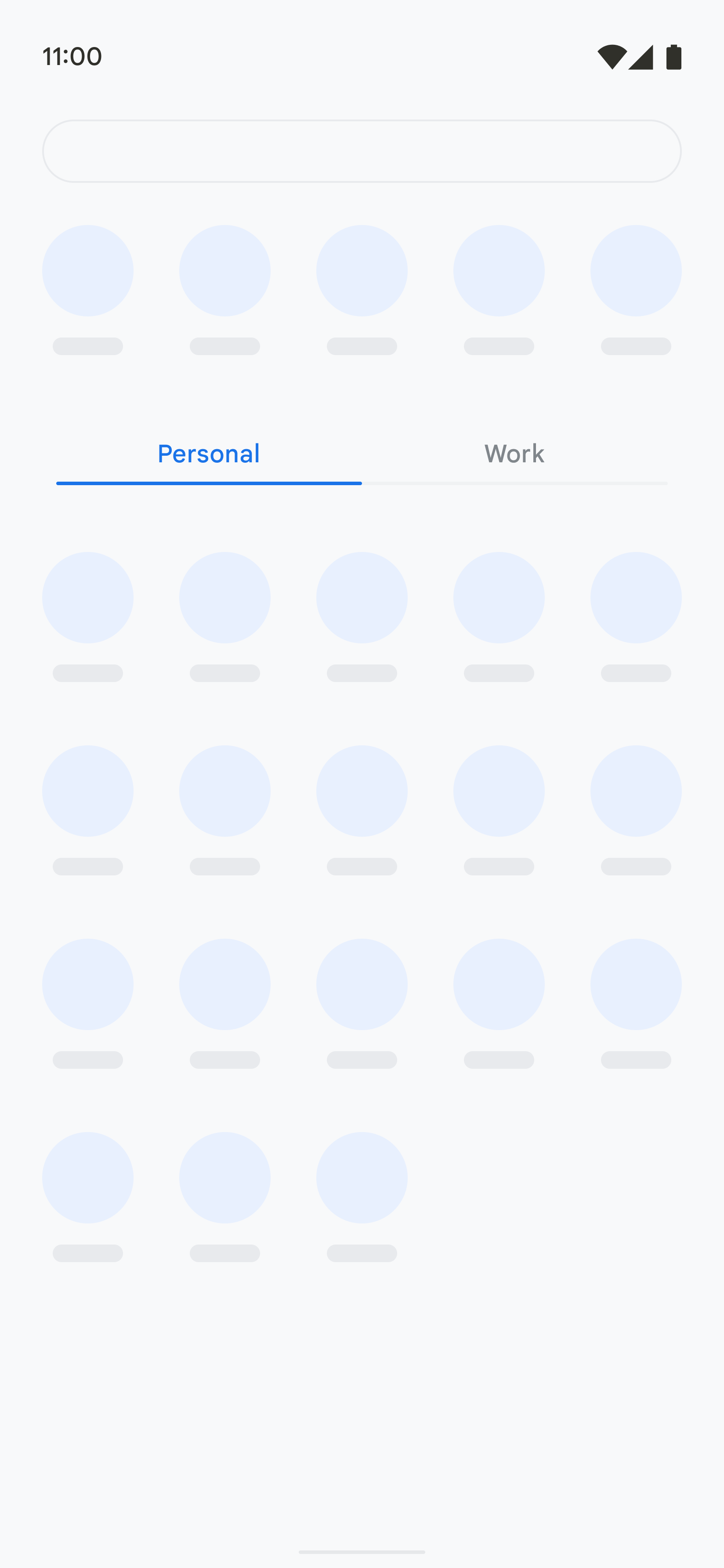
Abbildung 1. Tab-Ansicht
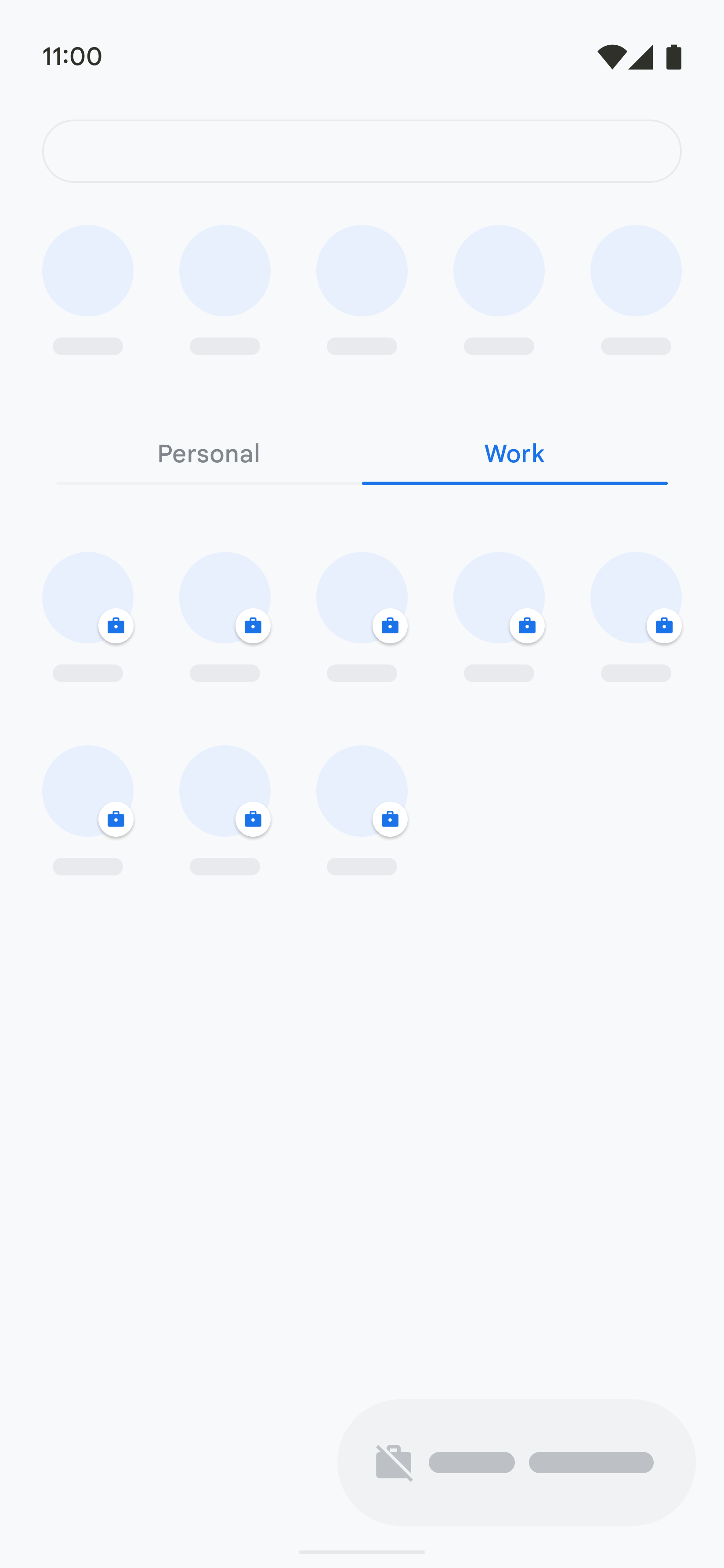
Abbildung 2. Ansicht „Arbeit“, Ein/Aus-Schalter für das Arbeitsprofil
Die Tabbed-Ansicht ist Teil der AllAppsContainerView-Klasse von Launcher3. Eine Referenzimplementierung des Profilindikators mit Tabs finden Sie in der PersonalWorkSlidingTabStrip-Klasse.
Mitteilung für Nutzer auf Geräten mit einem Arbeits-Tab
Unter Android 9 oder höher wird eine Ansicht für Bildungszwecke unterstützt, in der Nutzer über den Zweck des Arbeitsbereichs und darüber informiert werden, wie sie den Zugriff auf Arbeits-Apps vereinfachen können. Mit Launcher3 kann eine Ansicht mit Informationen auf dem Arbeits-Tab angezeigt werden, wenn Nutzer den Arbeits-Tab zum ersten Mal öffnen. Das sieht so aus:
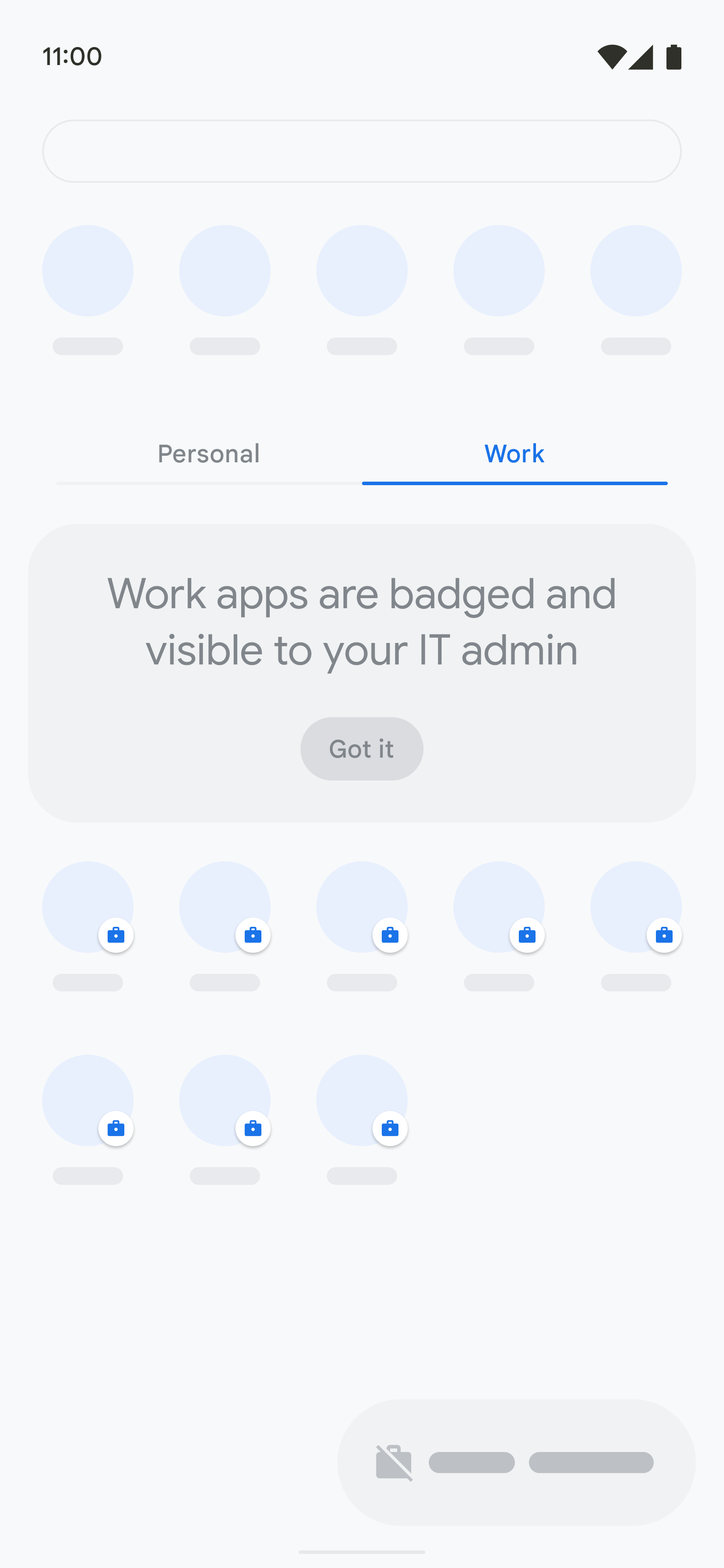
Abbildung 3: Ansicht für Bildungseinrichtungen
Geräte ohne App-Ablage
Bei Launchern ohne App-Ablage empfiehlt es sich, weiterhin Verknüpfungen zu den Arbeitsprofil-Apps im Arbeitsordner zu platzieren.
Benutzerdefinierte Launcher-Implementierungen können getProfiles() und getActivityList() verwenden, um eine Liste von Apps mit einem Launcher-Symbol für den Nutzer des Arbeitsprofils abzurufen.
Auf Geräten mit einem Arbeitsordner können Nutzer auf Apps im Arbeitsprofil zugreifen, indem sie den Arbeitsordner öffnen:
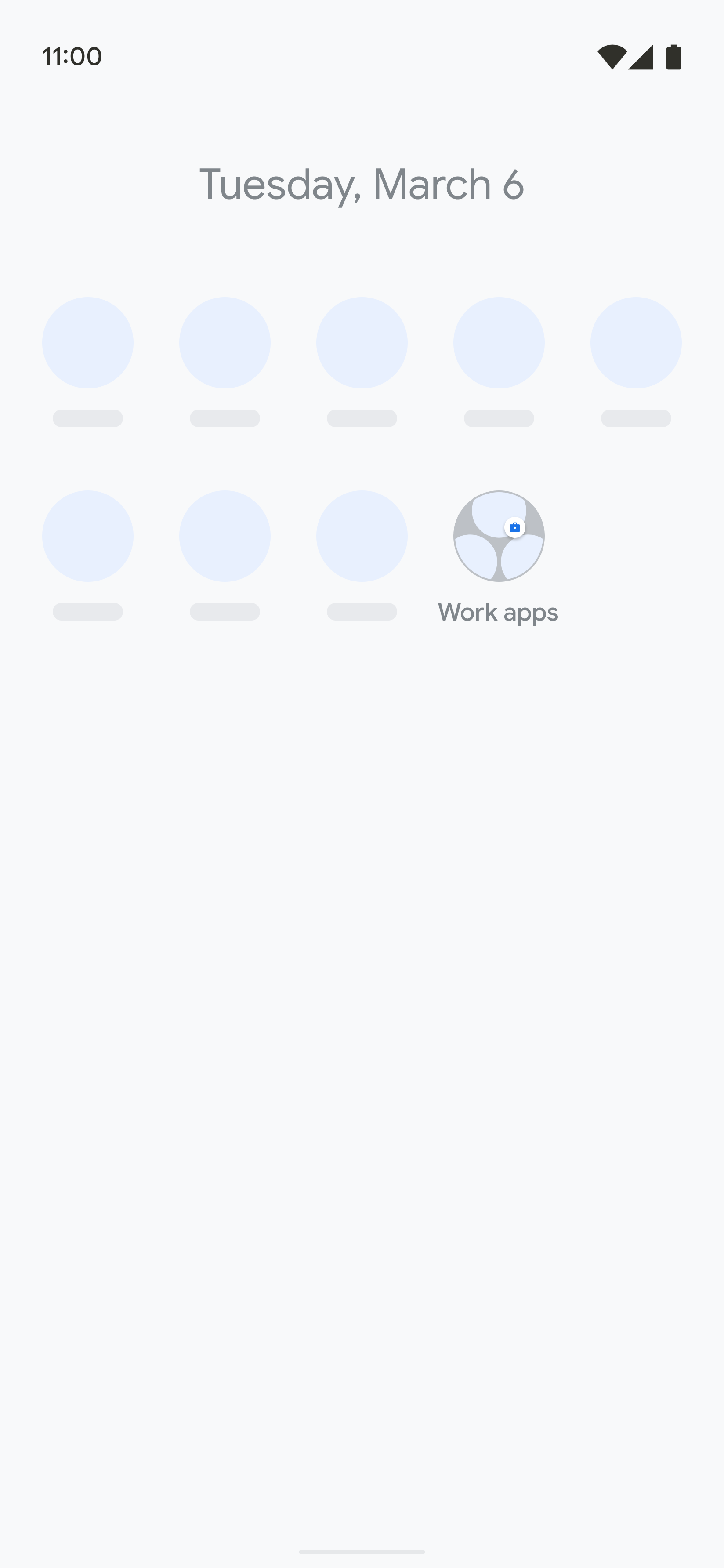
Abbildung 4: Geschlossener Arbeitsordner
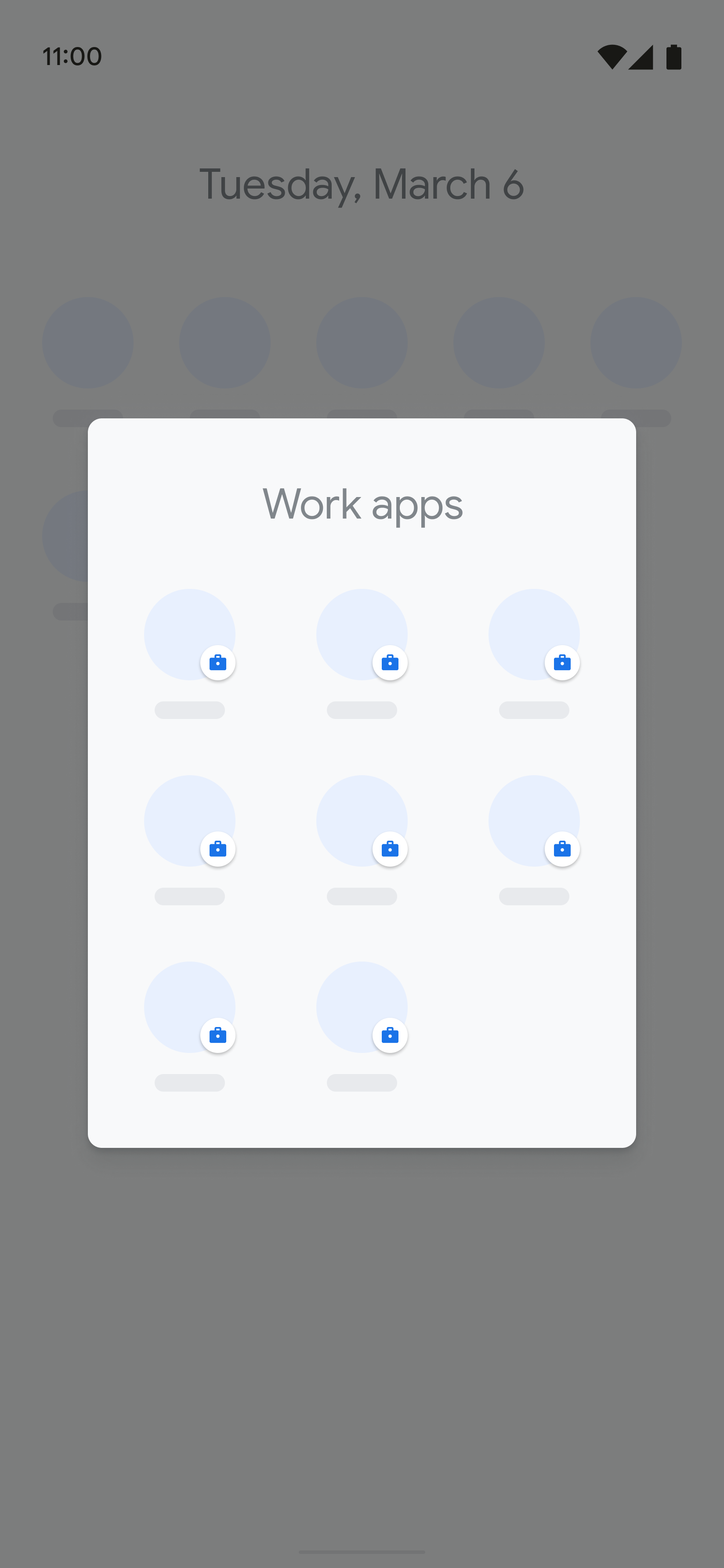
Abbildung 5. Geöffneter Arbeitsordner
Meldung zur Nutzerinformation auf Geräten mit Arbeitsordner
Bei Launchern ohne App-Ablage, bei denen ein Arbeitsordner Arbeits-Apps enthält, wird die Meldung zum Arbeitsprofil möglicherweise in Form eines schließbaren Tooltips angezeigt, wenn der Nutzer den Arbeitsordner zum ersten Mal öffnet:

Abbildung 3: Schließbare Kurzinfo
User Experience für Arbeitsprofile validieren
Am einfachsten lässt sich die Nutzerfreundlichkeit des Arbeitsprofils testen, indem Sie ein Arbeitsprofil mit der Test DPC App einrichten. In den folgenden Schritten wird beschrieben, wie Sie ein Arbeitsprofil auf einem privaten Gerät einrichten (BYOD-Szenario):
Beginnen Sie mit einem auf die Werkseinstellungen zurückgesetzten Gerät und schließen Sie die Einrichtung des privaten Profils mit einem privaten Google-Konto ab. Alternativ können Sie auch ein Gerät mit einem privaten Profil als Ausgangspunkt verwenden.
Installieren Sie die App Test DPC aus dem Google Play Store.
Öffnen Sie den Launcher oder die App-Leiste und wählen Sie Test DPC einrichten aus.
Folgen Sie der Anleitung auf dem Bildschirm, um ein Arbeitsprofil einzurichten:
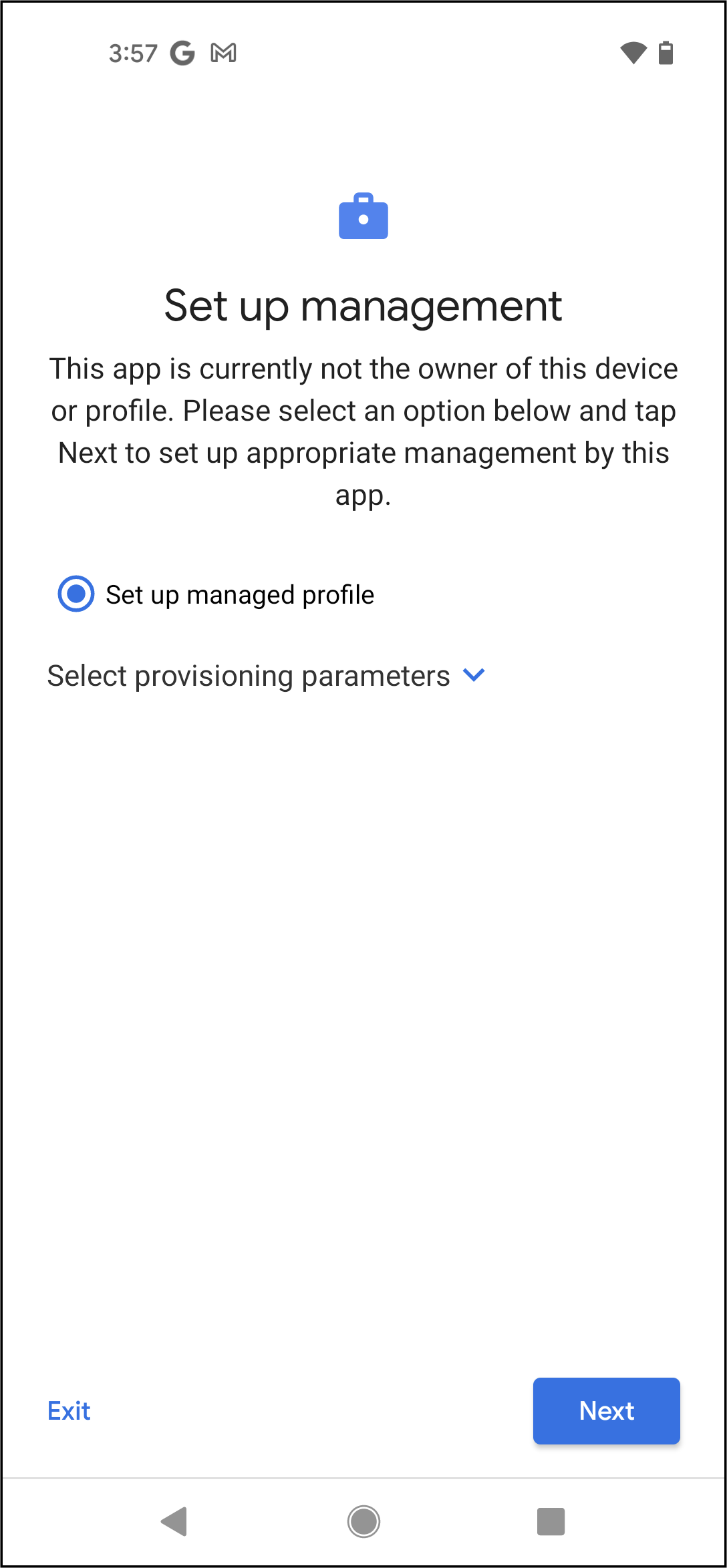
Abbildung 4: Arbeitsprofil einrichten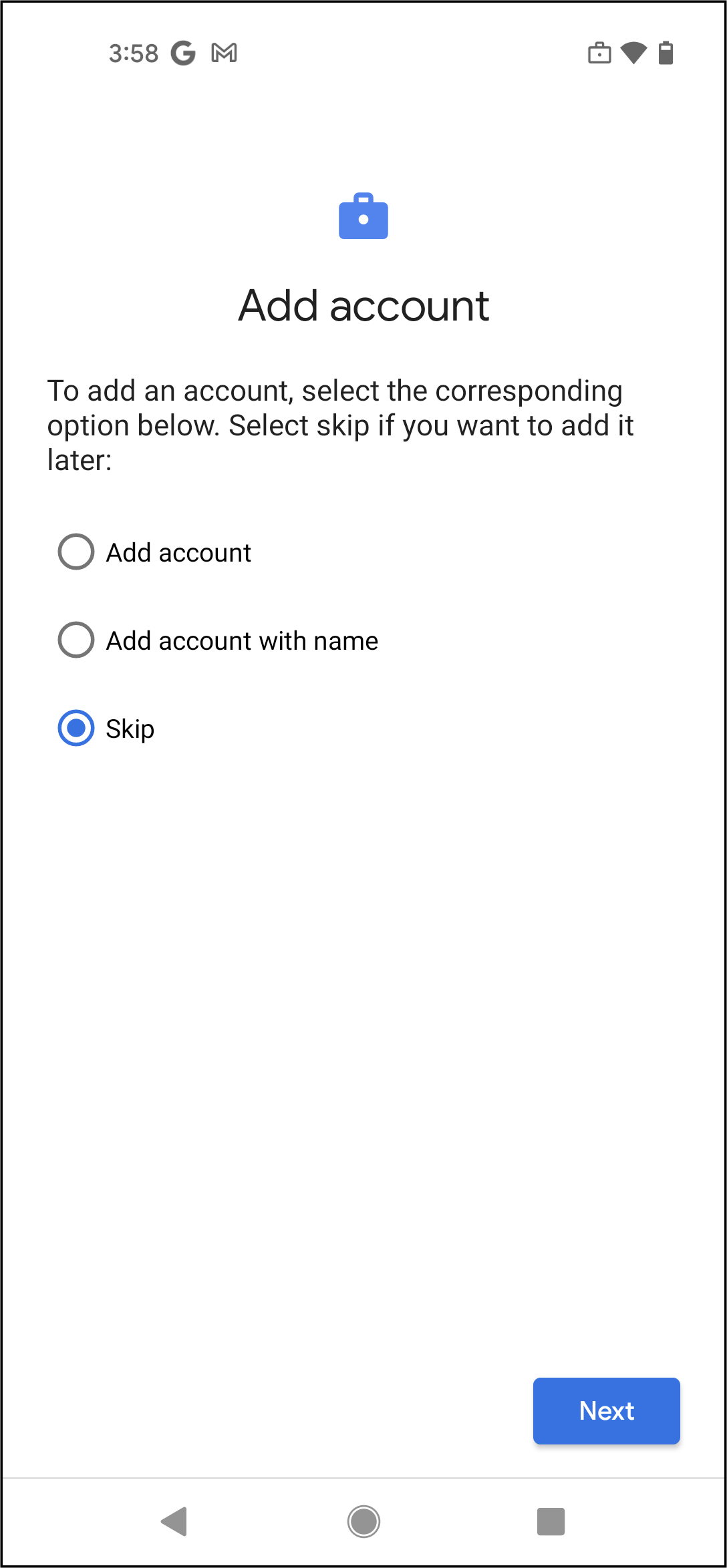
Abbildung 5 Konten hinzufügen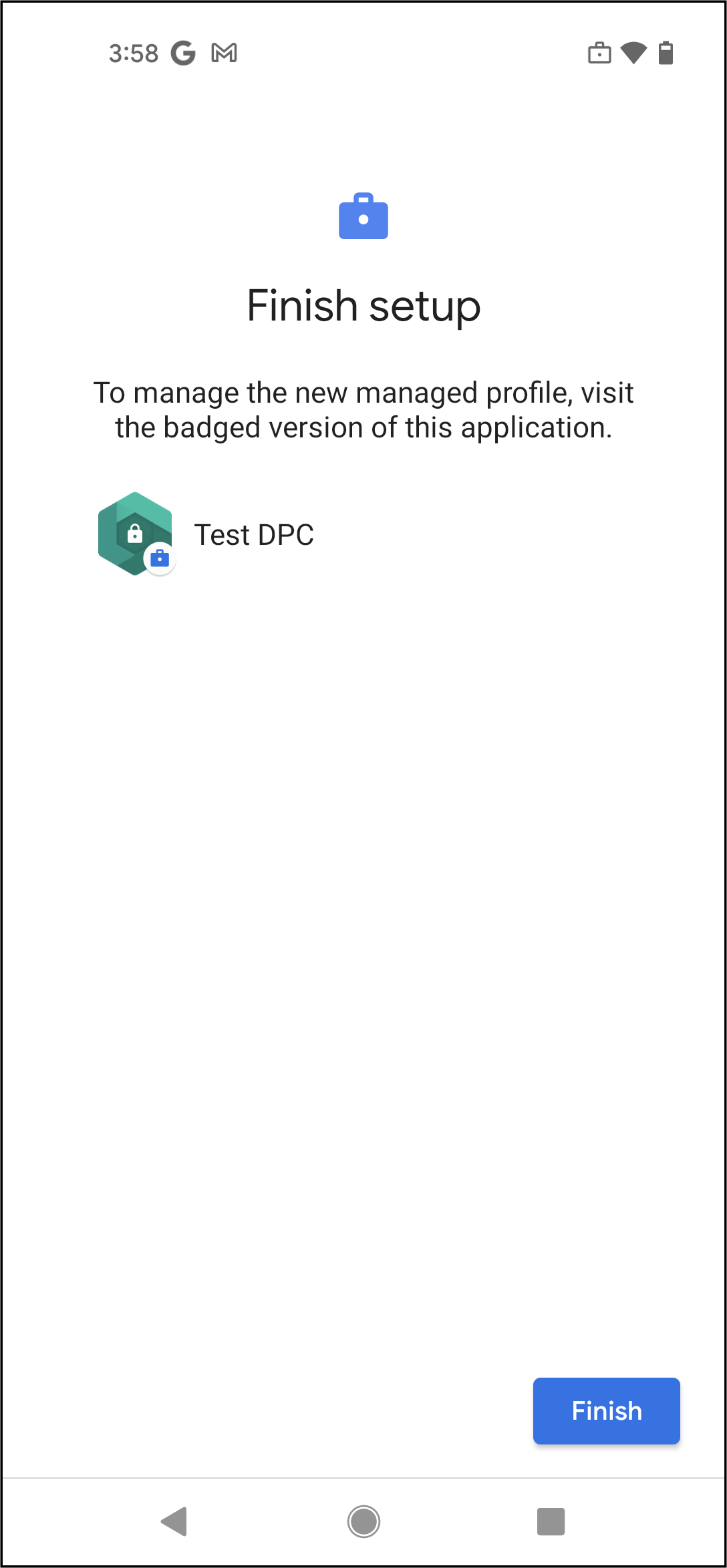
Abbildung 6. Einrichtung abgeschlossenÖffnen Sie den Launcher oder die App-Leiste und prüfen Sie, ob der Tab „Arbeit“ vorhanden ist und eine Fußzeile für das Arbeitsprofil enthält. Alternative Implementierungen von Geräteherstellern können anstelle eines Arbeits-Tabs einen Arbeitsordner enthalten.
Prüfen Sie, ob Sie das Arbeitsprofil über die Schnelleinstellungen (oder die Einstellungen) aktivieren und deaktivieren können. Bestätigen Sie dazu, dass die Arbeitsprofil-Apps (Apps mit dem Aktentaschensymbol) wie erwartet aktiviert und deaktiviert werden. Bei bestimmten Geräteimplementierungen werden Arbeits-Apps möglicherweise ausgegraut, wenn das Arbeitsprofil deaktiviert ist. Bei anderen Implementierungen, z. B. mit einem Tab „Arbeit“, wird möglicherweise ein Overlay mit einer Meldung angezeigt, die darüber informiert, dass das Arbeitsprofil deaktiviert ist. In den folgenden Abbildungen sehen Sie Beispiele für aktivierte und deaktivierte Arbeitsprofile auf einem Gerät, auf dem ein Tab „Arbeit“ implementiert ist:
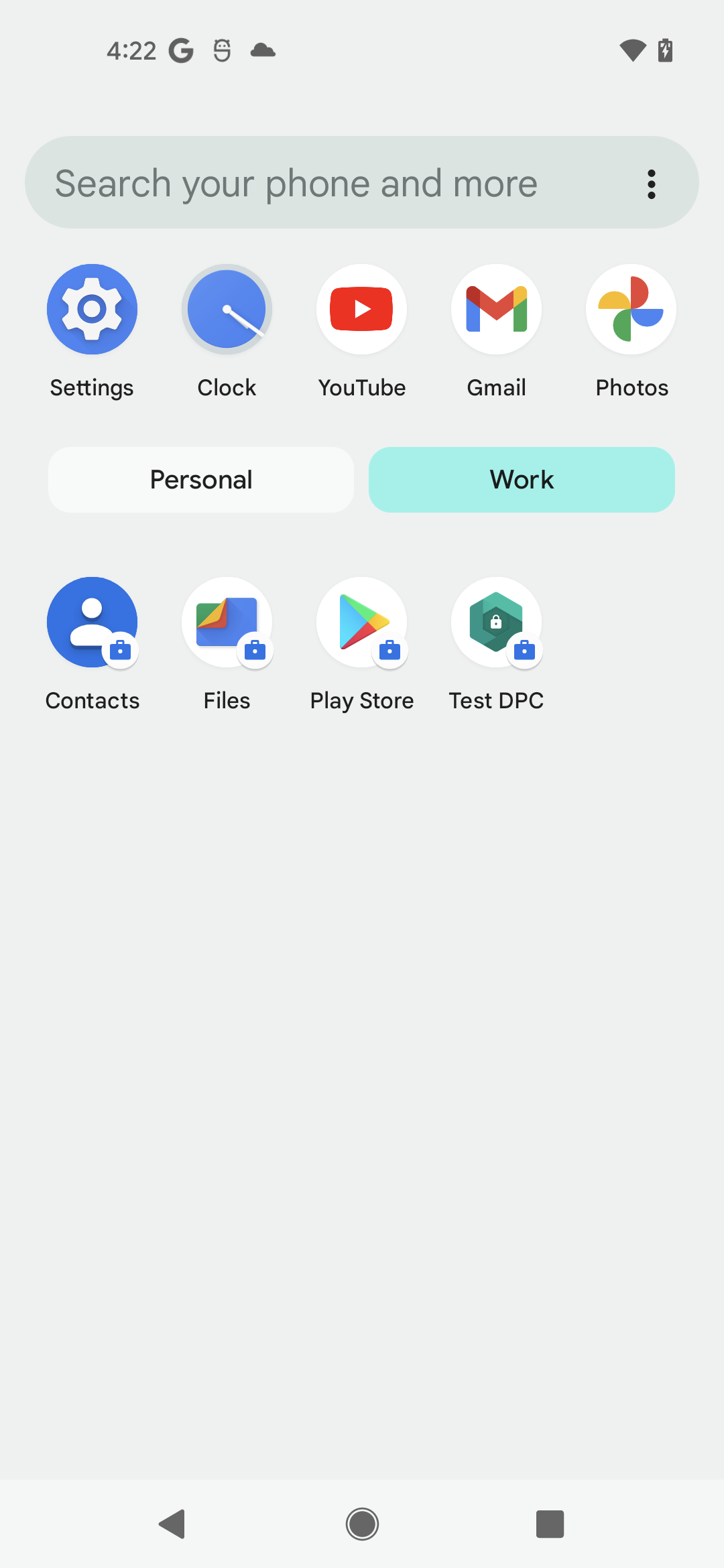
Abbildung 7. Ein – Arbeitsprofil aktiviert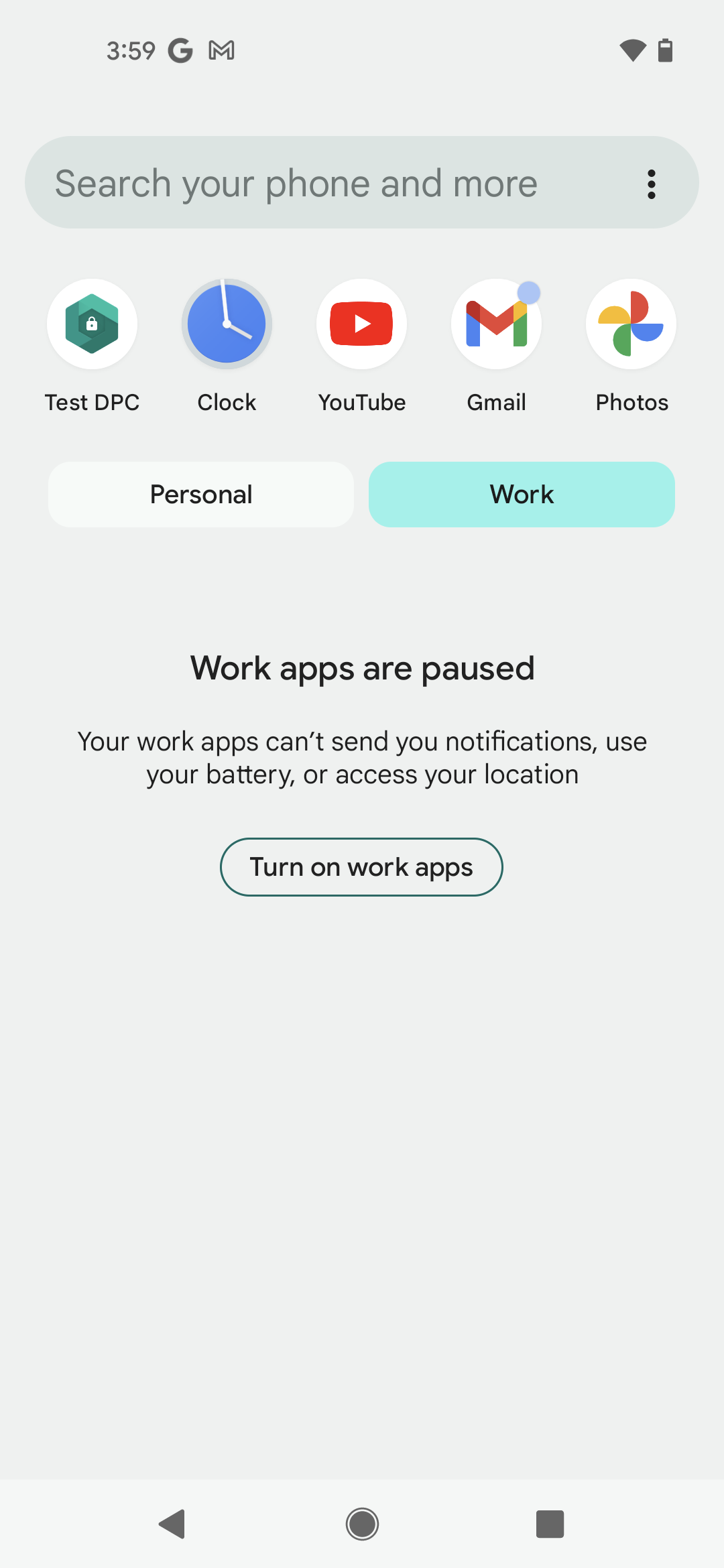
Abbildung 8. Ein/Aus-Schalter aus, Arbeitsprofil deaktiviert
App-Symbol für Arbeitsprofil
In Android 9 oder höher ist die Farbe des Arbeitsbadges aus Gründen der Barrierefreiheit blau (#1A73E8) anstelle von Orange.