

Il tunneling multimediale, noto anche come modalità tunnel, consente ai dati video compressi di passare attraverso un decoder video hardware direttamente a un display, senza essere elaborati dal codice dell'app o dal codice del framework Android. Il codice specifico del dispositivo sotto lo stack Android determina quali frame video inviare al display e quando inviarli confrontando i timestamp di presentazione dei frame video con uno dei seguenti tipi di orologio interno:
Per la riproduzione di video on demand in Android 5 o versioni successive, un orologio
AudioTracksincronizzato con i timestamp di presentazione audio trasmessi dall'appPer la riproduzione di trasmissioni live in Android 11 o versioni successive, un orologio di riferimento del programma (PCR) o un orologio di sistema (STC) gestito da un sintonizzatore
Sfondo
La riproduzione video in modalità non tunnel su Android notifica all'app quando un
fotogramma video compresso è stato decodificato. L'app rilascia il frame video decodificato
al display per il rendering alla stessa ora dell'orologio di sistema del
frame audio corrispondente, recuperando le istanze AudioTimestamp
storiche per calcolare la sincronizzazione corretta.
Poiché la riproduzione video in tunnel bypassa il codice dell'app e riduce il numero di processi che agiscono sul video, può fornire un rendering video più efficiente a seconda dell'implementazione OEM. Può anche fornire una cadenza e una sincronizzazione video più accurate con l'orologio scelto (PRC, STC o audio) evitando problemi di sincronizzazione introdotti da un potenziale sfasamento tra la tempistica delle richieste di rendering video di Android e la tempistica delle sincronizzazioni verticali hardware reali. Tuttavia, il tunneling può anche ridurre il supporto degli effetti della GPU, come la sfocatura o gli angoli arrotondati nelle finestre Picture in picture (PIP), perché i buffer bypassano lo stack grafico di Android.
Il seguente diagramma mostra come il tunneling semplifica il processo di riproduzione video.
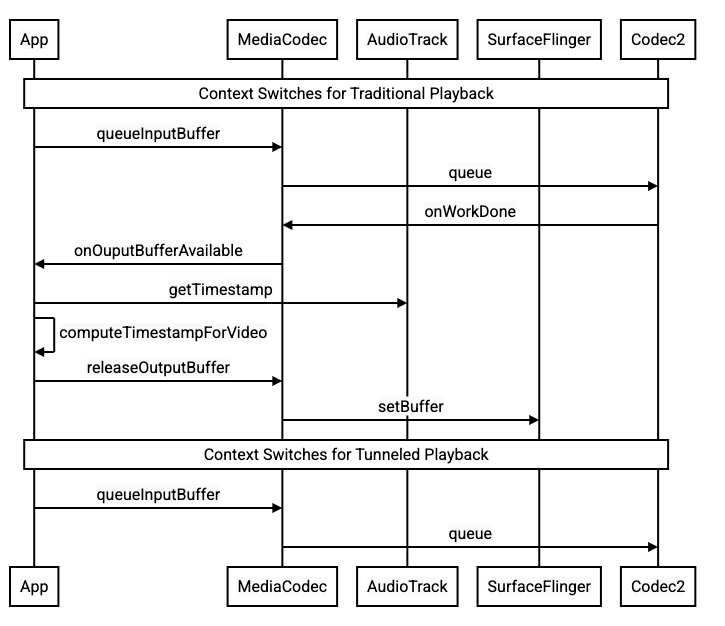
Figura 1. Confronto tra i processi di riproduzione video non in tunnel e in tunnel.
Per gli sviluppatori di app
Poiché la maggior parte degli sviluppatori di app esegue l'integrazione con una libreria per l'implementazione della riproduzione, nella maggior parte dei casi l'implementazione richiede solo la riconfigurazione di questa libreria per la riproduzione in tunnel. Per l'implementazione di basso livello di un video player in tunnel, utilizza le seguenti istruzioni.
Per la riproduzione di video on demand in Android 5 o versioni successive:
Crea un'istanza
SurfaceView.Crea un'istanza
audioSessionId.Crea le istanze
AudioTrackeMediaCodeccon l'istanzaaudioSessionIdcreata nel passaggio 2.Metti in coda i dati audio in
AudioTrackcon il timestamp della presentazione per il primo frame audio nei dati audio.
Per la riproduzione di trasmissioni live su Android 11 o versioni successive:
Crea un'istanza
SurfaceView.Recupera un'istanza di
avSyncHwIddaTuner.Crea le istanze
AudioTrackeMediaCodeccon l'istanzaavSyncHwIdcreata nel passaggio 2.
Il flusso di chiamate API è mostrato nei seguenti snippet di codice:
aab.setContentType(AudioAttributes.CONTENT_TYPE_MOVIE);

// configure for audio clock sync
aab.setFlag(AudioAttributes.FLAG_HW_AV_SYNC);
// or, for tuner clock sync (Android 11 or higher)
new tunerConfig = TunerConfiguration(0, avSyncId);
aab.setTunerConfiguration(tunerConfig);
if (codecName == null) {
  return FAILURE;
}

// configure for audio clock sync
mf.setInteger(MediaFormat.KEY_AUDIO_SESSION_ID, audioSessionId);
// or, for tuner clock sync (Android 11 or higher)
mf.setInteger(MediaFormat.KEY_HARDWARE_AV_SYNC_ID, avSyncId);
Comportamento della riproduzione video on demand
Poiché la riproduzione video on demand in tunnel è legata implicitamente alla riproduzione AudioTrack, il comportamento della riproduzione video in tunnel potrebbe dipendere dal comportamento della riproduzione audio.
Sulla maggior parte dei dispositivi, per impostazione predefinita, un frame video non viene visualizzato finché non inizia la riproduzione audio. Tuttavia, l'app potrebbe dover eseguire il rendering di un frame video prima di avviare la riproduzione audio, ad esempio per mostrare all'utente la posizione corrente del video durante la ricerca.
Per segnalare che il primo fotogramma video in coda deve essere visualizzato non appena viene decodificato, imposta il parametro
PARAMETER_KEY_TUNNEL_PEEKsu1. Quando i frame video compressi vengono riordinati nella coda (ad esempio quando sono presenti B-frame), il primo frame video visualizzato deve sempre essere un I-frame.Se non vuoi che il primo fotogramma del video in coda venga visualizzato finché non inizia la riproduzione audio, imposta questo parametro su
0.Se questo parametro non è impostato, il comportamento del dispositivo viene determinato dall'OEM.
Quando i dati audio non vengono forniti a
AudioTracke i buffer sono vuoti (underrun audio), la riproduzione video si interrompe finché non vengono scritti altri dati audio perché l'orologio audio non avanza più.Durante la riproduzione, potrebbero comparire discontinuità che l'app non riesce a correggere nei timestamp della presentazione audio. In questi casi, l'OEM corregge i gap negativi mettendo in pausa il frame video corrente e i gap positivi eliminando i frame video o inserendo frame audio silenziosi (a seconda dell'implementazione dell'OEM). La posizione del frame
AudioTimestampnon aumenta per i frame audio silenziosi inseriti.
Flusso di sequenza della ricerca precisa
La ricerca precisa ti consente di trovare un punto specifico in un video. A differenza della ricerca dei fotogrammi chiave, che passa solo al fotogramma I più vicino e può discostarsi dalla posizione di destinazione di diversi secondi, la ricerca precisa esegue il rendering del video al timestamp esatto richiesto. Il rispetto di questa sequenza API specifica consente all'app di eseguire la sincronizzazione del pre-roll e della tempistica in background senza problemi. In questo modo il fotogramma di destinazione viene visualizzato immediatamente alla ripresa della riproduzione.
Per eseguire una ricerca precisa, segui l'ordine di esecuzione illustrato nella Figura 2:
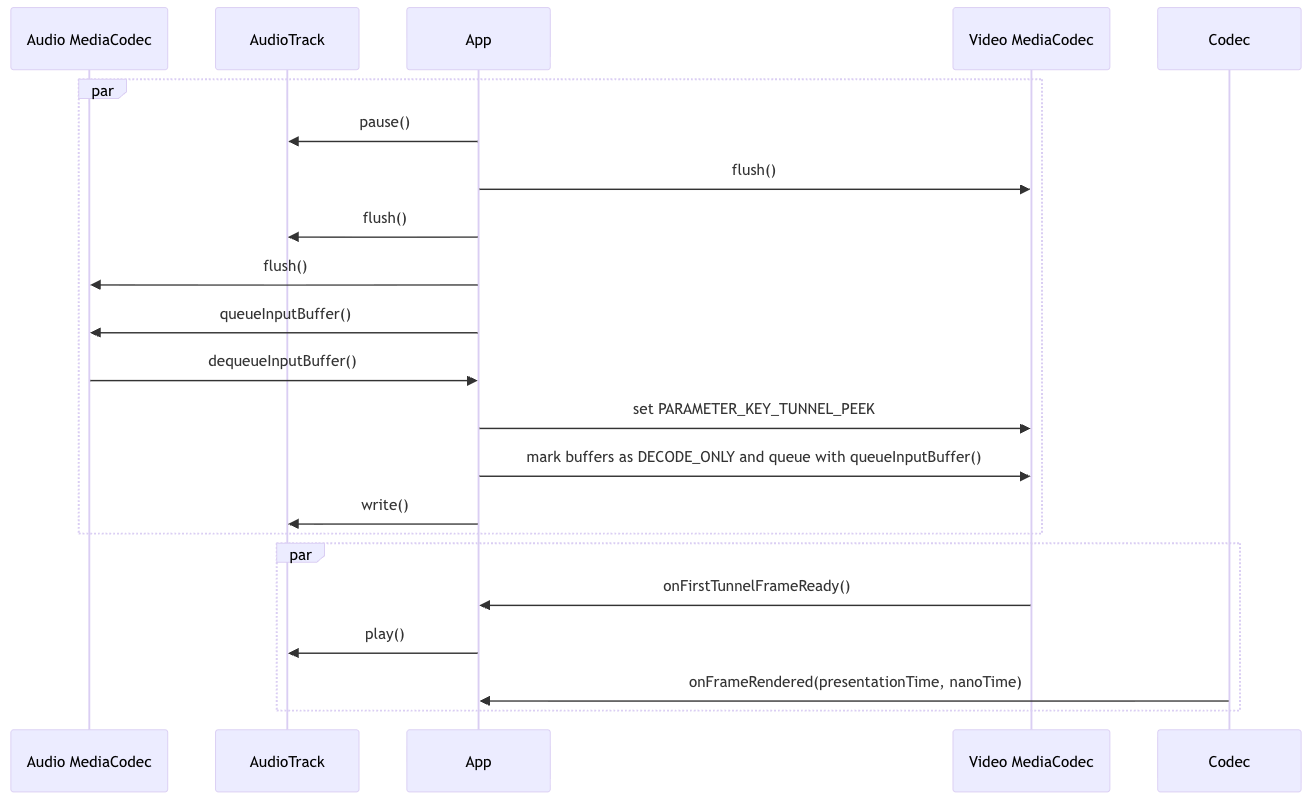
Figura 2. Sequenza di flusso per ottenere una ricerca precisa.
Ecco alcuni dettagli chiave:
Esecuzione parallela: puoi eseguire i passaggi all'interno di una singola casella
parcontemporaneamente. Ad esempio, le chiamate videoMediaCodecsono indipendenti daAudioTrack.Dipendenze sequenziali: chiama tutte le operazioni all'interno della prima casella
parprima di passare alla seconda casellapar. Nello specifico, l'app deve assicurarsi cheAudioTrack.writee i buffer nel videoMediaCodecsiano messi in coda prima di chiamareAudioTrack.play.
Flusso della sequenza di riproduzione a velocità variabile
La riproduzione a velocità variabile ti consente di riprodurre i video a una velocità superiore o inferiore a quella normale. Questa funzionalità è di uso comune nelle app per consentire agli utenti di consumare i contenuti più velocemente (ad esempio riprodurre lezioni didattiche o podcast a 1,5x o 2x per risparmiare tempo) o più lentamente (ad esempio analizzare azioni atletiche o video istruttivi a 0,5x).
Per impostare la velocità, segui l'ordine di esecuzione illustrato nella Figura 3:
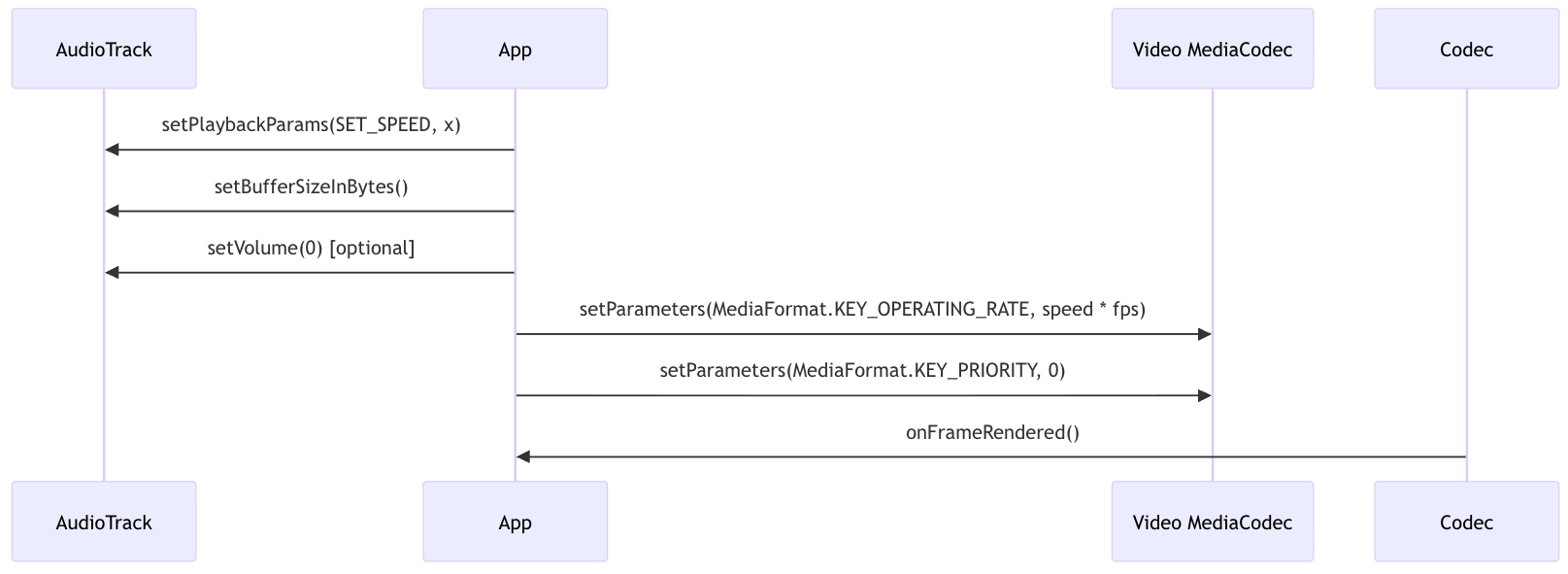
Figura 3. Flusso della sequenza per impostare la velocità.
I seguenti comportamenti e requisiti tecnici non sono acquisiti nel diagramma di sequenza della Figura 3:
AudioTrack.getTimestamprestituisceframePositionin base alla frequenza dell'input audio originale. Ad esempio, con una velocità di riproduzione e un input di 44100 Hz, dopo 2 secondi di riproduzione,AudioTrack.getTimestamprestituisceframePositiondi 176400.Se l'app chiama
setSpeed(1.5)e l'operazione va a buon fine, ma poi l'app chiamasetSpeed(30)e l'operazione non va a buon fine, la riproduzione rimane a 1,5x.Se l'audio è disattivato (utilizzando
setVolume), l'app deve comunque inviare i buffer audio perché i fotogrammi video vengono visualizzati in base alla posizione dell'audio.L'intonazione dell'audio viene mantenuta quando la velocità viene modificata.
La velocità di riproduzione non è influenzata da altre azioni di riproduzione.
Esempio 1: se la velocità di riproduzione è 1,5x e
AudioTrackè in pausa, la velocità rimane 1,5x dopo la riproduzione diAudioTrack.Esempio 2: se la velocità di riproduzione è 1,5x e l'utente cerca un PTS diverso, seguendo la Figura 2, la riproduzione rimane a 1,5x.
Per garantire che tutti i frame vengano decodificati in tempo per essere visualizzati alla velocità scelta, imposta
KEY_OPERATING_RATEin modo che corrisponda al prodotto della frequenza fotogrammi del video e della velocità di riproduzione. SeKEY_OPERATING_RATEnon è impostato su un valore sufficientemente alto, il codec potrebbe non decodificare i frame abbastanza velocemente, causando interruzioni di frame involontarie durante la riproduzione.- Esempio: se la frequenza fotogrammi originale dei contenuti è 60 fps e la
velocità di riproduzione è 2x, imposta
KEY_OPERATING_RATEsu120.
- Esempio: se la frequenza fotogrammi originale dei contenuti è 60 fps e la
velocità di riproduzione è 2x, imposta
L'impostazione ripetuta della velocità con diverse velocità supportate non dovrebbe attivare alcun errore e il comportamento di riproduzione dopo l'ultima chiamata dovrebbe essere lo stesso di quando la velocità viene impostata una sola volta, sull'impostazione di velocità più recente.
Per i produttori di dispositivi
Configurazione
Gli OEM devono creare un decoder video separato per supportare la riproduzione video in tunnel.
Questo decoder deve pubblicizzare la sua capacità di riproduzione in tunnel nel file
media_codecs.xml:
<Feature name="tunneled-playback" required="true"/>
Quando un'istanza MediaCodec sottoposta a tunneling è configurata con un ID sessione audio, esegue una query su AudioFlinger per questo ID HW_AV_SYNC:
if (entry.getKey().equals(MediaFormat.KEY_AUDIO_SESSION_ID)) {
    int sessionId = 0;
    try {
        sessionId = (Integer)entry.getValue();
    }
    catch (Exception e) {
        throw new IllegalArgumentException("Wrong Session ID Parameter!");
    }
    keys[i] = "audio-hw-sync";
    values[i] = AudioSystem.getAudioHwSyncForSession(sessionId);
}
Durante questa query,
AudioFlinger recupera l'ID HW_AV_SYNC
dal dispositivo audio principale e lo associa internamente all'ID
sessione audio:
audio_hw_device_t *dev = mPrimaryHardwareDev->hwDevice();
char *reply = dev->get_parameters(dev, AUDIO_PARAMETER_HW_AV_SYNC);
AudioParameter param = AudioParameter(String8(reply));
int hwAVSyncId;
param.getInt(String8(AUDIO_PARAMETER_HW_AV_SYNC), hwAVSyncId);
Se è già stata creata un'istanza AudioTrack, l'ID HW_AV_SYNC viene
trasmesso al flusso di output con lo stesso ID sessione audio. Se non è ancora stato
creato, l'ID HW_AV_SYNC viene passato al flusso di output durante la
creazione di AudioTrack. Questa operazione viene eseguita dal thread di
riproduzione:
mOutput->stream->common.set_parameters(&mOutput->stream->common, AUDIO_PARAMETER_STREAM_HW_AV_SYNC, hwAVSyncId);
L'ID HW_AV_SYNC, che corrisponde a uno stream di output audio o a una
configurazione Tuner, viene passato al componente OMX o Codec2 in modo che il
codice OEM possa associare il codec allo stream di output audio corrispondente o
allo stream del tuner.
Durante la configurazione dei componenti, il componente OMX o Codec2 deve restituire un
handle sideband che può essere utilizzato per associare il codec a un livello Hardware Composer
(HWC). Quando l'app associa una superficie a MediaCodec, questo handle sideband
viene trasmesso a HWC tramite SurfaceFlinger, che configura il
livello come un
livello sideband.
err = native_window_set_sideband_stream(nativeWindow.get(), sidebandHandle);
if (err != OK) {
  ALOGE("native_window_set_sideband_stream(%p) failed! (err %d).", sidebandHandle, err);
  return err;
}
HWC è responsabile della ricezione di nuovi buffer di immagini dall'output del codec al momento opportuno, sincronizzati con il flusso di uscita audio associato o con l'orologio di riferimento del programma del tuner, della composizione dei buffer con i contenuti correnti di altri livelli e della visualizzazione dell'immagine risultante. Ciò avviene indipendentemente dal normale ciclo di preparazione e impostazione. Le chiamate prepare e set vengono eseguite solo quando cambiano altri livelli o quando cambiano le proprietà del livello sideband (come posizione o dimensioni).
OMX
Un componente decoder in tunnel deve supportare quanto segue:
Impostazione del parametro
OMX.google.android.index.configureVideoTunnelModeextended che utilizza la strutturaConfigureVideoTunnelModeParamsper passare l'IDHW_AV_SYNCassociato al dispositivo di output audio.Configurazione del parametro
OMX_IndexConfigAndroidTunnelPeekche indica al codec di eseguire o meno il rendering del primo frame video decodificato, indipendentemente dall'avvio della riproduzione audio.Invio dell'evento
OMX_EventOnFirstTunnelFrameReadyquando il primo frame video in tunnel è stato decodificato ed è pronto per il rendering.
L'implementazione AOSP configura la modalità tunnel in
ACodec
tramite
OMXNodeInstance
come mostrato nel seguente snippet di codice:
OMX_INDEXTYPE index;
OMX_STRING name = const_cast<OMX_STRING>(
        "OMX.google.android.index.configureVideoTunnelMode");

OMX_ERRORTYPE err = OMX_GetExtensionIndex(mHandle, name, &index);

ConfigureVideoTunnelModeParams tunnelParams;
InitOMXParams(&tunnelParams);
tunnelParams.nPortIndex = portIndex;
tunnelParams.bTunneled = tunneled;
tunnelParams.nAudioHwSync = audioHwSync;
err = OMX_SetParameter(mHandle, index, &tunnelParams);
err = OMX_GetParameter(mHandle, index, &tunnelParams);
sidebandHandle = (native_handle_t*)tunnelParams.pSidebandWindow;
Se il componente supporta questa configurazione, deve allocare un handle sideband
a questo codec e passarlo di nuovo tramite il membro pSidebandWindow in modo
che l'HWC possa identificare il codec associato. Se il componente non
supporta questa configurazione, deve impostare bTunneled su OMX_FALSE.
Codec2
In Android 11 o versioni successive, Codec2 supporta la riproduzione in tunnel. Il componente
decoder deve supportare quanto segue:
Configurazione di
C2PortTunneledModeTuning, che configura la modalità tunnel e trasmetteHW_AV_SYNCrecuperato dal dispositivo di uscita audio o dalla configurazione del sintonizzatore.Esegue query su
C2_PARAMKEY_OUTPUT_TUNNEL_HANDLEper allocare e recuperare l'handle sideband per HWC.Gestione di
C2_PARAMKEY_TUNNEL_HOLD_RENDERquando è collegato a unC2Work, che indica al codec di decodificare e segnalare il completamento del lavoro, ma non di eseguire il rendering del buffer di output finché 1) il codec non riceve successivamente l'istruzione di eseguirne il rendering o 2) non inizia la riproduzione audio.Gestione di
C2_PARAMKEY_TUNNEL_START_RENDER, che indica al codec di eseguire immediatamente il rendering del frame contrassegnato conC2_PARAMKEY_TUNNEL_HOLD_RENDER, anche se la riproduzione audio non è iniziata.Lascia
debug.stagefright.ccodec_delayed_paramsnon configurato (opzione consigliata). Se la configuri, impostala sufalse.
L'implementazione AOSP configura la modalità tunnel in
CCodec
tramite C2PortTunnelModeTuning, come mostrato nel seguente snippet di codice:
if (msg->findInt32("audio-hw-sync", &tunneledPlayback->m.syncId[0])) {
tunneledPlayback->m.syncType =
C2PortTunneledModeTuning::Struct::sync_type_t::AUDIO_HW_SYNC;
} else if (msg->findInt32("hw-av-sync-id", &tunneledPlayback->m.syncId[0])) {
tunneledPlayback->m.syncType =
C2PortTunneledModeTuning::Struct::sync_type_t::HW_AV_SYNC;
} else {
tunneledPlayback->m.syncType =
C2PortTunneledModeTuning::Struct::sync_type_t::REALTIME;
tunneledPlayback->setFlexCount(0);
}
c2_status_t c2err = comp->config({ tunneledPlayback.get() }, C2_MAY_BLOCK,
failures);
std::vector<std::unique_ptr<C2Param>> params;
c2err = comp->query({}, {C2PortTunnelHandleTuning::output::PARAM_TYPE},
C2_DONT_BLOCK, ¶ms);
if (c2err == C2_OK && params.size() == 1u) {
C2PortTunnelHandleTuning::output *videoTunnelSideband =
C2PortTunnelHandleTuning::output::From(params[0].get());
return OK;
}
Se il componente supporta questa configurazione, deve allocare un handle sideband
a questo codec e passarlo tramite C2PortTunnelHandlingTuning in modo
che HWC possa identificare il codec associato.
HAL audio
Per la riproduzione video on demand, l'HAL audio riceve i timestamp della presentazione audio in linea con i dati audio in formato big-endian all'interno di un'intestazione che si trova all'inizio di ogni blocco di dati audio scritto dall'app:
struct TunnelModeSyncHeader {
  // The 32-bit data to identify the sync header (0x55550002)
  int32 syncWord;
  // The size of the audio data following the sync header before the next sync
  // header might be found.
  int32 sizeInBytes;
  // The presentation timestamp of the first audio sample following the sync
  // header.
  int64 presentationTimestamp;
  // The number of bytes to skip after the beginning of the sync header to find the
  // first audio sample (20 bytes for compressed audio, or larger for PCM, aligned
  // to the channel count and sample size).
  int32 offset;
}
Affinché HWC esegua il rendering dei fotogrammi video in sincronia con i fotogrammi audio corrispondenti, l'HAL audio deve analizzare l'intestazione di sincronizzazione e utilizzare il timestamp di presentazione per risincronizzare l'orologio di riproduzione con il rendering audio. Per eseguire nuovamente la sincronizzazione durante la riproduzione di audio compresso, l'HAL audio potrebbe dover analizzare i metadati all'interno dei dati audio compressi per determinarne la durata di riproduzione.
Metti in pausa l'assistenza
Android 5 o versioni precedenti non includono il supporto della pausa. Puoi mettere in pausa la riproduzione in tunnel solo per esaurimento A/V, ma se il buffer interno per il video è grande (ad esempio, c'è un secondo di dati nel componente OMX), la pausa sembra non rispondere.
In Android 5.1 o versioni successive, AudioFlinger supporta la pausa e la riproduzione per le uscite audio dirette (tunneling). Se l'HAL implementa la pausa e la ripresa, la traccia della pausa
e della ripresa viene inoltrata all'HAL.
La sequenza di chiamate di pausa, scaricamento e ripresa viene rispettata eseguendo le chiamate HAL nel thread di riproduzione (come per l'offload).
Suggerimenti per l'implementazione
HAL audio
Per Android 11, l'ID di sincronizzazione HW da PCR o STC può essere utilizzato per la sincronizzazione A/V, quindi è supportato lo stream solo video.
Per Android 10 o versioni precedenti, i dispositivi che supportano la riproduzione video in tunnel devono avere
almeno un profilo di flusso di uscita audio con i flag FLAG_HW_AV_SYNC e
AUDIO_OUTPUT_FLAG_DIRECT nel file audio_policy.conf. Questi flag
vengono utilizzati per impostare l'orologio di sistema dall'orologio audio.
OMX
I produttori di dispositivi devono disporre di un componente OMX separato per la riproduzione video in tunnel (possono avere componenti OMX aggiuntivi per altri tipi di riproduzione audio e video, ad esempio la riproduzione protetta). Il componente sottoposto a tunneling deve:
Specifica 0 buffer (
nBufferCountMin,nBufferCountActual) sulla porta di output.Implementa l'estensione
OMX.google.android.index.prepareForAdaptivePlayback setParameter.Specifica le sue funzionalità nel file
media_codecs.xmle dichiara la funzionalità di riproduzione in tunnel. Inoltre, deve chiarire eventuali limitazioni relative a dimensioni, allineamento o bitrate dei frame. Di seguito è riportato un esempio:<MediaCodec name="OMX.OEM_NAME.VIDEO.DECODER.AVC.tunneled" type="video/avc" > <Feature name="adaptive-playback" /> <Feature name="tunneled-playback" required=”true” /> <Limit name="size" min="32x32" max="3840x2160" /> <Limit name="alignment" value="2x2" /> <Limit name="bitrate" range="1-20000000" /> ... </MediaCodec>
Se lo stesso componente OMX viene utilizzato per supportare la decodifica in tunnel e non in tunnel, deve lasciare la funzionalità di riproduzione in tunnel come non obbligatoria. I decoder con tunnel e senza tunnel hanno quindi le stesse limitazioni di funzionalità. Di seguito è riportato un esempio:
<MediaCodec name="OMX._OEM\_NAME_.VIDEO.DECODER.AVC" type="video/avc" >
    <Feature name="adaptive-playback" />
    <Feature name="tunneled-playback" />
    <Limit name="size" min="32x32" max="3840x2160" />
    <Limit name="alignment" value="2x2" />
    <Limit name="bitrate" range="1-20000000" />
        ...
</MediaCodec>
Hardware Composer (HWC)
Quando è presente un livello in tunnel (un livello con HWC_SIDEBAND compositionType) su
un display, il sidebandStream del livello è l'handle sideband allocato dal
componente video OMX.
L'HWC sincronizza i frame video decodificati (dal componente OMX in tunnel) con
la traccia audio associata (con l'ID audio-hw-sync). Quando un nuovo frame video
diventa corrente, HWC lo compone con i contenuti correnti di tutti i livelli
ricevuti durante l'ultima chiamata prepare o set e visualizza l'immagine risultante.
Le chiamate di preparazione o impostazione vengono eseguite solo quando cambiano altri livelli o quando cambiano le proprietà del livello sideband (ad esempio posizione o dimensioni).
La figura seguente mostra HWC che funziona con il sincronizzatore hardware (o kernel o driver) per combinare i fotogrammi video (7b) con l'ultima composizione (7a) per la visualizzazione al momento corretto, in base all'audio (7c).
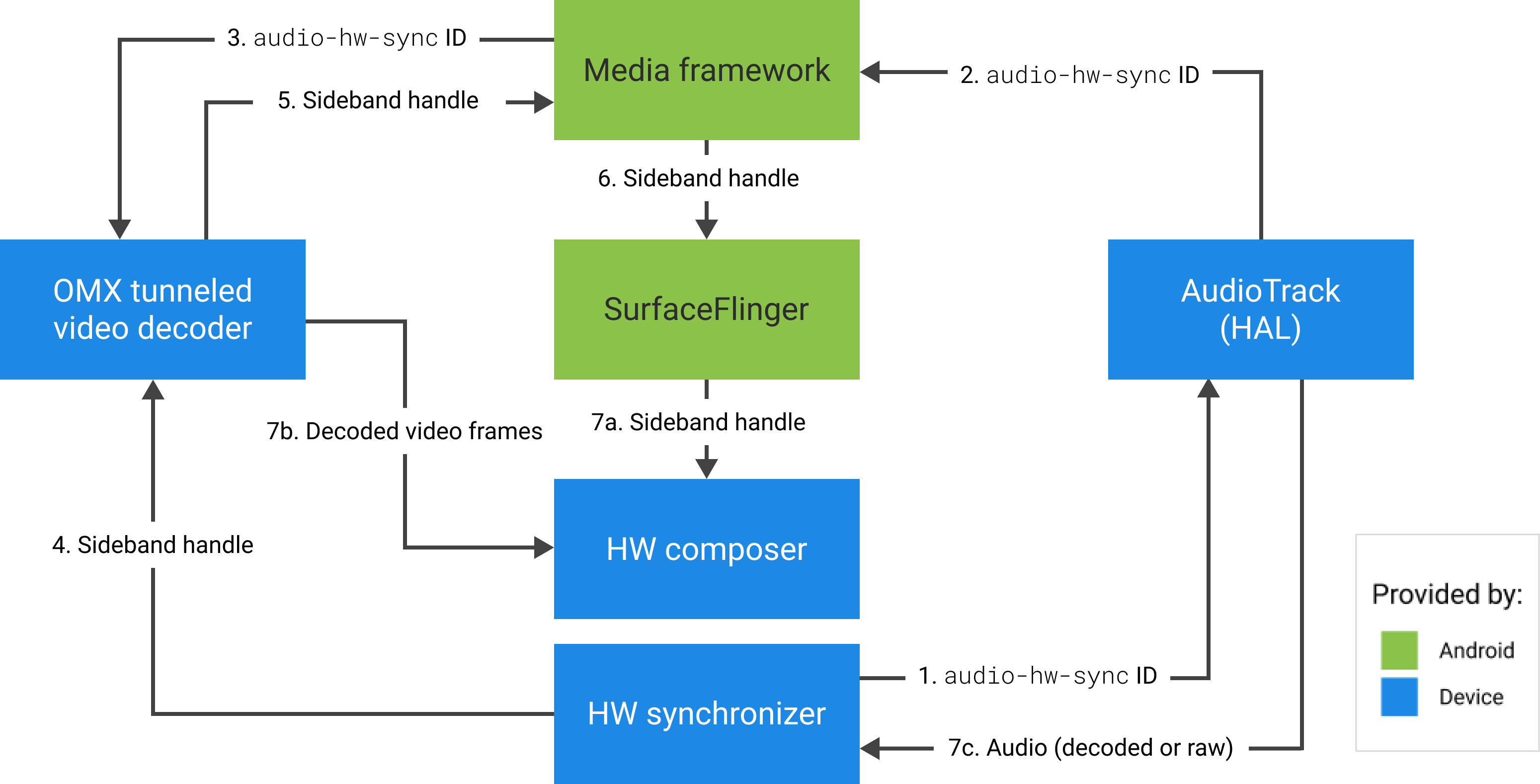
Figura 4. Sincronizzatore hardware (o kernel o driver) HWC.