

يتم وصف تسلسل التشغيل المقترَح للجهاز في هذه الصفحة وتوضيحه في الشكل 1:
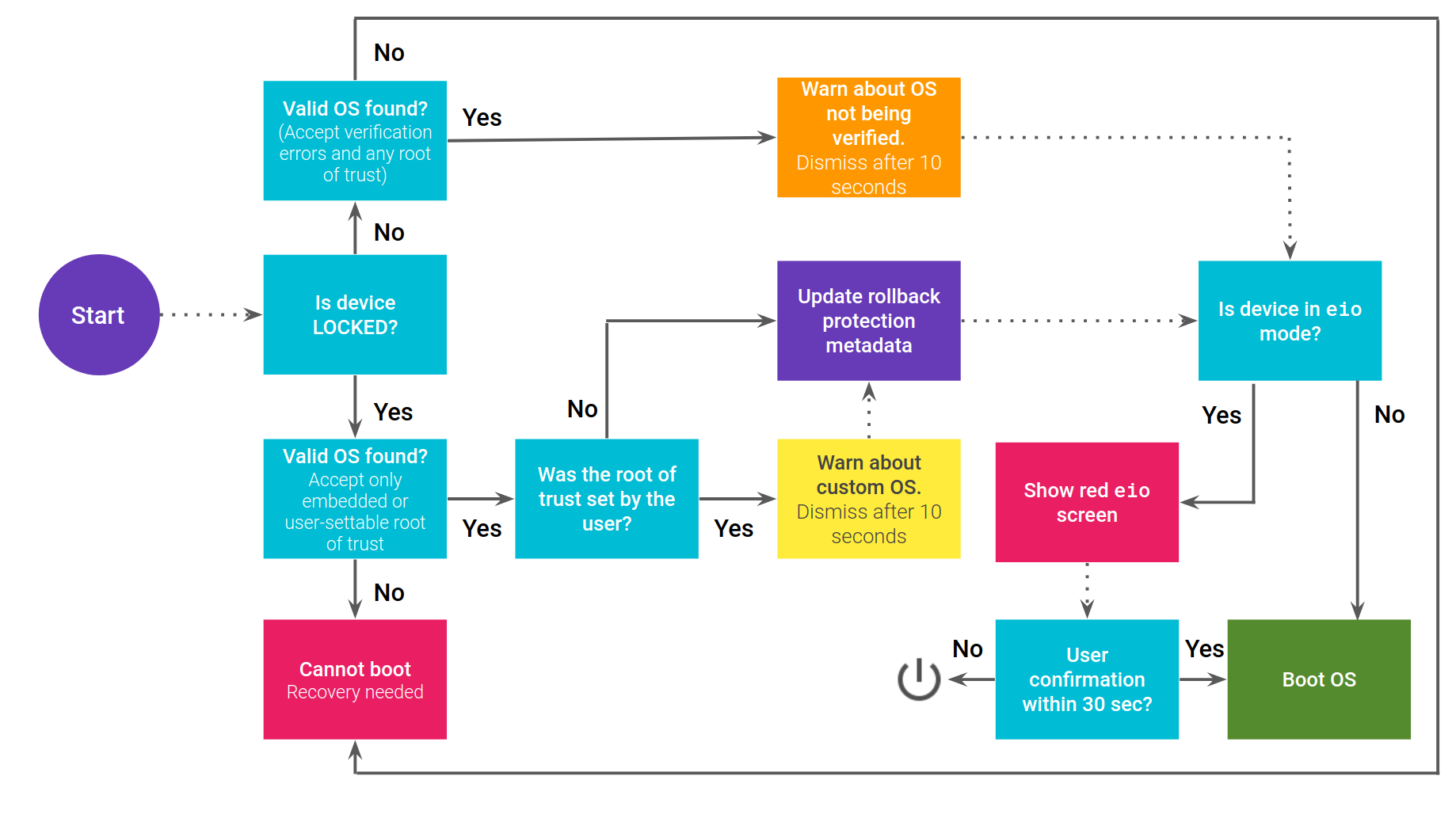
الشكل 1: مسار "التشغيل المتحقّق منه"
Flow لأجهزة A/B
إذا كان الجهاز يستخدم نظام التشغيل A/B، سيكون تسلسل بدء التشغيل مختلفًا قليلاً. يجب أولاً وضع علامة SUCCESSFUL على فتحة التشغيل باستخدام طبقة تجريد الأجهزة (HAL) للتحكم في التشغيل قبل تعديل البيانات الوصفية الخاصة بالحماية من العودة إلى الحالة السابقة.
في حال تعذّر تثبيت تحديث للنظام الأساسي (لم يتم وضع علامة SUCCESSFUL عليه)، يعود حِزم A/B إلى الخانة الأخرى التي لا يزال يتوفّر فيها الإصدار السابق من Android. ومع ذلك، إذا تم ضبط البيانات الوصفية للحماية من العودة إلى الحالة السابقة، لن يتمكّن الإصدار السابق من التشغيل بسبب الحماية من العودة إلى الحالة السابقة.
إبلاغ المستخدمين بحالة "التشغيل المتحقّق منه"
بعد تحديد حالة تشغيل الجهاز، يجب إبلاغ المستخدم بهذه الحالة. إذا لم يكن الجهاز يعاني أي مشاكل، تابِع بدون عرض أي شيء. تندرج مشاكل "التشغيل المُتحقّق منه" ضمن الفئات التالية:
- أصفر: شاشة تحذير للأجهزة المقفلة التي تم ضبط جذر ثقة مخصّص لها
- اللون البرتقالي: شاشة التحذير للأجهزة غير المقفلة
- RED (
eio): شاشة التحذير بشأن تلف dm-verity - أحمر (لم يتم العثور على نظام تشغيل): لم يتم العثور على نظام تشغيل صالح
الأجهزة المقفلة التي تستخدم مصدر ثقة مخصّصًا
عرض شاشة صفراء في كل عملية تمهيد إذا كان الجهاز مقفلاً وتم ضبط جذر مخصّص للثقة وتم توقيع الصورة باستخدام جذر الثقة المخصّص هذا يتم إغلاق الشاشة الصفراء بعد عشر ثوانٍ ويواصل الجهاز عملية التشغيل. إذا ضغط المستخدم على زر التشغيل، سيتغير النص *الضغط على زر التشغيل للإيقاف مؤقتًا* إلى *الضغط على زر التشغيل للمتابعة* ولن يتم إغلاق الشاشة أبدًا (قد تخفت الشاشة أو يتم إيقافها للحماية من التلف). إذا تم الضغط عليه مرة أخرى، سيتم إغلاق الشاشة وسيستمر الهاتف في بدء التشغيل.
بالنسبة إلى hex-number، استخدِم الأرقام الثمانية الأولى من sha256 لتمثيل libavb للمفتاح العام المستخدَم في عملية التحقّق، على سبيل المثال d14a028c.
النص المقترَح:
يحمّل جهازك نظام تشغيل مختلفًا.
انتقِل إلى هذا الرابط على جهاز آخر:
g.co/ABH
بصمة نظام التشغيل: hex-number
الضغط على زر التشغيل لإيقاف الفيديو مؤقتًا
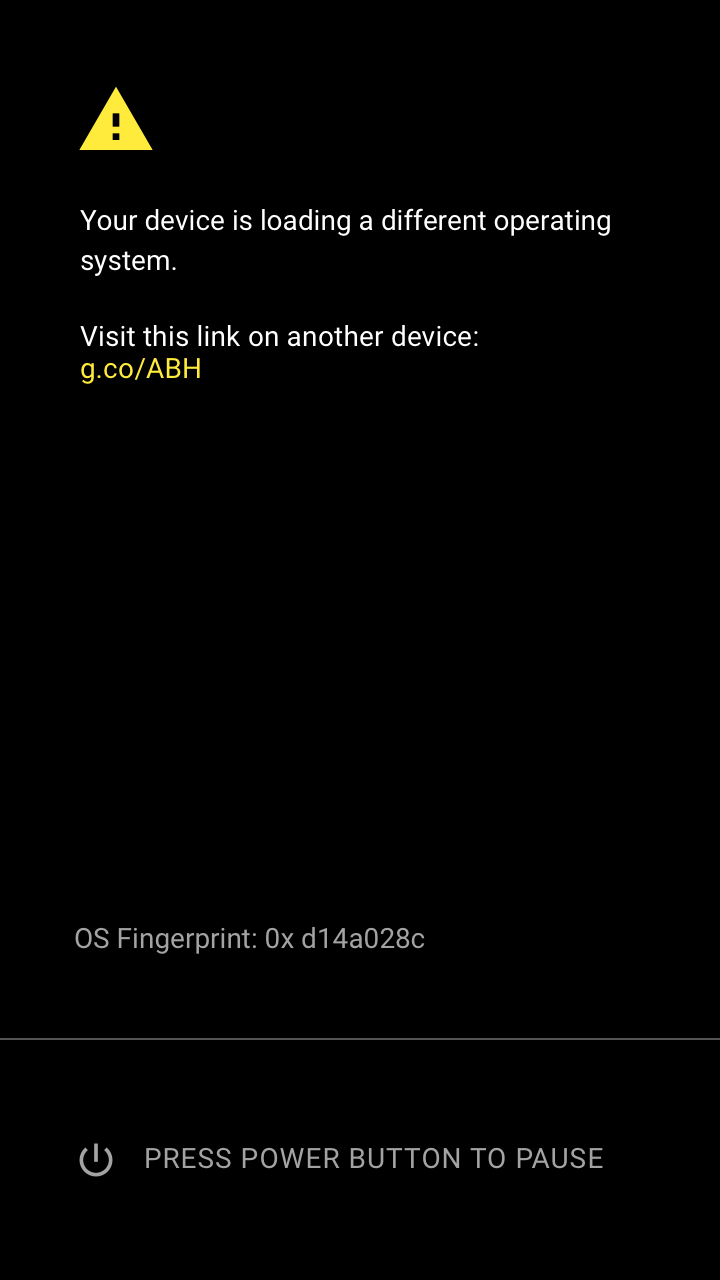
الشكل 2. مثال على شاشة YELLOW
الأجهزة غير المقفلة
عرض شاشة برتقالية في كل عملية تشغيل إذا كان الجهاز غير مقفل يتم إغلاق شاشة ORANGE بعد عشر ثوانٍ ويستمر الجهاز في التشغيل. إذا ضغط المستخدم على زر التشغيل، سيتغير النص *الضغط على زر التشغيل للإيقاف مؤقتًا* إلى *الضغط على زر التشغيل للمتابعة* ولن يتم إغلاق الشاشة أبدًا (قد يخفت سطوع الشاشة و/أو يتم إيقافها إذا لزم الأمر للحماية من الاحتراق أو ما شابه ذلك). إذا ضغطت على الزر مرة أخرى، سيتم إغلاق الشاشة وسيستمر الهاتف في بدء التشغيل.
بالنسبة إلى hex-number، استخدِم الأرقام الثمانية الأولى من sha256 لتمثيل libavb للمفتاح العام المستخدَم في عملية التحقّق، على سبيل المثال d14a028c.
النص المقترَح:
يُرجى العِلم أنّ برنامج الإقلاع غير مقفل، وبالتالي لا يمكن ضمان سلامة برنامج النظام. وقد يتمكن المهاجمون من الوصول إلى البيانات المُخزَّنة على الجهاز. يُرجى عدم تخزين أي بيانات حسّاسة على الجهاز.
انتقِل إلى هذا الرابط على جهاز آخر:
g.co/ABH
رقم التعريف: hex-number
اضغط على زر التشغيل للإيقاف المؤقت.
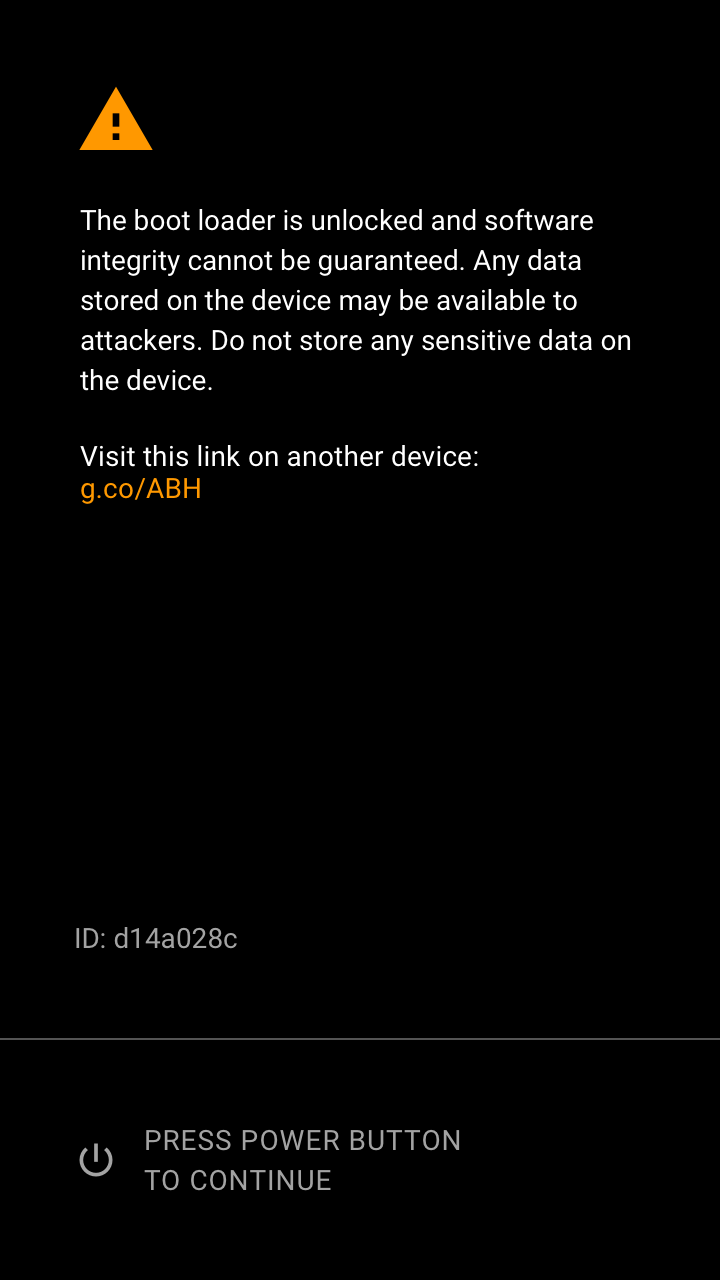
الشكل 3. مثال على شاشة ORANGE
تلف dm-verity
عرض شاشة eio حمراء في حال العثور على إصدار صالح من Android وكان الجهاز في وضع eio dm-verity على المستخدم الضغط على زر التشغيل للمتابعة. إذا لم يقرّ المستخدم بشاشة التحذير خلال 30 ثانية، سيتم إيقاف تشغيل الجهاز (لحماية الشاشة من التلف وتوفير الطاقة).
النص المقترَح:
جهازك تالف. لا يمكن الوثوق به وقد لا يعمل بشكل صحيح.
انتقِل إلى هذا الرابط على جهاز آخر:
g.co/ABH
اضغط على زر التشغيل للمتابعة.
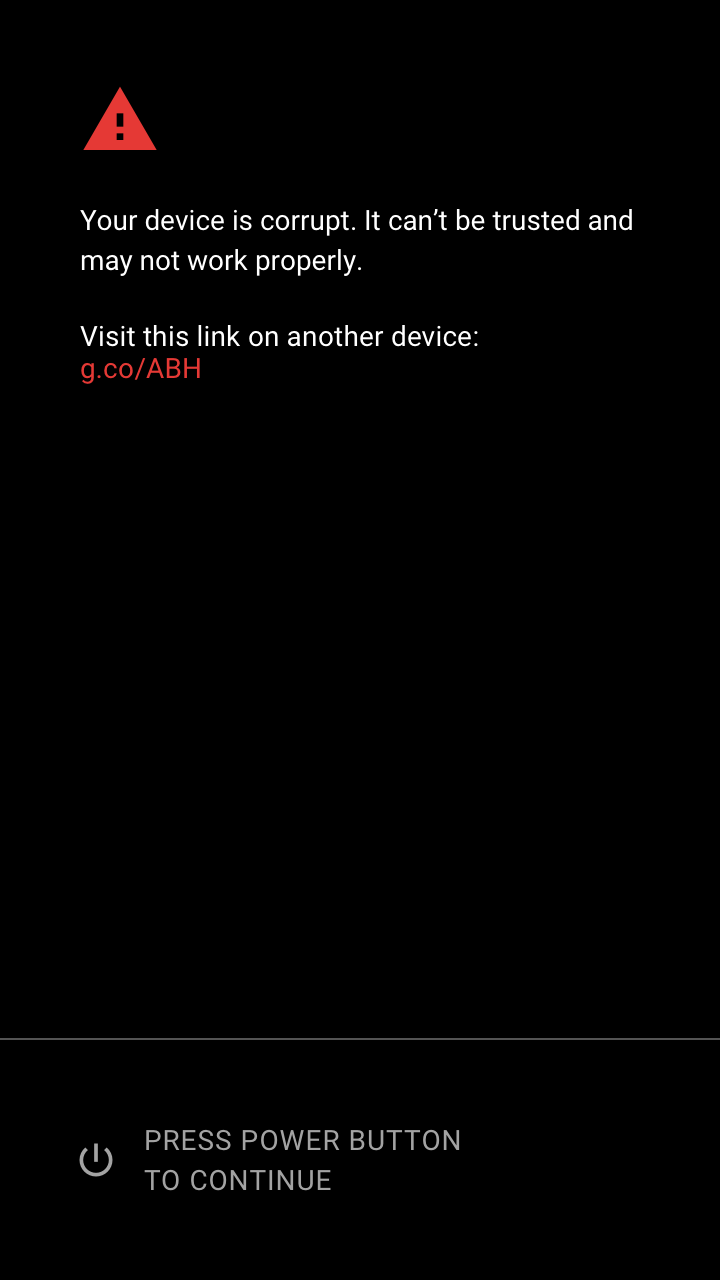
الشكل 4. مثال على شاشة RED eio
لم يتم العثور على نظام تشغيل صالح
عرض شاشة أحمر إذا لم يتم العثور على إصدار صالح من Android يتعذّر على الجهاز مواصلة عملية التشغيل. إذا لم يقرّ المستخدم بشاشة التحذير خلال 30 ثانية، سيتم إيقاف تشغيل الجهاز لحماية الشاشة من التلف الناتج عن الاستخدام المطوّل ولتوفير الطاقة.
بالنسبة إلى hex-number، استخدِم الأرقام الثمانية الأولى من sha256 لتمثيل libavb للمفتاح العام المستخدَم في عملية التحقّق، على سبيل المثال d14a028c.
النص المقترَح:
تعذّر العثور على نظام تشغيل صالح. لن يتم تشغيل الجهاز.
انتقِل إلى هذا الرابط على جهاز آخر:
g.co/ABH
رقم التعريف: hex-number
اضغط على زر التشغيل لإيقاف الجهاز.
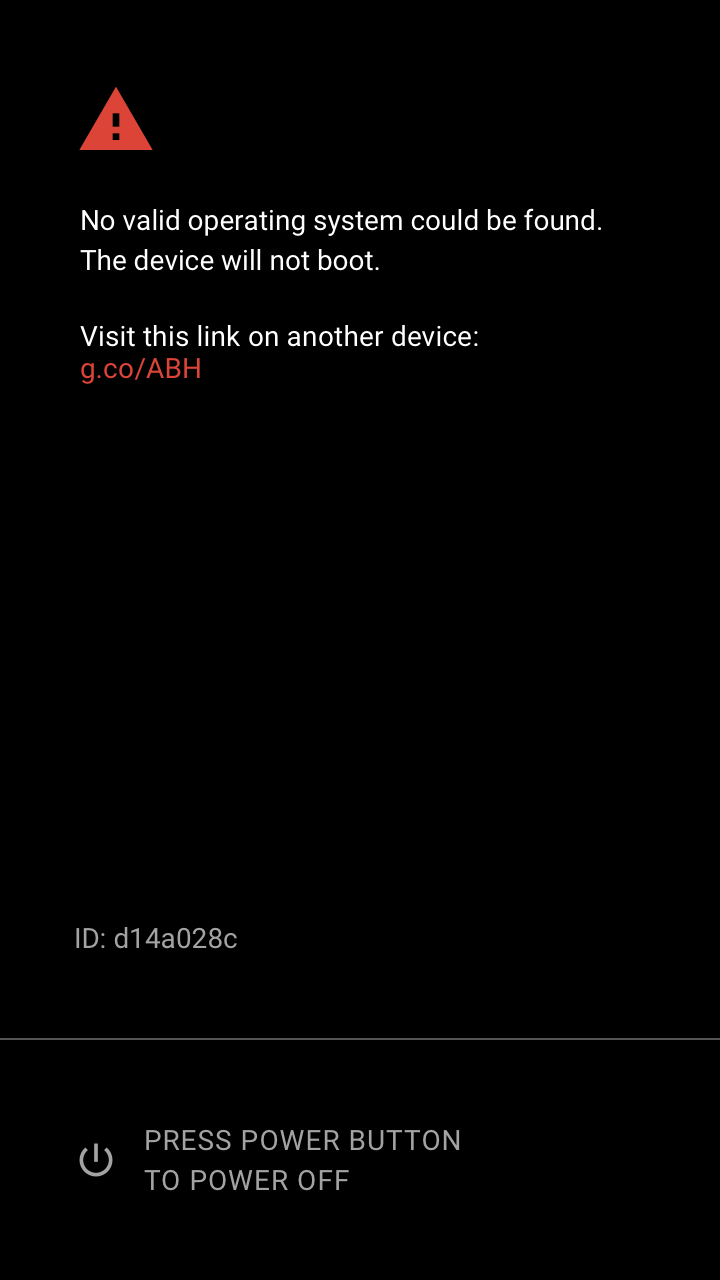
الشكل 5. مثال على شاشة RED
تأكيد فتح القفل
عرض شاشة تأكيد فتح القفل استجابةً لتنفيذ الأمر
fastboot flashing unlock من خلال واجهة fastboot يكون التركيز في البداية على عدم فتح القفل. إذا لم يتفاعل المستخدم مع شاشة التحذير خلال 30 ثانية، ستختفي الشاشة ويتعذّر تنفيذ الأمر.
النص المقترَح:
من خلال فتح برنامج الإقلاع، ستتمكّن من تثبيت برنامج نظام تشغيل مخصّص على هذا الهاتف. لا يخضع نظام التشغيل المخصّص لمستوى الاختبار نفسه الذي يخضع له نظام التشغيل الأصلي، ويمكن أن يتسبّب في توقّف هاتفك والتطبيقات المثبّتة عن العمل بشكل صحيح.
لا يمكن ضمان صحة بيانات البرامج عند استخدام نظام تشغيل مخصّص، لذا قد تصبح البيانات المخزَّنة على الهاتف معرَّضة للخطر في حال فتح برنامج الإقلاع.
لمنع الوصول غير المصرَّح به إلى بياناتك الشخصية، سيؤدي فتح برنامج الإقلاع أيضًا إلى حذف جميع البيانات الشخصية على هاتفك.
اضغط على مفتاحَي مستوى الصوت لاختيار ما إذا كنت تريد فتح برنامج الإقلاع، ثم اضغط على زر التشغيل للمتابعة.
لا تفتح قفل برنامج الإقلاع وأعِد تشغيل الهاتف.
افتح قفل برنامج الإقلاع.
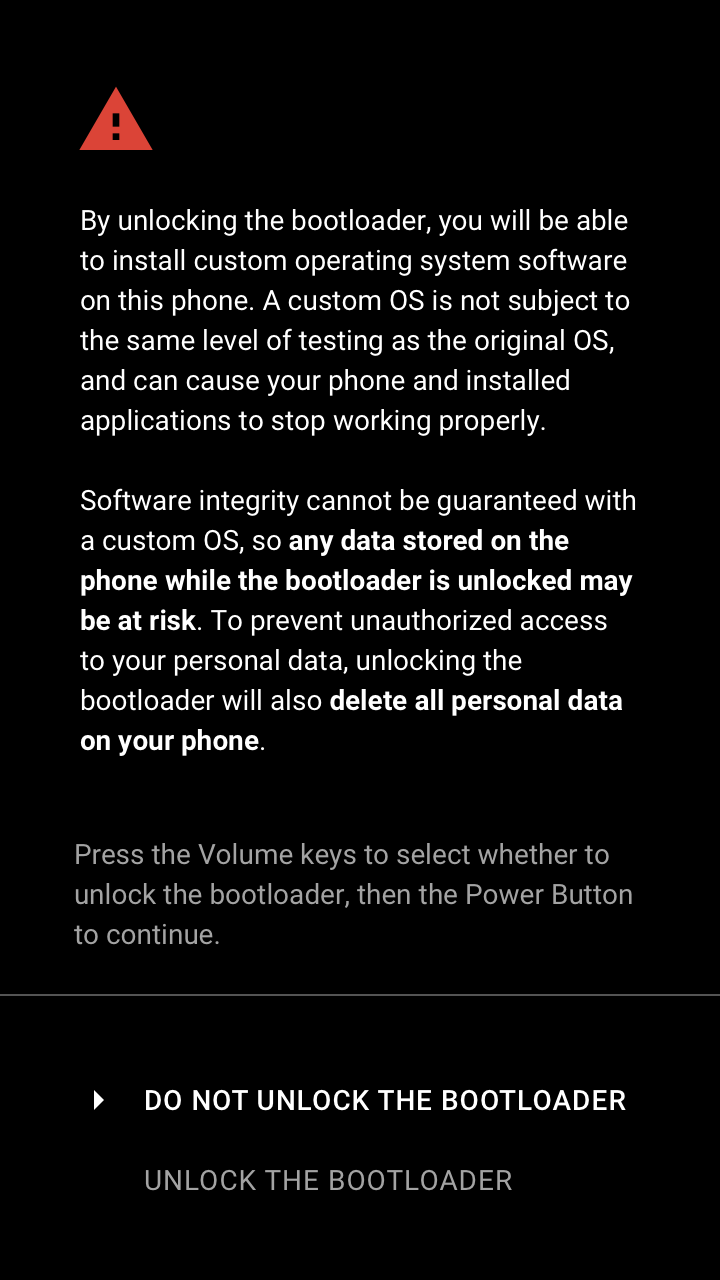
الشكل 6. مثال على شاشة تأكيد فتح القفل
تأكيد القفل
عرض شاشة تأكيد القفل استجابةً لتنفيذ الأمر fastboot flashing
lock من خلال واجهة fastboot يكون التركيز
في البداية على عدم القفل. إذا لم يتفاعل المستخدم مع شاشة التحذير خلال 30 ثانية، ستختفي الشاشة ويتعذّر تنفيذ الأمر.
النص:
في حال قفل برنامج الإقلاع، لن تتمكّن من تثبيت برنامج نظام تشغيل مخصّص على هذا الهاتف.
لمنع الوصول غير المصرَّح به إلى بياناتك الشخصية، سيؤدي قفل برنامج الإقلاع أيضًا إلى حذف جميع البيانات الشخصية على هاتفك.
اضغط على مفتاحَي التحكّم في مستوى الصوت لاختيار ما إذا كنت تريد قفل برنامج إقلاع، ثم اضغط على زر التشغيل للمتابعة.
لا تقفل برنامج الإقلاع وأعِد تشغيل الهاتف.
اقفل برنامج الإقلاع.
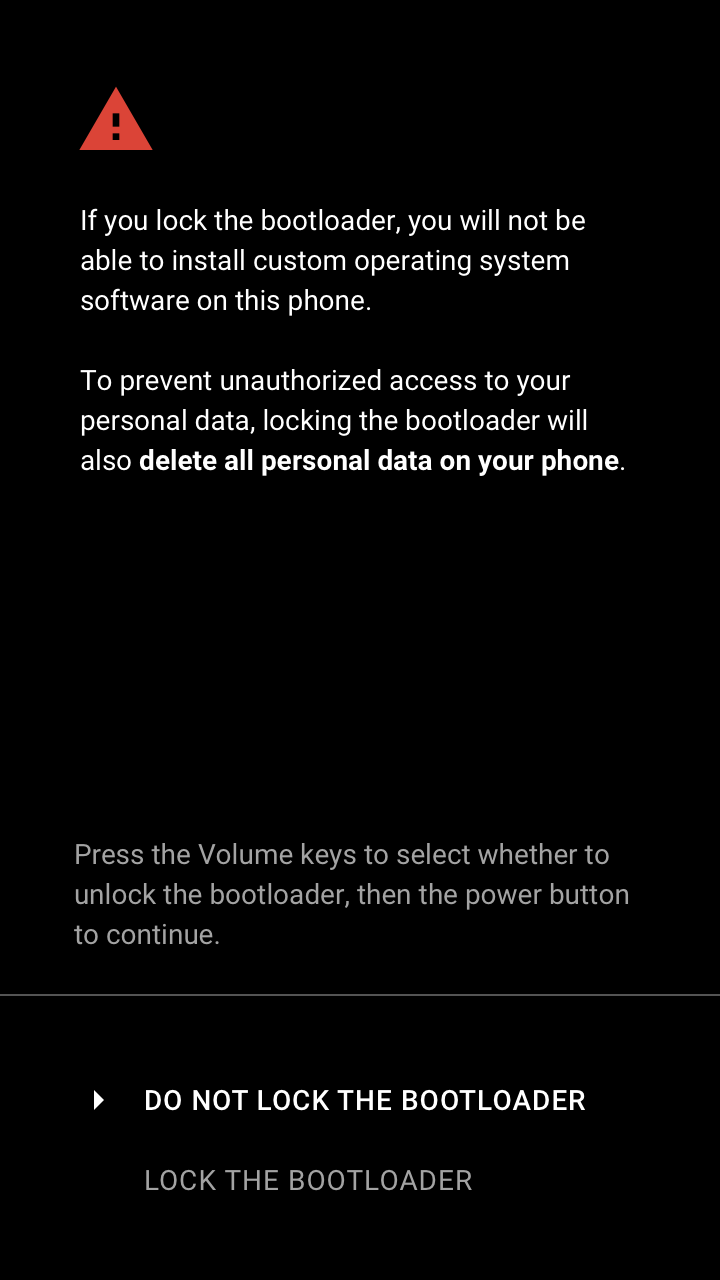
الشكل 7. شاشة تحذير الجهاز لتأكيد القفل
إرسال حالة "التشغيل المتحقّق منه" إلى Android
يُرسِل برنامج الإقلاع حالة "التشغيل المتحقّق منه" إلى نظام التشغيل Android من خلال مَعلمات أوامر النواة أو من خلال bootconfig في الإصدار 12 من نظام التشغيل Android والإصدارات الأحدث.
يضبط برنامج الإقلاع androidboot.verifiedbootstate على إحدى القيم التالية:
greenإذا كان الجهازLOCKEDولم يتم استخدام مصدر أساسي للثقة يمكن للمستخدم ضبطه-
yellowإذا كان الجهازLOCKEDويتم استخدام جذر ثقة يمكن للمستخدم ضبطه orangeإذا كان الجهازUNLOCKED
يتم ضبط الخيار androidboot.veritymode على eio أو restart استنادًا إلى الحالة التي يكون عليها برنامج الإقلاع فيما يتعلق بمعالجة أخطاء dm-verity. لمزيد من التفاصيل، يُرجى الاطّلاع على التعامل مع أخطاء التحقّق.