

Панель управления непрерывной интеграцией Android (Android CI) — это веб-инструмент, который размещает сборки проекта Android Open Source Project (AOSP) и другие сборки, связанные с платформой Android, такие как сборки Generic System Image (GSI) и Compatibility Test Suite (CTS). Вы можете использовать панель управления, чтобы узнать, когда ваши разработки станут доступны в AOSP. На рисунке 1 показана панель управления Android CI:
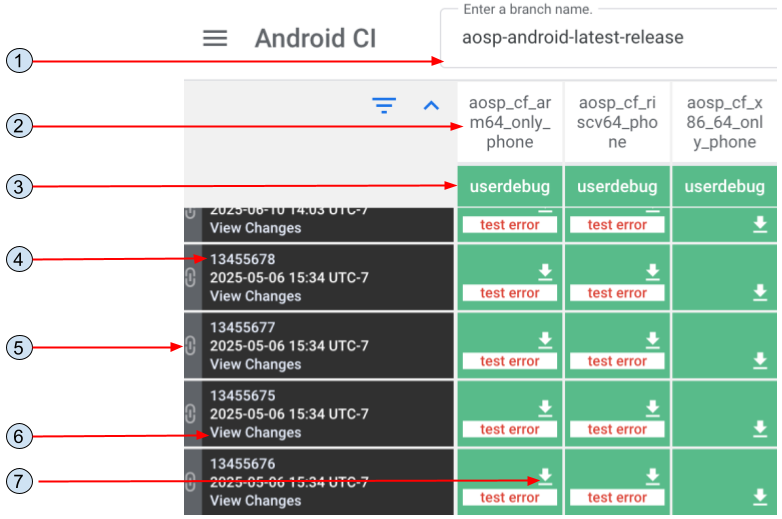
Рисунок 1. Панель мониторинга Android CI.
Ключевые элементы панели управления:
- Название ветки Git, в которой происходит сборка.
- Конфигурация и сборка целевого устройства.
- Вариант сборки, который может быть
user,userdebugилиeng. Дополнительную информацию о вариантах сборки см. в разделе «Выбор цели» . - Уникальный идентификатор сборки.
- Постоянная ссылка на страницу конкретной сборки в панели управления Android CI.
- Ссылка на изменения, включенные в эту сборку. Изменения одинаковы для всего ряда целей.
- Ссылка на файлы, которые можно загрузить для сборки. Инструкции по загрузке файлов см. в разделе «Загрузка файлов сборки» .
Каждая строка представляет собой завершенную сборку в автоматизированных сборщиках Android. Каждый столбец представляет собой комбинацию цели и варианта. Каждая ячейка показывает текущее состояние сборки. Цвета соответствуют следующим состояниям:
- Зеленый цвет символизирует успешное строительство.
- Жёлтым цветом обозначен проект, который всё ещё находится в стадии разработки.
- Серым цветом обозначена сборка, ожидающая вычислительных ресурсов и еще не начатая.
- Серый цвет со слэшем обозначает недоступную сборку; целевая задача еще не запланирована или больше не активирована и не будет выполнена.
- Черный цвет обозначает сборку, которая была отменена, поскольку превысило максимальное время ожидания сборки и сборка не будет выполнена.
Скачать артефакты сборки
После завершения сборки выполните следующие действия для загрузки артефактов сборки:
- Нажмите ( Просмотреть артефакты ), чтобы перейти на страницу «Создать артефакты».
- Нажмите на название артефакта, чтобы загрузить его.