

সংক্ষিপ্ত বিবরণ
গিট সোর্স এডিটর (ci.android.com/edit) হলো অ্যান্ড্রয়েড ওপেন সোর্স প্রজেক্ট (AOSP)-এর ফাইল সম্পাদনা এবং Gerrit-এ পরিবর্তন আপলোড করার জন্য একটি ব্রাউজার-ভিত্তিক টুল। এটি অল্প সংখ্যক ফাইলে ছোটখাটো পরিবর্তন করার উদ্দেশ্যে তৈরি এবং অ্যান্ড্রয়েড সোর্স ট্রি ডাউনলোড করার চেয়ে দ্রুততর কর্মপ্রবাহ প্রদান করে। গিট সোর্স এডিটর ব্যবহার করার আগে, Git, Repo, এবং Gerrit ব্যবহার করে AOSP-তে পরিবর্তন জমা দেওয়ার সম্পূর্ণ প্রক্রিয়া সম্পর্কে আপনার পরিচিত থাকা উচিত।
আপনি যখন গিট সোর্স এডিটর ব্যবহার করে কোনো ফাইল সম্পাদনা করেন, তখন গেরিট চেঞ্জলিস্ট তৈরি করার জন্য পরিবর্তনগুলো আপলোড না করা পর্যন্ত সমস্ত কাজ আপনার লোকাল মেশিনে সম্পন্ন হয়।
লগ ইন করুন
- ব্রাউজারে গিট সোর্স এডিটর লোড করুন।
আপনার অ্যাকাউন্টে লগ ইন করতে লগ ইন-এ ক্লিক করুন।

চিত্র ১. লগইন বাটন
ফাইল এবং পরিবর্তনগুলি সম্পাদনা করুন
গিট সোর্স এডিটরের প্রধান ওয়ার্কফ্লোগুলো হলো:
- আপনার নির্বাচিত ব্রাঞ্চে, আপনার পছন্দমতো এক বা একাধিক ফাইল সম্পাদনা করুন।
- একটি পরিবর্তন সম্পাদনা করুন। আপনি যখন কোনো পরিবর্তন সম্পাদনা করেন, তখন তার ফলাফল নির্ভর করে পরিবর্তনটি কে তৈরি করেছেন তার উপর:
- আপনি যদি পরিবর্তনটি তৈরি করে থাকেন, তাহলে আপনার গিট সোর্স এডিটরের সম্পাদনাগুলো একটি নতুন প্যাচসেট হিসেবে সেই পরিবর্তনে যুক্ত হয়ে যায়।
- যদি অন্য কেউ পরিবর্তনটি তৈরি করে থাকে, তাহলে আপনার লোড করা পরিবর্তনের উপর ভিত্তি করে আপনার গিট সোর্স এডিটরের সম্পাদনাগুলো একটি নতুন পরিবর্তন তৈরি করে, যার মালিক আপনি নিজেই হন।
আপনি যা সম্পাদনা করতে চান তা লোড করুন।
একটি ফাইল অথবা কোনো পরিবর্তন লোড করে সম্পাদনা পর্ব শুরু করুন।
ফাইলগুলি লোড করুন
পৃষ্ঠার শীর্ষে থাকা ফাইল/পরিবর্তন পথ বক্সে আপনি যে ফাইলটি সম্পাদনা করতে চান তার URL লিখুন।
নমুনা ফাইলের পথ: https://android.googlesource.com/platform/build/+show/refs/heads/android17-release/Changes.md
ফাইল লোড করুন অথবা পরিবর্তন করুন -এ ক্লিক করুন।
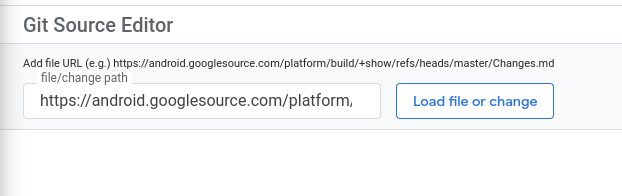
চিত্র ২. একটি ফাইল লোড করা বা পরিবর্তন করা
ফাইলটি এডিটর প্যানে লোড হয়। এডিটর প্যানের বাম দিকের নেভিগেশন প্যানটি একটি ফাইল ব্রাউজার, যা আপনার ফাইলটি আগে থেকেই লোড করা অবস্থায় রিপোটি খোলে।

চিত্র ৩. সম্পাদনা প্যানেলে লোড করা একটি ফাইল
আপনি একই রিপোর মধ্যে একাধিক ফাইল খোলার জন্য নেভিগেশন পেইন ব্যবহার করতে পারেন। আপনি যদি একাধিক ফাইল খোলেন, তাহলে প্রতিটি ফাইল এডিটিং পেইনের উপরের সারিতে একটি ট্যাব হিসেবে প্রদর্শিত হবে। এডিটিং পেইনে ফাইলটি খোলার জন্য যেকোনো একটি ট্যাবে ক্লিক করুন।

চিত্র ৪. লোড করা ফাইলগুলির ট্যাব
একটি পরিবর্তন লোড করুন
পৃষ্ঠার শীর্ষে থাকা ফাইল/পরিবর্তন পাথ বক্সে একটি গেরিট চেঞ্জলিস্টের ইউআরএল প্রবেশ করিয়ে আপনি যে পরিবর্তনটি সম্পাদনা করতে চান সেখানে যান (চিত্র ২ দেখুন)।
নমুনা পরিবর্তনের লিঙ্ক: https://android-review.googlesource.com/c/platform/build/soong/+/1284176
পরিবর্তনের ফাইলগুলো এডিটিং প্যানে খুলে যায় (চিত্র ৩ দেখুন)।
পরিবর্তনটিতে একাধিক ফাইল অন্তর্ভুক্ত থাকলে, প্রতিটি ফাইল এডিটিং পেনের উপরের সারিতে একটি ট্যাব হিসেবে প্রদর্শিত হবে (চিত্র ৪ দেখুন)। এডিটিং পেনে ফাইলটি খোলার জন্য একটি ট্যাবে ক্লিক করুন।
আপনার সম্পাদনাগুলি করুন
টেক্সট এডিটিং প্যান ব্যবহার করে ফাইল সম্পাদনা করুন। আপনার সম্পাদিত ফাইলগুলো এডিটিং প্যানের নিচে থাকা 'পেন্ডিং চেঞ্জেস' তালিকায় দেখা যায়। যদি আপনি ভুলবশত সম্পাদিত কোনো ফাইলের ট্যাব বন্ধ করে দেন, তাহলে 'পেন্ডিং চেঞ্জেস' তালিকা থেকে ফাইলটির নামে ক্লিক করে সম্পাদনাগুলো অক্ষত রেখে ফাইলটি পুনরায় খুলতে পারেন।
পরিবর্তন জমা দিন
আপনি গিট সোর্স এডিটর-এ আপনার পরিবর্তনটি তৈরি করে গেরিটে প্রকাশ করেন। তারপর গেরিটে পরিবর্তনটির অনুমোদন ট্র্যাক করেন।
পরিবর্তনগুলি তৈরি এবং প্রকাশ করুন
আপনার করা পরিবর্তনগুলো তৈরি ও প্রকাশ করতে এই পদ্ধতি অনুসরণ করুন।
উপযুক্ত বোতামে ক্লিক করুন:
- নতুন কোনো পরিবর্তন তৈরি করতে চাইলে 'Create change'- এ ক্লিক করুন।
- বিদ্যমান কোনো পরিবর্তন আপডেট করতে চাইলে 'Update change'- এ ক্লিক করুন।
একটি ডায়ালগ বক্স খোলে।

চিত্র ৫. পরিবর্তন তৈরি করার ডায়ালগ বক্স
একটি পরিবর্তন বিবরণ লিখুন, যা Gerrit-এ পরিবর্তন বিবরণ হিসেবে থাকবে। এই বিবরণটি আবশ্যক। আপনি যদি কোনো বিদ্যমান পরিবর্তন সম্পাদনা করেন, তবে চাইলে তার বিবরণও সম্পাদনা করতে পারেন।
ঐচ্ছিকভাবে, 'Publish on create ' চেকবক্সটি আনচেক বা সিলেক্ট করুন।
এই বক্সটি ডিফল্টরূপে নির্বাচিত থাকে।
পরিবর্তনটি তৈরি করার সময় এই বক্সটি নির্বাচন করা হলে, পরিবর্তনটি অবিলম্বে গেরিটে প্রকাশিত হয়। বক্সটি নির্বাচন করা না হলে, পরিবর্তনটি গেরিটে আপলোড হয় কিন্তু প্রকাশিত হয় না।
তৈরি করুন- এ ক্লিক করুন।
পরিবর্তনটি গেরিটে আপলোড করা হয়। আপনি যদি ‘Publish on create’ চেকবক্সটি নির্বাচন করে থাকেন, তাহলে পরিবর্তনটি গেরিটেও প্রকাশিত হয়। স্ক্রিনের উপরের দিকে একটি নোটিফিকেশনে পরিবর্তনটির লিঙ্ক দেওয়া থাকে।

চিত্র ৬. পরিবর্তন তৈরি করা বিজ্ঞপ্তি
গেরিটে পরিবর্তন অনুমোদনের ট্র্যাক রাখুন
অন্যান্য যেকোনো পরিবর্তনের মতোই, সরাসরি গেরিটে পরিবর্তন জমা দেওয়ার অবস্থা ট্র্যাক করুন।

চিত্র ৭. গেরিটে পরিবর্তন জমা দেওয়ার অবস্থা ট্র্যাক করা
ফাইলের পার্থক্য দেখুন
এডিটিং প্যানে সক্রিয় থাকা ফাইলটিতে আপনার করা সম্পাদনাগুলোর পার্থক্য (diffs) দেখতে, এডিটিং প্যানের নিচের 'Diff' চেকবক্সটি নির্বাচন করুন। কোনো ফাইল পরিবর্তন করার সময় এবং বিদ্যমান কোনো পরিবর্তন সম্পাদনা করার সময় এটি কাজে আসে।
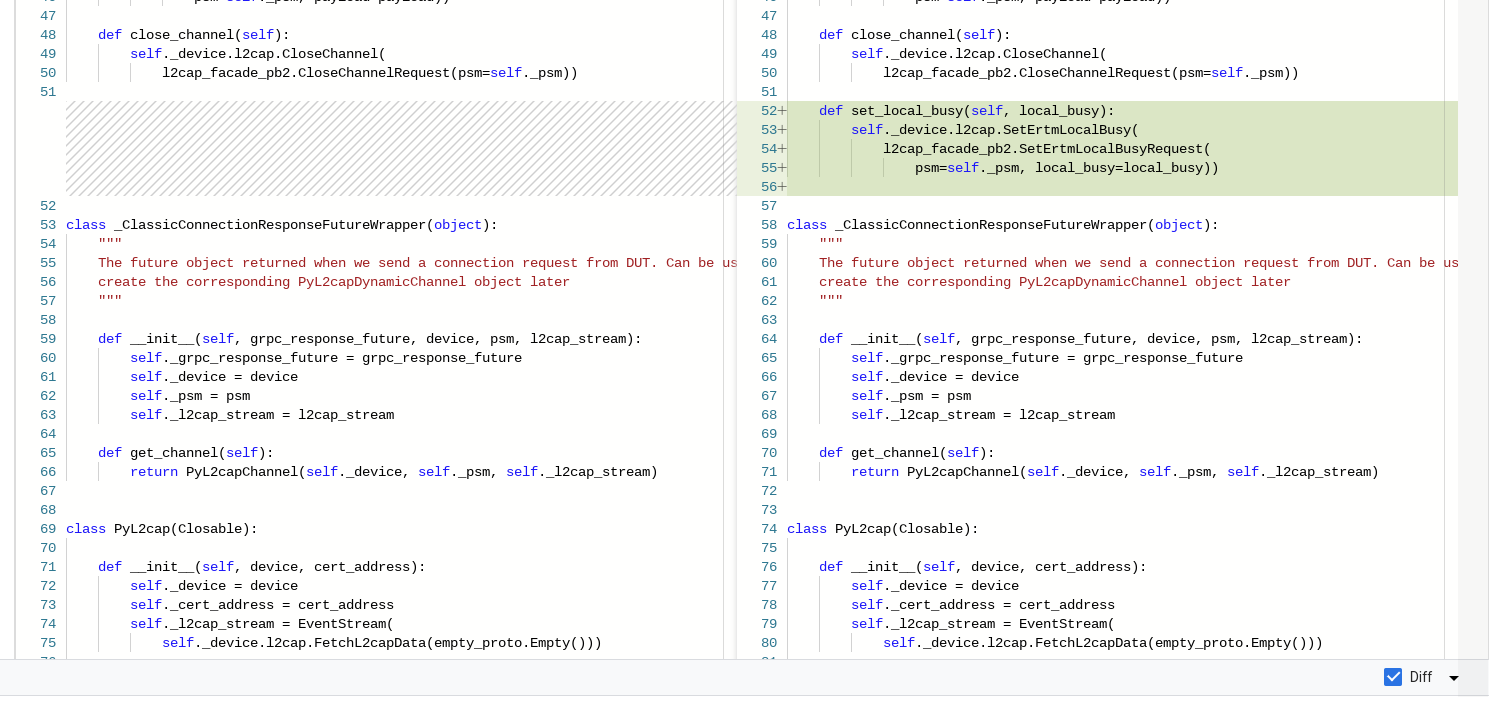
চিত্র ৮. ফাইল ডিফস দেখা
ফাইলগুলি পূর্বাবস্থায় ফেরান
আপনি একটিমাত্র ফাইল থেকে অথবা পেন্ডিং চেঞ্জলিস্টে থাকা সমস্ত ফাইল থেকে পরিবর্তনগুলো রিভার্ট করতে পারেন। উভয় রিভার্ট অপশনই শুধুমাত্র গিট সোর্স এডিটর-এ পরিবর্তনগুলো রিভার্ট করে। এগুলো গেরিটে পরিবর্তনটি আপডেট করবে না।
একটি ফাইল পূর্বাবস্থায় ফেরান
কোনো একটি ফাইল পূর্বাবস্থায় ফিরিয়ে আনতে, অপেক্ষমান পরিবর্তন তালিকায় ফাইলের নামের পাশে থাকা X- এ ক্লিক করুন।
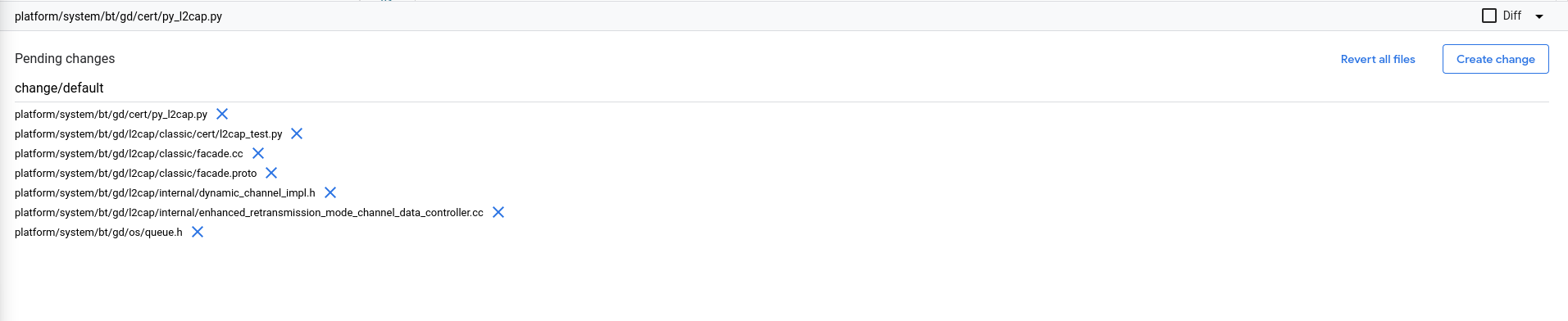
চিত্র ৯. মুলতুবি পরিবর্তন বিভাগ
সমস্ত ফাইল পূর্বাবস্থায় ফিরিয়ে আনুন।
একসাথে সমস্ত ফাইল পূর্বাবস্থায় ফিরিয়ে আনতে, এডিটিং পেনের নিচে থাকা ‘Revert all files’ অপশনে ক্লিক করুন।

চিত্র ১০। সমস্ত ফাইল পূর্বাবস্থায় ফেরানোর বাটন
একটি পপ-আপ ডায়ালগ বক্স খুলবে। অপেক্ষারত সমস্ত ফাইলের পরিবর্তনগুলি পূর্বাবস্থায় ফিরিয়ে আনতে 'Revert all'-এ ক্লিক করুন, অথবা পরিবর্তনগুলি ধরে রেখে সম্পাদনা চালিয়ে যেতে 'Cancel'-এ ক্লিক করুন।

চিত্র ১১। সমস্ত ফাইল পূর্বাবস্থায় ফেরানোর নিশ্চিতকরণ ডায়ালগ বক্স
অ্যান্ড্রয়েড কোড সার্চ থেকে সরাসরি একটি পৃষ্ঠা সম্পাদনা করুন
আপনি অ্যান্ড্রয়েড কোড সার্চ থেকে সরাসরি গিট সোর্স এডিটরে একটি ফাইল খুলতে পারেন। ফাইলটি সম্পাদনা করার আগে খুঁজে বের করার প্রয়োজন হলে এটি সহায়ক।
অ্যান্ড্রয়েড কোড সার্চ থেকে সরাসরি কোনো ফাইল সম্পাদনা করতে এই পদ্ধতি অনুসরণ করুন।
অ্যান্ড্রয়েড কোড সার্চ (cs.android.com)-এ, আপনি যে ফাইলটি সম্পাদনা করতে আগ্রহী, সেটিতে যান।
কোড সম্পাদনা করুন -এ ক্লিক করুন।
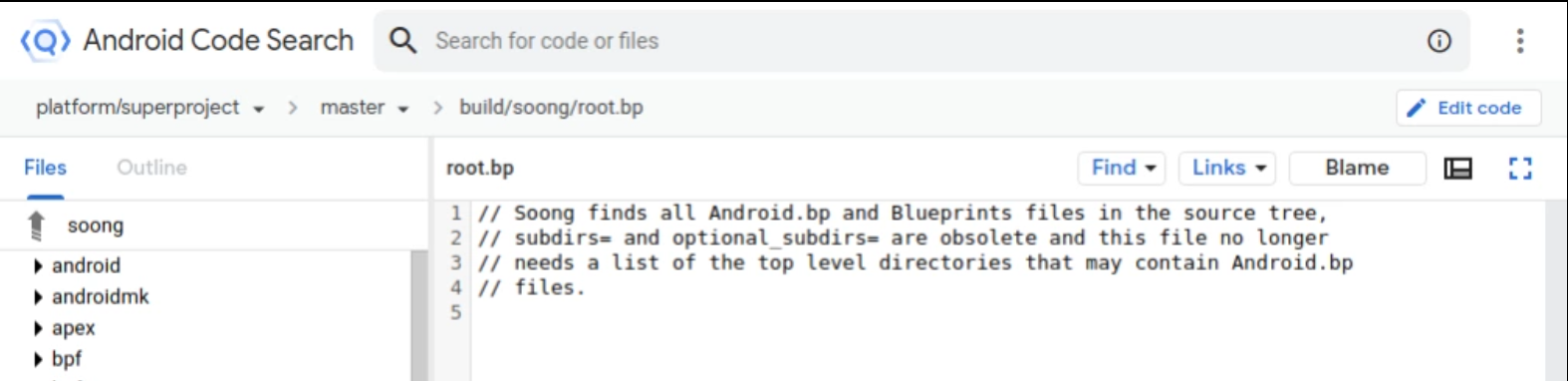
চিত্র ১২। অ্যান্ড্রয়েড কোড অনুসন্ধান ও সম্পাদনা বোতাম
গিট সোর্স এডিটর ফাইলটি সম্পাদনার জন্য আগে থেকেই নির্বাচিত অবস্থায় খোলে।
'Select a git branch' ড্রপডাউন তালিকা থেকে আপনি যে গিট ব্রাঞ্চে ফাইলটি সম্পাদনা করতে চান সেটি নির্বাচন করুন, তারপর 'Pick branch'-এ ক্লিক করুন।
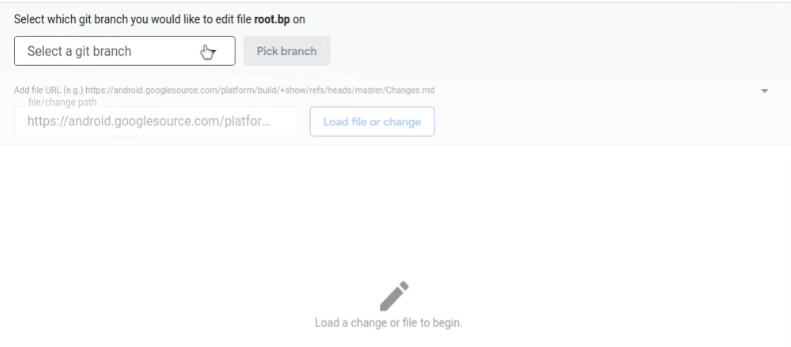
চিত্র ১৩. সম্পাদনা করার জন্য একটি গিট শাখা নির্বাচন করা
ফাইলটি এডিটিং প্যানে খোলে।
'আপনার সম্পাদনা করা' বিভাগে বর্ণিত পদ্ধতি অনুযায়ী সম্পাদনা চালিয়ে যান।
ফাইল লোড করার বিভাগে বর্ণিত পদ্ধতি অনুযায়ী আপনি সম্পাদনার জন্য অতিরিক্ত ফাইল খুলতে পারেন।
দ্বন্দ্ব নিরসন করুন
দ্বন্দ্ব নিরসন করতে:
সোর্স এডিটরে, পরিবর্তনটিতে যান। পরিবর্তনটি লোড হওয়ার পর, স্ক্রিনের নিচের অংশে বিরোধপূর্ণ ফাইলগুলোর তালিকা দেখানো হয়। উদাহরণস্বরূপ, চিত্র ১৪-তে দেখানো হয়েছে যে
Android.pbফাইলটিতে একটি বিরোধ রয়েছে।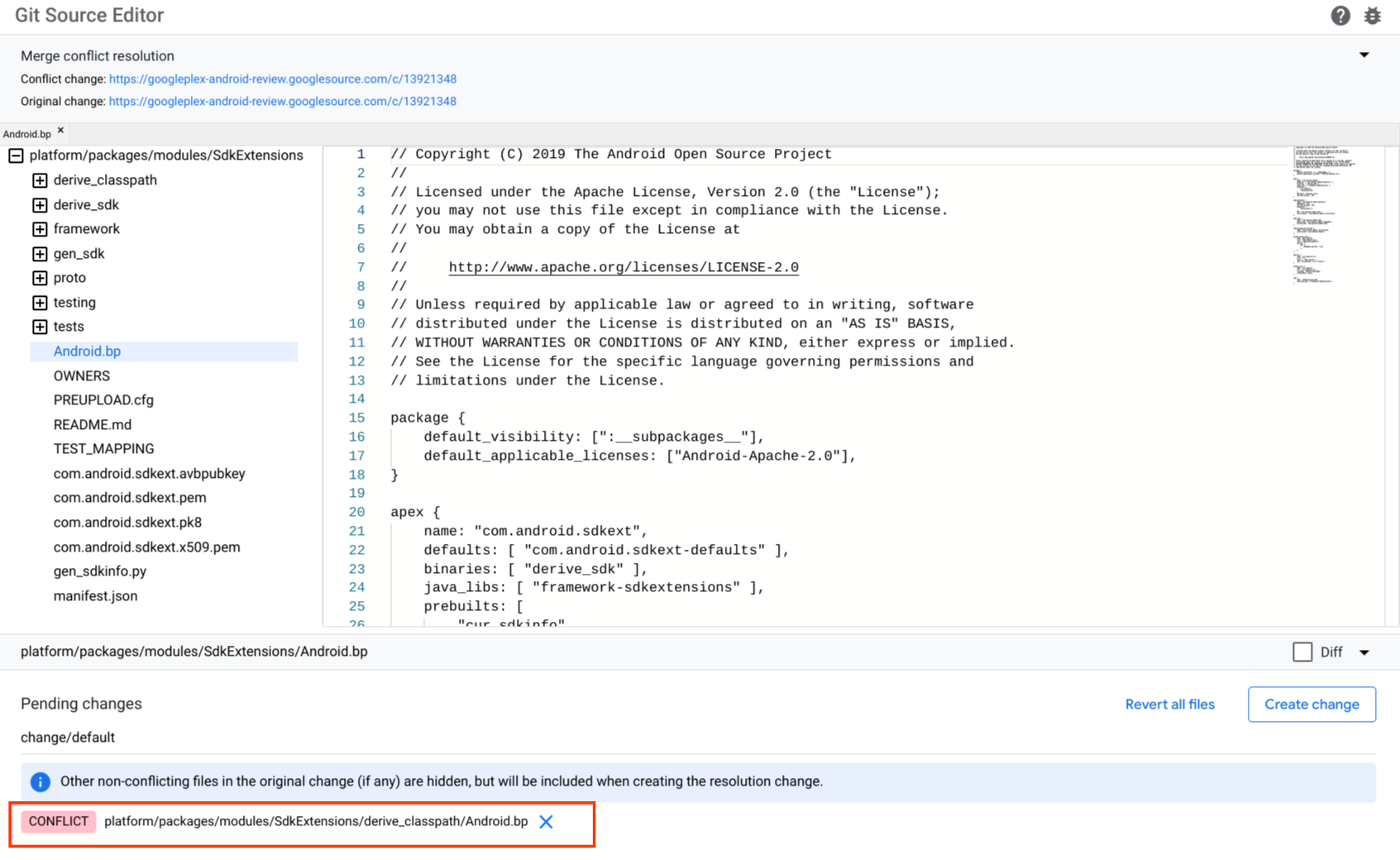
চিত্র ১৪. উৎস সম্পাদক দ্বন্দ্ব
একটি সাংঘর্ষিক ফাইলে ক্লিক করুন। ফাইলটি লোড হবে এবং সাংঘর্ষিক বিষয়বস্তুর ব্লকগুলো ক্রমানুসারে ও গিট মার্কারের (
<<<<<<<এবং>>>>>>>) মধ্যে দেখাবে।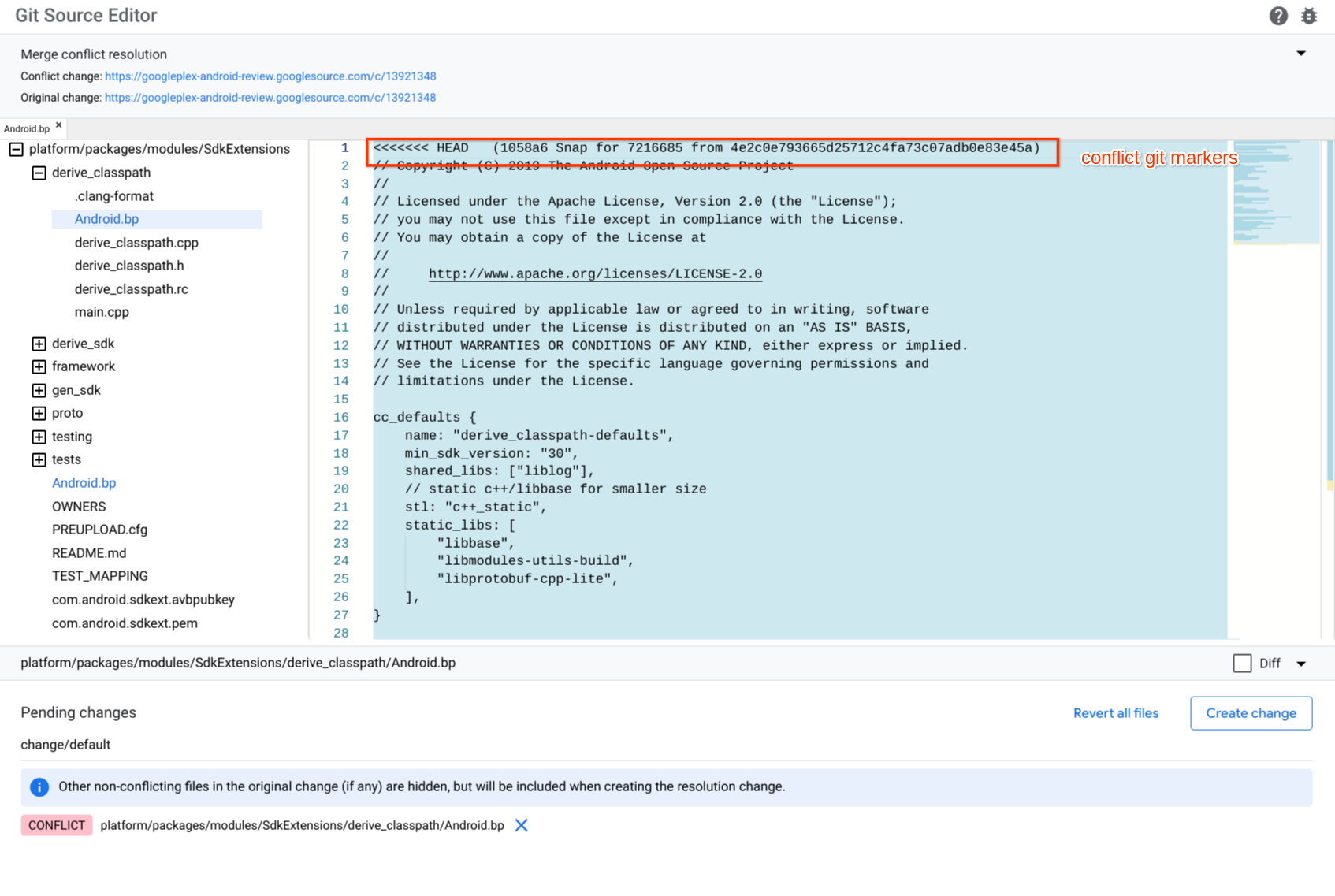
চিত্র ১৫। উৎস সম্পাদক দ্বন্দ্ব চিহ্নিতকারী
ফাইলটি সম্পাদনা করে এবং যে কন্টেন্টটি আপনি রাখতে চান তার চারপাশের কনফ্লিক্ট মার্কারগুলো ম্যানুয়ালি মুছে দিয়ে দ্বন্দ্বটি সমাধান করুন। এছাড়াও, যে কন্টেন্টটি আপনি রাখতে চান না, সেটির কন্টেন্ট এবং কনফ্লিক্ট মার্কারগুলো মুছে ফেলুন।
নতুন পরিবর্তন তৈরি করতে 'Create Change'-এ ক্লিক করুন। 'Create Change' ডায়ালগ বক্সটি প্রদর্শিত হবে।
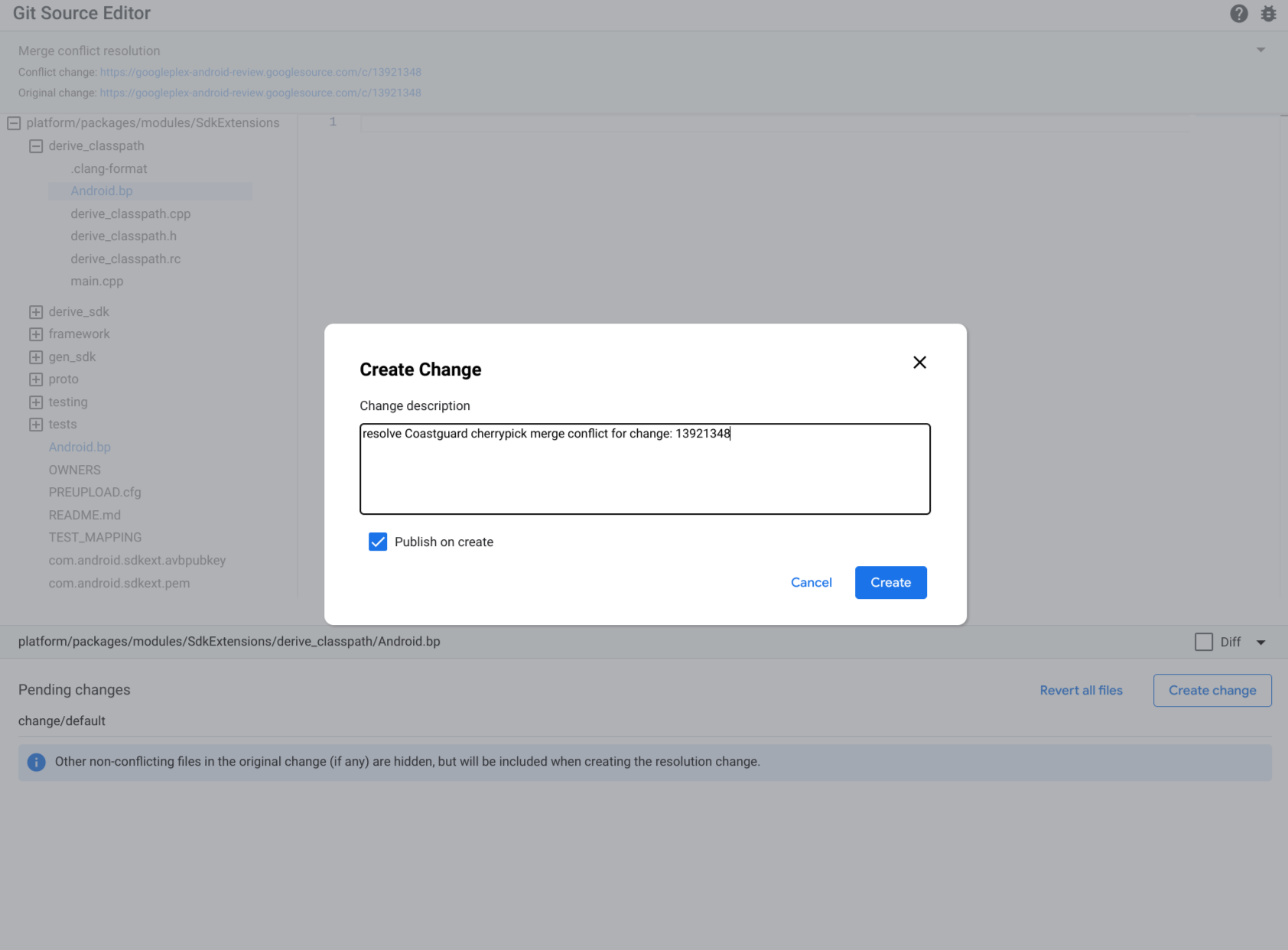
চিত্র ১৬। পরিবর্তন তৈরি করুন।
পরিবর্তনের বিবরণ টাইপ করুন এবং তৈরি করুন-এ ক্লিক করুন।
মতামত পাঠান
বাগ বোতামটি ব্যবহার করুন  গিট সোর্স এডিটর সম্পর্কে মতামত জানাতে উপরের ডান কোণায়।