

نظرة عامة
أداة تعديل مصدر Git (ci.android.com/edit) هي أداة مستندة إلى المتصفح لتعديل الملفات في "المشروع المفتوح المصدر لنظام Android" (AOSP) وتحميل التغييرات إلى Gerrit. وهي مخصّصة لإجراء تغييرات طفيفة على عدد صغير من الملفات، وتوفّر سير عمل أسرع من تنزيل شجرة مصدر Android. يجب أن تكون على دراية بالعملية الكاملة لإرسال التغييرات إلى AOSP باستخدام Git وRepo وGerrit قبل استخدام أداة تعديل مصدر Git.
عند تعديل ملف باستخدام أداة تعديل مصدر Git، يتم تنفيذ كل العمليات على جهازك المحلي إلى أن تحمِّل التغييرات لإنشاء قائمة تغييرات في Gerrit.
تسجيل الدخول
- حمِّل أداة تعديل مصدر Git في متصفح.
انقر على تسجيل الدخول لتسجيل الدخول إلى حسابك.
الشكل 1: زر "تسجيل الدخول"
تعديل الملفات والتغييرات
تتضمّن أداة تعديل مصدر Git سيرَي العمل الرئيسيين التاليين:
- تعديل ملف واحد أو أكثر من الملفات التي تختارها في الفرع الذي تختاره
- تعديل تغيير عند تعديل تغيير، تعتمد النتيجة على المستخدم الذي أنشأ التغيير:
- إذا أنشأت التغيير، يتم دمج التعديلات التي أجريتها في أداة تعديل مصدر Git في التغيير كحزمة تصحيح جديدة.
- إذا أنشأ مستخدم آخر التغيير، تنشئ التعديلات التي أجريتها في أداة تعديل مصدر Git تغييرًا جديدًا تملكه أنت، استنادًا إلى التغيير الذي حمّلته.
تحميل المحتوى الذي تريد تعديله
ابدأ جلسة تعديل عن طريق تحميل ملف أو تغيير.
تحميل الملفات
أدخِل عنوان URL للملف الذي تريد تعديله في مربّع مسار الملف/التغيير أعلى الصفحة.
مثال على مسار ملف: https://android.googlesource.com/platform/build/+show/refs/heads/android17-release/Changes.md
انقر على تحميل ملف أو تغيير.
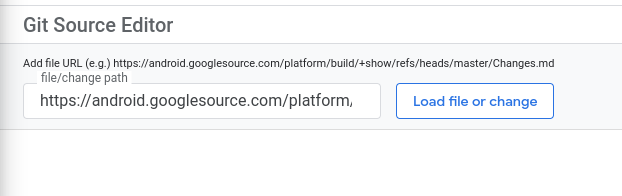
الشكل 2: تحميل ملف أو تغيير
يتم تحميل الملف في جزء المحرِّر. إنّ جزء التنقّل على يمين جزء المحرِّر هو متصفّح ملفات يفتح المستودع مع تحميل ملفك مسبقًا.
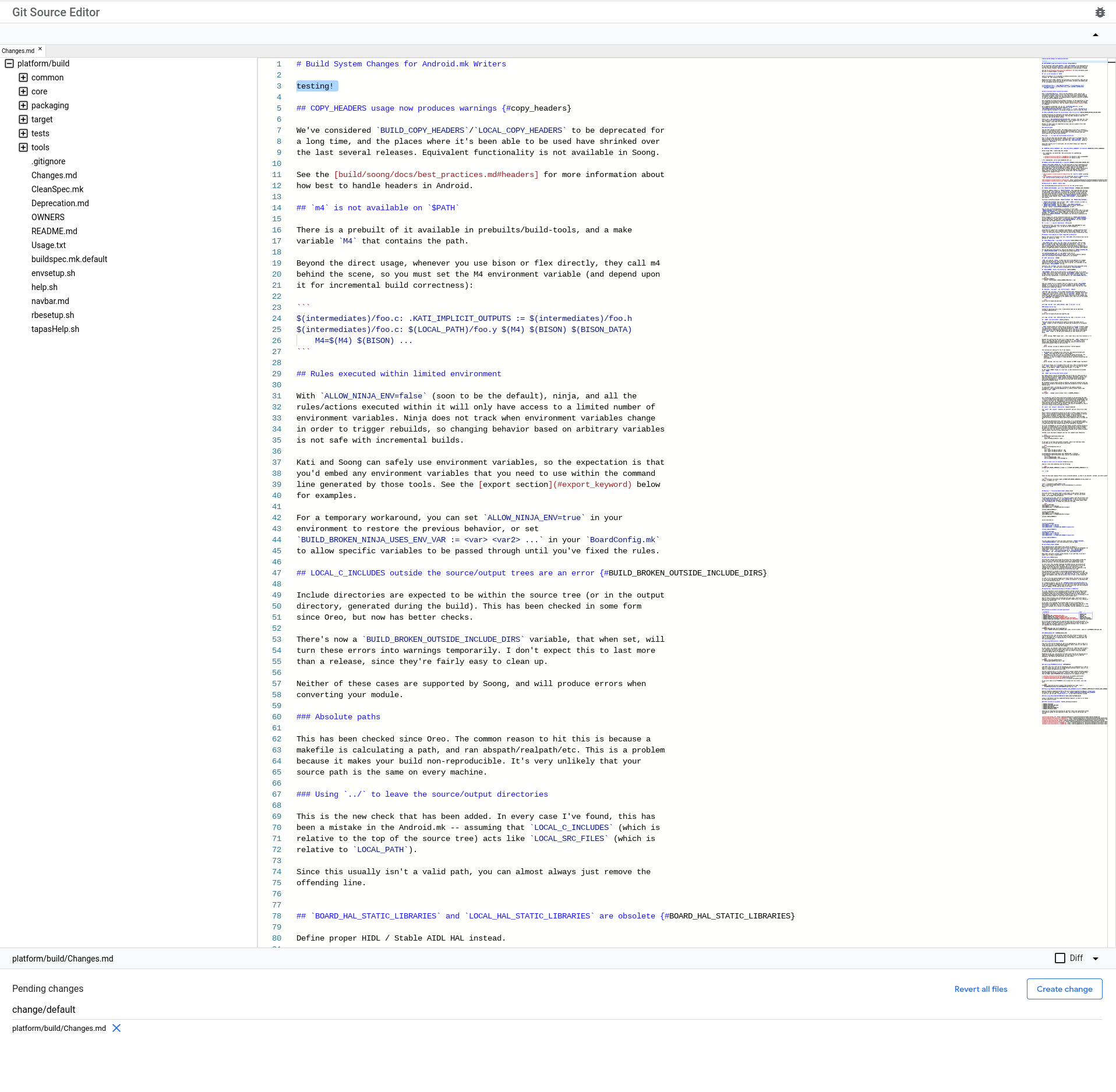
الشكل 3: ملف تم تحميله في جزء التعديل
يمكنك استخدام جزء التنقّل لفتح المزيد من الملفات في المستودع نفسه. إذا فتحت ملفات متعددة، يظهر كل ملف كعلامة تبويب في الصف أعلى جزء التعديل. انقر على علامة تبويب لفتح هذا الملف في جزء التعديل.

الشكل 4: علامات تبويب للملفات المحمَّلة
تحميل تغيير
انتقِل إلى التغيير الذي تريد تعديله عن طريق إدخال عنوان URL لقائمة تغييرات في Gerrit في مربّع مسار الملف/التغيير أعلى الصفحة (راجِع الشكل 2).
مثال على رابط تغيير: https://android-review.googlesource.com/c/platform/build/soong/+/1284176
تُفتح الملفات في التغيير في جزء التعديل (راجِع الشكل 3).
إذا كان التغيير يتضمّن ملفات متعددة، يظهر كل ملف كعلامة تبويب في الصف أعلى جزء التعديل (راجِع الشكل 4). انقر على علامة تبويب لفتح هذا الملف في جزء التعديل.
إجراء التعديلات
عدِّل الملفات باستخدام جزء تعديل النصوص. تظهر الملفات التي تعدّلها في قائمة "التغييرات المعلقة" أسفل جزء التعديل. إذا أغلقت علامة تبويب ملف يتضمّن تعديلات عن طريق الخطأ، يمكنك إعادة فتح الملف مع الاحتفاظ بالتعديلات عن طريق النقر على اسمه في قائمة "التغييرات المعلقة".
إرسال التغييرات
يمكنك إنشاء التغيير ونشره في Gerrit من خلال أداة تعديل مصدر Git. بعد ذلك، يمكنك تتبُّع الموافقة على التغيير في Gerrit.
إنشاء التغييرات ونشرها
اتّبِع هذا الإجراء لإنشاء التغييرات التي أجريتها ونشرها.
انقر على الزر المناسب:
- انقر على إنشاء تغيير إذا كنت تنشئ تغييرًا جديدًا.
- انقر على تعديل تغيير إذا كنت تعدِّل تغييرًا حاليًا.
يظهر مربّع حوار.
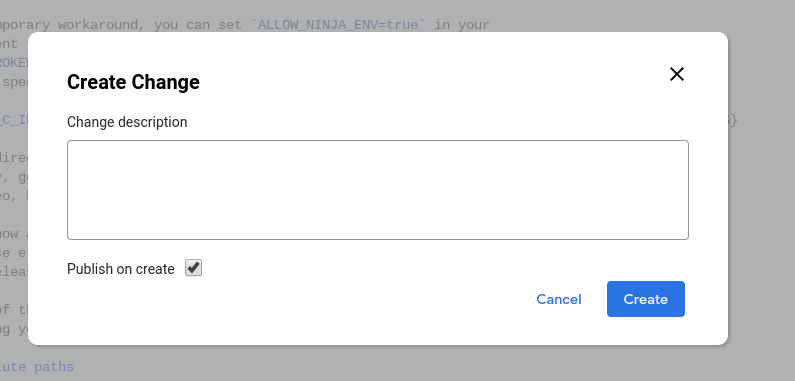
الشكل 5: مربّع حوار "إنشاء تغيير"
أدخِل وصفًا للتغيير، وسيصبح هذا الوصف وصف التغيير في Gerrit. هذا الوصف مطلوب. إذا كنت تعدِّل تغييرًا حاليًا، يمكنك تعديل وصفه إذا أردت.
(اختياري) أزِل العلامة من مربّع الاختيار النشر عند الإنشاء أو ضَعها فيه.
هذا المربّع محدّد تلقائيًا.
إذا كان هذا المربّع محدّدًا عند إنشاء التغيير، يتم نشره على الفور في Gerrit. إذا لم يكن المربّع محدّدًا، يتم تحميل التغيير إلى Gerrit ولكن لا يتم نشره.
انقر على إنشاء.
يتم تحميل التغيير إلى Gerrit. إذا وضعت علامة في مربّع الاختيار النشر عند الإنشاء، يتم أيضًا نشر التغيير في Gerrit. يتم ربط التغيير في إشعار أعلى الشاشة.

الشكل 6: إشعار "تم إنشاء التغيير"
تتبُّع الموافقة على التغيير في Gerrit
يمكنك تتبُّع حالة إرسال التغيير مباشرةً في Gerrit، كما تفعل مع أي تغيير آخر.
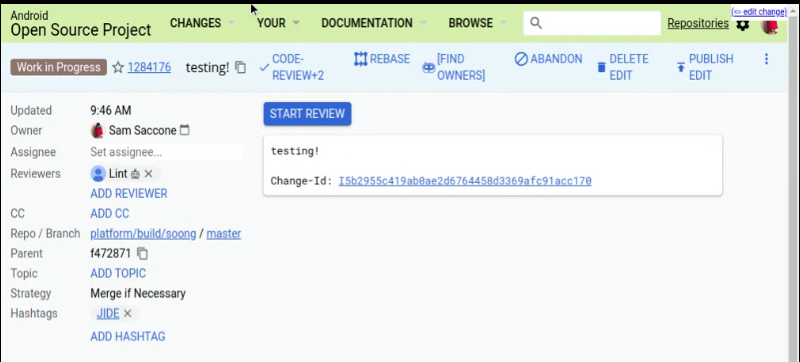
الشكل 7: تتبُّع حالة إرسال التغيير في Gerrit
عرض الاختلافات في الملفات
ضَع علامة في مربّع الاختيار الاختلاف أسفل جزء التعديل لعرض الاختلافات في التعديلات التي أجريتها على الملف النشط في جزء التعديل. يكون ذلك مفيدًا عند تغيير ملف وعند تعديل تغيير حالي.
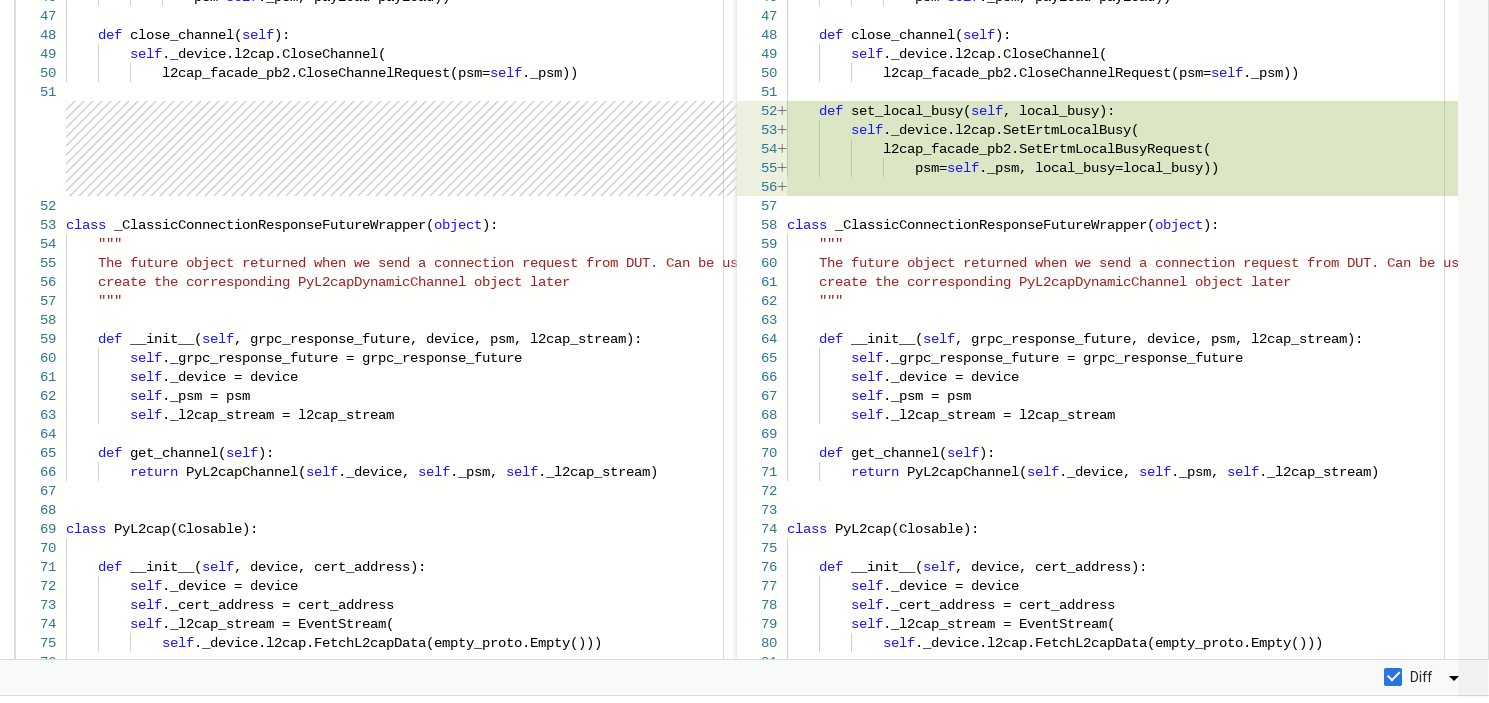
الشكل 8: عرض الاختلافات في الملفات
إعادة الملفات إلى حالتها السابقة
يمكنك إعادة التغييرات من ملف واحد أو من جميع الملفات في قائمة التغييرات المعلقة. يؤدي كلا خيارَي الإعادة إلى إعادة التغييرات في أداة تعديل مصدر Git فقط. ولن يؤدّيا إلى تعديل التغيير في Gerrit.
إعادة ملف واحد إلى حالته السابقة
لإعادة ملف واحد إلى حالته السابقة، انقر على X بجانب اسم الملف في قائمة "التغييرات المعلقة".
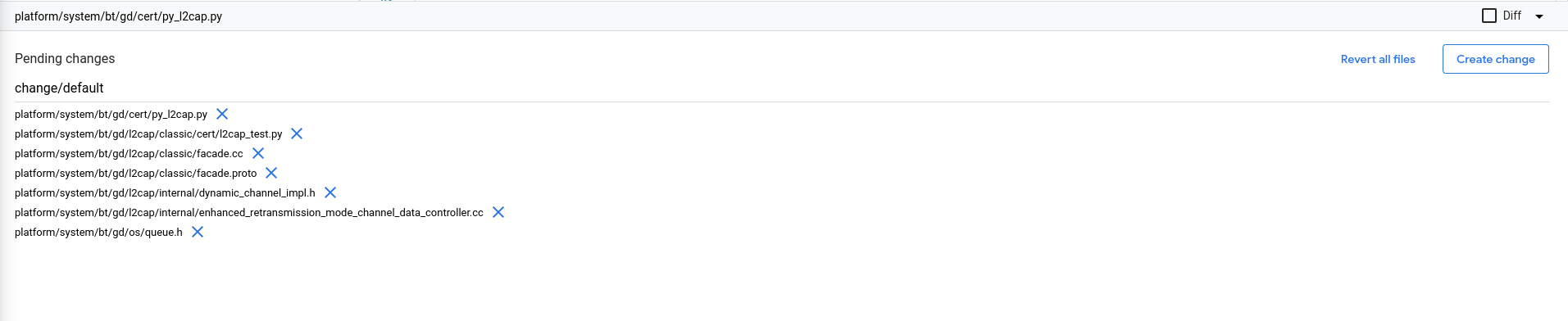
الشكل 9: قسم "التغييرات المعلقة"
إعادة جميع الملفات إلى حالتها السابقة
لإعادة جميع الملفات إلى حالتها السابقة في آنٍ واحد، انقر على إعادة جميع الملفات إلى حالتها السابقة أسفل جزء التعديل.
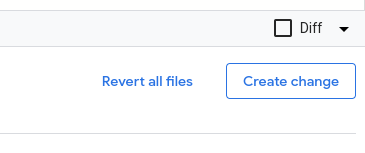
الشكل 10: زر "إعادة جميع الملفات إلى حالتها السابقة"
يظهر مربّع حوار منبثق. انقر على إعادة جميع الملفات إلى حالتها السابقة لإعادة التغييرات في جميع الملفات المعلقة إلى حالتها السابقة، أو انقر على إلغاء للاحتفاظ بالتغييرات ومتابعة التعديل.
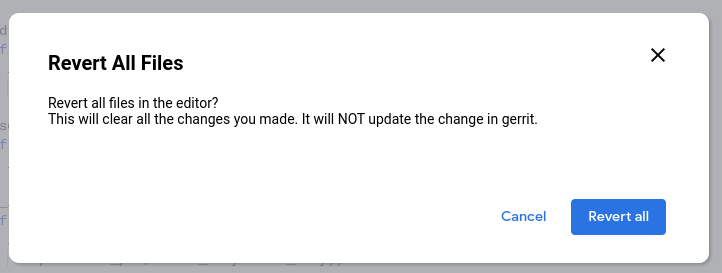
الشكل 11: مربّع حوار تأكيد "إعادة جميع الملفات إلى حالتها السابقة"
تعديل صفحة مباشرةً من "بحث رمز Android"
يمكنك فتح ملف في أداة تعديل مصدر Git مباشرةً من بحث رمز Android. يكون ذلك مفيدًا إذا كنت بحاجة إلى تحديد موقع الملف قبل تعديله.
اتّبِع هذا الإجراء لتعديل ملف مباشرةً من "بحث رمز Android".
في "Android Code Search" (cs.android.com)، انتقِل إلى الملف الذي تريد تعديله.
انقر على تعديل الرمز.
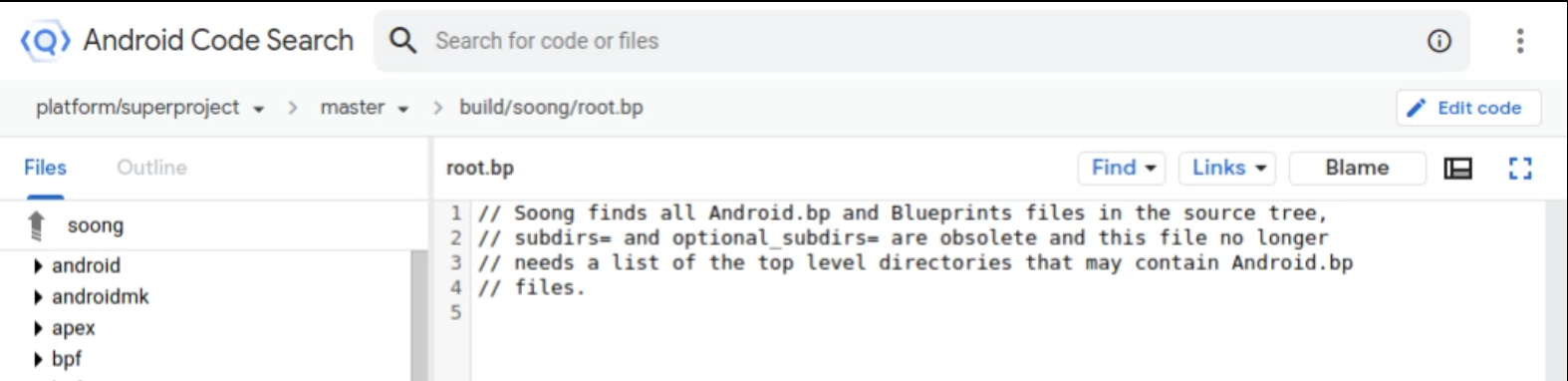
الشكل 12: زر تعديل الرمز في "Android Code Search"
تُفتح أداة تعديل مصدر Git مع تحديد الملف مسبقًا لتعديله.
اختَر فرع Git الذي تريد تعديل الملف فيه من القائمة المنسدلة اختيار فرع Git ، ثم انقر على اختيار الفرع.
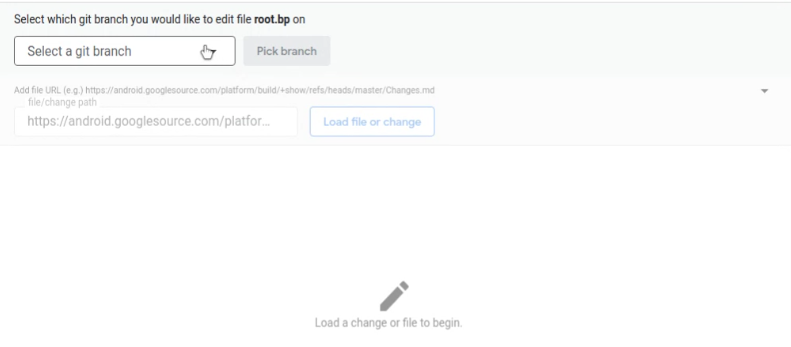
الشكل 13: اختيار فرع Git لتعديله
يُفتح الملف في جزء التعديل.
تابِع التعديل كما هو موضّح في قسم إجراء التعديلات.
يمكنك فتح ملفات إضافية لتعديلها كما هو موضّح في قسم تحميل الملفات.
حلّ التعارضات
لحلّ التعارضات:
في "محرِّر المصدر"، انتقِل إلى التغيير. بعد تحميل التغيير، يتم إدراج الملفات المتعارضة في الجزء السفلي من الشاشة. على سبيل المثال، يوضّح الشكل 14 أنّ الملف
Android.pbيتضمّن تعارضًا.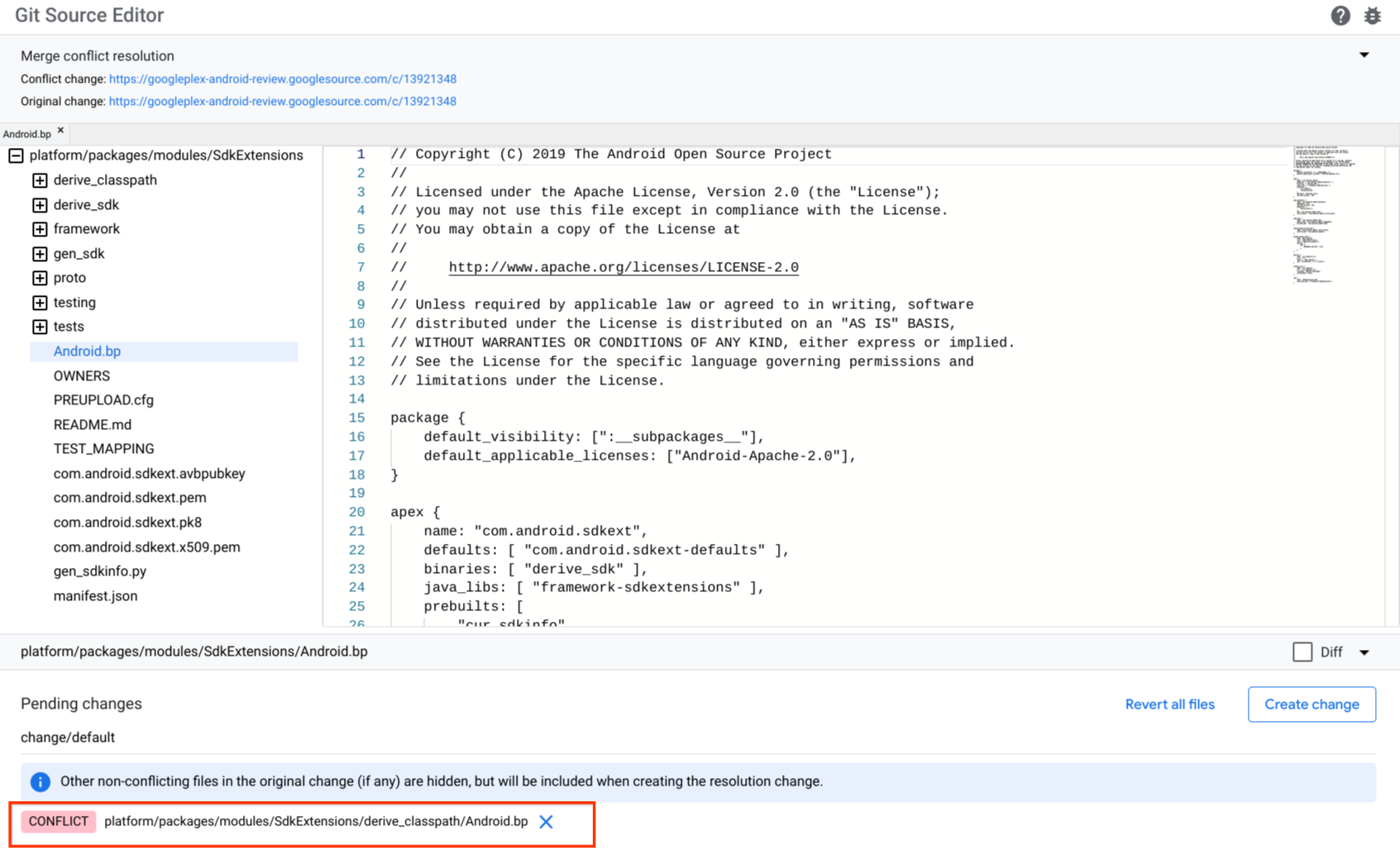
الشكل 14: تعارض في "محرِّر المصدر"
انقر على ملف متضارب. يتم تحميل الملف وعرض أجزاء المحتوى المتعارضة بالتسلسل وضمن علامات Git (
<<<<<<<و>>>>>>>).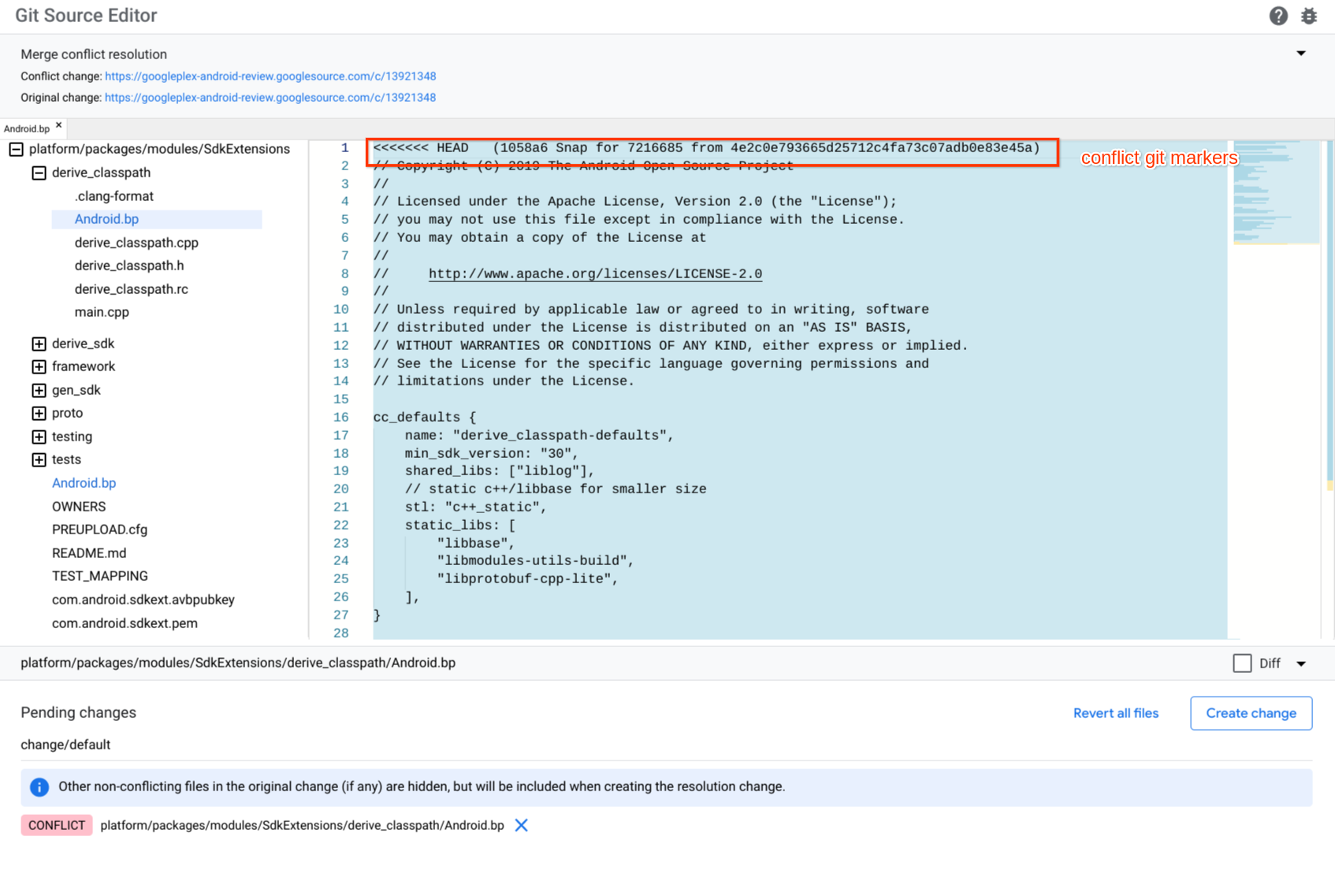
الشكل 15: علامات التعارض في "محرِّر المصدر"
أصلِح التعارض عن طريق تعديل الملف وإزالة علامات التعارض يدويًا حول المحتوى الذي تريد الاحتفاظ به. أزِل أيضًا المحتوى وعلامات التعارض للمحتوى الذي لا تريد الاحتفاظ به.
انقر على إنشاء تغيير لإنشاء تغيير جديد. يظهر مربّع الحوار "إنشاء تغيير".
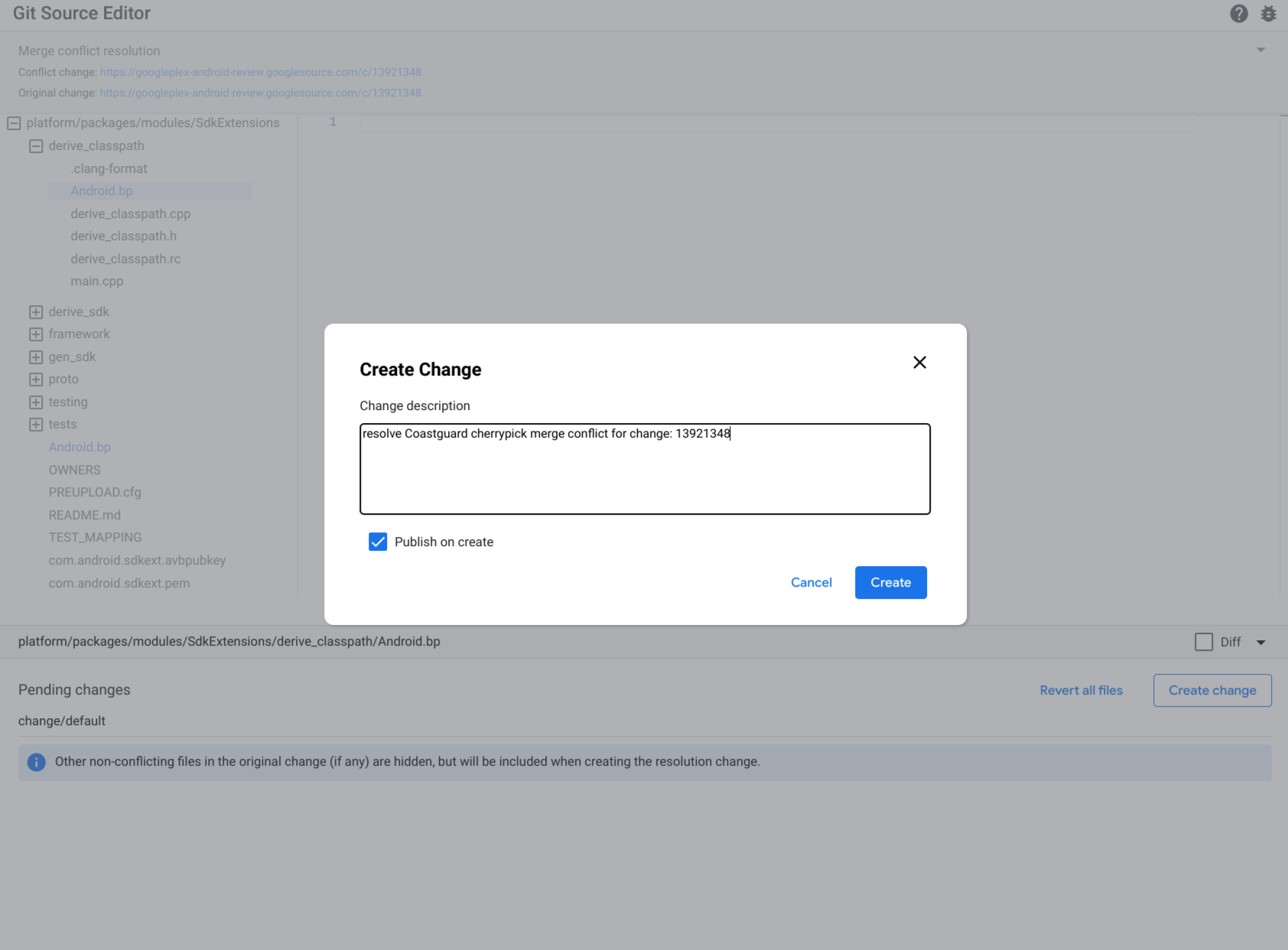
الشكل 16: إنشاء تغيير
اكتب وصفًا للتغيير وانقر على إنشاء.
إرسال ملاحظات
استخدِم زر الخطأ
 في أعلى يسار الشاشة لتقديم ملاحظات حول أداة تعديل مصدر Git.