

Anda dapat menggunakan Android Emulator untuk membuat emulasi perangkat Android yang menjalankan image sistem Android kustom Anda sendiri. Selain itu, Anda dapat menambahkan dukungan multi-tampilan ke emulasi Android Emulator.
Arsitektur Android Emulator
Android Emulator menjalankan sistem operasi Android di mesin virtual yang disebut Perangkat Virtual Android (AVD). Setiap AVD berisi tumpukan software Android lengkap, dan berjalan seolah-olah berada di perangkat fisik. Gambar 1 mengilustrasikan arsitektur tingkat tinggi Android Emulator. Untuk mengetahui informasi selengkapnya tentang emulator, lihat Menjalankan aplikasi di Android Emulator.
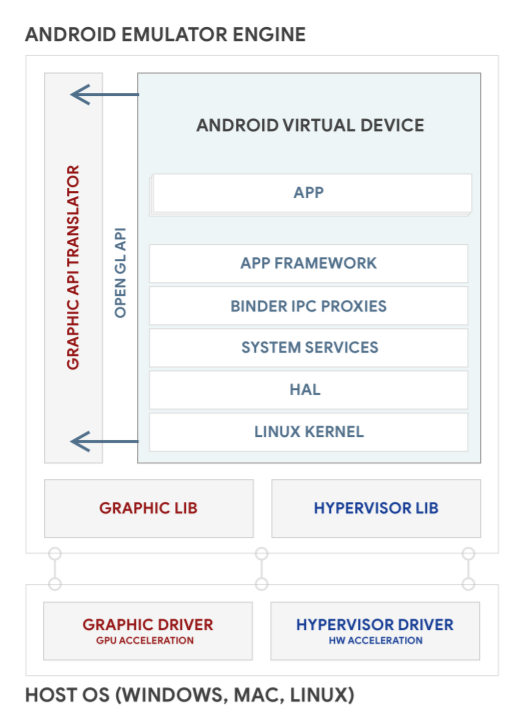
Gambar 1. Arsitektur Android Emulator.
Mem-build image AVD
Setiap AVD menyertakan image sistem Android, yang berjalan di AVD tersebut. AVD Manager menyertakan beberapa image sistem. Anda dapat mem-build image sistem AVD kustom dari kode sumber dan membuat emulasi perangkat untuk menjalankannya.
Untuk mem-build dan menjalankan image sistem AVD:
Download sumber Android:
mkdir aosp-android-latest-release; cd aosp-android-latest-releaserepo init -urepo sync -j24
Jika ingin mem-build versi Android lainnya, Anda dapat menemukan nama cabangnya di repositori Android publik. Nama cabang tersebut dipetakan ke Nama Kode, Tag, dan Nomor Build Android.
Build image sistem AVD. Proses ini sama dengan mem-build image sistem perangkat Android. Misalnya, untuk mem-build AVD x86 64-bit:
source ./build/envsetup.shlunch sdk_phone_x86_64make -j32Jalankan image sistem AVD di Android Emulator:
emulator
Lihat Opsi startup command line untuk mengetahui detail selengkapnya tentang menjalankan emulator. Gambar 2 menunjukkan contoh Android Emulator yang menjalankan AVD:
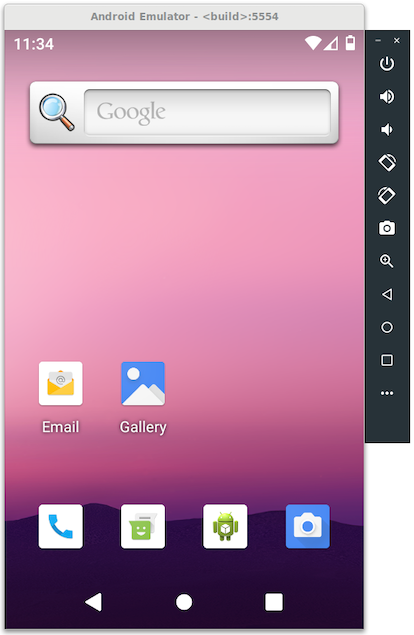
Gambar 2. Android Emulator menjalankan AVD.
Membagikan image sistem AVD agar dapat digunakan oleh orang lain dengan Android Studio
Ikuti petunjuk ini untuk membagikan image sistem AVD Anda kepada orang lain. Mereka dapat menggunakan image sistem AVD Anda dengan Android Studio untuk mengembangkan dan menguji aplikasi.
Buat paket
sdkdansdk_repotambahan:Untuk Android 13 dan yang lebih tinggi, gunakan perintah
emu_img_zip:$ make emu_img_zipTindakan ini akan menghasilkan file
sdk-repo-linux-system-images-eng.[username]].zip.Untuk Android 12 dan yang lebih rendah, gunakan perintah
sdk_repo:$ make -j32 sdk sdk_repoPerintah
make sdk sdk_repomembuat dua file di bagianaosp-android-latest-release/out/host/linux-x86/sdk/sdk_phone_x86:sdk-repo-linux-system-images-eng.[username].ziprepo-sys-img.xml
Hosting file
sdk-repo-linux-system-images-eng.[username].zipdi tempat yang dapat diakses oleh pengguna Anda, dan dapatkan URL-nya untuk digunakan sebagai URL Image Sistem AVD.Untuk Android 12 dan yang lebih rendah, edit
repo-sys-img.xmlsebagaimana mestinya:- Perbarui
<sdk:url>ke URL Image Sistem AVD Anda. - Lihat sdk-sys-img-03.xsd untuk mempelajari pembaruan lainnya pada file.
- Hosting
repo-sys-img.xmldi tempat yang dapat diakses oleh pengguna Anda, dan dapatkan URL-nya untuk digunakan sebagai URL Situs Update Kustom.
- Perbarui
Untuk menggunakan image AVD kustom, lakukan hal berikut di SDK Manager:
Tambahkan URL Situs Update Kustom sebagai Situs Update SDK.
Tindakan ini akan menambahkan image sistem AVD kustom Anda ke halaman Image Sistem.
Buat AVD dengan mendownload dan memilih image sistem AVD kustom.
Menambahkan dukungan multi-tampilan
Android 10 meningkatkan multi-tampilan untuk mendukung lebih banyak kasus penggunaan, seperti mode otomatis dan desktop. Android Emulator juga mendukung emulasi multi-tampilan. Jadi, Anda dapat membuat lingkungan multi-tampilan tertentu tanpa menyiapkan hardware yang sebenarnya.
Anda dapat menambahkan dukungan multi-tampilan ke AVD dengan melakukan perubahan berikut, atau dengan memilih dari CL ini.
Tambahkan penyedia multi-tampilan ke build dengan menambahkan baris ini ke file
build/target/product/sdk_phone_x86.mk:PRODUCT_ARTIFACT_PATH_REQUIREMENT_WHITELIST := \ system/lib/libemulator_multidisplay_jni.so \ system/lib64/libemulator_multidisplay_jni.so \ system/priv-app/MultiDisplayProvider/MultiDisplayProvider.apk \ PRODUCT_PACKAGES += MultiDisplayProviderAktifkan tombol fitur Multi-Tampilan dengan menambahkan baris ini ke file
device/generic/goldfish/data/etc/advancedFeatures.ini:MultiDisplay = on
Anda dapat menemukan fitur dan informasi rilis emulator terbaru dari sumber berikut: