

ภาพรวม
เครื่องมือแก้ไขแหล่งข้อมูล Git (ci.android.com/edit) เป็น เครื่องมือที่ทำงานในเบราว์เซอร์สำหรับแก้ไขไฟล์ในโครงการโอเพนซอร์ส Android (AOSP) และอัปโหลดการเปลี่ยนแปลงไปยัง Gerrit โดยมีไว้สำหรับการเปลี่ยนแปลงเล็กน้อยในไฟล์จำนวนไม่มาก และมีเวิร์กโฟลว์ที่เร็วกว่าการดาวน์โหลดโครงสร้างซอร์สของ Android คุณควรทำความคุ้นเคยกับกระบวนการทั้งหมดในการส่งการเปลี่ยนแปลงไปยัง AOSP โดยใช้ Git, Repo และ Gerrit ก่อนที่จะใช้เครื่องมือแก้ไขแหล่งข้อมูล Git
เมื่อคุณแก้ไขไฟล์โดยใช้เครื่องมือแก้ไขแหล่งข้อมูล Git งานทั้งหมดจะเกิดขึ้นในเครื่องของคุณจนกว่าคุณจะอัปโหลดการเปลี่ยนแปลงเพื่อสร้างรายการการเปลี่ยนแปลงของ Gerrit
เข้าสู่ระบบ
- โหลด เครื่องมือแก้ไขแหล่งข้อมูล Git ในเบราว์เซอร์
คลิกเข้าสู่ระบบ เพื่อเข้าสู่ระบบบัญชี
รูปที่ 1 ปุ่มเข้าสู่ระบบ
แก้ไขไฟล์และการเปลี่ยนแปลง
เครื่องมือแก้ไขแหล่งข้อมูล Git มีเวิร์กโฟลว์หลักดังนี้
- แก้ไขไฟล์อย่างน้อย 1 ไฟล์ที่คุณเลือกใน Branch ที่คุณเลือก
- แก้ไขการเปลี่ยนแปลง เมื่อคุณแก้ไขการเปลี่ยนแปลง ผลลัพธ์จะขึ้นอยู่กับผู้ที่สร้างการเปลี่ยนแปลง โดยมีรายละเอียดดังนี้
- หากคุณสร้างการเปลี่ยนแปลง ระบบจะแพตช์การแก้ไขในเครื่องมือแก้ไขแหล่งข้อมูล Git ลงในการเปลี่ยนแปลงเป็นชุดแพตช์ใหม่
- หากมีผู้อื่นสร้างการเปลี่ยนแปลง การแก้ไขในเครื่องมือแก้ไขแหล่งข้อมูล Git จะสร้างการเปลี่ยนแปลงใหม่ที่คุณเป็นเจ้าของโดยอิงตามการเปลี่ยนแปลงที่คุณโหลด
โหลดสิ่งที่คุณต้องการแก้ไข
เริ่มเซสชันการแก้ไขโดยโหลดไฟล์หรือการเปลี่ยนแปลง
โหลดไฟล์
ป้อน URL ของไฟล์ที่ต้องการแก้ไขในช่องเส้นทางไฟล์/การเปลี่ยนแปลง ที่ด้านบนของหน้า
ตัวอย่างเส้นทางไฟล์: https://android.googlesource.com/platform/build/+show/refs/heads/android17-release/Changes.md
คลิกโหลดไฟล์หรือการเปลี่ยนแปลง
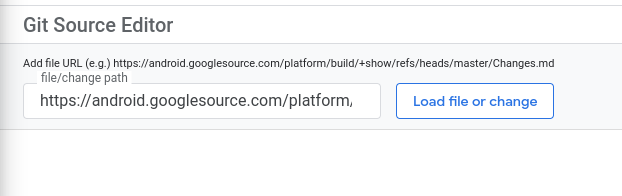
รูปที่ 2 การโหลดไฟล์หรือการเปลี่ยนแปลง
ไฟล์จะโหลดในบานหน้าต่างเครื่องมือแก้ไข บานหน้าต่างการนำทางทางด้านซ้ายของบานหน้าต่างเครื่องมือแก้ไขคือเบราว์เซอร์ไฟล์ ซึ่งจะเปิดที่เก็บโดยโหลดไฟล์ไว้ล่วงหน้า
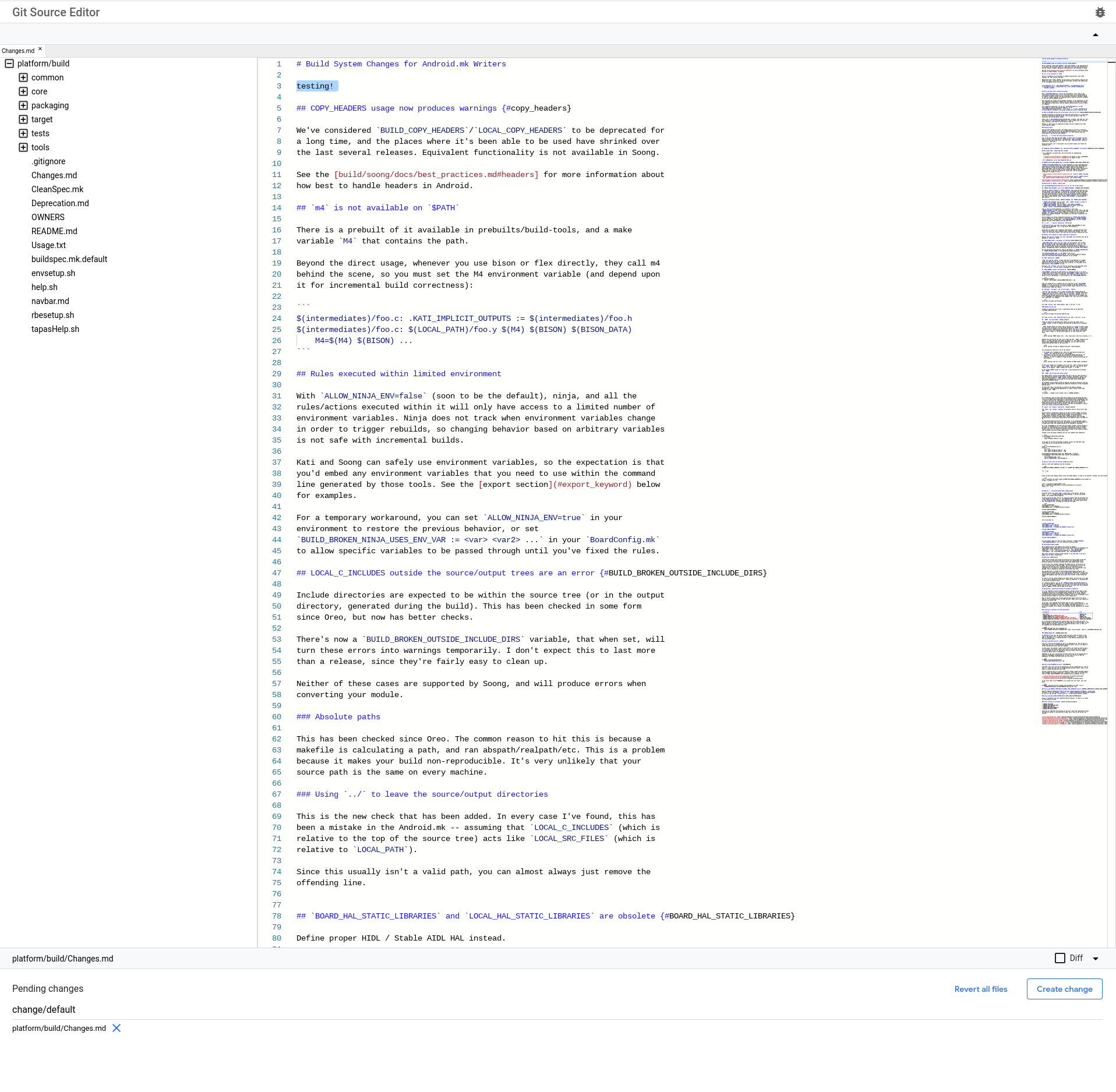
รูปที่ 3 ไฟล์ที่โหลดลงในบานหน้าต่างการแก้ไข
คุณสามารถใช้บานหน้าต่างการนำทางเพื่อเปิดไฟล์เพิ่มเติมภายในที่เก็บเดียวกัน หากคุณเปิดไฟล์หลายไฟล์ ไฟล์แต่ละไฟล์จะปรากฏเป็นแท็บในแถวด้านบนบานหน้าต่างการแก้ไข คลิกแท็บเพื่อเปิดไฟล์นั้นในบานหน้าต่างการแก้ไข

รูปที่ 4 แท็บสำหรับไฟล์ที่โหลด
โหลดการเปลี่ยนแปลง
ไปที่การเปลี่ยนแปลงที่ต้องการแก้ไขโดยป้อน URL ของรายการการเปลี่ยนแปลงของ Gerrit ลงในช่องเส้นทางไฟล์/การเปลี่ยนแปลง ที่ด้านบนของหน้า (ดูรูปที่ 2)
ตัวอย่างลิงก์การเปลี่ยนแปลง: https://android-review.googlesource.com/c/platform/build/soong/+/1284176
ไฟล์ในการเปลี่ยนแปลงจะเปิดขึ้นในบานหน้าต่างการแก้ไข (ดูรูปที่ 3)
หากการเปลี่ยนแปลงมีหลายไฟล์ ไฟล์แต่ละไฟล์จะปรากฏเป็นแท็บในแถวด้านบนบานหน้าต่างการแก้ไข (ดูรูปที่ 4) คลิกแท็บเพื่อเปิดไฟล์นั้นในบานหน้าต่างการแก้ไข
ทำการแก้ไข
แก้ไขไฟล์โดยใช้บานหน้าต่างแก้ไขข้อความ ไฟล์ที่คุณแก้ไขจะปรากฏในรายการการเปลี่ยนแปลงที่รอดำเนินการใต้บานหน้าต่างการแก้ไข หากคุณปิดแท็บของไฟล์ที่มีการแก้ไขโดยไม่ได้ตั้งใจ คุณสามารถเปิดไฟล์อีกครั้งโดยให้การแก้ไขยังคงอยู่ได้โดยคลิกชื่อไฟล์ในรายการการเปลี่ยนแปลงที่รอดำเนินการ
ส่งข้อมูลการเปลี่ยนแปลง
คุณสร้างและเผยแพร่การเปลี่ยนแปลงไปยัง Gerrit ในเครื่องมือแก้ไขแหล่งข้อมูล Git จากนั้นติดตามการอนุมัติการเปลี่ยนแปลงใน Gerrit
สร้างและเผยแพร่การเปลี่ยนแปลง
ทำตามขั้นตอนต่อไปนี้เพื่อสร้างและเผยแพร่การเปลี่ยนแปลงที่คุณทำ
คลิกปุ่มที่เหมาะสม
- คลิกสร้างการเปลี่ยนแปลง หากคุณกำลังสร้างการเปลี่ยนแปลงใหม่
- คลิกอัปเดตการเปลี่ยนแปลง หากคุณกำลังอัปเดตการเปลี่ยนแปลงที่มีอยู่
กล่องโต้ตอบจะเปิดขึ้น
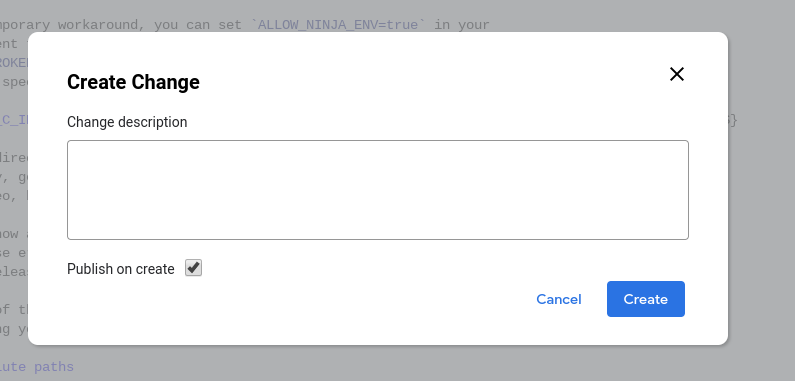
รูปที่ 5 กล่องโต้ตอบสร้างการเปลี่ยนแปลง
ป้อนคำอธิบายการเปลี่ยนแปลง ซึ่งจะกลายเป็นคำอธิบายการเปลี่ยนแปลงใน Gerrit คุณต้องระบุคำอธิบายนี้ หากคุณกำลังแก้ไขการเปลี่ยนแปลงที่มีอยู่ คุณสามารถแก้ไขคำอธิบายของการเปลี่ยนแปลงได้หากต้องการ
เลือกหรือยกเลิกการเลือกช่องทำเครื่องหมายเผยแพร่เมื่อสร้าง (ไม่บังคับ)
ระบบจะเลือกช่องนี้ไว้โดยค่าเริ่มต้น
หากเลือกช่องนี้ไว้เมื่อคุณสร้างการเปลี่ยนแปลง ระบบจะเผยแพร่การเปลี่ยนแปลงไปยัง Gerrit ทันที หากไม่ได้เลือกช่องนี้ ระบบจะอัปโหลดการเปลี่ยนแปลงไปยัง Gerrit แต่จะไม่เผยแพร่
คลิกสร้าง
ระบบจะอัปโหลดการเปลี่ยนแปลงไปยัง Gerrit หากคุณเลือกช่องทำเครื่องหมายเผยแพร่เมื่อสร้าง ระบบจะเผยแพร่การเปลี่ยนแปลงใน Gerrit ด้วย การเปลี่ยนแปลงจะลิงก์ในการแจ้งเตือนที่ด้านบนของหน้าจอ

รูปที่ 6 การแจ้งเตือนการเปลี่ยนแปลงที่สร้างขึ้น
ติดตามการอนุมัติการเปลี่ยนแปลงใน Gerrit
ติดตามสถานะการส่งการเปลี่ยนแปลงใน Gerrit โดยตรงเช่นเดียวกับการเปลี่ยนแปลงอื่นๆ
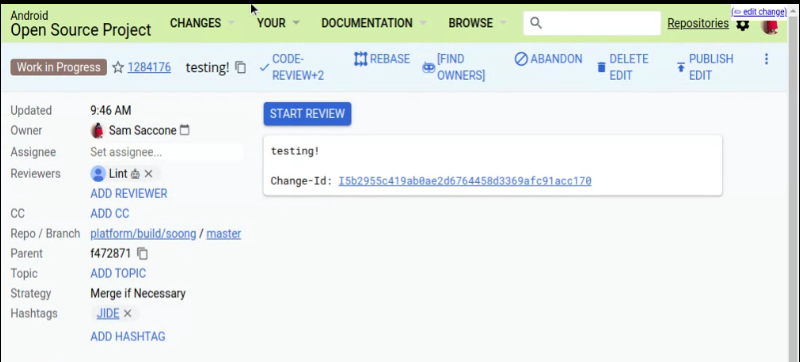
รูปที่ 7 การติดตามสถานะการส่งการเปลี่ยนแปลงใน Gerrit
ดูความแตกต่างของไฟล์
เลือกช่องทำเครื่องหมายความแตกต่าง ใต้บานหน้าต่างการแก้ไขเพื่อดูความแตกต่างของการแก้ไขที่คุณทำกับไฟล์ที่ใช้งานอยู่ในบานหน้าต่างการแก้ไข ซึ่งจะเป็นประโยชน์เมื่อเปลี่ยนไฟล์และเมื่อแก้ไขการเปลี่ยนแปลงที่มีอยู่
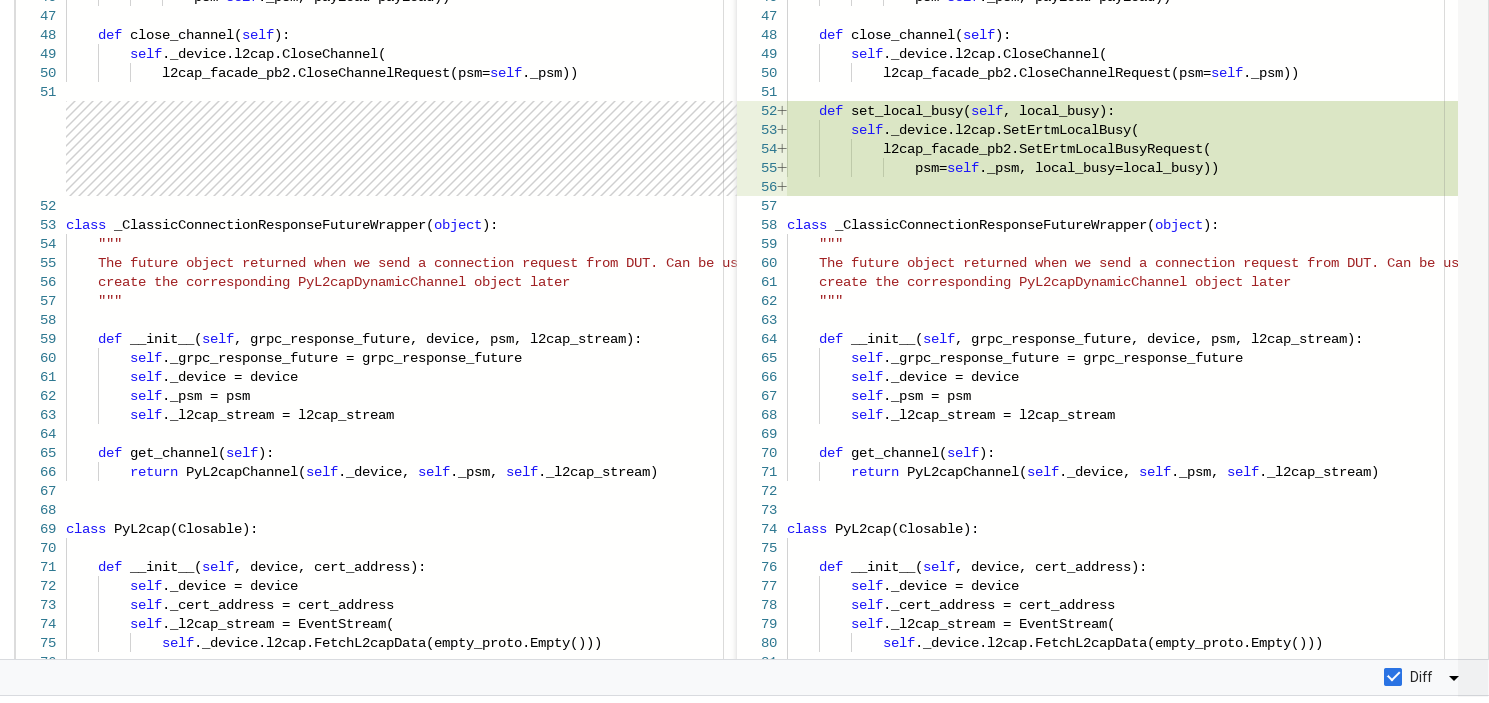
รูปที่ 8 การดูความแตกต่างของไฟล์
เปลี่ยนกลับไฟล์
คุณสามารถกู้คืนการเปลี่ยนแปลงจากไฟล์เดียวหรือจากไฟล์ทั้งหมดในรายการการเปลี่ยนแปลงที่รอดำเนินการ ตัวเลือกการกู้คืนทั้ง 2 ตัวเลือกจะกู้คืนการเปลี่ยนแปลงในเครื่องมือแก้ไขแหล่งข้อมูล Git เท่านั้น และจะไม่ทำการอัปเดตการเปลี่ยนแปลงใน Gerrit
เปลี่ยนกลับไฟล์เดียว
หากต้องการกู้คืนไฟล์เดียว ให้คลิกX ข้างชื่อไฟล์ในรายการการเปลี่ยนแปลงที่รอดำเนินการ
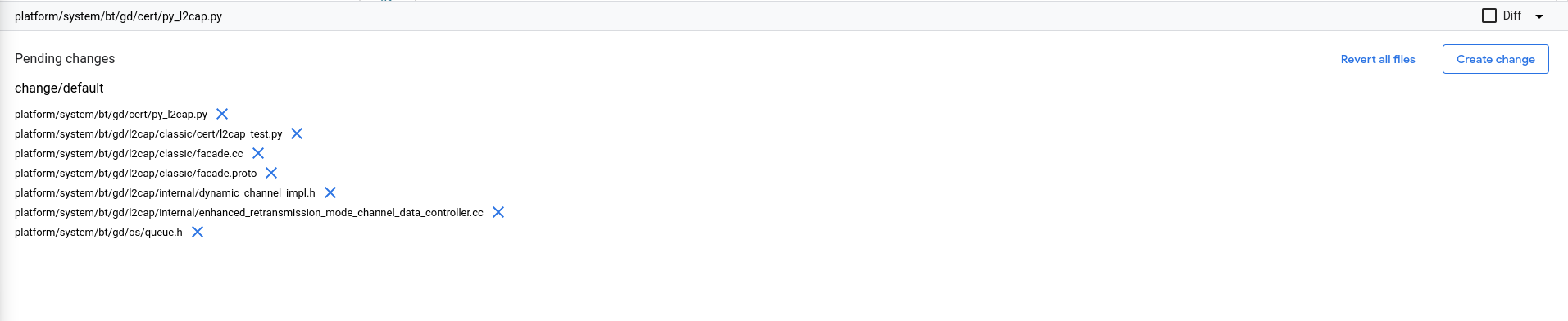
รูปที่ 9 ส่วนการเปลี่ยนแปลงที่รอดำเนินการ
เปลี่ยนกลับไฟล์ทั้งหมด
หากต้องการเปลี่ยนกลับไฟล์ทั้งหมดพร้อมกัน ให้คลิกเปลี่ยนกลับไฟล์ทั้งหมด ใต้บานหน้าต่างการแก้ไข
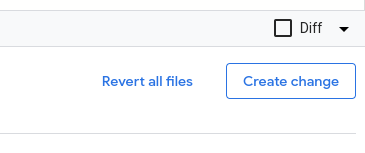
รูปที่ 10 ปุ่มเปลี่ยนกลับไฟล์ทั้งหมด
กล่องโต้ตอบป๊อปอัปจะเปิดขึ้น คลิกเปลี่ยนกลับทั้งหมด เพื่อเปลี่ยนกลับการเปลี่ยนแปลงในไฟล์ที่รอดำเนินการทั้งหมด หรือคลิกยกเลิก เพื่อเก็บการเปลี่ยนแปลงไว้และแก้ไขต่อ
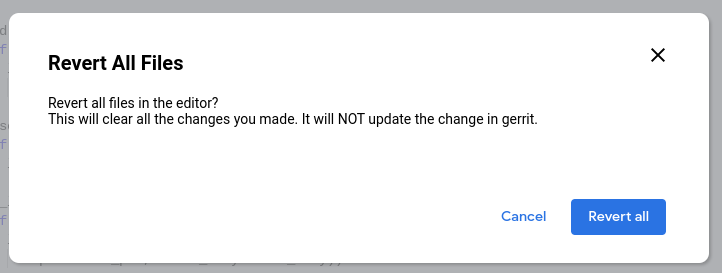
รูปที่ 11 กล่องโต้ตอบการยืนยันการเปลี่ยนกลับไฟล์ทั้งหมด
แก้ไขหน้าเว็บโดยตรงจาก Android Code Search
คุณสามารถเปิดไฟล์ในเครื่องมือแก้ไขแหล่งข้อมูล Git ได้โดยตรงจาก Android Code Search ซึ่งจะเป็นประโยชน์หากคุณต้องค้นหาไฟล์ก่อนที่จะแก้ไข
ทำตามขั้นตอนต่อไปนี้เพื่อแก้ไขไฟล์โดยตรงจาก Android Code Search
ใน Android Code Search (cs.android.com) ให้ไปที่ไฟล์ที่คุณต้องการแก้ไข
คลิกแก้ไขโค้ด
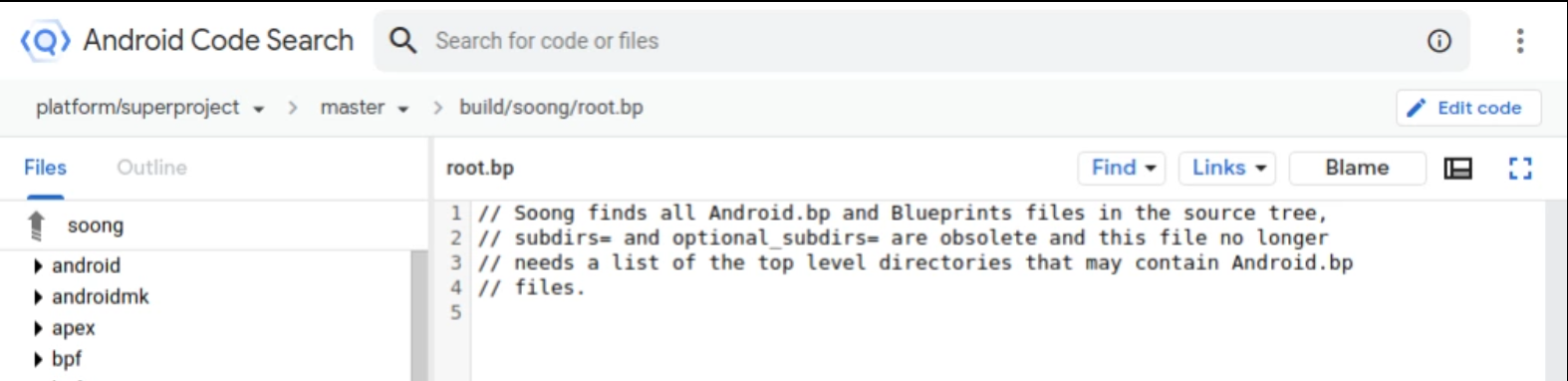
รูปที่ 12 ปุ่มแก้ไขโค้ด ของ Android Code Search
เครื่องมือแก้ไขแหล่งข้อมูล Git จะเปิดขึ้นโดยเลือกไฟล์ไว้ล่วงหน้าสำหรับการแก้ไข
เลือกสาขา Git ที่ต้องการแก้ไขไฟล์จากรายการแบบเลื่อนลงเลือกสาขา Git แล้วคลิกเลือกสาขา
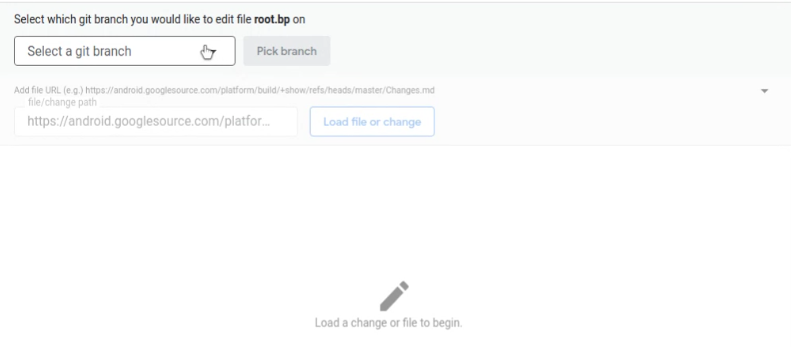
รูปที่ 13 การเลือกสาขา Git ที่จะแก้ไข
ไฟล์จะเปิดขึ้นในบานหน้าต่างการแก้ไข
แก้ไขต่อตามที่อธิบายไว้ในส่วนการทำการแก้ไข
คุณสามารถเปิดไฟล์เพิ่มเติมเพื่อแก้ไขได้ตามที่อธิบายไว้ในส่วน การโหลดไฟล์
แก้ปัญหาข้อขัดแย้ง
วิธีแก้ปัญหาข้อขัดแย้ง
ในเครื่องมือแก้ไขแหล่งข้อมูล ให้ไปที่การเปลี่ยนแปลง หลังจากโหลดการเปลี่ยนแปลงแล้ว ไฟล์ที่มีข้อขัดแย้งจะแสดงอยู่ในส่วนล่างของหน้าจอ ตัวอย่างเช่น รูปที่ 14 แสดงว่าไฟล์
Android.pbมีข้อขัดแย้ง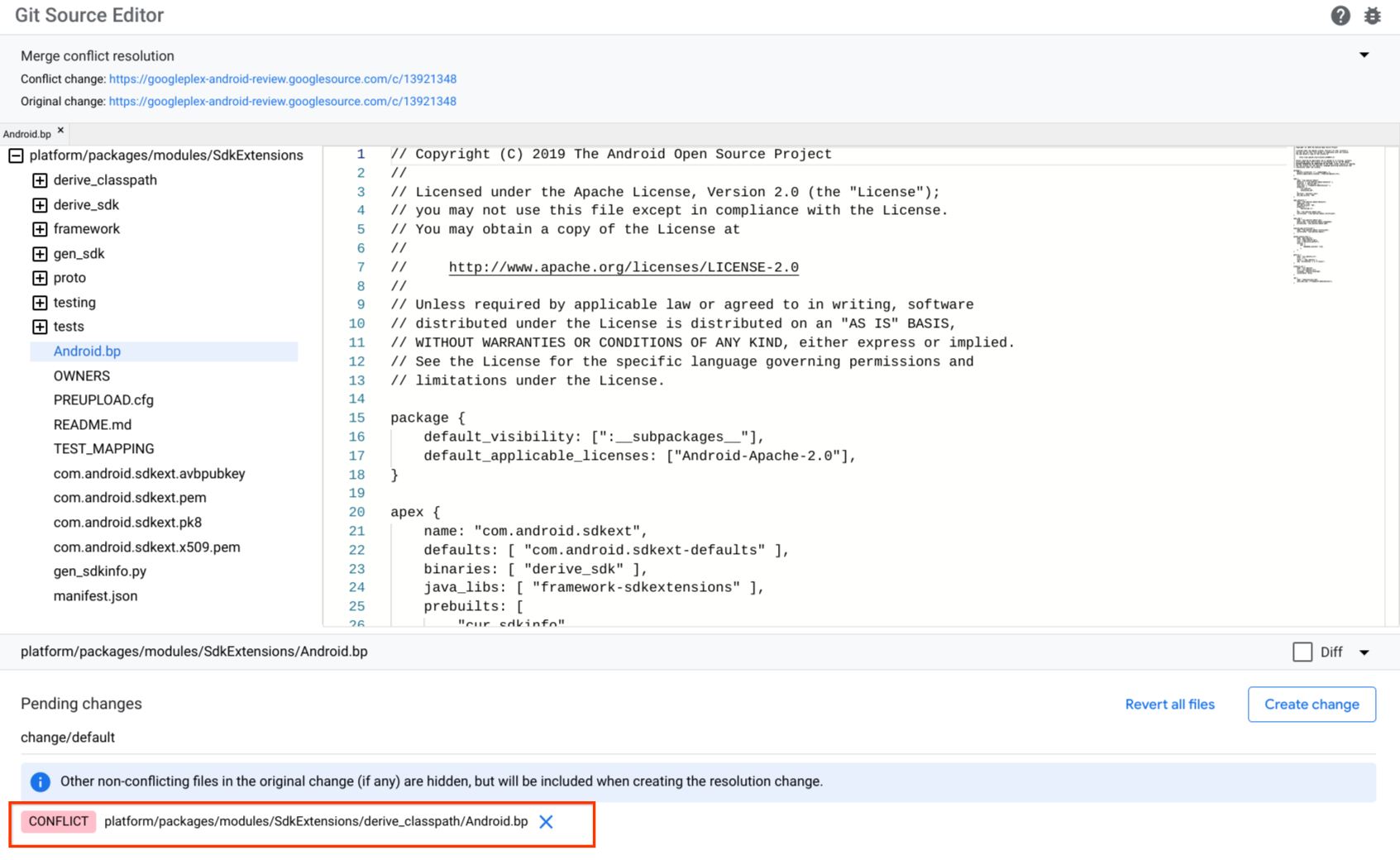
รูปที่ 14 ข้อขัดแย้งในเครื่องมือแก้ไขแหล่งข้อมูล
คลิกไฟล์ที่มีข้อขัดแย้ง ไฟล์จะโหลดและแสดงบล็อกเนื้อหาที่มีข้อขัดแย้งต่อเนื่องกันและภายในเครื่องหมาย Git (
<<<<<<<และ>>>>>>>)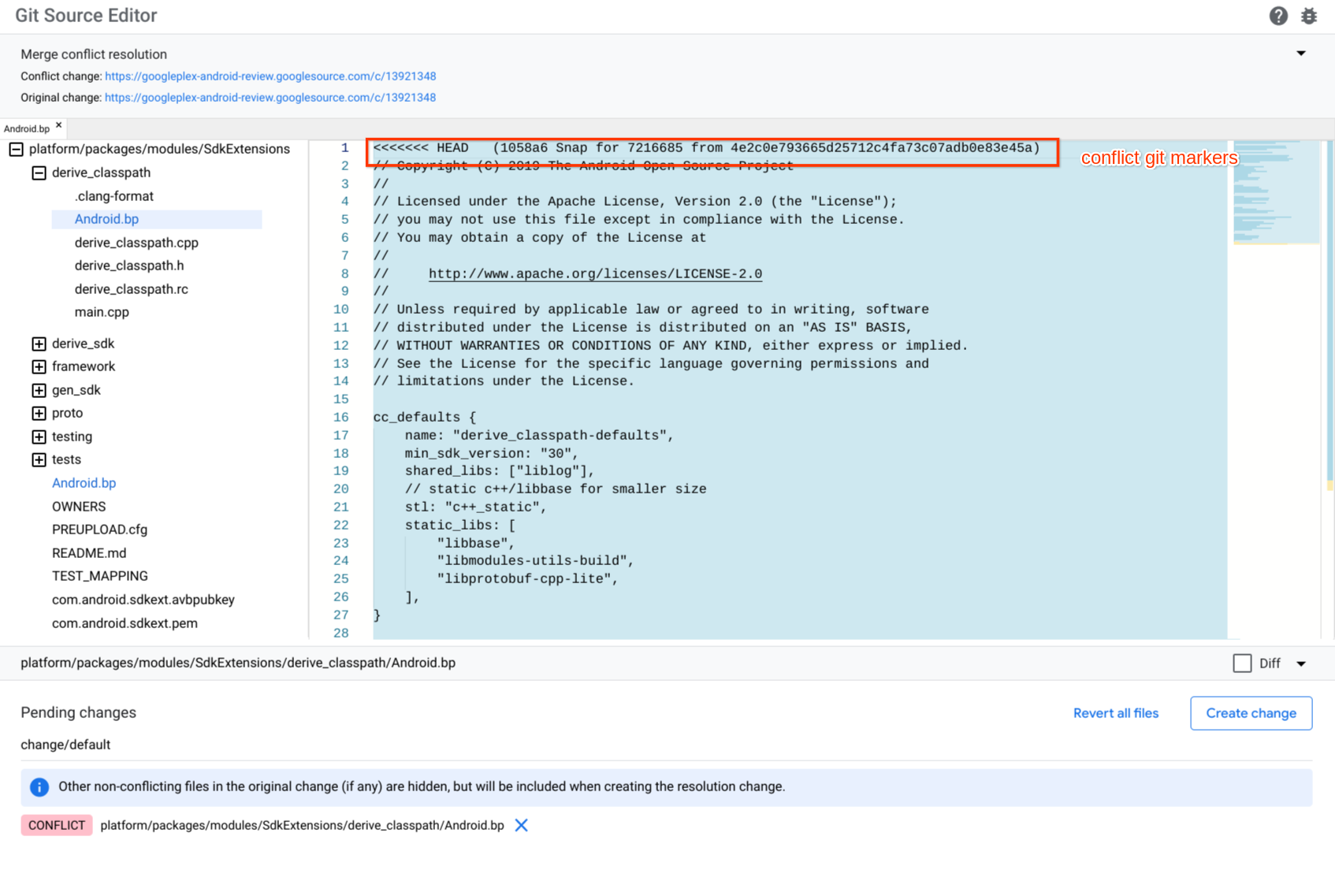
รูปที่ 15 เครื่องหมายข้อขัดแย้งในเครื่องมือแก้ไขแหล่งข้อมูล
แก้ไขข้อขัดแย้งโดยแก้ไขไฟล์และนำเครื่องหมายข้อขัดแย้งรอบๆ เนื้อหาที่คุณต้องการเก็บไว้ด้วยตนเอง นอกจากนี้ ให้นำเนื้อหาและเครื่องหมายข้อขัดแย้งสำหรับเนื้อหาที่คุณไม่ต้องการเก็บไว้ออกด้วย
คลิกสร้างการเปลี่ยนแปลง เพื่อสร้างการเปลี่ยนแปลงใหม่ กล่องโต้ตอบสร้างการเปลี่ยนแปลงจะปรากฏขึ้น
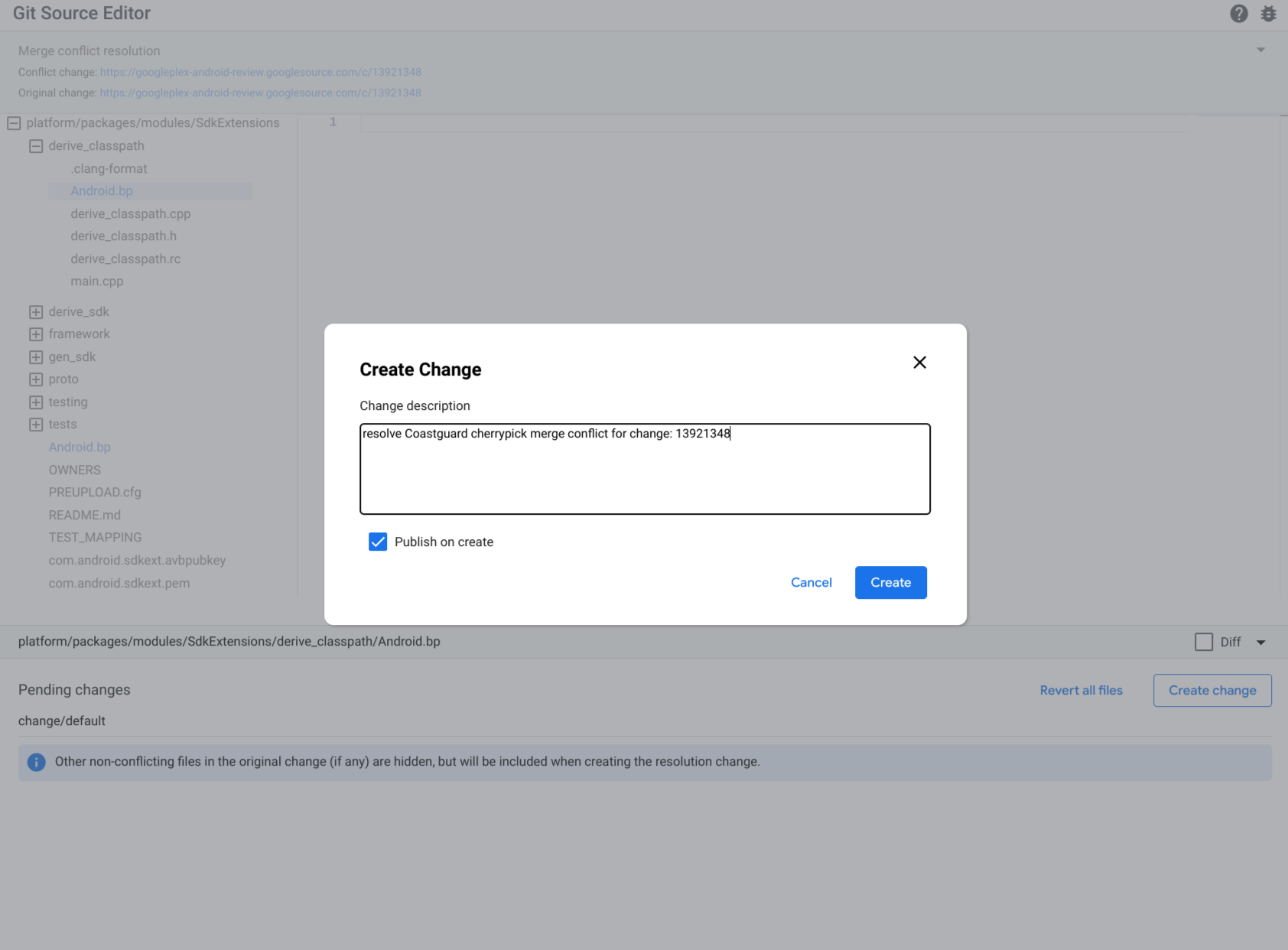
รูปที่ 16 สร้างการเปลี่ยนแปลง
พิมพ์คำอธิบายการเปลี่ยนแปลงแล้วคลิกสร้าง
ส่งความคิดเห็น
ใช้ปุ่มรายงานข้อบกพร่อง
 ที่มุมขวาบนเพื่อแสดงความคิดเห็นเกี่ยวกับเครื่องมือแก้ไขแหล่งข้อมูล Git