

সেকেন্ডারি ডিসপ্লে পরীক্ষা করার সবচেয়ে দ্রুত ও সহজ উপায় হল সিস্টেমের মালিকানাধীন সিমুলেটেড
ডিসপ্লে ব্যবহার করা। এটি system_server
UID শেয়ার করে বলে, এটি বিশ্বস্ত এবং সব ডেকোর উইন্ডো ও অ্যাক্টিভিটি হোস্ট করার অনুমতি দেওয়া হয়।
আপনার কাছে এমন কোনও ডিভাইস থাকলে যা হার্ডওয়্যার কানেকশন (যেমন, HDMI বা USB-C-এর মাধ্যমে DisplayPort) সাপোর্ট করে, তাহলে আপনি পরীক্ষা করার জন্য এক্সটার্নাল হার্ডওয়্যার ডিসপ্লে ব্যবহার করতে পারবেন।
ডিফল্ট হিসেবে, সিস্টেম UID-এর মালিকানাধীন নয় এমন ভার্চুয়াল ডিসপ্লেকে বিশ্বস্ত নয় হিসেবে বিবেচনা করা হয় এবং ব্যবহারকারীর ডেটা ফাঁস হওয়া আটকাতে একাধিক বিধিনিষেধ প্রয়োগ করা হয়।
Android 10-এ প্ল্যাটফর্মে যোগ করা নতুন উইন্ডো ফিচার ও ক্ষমতা পরীক্ষা করতে ডেস্কটপ মোড ব্যবহার করুন। এটি একটি ডেভেলপার বিকল্প যা অ্যাপ ডেভেলপারদের জন্য টার্গেট করা হয়েছে এবং এটি ডেভেলপারদের মাল্টি-ডিসপ্লে ও ফ্রিফর্ম উইন্ডো মোড এনভায়রনমেন্টে অ্যাপ পরীক্ষা করার সুবিধা দেয়।
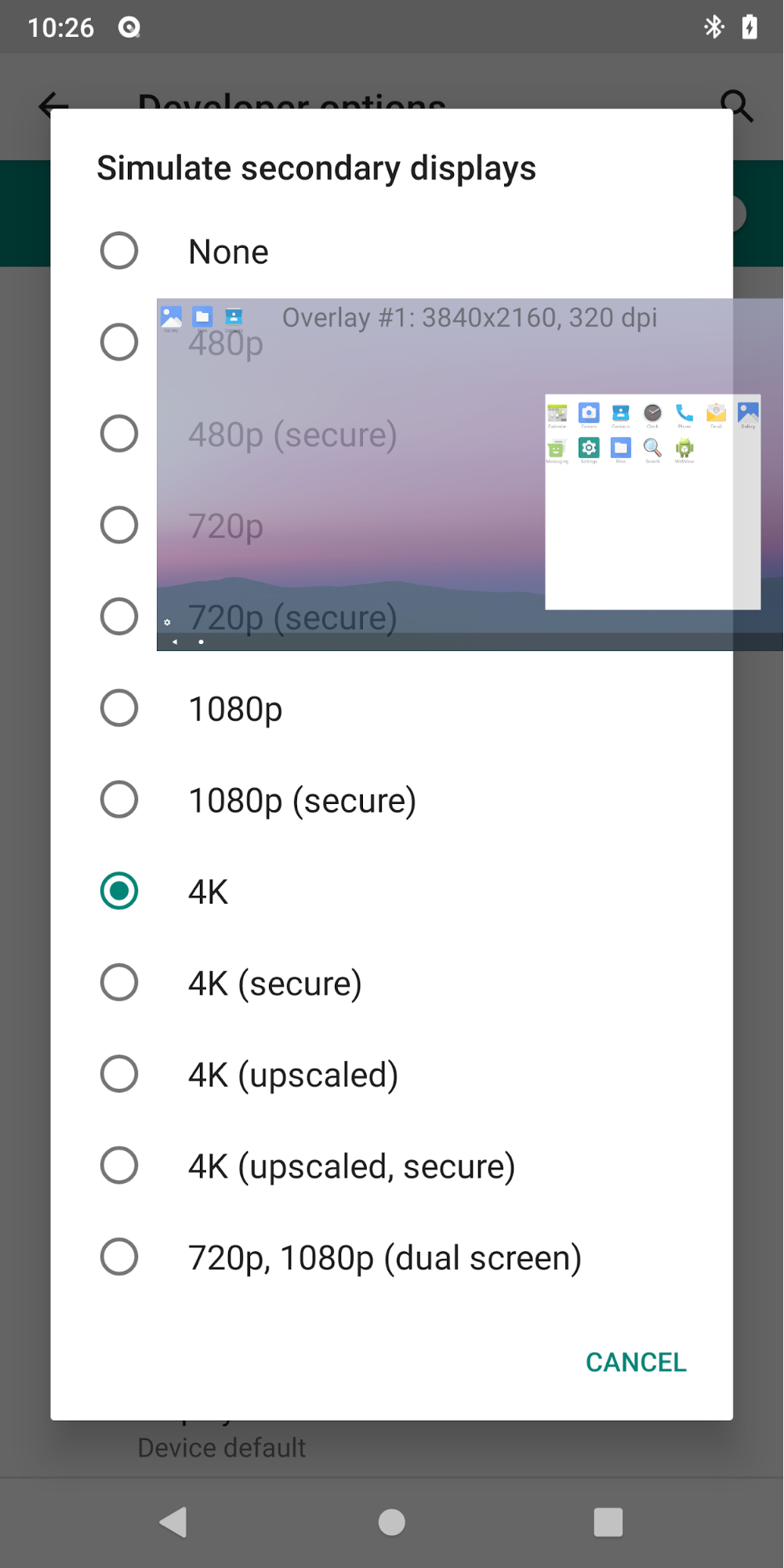
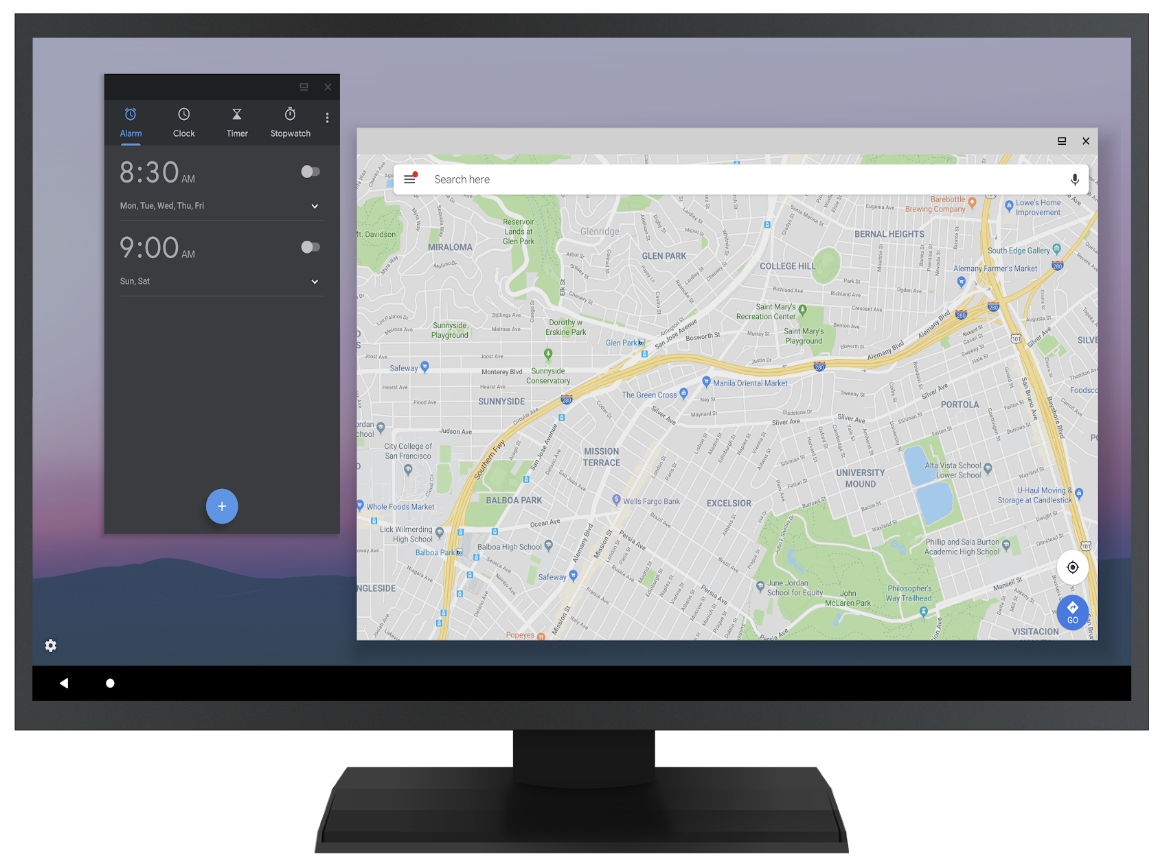
ছবি ১. দুটি ডিসপ্লেতে ডেস্কটপ মোড, সিমুলেটেড (উপরে) এবং এক্সটার্নাল (নিচে)
ডিভাইস প্রস্তুতকারকরা ডেস্কটপের মতো অভিজ্ঞতা প্রদান করতে চাইলে, কিছু উইন্ডোয়িং ফিচার প্রয়োগ করার জন্য সাজেস্ট করা পদ্ধতি দেখাতে এই ফিচার ব্যবহার করুন।
- ডেস্কটপ মোড জোর করে চালু করুন ডেভেলপার বিকল্প চালু করুন।
- ফোন রিবুট করুন।
- মাউস কানেক্ট করুন (USB বা ব্লুটুথের মাধ্যমে)।
- ডেভেলপার বিকল্প থেকে সিমুলেটেড ডিসপ্লে তৈরি করুন অথবা হার্ডওয়্যার ডিসপ্লে ব্যবহার করুন।
- সেই ডিসপ্লেতে লঞ্চার থেকে অ্যাক্টিভিটি লঞ্চ করুন এবং ইন্টার্যাক্ট করতে মাউস ব্যবহার করুন।
টার্গেট করা অ্যাক্টিভিটি লঞ্চ করা এবং নতুন ইনস্ট্যান্সের অনুরোধ করার জন্য MD লঞ্চার (platform/development/samples/MultiDisplay) সহায়ক।