

Самый быстрый и простой способ протестировать дополнительные экраны – использовать симулированный экран, который принадлежит системе. Поскольку у него тот же UID, что и у system_server, он считается надежным и может размещать все окна и действия.
Если у вас есть устройство, которое поддерживает аппаратное подключение (например, HDMI или DisplayPort через USB-C), вы можете использовать внешние аппаратные дисплеи для тестирования.
По умолчанию виртуальные дисплеи, не принадлежащие системному UID, считаются небезопасными, и к ним применяется ряд ограничений, чтобы предотвратить утечку пользовательских данных.
Используйте режим компьютера, чтобы тестировать новые функции и возможности работы с окнами, добавленные в платформу Android 10. Это параметр для разработчиков, предназначенный для разработчиков приложений, который позволяет тестировать приложения в среде с несколькими дисплеями и в режиме свободного размера.

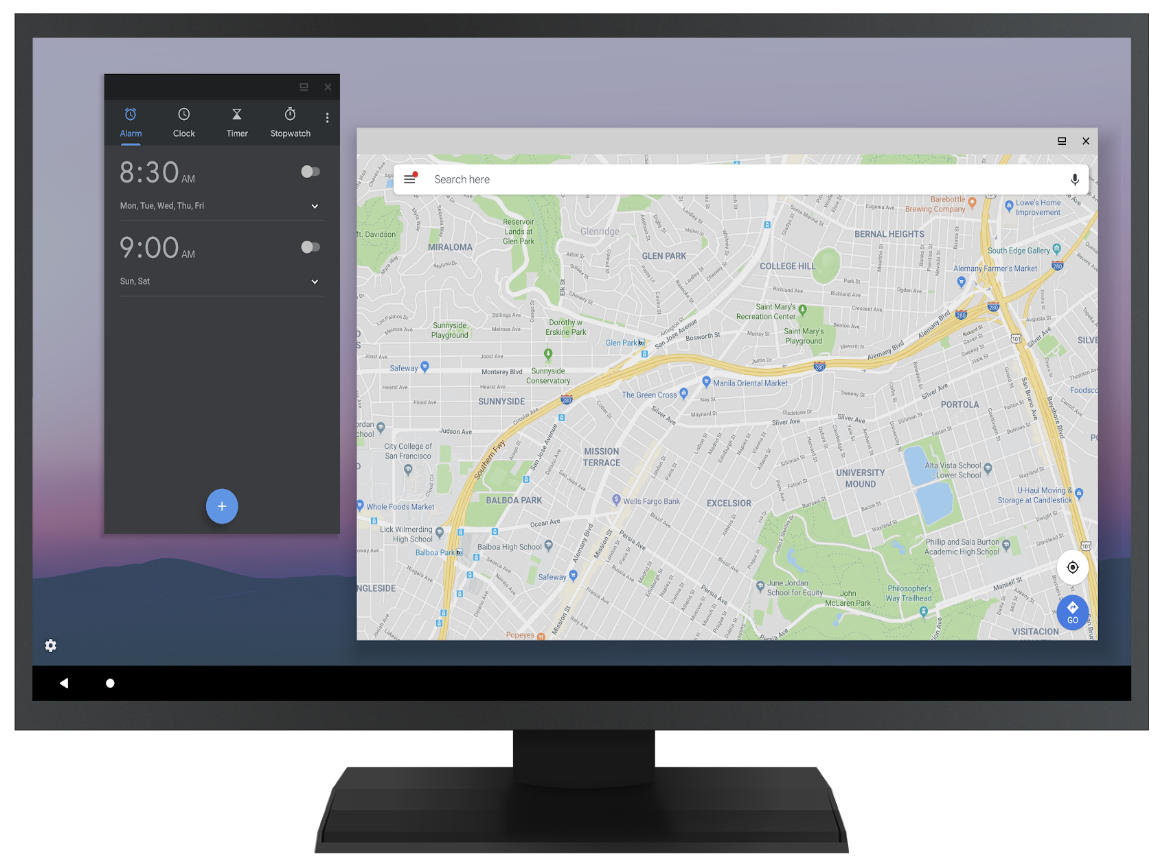
Рисунок 1. Режим компьютера на двух экранах: смоделированном (вверху) и внешнем (внизу)
Если производитель устройства хочет, чтобы оно работало как компьютер, используйте эту функцию, чтобы показать, как лучше реализовать некоторые функции оконного режима.
- Включите параметр для разработчиков Принудительный режим компьютера.
- Перезагрузите телефон.
- Подключите мышь (через USB или Bluetooth).
- Создайте симулированный дисплей в настройках для разработчиков или используйте аппаратный дисплей.
- Запускайте действия с помощью панели запуска на этом дисплее и используйте мышь для взаимодействия.
MD Launcher (platform/development/samples/MultiDisplay) полезен для тестирования запуска целевого действия и запроса нового экземпляра.