

Dans Android 12, des API publiques sont disponibles pour implémenter des effets de flou de fenêtre, tels que le flou d'arrière-plan et le flou derrière.
Les flous de fenêtre, ou flous entre fenêtres, sont utilisés pour flouter l'écran derrière la fenêtre donnée. Il existe deux types de flous de fenêtre, qui permettent d'obtenir différents effets visuels :
Le flou d'arrière-plan vous permet de créer des fenêtres avec des arrière-plans flous, créant ainsi un effet de verre dépoli.
Flouter l'arrière-plan vous permet de flouter l'intégralité de l'écran derrière une fenêtre (boîte de dialogue), ce qui crée un effet de profondeur de champ.
Les deux effets peuvent être utilisés séparément ou combinés, comme illustré dans la figure suivante :
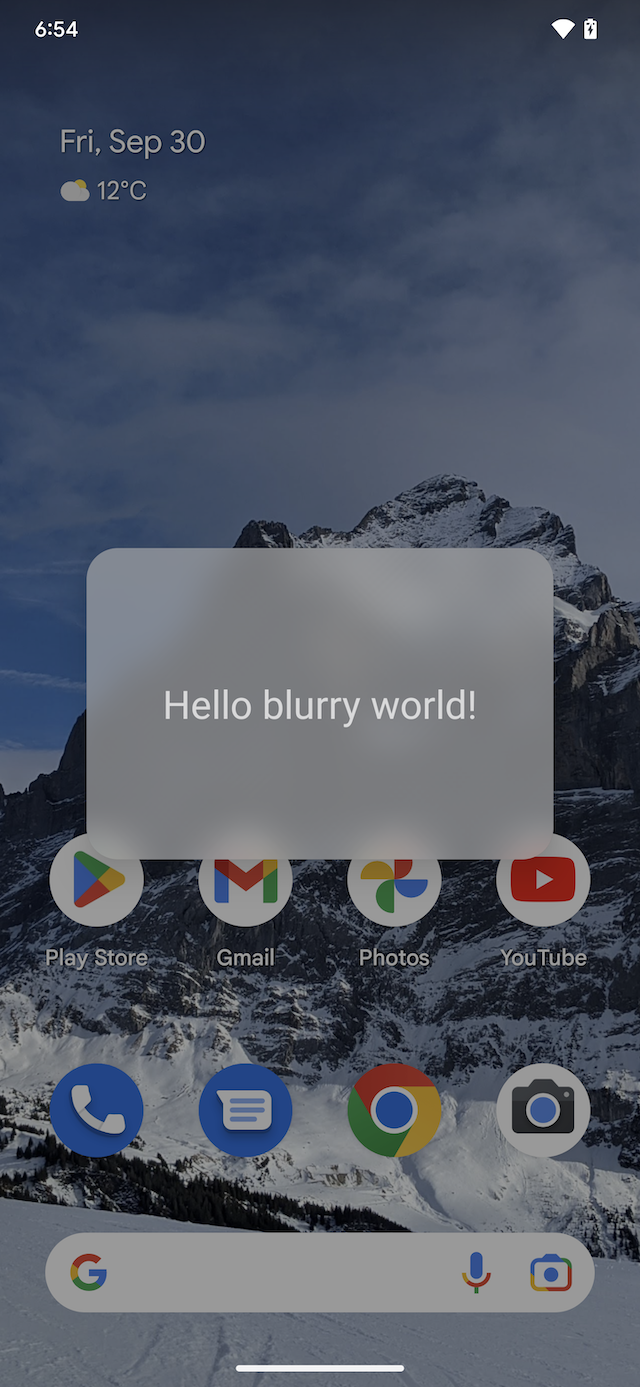
a |
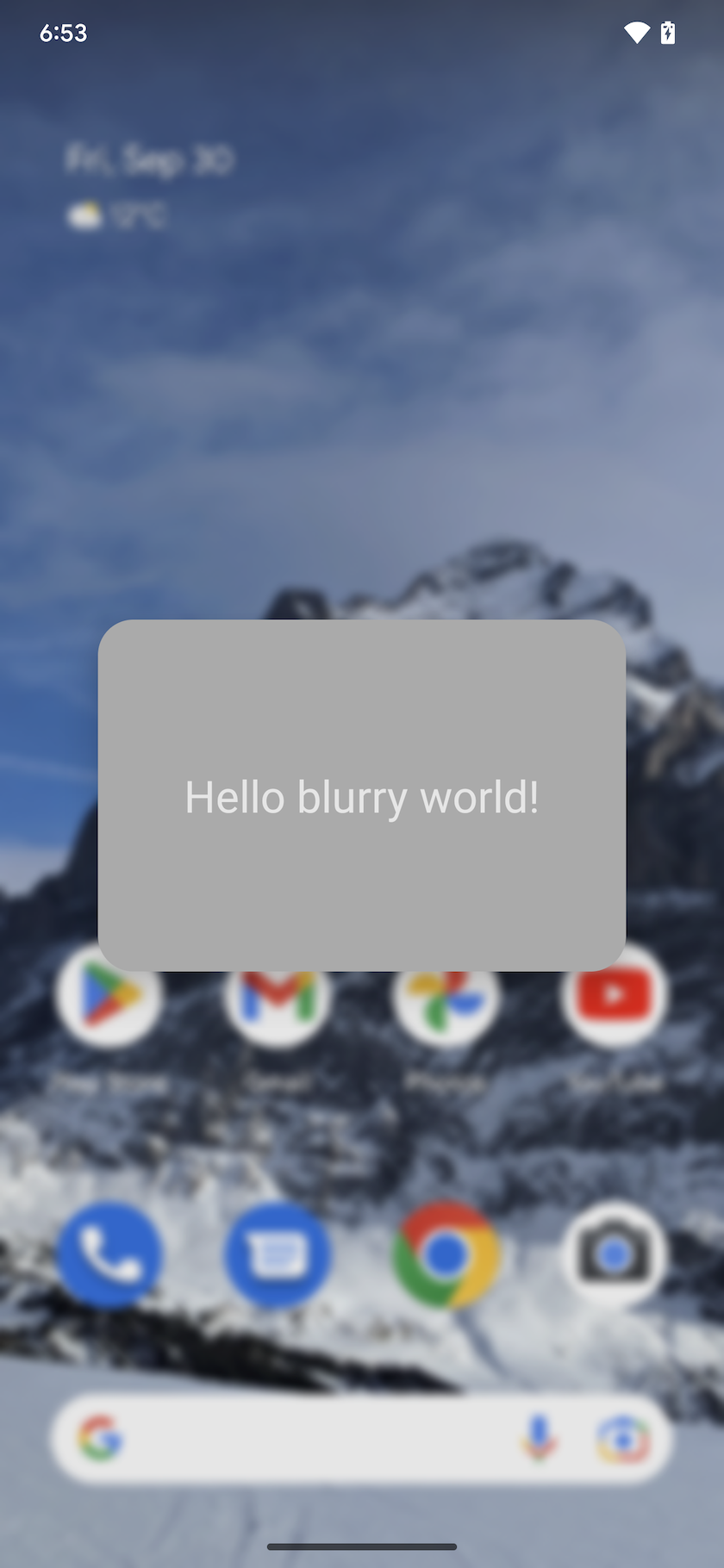
b |
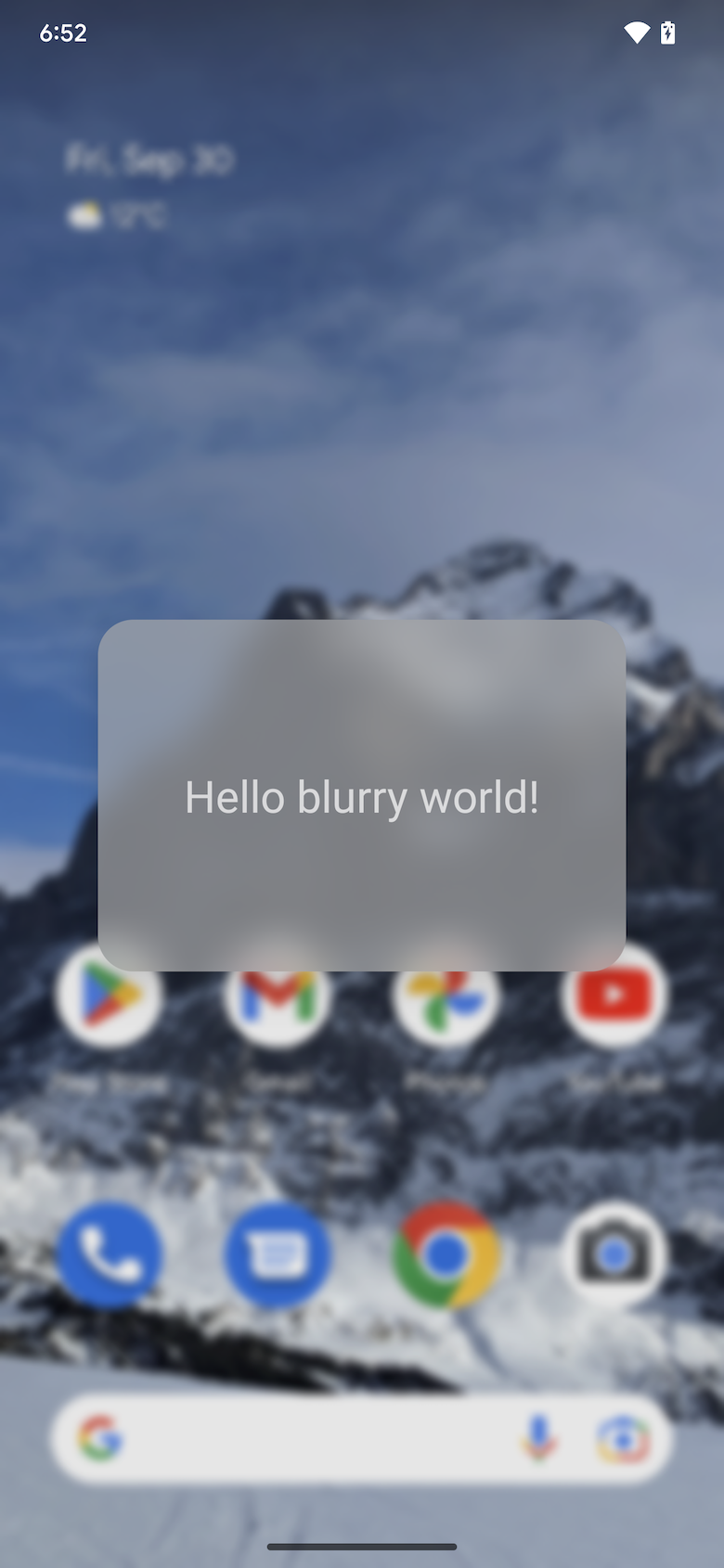 c |
Figure 1. Flou d'arrière-plan uniquement (a), flou derrière uniquement (b), flou d'arrière-plan et flou derrière (c)
La fonctionnalité de flou de fenêtre fonctionne sur plusieurs fenêtres, ce qui signifie qu'elle fonctionne également lorsqu'une autre application se trouve derrière votre fenêtre. Cet effet n'est pas le même que l'effet de rendu de flou, qui floute le contenu à l'intérieur de la même fenêtre. Les flous de fenêtre sont utiles pour les boîtes de dialogue, les bottom sheets et les autres fenêtres flottantes.
Implémentation
Développeurs d'applications
Les développeurs d'applications doivent fournir un rayon de flou pour créer un effet de flou. Le rayon de flou contrôle la densité du flou. Plus le rayon est élevé, plus le flou est dense. Une valeur de 0 px signifie qu'aucun flou n'est appliqué. Pour le flou d'arrière-plan, un rayon de 20 px crée un bon effet de profondeur de champ, tandis qu'un rayon de flou d'arrière-plan de 80 px crée un bon effet de verre dépoli. Évitez les rayons de flou supérieurs à 150 px, car cela aura un impact significatif sur les performances.
Pour obtenir l'effet de flou souhaité et améliorer la lisibilité, choisissez une valeur de rayon de flou complétée par une couche de couleur translucide.
Flou d'arrière-plan
Utilisez le flou d'arrière-plan sur les fenêtres flottantes pour créer un effet d'arrière-plan de fenêtre, qui est une image floue du contenu sous-jacent. Pour flouter l'arrière-plan de votre fenêtre :
Appelez Window#setBackgroundBlurRadius(int) pour définir un rayon de flou d'arrière-plan. Vous pouvez également définir R.attr.windowBackgroundBlurRadius dans le thème de la fenêtre.
Définissez R.attr.windowIsTranslucent sur "true" pour rendre la fenêtre translucide. Le flou est dessiné sous la surface de la fenêtre. Celle-ci doit donc être translucide pour que le flou soit visible.
Vous pouvez également appeler Window#setBackgroundDrawableResource(int) pour ajouter un drawable d'arrière-plan de fenêtre rectangulaire avec une couleur translucide. Vous pouvez également définir R.attr.windowBackground dans le thème de la fenêtre.
Pour une fenêtre avec des angles arrondis, déterminez les angles arrondis de la zone floue en définissant un ShapeDrawable avec des angles arrondis comme drawable d'arrière-plan de la fenêtre.
Gérer les états d'activation et de désactivation du flou. Pour en savoir plus, consultez la section Consignes d'utilisation du flou de fenêtre dans les applications.
Flou derrière
Le flou d'arrière-plan floute tout l'écran derrière la fenêtre. Cet effet permet d'attirer l'attention de l'utilisateur sur le contenu de la fenêtre en floutant tout ce qui se trouve sur l'écran derrière la fenêtre.
Pour flouter le contenu derrière votre fenêtre, procédez comme suit :
Ajoutez
FLAG_BLUR_BEHINDaux indicateurs de fenêtre pour activer le flou d'arrière-plan. Vous pouvez également définir R.attr.windowBlurBehindEnabled dans le thème de la fenêtre.Appelez
WindowManager.LayoutParams#setBlurBehindRadiuspour définir un rayon de flou d'arrière-plan. Vous pouvez également définir R.attr.windowBlurBehindRadius dans le thème de la fenêtre.Si vous le souhaitez, choisissez une valeur d'atténuation complémentaire.
Gérer les états d'activation et de désactivation du flou. Pour en savoir plus, consultez la section Consignes d'utilisation du flou de fenêtre dans les applications.
Consignes d'utilisation du flou de fenêtre dans les applications
La prise en charge du flou des fenêtres dépend des éléments suivants :
Version d'Android : les API de floutage des fenêtres ne sont disponibles que sur Android 12 ou version ultérieure. Vérifiez la version d'Android dans le SDK de l'appareil.
Performances graphiques : les appareils dotés de GPU moins performants peuvent choisir de ne pas prendre en charge le flou de fenêtre.
État du système : le serveur système peut désactiver temporairement le flou des fenêtres au moment de l'exécution, par exemple en mode Économiseur de batterie, lors de la lecture de certains types de contenus vidéo ou en raison d'un remplacement par le développeur.
Pour que votre application soit compatible avec les différentes versions d'Android, les différents appareils et les différents états du système, suivez ces consignes :
Ajoutez un écouteur via WindowManager#addCrossWindowBlurEnabledListener pour être averti lorsque les flous de fenêtre sont activés ou désactivés. Utilisez également
WindowManager#isCrossWindowBlurEnabledpour vérifier si le floutage de la fenêtre est actuellement activé.Implémentez deux versions pour l'arrière-plan de la fenêtre, afin de prendre en compte l'état activé ou désactivé des flous de fenêtre.
Lorsque les flous sont activés, l'arrière-plan de la fenêtre doit être translucide pour que le flou soit visible. Dans cet état, lorsque les flous sont désactivés, le contenu de la fenêtre chevauche directement celui de la fenêtre sous-jacente, ce qui rend la fenêtre qui chevauche moins lisible. Pour éviter un tel effet, lorsque les flous de fenêtre sont désactivés, adaptez l'interface utilisateur de l'application comme suit :
Pour le flou d'arrière-plan, augmentez l'alpha du drawable d'arrière-plan de la fenêtre pour le rendre plus opaque.
Pour flouter l'arrière-plan, ajoutez une couche d'assombrissement avec un niveau d'assombrissement plus élevé.
Exemple de flou d'arrière-plan et de flou derrière
Cette section fournit un exemple d'activité qui utilise à la fois le flou d'arrière-plan et le flou derrière.
L'exemple suivant de MainActivity.java est une boîte de dialogue avec un rayon de flou d'arrière-plan de 20 px et un rayon de flou d'arrière-plan de 80 px. Il comporte des angles arrondis, définis en XML dans le drawable d'arrière-plan de la fenêtre. Il gère correctement les différentes versions d'Android, les différents appareils (qui ne sont pas forcément compatibles avec le floutage de fenêtre) et les modifications d'activation ou de désactivation du floutage d'exécution. Il garantit que le contenu de la boîte de dialogue est lisible dans toutes ces conditions en ajustant l'alpha du drawable d'arrière-plan de la fenêtre et la quantité d'assombrissement de la fenêtre.
public class MainActivity extends Activity {

    private final int mBackgroundBlurRadius = 80;
    private final int mBlurBehindRadius = 20;

    // We set a different dim amount depending on whether window blur is enabled or disabled
    private final float mDimAmountWithBlur = 0.1f;
    private final float mDimAmountNoBlur = 0.4f;

    // We set a different alpha depending on whether window blur is enabled or disabled
    private final int mWindowBackgroundAlphaWithBlur = 170;
    private final int mWindowBackgroundAlphaNoBlur = 255;

    // Use a rectangular shape drawable for the window background. The outline of this drawable
    // dictates the shape and rounded corners for the window background blur area.
    private Drawable mWindowBackgroundDrawable;

    @Override
    protected void onCreate(Bundle savedInstanceState) {
        super.onCreate(savedInstanceState);
        setContentView(R.layout.activity_main);

        mWindowBackgroundDrawable = getDrawable(R.drawable.window_background);
        getWindow().setBackgroundDrawable(mWindowBackgroundDrawable);

        if (buildIsAtLeastS()) {
            // Enable blur behind. This can also be done in xml with R.attr#windowBlurBehindEnabled
            getWindow().addFlags(WindowManager.LayoutParams.FLAG_BLUR_BEHIND);

            // Register a listener to adjust window UI whenever window blurs are enabled/disabled
            setupWindowBlurListener();
        } else {
            // Window blurs are not available prior to Android S
            updateWindowForBlurs(false /* blursEnabled */);
        }

        // Enable dim. This can also be done in xml, see R.attr#backgroundDimEnabled
        getWindow().addFlags(WindowManager.LayoutParams.FLAG_DIM_BEHIND);
    }

    /**
     * Set up a window blur listener.
     *
     * Window blurs might be disabled at runtime in response to user preferences or system states
     * (e.g. battery saving mode). WindowManager#addCrossWindowBlurEnabledListener allows to
     * listen for when that happens. In that callback we adjust the UI to account for the
     * added/missing window blurs.
     *
     * For the window background blur we adjust the window background drawable alpha:
     *     - lower when window blurs are enabled to make the blur visible through the window
     *       background drawable
     *     - higher when window blurs are disabled to ensure that the window contents are readable
     *
     * For window blur behind we adjust the dim amount:
     *     - higher when window blurs are disabled - the dim creates a depth of field effect,
     *       bringing the user's attention to the dialog window
     *     - lower when window blurs are enabled - no need for a high alpha, the blur behind is
     *       enough to create a depth of field effect
     */
    @RequiresApi(api = Build.VERSION_CODES.S)
    private void setupWindowBlurListener() {
        Consumer<Boolean> windowBlurEnabledListener = this::updateWindowForBlurs;
        getWindow().getDecorView().addOnAttachStateChangeListener(
                new View.OnAttachStateChangeListener() {
                    @Override
                    public void onViewAttachedToWindow(View v) {
                        getWindowManager().addCrossWindowBlurEnabledListener(
                                windowBlurEnabledListener);
                    }

                    @Override
                    public void onViewDetachedFromWindow(View v) {
                        getWindowManager().removeCrossWindowBlurEnabledListener(
                                windowBlurEnabledListener);
                    }
                });
    }

    private void updateWindowForBlurs(boolean blursEnabled) {
        mWindowBackgroundDrawable.setAlpha(blursEnabled && mBackgroundBlurRadius > 0 ?
                mWindowBackgroundAlphaWithBlur : mWindowBackgroundAlphaNoBlur);
        getWindow().setDimAmount(blursEnabled && mBlurBehindRadius > 0 ?
                mDimAmountWithBlur : mDimAmountNoBlur);

        if (buildIsAtLeastS()) {
            // Set the window background blur and blur behind radii
            getWindow().setBackgroundBlurRadius(mBackgroundBlurRadius);
            getWindow().getAttributes().setBlurBehindRadius(mBlurBehindRadius);
            getWindow().setAttributes(getWindow().getAttributes());
        }
    }

    private static boolean buildIsAtLeastS() {
        return Build.VERSION.SDK_INT >= Build.VERSION_CODES.S;
    }
}
Pour créer des angles arrondis pour la fenêtre, nous définissons l'arrière-plan de la fenêtre dans res/drawable/window_background.xml en tant que ShapeDrawable avec des angles arrondis d'un rayon de 20 dp, comme suit :
<shape xmlns:android="http://schemas.android.com/apk/res/android" android:shape="rectangle" >
    <corners android:radius="20dp"/>
    <solid android:color="#AAAAAA"/>
</shape>
Les flous de fenêtre floutent le contenu de la fenêtre sous l'activité. L'image floutée est dessinée sous cette fenêtre d'activité. Par conséquent, la fenêtre d'activité doit être transparente pour que le floutage soit visible. Pour rendre la fenêtre translucide, nous définissons R.attr.windowIsTranslucent dans le thème de l'activité comme suit :
<style name="Theme.BlurryDialog" parent="Theme.MaterialComponents.Dialog">
    <item name="android:windowIsTranslucent">true</item>
</style>
OEM et partenaires
Pour que le floutage de fenêtre soit disponible sur un appareil, l'OEM doit déclarer que l'appareil est compatible avec cette fonctionnalité.
Pour vérifier si votre appareil est compatible avec le floutage de fenêtre, procédez comme suit :
Assurez-vous que l'appareil peut gérer la charge supplémentaire du GPU. Les appareils d'entrée de gamme peuvent ne pas être en mesure de gérer la charge supplémentaire, ce qui peut entraîner des pertes d'images. N'activez le flou de fenêtre que sur les appareils testés disposant d'une puissance de GPU suffisante.
Si vous disposez d'un moteur d'affichage personnalisé, assurez-vous qu'il implémente la logique de floutage. Le moteur de rendu par défaut d'Android 12 implémente la logique de floutage dans
BlurFilter.cpp.
Une fois que vous vous êtes assuré que votre appareil est compatible avec le floutage de fenêtre, définissez le paramètre SurfaceFlinger sysprop suivant :
PRODUCT_VENDOR_PROPERTIES += \
       ro.surface_flinger.supports_background_blur=1
Validation
Pour vérifier que la fenêtre de votre application est correctement gérée lorsque vous passez de l'état "flou activé" à l'état "flou désactivé", procédez comme suit :
Ouvrez l'interface utilisateur qui présente un flou.
Activez ou désactivez le flou des fenêtres en activant ou désactivant le flou des fenêtres.
Vérifiez que l'UI de la fenêtre passe d'un état flou à un état normal, et inversement, comme prévu.
Activer et désactiver le flou des fenêtres
Pour tester l'affichage de l'UI de la fenêtre avec l'effet de flou, activez ou désactivez le flou à l'aide de l'une des méthodes suivantes :
Depuis les Options pour les développeurs :
Paramètres > Système > Options pour les développeurs > Rendu avec accélération matérielle > Autoriser les flous au niveau de la fenêtre
Depuis le terminal d'un appareil en mode root :
adb shell wm disable-blur 1 # 1 disables window blurs, 0 allows them
Pour vérifier si votre appareil Android 12 ou version ultérieure est compatible avec le flou de fenêtre et si cette fonctionnalité est actuellement activée, exécutez adb shell wm disable-blur sur un appareil en mode root.
Dépannage
Utilisez les informations suivantes comme guide pour résoudre les problèmes lors de la validation.
Aucun floutage dessiné
Vérifiez que les flous sont actuellement activés et que votre matériel les prend en charge. Consultez Activer et désactiver le flou de la fenêtre.
Veillez à définir une couleur d'arrière-plan translucide pour la fenêtre. Une couleur d'arrière-plan de fenêtre opaque masque la zone floutée.
L'appareil de test n'est pas compatible avec le floutage de fenêtre
- Testez votre application sur l'émulateur Android 12. Pour configurer un émulateur Android, consultez Configurer un émulateur Android. Tout appareil virtuel Android que vous créez avec l'émulateur est compatible avec le flou de fenêtre.
Pas d'angles arrondis
- Définissez un drawable d'arrière-plan de fenêtre pour définir des angles arrondis. Ce drawable détermine le contour de la zone floutée.
La mise à jour de l'option pour les développeurs n'active pas les flous
- Vérifiez si l'appareil est en mode Économie de batterie ou s'il utilise le tunneling multimédia. Sur certains téléviseurs, le flou de la fenêtre peut également être désactivé pendant la lecture d'une vidéo.
Flou d'arrière-plan dessiné en plein écran, et non dans les limites de la fenêtre
Vérifiez android:windowIsFloating pour vous assurer que votre fenêtre est marquée comme flottante.
Assurez-vous qu'un drawable d'arrière-plan de fenêtre est défini. Ce paramètre détermine le contour de la zone de flou.
Les mises à jour de l'écouteur ne sont pas appliquées à l'écran.
- Les mises à jour de l'écouteur peuvent être appliquées à une ancienne instance de fenêtre. Vérifiez si la fenêtre est détruite et recréée avec la mise à jour de l'écouteur appropriée.