

Android 12-এ চালু করা আংশিক-স্ক্রিন ম্যাগনিফিকেশন স্বল্প দৃষ্টিশক্তি সম্পন্ন ব্যবহারকারীদের আরও উন্নত দেখার বিকল্প দেয়।
স্বল্প দৃষ্টিশক্তি সম্পন্ন ব্যবহারকারীরা প্রেসক্রিপশন অনুযায়ী চশমা পরতে পারেন অথবা পরিবেশগত অবস্থা বা অসুস্থতার কারণে ডিসপ্লে বুঝতে তাদের সাময়িক অসুবিধা হতে পারে। অতিরিক্ত আলো বা ব্যবহারকারীর চরম ক্লান্তি ইত্যাদির কারণে সাময়িক অসুবিধা হতে পারে।
Android 12-এ আংশিক স্ক্রিন বড় করে দেখার ফিচার ব্যবহারকারীকে ফুল-স্ক্রিন বড় করে দেখা ও আংশিক স্ক্রিন বড় করে দেখার বিকল্পের মধ্যে পাল্টাতে দেয়। আংশিক স্ক্রিন ম্যাগনিফিকেশনের সাহায্যে, ব্যবহারকারী ডিসপ্লের চারপাশে ম্যাগনিফাই করা আংশিক স্ক্রিন টেনে এনে বিভিন্ন অংশ দেখতে পারবেন। ম্যাগনিফিকেশন চালু করা হলে, একটি সুইচ বোতাম দেখা যায় যা ব্যবহারকারীকে ফুল-স্ক্রিন ম্যাগনিফিকেশনে টগল করতে দেয়। Android 14 থেকে শুরু করে, ব্যবহারকারীরা ছোট, মাঝারি, বড় বা ফুল-স্ক্রিন ম্যাগনিফায়ার সাইজের মধ্যে থেকে বেছে নিতে পারবেন।
দুটি ভিউয়ের মধ্যে টগল করতে, ১ নম্বর ছবিতে দেখানো ধাপগুলি অনুসরণ করুন:
- ফুল-স্ক্রিন ম্যাগনিফিকেশন ব্যবহার করার সময়, সেটিংস আইকনে ট্যাপ করুন।
- প্রথম তিনটি ম্যাগনিফায়ার সাইজের (ছোট, মাঝারি, বড়) মধ্যে থেকে একটি বেছে নিন।
- হয়ে গেছে বিকল্পে ট্যাপ করুন। ম্যাগনিফায়ার বেছে নেওয়া উইন্ডো ম্যাগনিফিকেশনে পরিবর্তিত হয়।
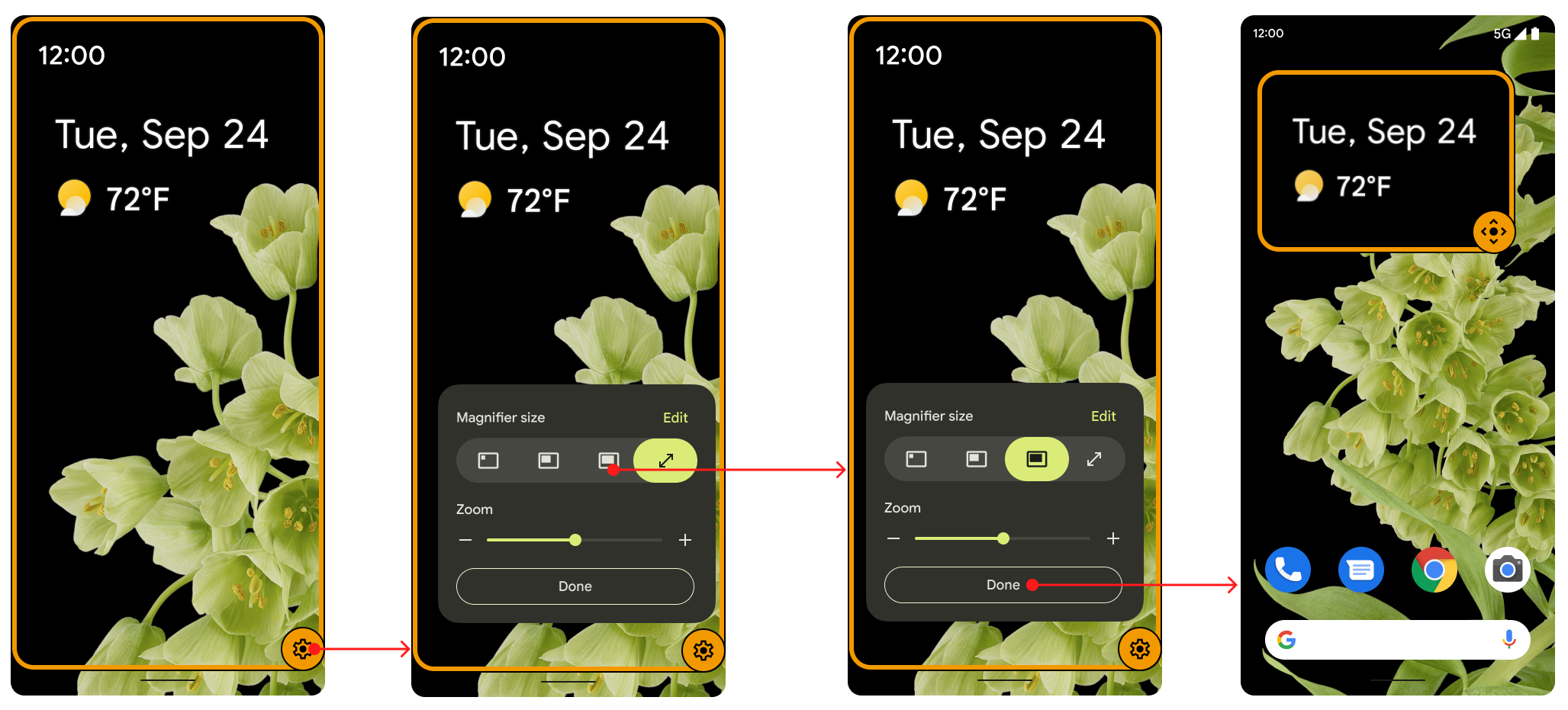
ছবি ১. ভিউয়ের মধ্যে টগল করার জন্য সুইচ বোতাম।
পাঁচ সেকেন্ড কোনও অ্যাক্টিভিটি না হলে, 'সুইচ করুন' বোতামটি আর দেখা যায় না এবং ব্যবহারকারী আবার স্ক্রিনের সাথে ইন্টার্যাক্ট করলে এটি আবার দেখা যায়। ব্যবহারকারীরা সেটিংস থেকে অ্যাক্সেসিবিলিটি টাইমআউট ভ্যালু পরিবর্তন করে এই সময়সীমা বাড়াতে পারবেন।
ব্যবহারকারীরা সেটিংস-এর ম্যাগনিফিকেশন বিকল্পে গিয়ে তাদের পছন্দ বেছে নেন। সেগুলি সাধারণ জুম করার ফাংশনালিটি সহ থাকতে পারে এবং কীভাবে বড় করে দেখবেন তা বেছে নিন বিকল্পের মধ্যে ফুল ও পার্শিয়াল স্ক্রিনের মধ্যে পাল্টান বিকল্প বেছে নিয়ে প্রয়োজন মতো জুম ও বড় করে দেখার ফাংশনের মধ্যে টগল করতে পারে।
ম্যাগনিফিকেশন বিকল্প ব্যবহার করতে, ছবি ২-এ দেখানো অনুযায়ী নিম্নলিখিত ধাপগুলি অনুসরণ করুন:
- সেটিংস-এর মধ্যে অ্যাক্সেসিবিলিটি মেনুতে, বড় করে দেখার ধরন সেট করতে বড় করে দেখা বিকল্প বেছে নিন।
- বড় করে দেখার ধরন বেছে নিলে, ডিফল্ট হিসেবে ফুল ও আংশিক স্ক্রিনের মধ্যে পাল্টে নিন বিকল্প বেছে নেওয়া হয়। ব্যবহারকারী স্ক্রিনের কোনও অংশ বড় করে দেখা বিকল্প বেছে নিলে, ম্যাগনিফায়ার সাইজ ডায়ালগে ফুল স্ক্রিন বিকল্পটি দেখানো হয় না।
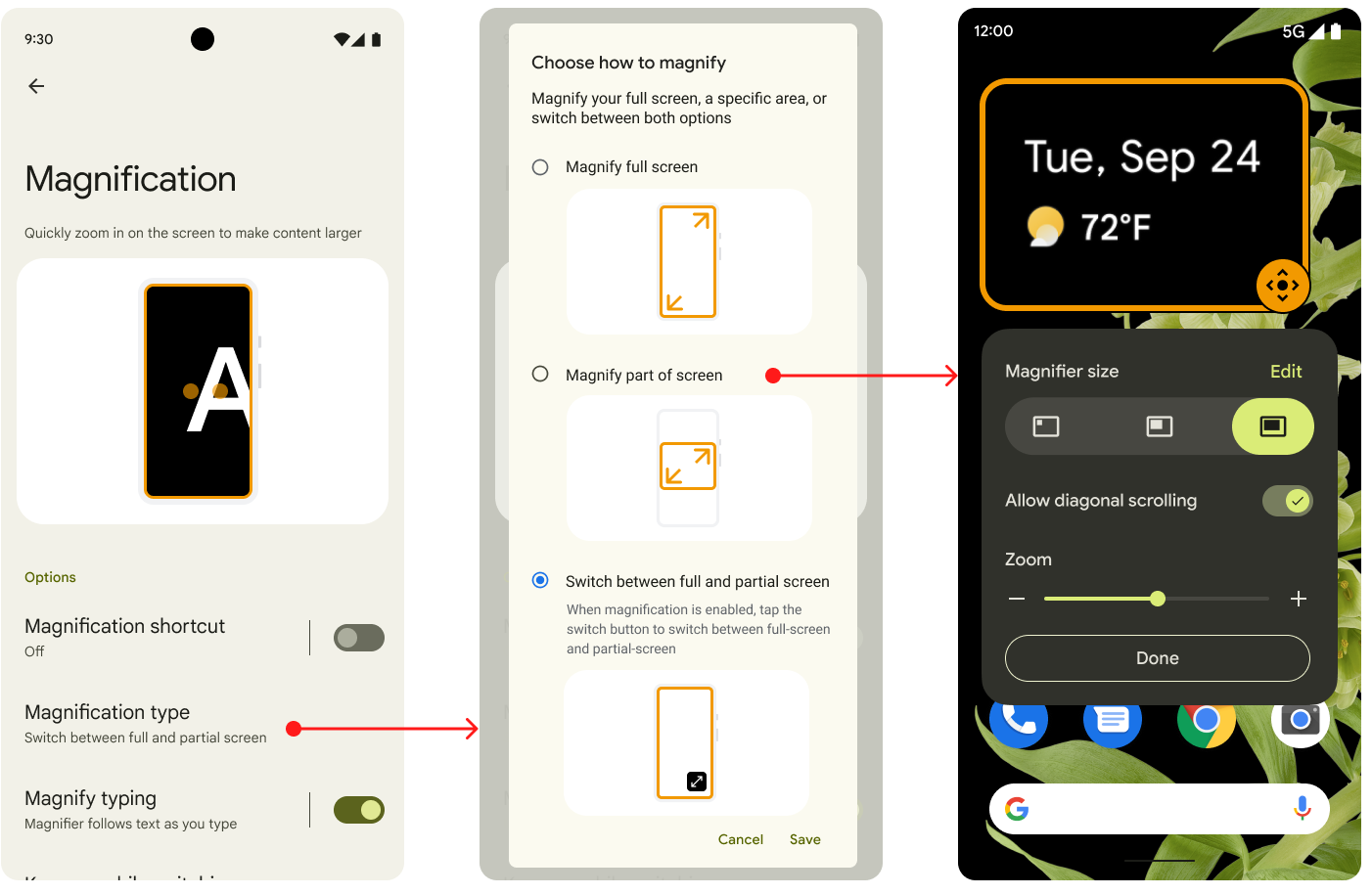
ছবি ২. সেটিংসের মধ্যে ম্যাগনিফিকেশন বিকল্প।
ব্যবহারকারীদের কাছে ডিফল্ট হিসেবে দুটির মধ্যে একটি বেছে নেওয়ার বিকল্প থাকে অথবা তারা ফুল-স্ক্রিন ম্যাগনিফাই করুন বিকল্প বেছে নিতে পারেন। Android 11 ডিভাইস যা Android 12-এ আপগ্রেড করা হয়েছে, সেগুলিতে স্ক্রিনের অংশবিশেষ বড় করে দেখার ফাংশন আছে। Android 11 ডিভাইস ব্যবহারকারী, যেটি Android 12-এ আপগ্রেড করা হয়েছে, তিনিও দুটির মধ্যে পরিবর্তন করতে পারবেন, তবে এটি ডিফল্ট বিকল্প নয়।
ফিগার ৩-এ দেখানো হয়েছে যে ম্যাগনিফিকেশন পরিবর্তন অ্যানিমেটেড। নির্দিষ্ট টার্গেট ভ্যালু না পৌঁছানো পর্যন্ত স্কেলটি ধীরে ধীরে বাড়ে বা কমে।
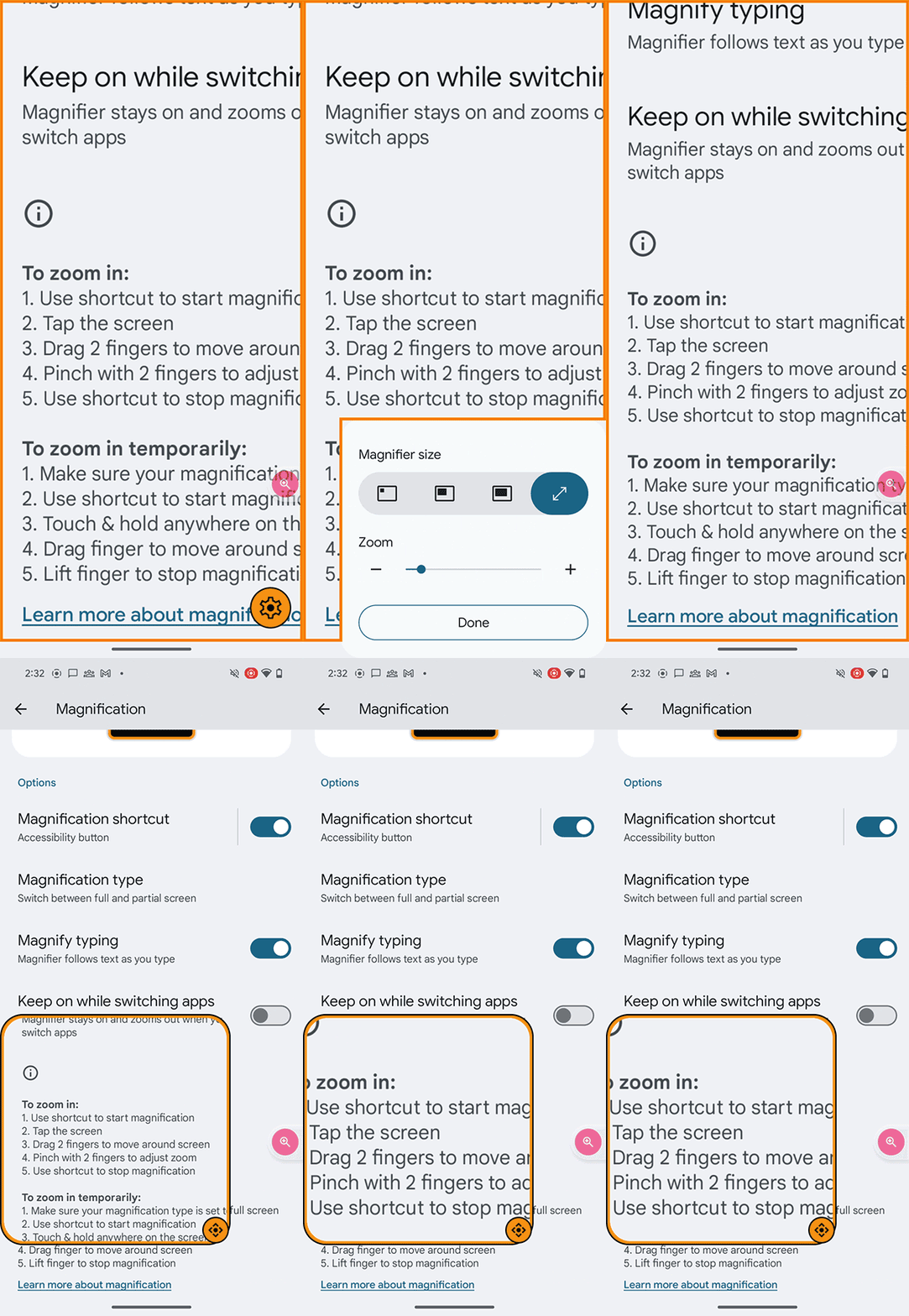
ছবি ৩. ম্যাগনিফিকেশন সহ অ্যানিমেশন।
প্রয়োগ
Android 12-এ আংশিক-স্ক্রিন ম্যাগনিফিকেশন ফিচার প্রয়োগ করার জন্য OEM এবং পার্টনারদের কিছু করতে হবে না। এটি ডিফল্ট হিসেবে
চালু থাকে। এটি বন্ধ করতে, config.xml
ফাইলে বুলিয়ান config_magnification_area ভ্যালু
false হিসেবে সেট করুন, যা সেটিংস থেকে এটি সরিয়ে দেয়। এটি চালু করা থাকলে, ব্যবহারকারীরা
সেটিংস থেকে এটি বন্ধ করতে পারবেন, কিন্তু সরাতে পারবেন না। (কোনও ব্যবহারকারী সেটিংস থেকে
আংশিক স্ক্রিন ম্যাগনিফিকেশন বন্ধ করে দিলে, config_magnification_area সেটিংয়ের
true আসল ভ্যালু থেকে যায়।)
Android 11 ও তার আগের যেকোনও ভার্সনে আংশিক স্ক্রিন ম্যাগনিফিকেশন
Android 11 ও এর আগের যেকোনও ভার্সন থেকে Android 12-এ আপগ্রেড করা ডিভাইস এই ফিচার ব্যবহার করতে পারবে। যেসব ব্যবহারকারী Android 11 বা তার আগের ভার্সন ব্যবহার করেন এবং যারা আগে সম্পূর্ণ ম্যাগনিফিকেশন ফাংশন ব্যবহার করেছেন এবং পরে Android 12-এ আপগ্রেড করেছেন, তারা প্রথমবার সম্পূর্ণ ম্যাগনিফিকেশন চালু করলে, তাদের মনে করিয়ে দেওয়ার জন্য একটি বিজ্ঞপ্তি ডায়ালগ দেখানো হয় যে তারা স্ক্রিনের একটি অংশ ম্যাগনিফাই করতে পারবেন।
তিনি কখনও সম্পূর্ণ ম্যাগনিফিকেশন ব্যবহার না করে থাকলে, সম্পূর্ণ ও আংশিক স্ক্রিন ম্যাগনিফিকেশন ব্যবহার করতে সেটিংস > অ্যাক্সেসিবিলিটি > ম্যাগনিফিকেশন বিকল্পে যেতে পারেন।
ট্রিপল ট্যাপ ও অ্যাক্সেসিবিলিটি
ব্যবহারকারী ট্রিপল-ট্যাপ মুভমেন্ট ব্যবহার করে আংশিক-স্ক্রিন ম্যাগনিফিকেশন বেছে নিলে, একটি সতর্কতা ডায়ালগ দেখা যায় যা তাদের পরিবর্তে অ্যাক্সেসিবিলিটি বোতামে পরিবর্তন করতে প্রম্পট করে। তারা ট্রিপল-ট্যাপ ব্যবহার করুন বিকল্প বেছে নিতে পারেন, কিন্তু ডায়ালগ নিশ্চিত করে যে UI-তে আরও অ্যাক্সেসিবিলিটি চান এমন যেকোনও ব্যক্তি জানেন যে এটি উপলভ্য। অ্যাক্সেসিবিলিটি বোতাম সেইসব ব্যবহারকারীকে সহায়তা করে যারা ট্রিপল-ট্যাপ মেকানিজমকে উপযোগী মনে করেন না, যেমন যাদের হাতে কাঁপুনি আছে।
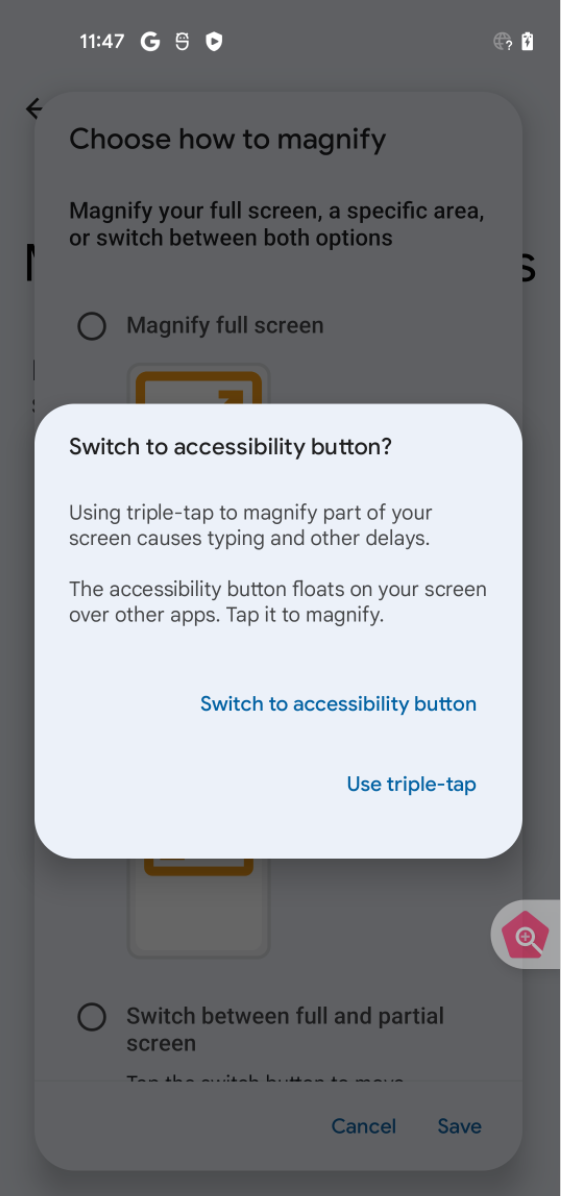
ছবি ৪. অ্যাক্সেসিবিলিটি বোতাম ডায়ালগ।