

درشتنمایی بخشیاز صفحه که در Android 12 معرفی شد، گزینههای مشاهده بهبودیافتهای را برای کاربران کمبینا فراهم میکند.
کاربران کمبینا ممکن است از عینکهای طبی استفاده کنند یا بهدلیل شرایط محیطی یا بیماری، بهطور موقت در تفسیر نمایشگر مشکل داشته باشند. مشکلات موقت میتواند ناشی از مواردی مانند نورپردازی بیشازحد یا خستگی شدید کاربر باشد.
ویژگی درشتنمایی نیمصفحه در Android 12 به کاربر امکان میدهد بین درشتنمایی تمامصفحه و درشتنمایی نیمصفحه جابهجا شود. با درشتنمایی بخشیاز صفحه، کاربران میتوانند بخش درشتنماییشده صفحه را در سراسر نمایشگر بکشند تا نواحی مختلف را مشاهده کنند. وقتی درشتنمایی فعال میشود، دکمهای برای تغییر وضعیت به درشتنمایی تمامصفحه ظاهر میشود. از Android 14، کاربران میتوانند از بین اندازه کوچک، متوسط، بزرگ، یا تمامصفحه برای ذرهبین انتخاب کنند.
برای جابهجایی بین نماها، کارهای زیر را همانطور که در شکل ۱ نشان داده شده است انجام دهید:
- هنگام استفاده از درشتنمایی تمامصفحه، روی نماد «تنظیمات» تکضرب بزنید.
- یکی از سه اندازه اول ذرهبین (کوچک، متوسط، بزرگ) را انتخاب کنید.
- روی تمام تکضرب بزنید. ذرهبین به درشتنمایی پنجره انتخابشده تغییر میکند.
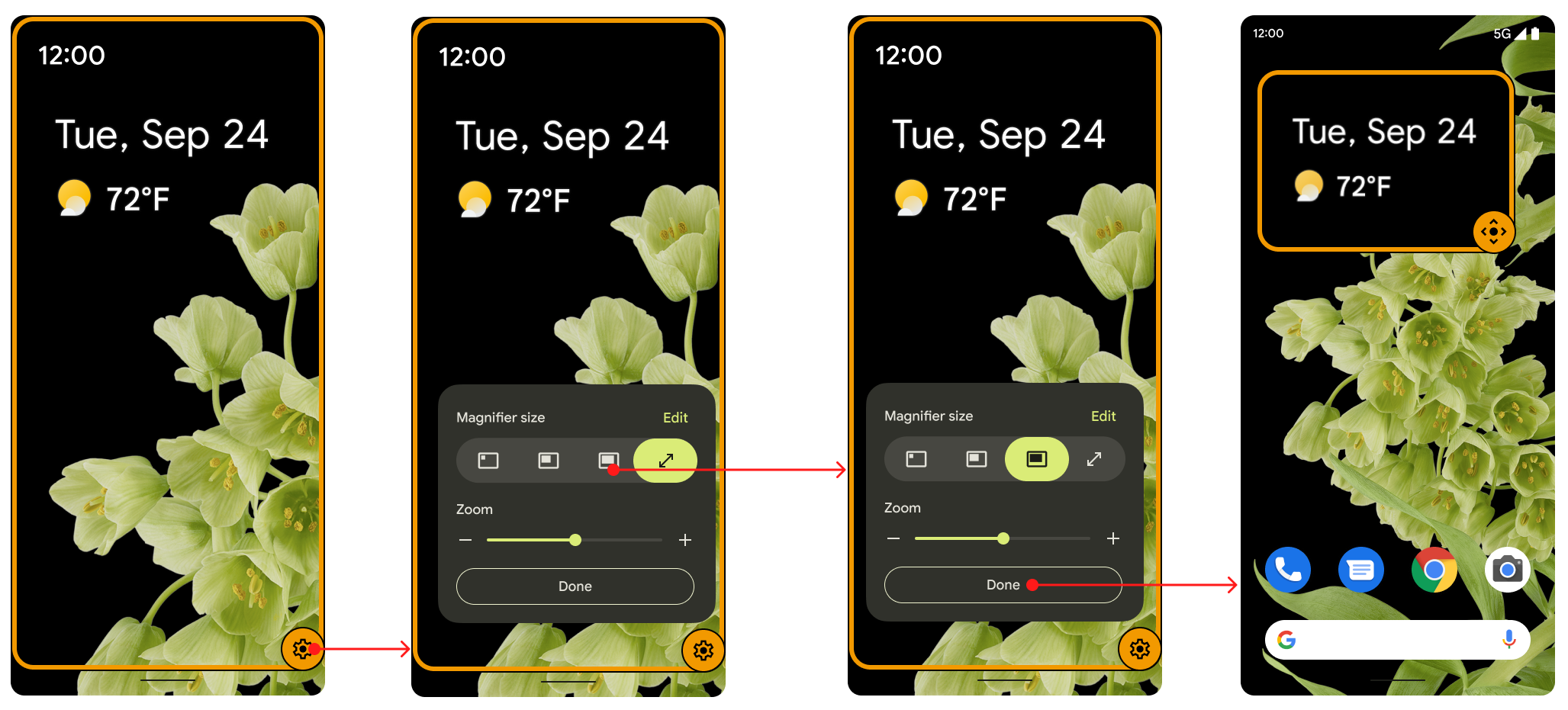
شکل ۱. دکمه تعویض برای جابهجایی بین نماها.
دکمه تعویض پساز پنج ثانیه عدم فعالیت محو میشود و وقتی کاربر دوباره با صفحهنمایش تعامل میکند، دوباره ظاهر میشود. کاربران میتوانند با تغییر مقدار زمان اتمام دسترسپذیری در تنظیمات، این مدت را افزایش دهند.
کاربران اولویتهایشان را در بخش درشتنمایی در تنظیمات انتخاب میکنند. میتوانند از عملکرد بزرگنمایی معمولی استفاده کنند و با انتخاب جابهجایی بین تمامصفحه و نیمصفحه در بخش انتخاب نحوه درشتنمایی، بین عملکردهای بزرگنمایی و درشتنمایی جابهجا شوند.
برای استفاده از گزینههای درشتنمایی، همانطور که در شکل ۲ نشان داده شده است، مراحل زیر را انجام دهید:
- در منو دسترسپذیری در بخش تنظیمات، درشتنمایی را انتخاب کنید تا نوع درشتنمایی را تنظیم کنید.
- انتخاب نوع درشتنمایی بهطور پیشفرض روی جابهجایی بین تمامصفحه و نیمصفحه تنظیم میشود. اگر کاربر درشتنمایی بخشی از صفحه را انتخاب کند، گزینه تمامصفحه در چارگوش اندازه ذرهبین نشان داده نمیشود.
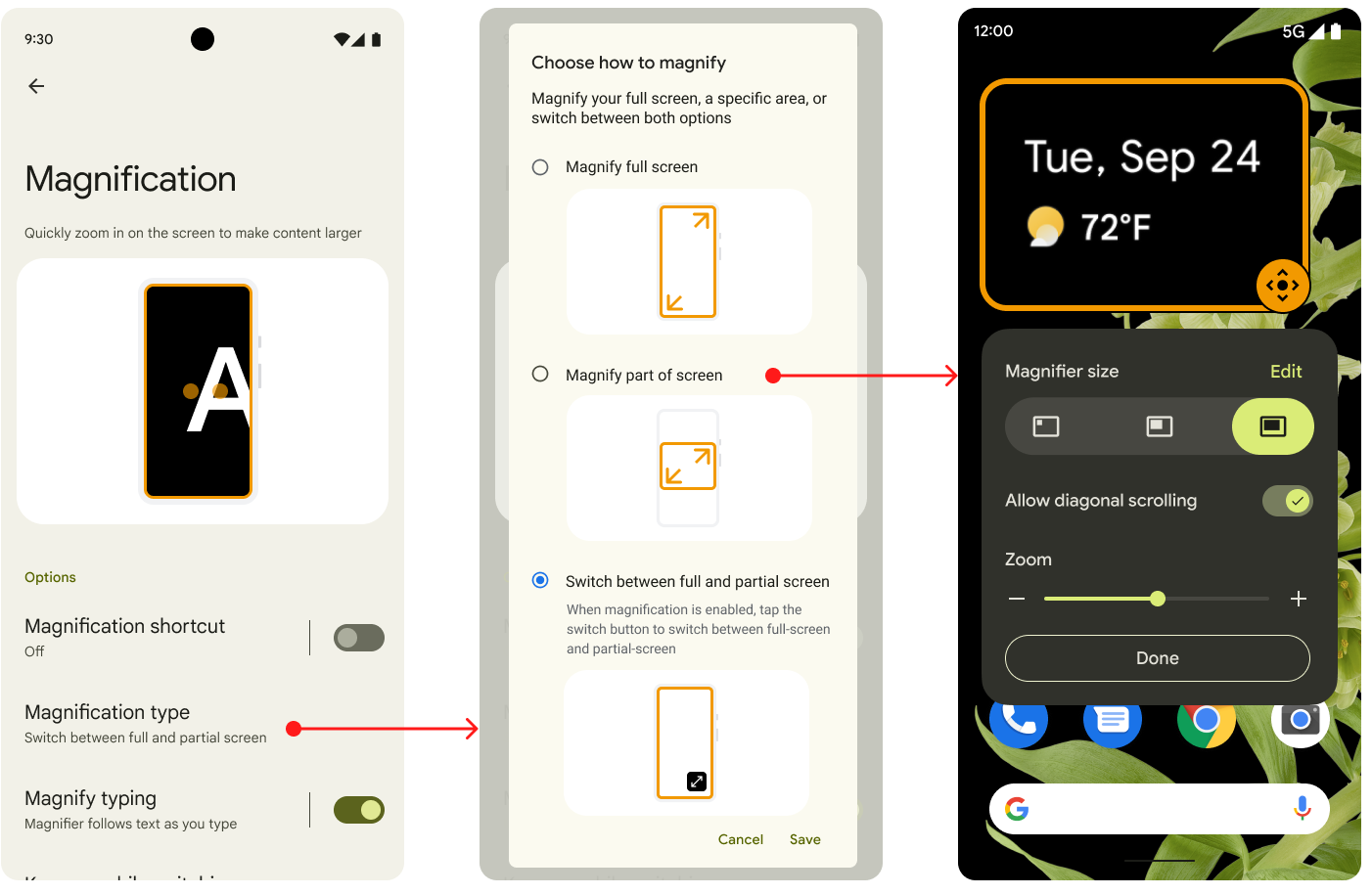
شکل ۲. گزینههای «درشتنمایی» در «تنظیمات».
کاربران بهطور پیشفرض میتوانند بین هر دو گزینه جابهجا شوند، یا میتوانند گزینه درشتنمایی تمامصفحه را انتخاب کنند. دستگاههای Android 11 که به Android 12 ارتقا یافتهاند، عملکرد درشتنمایی بخشیاز صفحه را دارند. کاربری که دستگاه Android 11 دارد و آن را به Android 12 ارتقا داده است نیز میتواند بین هر دو جابهجا شود، اما این گزینه پیشفرض نیست.
تغییر درشتنمایی بهصورت پویانمایی نشان داده میشود، همانطور که در «شکل ۳» نشان داده شده است. مقیاس بهتدریج افزایش یا کاهش مییابد تا به مقدار هدف مشخصشده برسد.
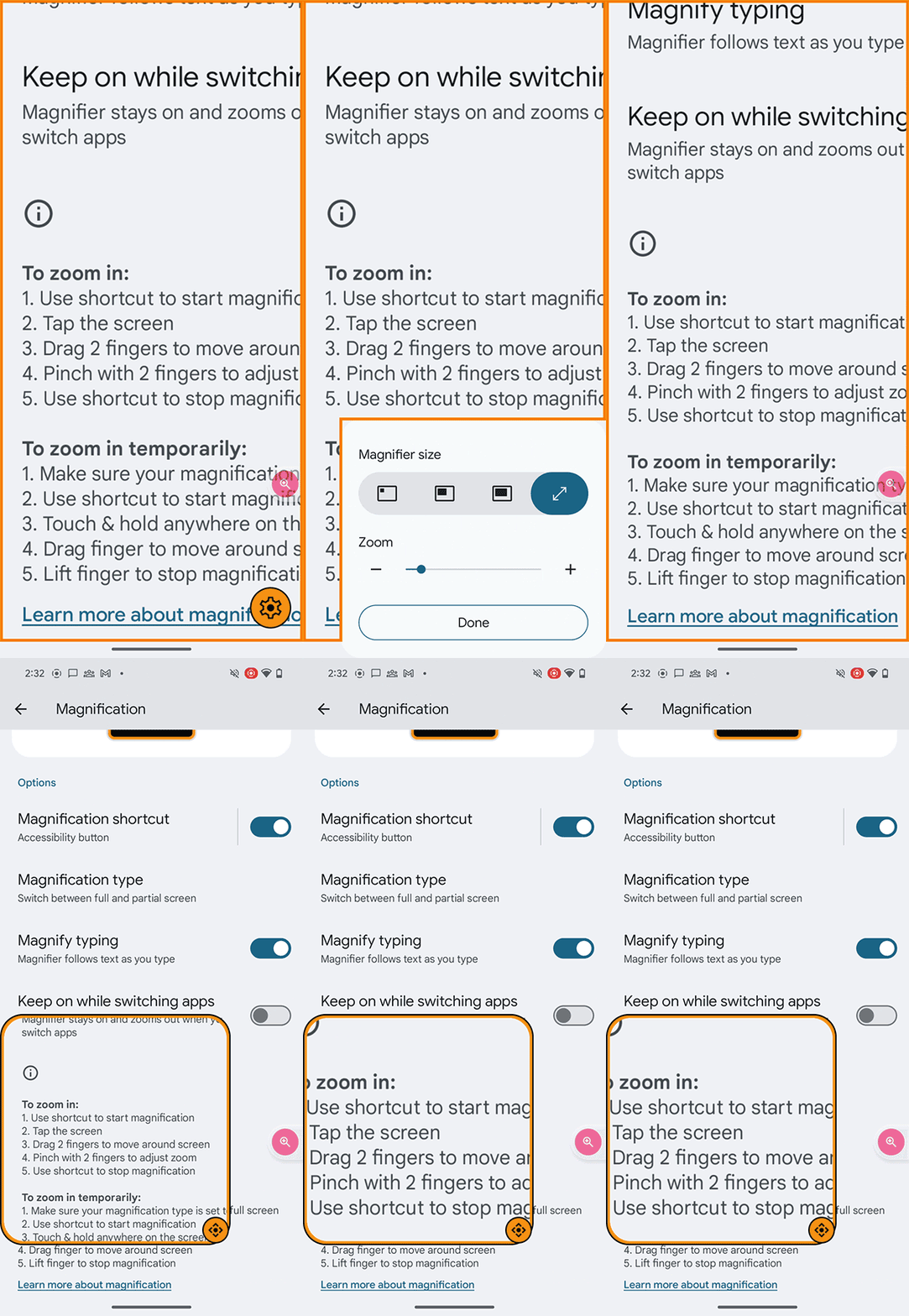
شکل ۳. پویانمایی با درشتنمایی.
پیادهسازی
تولیدکنندگان تجهیزات اصلی و شرکا برای پیادهسازی ویژگی «بزرگنمایی بخشی از صفحه» در Android 12 نیازی به انجام هیچ کاری ندارند. این ویژگی بهطور پیشفرض روشن است. برای غیرفعال کردن آن، مقدار بولی config_magnification_area را در فایل config.xml روی false تنظیم کنید تا از تنظیمات برداشته شود. وقتی فعال باشد، «کاربران» میتوانند آن را در تنظیمات خاموش کنند، اما نمیتوانند آن را بردارند. (وقتی کاربر
درشتنمایی بخشی از صفحه را در تنظیمات خاموش میکند،
مقدار اصلی تنظیم config_magnification_area true باقی میماند.)
درشتنمایی بخشیاز صفحه در Android 11 و نسخههای پایینتر
دستگاههای دارای Android 11 و پایینتر که به Android 12 ارتقا یافتهاند میتوانند از این ویژگی استفاده کنند. برای کاربرانی که دستگاههای دارای Android 11 یا پایینتر دارند و در ابتدا از عملکرد درشتنمایی کامل استفاده میکردند و سپس به Android 12 ارتقا میدهند، وقتی برای اولینبار درشتنمایی کامل را روشن میکنند، چارگوش اعلانی ظاهر میشود تا به آنها یادآوری کند که میتوانند بخشی از صفحهنمایش را درشتنمایی کنند.
اگر هرگز از درشتنمایی کامل استفاده نکردهاند، میتوانند به تنظیمات > دسترسپذیری > درشتنمایی بروند تا از هر دو درشتنمایی کامل و بخشیاز صفحه استفاده کنند.
سه تکضرب زدن و دسترسپذیری
وقتی کاربران بااستفاده از حرکت سه تکضرب، درشتنمایی بخشی از صفحه را انتخاب میکنند، کادر گفتگوی هشداری ظاهر میشود که از آنها میخواهد بهجای آن از دکمه «رفتن به دسترسپذیری» استفاده کنند. میتوانند استفاده از سه تکضرب را انتخاب کنند، اما کادر گفتگوی مربوطه تضمین میکند که هر کسی که در رابط کاربری به دسترسپذیری بیشتری نیاز دارد از دردسترس بودن آن مطلع شود. دکمه دسترسپذیری به کاربرانی که سازوکار سهضرب را مفید نمیدانند، مثل کسانی که لرزش دست دارند، کمک میکند.
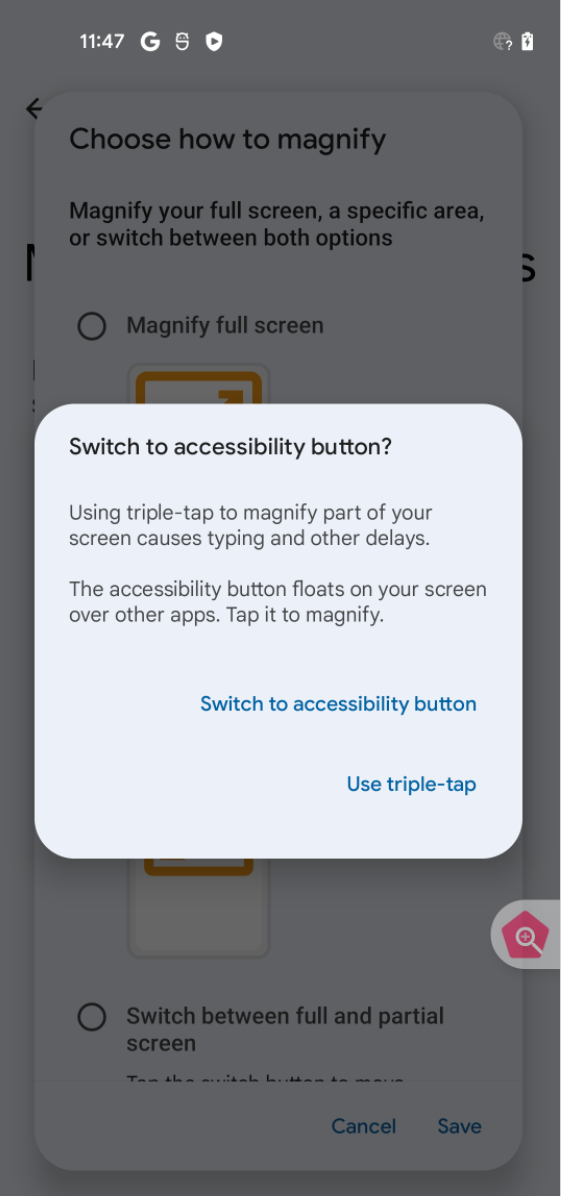
شکل ۴. کادر گفتگوی دکمه دسترسپذیری.