

وقتی ردیابیها را بار کردید، روی مشاهده ردیابیها کلیک کنید تا ردیابیهای بارگذاریشده را تصویرسازی کنید. زبانههای مربوط به هر ردیابی در پانل بالای پنجره نشان داده میشود. اگر فایل بارگذاریشده حاوی ردپاهای مربوطه باشد، Winscope نمای شناوری از ردپای ضبط صفحه یا نماگرفت را روی صفحه رونهاد میکند:
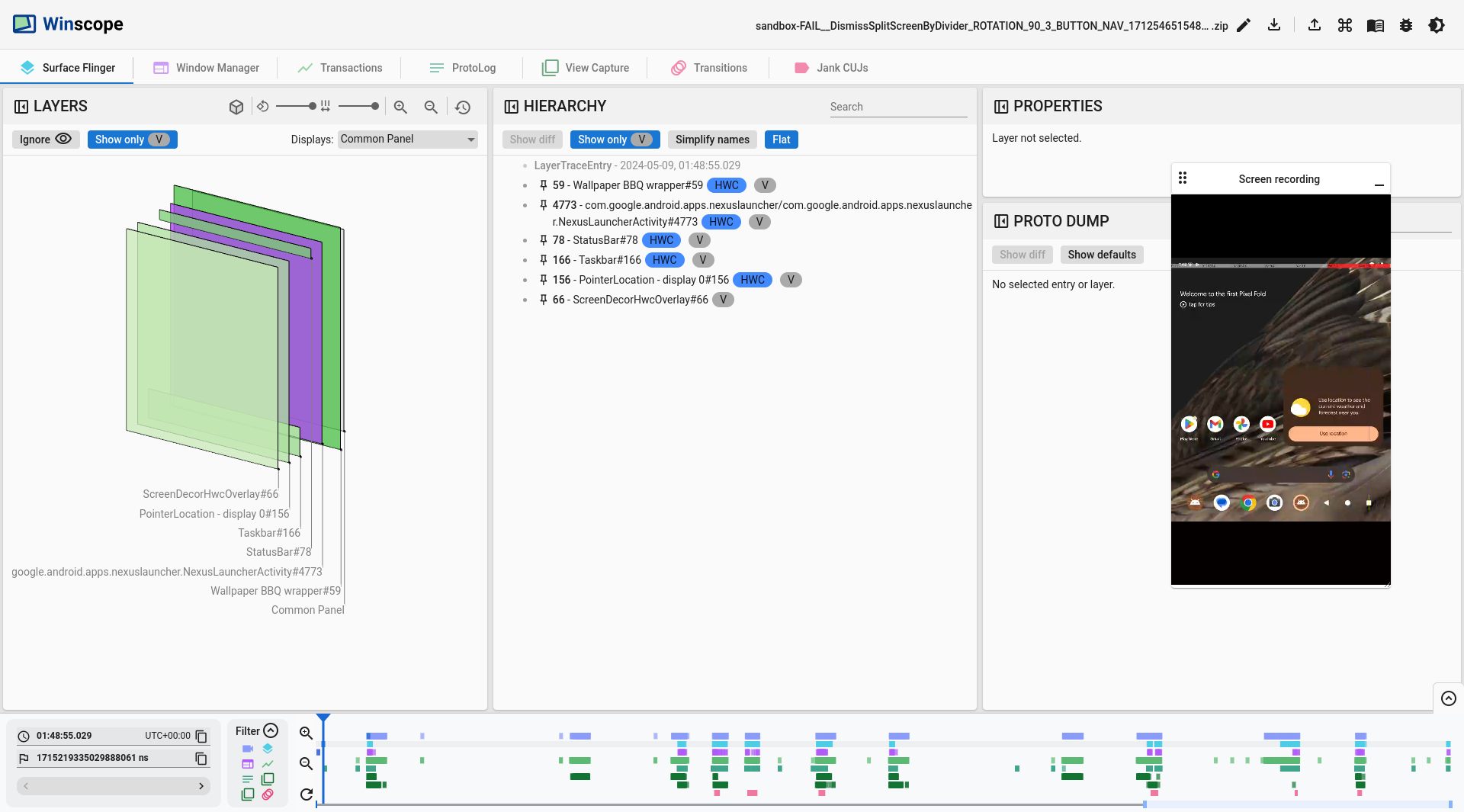
شکل ۱. ردپاها را در Winscope مشاهده کنید.
بخشهای زیر عناصر واسط کاربر (UI) را در صفحه مشاهده ردیابیها شرح میدهد.
نمای سهبعدی
پانل «نمای سهبعدی» برای نمای Winscope، مثل WindowManager، SurfaceFlinger، و ViewCapture، عناصر مستطیلی را از ردیابی نمایش میدهد که موقعیت و ترتیب محور z آنها را بهصورت بصری نشان میدهد.
از کنترلهای پیمایش در پانل برای اصلاح حالت طراحی برای لایههای مستطیلی، همراه با فاصله و چرخش آنها استفاده کنید:

شکل ۲. کنترلهای نمای سهبعدی.
قالب تدریجی
برای بازرسی مؤثرتر همه عناصر در سلسله مراتب، روی دکمه قالب مستطیل کلیک کنید تا قالب طراحی مستطیل را به گرادیان تغییر دهید. در قالب گرادیان، دکمه قالب مستطیلی به رنگ خاکستری روشن درمیآید.
در این حالت، Winscope کدورت هر مستطیل را براساس ترتیب z آن کاهش میدهد؛ مستطیلهایی با ترتیب z بالاتر شفافتر هستند. این کار به شما امکان میدهد همه عناصر را در سلسلهمراتب ببینید بدون اینکه نگران باشید مستطیلها یکدیگر را بپوشانند:
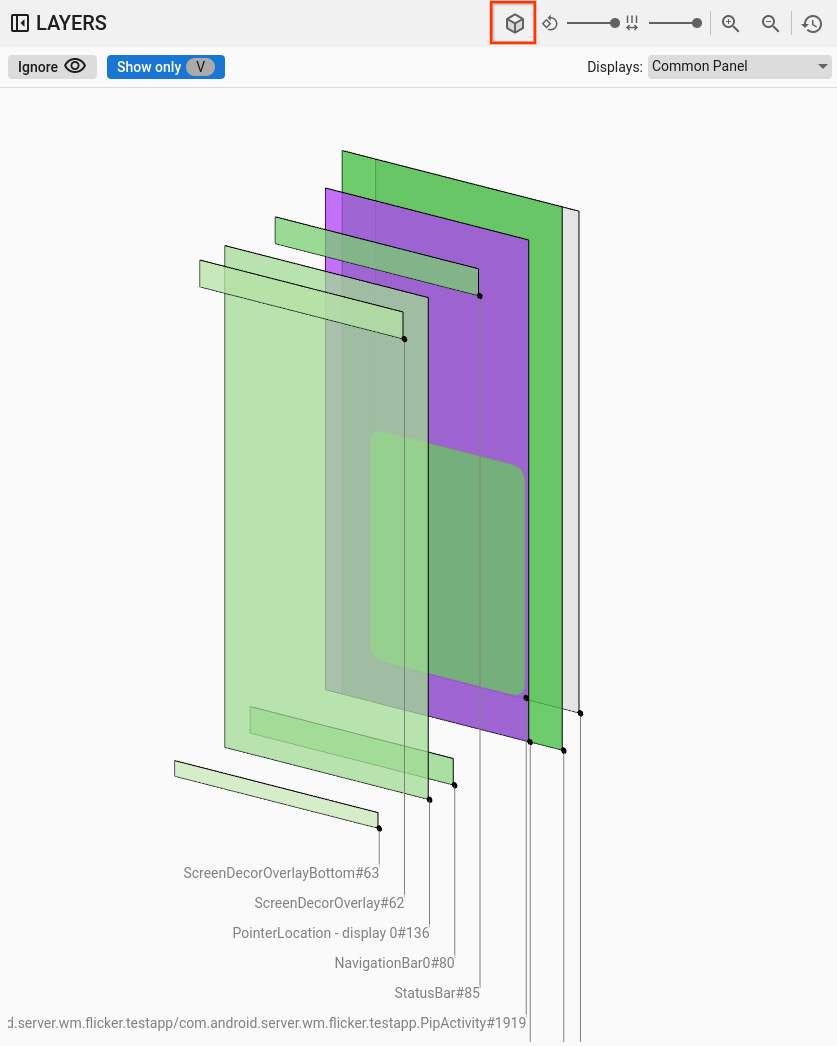
شکل ۳. گرادیان مستطیلی.
قالب ماتی
برای تغییر قالب طراحی مستطیل به کدورت، روی دکمه قالب مستطیل کلیک کنید. در قالب ماتی، دکمه قالب مستطیل خاکستری تیره میشود.
در این حالت، Winscope هر مستطیل را براساس ماتی آن رسم میکند، مثلاً ماتی سطح یا نمای:
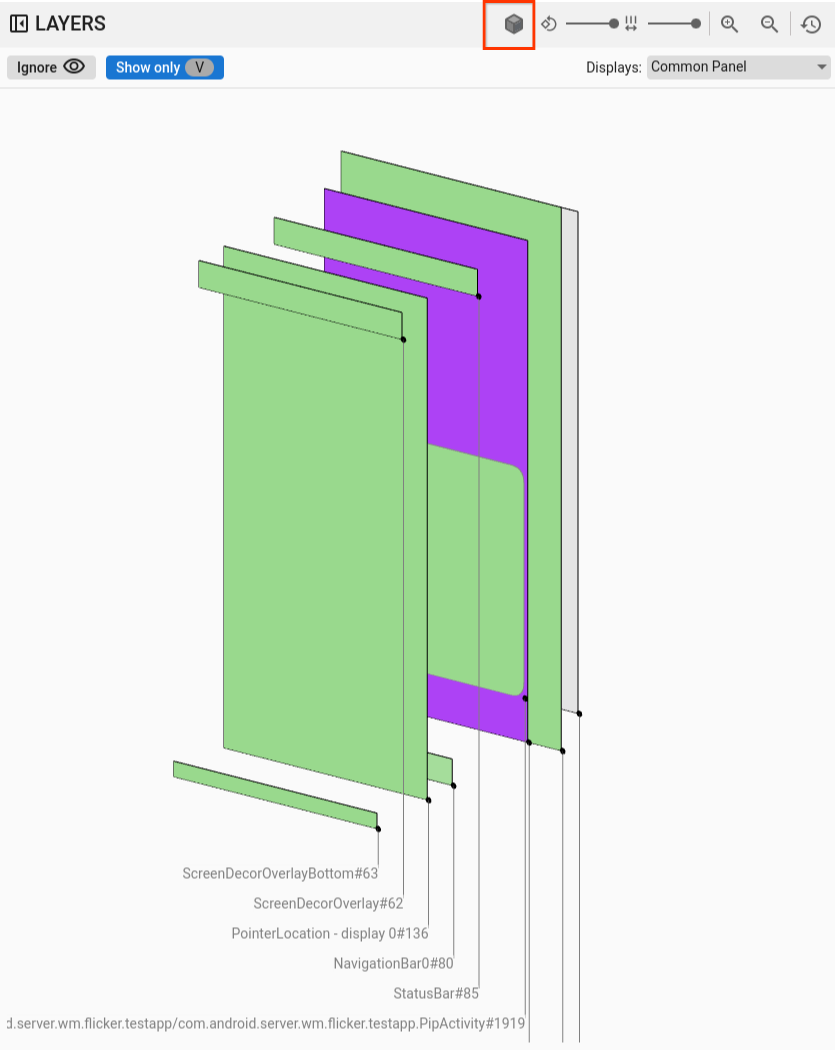
شکل ۴. ماتی مستطیل.
قالب سیمکشی
برای تغییر نمایش مستطیل به ساختار سیمی، روی دکمه قالب مستطیل کلیک کنید. این نمایش بررسی و تجزیهوتحلیل عناصر فردی در سلسلهمراتب را ساده میکند. در قالب سیمی، دکمه قالب مستطیلی به طرحی کلی بدون سایه تبدیل میشود:
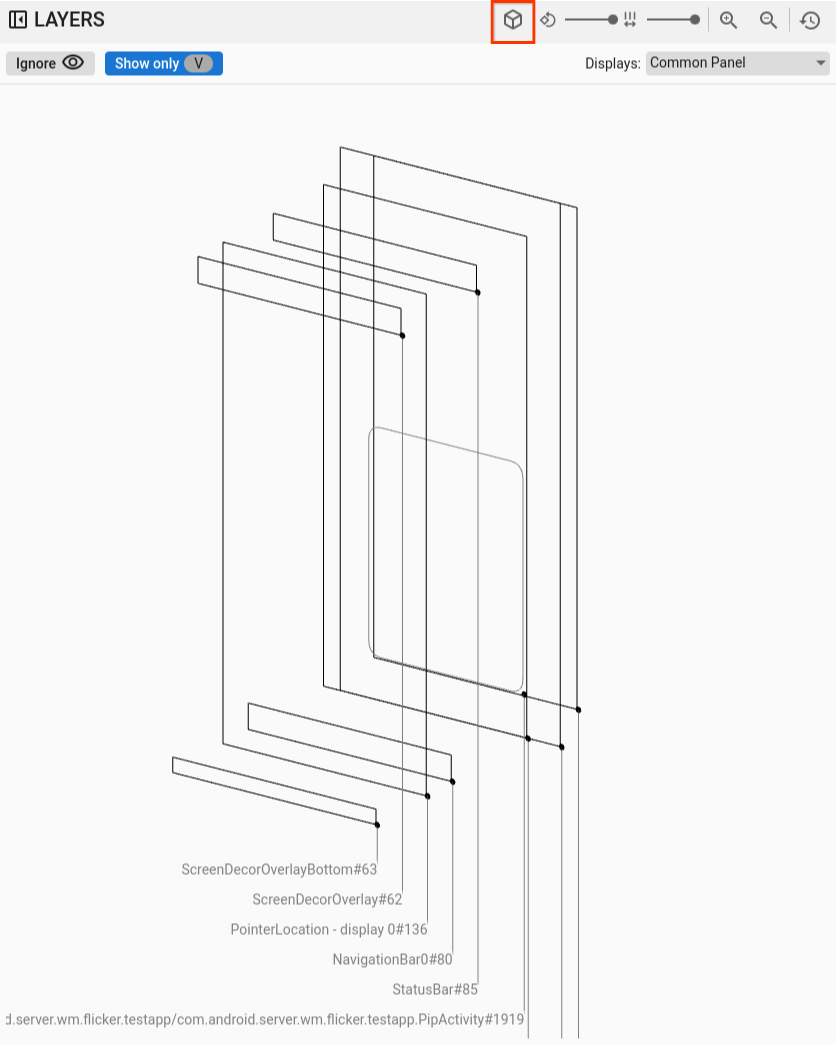
شکل ۵. سیمکشی مستطیل.
چرخش
از لغزنده چرخش برای تغییر پرسپکتیو مستطیلها بین ۰ تا ۴۵ درجه استفاده کنید تا بتوانید سناریوهایی را که عناصر از صفحه خارج میشوند تشخیص دهید:
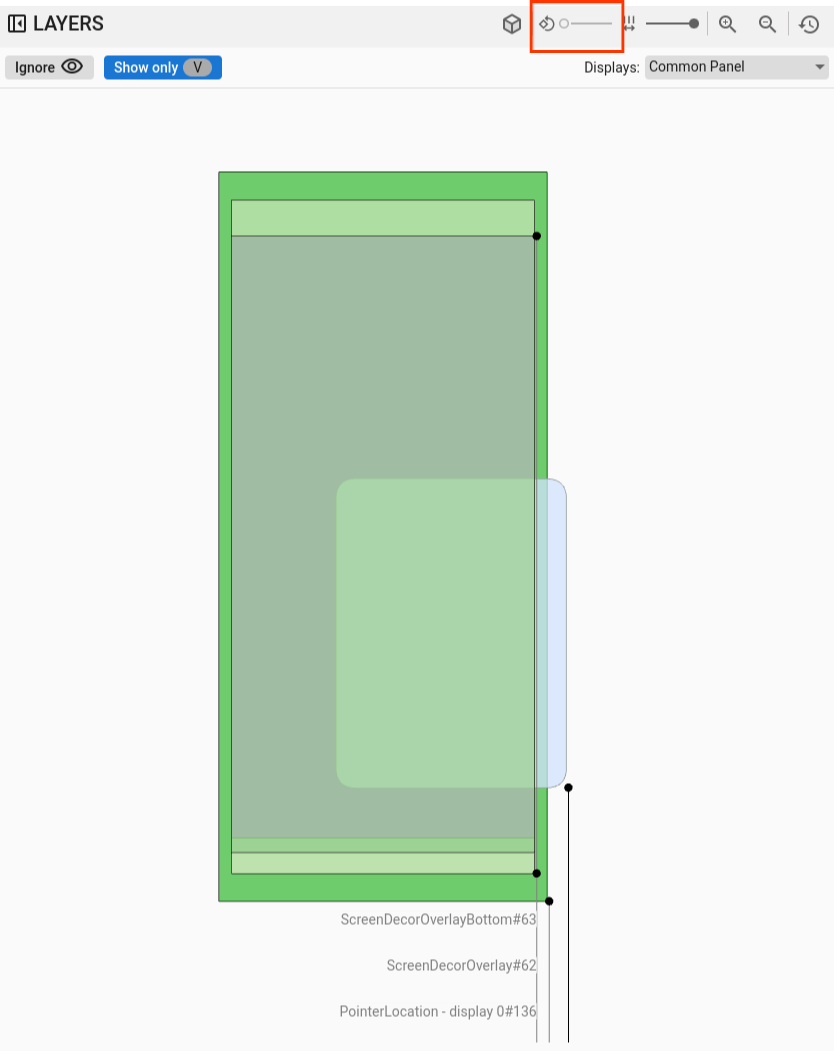
شکل ۶. چرخش مستطیل.
فاصلهگذاری
از لغزنده فاصله برای کنترل فاصله بین لایهها استفاده کنید و نمای مسطح یا گستردهتری برای بازرسی بهتر ترتیب z عناصر ایجاد کنید:
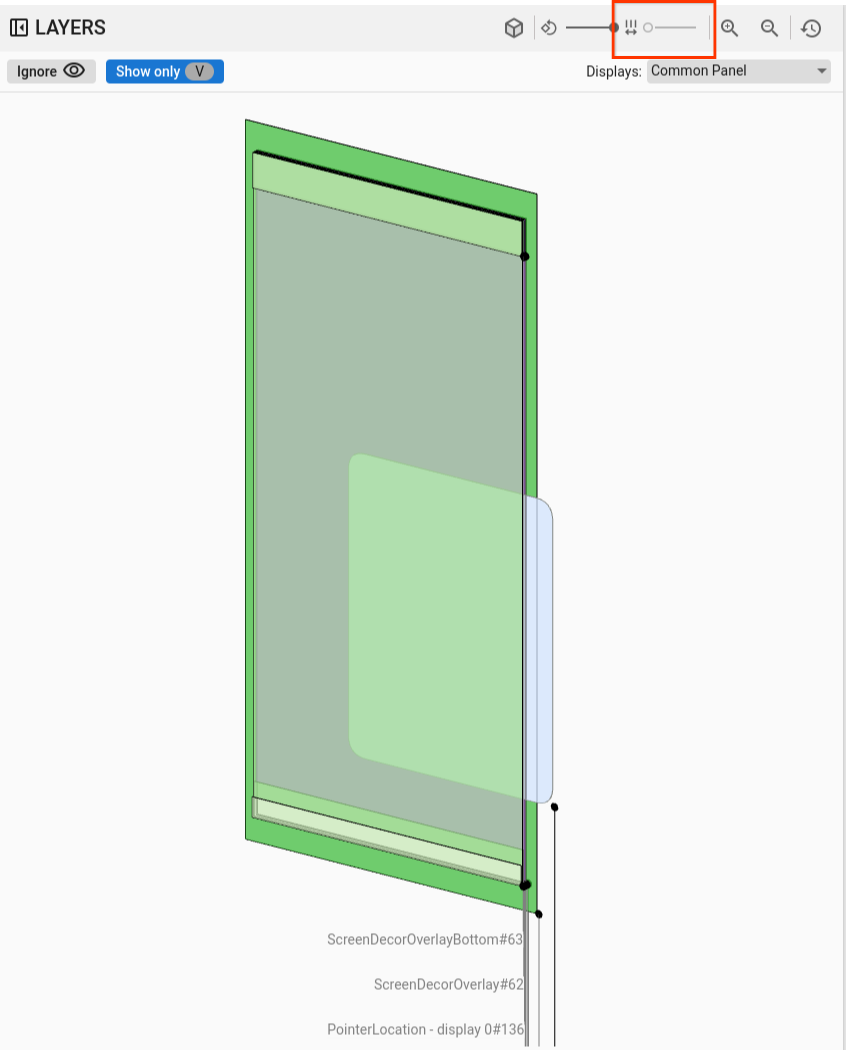
شکل ۷. فاصلهگذاری مستطیل.
انتخاب نمایشگر و پنجره
در نماهای SurfaceFlinger و WindowManager، وقتی دادهها را در دستگاههایی با چند نمایشگر ضبط میکنید، منویی نمایشگرهای دردسترس را نشان میدهد و به شما امکان میدهد فقط نمایشگرهای موردنظرتان را انتخاب کنید.
در «ضبط نمای صفحه»، هنگام ضبط چند پنجره سیستم، مثل سایه اعلان، نوار وظیفه، و راهانداز، منو فهرست پنجرههای دردسترس را نشان میدهد.
حرکت و بزرگنمایی
با کلیک کردن روی ناحیه مستطیلها و کشیدن موشواره، میتوانید موقعیت مستطیلها را بهصورت افقی یا عمودی تنظیم کنید. برای زومپیش کردن، زومپس کردن، یا بازنشانی سطح بزرگنمایی، از چرخ پیمایش یا دکمههای بزرگنمایی در نوار کنترل استفاده کنید.
سلسلهمراتب
نمایشگرهای Winscope اغلب شامل یک نمایشگر سلسلهمراتبی هستند. بیننده در شکل ۱ سلسله مراتب مختلفی را براساس ردیابی که درحال تجزیهوتحلیل آن هستید نشان میدهد. برای مثال، بیننده میتواند سلسلهمراتب پنجره را در WindowManager یا سلسلهمراتب نما را در پنجره «میانای کاربری سیستم» نمایش دهد.
برای اطلاعات درباره انواع سلسلهمراتب خاص، به بخشهای مربوط به ردیابیهای مربوطه مراجعه کنید.
این بخش استفاده کلی از سلسلهمراتب را شرح میدهد، مانند ویژگیهای نمایش تفاوت، نمایش فقط موارد نمایان، تخت، و جستجو.

شکل ۸. کنترلهای سلسلهمراتب.
نمایش تفاوتها
وقتی ویژگی نمایش تفاوت را فعال میکنید، Winscope بهطور خودکار تغییرات بین وضعیت فعلی و قبلی را پایش و نمایش میدهد. ویژگی نمایش تفاوت عناصر حذفشده را به رنگ قرمز، عناصر اصلاحشده را به رنگ آبی، و عناصر جدید را به رنگ سبز برجسته میکند. این نمایش تصویری به شما امکان میدهد بهسرعت تفاوتهای بین دو وضعیت را شناسایی و درک کنید، و به این ترتیب پیگیری تغییرات و شناسایی مشکلات احتمالی آسانتر میشود.
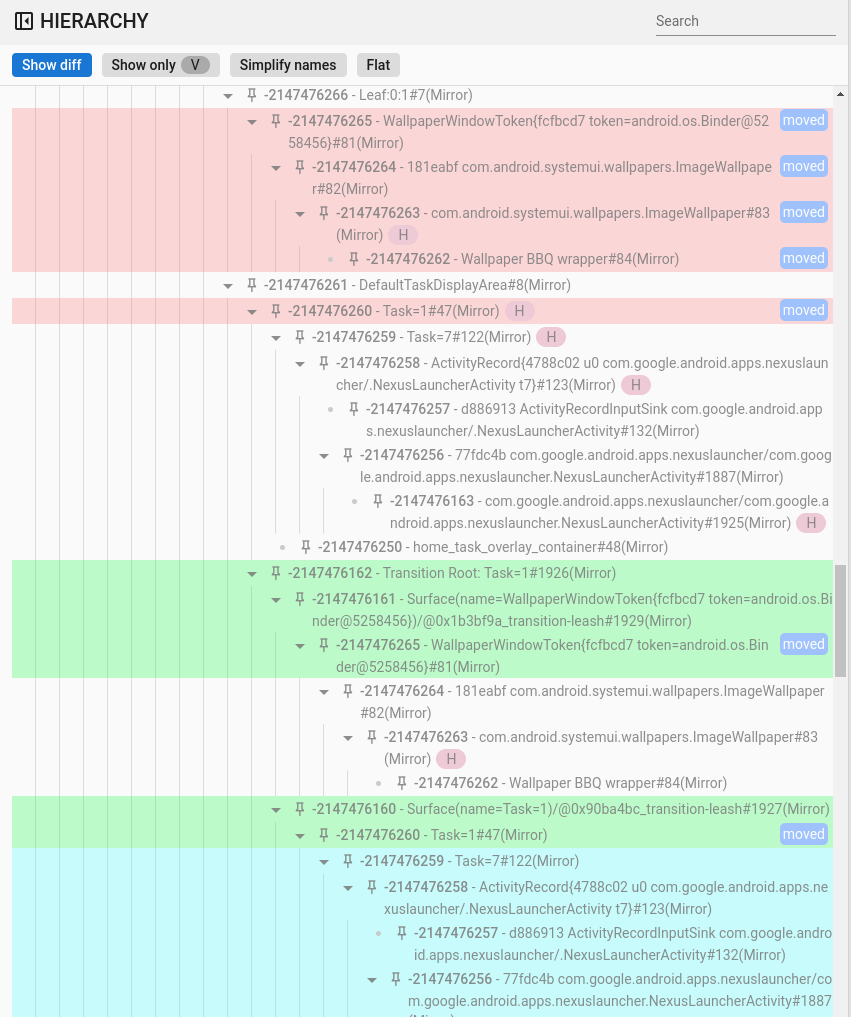
شکل ۹. نمایش سلسلهمراتب تفاوتها.
جستجو و فیلتر کردن
بیننده سلسلهمراتب ویژگی جستجو را ارائه میدهد که از عبارات منظم (regex) استفاده میکند. این فیلتر هم نام عنصر و هم مقدار آن را هدف قرار میدهد (برای ویژگیها). وقتی فیلتر با عنصر فرزندی در سلسلهمراتب مطابقت داشته باشد، کل زنجیره والدین تا ریشه درخت نمایان میشود، همانطور که در شکل زیر نشان داده شده است:
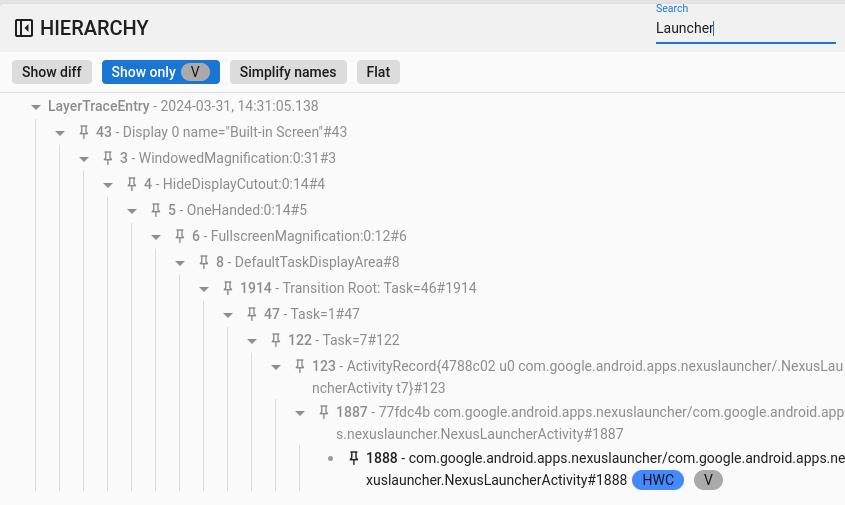
شکل ۱۰. سلسله مراتب جستجو.
فقط موارد نمایان نشان داده شود
از ویژگی فقط نمایانها نشان داده شود برای فیلتر کردن همه عناصر پنهان در سلسلهمراتب استفاده کنید. بهطور پیشفرض، Winscope عناصر نمایان و نامرئی را نشان میدهد. Winscope عناصر نمایان را به رنگ سیاه و عناصر نامرئی را به رنگ خاکستری رسم میکند.
ثابت
دکمه تخت ساختار سلسلهمراتبی را با حذف روابط والد-فرزند بین عناصر دوباره سازماندهی میکند. این کنش همه عناصر را در یک سطح ارائه میکند. وقتی با گزینه فقط نمایانها نشان داده شود ترکیب شود، سلسلهمراتب حاصل فقط عناصر نمایان را نمایش میدهد و عناصر والد آنها را مستثنی میکند، همانطور که در شکل زیر نشان داده شده است:
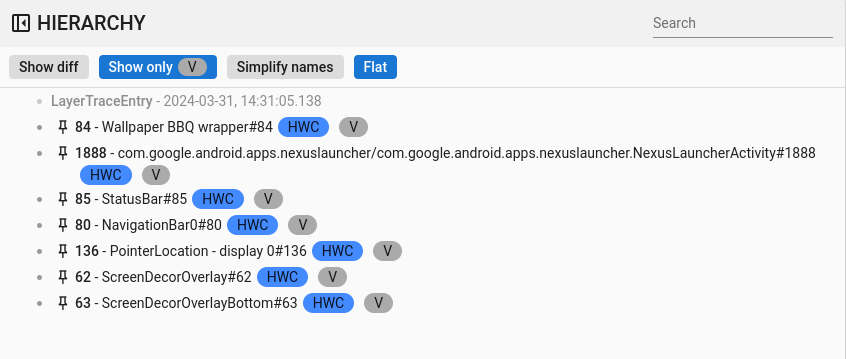
شکل ۱۱. سلسله مراتب مسطح.
مشخصات
در Winscope، بسیاری از نمایشگرها یک نمایشگر ویژگیها را ادغام میکنند. این بیننده فهرستهای مختلفی از داراییهای مرتبط با عنصری را که از نمای سلسلهمراتبی انتخاب شده است ارائه میدهد. برای مثال، بیننده میتواند داراییهای یک فعالیت در WindowManager یا داراییهای نمایشی در System UI را نشان دهد.
برای کسب اطلاعات درباره داراییهای خاص، بخشهای مربوط به ردهای SurfaceFlinger، WindowManager، و View Capture را ببینید.
این بخش سلسلهمراتب کلی را در ویژگیهای نمایش تفاوت، جستجو، و نمایش پیشفرضها شرح میدهد.
نمایش تفاوتها
استفاده از ویژگی نمایش تفاوتها همانند نمایش تفاوتها در نمای سلسله مراتب است.
جستجو و فیلتر کردن
استفاده از ویژگی جستجو همانند جستجو در نمای سلسلهمراتبی است.
نمایش پیشفرضها
بهطور پیشفرض، Winscope فقط مقادیر دارایی اصلاحشده را نمایش میدهد، که
مقادیر غیرپیشفرض برای انواع داده مربوطه هستند. برای مثال، Winscope
false را برای مقادیر بولی، 0 را برای اعداد صحیح، null را برای اشیا، و [] را برای آرایهها حذف میکند.
این سادهسازی فهرست ویژگیهای قابلمشاهده برای کاربر را ساده میکند.
بااینحال، در شرایط خاصی داشتن نمای جامعی از
همه اطلاعات مربوط به عنصر مفید است. در چنین مواردی، گزینه نمایش پیشفرضها
همه داراییهای دردسترس در Winscope را نشان میدهد، ازجمله داراییهایی که مقدار خالی یا
صفر دارند.
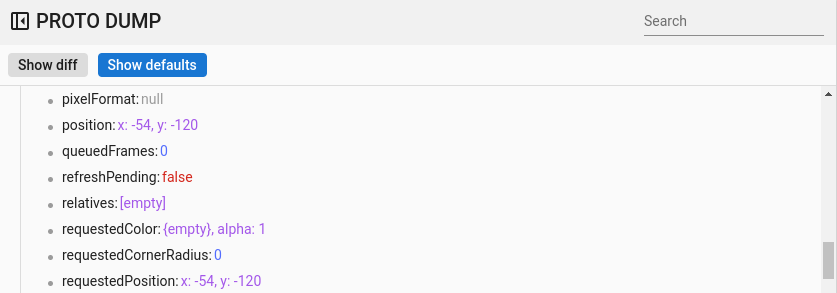
شکل ۱۲. پیشفرضهای داراییها.
میانبرهای عمومی
Winscope از میانبرهای زیر پشتیبانی میکند:
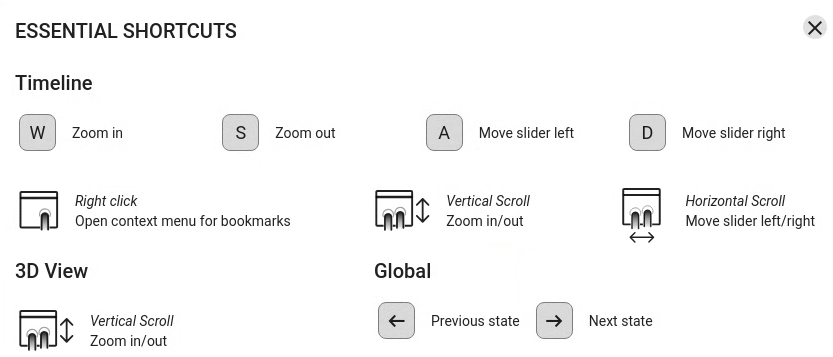
شکل ۱۳. میانبرهای عمومی.