

Обзор
Редактор исходного кода Git (ci.android.com/edit) — это браузерный инструмент для редактирования файлов в проекте Android Open Source Project (AOSP) и загрузки изменений в Gerrit. Он предназначен для внесения незначительных изменений в небольшое количество файлов и обеспечивает более быстрый рабочий процесс, чем загрузка исходного кода Android . Перед использованием редактора исходного кода Git следует ознакомиться с полным процессом отправки изменений в AOSP с помощью Git, Repo и Gerrit.
При редактировании файла с помощью редактора исходного кода Git вся работа происходит на вашем локальном компьютере, пока вы не загрузите изменения для создания списка изменений Gerrit.
Авторизоваться
- Запустите редактор исходного кода Git в браузере.
Нажмите «Войти» , чтобы войти в свою учетную запись.
Рисунок 1. Кнопка входа в систему
Редактирование файлов и внесение изменений
В редакторе исходного кода Git используются следующие основные рабочие процессы:
- Отредактируйте один или несколько файлов по вашему выбору в выбранной вами ветке.
- Редактирование изменений. При редактировании изменений результат зависит от того, кто внес эти изменения:
- Если вы внесли это изменение, ваши правки из Git Source Editor будут добавлены в это изменение в виде нового набора патчей.
- Если изменение было внесено кем-то другим, ваши правки в редакторе исходного кода Git создадут новое изменение, которое будет принадлежать вам, на основе загруженного вами изменения.
Загрузите то, что хотите отредактировать.
Начните сеанс редактирования, загрузив файл или внеся изменения.
Загрузка файлов
Введите URL-адрес файла, который хотите отредактировать, в поле «Файл/Изменить путь» в верхней части страницы.
Пример пути к файлу: https://android.googlesource.com/platform/build/+show/refs/heads/android17-release/Changes.md
Нажмите «Загрузить файл» или «Изменить» .
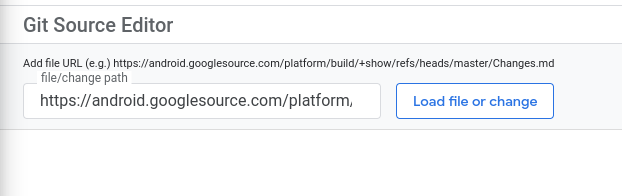
Рисунок 2. Загрузка файла или внесение изменений.
Файл загружается в панель редактора. Панель навигации слева от панели редактора — это файловый браузер, который открывает репозиторий с предварительно загруженным вашим файлом.
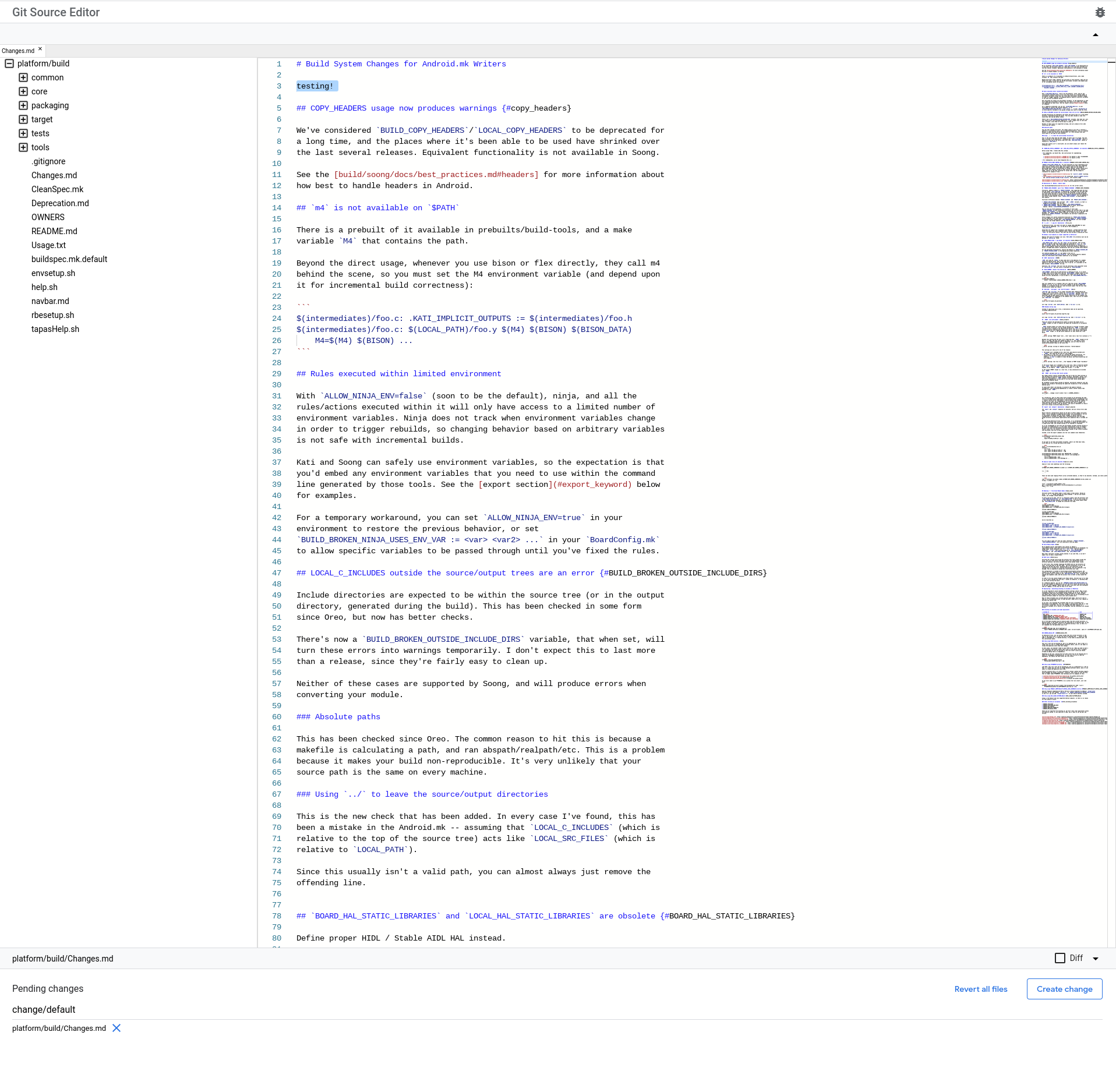
Рисунок 3. Файл, загруженный в панель редактирования.
Вы можете использовать панель навигации, чтобы открыть несколько файлов в одном репозитории. Если вы открываете несколько файлов, каждый файл отображается в виде вкладки в строке над панелью редактирования. Щелкните вкладку, чтобы открыть этот файл в панели редактирования.

Рисунок 4. Вкладки для загруженных файлов.
Внести изменения
Чтобы перейти к нужному изменению и отредактировать его, введите URL-адрес списка изменений Gerrit в поле " Путь к файлу/изменению" в верхней части страницы (см. Рисунок 2).
Пример изменения по ссылке: https://android-review.googlesource.com/c/platform/build/soong/+/1284176
Изменения в файлах открываются в панели редактирования (см. рисунок 3).
Если изменения затрагивают несколько файлов, каждый файл отображается в виде вкладки в строке над областью редактирования (см. рисунок 4). Щелкните вкладку, чтобы открыть соответствующий файл в области редактирования.
Внесите свои правки
Редактируйте файлы с помощью текстового редактора. Отредактированные файлы отображаются в списке «Ожидающие изменения» под панелью редактирования. Если вы случайно закрыли вкладку с отредактированным файлом, вы можете снова открыть файл с внесенными изменениями, щелкнув по его имени в списке «Ожидающие изменения».
Отправить изменения
Вы создаете и публикуете свои изменения в Gerrit через редактор исходного кода Git. Затем вы отслеживаете подтверждение изменений в Gerrit.
Создайте и опубликуйте изменения.
Для создания и публикации внесенных изменений выполните следующие действия.
Нажмите соответствующую кнопку:
- Нажмите «Создать изменение», если вы вносите новое изменение.
- Нажмите «Обновить изменение», если вы обновляете уже внесенное изменение.
Открывается диалоговое окно.
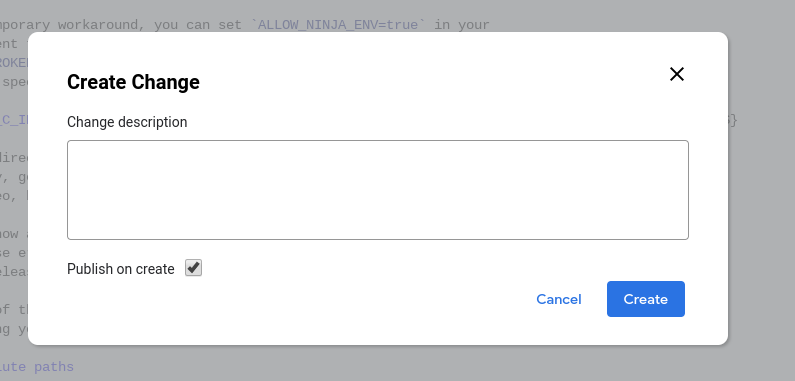
Рисунок 5. Диалоговое окно «Создать изменение».
Введите описание изменения, которое станет описанием изменения в Gerrit. Это описание обязательно. Если вы редактируете существующее изменение, вы можете изменить его описание по своему усмотрению.
При желании снимите или установите флажок «Опубликовать при создании» .
Этот флажок выбран по умолчанию.
Если этот флажок установлен при создании изменения, изменение немедленно публикуется в Gerrit. Если флажок не установлен, изменение загружается в Gerrit, но не публикуется.
Нажмите «Создать» .
Изменения загружаются в Gerrit. Если вы установили флажок « Опубликовать при создании» , изменения также публикуются в Gerrit. Ссылка на изменения отображается в уведомлении в верхней части экрана.

Рисунок 6. Уведомление об изменении.
Отслеживание утверждения изменений в Gerrit
Отслеживайте статус отправки изменений непосредственно в Gerrit, как и статус любых других изменений.
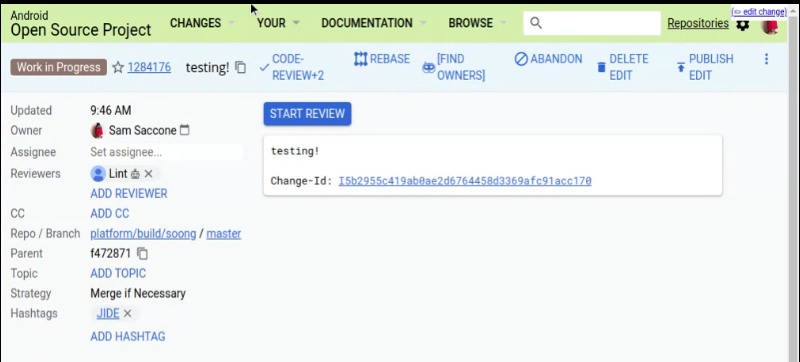
Рисунок 7. Отслеживание статуса отправки изменений в Gerrit.
Просмотреть различия файлов
Установите флажок «Различия» под панелью редактирования, чтобы просмотреть различия в изменениях, внесенных вами в активный файл на панели редактирования. Это полезно как при изменении файла, так и при редактировании уже внесенных изменений.
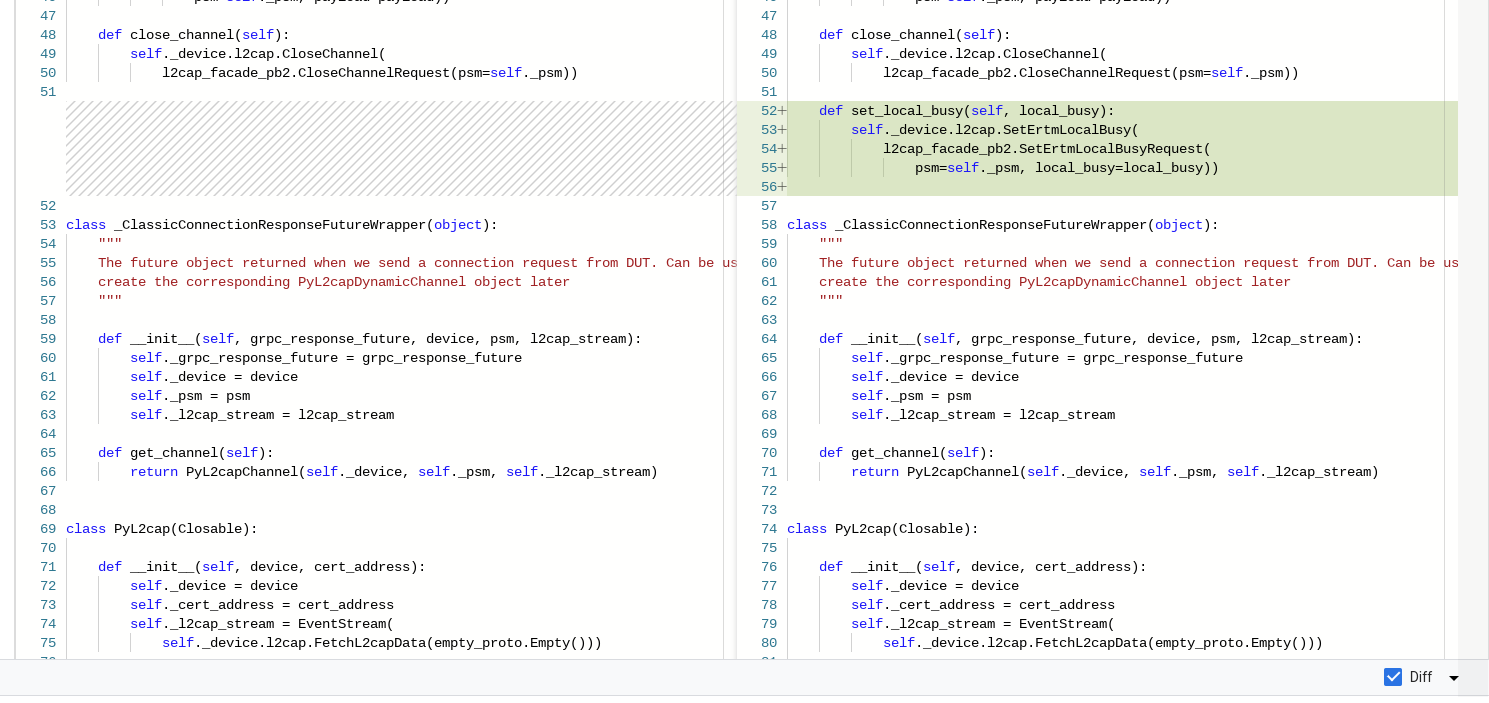
Рисунок 8. Просмотр различий в файлах.
Отменить изменения в файлах
Вы можете отменить изменения в одном файле или во всех файлах из списка ожидающих изменений. Оба варианта отмены отменяют изменения только в редакторе исходного кода Git. Они НЕ обновят изменения в Gerrit.
Откатить изменения в одном файле
Чтобы отменить изменения в отдельном файле, нажмите на крестик рядом с именем файла в списке ожидающих изменений.
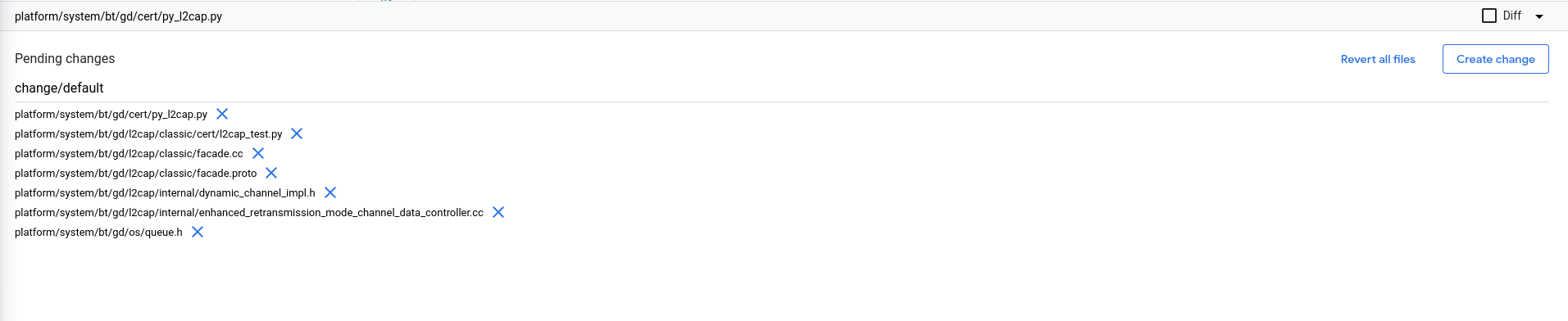
Рисунок 9. Раздел «Ожидающие изменения».
Восстановить все файлы
Чтобы отменить изменения во всех файлах сразу, нажмите кнопку «Отменить изменения во всех файлах» под панелью редактирования.
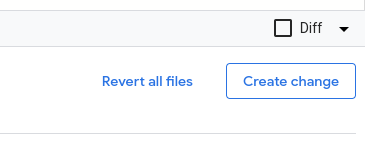
Рисунок 10. Кнопка «Восстановить все файлы».
Откроется всплывающее диалоговое окно. Нажмите «Отменить все» , чтобы отменить изменения во всех ожидающих изменениях файлах, или нажмите «Отмена» , чтобы сохранить изменения и продолжить редактирование.
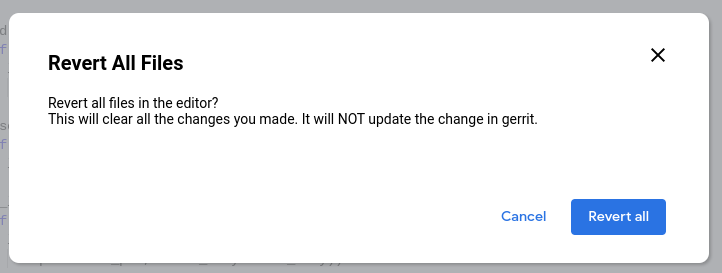
Рисунок 11. Диалоговое окно подтверждения отмены всех файлов.
Редактируйте страницу непосредственно из поиска кода Android.
Вы можете открыть файл в редакторе исходного кода Git непосредственно из поиска кода Android . Это полезно, если вам нужно найти файл перед его редактированием.
Следуйте этой процедуре, чтобы редактировать файл непосредственно из поиска кода Android.
В Android Code Search (cs.android.com) перейдите к файлу, который вы хотите отредактировать.
Нажмите «Редактировать код» .
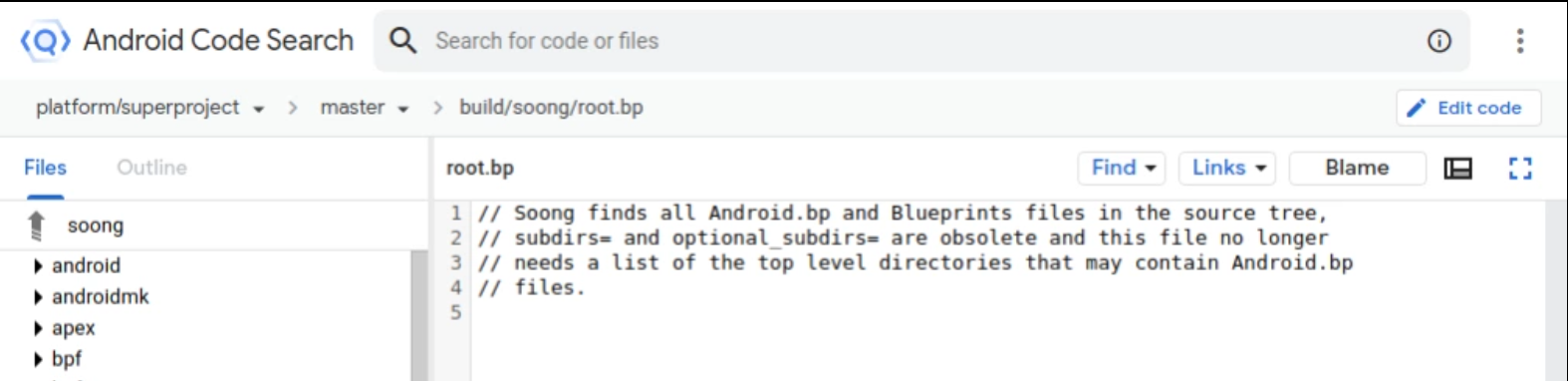
Рисунок 12. Кнопка «Редактировать код» в Android Code Search.
Редактор исходного кода Git открывается с предварительно выбранным для редактирования файлом.
Выберите ветку Git, в которой вы хотите отредактировать файл, из раскрывающегося списка «Выберите ветку Git» , затем нажмите «Выбрать ветку» .
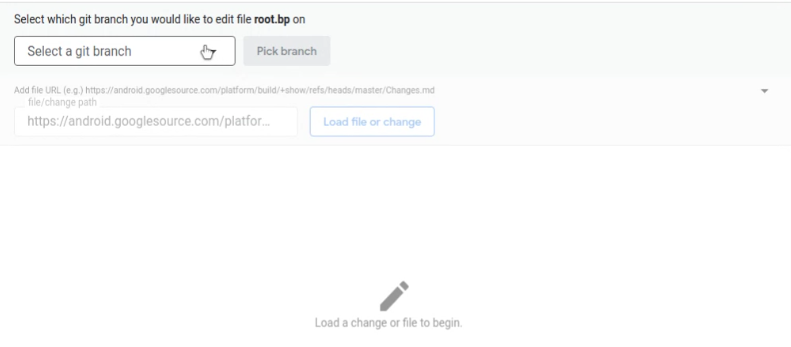
Рисунок 13. Выбор ветки Git для редактирования.
Файл откроется в панели редактирования.
Продолжайте редактирование, как описано в разделе «Внесение правок» .
Вы можете открыть дополнительные файлы для редактирования, как описано в разделе «Загрузка файлов».
Урегулирование конфликтов
Для разрешения конфликтов:
В редакторе исходного кода перейдите к внесенным изменениям. После загрузки изменений в нижней части экрана отобразится список конфликтующих файлов. Например, на рисунке 14 показано, что конфликт возникает с файлом
Android.pb.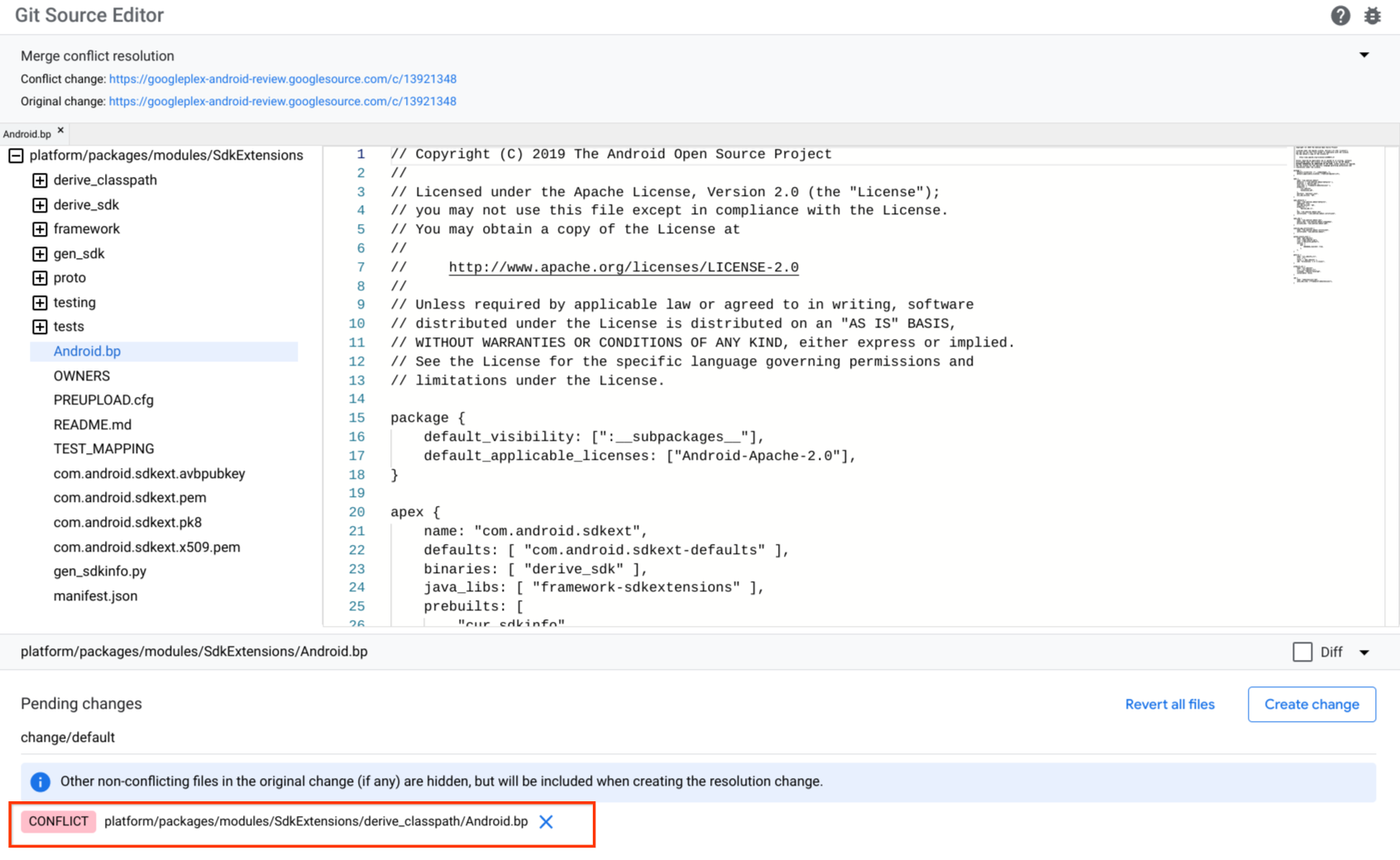
Рисунок 14. Конфликт редактора исходного кода.
Щёлкните по конфликтному файлу. Файл загрузится и отобразит конфликтующие блоки содержимого последовательно и внутри маркеров Git (
<<<<<<<и>>>>>>>).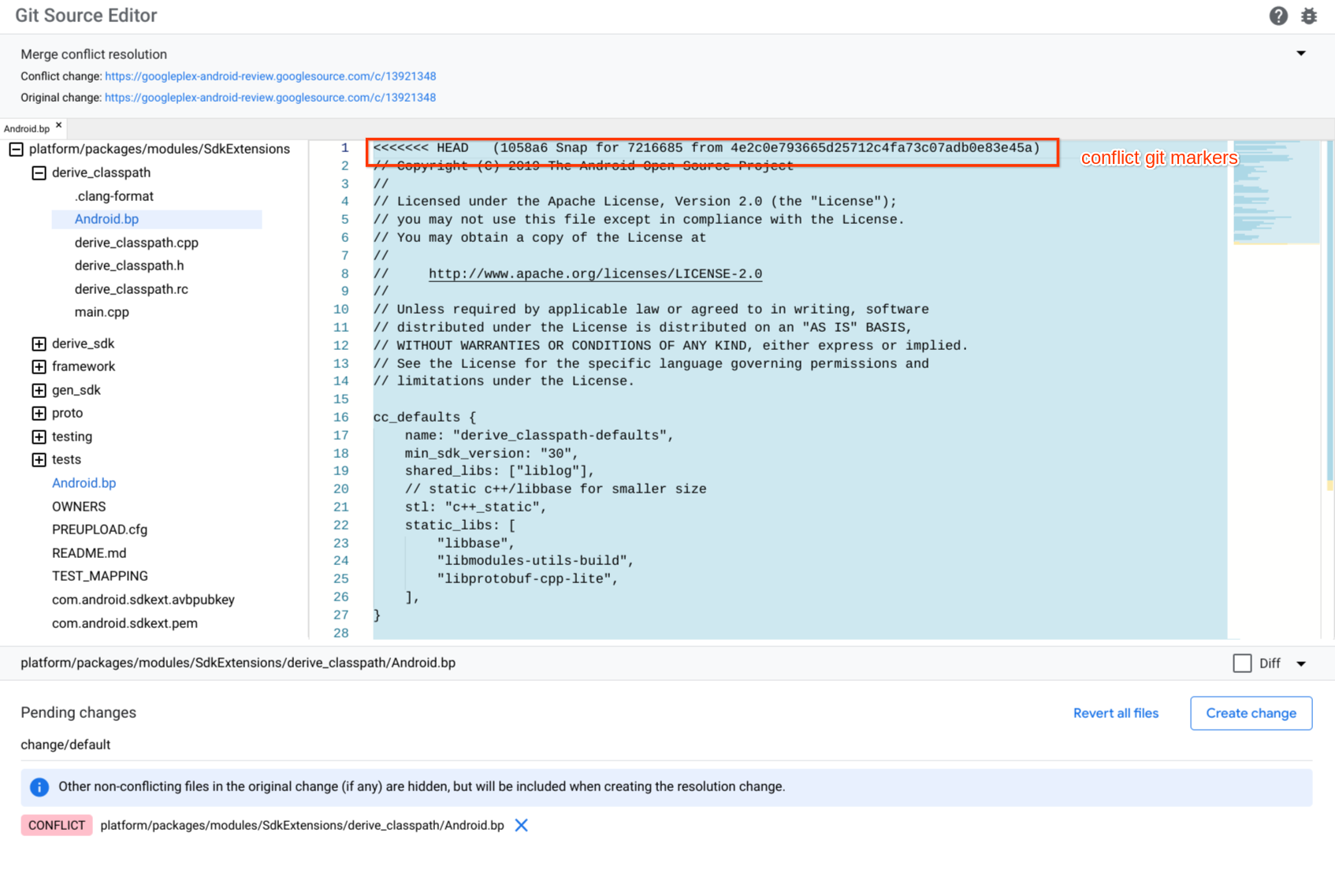
Рисунок 15. Маркеры конфликтов редактора исходного кода.
Устраните конфликт, отредактировав файл и вручную удалив маркеры конфликта вокруг содержимого, которое вы хотите сохранить. Также удалите содержимое и маркеры конфликта для содержимого, которое вы не хотите сохранять.
Нажмите кнопку «Создать изменение» , чтобы внести новое изменение. Откроется диалоговое окно «Создать изменение».
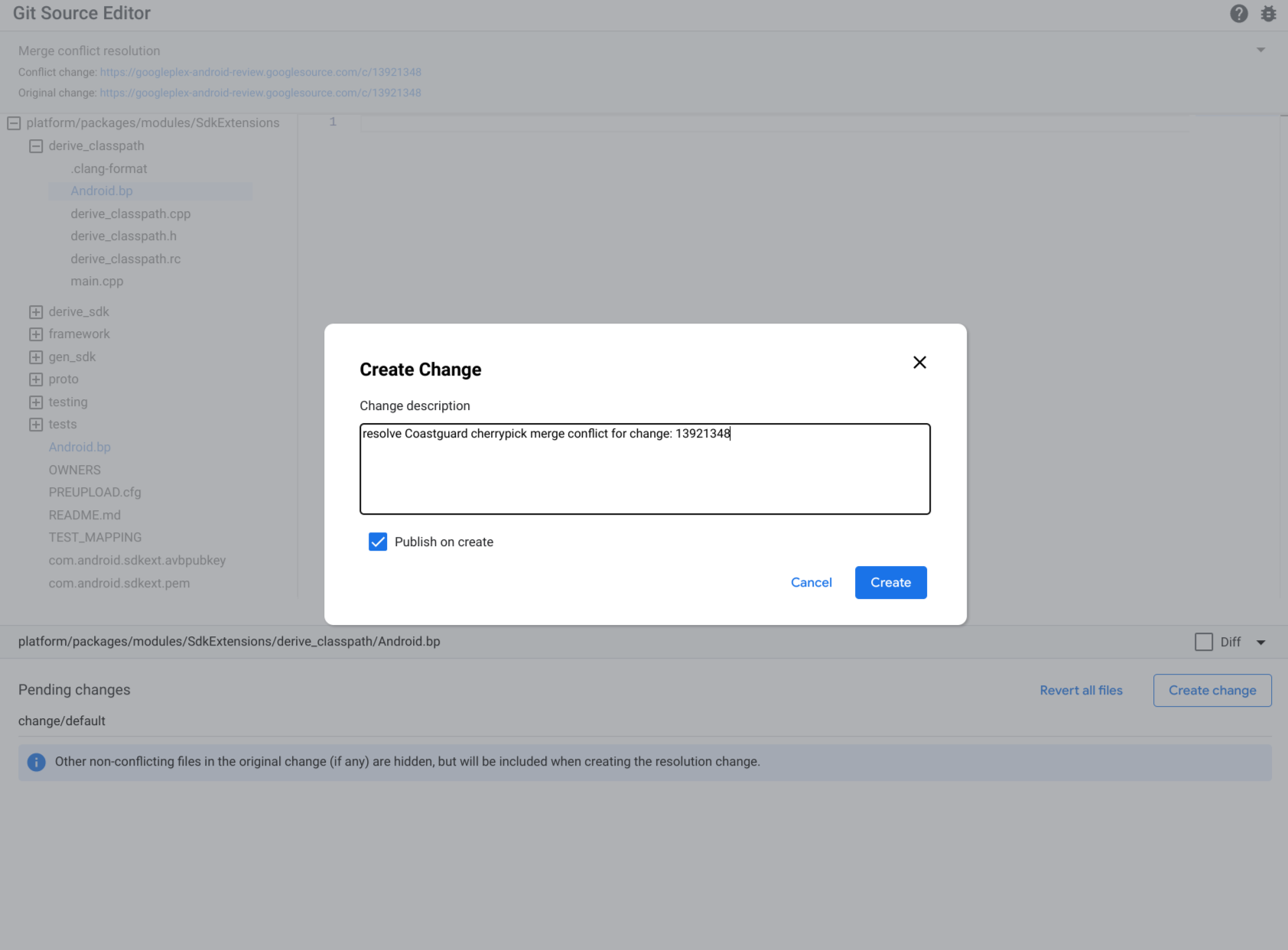
Рисунок 16. Создайте изменения.
Введите описание изменения и нажмите «Создать» .
Отправить отзыв
Воспользуйтесь кнопкой "Найти жука"  В правом верхнем углу оставьте отзыв о редакторе исходного кода Git.