

Частичное увеличение экрана, появившееся в Android 12, предоставляет слабовидящим пользователям больше возможностей для просмотра контента.
Слабовидящие пользователи могут носить очки по рецепту или испытывать временные трудности с интерпретацией изображения на экране из-за условий окружающей среды или болезни. Временные трудности могут быть вызваны, например, слишком ярким освещением или сильной усталостью пользователя.
Функция частичного увеличения экрана в Android 12 позволяет пользователю переключаться между полноэкранным режимом и частичным увеличением экрана. При частичном увеличении экрана пользователи могут перетаскивать увеличенную область по экрану, чтобы просматривать разные его части. Когда увеличение включено, появляется кнопка переключения, которая позволяет пользователю переключиться в полноэкранный режим увеличения. В Android 14 пользователи могут выбрать размер лупы: маленький, средний, большой или полноэкранный.
Чтобы переключаться между представлениями, выполните следующие действия, как показано на рисунке 1:
- В полноэкранном режиме увеличения нажмите на значок настроек.
- Выберите один из первых трех размеров лупы (маленький, средний или большой).
- Нажмите Готово. Лупа изменится на выбранное увеличение окна.
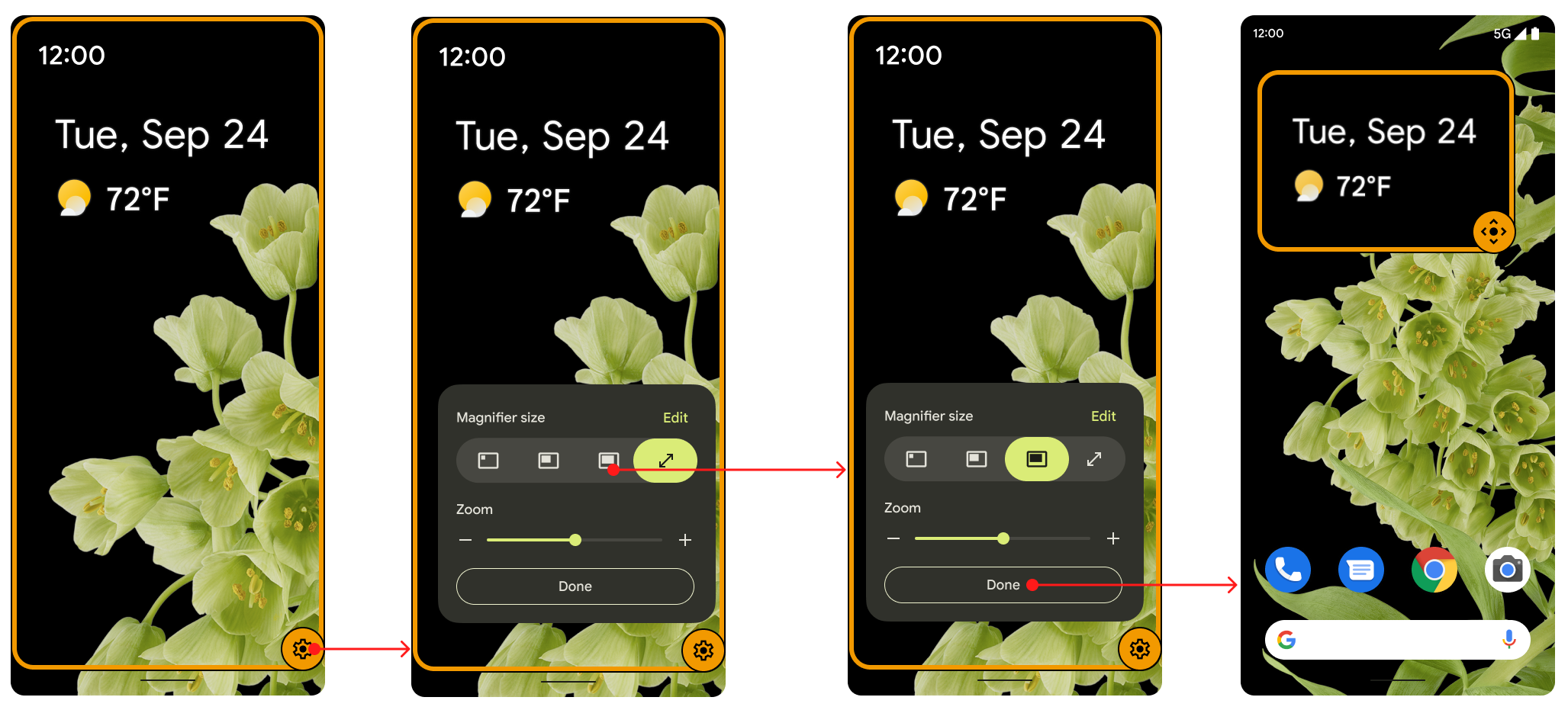
Рисунок 1. Кнопка переключения между представлениями.
Кнопка переключения исчезает после пяти секунд бездействия и появляется снова, когда пользователь взаимодействует с экраном. Пользователи могут увеличить этот период, изменив значение параметра Время ожидания специальных возможностей в Настройках.
Пользователи могут выбрать настройки в разделе Увеличение в Настройках. Они могут использовать обычное масштабирование и переключаться между ним и лупой, выбрав Переключение между полноэкранным и частичным увеличением в разделе Выберите способ увеличения.
Чтобы использовать параметры масштабирования, выполните следующие действия, как показано на рисунке 2:
- В меню Специальные возможности в разделе Настройки выберите Увеличение, чтобы задать Тип увеличения.
- Если выбрать Тип увеличения, по умолчанию будет установлено Переключение между режимами. Если пользователь выберет Увеличить часть экрана, полноэкранный режим не будет доступен в диалоговом окне Размер лупы.
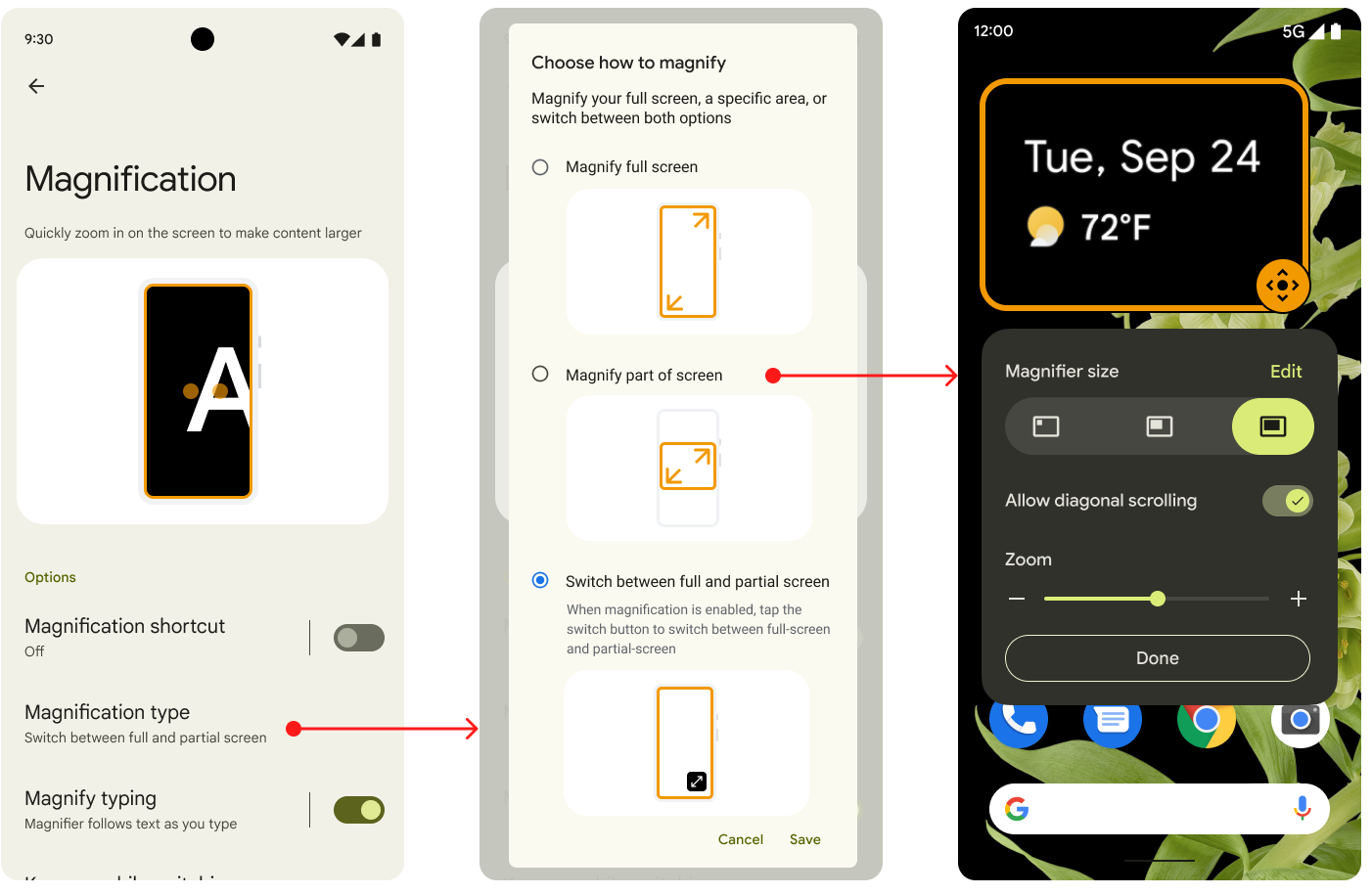
Рисунок 2. Настройки увеличения.
По умолчанию пользователи могут переключаться между этими режимами, а также выбрать вариант Увеличить весь экран. На устройствах Android 11, обновленных до Android 12, есть функция частичного увеличения экрана. Пользователь устройства с Android 11, обновленного до Android 12, также может переключаться между ними, но это не вариант по умолчанию.
Изменение масштаба анимировано, как показано на рисунке 3. Масштаб постепенно увеличивается или уменьшается, пока не будет достигнуто заданное целевое значение.
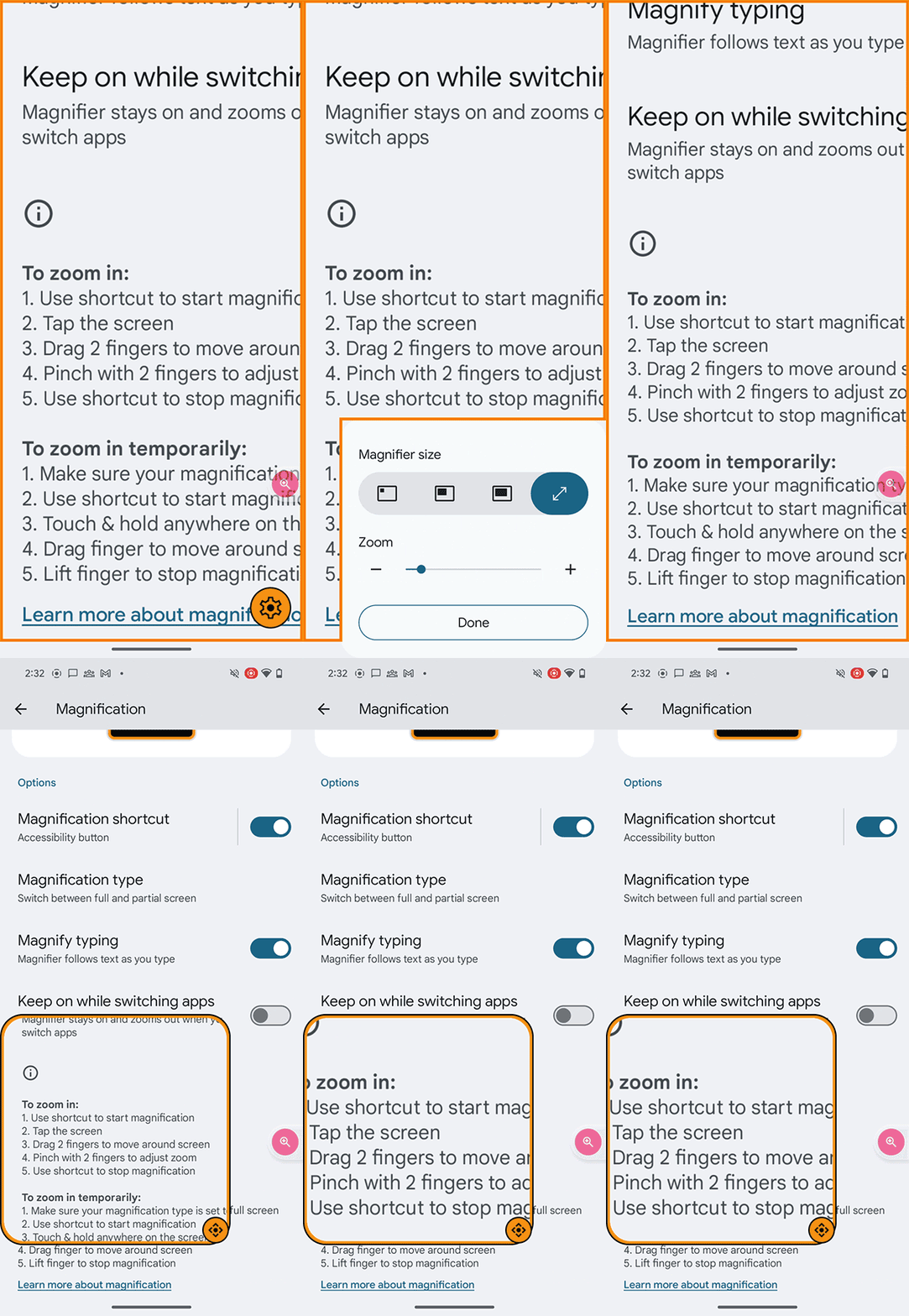
Рисунок 3. Анимация с увеличением.
Реализация
Производителям устройств и партнерам не нужно ничего делать, чтобы реализовать функцию частичного увеличения экрана в Android 12. По умолчанию этот параметр включен. Чтобы отключить его, задайте для логического значения config_magnification_area значение false в файле config.xml. Это удалит его из настроек. Если он включен, пользователи могут отключить его в настройках, но не могут удалить. (Если пользователь отключит
частичное увеличение экрана в Настройках, исходное значение
config_magnification_areaпараметра true сохранится.)
Как увеличить область экрана на устройстве с Android 11 или более ранней версии
Эта функция доступна на устройствах с Android 11 и более ранних версий, обновленных до Android 12. Если пользователь устройства с Android 11 или более ранней версии использовал полноэкранное увеличение, а затем обновил ОС до Android 12, при первом включении полноэкранного увеличения появится диалоговое окно с напоминанием о том, что можно увеличить часть экрана.
Если вы никогда не использовали полноэкранную лупу, перейдите в Настройки > Специальные возможности > Увеличение, чтобы включить полноэкранную и частичную лупу.
Тройное касание и специальные возможности
Когда пользователь выбирает увеличение части экрана с помощью тройного нажатия, появляется диалоговое окно с предложением переключиться на кнопку специальных возможностей. Они могут выбрать Использовать тройное нажатие, но диалоговое окно гарантирует, что все, кому нужны специальные возможности в интерфейсе, будут знать, что они доступны. Кнопка специальных возможностей помогает пользователям, которым неудобно трижды нажимать на экран, например тем, у кого дрожат руки.
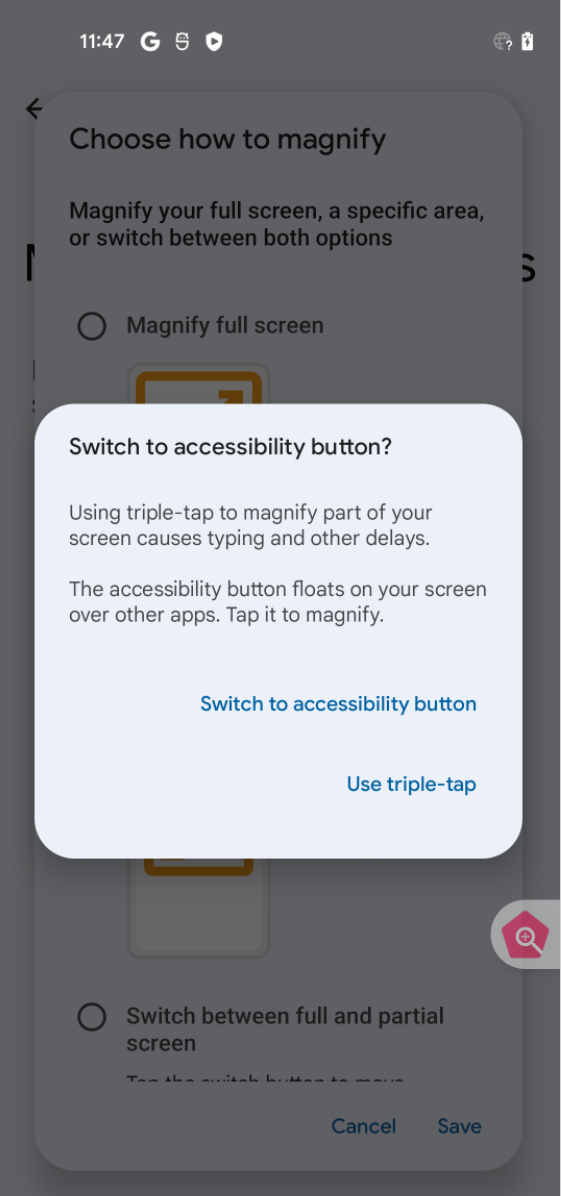
Рисунок 4. Диалоговое окно кнопки специальных возможностей.