این سند ویژگیهای ناوبری خط زمان Winscope را شرح میدهد.
پانل پایین Winscope جدول زمانی را نمایش میدهد که میتوانید بااستفاده از دکمهها، پیمایش موشواره، و میانبرها در آن پیمایش کنید. میتوانید بااستفاده از خط زمان کوچک یا ازهم بازشده در ردگیریها پیمایش کنید.
Winscope همچنین ویژگی بازپخش را برای ردیابیها با نماهای مستطیلی سهبعدی ارائه میدهد.
خط زمان کوچک
خط زمان کوچک ویژگی اصلی پیمایش ردیابی Winscope است. این ویژگی به شما امکان میدهد در ورودیهای ردیابی پیمایش کنید و به مُهرهای زمان خاصی بروید. برای بهبود کارایی، خط زمان قابلیتهای فیلتر کردن و زوم کردن ارائه میدهد.
پیمایش مُهر زمان
خط زمان کوچک مُهر زمان ردگیری را در زمان سیستم (برای همتراز کردن با logcat) و نانوثانیه نمایش میدهد.
با کلیک کردن روی ورودیهای تکی در خط زمان یا بااستفاده از کلیدهای چپبر و راستبر، در ردگیریها درطول زمان پیمایش کنید. اگر بعداز آخرین مُهر زمان برای ردیابی خاصی کلیک کنید، Winscope آخرین مُهر زمان را برای آن ردیابی بار میکند.
برای پیمایش به زمان خاصی، زمان را در نانوثانیه یا زمان سیستم در یکی از فیلدهای مُهر زمان وارد کنید و کلید Enter را در صفحهکلید فشار دهید.
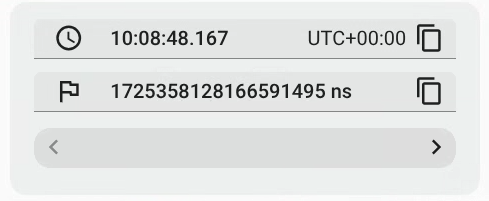
شکل ۱. پیمایش مُهر زمان.
میتوانید ردیابیهایی را که میخواهید در خط زمان کوچک نمایش داده شود انتخاب کنید. با کلیک کردن روی فیلتر، منویی با فهرست همه ردیابیهای بارشده باز میشود. درصورت نیاز، چارگوشهای انتخاب مربوط به ردیابیها را پاک کنید و برای ذخیره پیکربندی جدید، روی تمام کلیک کنید:
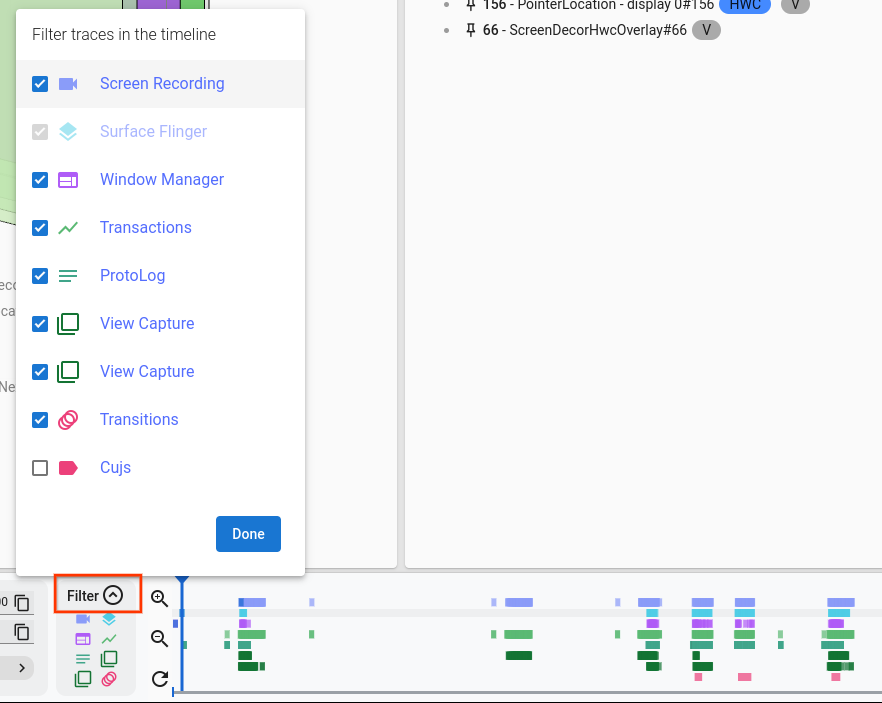
شکل ۲. فیلتر خط زمان.
بزرگنمایی
این بخش ویژگیهای بزرگنمایی Winscope را فهرست میکند.
کنترلهای WASD
میتوانید بااستفاده از کلیدهای w، a، s، و d در صفحهکلیدتان، بزرگنمایی را کنترل کنید. در اینجا:
- w: زومپیش کردن
- a: پیمایش بهچپ در خط زمان
- s: زومپس کردن
- d: پیمایش به راست در خط زمان
دکمههای بزرگنمایی
بااستفاده از دکمههای زومپیش و زومپس، با دقت بیشتری در خط زمان پیمایش کنید.
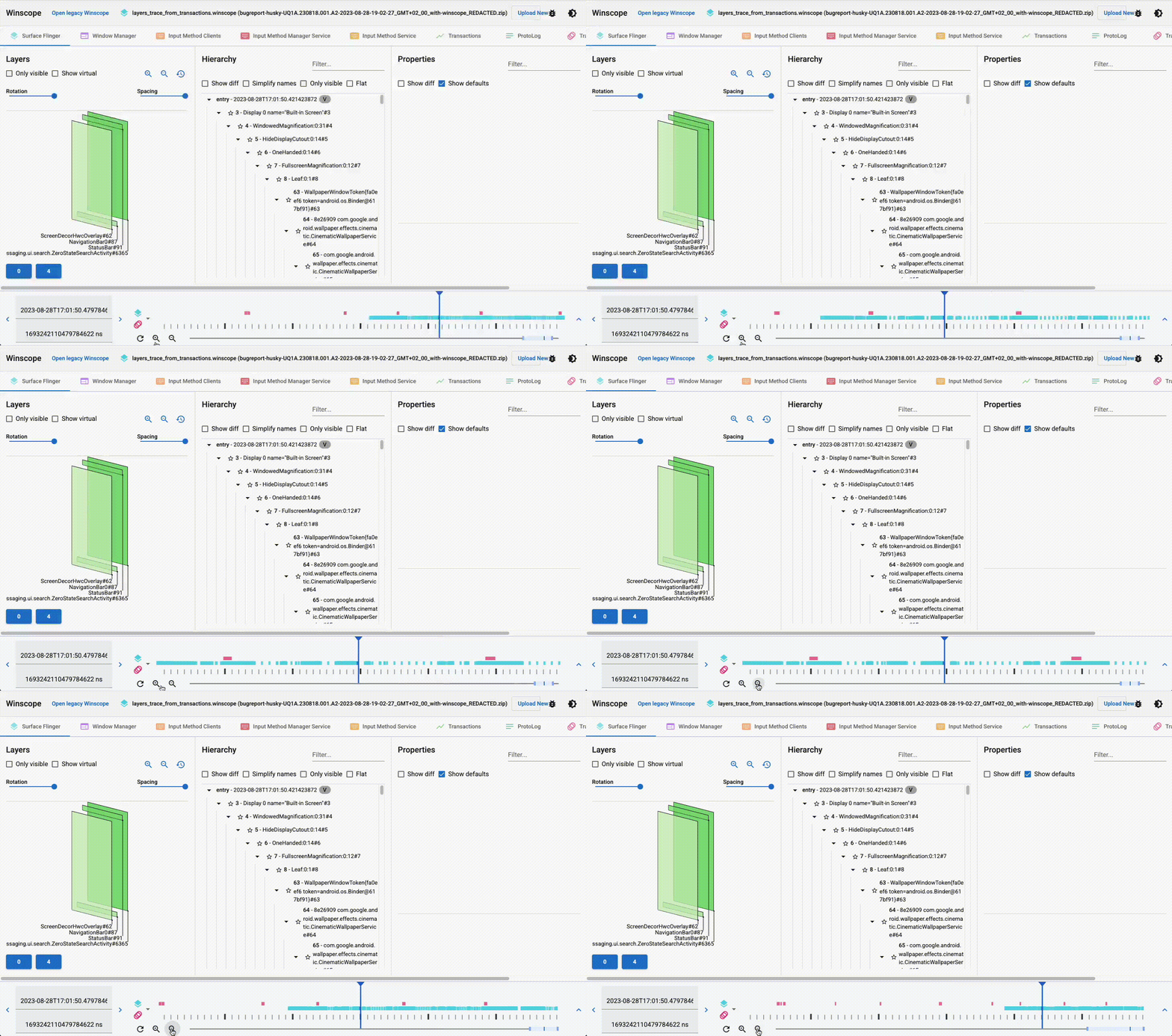
شکل ۳. دکمههای بزرگنمایی.
بزرگنمایی با چرخ پیمایش
بااستفاده از چرخ پیمایش و نگه داشتن نشانگر روی خط زمان، زومپیش و زومپس کنید.
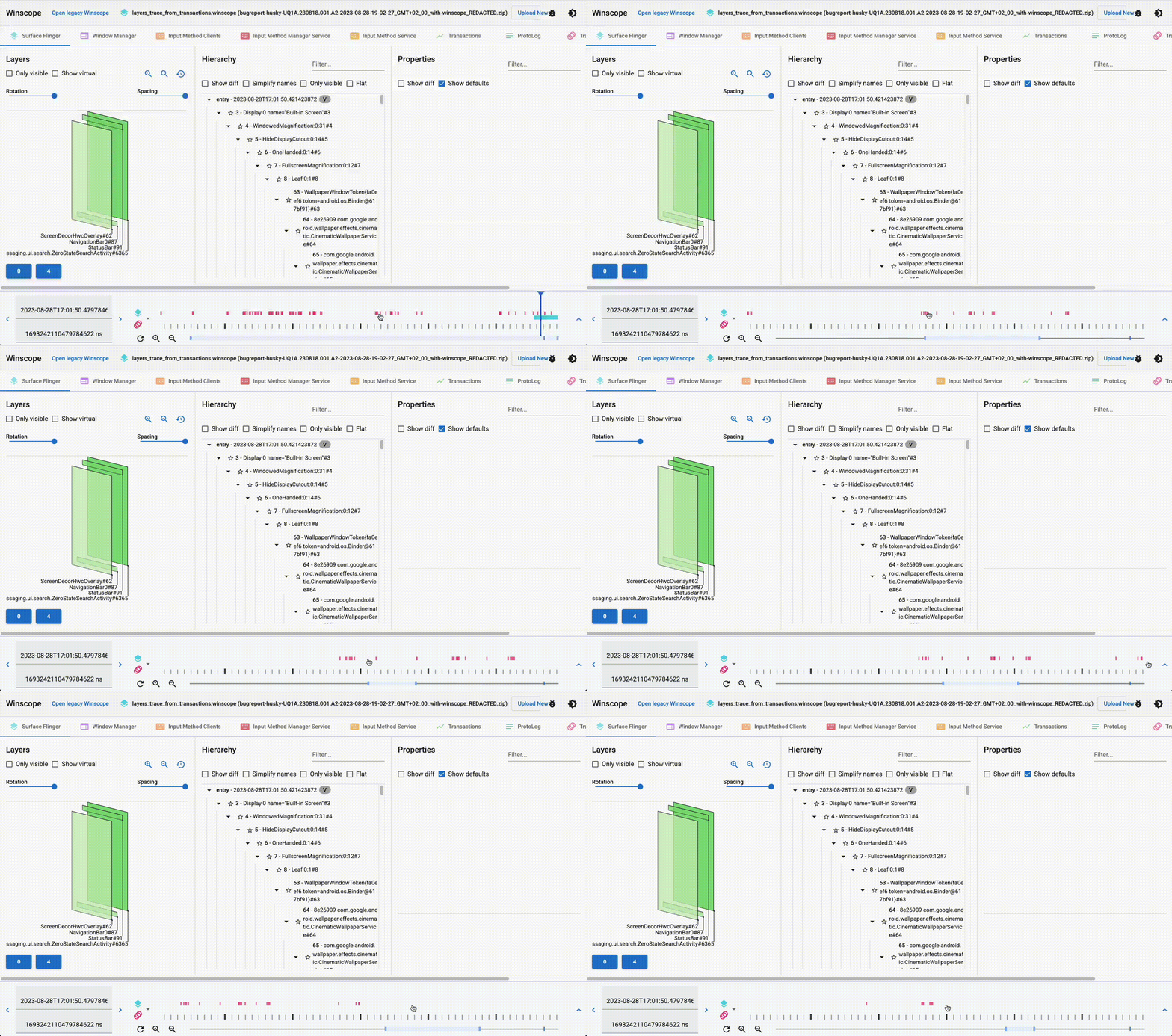
شکل ۴. بزرگنمایی با چرخ پیمایش.
تغییر اندازه لغزنده
لغزنده پایین را تغییر اندازه دهید تا روی ناحیه انتخابی خط زمان بزرگنمایی و دوباره کانونی کنید.
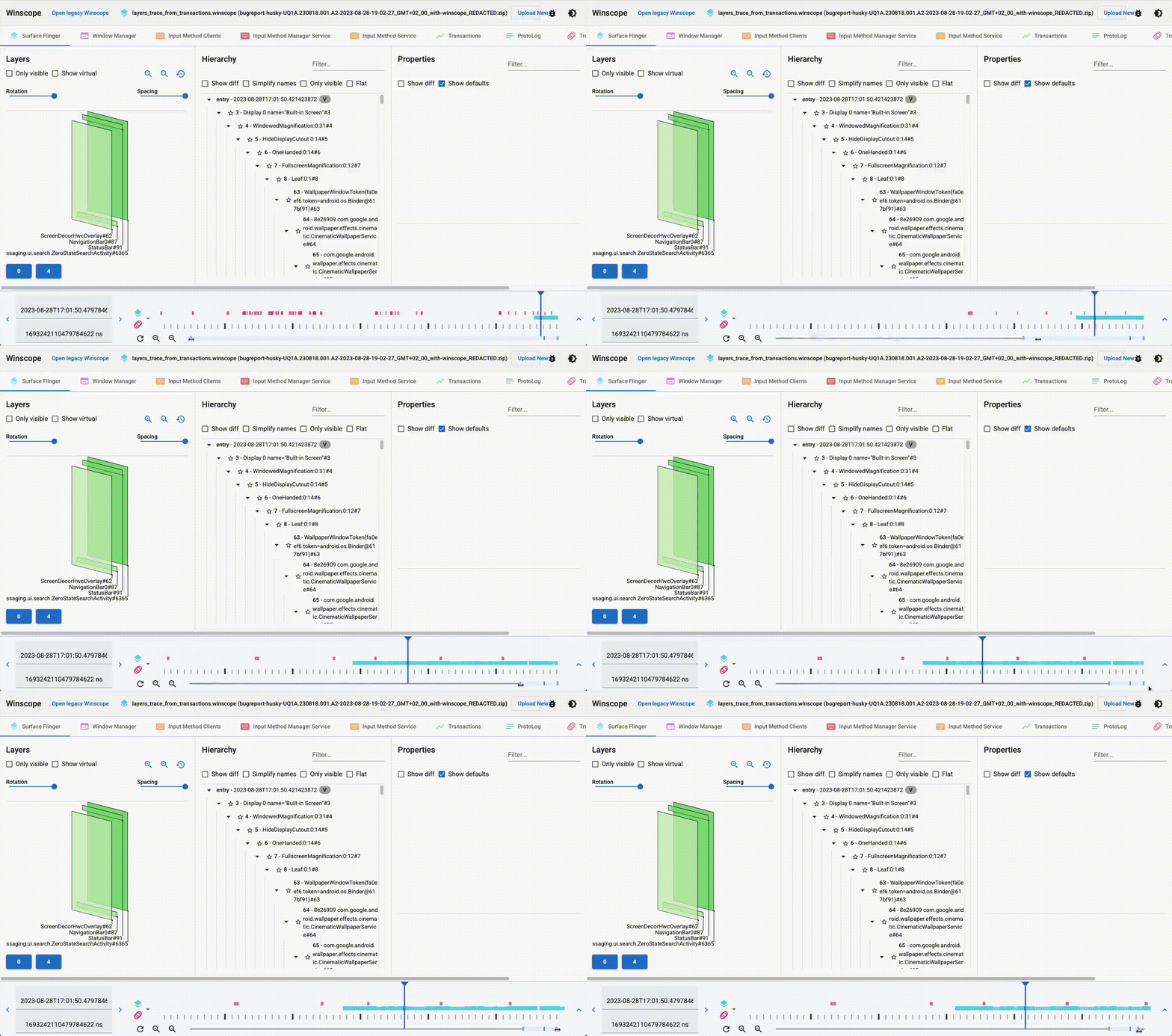
شکل ۵. تغییر اندازه لغزنده.
پیمایش در خط زمان
لغزنده پایین را پیمایش کنید تا روی منطقه موردنظر فوکوس مجدد کنید و در خط زمان جابهجا شوید.
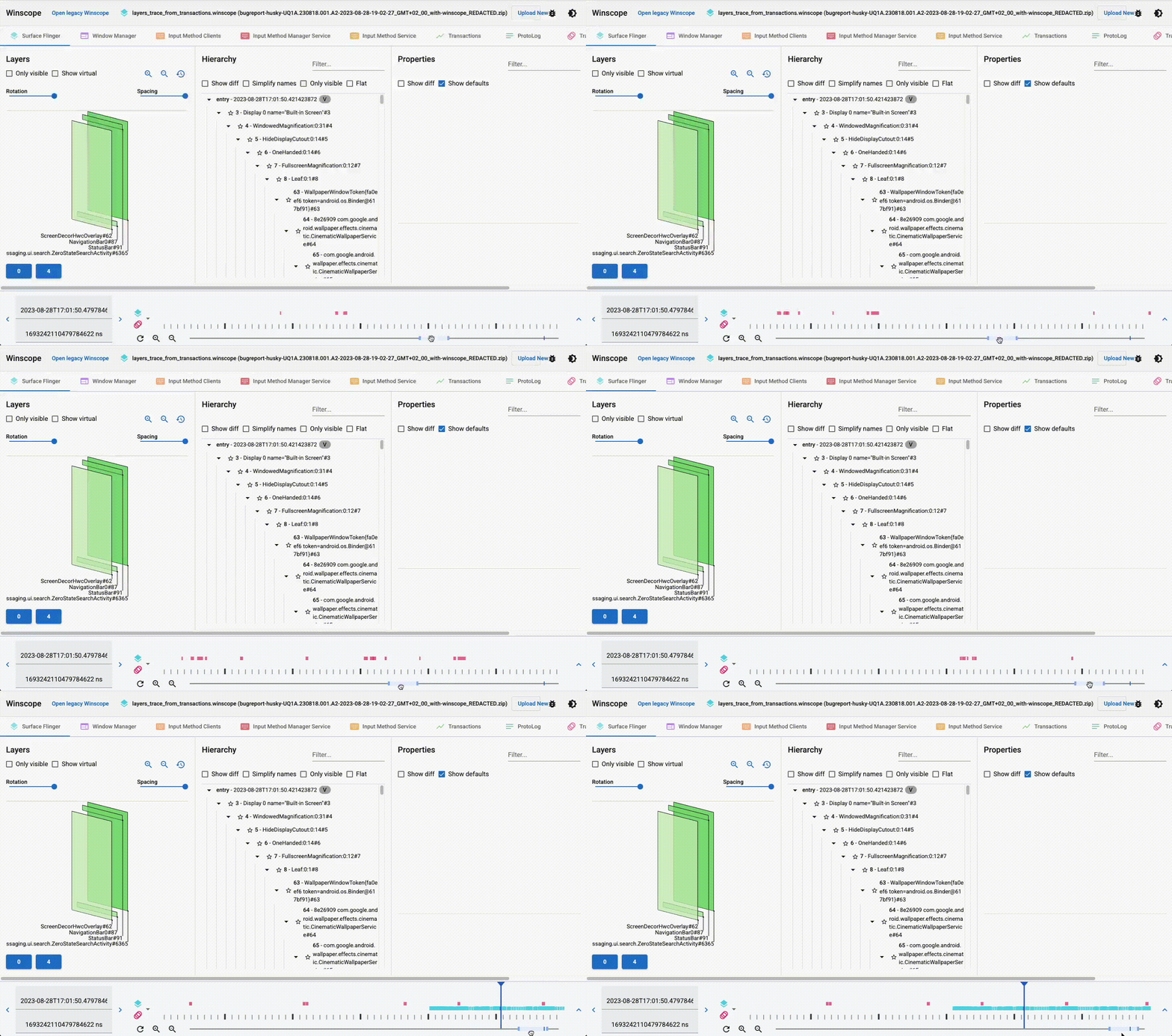
شکل ۶. در خط زمان پیمایش کنید.
بازنشانی بزرگنمایی
اگر خیلی زومپیش کردهاید، هرزمان بخواهید میتوانید با کلیک کردن روی دکمه بازآوری
( )،
در کنار دکمههای زومپیش و زومپس، زوم را به طول ردپای
متناظر با اولین برگه بیننده بازنشانی کنید.
)،
در کنار دکمههای زومپیش و زومپس، زوم را به طول ردپای
متناظر با اولین برگه بیننده بازنشانی کنید.
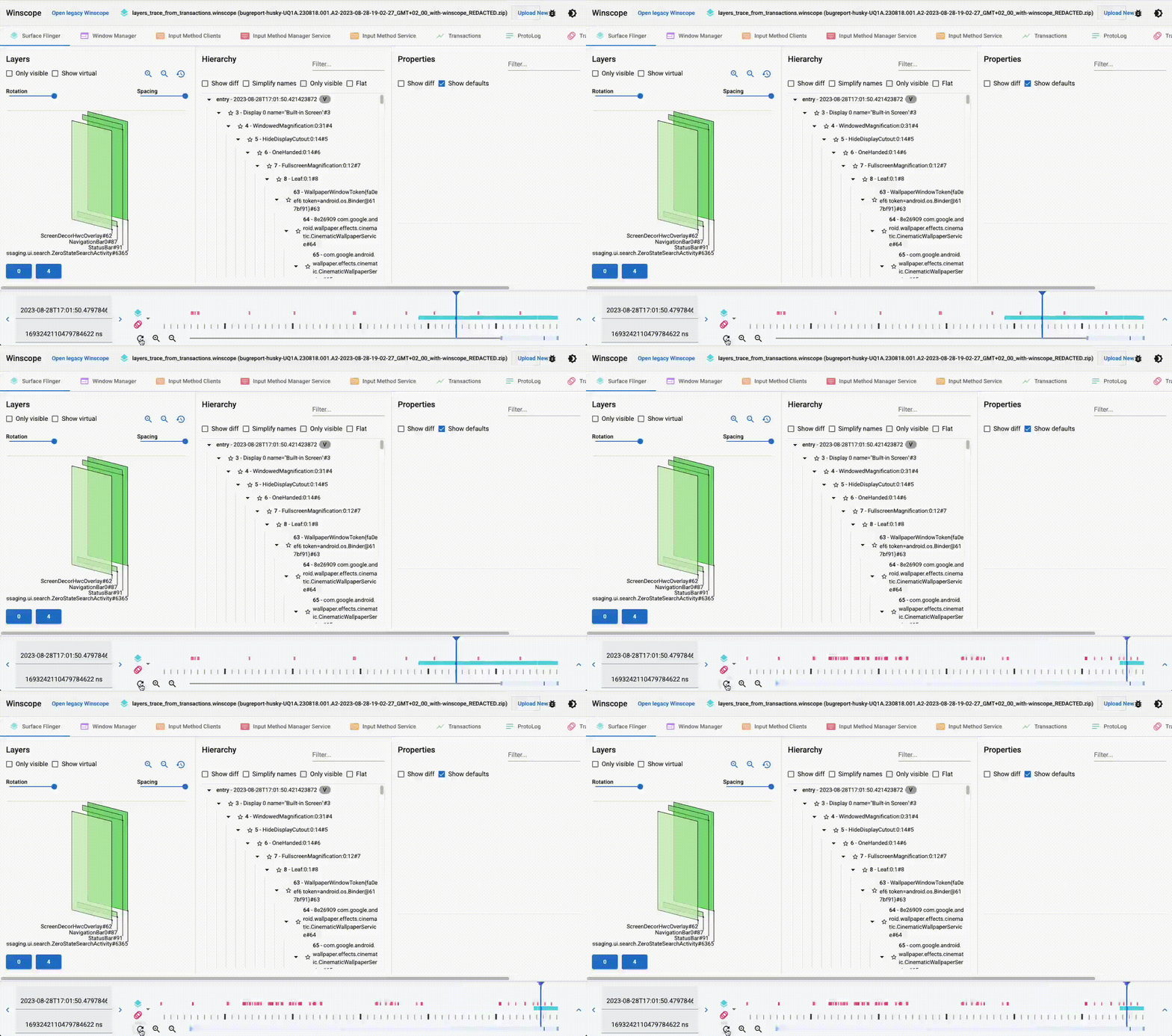
شکل ۷. بزرگنمایی را بازنشانی کنید.
یافتن موقعیت
برای پیدا کردن موقعیت خود در ردیابی، مکاننمای موقعیت فعال را در لغزنده پیدا کنید.
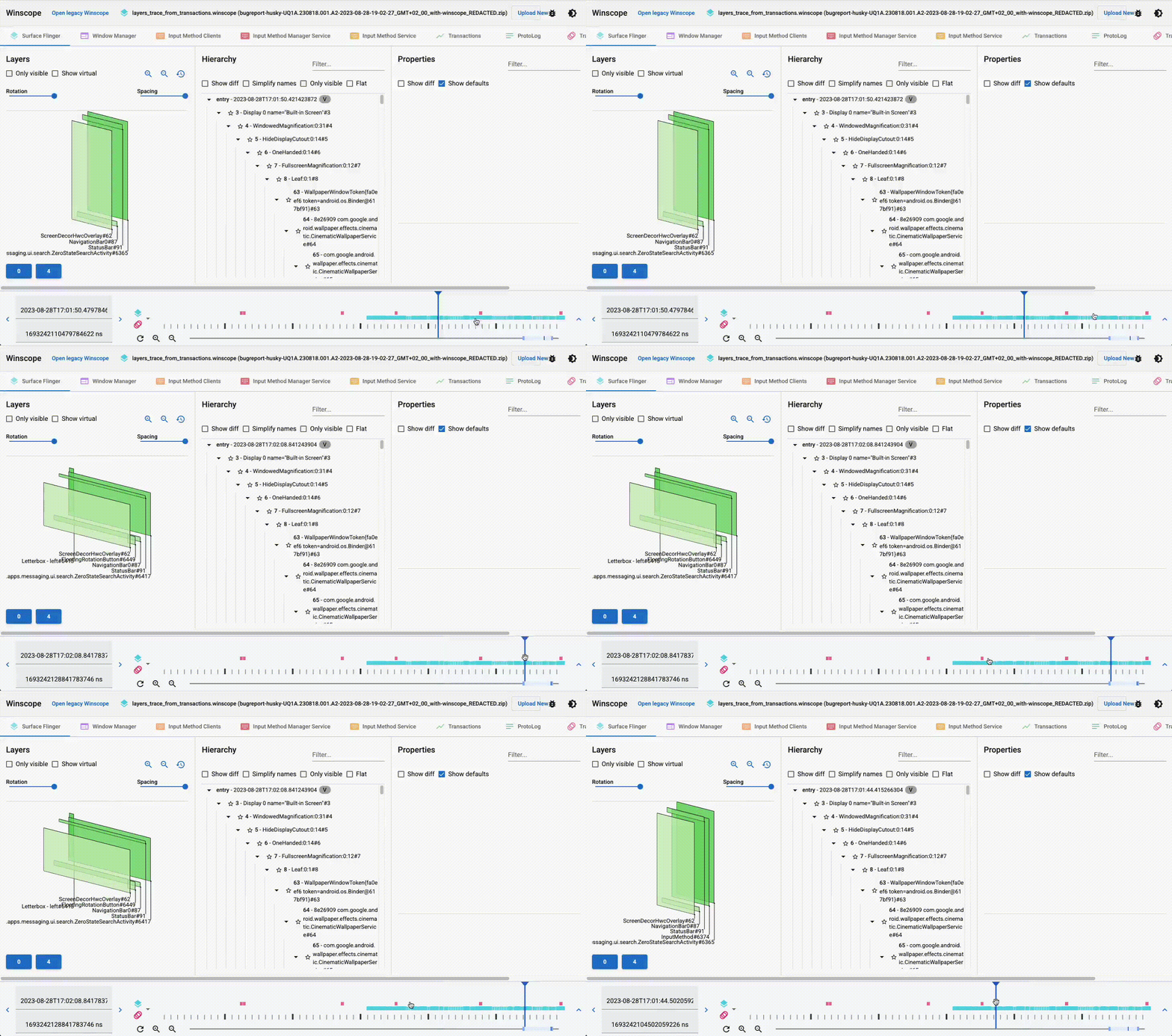
شکل ۸. یافتن موقعیت.
خط زمان ازهم بازشده
با کلیک کردن روی نماد ازهم بازکردن، Winscope جدول زمانی بزرگتری را ارائه میدهد که شامل همه ردپاها میشود. این نمای گسترده امکان انتخاب راحتتر ورودیهای ردیابی خاص را فراهم میکند. خط زمان گسترده نیز مانند خط زمان کوچک، قابلیتهای بزرگنمایی ارائه میدهد و از پیمایش میانبر پشتیبانی میکند، که کنترل و دقت کاربر را هنگام تعامل با خط زمان افزایش میدهد.
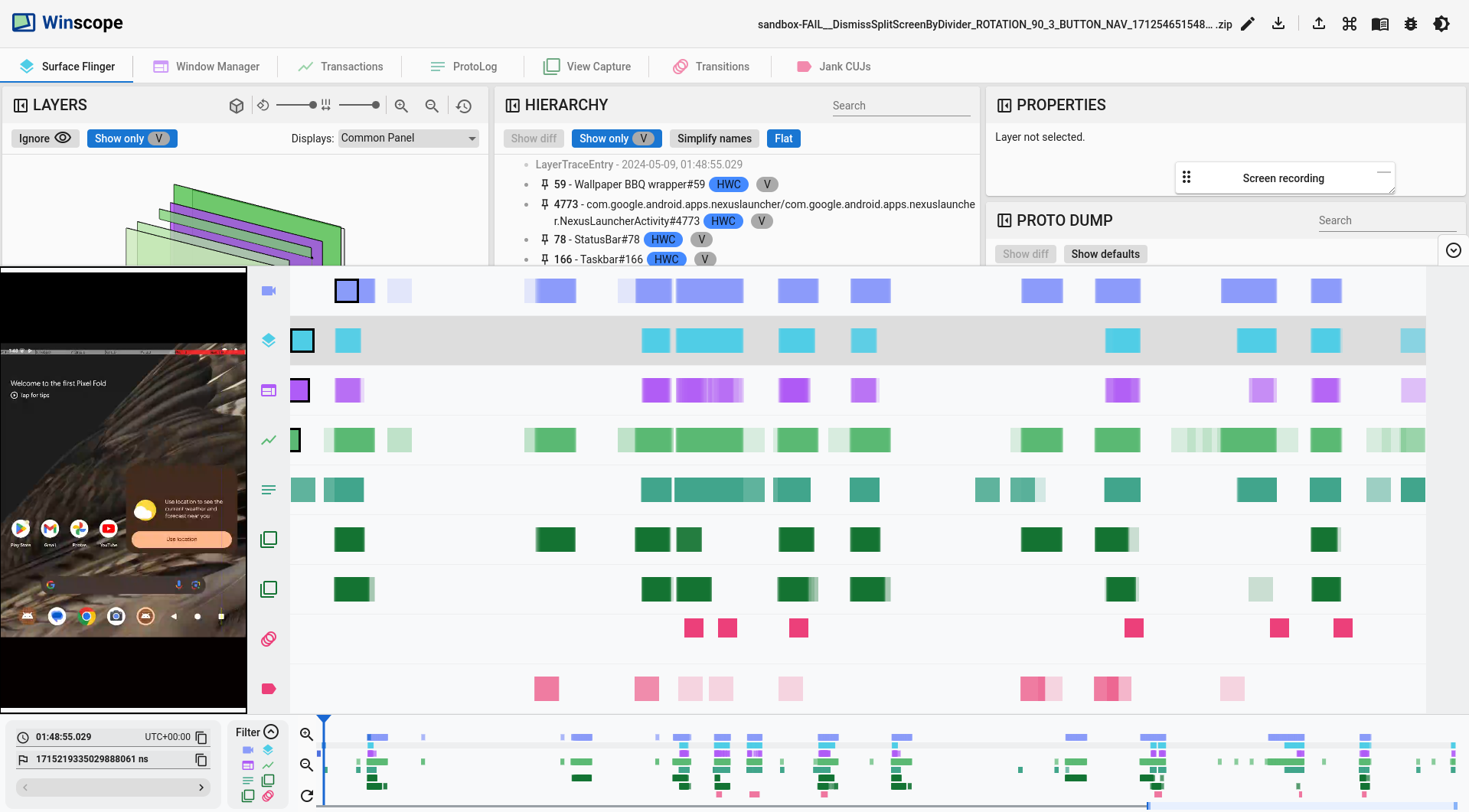
شکل ۹. خط زمان ازهم باز شد.
تشخیص تفاوت بین ردیابیها و تخلیهها
دامپها عکسهای آنی سیستم در لحظهای خاص هستند. ردپاها توالیهایی از عکسهای آنی هستند که درطول زمان گرفته میشوند. برگههای تخلیه با کلمه Dump پسوندگذاری میشوند،
درحالیکه برگههای ردیابی هیچ پسوندی ندارند. Winscope خط زمان را فقط درصورتی نمایش میدهد
که حداقل یک ردگیری وجود داشته باشد. اگر ترکیبی از ردگیریها و
دادهریزیها وجود داشته باشد، خط زمان ردیفی با یک ورودی (نقطه) برای نشان دادن دادهریزی نمایش میدهد.
بازپخش
برای ردیابیهایی با نمای سهبعدی، مانند SurfaceFlinger و WindowManager، Winscope عملکرد بازپخش ارائه میدهد. روی دکمههای پخش به جلو یا پخش به عقب کلیک کنید تا ردپای اشکال را پخش کنید و نمای سهبعدی، سلسله مراتب، و هر ضبط صفحه بارگذاریشده را بازرسی کنید.
همچنین میتوانید بازپخش را بااستفاده از کلید فاصله برای پخش یا مکث، و کلیدهای قطعه رسانه بعدی و قبلی برای کنترل جهت بازپخش کنترل کنید.
Winscope همه ورودیهای موجود در ضبط صفحه و ردیابی را که در زمان شروع بازپخش تجسم شدهاند پخش میکند.
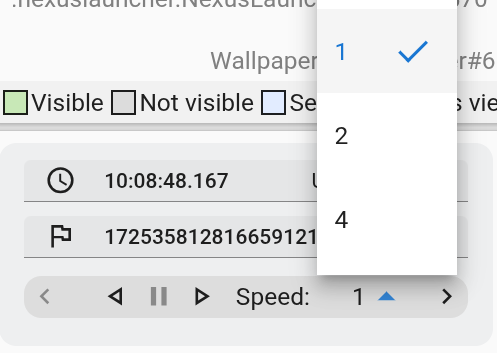
میتوانید سرعت بازپخش را بااستفاده از منو ارائهشده تغییر دهید.