এই ডকুমেন্ট Winscope-এর টাইমলাইন নেভিগেশন ফিচার বর্ণনা করে।
Winscope-এর নিচের প্যানেলে একটি টাইমলাইন দেখানো হয় যা আপনি বোতাম, মাউস স্ক্রল ও শর্টকাট ব্যবহার করে নেভিগেট করতে পারবেন। আপনি মিনি বা বড় করা টাইমলাইন ব্যবহার করে ট্রেসের মাধ্যমে নেভিগেট করতে পারবেন।
এছাড়াও, 3D রেক্ট ভিউ সহ ট্রেসের জন্য Winscope প্লেব্যাক ফিচার অফার করে।
মিনি টাইমলাইন
মিনি টাইমলাইন হল Winscope-এর প্রধান ট্রেস নেভিগেশন ফিচার। এটি আপনাকে ট্রেস এন্ট্রি নেভিগেট করতে এবং নির্দিষ্ট টাইমস্ট্যাম্পে যেতে দেয়। ব্যবহারযোগ্যতা উন্নত করতে, টাইমলাইন ফিল্টার করা ও জুম করার সুবিধা দেয়।
টাইমস্ট্যাম্প নেভিগেশন
মিনি টাইমলাইনে সিস্টেম টাইমে (logcat-এর সাথে অ্যালাইন করার জন্য ) এবং ন্যানোসেকেন্ডে ট্রেস টাইমস্ট্যাম্প দেখানো হয়।
টাইমলাইনে আলাদা আলাদা এন্ট্রিতে ক্লিক করে অথবা বাঁদিকের ও ডানদিকের তীরচিহ্ন ব্যবহার করে সময়ের সাথে সাথে ট্রেস নেভিগেট করুন। আপনি যদি কোনও নির্দিষ্ট ট্রেসের শেষ টাইমস্ট্যাম্পের পরে ক্লিক করেন, তাহলে Winscope সেই ট্রেসের শেষ টাইমস্ট্যাম্প লোড করে।
নির্দিষ্ট কোনও সময়ে নেভিগেট করতে, ন্যানোসেকেন্ডে সময় বা সিস্টেমের সময় টাইমস্ট্যাম্প ফিল্ডের কোনও একটিতে লিখুন এবং আপনার কীবোর্ডে Enter প্রেস করুন।
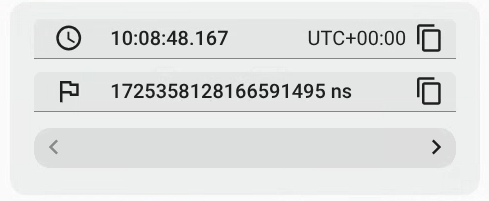
ছবি ১. টাইমস্ট্যাম্প নেভিগেশন।
মিনি টাইমলাইনে কোন ট্রেস দেখানো হবে তা আপনি বেছে নিতে পারবেন। ফিল্টার করুন বিকল্পে ক্লিক করলে, লোড করা সব ট্রেসের তালিকা সহ একটি মেনু খুলে যায়। প্রয়োজনমতো ট্রেসের জন্য চেকবক্সগুলি থেকে টিকচিহ্ন সরিয়ে দিন এবং নতুন কনফিগারেশন সেভ করতে হয়ে গেছে বিকল্পে ক্লিক করুন:
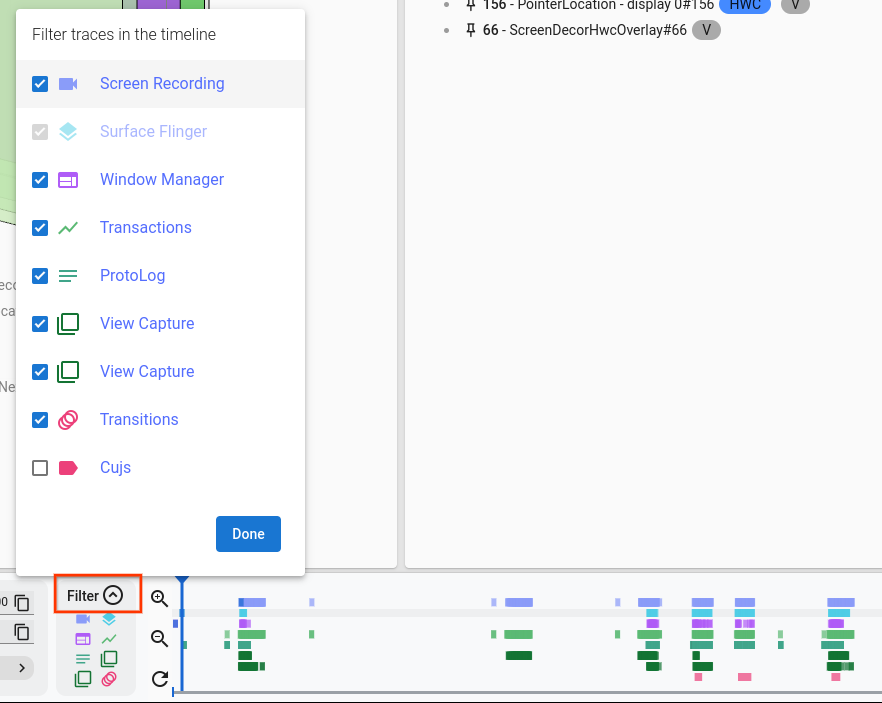
ছবি ২. টাইমলাইন ফিল্টার।
জুম
এই বিভাগে Winscope-এর জুম ফিচার তালিকাভুক্ত করা আছে।
WASD কন্ট্রোল
আপনি কীবোর্ডের w, a, s ও d কী ব্যবহার করে জুম কন্ট্রোল করতে পারবেন, যেখানে:
- w: জুম ইন করো
- ক: টাইমলাইনে বাঁদিকে স্ক্রল করুন
- s: জুম আউট করুন
- ঘ: টাইমলাইন ডানদিকে স্ক্রল করুন
জুম করার বোতাম
জুম বোতাম ব্যবহার করে টাইমলাইন জুম ইন ও জুম আউট করে আরও নিখুঁতভাবে নেভিগেট করুন।
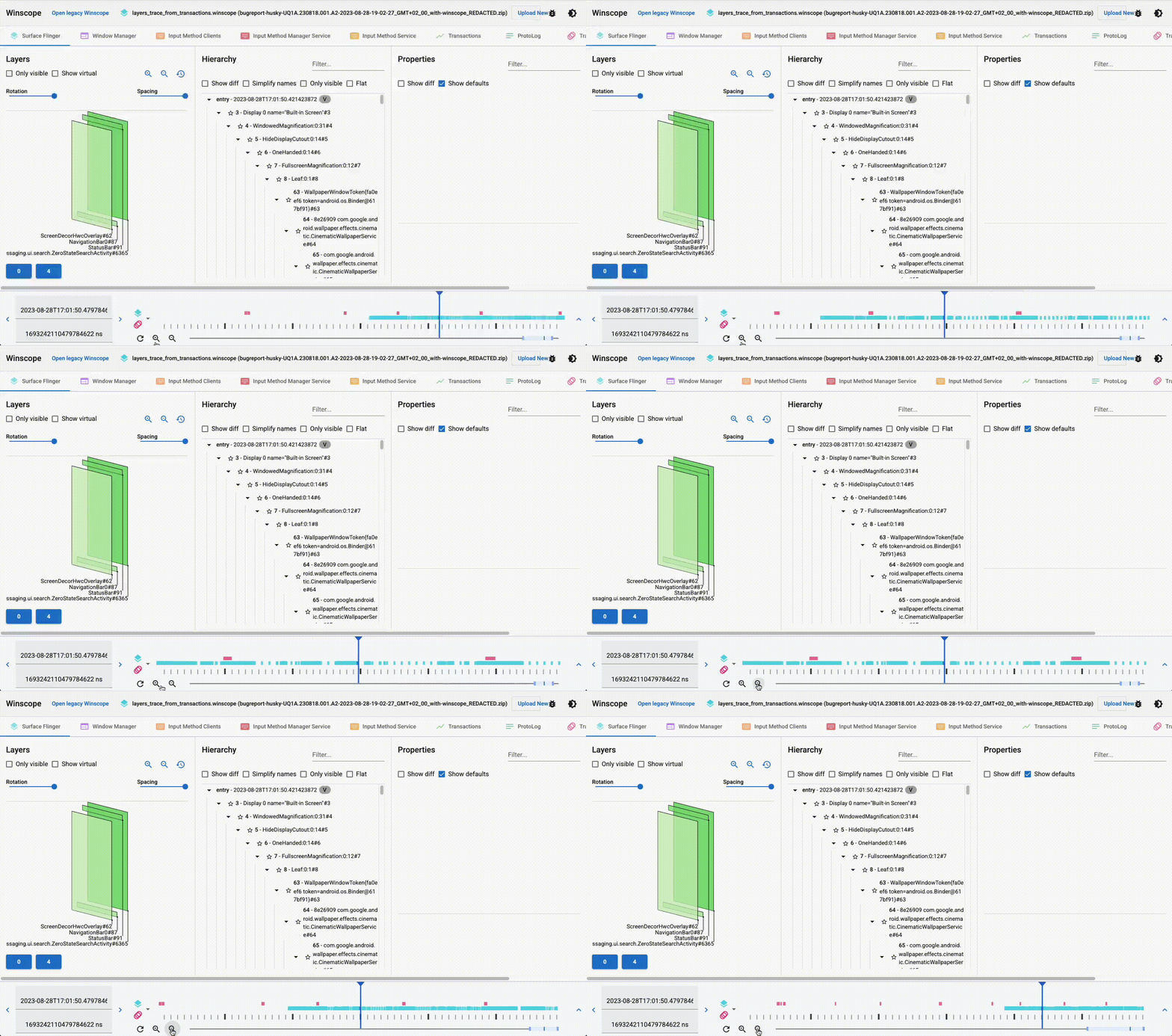
ছবি ৩. জুম করার বোতাম।
স্ক্রল হুইল জুম
টাইমলাইনের উপর মাউস নিয়ে গিয়ে স্ক্রল করার হুইল ব্যবহার করে জুম-ইন ও জুম-আউট করুন।
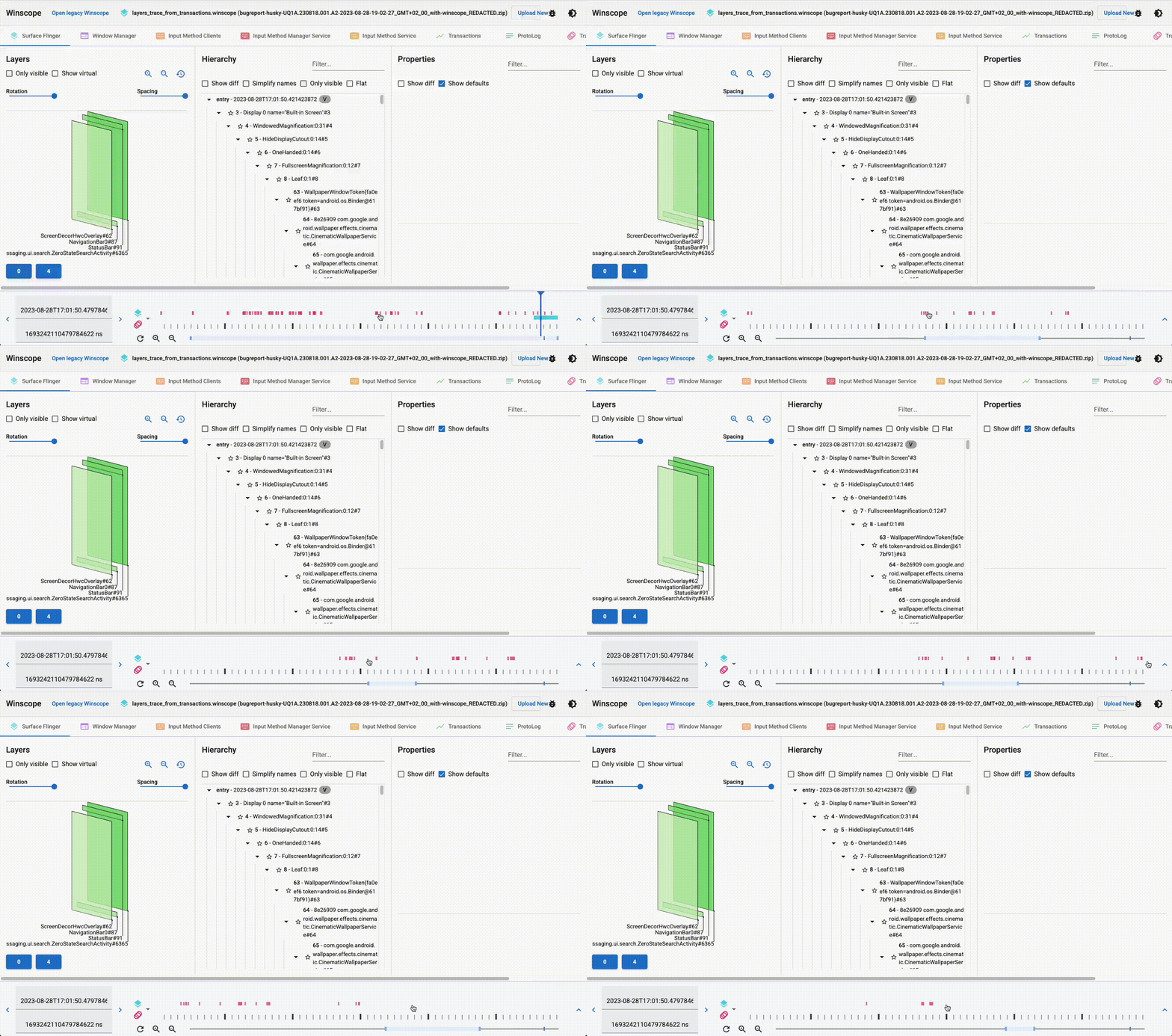
ছবি ৪. স্ক্রল হুইল জুম।
স্লাইডার ছোট বড় করা
টাইমলাইনের বেছে নেওয়া অংশে জুম ও রিফোকাস করতে নিচের স্লাইডারের সাইজ পরিবর্তন করুন।
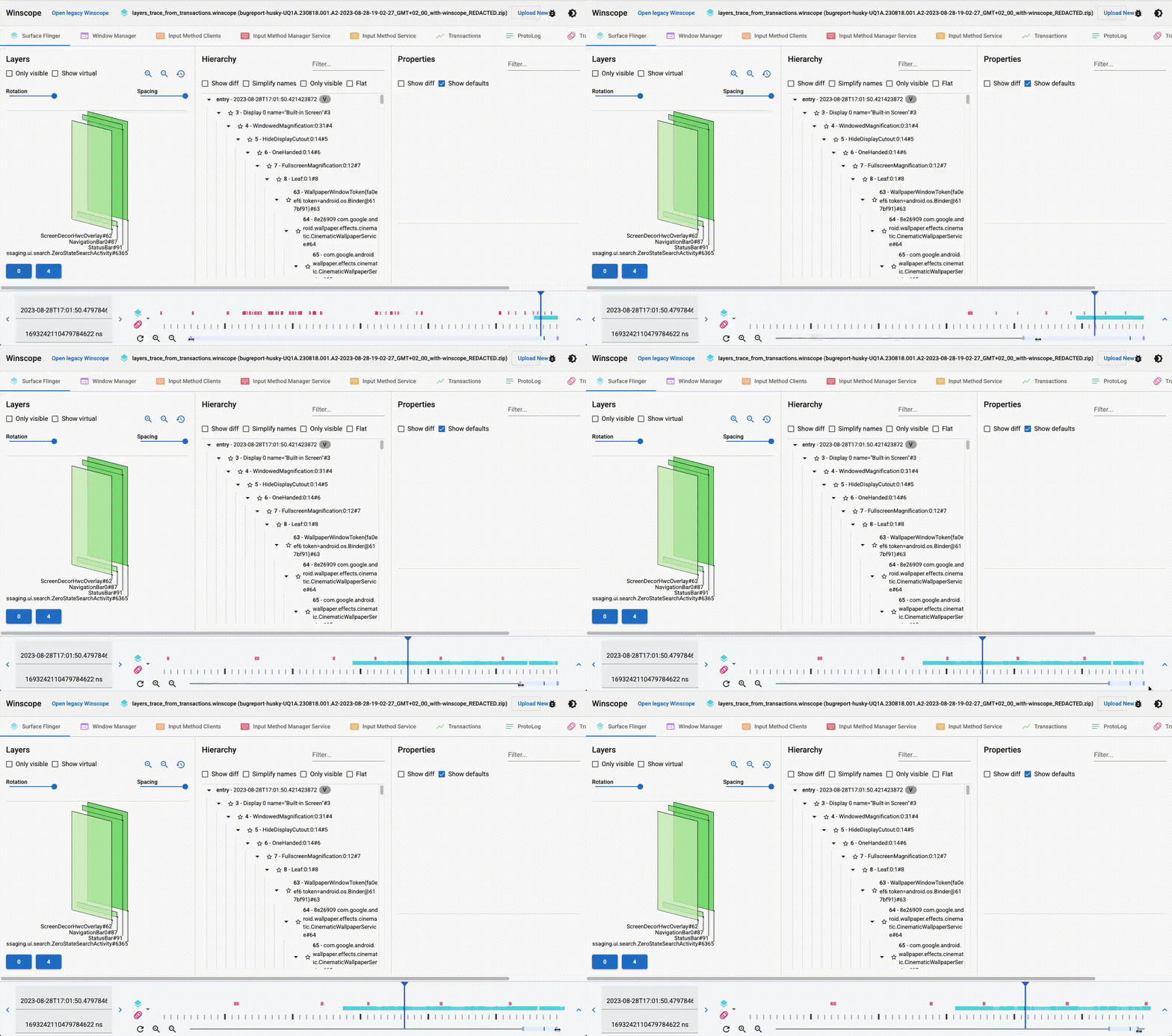
ছবি ৫. স্লাইডার ছোট বড় করা।
টাইমলাইন স্ক্রল করে দেখা
আগ্রহের বিষয় ফোকাস করতে এবং টাইমলাইনের আশেপাশে ঘুরতে নিচের স্লাইডারটি স্ক্রল করুন।
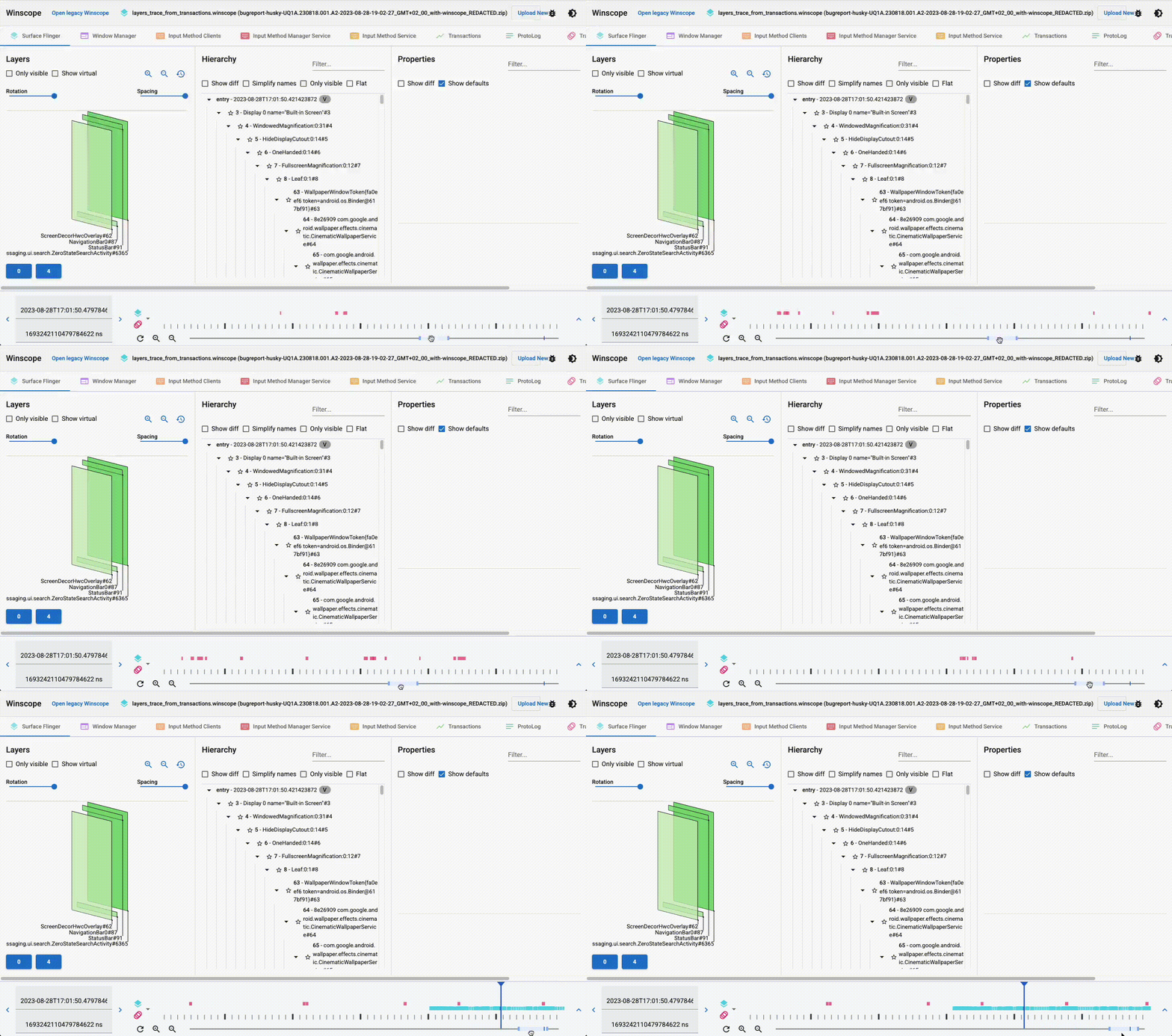
ছবি ৬. টাইমলাইন স্ক্রল করে দেখুন।
জুম রিসেট করুন
আপনি যদি খুব বেশি জুম ইন করে থাকেন, তাহলে জুম ইন এবং জুম আউট বোতামের পাশে রিফ্রেশ বোতামে ( ) ক্লিক করে যেকোনও সময় প্রথম ভিউয়ার ট্যাবের সাথে সম্পর্কিত ট্রেসের দৈর্ঘ্যে জুম রিসেট করুন।
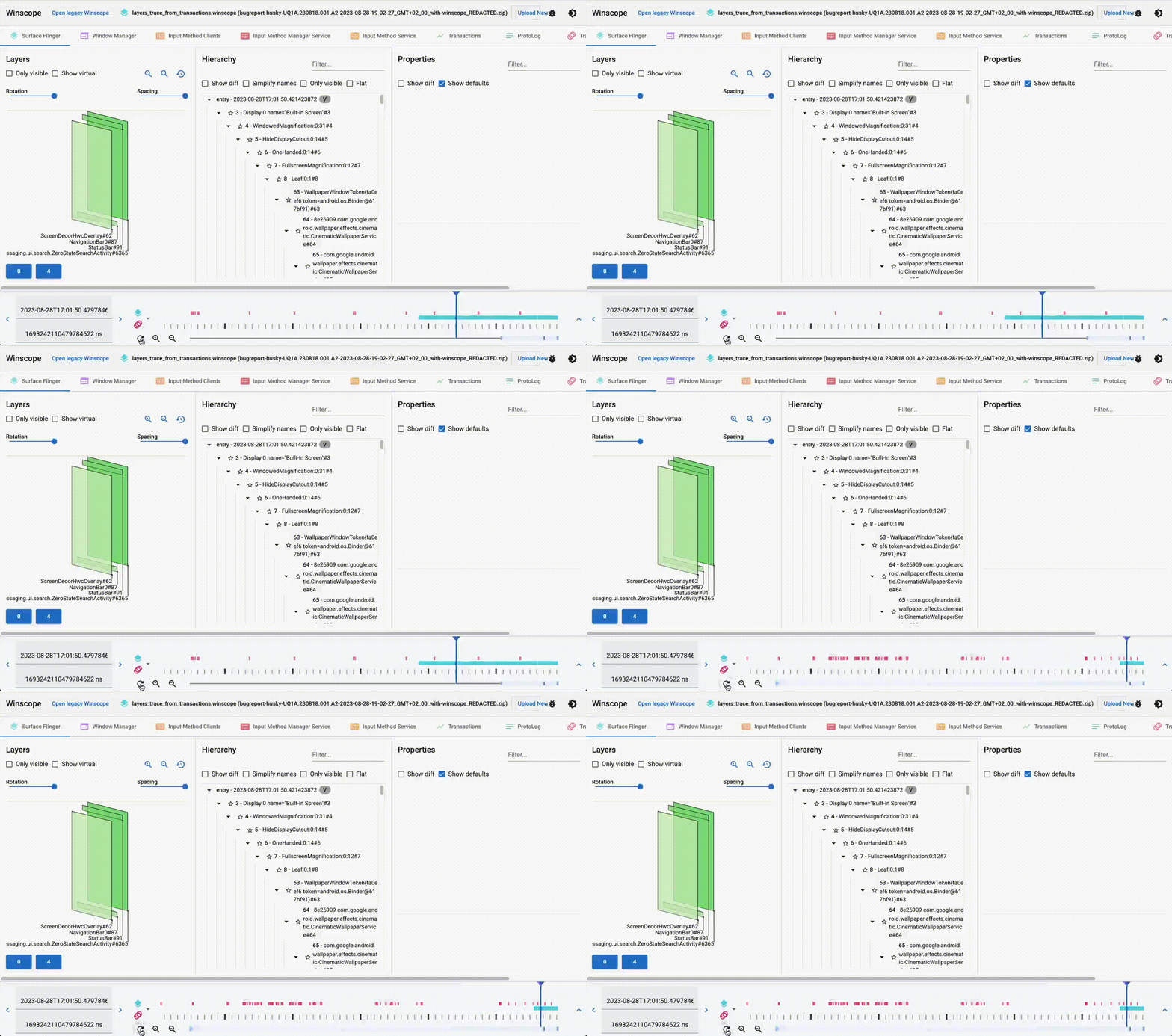
ছবি ৭. জুম রিসেট করুন।
পজিশন খোঁজা
ট্রেসে আপনার পজিশন খুঁজে পেতে, স্লাইডারে অ্যাক্টিভ পজিশন কার্সর লোকেট করুন।
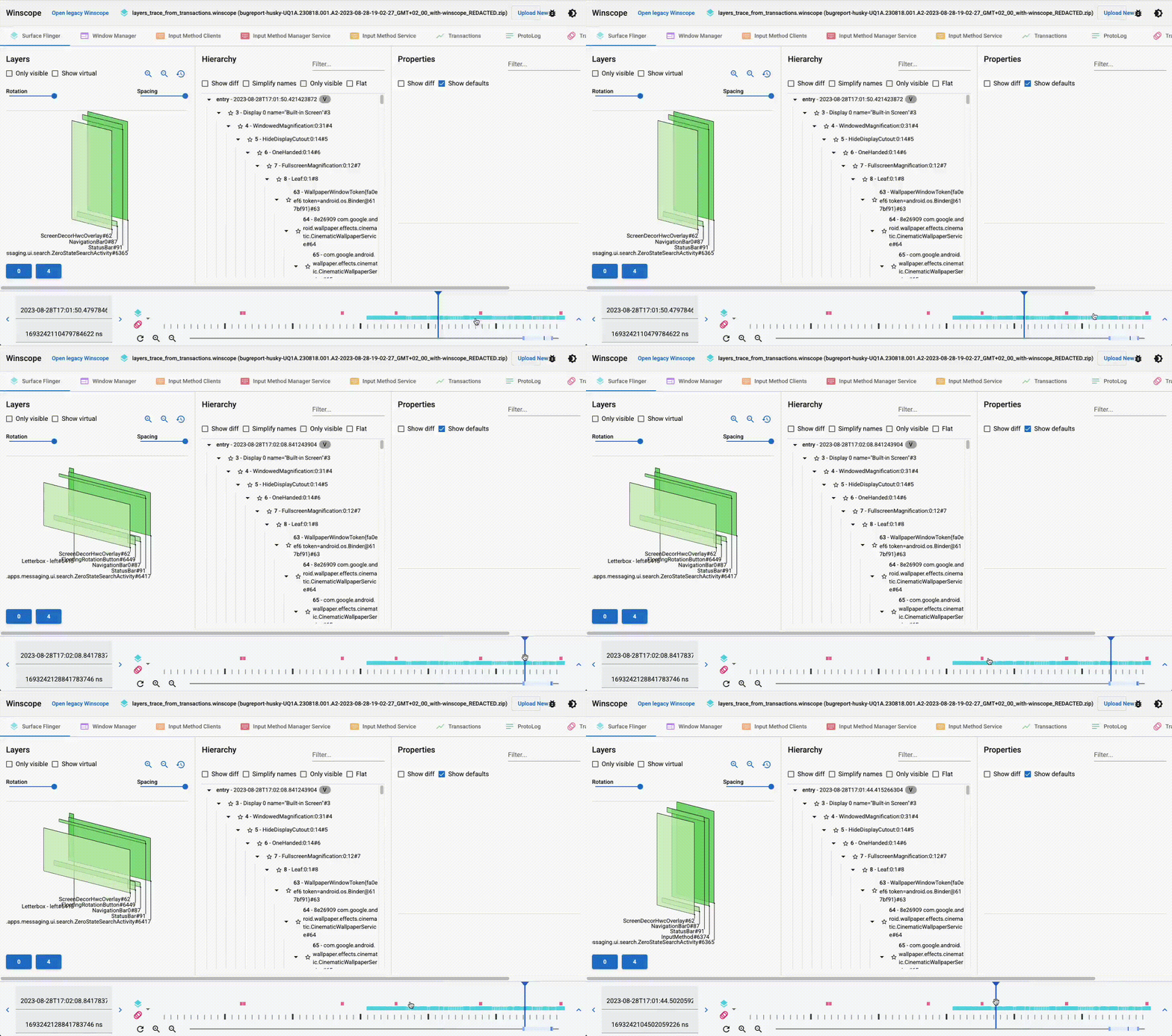
ছবি ৮. পজিশন খুঁজুন।
বড় করা টাইমলাইন
'বড় করুন' আইকনে ক্লিক করলে, Winscope একটি বড় টাইমলাইন দেখায় যার মধ্যে সব ট্রেস থাকে। এই বড় করা ভিউ নির্দিষ্ট ট্রেস এন্ট্রি আরও সুবিধাজনকভাবে বেছে নেওয়ার সুবিধা দেয়। মিনি টাইমলাইনের মতোই, বড় টাইমলাইনেও জুম করার সুবিধা আছে এবং এটি শর্টকাট নেভিগেশন কাজ করে, যার ফলে ব্যবহারকারী টাইমলাইনের সাথে ইন্টার্যাক্ট করার সময় আরও বেশি নিয়ন্ত্রণ ও নির্ভুলতা পান।
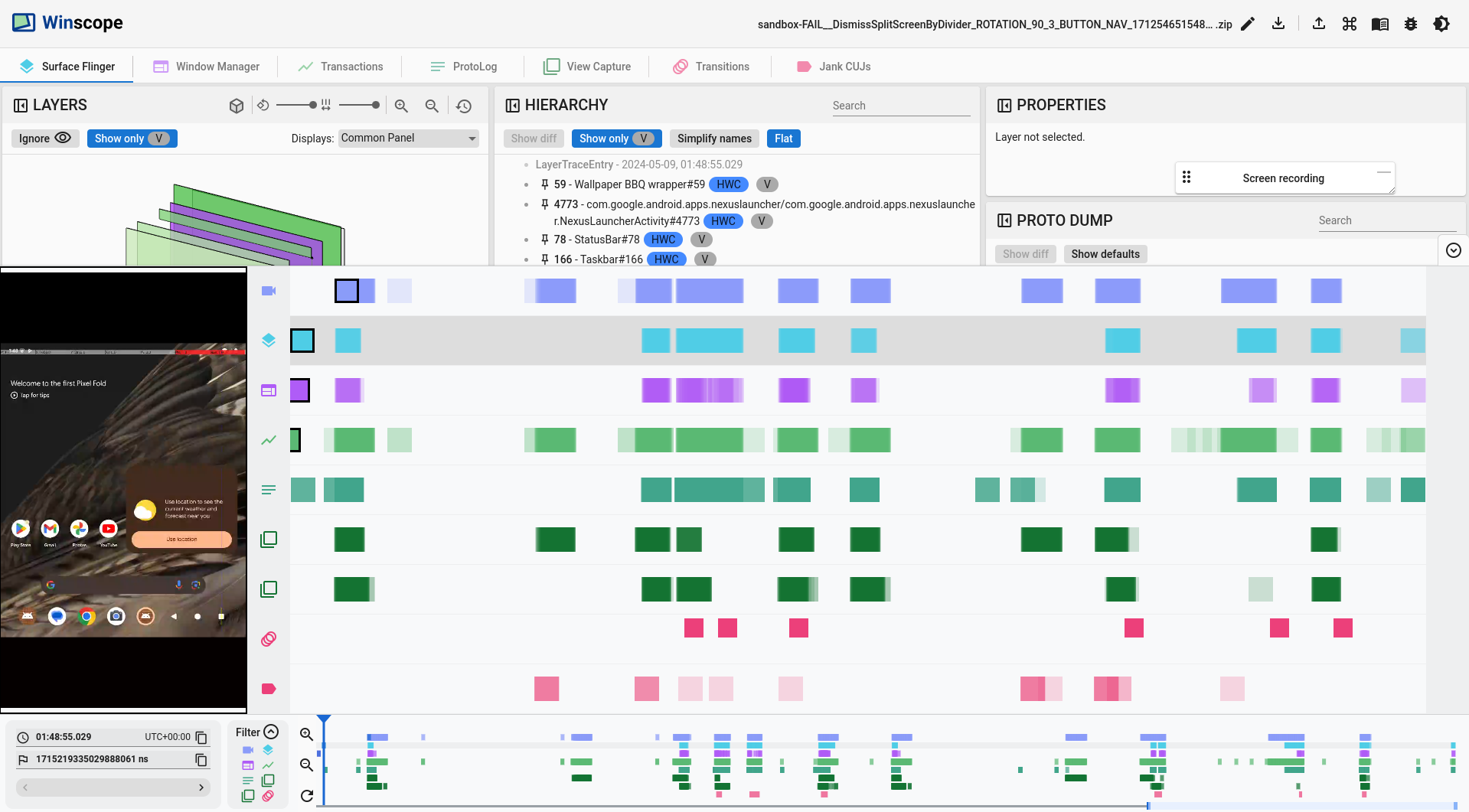
ছবি ৯. টাইমলাইন বড় করে দেখানো হয়েছে।
ট্রেস ও ডাম্পের মধ্যে পার্থক্য করো
ডাম্প হল নির্দিষ্ট মুহূর্তে সিস্টেমের স্ন্যাপশট। ট্রেস হল সময়ের সাথে সাথে নেওয়া
স্ন্যাপশটের সিকোয়েন্স। ডাম্প ট্যাবের শেষে Dump শব্দটি থাকে,
যদিও ট্রেস ট্যাবের শেষে কোনও শব্দ থাকে না। অন্তত একটি ট্রেস থাকলে তবেই Winscope টাইমলাইন
দেখায়। ট্রেস ও ডাম্পের কম্বিনেশন থাকলে, টাইমলাইন ডাম্প দেখানোর জন্য একটি এন্ট্রি (ডট) সহ সারি দেখায়।
প্লেব্যাক
SurfaceFlinger ও WindowManager-এর মতো 3D ভিউ সহ ট্রেসের জন্য, Winscope প্লেব্যাক ফাংশনালিটি অফার করে। ট্রেস করে দেখতে এবং 3D ভিউ, হায়ারার্কি ও আপলোড করা স্ক্রিন রেকর্ডিং চেক করতে, সামনের দিকে চালান বা পিছনের দিকে চালান বোতামে ক্লিক করুন।
এছাড়াও, স্পেসবার ব্যবহার করে প্লেব্যাক কন্ট্রোল করতে পারবেন, যেমন, প্লে বা পজ করা এবং প্লেব্যাকের দিকনির্দেশ কন্ট্রোল করতে, পরবর্তী ও আগের মিডিয়া ট্র্যাক কী ব্যবহার করা।
প্লেব্যাক শুরু করার সময় স্ক্রিন রেকর্ডিং ও ট্রেসে ভিজ্যুয়ালাইজ করা সব উপলভ্য এন্ট্রি Winscope-এর মাধ্যমে চালানো হয়।
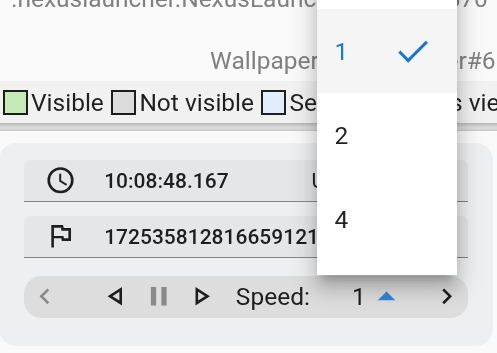
প্রদত্ত মেনু ব্যবহার করে আপনি প্লেব্যাকের স্পিড পরিবর্তন করতে পারবেন।