В этом документе описываются функции навигации по временной шкале Winscope.
На нижней панели Winscope отображается временная шкала, по которой можно перемещаться с помощью кнопок, колесика мыши и сочетаний клавиш. Для навигации по трассировкам можно использовать мини- или развернутую временную шкалу.
В Winscope также есть функция воспроизведения для трассировок с трехмерными прямоугольными представлениями.
Мини-шкала времени
Мини-временная шкала – это основная функция навигации по трассировке в Winscope. Она позволяет перемещаться по записям трассировки и переходить к определенным временным меткам. Для удобства использования на временной шкале предусмотрены возможности фильтрации и масштабирования.
Навигация по временным меткам
На мини-временной шкале временная метка трассировки отображается в системном времени (чтобы соответствовать logcat) и наносекундах.
Чтобы перейти к определенному моменту времени, нажмите на запись в хронологии или используйте стрелки влево и вправо. Если вы нажмете после последней временной метки для определенной трассировки, Winscope загрузит последнюю временную метку для этой трассировки.
Чтобы перейти к определенному моменту, введите время в наносекундах или системное время в одно из полей временной метки и нажмите клавишу Ввод.
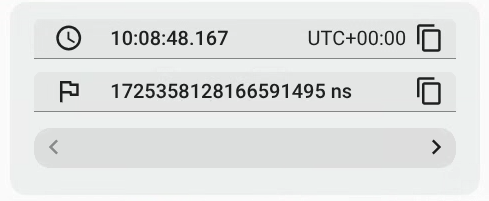
Рисунок 1. Переход по временным меткам.
Вы можете выбрать, какие трассировки будут показываться на мини-шкале. Нажав Фильтр, вы откроете меню со списком всех загруженных трассировок. Снимите флажки для трассировок, которые не нужно сохранять, и нажмите Готово.

Рисунок 2. Фильтр по временной шкале.
Масштаб
В этом разделе перечислены функции масштабирования Winscope.
Клавиши WASD
Вы можете управлять масштабом с помощью клавиш W, A, S и D на клавиатуре, где:
- W – увеличить масштаб.
- A: прокрутить временную шкалу влево.
- S – уменьшить масштаб.
- D – прокрутить временную шкалу вправо.
Кнопки масштабирования
Чтобы точнее перемещаться по временной шкале, используйте кнопки масштабирования.

Рисунок 3. Кнопки масштабирования.
Масштабирование с помощью колеса прокрутки
Чтобы увеличить или уменьшить масштаб, наведите указатель мыши на временную шкалу и покрутите колесо прокрутки.
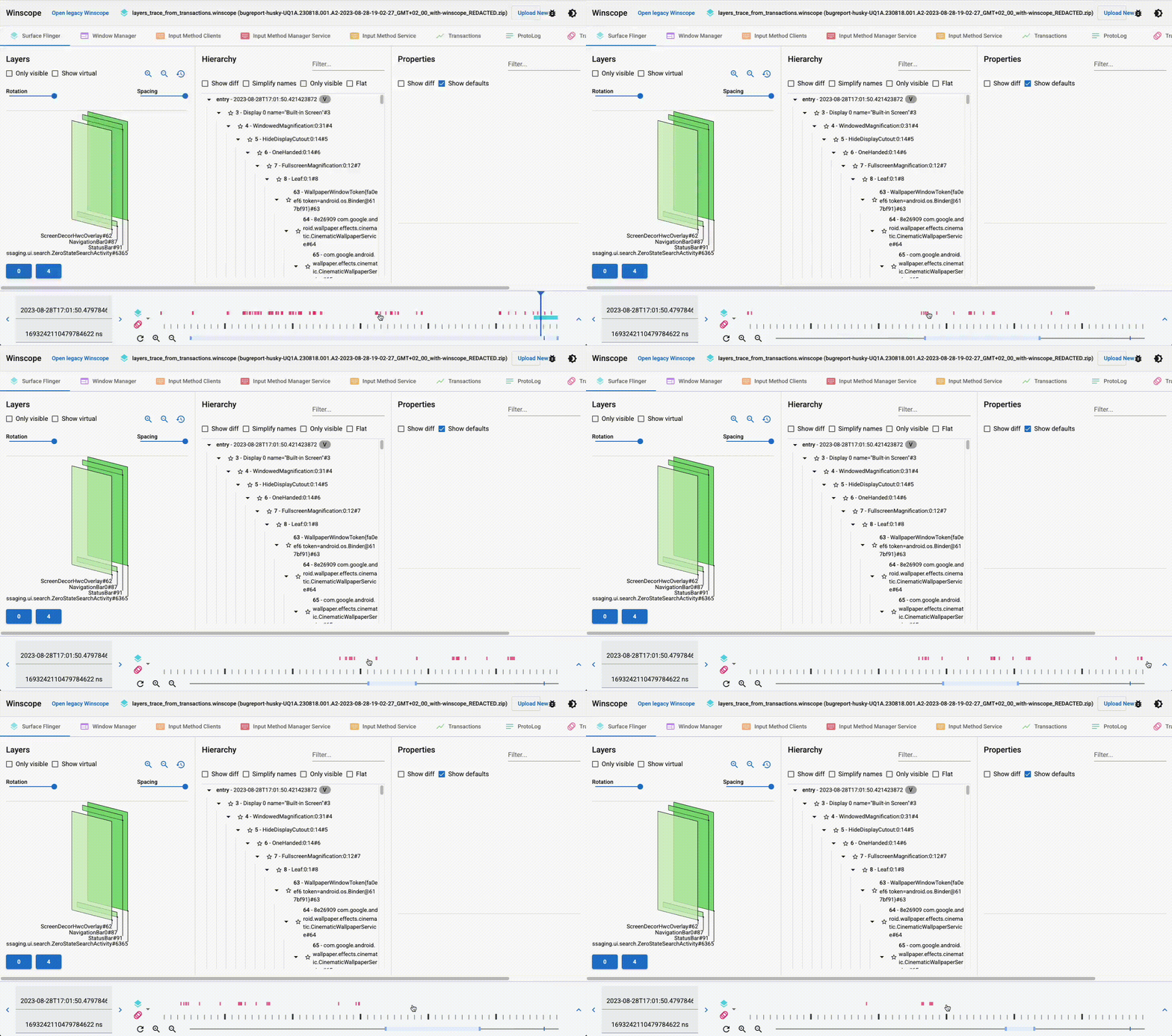
Рисунок 4. Изменение масштаба с помощью колеса прокрутки.
Изменение размера ползунка
Измените размер нижнего ползунка, чтобы увеличить масштаб и сфокусироваться на выбранной области временной шкалы.

Рисунок 5. Изменение размера ползунка.
Прокрутка временной шкалы
Переместите нижний ползунок, чтобы изменить фокус на интересующую область и перемещаться по временной шкале.
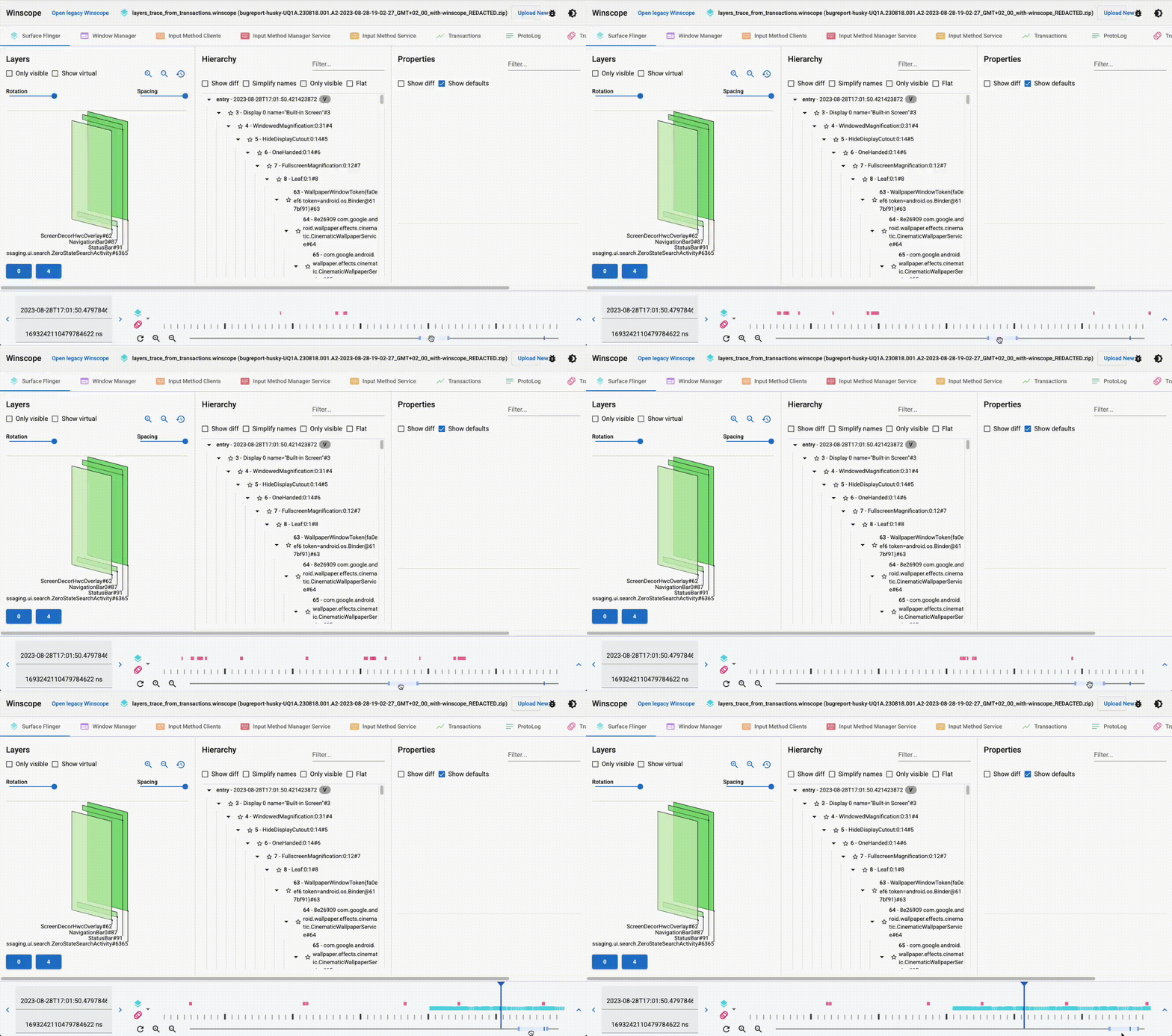
Рисунок 6. Прокрутка временной шкалы.
Исходный масштаб
Если вы слишком сильно увеличили масштаб, вы можете в любой момент сбросить его до длины трассировки, соответствующей первой вкладке средства просмотра, нажав кнопку обновления ( ) рядом с кнопками увеличения и уменьшения масштаба.
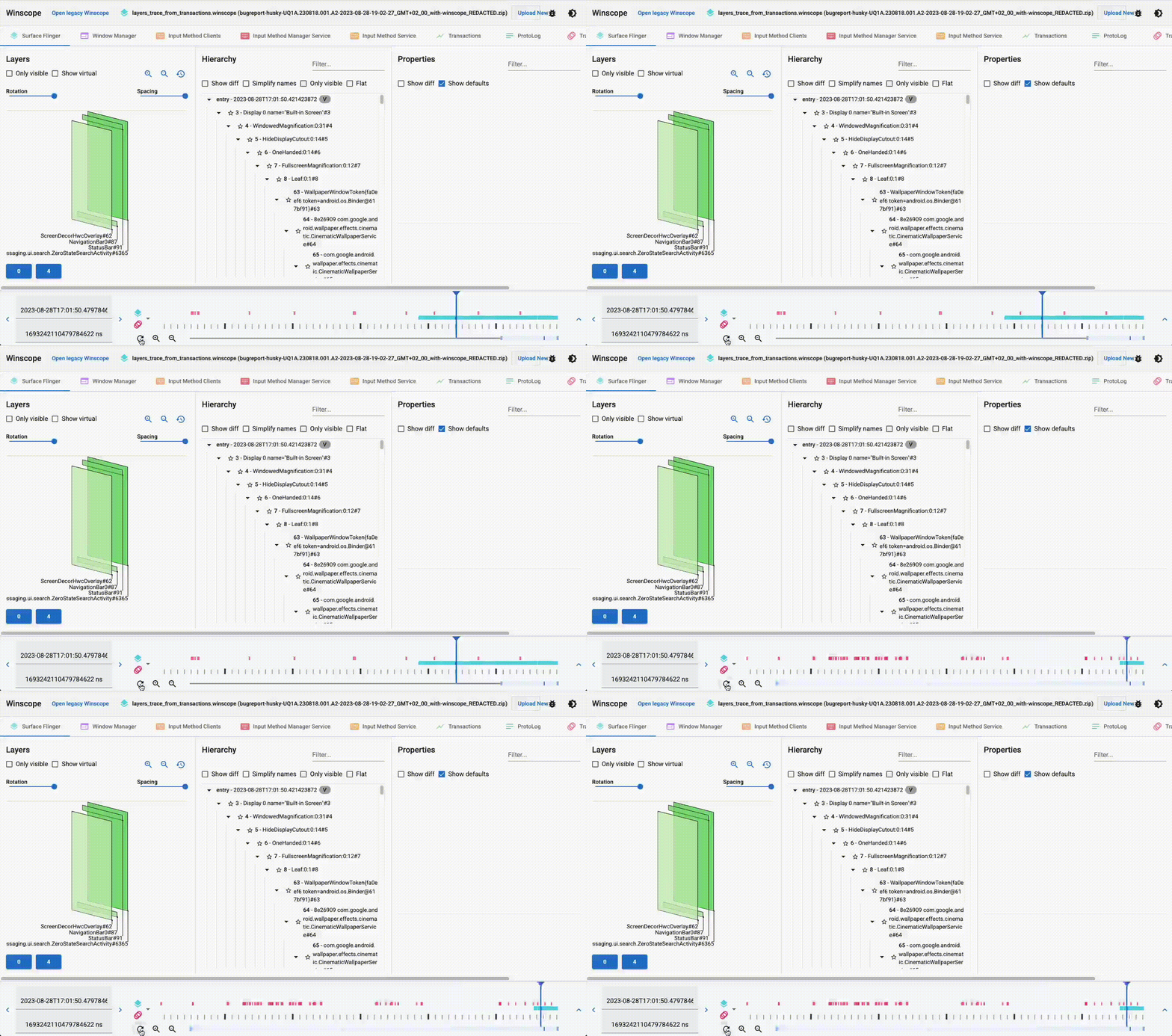
Рисунок 7. Сбросить масштаб.
Найти позицию
Чтобы найти свое местоположение в трассировке, найдите активный курсор местоположения на ползунке.

Рисунок 8. Найдите позицию.
Развернутая временная шкала
При нажатии на значок развертывания Winscope показывает более крупную временную шкалу, охватывающую все трассировки. В этом режиме удобнее выбирать отдельные записи трассировки. Как и в случае с мини-версией, на расширенной временной шкале можно менять масштаб и использовать быстрые клавиши. Это позволяет точнее управлять воспроизведением.
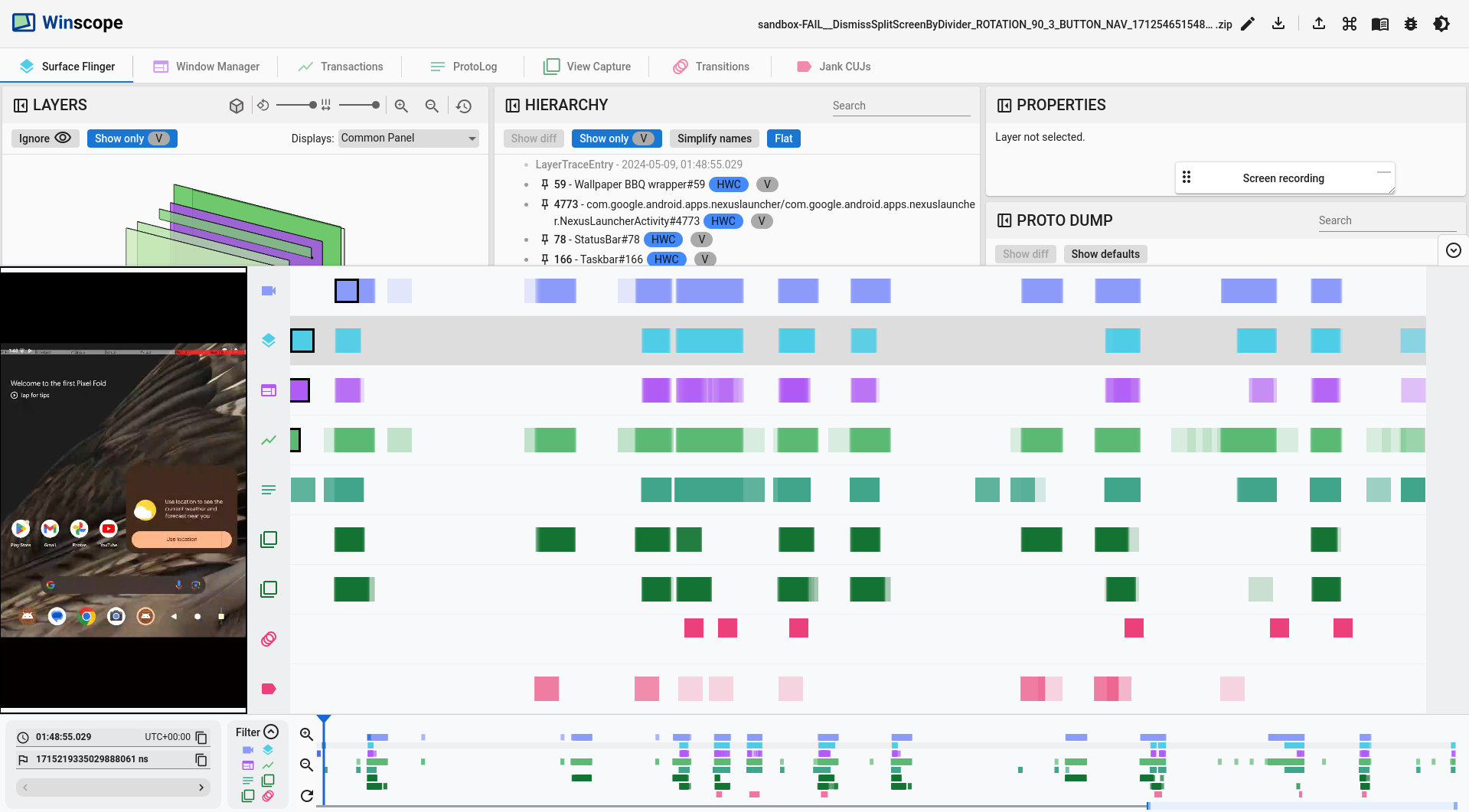
Рисунок 9. Развернутая временная шкала.
Различать трассировки и дампы
Дампы – это снимки системы в определенный момент времени. Следы – это последовательности снимков, сделанных в течение определенного времени. Вкладки дампа имеют суффикс Dump, а вкладки трассировки не содержат суффикса. Временная шкала в Winscope отображается, только если есть хотя бы одна трассировка. Если в файле есть и трассировки, и дампы, на временной шкале будет строка с одной записью (точкой), представляющей дамп.
Воспроизведение
Для трассировок с трехмерными представлениями, например SurfaceFlinger и WindowManager, в Winscope предусмотрена функция воспроизведения. Нажмите кнопку Воспроизвести вперед или Воспроизвести назад, чтобы просмотреть трассировку и изучить 3D-модель, иерархию и загруженные записи экрана.
Вы также можете управлять воспроизведением с помощью пробела (для запуска или приостановки) и клавиш для перехода к следующему или предыдущему треку.
Winscope воспроизводит все доступные записи видео с экрана и трассировки, визуализированные на момент начала воспроизведения.
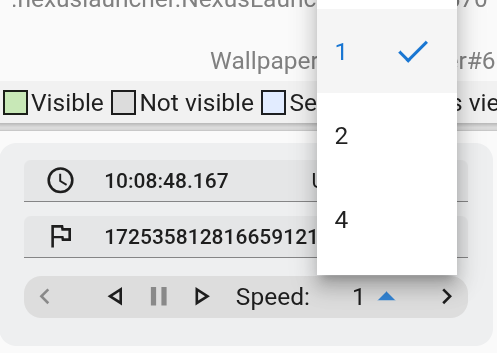
Вы можете изменить скорость воспроизведения с помощью меню.