

এই ডকুমেন্টটি সেইসব ব্যক্তির জন্য নীতি ও নির্দেশিকা হাইলাইট করে যারা হয় Android প্ল্যাটফর্ম সেটিংস, GMS কোর সেটিংস (Google সেটিংস) ডিজাইন করছেন অথবা যেকোনও ডেভেলপার যারা তাদের Android অ্যাপের জন্য সেটিংস ডিজাইন করছেন।
ডিজাইন সংক্রান্ত নীতি
ভালো ওভারভিউ দাও
ব্যবহারকারীদের সেটিংস স্ক্রিন এক ঝলকে দেখে প্রতিটি সেটিংস ও তার ভ্যালু বুঝতে পারা উচিত।
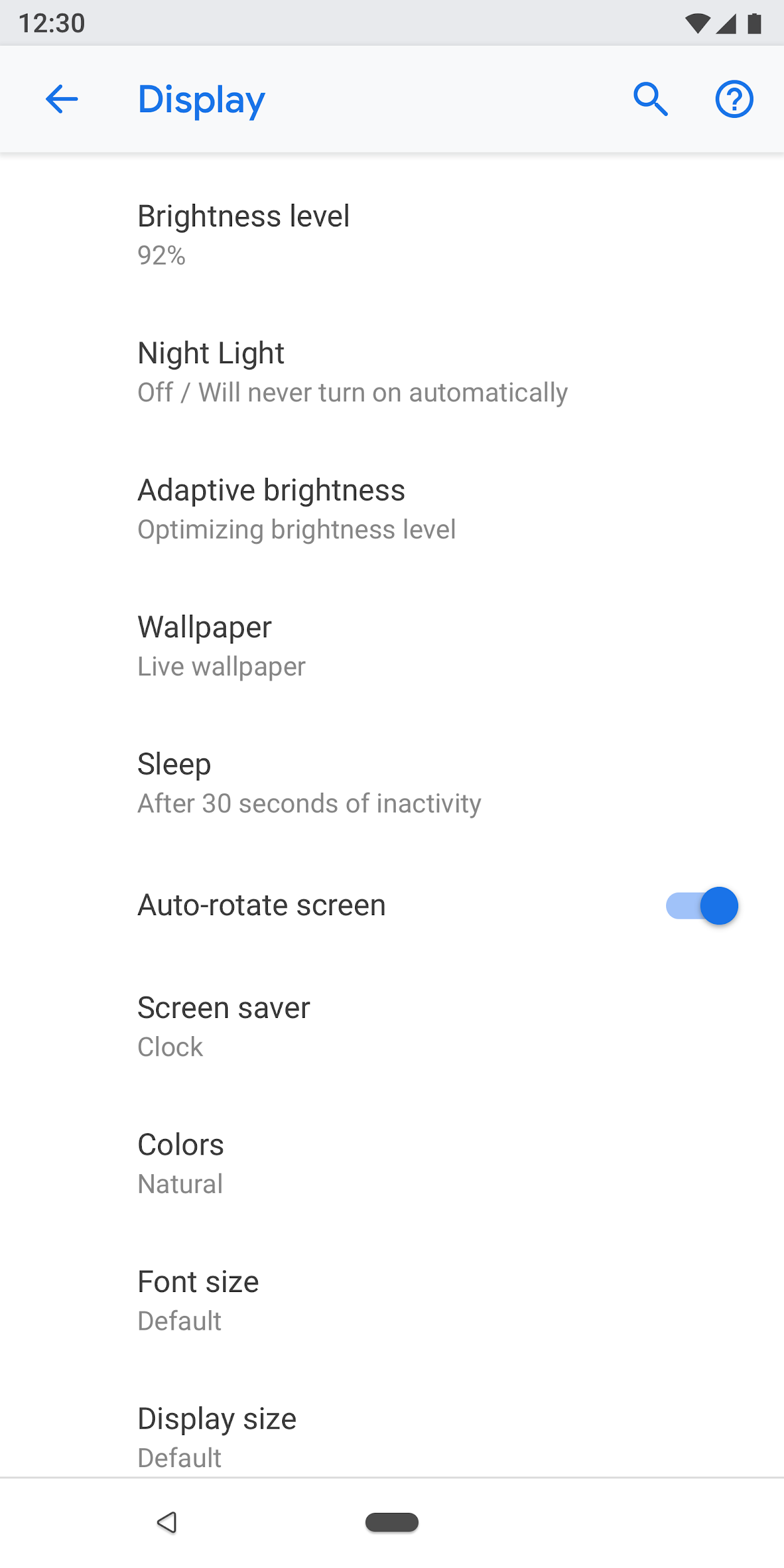
ছবি ১. সেটিংস ও তার বর্তমান ভ্যালু টপ-লেভেল স্ক্রিনে দেখানো হয়
স্বভাবসিদ্ধভাবে আইটেম সাজানো
স্ক্রিনের সবচেয়ে উপরে প্রায়শই ব্যবহৃত সেটিংস রাখুন। একটি স্ক্রিনে সেটিংসের সংখ্যা সীমিত করুন। ১০-১৫টির বেশি আইটেম দেখালে তা বিভ্রান্তিকর হতে পারে। কিছু সেটিংস আলাদা স্ক্রিনে সরিয়ে নিয়ে আরও সহজবোধ্য মেনু তৈরি করুন।
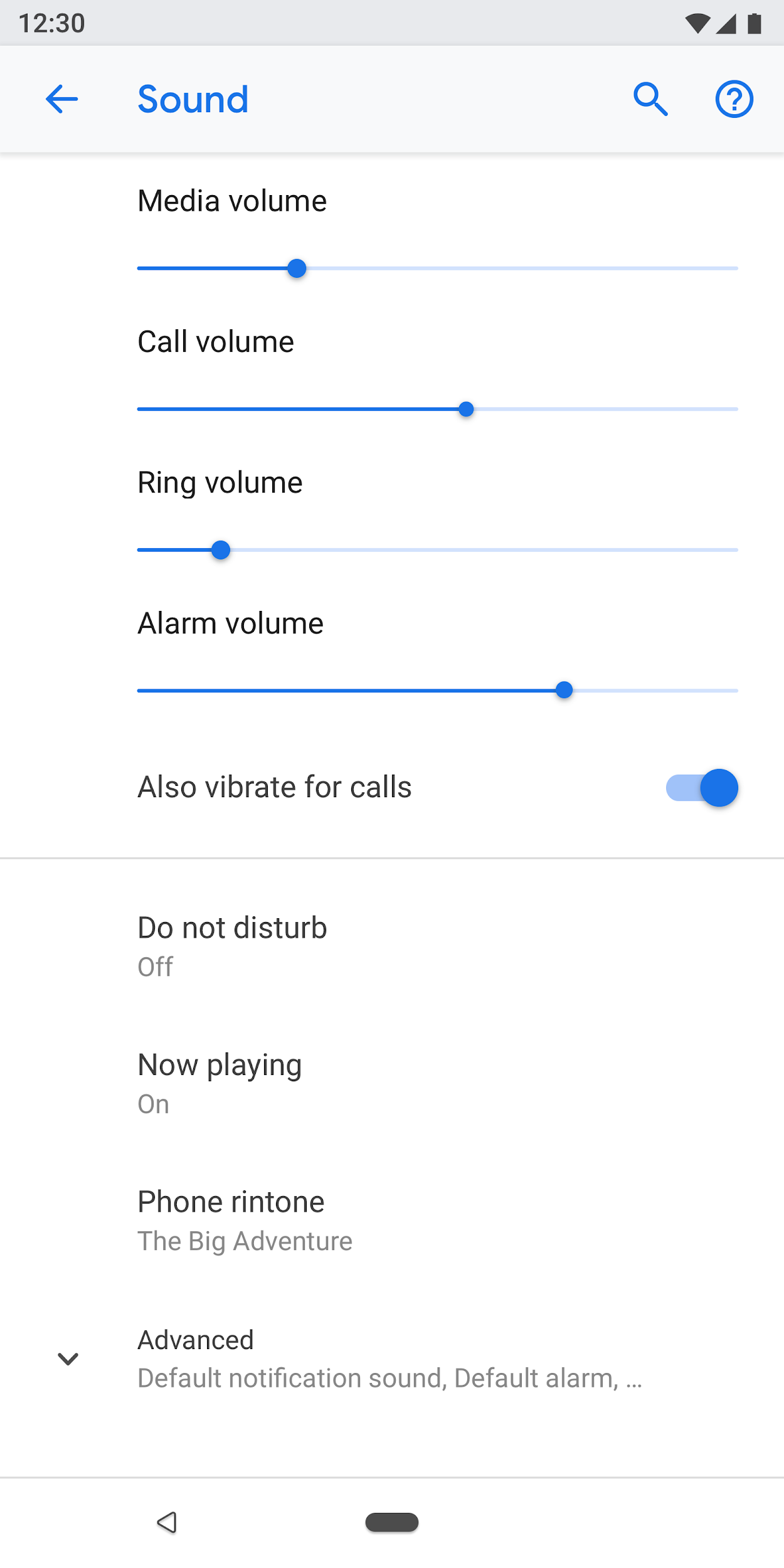
ছবি ২. সাধারণ সেটিংস স্ক্রিনের সবচেয়ে উপরে থাকে
সেটিংস সহজে খুঁজে পাওয়ার সুবিধা
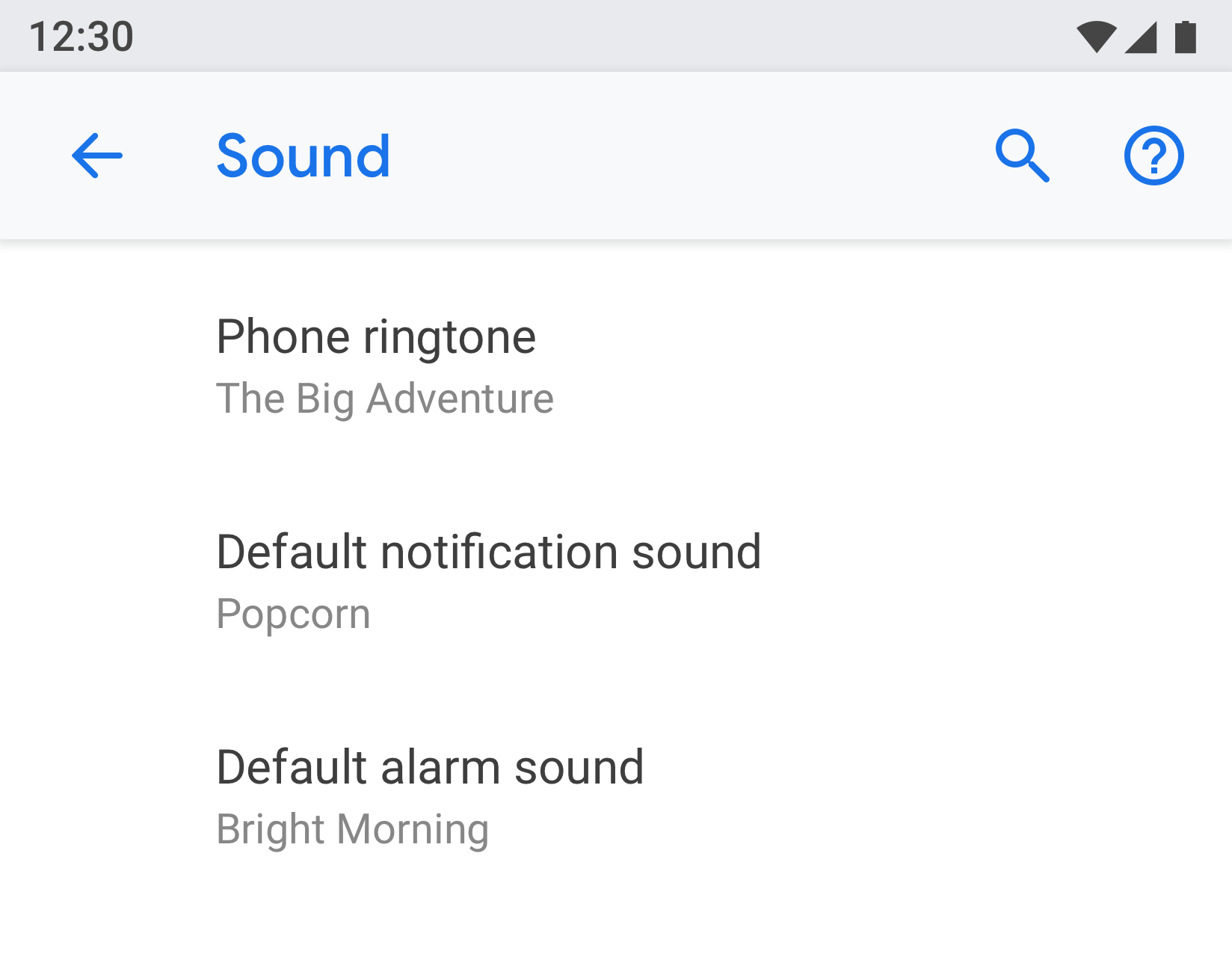
কিছু ক্ষেত্রে, দুটি আলাদা স্ক্রিনে কোনও একটি সেটিং ডুপ্লিকেট করা সহায়ক হতে পারে। বিভিন্ন পরিস্থিতিতে ব্যবহারকারীরা কোনও সেটিং পরিবর্তন করতে পারেন, তাই একাধিক জায়গায় সেটিং অন্তর্ভুক্ত করলে ব্যবহারকারীরা এই আইটেমটি খুঁজে পাবেন।
ডুপ্লিকেট সেটিংসের জন্য, সেটিংসের জন্য একটি আলাদা স্ক্রিন তৈরি করুন এবং বিভিন্ন জায়গা থেকে এন্ট্রি পয়েন্ট রাখুন।
 |
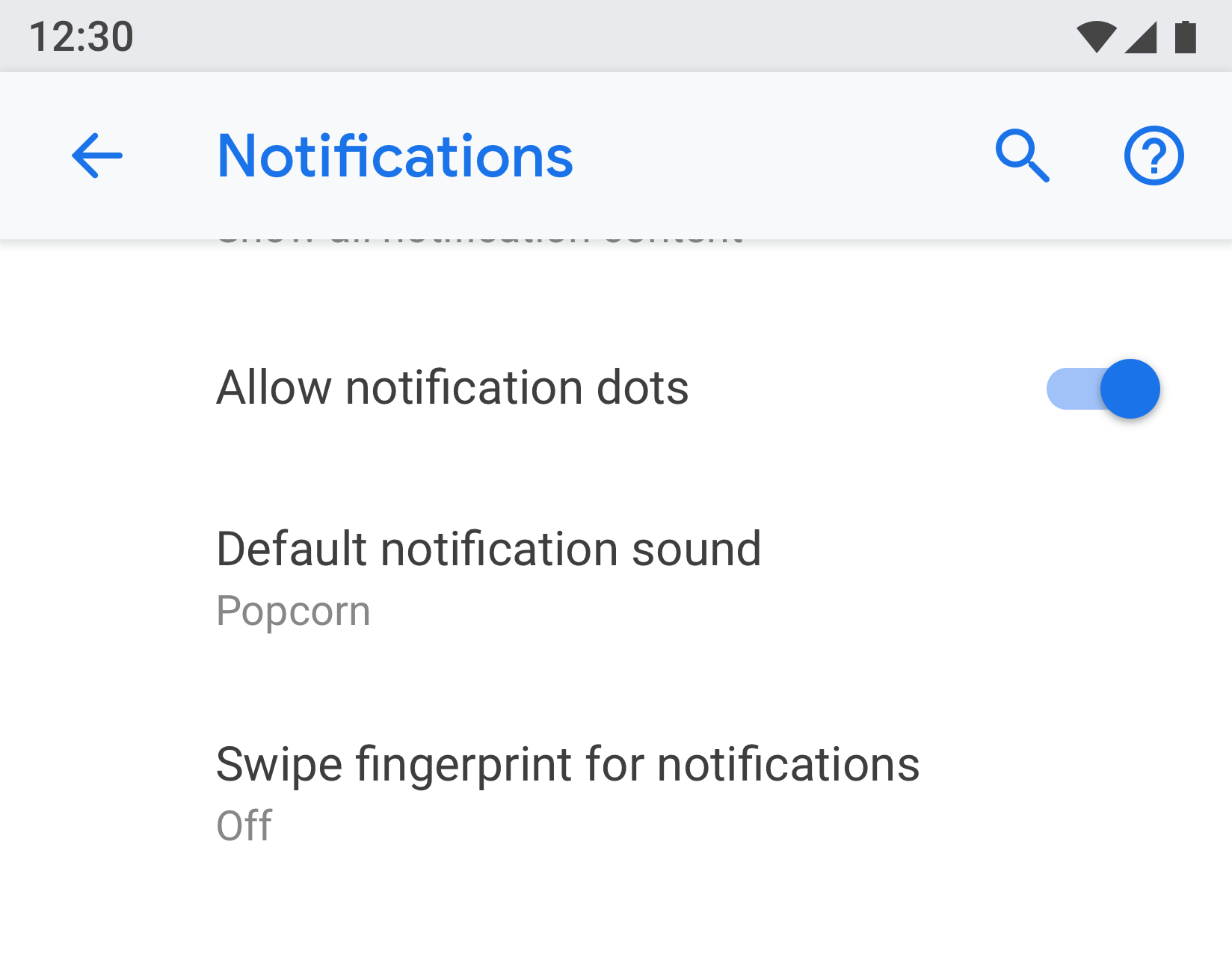 |
ছবি ৩ ও ৪. "ডিফল্ট বিজ্ঞপ্তি সাউন্ড" বিকল্পটি "বিজ্ঞপ্তি" ও "সাউন্ড" স্ক্রিন, দু'টিতেই দেখা যায়
স্পষ্ট শিরোনাম ও স্ট্যাটাস ব্যবহার করুন
আপনার সেটিংসের টাইটেল সংক্ষিপ্ত ও অর্থপূর্ণ করুন। "সাধারণ সেটিংস"-এর মতো অস্পষ্ট শীর্ষক ব্যবহার করবেন না। শীর্ষকের নিচে, সেটিংয়ের গুরুত্ব হাইলাইট করতে স্ট্যাটাস দেখান। শুধু শীর্ষক বর্ণনা না করে, নির্দিষ্ট বিবরণ দেখান।
শীর্ষকগুলি:
- আপনার লেবেলের সবচেয়ে গুরুত্বপূর্ণ টেক্সটটি প্রথমে রাখুন।
- "করবেন না" বা "কখনও না"-এর মতো নেতিবাচক শব্দগুলিকে "ব্লক করুন"-এর মতো নিরপেক্ষ শব্দে পরিবর্তন করুন।
- "আমাকে বিজ্ঞপ্তি পাঠান" বিকল্পের পরিবর্তে "বিজ্ঞপ্তি" বিকল্পের মতো নৈর্ব্যক্তিক লেবেল ব্যবহার করুন। ব্যতিক্রম: সেটিং বোঝার জন্য ব্যবহারকারীকে উল্লেখ করা প্রয়োজন হলে, উত্তম পুরুষের ("আমি") পরিবর্তে মধ্যম পুরুষ ("আপনি") ব্যবহার করুন।
শীর্ষকে এগুলি এড়িয়ে যাওয়া উচিত:
- সাধারণ শব্দ, যেমন সেট করা, পরিবর্তন করা, এডিট করা, মডিফাই করা, ম্যানেজ করা, ব্যবহার করা, বেছে নেওয়া বা পছন্দ করা।
- বিভাগ বিভাজক বা সাবস্ক্রিনের শিরোনাম থেকে শব্দ রিপিট করা।
- প্রযুক্তিগত পরিভাষা।
পৃষ্ঠার ধরন
সেটিংসের তালিকা
এটি সবচেয়ে সাধারণ ধরনের স্ক্রিন। এটি একাধিক সেটিংস একসাথে রাখার অনুমতি দেয়। সেটিংস তালিকায় কন্ট্রোলগুলির মিশ্রণ থাকতে পারে, যেমন সুইচ, মেনু ও স্লাইডার।
একটি বিভাগে অনেক সেটিংস থাকলে, সেগুলি একসাথে গ্রুপ করা যেতে পারে। আরও বিবরণের জন্য গ্রুপিং ও ডিভাইডার দেখুন।
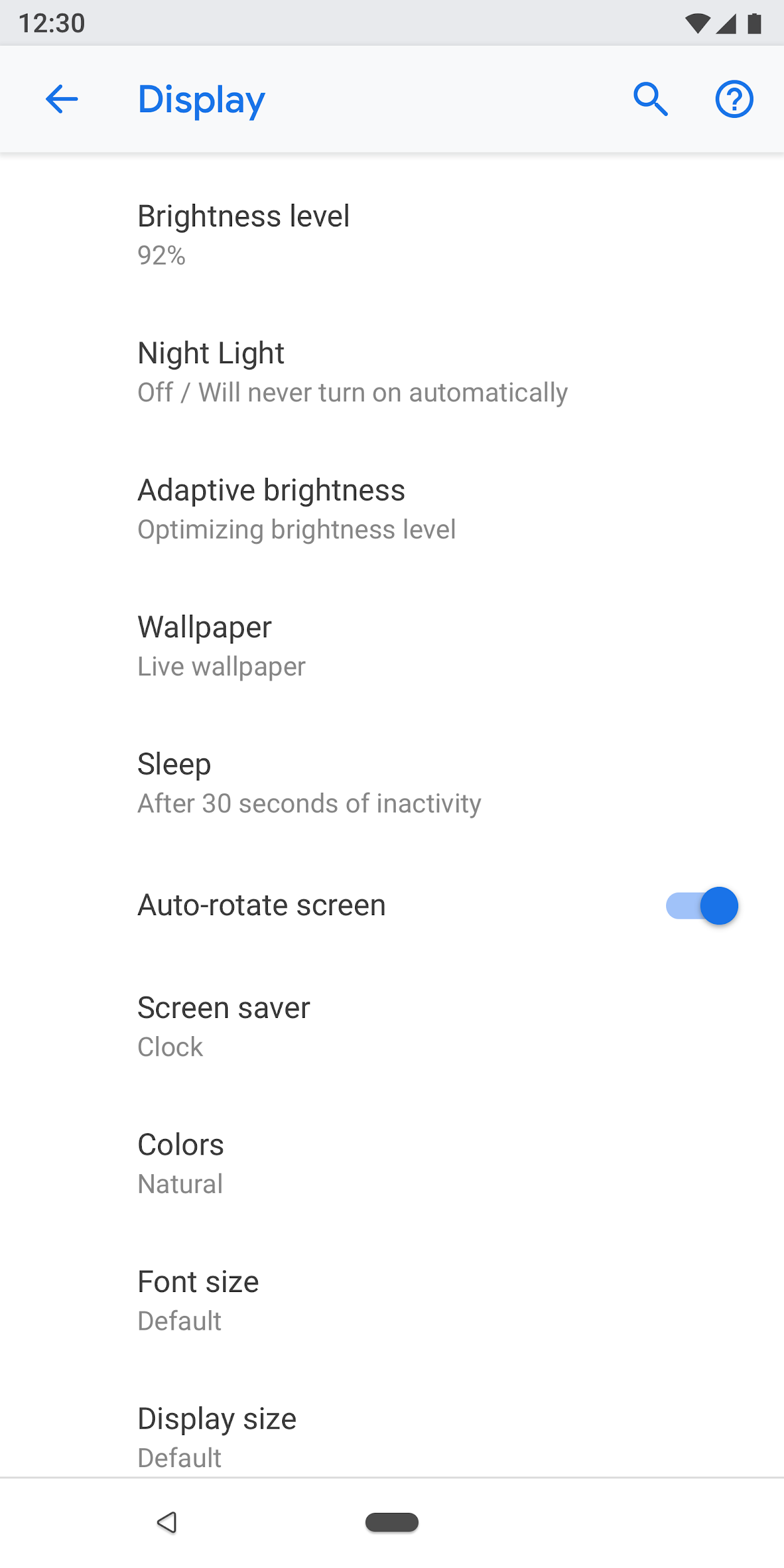
ছবি ৫. সেটিংস তালিকার উদাহরণ
লিস্ট ভিউ
অ্যাপ, অ্যাকাউন্ট, ডিভাইস ও আরও অনেক কিছুর মতো আইটেমের তালিকা দেখাতে তালিকা ভিউ ব্যবহার করা হয়। স্ক্রিনে ফিল্টার বা সর্ট করার কন্ট্রোল যোগ করা যেতে পারে।
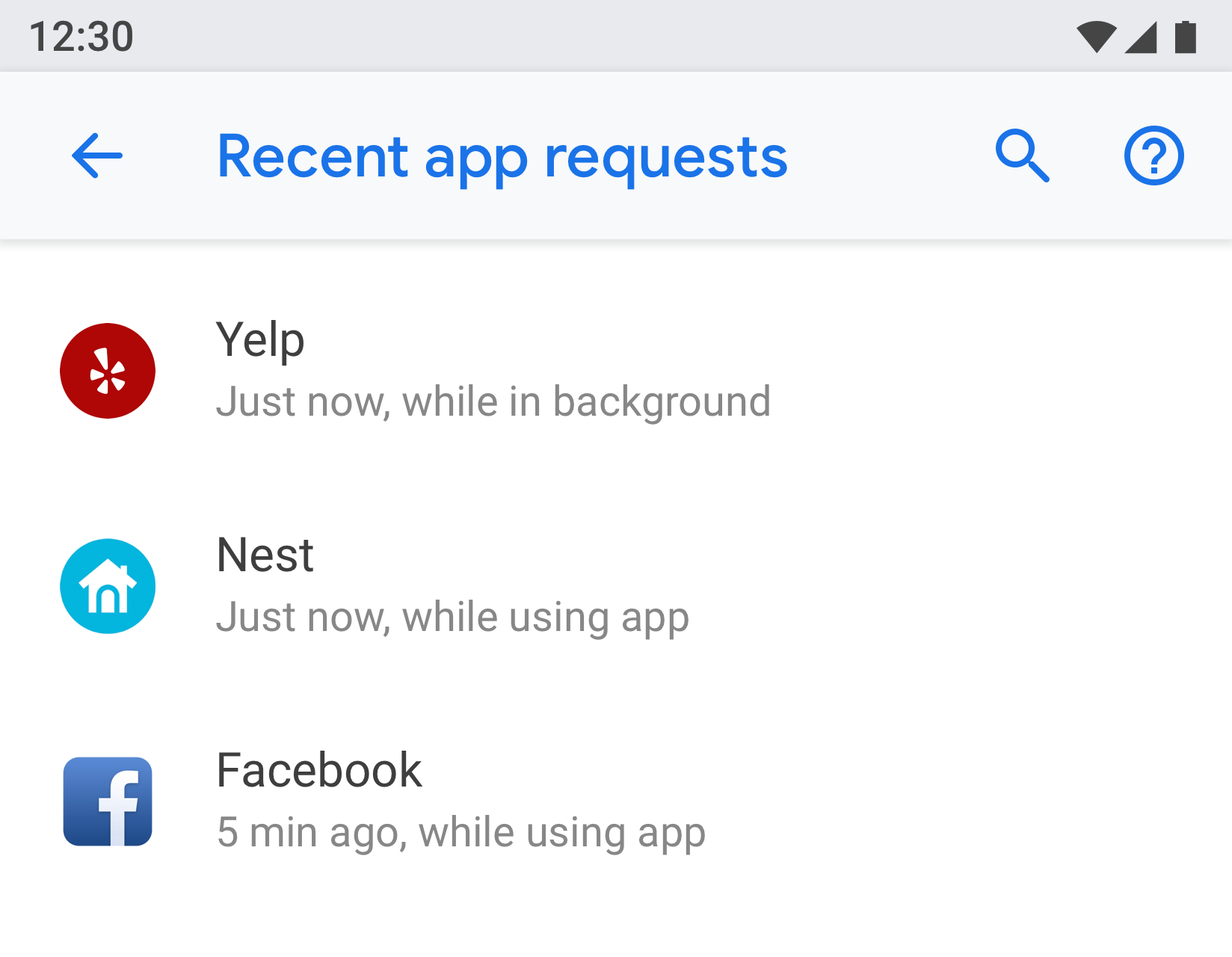
ছবি ৬. তালিকা ভিউয়ের উদাহরণ
এন্টিটি স্ক্রিন
অ্যাপ, অ্যাকাউন্ট, ডিভাইস, ওয়াই-ফাই নেটওয়ার্ক ইত্যাদির মতো আলাদা আলাদা আইটেমের সেটিংস দেখানোর জন্য এন্টিটি স্ক্রিন ব্যবহার করা হয়।
ভিজ্যুয়ালি, এন্টিটিটি উপরে একটি আইকন, শীর্ষক ও উপশীর্ষক সহ দেখানো হয়। এই স্ক্রিনের সব সেটিং এই এন্টিটির সাথে সম্পর্কিত হতে হবে।
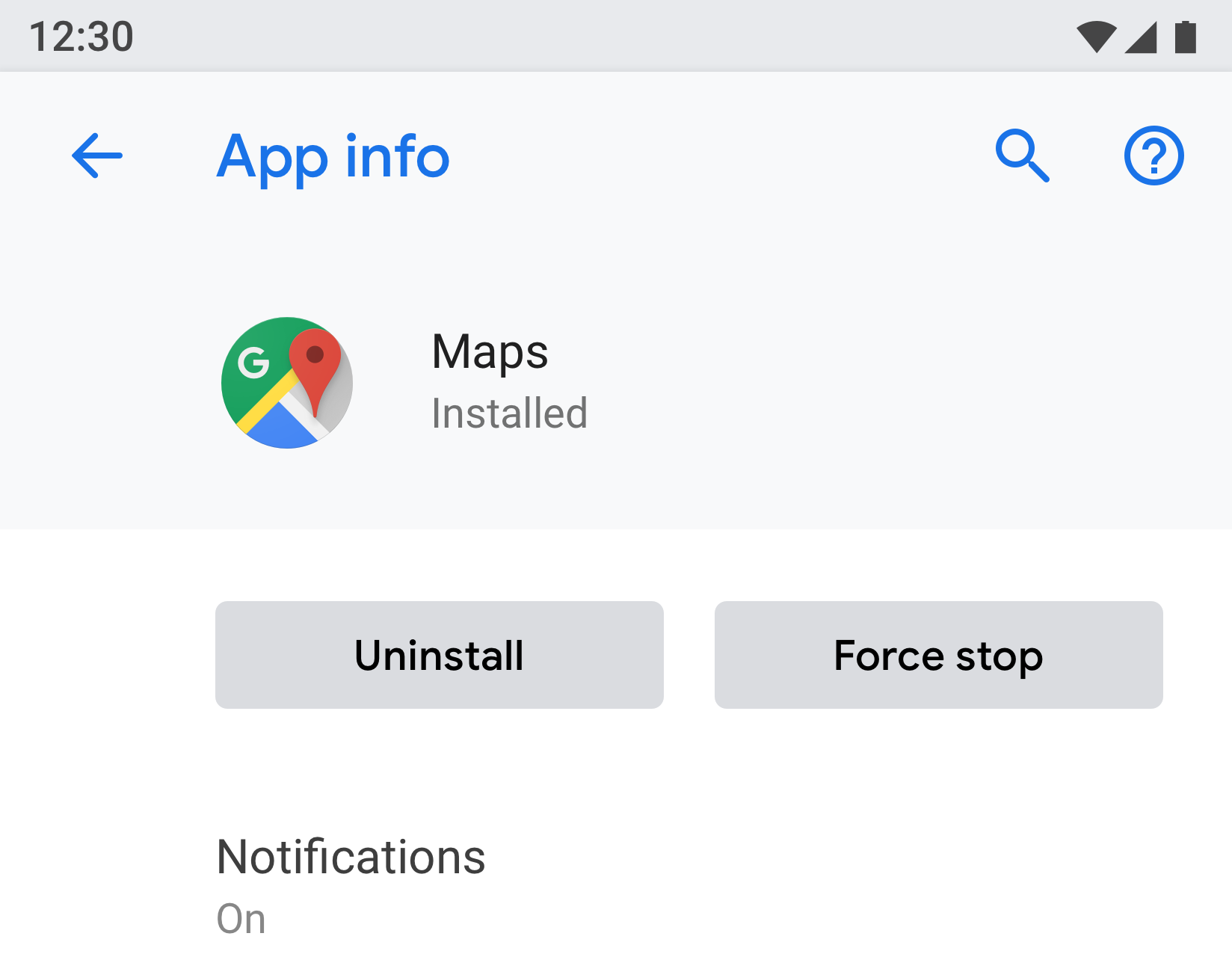
ছবি ৭. অ্যাপের তথ্যে ব্যবহৃত এন্টিটি স্ক্রিনের উদাহরণ
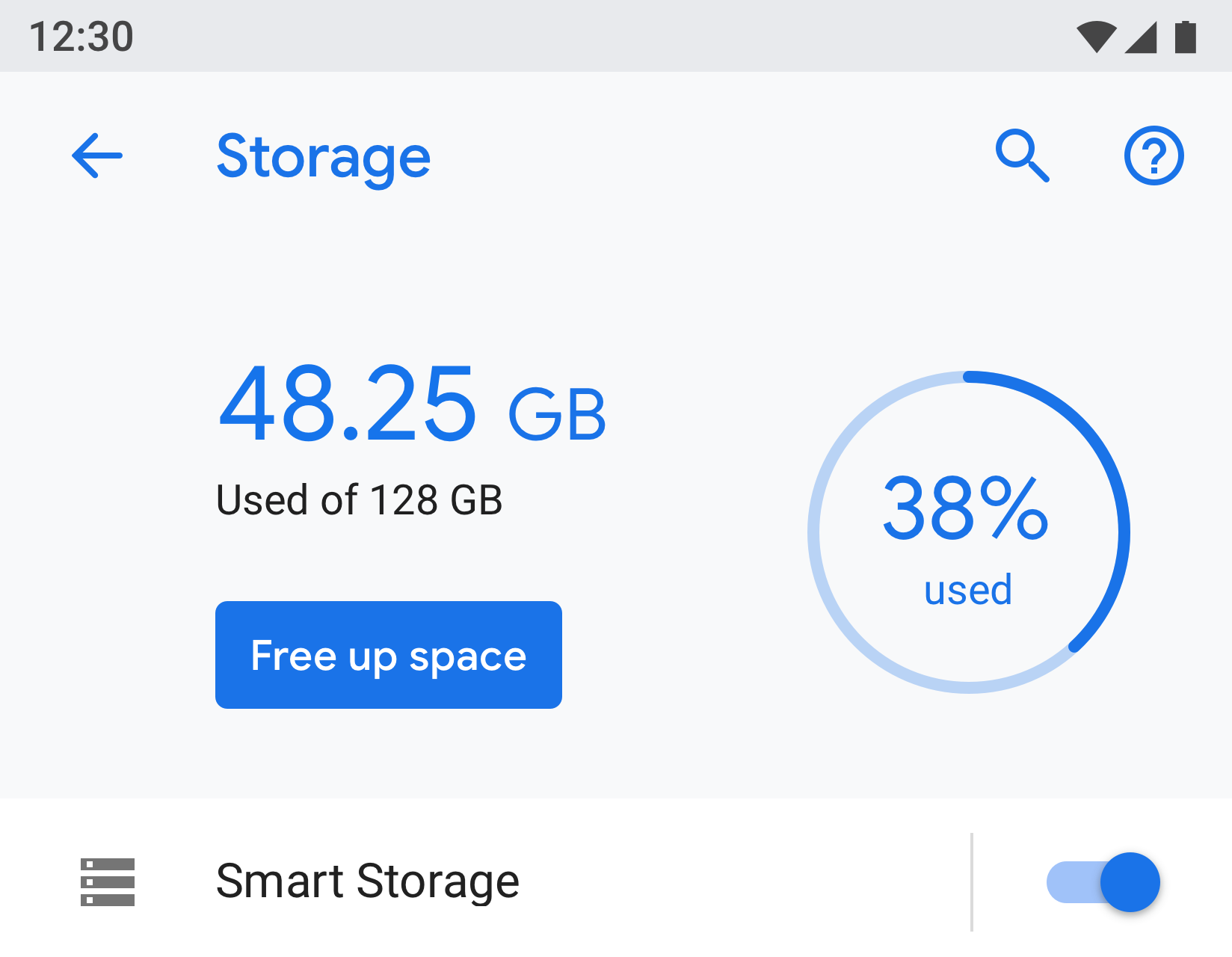
ছবি ৮. Storage-এ ব্যবহৃত এন্টিটি স্ক্রিনের উদাহরণ
প্রধান সেটিং
কোনও ফিচার সম্পূর্ণভাবে চালু বা বন্ধ করা যায়, এমন ক্ষেত্রে মূল সেটিং সবচেয়ে ভালো কাজ করে, যেমন ওয়াই-ফাই বা ব্লুটুথ। স্ক্রিনের সবচেয়ে উপরে থাকা সুইচ ব্যবহার করে, ব্যবহারকারী এই ফিচার নিয়ন্ত্রণ করতে পারবেন। ফিচার বন্ধ করার জন্য মূল সেটিং ব্যবহার করলে অন্যান্য সম্পর্কিত সব সেটিং বন্ধ হয়ে যায়।
কোনও ফিচারের জন্য দীর্ঘ টেক্সট বিবরণের প্রয়োজন হলে, মূল সেটিংকে এইভাবে ব্যবহার করা যেতে পারে: এই স্ক্রিন টাইপ দীর্ঘ ফুটার টেক্সট দেখানোর অনুমতি দেয়।
কোনও সেটিং একাধিক স্ক্রিন থেকে ডুপ্লিকেট বা লিঙ্ক করার প্রয়োজন হলে, মূল সেটিং ব্যবহার করুন। যেহেতু মূল সেটিং একটি আলাদা স্ক্রিনে থাকে, তাই একই সেটিংয়ের জন্য বিভিন্ন জায়গায় একাধিক সুইচ রাখার প্রয়োজন হবে না।
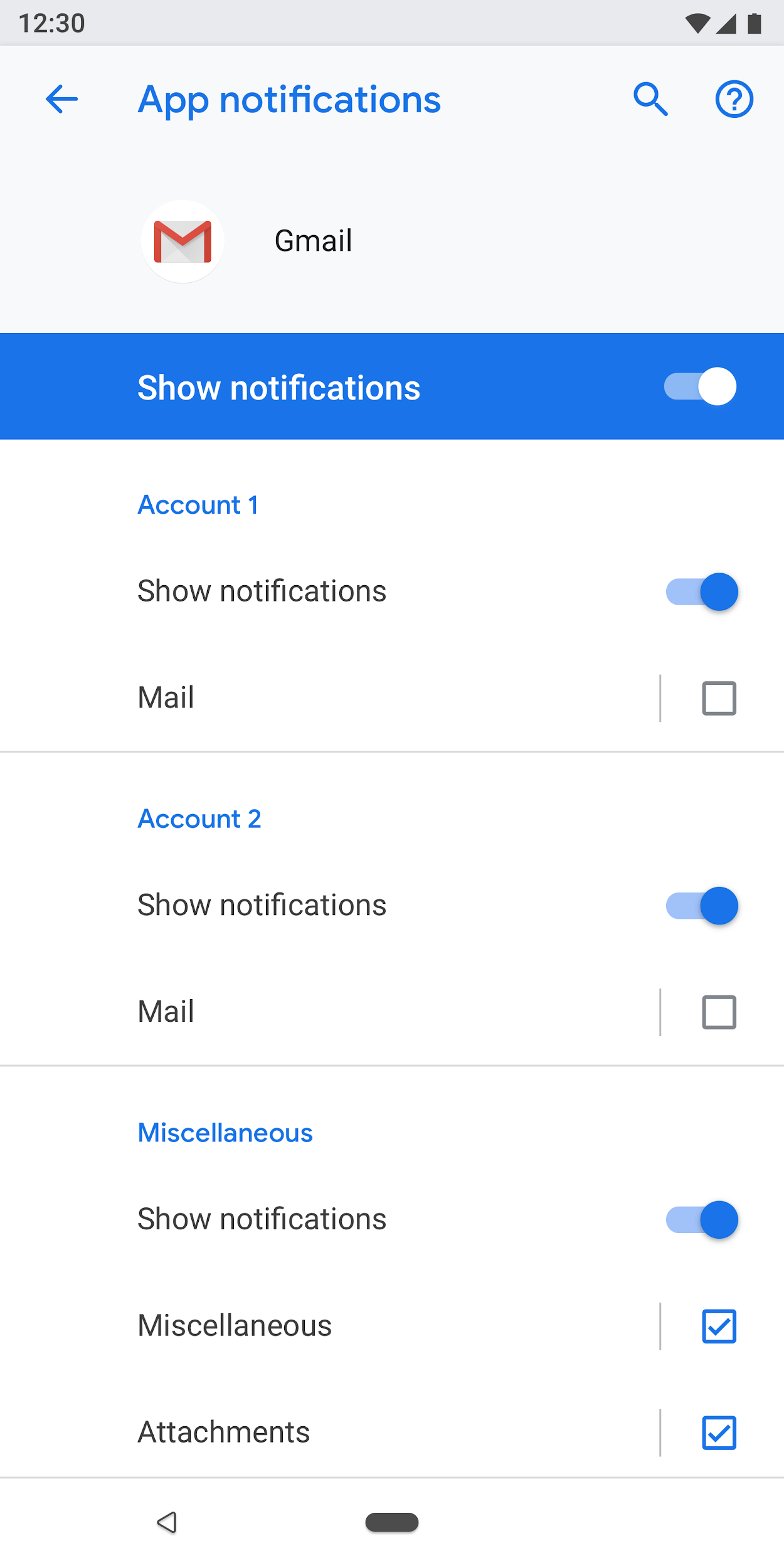
ছবি ৯. অ্যাপ বিজ্ঞপ্তি স্ক্রিনে ব্যবহৃত প্রধান সেটিংয়ের উদাহরণ; প্রধান টগল বন্ধ করলে এই অ্যাপের সম্পূর্ণ ফিচার বন্ধ হয়ে যায়
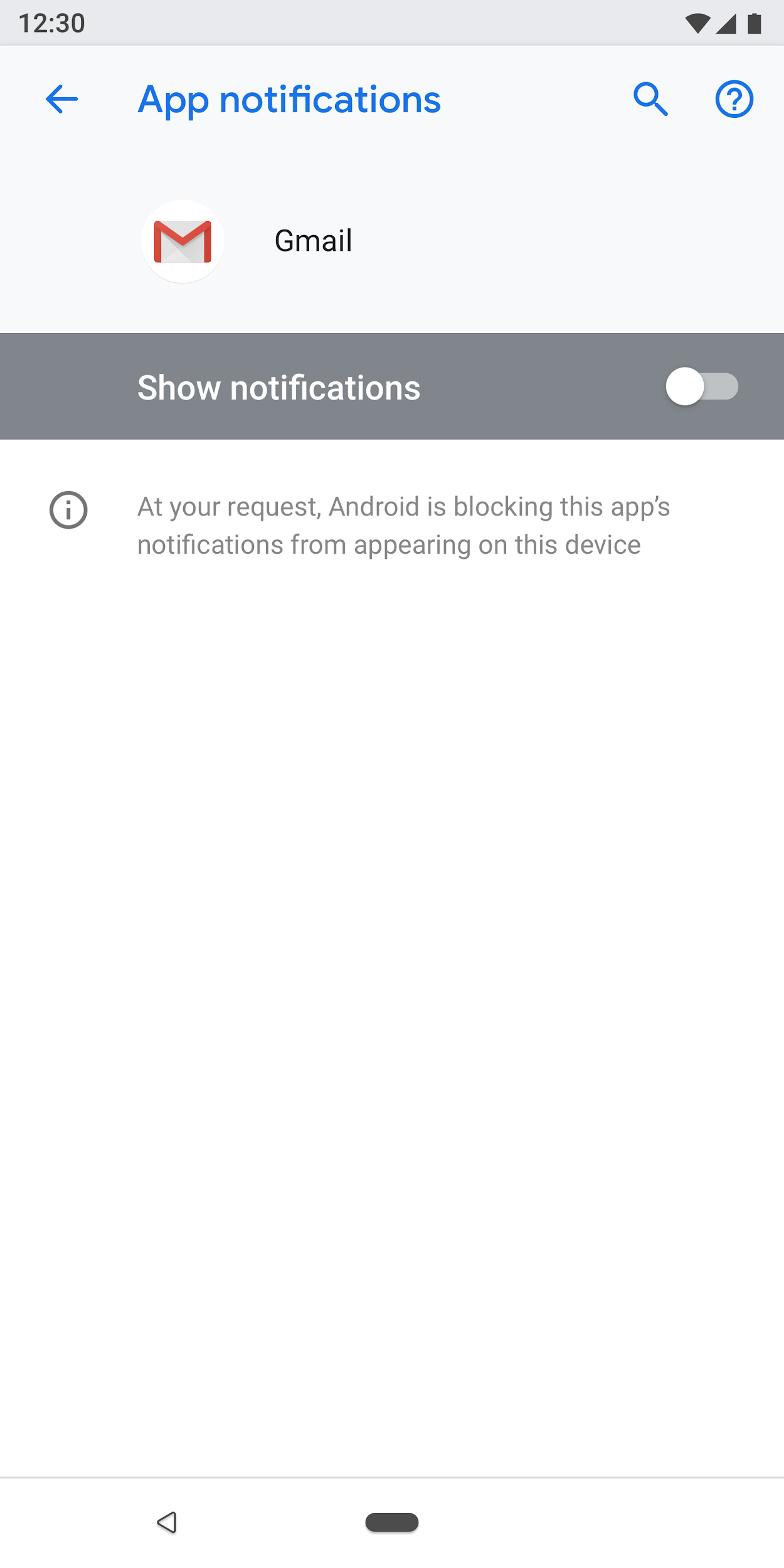
ছবি ১০. অ্যাপ বিজ্ঞপ্তির স্ক্রিনে ব্যবহৃত প্রধান সেটিংসের উদাহরণ, যেখানে প্রধান টগল বন্ধ করা আছে
রেডিও বোতাম বেছে নেওয়ার স্ক্রিন
ব্যবহারকারীকে কোনও সেটিং বেছে নিতে হলে এই স্ক্রিন ব্যবহার করা হয়। রেডিও বটনগুলি হয় ডায়ালগে বা আলাদা স্ক্রিনে দেখানো যেতে পারে। স্লাইডার, মেনু বা সুইচের সাথে রেডিও বোতাম ব্যবহার করা উচিত নয়।
রেডিও বোতাম স্ক্রিনের উপরে একটি ছবি এবং নিচে ফুটার টেক্সট থাকতে পারে। প্রতিটি রেডিও বোতামে শিরোনামের সাথে সাবটেক্সট থাকতে পারে।
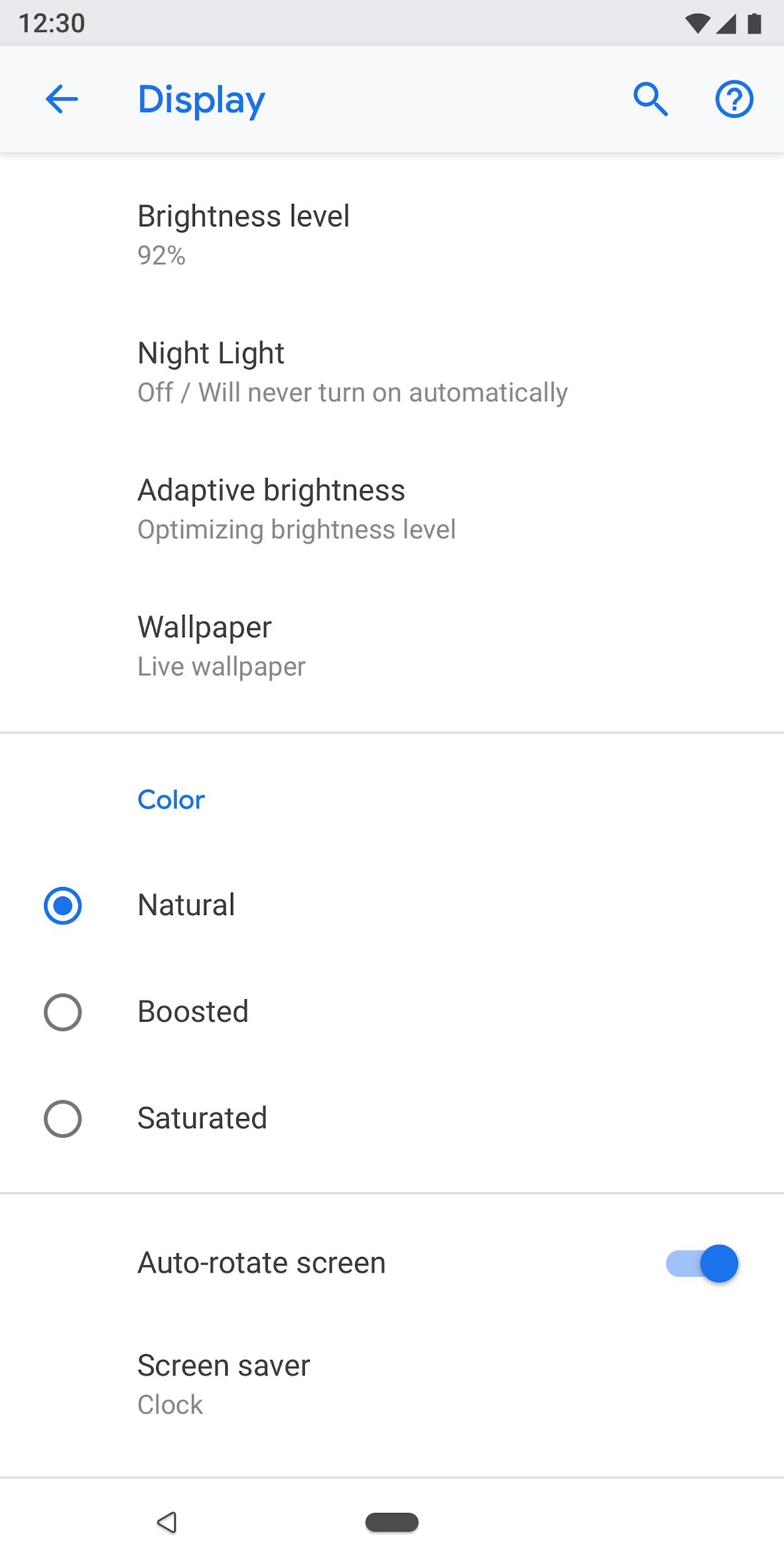
ছবি ১১. সেটিংস তালিকায় রেডিও বোতাম ব্যবহার করা উচিত নয়
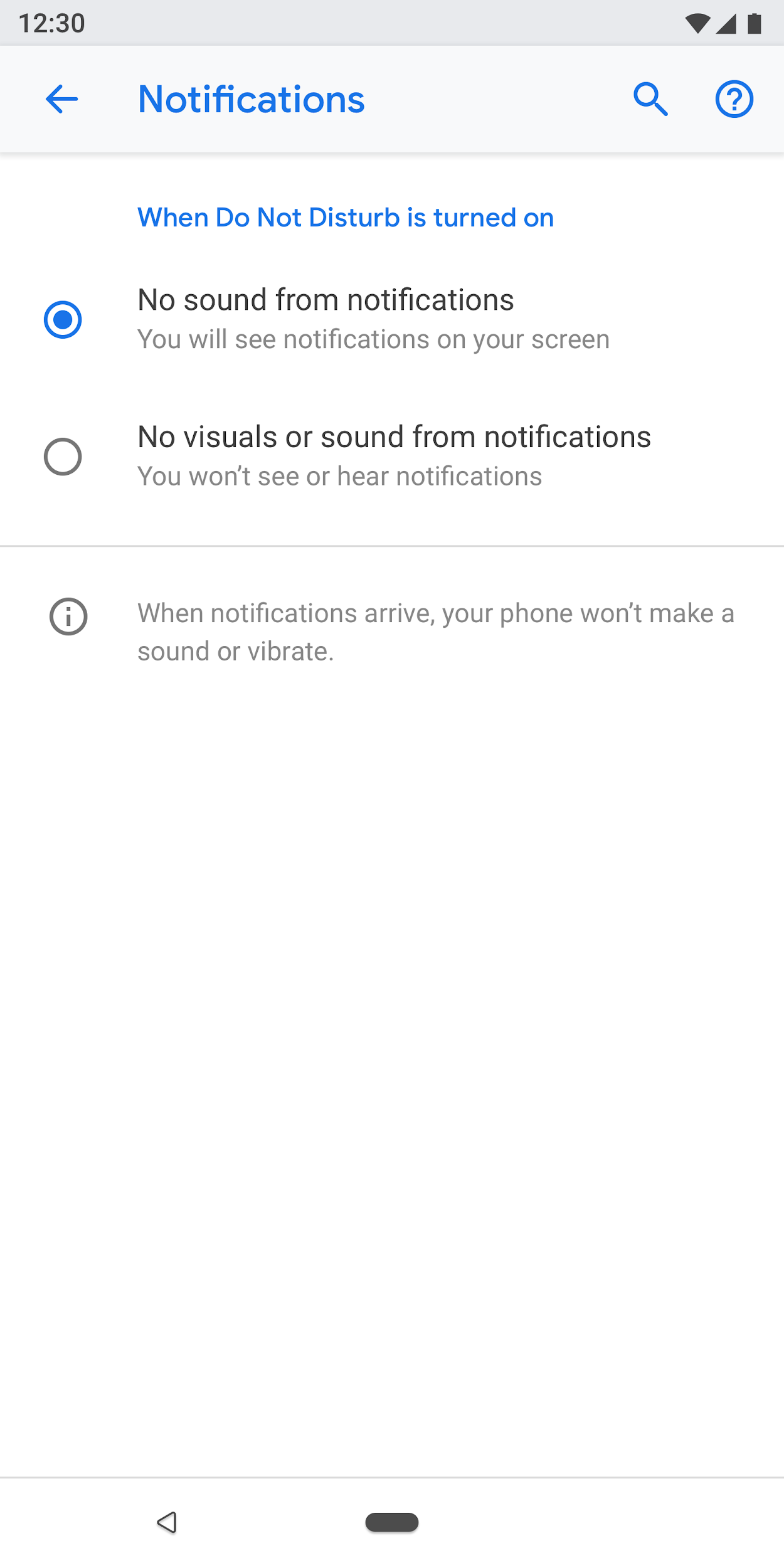
ছবি ১২. সেটিংসে কীভাবে রেডিও বোতাম সঠিকভাবে ব্যবহার করতে হয় তা এখানে দেওয়া হল
উপাদানগুলি
হেডার
Android 8.0 থেকে শুরু করে, অ্যাকশন টুলবারে সার্চ ও সহায়তা সহ অন্যান্য সম্পর্কিত অ্যাকশন দেখানো হয়। ওভারফ্লো মেনু ব্যবহার না করাই ভাল, কারণ ব্যবহারকারীরা এইসব মেনুতে লুকানো অ্যাকশন খুঁজে নাও পেতে পারেন।
স্ক্রিন-নির্দিষ্ট অ্যাকশন নেই এমন টুলবারের জন্য। সার্চ ও সহায়তা অ্যাকশন দেখাও।

ছবি ১৩. সার্চ ও সহায়তা অ্যাকশন সহ টুলবার
একটি অ্যাকশন সহ টুলবারের জন্য: সার্চ করার আগে অ্যাকশনটি দেখান।

ছবি ১৪. সার্চ ও সহায়তা অ্যাকশনের আগে একটি অ্যাকশন সহ টুলবার
১টির বেশি অ্যাকশন সহ টুলবারের জন্য: সার্চের আগে প্রাথমিক অ্যাকশন রাখার কথা বিবেচনা করুন, তবে ওভারফ্লো মেনুতে উন্নত অ্যাকশন রাখুন।
সব অ্যাকশন যদি উন্নত হয় বা শুধুমাত্র অল্প সংখ্যক ব্যবহারকারীর জন্য উপযোগী হয়, তাহলে সব অ্যাকশন ওভারফ্লো মেনুতে রাখার কথা বিবেচনা করুন।

ছবি ১৫. অ্যাকশনের জন্য ওভারফ্লো মেনু সহ টুলবার
এন্টিটি হেডার
এন্টিটি হেডারে শুধু শিরোনাম বা সাবটেক্সট সহ শিরোনাম (সাবটেক্সটের জন্য একাধিক লাইন অনুমোদিত) দেখানো যেতে পারে। নিচের অ্যাকশনটি ঐচ্ছিক। আপনি সর্বাধিক দুটি অ্যাকশন করতে পারবেন।
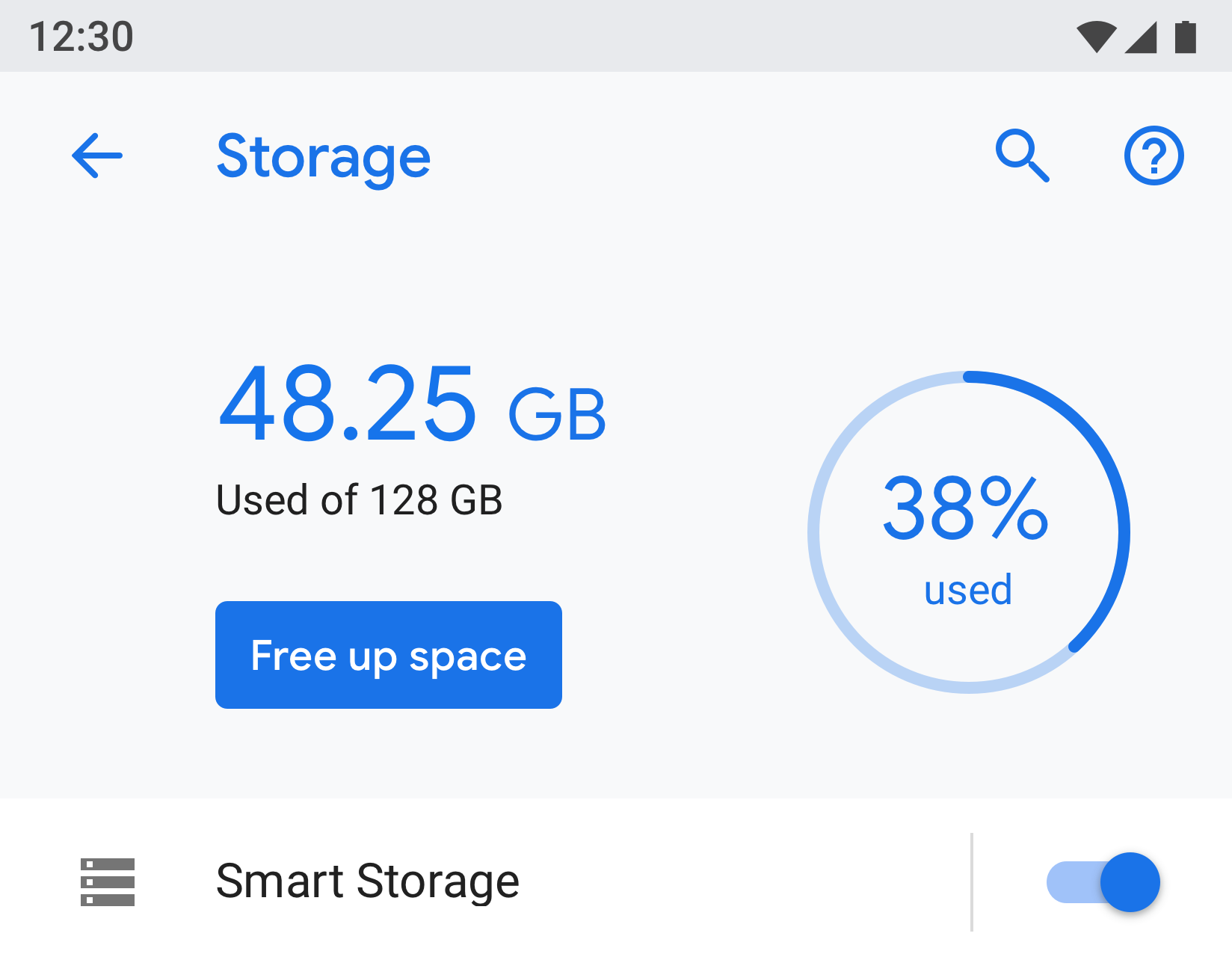
ছবি ১৬. এন্টিটি হেডার
আইকন এবং হেডিং (App1) অংশটি হেডারের (App info) নিচে স্ক্রল করবে।
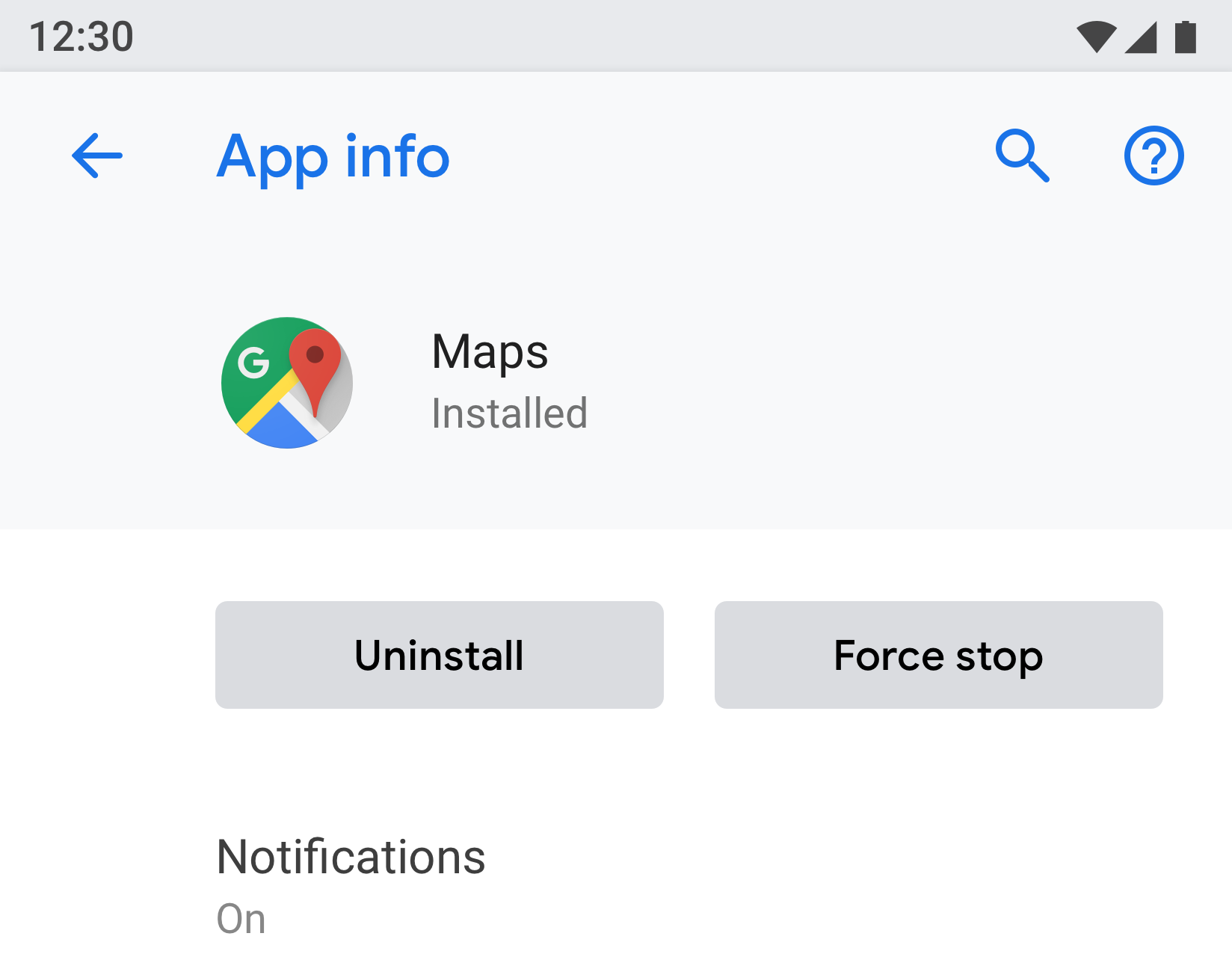
ছবি ১৭. অ্যাপের তথ্য সংক্রান্ত শীর্ষক এখানে টুলবারের অংশ, স্ক্রিনের বাকি অংশ এর নিচে স্ক্রল করবে
মেনু লিঙ্ক
শীর্ষক বাধ্যতামূলক। এছাড়াও, আপনাকে এমন সাবটেক্সট দেখাতে হবে যা সেটিংসের স্ট্যাটাস হাইলাইট করে। আইকন ব্যবহার করা ঐচ্ছিক।
শীর্ষকের টেক্সট সংক্ষিপ্ত রাখার চেষ্টা করুন। শীর্ষক বড় হলে, তা কেটে না দিয়ে পরের লাইনে লেখা যেতে পারে। বেশিক্ষণ প্রেস করলে মেনু বা অ্যাকশন চালু করবেন না।
উদাহরণ:

ছবি ১৮. আইকন, শীর্ষক এবং সাবটেক্সট সহ মেনু লিঙ্ক

ছবি ১৯. শীর্ষক এবং সাবটেক্সট সহ মেনু লিঙ্ক

ছবি ২০. শুধু শীর্ষক সহ মেনু লিঙ্ক
আইকন, শীর্ষক, সাবটেক্সট ও ডানদিকে আলাদা হিট টার্গেট সহ মেনু লিঙ্ক
অন্যান্য ট্যাপ টার্গেটে থিমের রঙ ব্যবহার করা উচিত।

ছবি ২১. দু'বার ট্যাপ করা যায় এমন টার্গেট মেনুর উদাহরণ
আইকন, শীর্ষক, সাবটেক্সট এবং স্ট্যাটাস/সংখ্যা/সতর্কতা আইকন সহ মেনু লিঙ্ক
শতকরা হার ও সময়ের মতো সংখ্যাগত ভ্যালু ডানদিকে সাবটেক্সটের সাথে দেখানো যেতে পারে, নিচে বার গ্রাফ দেখানো যেতে পারে।
সাধারণত, সংখ্যাসূচক মানগুলি ডানদিকে উপস্থাপন করা হয় যাতে ব্যবহারকারীরা সহজেই সেগুলি দেখতে এবং তুলনা করতে পারেন।

ছবি ২২. আইকন, শিরোনাম, স্ট্যাটিসটিক্স ও গ্রাফ সহ মেনুর উদাহরণ
গ্রুপিং ও ডিভাইডার
কোনও স্ক্রিনে অনেক সেটিংস থাকলে, সেগুলি গ্রুপ করা যেতে পারে এবং ডিভাইডার দিয়ে আলাদা করা যেতে পারে। পুরনো Android ভার্সনের মতো, এখন ডিভাইডার ব্যবহার করে সেটিংসকে গ্রুপে ক্লাস্টার করা হয়, আলাদা আলাদা সেটিংসকে আলাদা করা হয় না।
কোনও গ্রুপের সেটিংস একে অপরের সাথে ঘনিষ্ঠভাবে সম্পর্কিত হলে, আপনি একটি গ্রুপ হেডিং যোগ করতে পারেন। আপনি গ্রুপ হেডিং ব্যবহার করলে, আপনাকে সবসময় একটি ডিভাইডার যোগ করতে হবে।
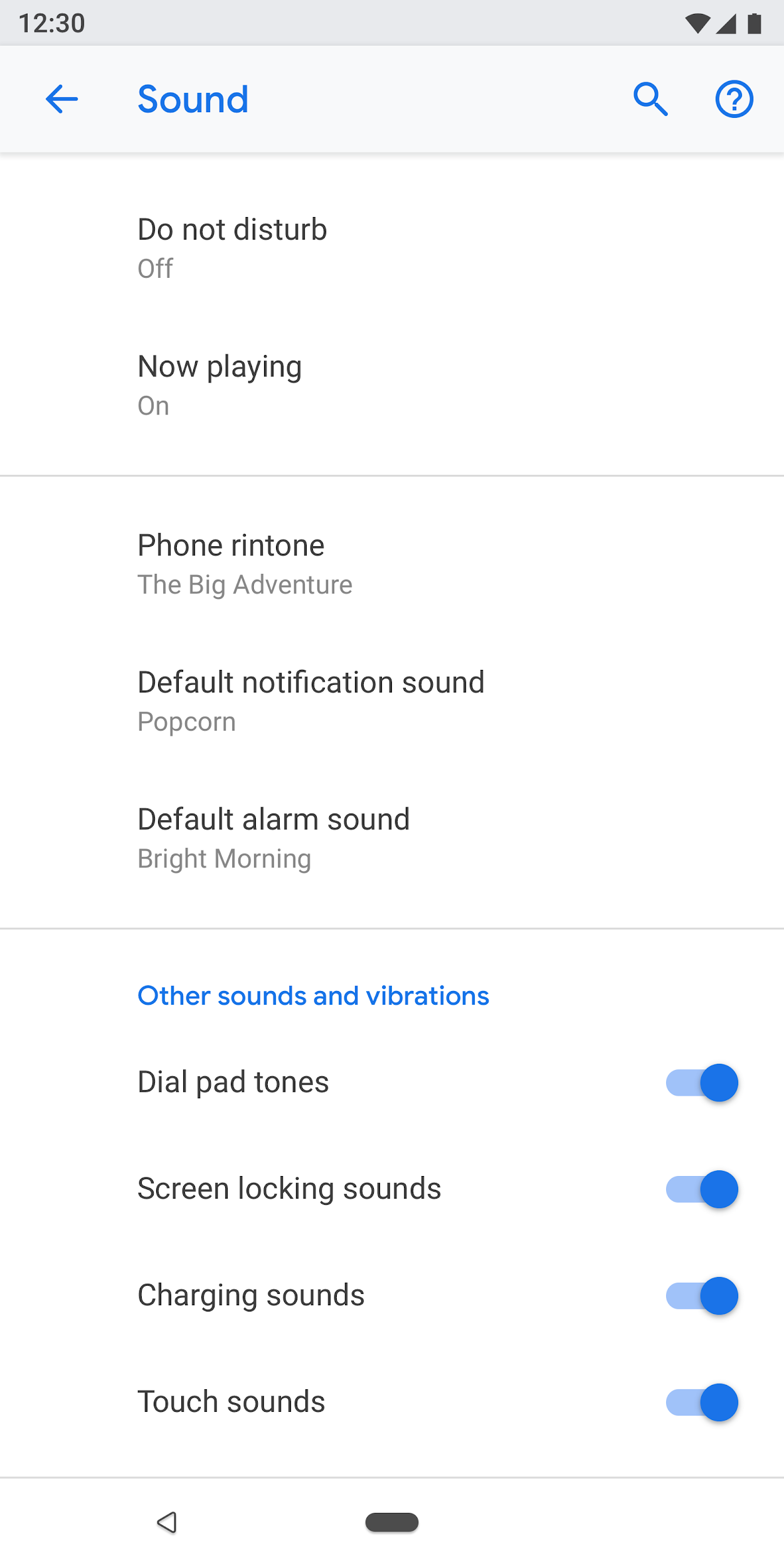
ছবি ২৩. ডিভাইডার দিয়ে গ্রুপ করা সেটিংস
পাল্টান
আইকন, শীর্ষক ও উপশীর্ষক সহ সুইচ

ছবি ২৪. আইকন, শীর্ষক ও সাবটেক্সট সহ সুইচ
শিরোনাম ও সাবটেক্সট সহ সুইচ করুন

ছবি ২৫. শীর্ষক ও উপশীর্ষক সহ সুইচ
শুধুমাত্র শীর্ষক সহ পরিবর্তন করুন
শীর্ষকের বাঁদিকে একটি আইকন থাকতে পারে।

ছবি ২৬. শুধুমাত্র শীর্ষক সহ পাল্টান
তালিকার আইটেম প্লাস সুইচ
আপনি তালিকার আইটেম সুইচের সাথে একত্রিত করতে পারবেন। উল্লম্ব লাইনের বাঁদিকে ট্যাপ করলে সেটি লিঙ্কের মতো কাজ করে এবং ব্যবহারকারীকে পরের স্ক্রিনে নিয়ে যায়। ডান দিকটি স্ট্যান্ডার্ড সুইচের মতো কাজ করে।
বাঁদিকে তালিকাভুক্ত আইটেমের জন্য শীর্ষক দেওয়া বাধ্যতামূলক। আইকন ও সাবটেক্সট ঐচ্ছিক।

ছবি ২৭. তালিকার আইটেম ও টগল
স্লাইডার
স্লাইডারে আইকনটি ঐচ্ছিক।

ছবি ২৮. স্লাইডার
স্ক্রিনের বোতাম
ইতিবাচক অ্যাকশনের ক্ষেত্রে থিমের রঙ ব্যবহার করা হয়, অন্যদিকে নেতিবাচক অ্যাকশন ধূসর রঙের হয়। ইতিবাচক অ্যাকশনের মধ্যে অ্যাপ খোলা, অ্যাপ ইনস্টল করা, নতুন আইটেম যোগ করা ইত্যাদি অন্তর্ভুক্ত। নেতিবাচক অ্যাকশনের মধ্যে ডেটা মুছে ফেলা, অ্যাপ আনইনস্টল করা, আইটেম মুছে ফেলা, ইত্যাদি অন্তর্ভুক্ত।

ছবি ২৯. "আনইনস্টল করুন" এবং "জোর করে বন্ধ করুন" বিকল্পের জন্য ধূসর রঙের বোতাম

ছবি ৩০. "এখনই চালু করুন" বিকল্পের জন্য নীল বোতাম
প্রোগ্রেসিভ ডিসক্লোজার (উন্নত)
যেসব সেটিংস প্রায়ই ব্যবহার করা হয় না সেগুলি লুকানো উচিত। "উন্নত" বিকল্পটি তখনই ব্যবহার করুন, যখন লুকানোর জন্য অন্তত ৩টি আইটেম থাকে।
এখানে, লুকানো সেটিংসের নাম সাবটেক্সটে দেখানো হয়। সাবটেক্সট এক লাইনের মধ্যে লিখতে হবে। অতিরিক্ত টেক্সট উপবৃত্তির সাথে ট্রাঙ্কেট করা হয়।

ছবি ৩১. "ডিসপ্লে" স্ক্রিনে উন্নত ব্যবহার
ড্রপ-ডাউন মেনু
ড্রপ-ডাউন মেনু উপলভ্য থাকলেও, এর পরিবর্তে ডায়ালগ বা রেডিও বোতাম বেছে নেওয়ার স্ক্রিন ব্যবহার করলে ভাল হয়। সেটিংস সহজ করার জন্য এটি সাজেস্ট করা হয়, কারণ সিঙ্গেল সিলেকশনের জন্য তিনটি আলাদা প্যাটার্ন আছে।
প্রয়োজন হলে, সেটিংয়ে সহজ বিকল্প থাকলে ড্রপ-ডাউন মেনু ব্যবহার করা যেতে পারে।
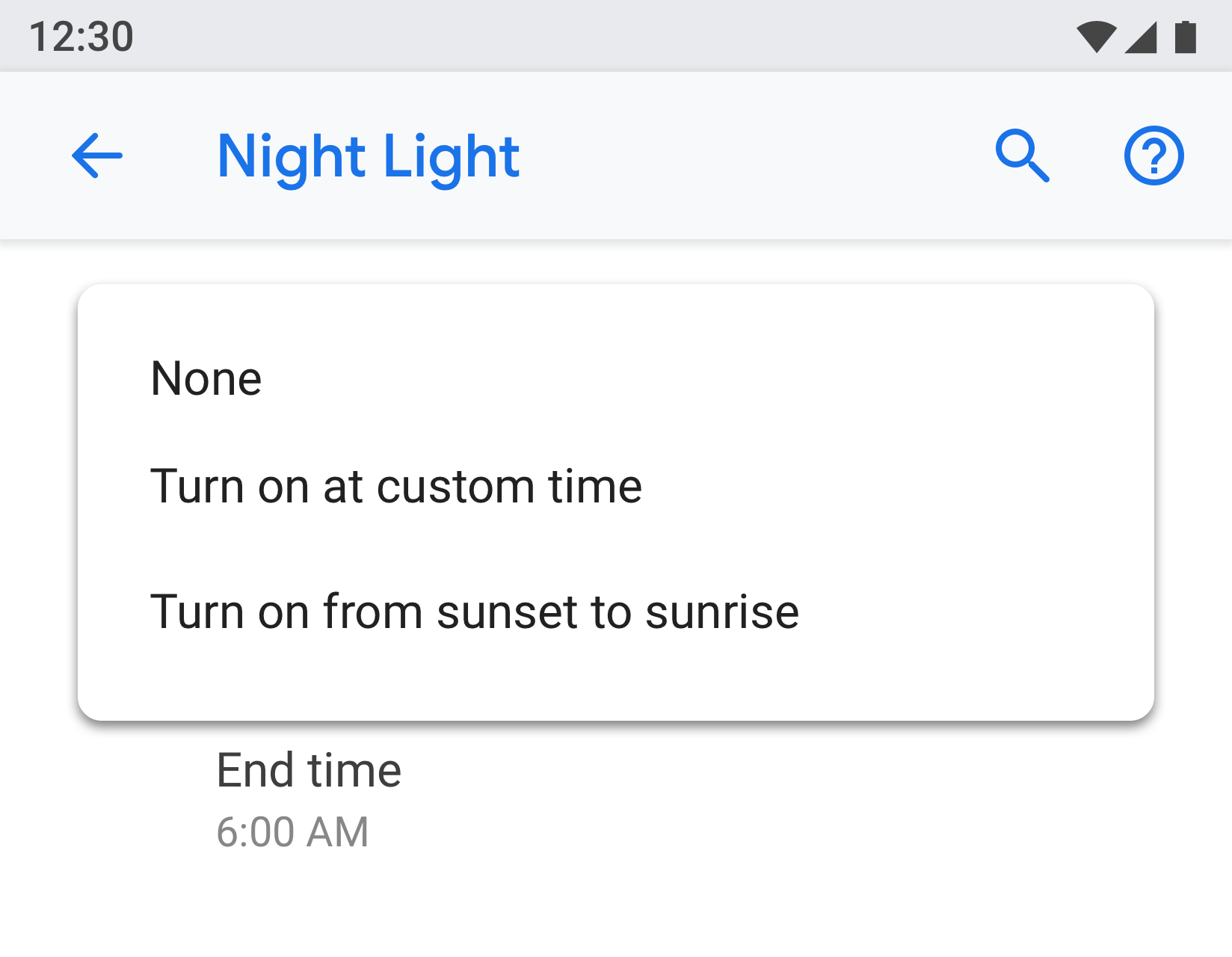
ছবি ৩২. ড্রপ-ডাউন মেনু
চেকবক্স
সম্ভব হলে চেকবক্সের পরিবর্তে সুইচ ব্যবহার করুন।
চেকবক্স ব্যবহার করা যেতে পারে:
- অ্যাপ সীমাবদ্ধ করা বা পরিষেবা ব্লক করার মতো নেতিবাচক অ্যাকশনের জন্য।
- স্ক্রিনে অনেক বেশি সুইচ এড়াতে।
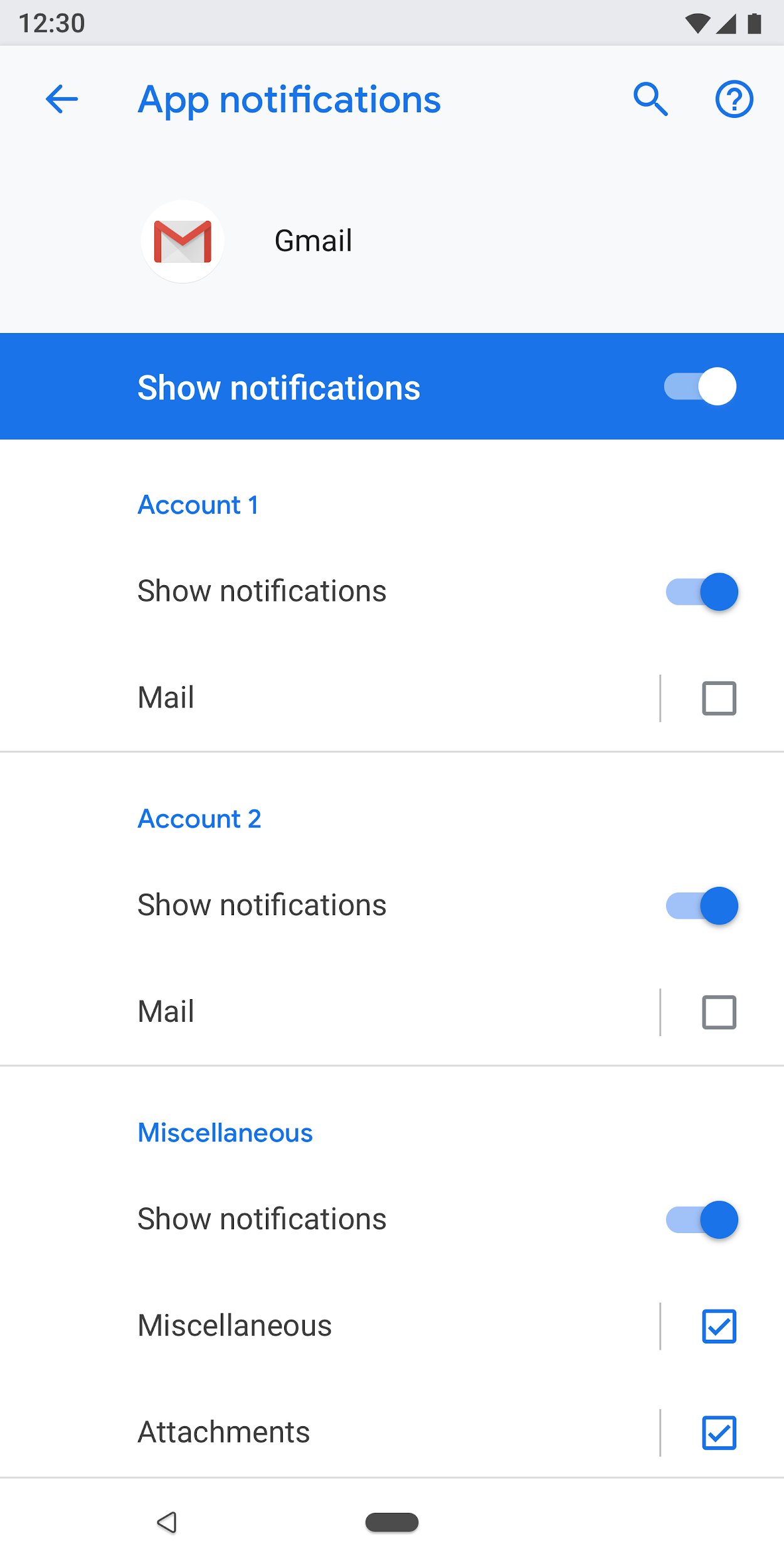
ছবি ৩৩. এই স্ক্রিনে সুইচের সংখ্যা কমাতে চেকবক্স ব্যবহার করা হয়
লিঙ্ক
সেটিংসের মধ্যে লিঙ্ক ব্যবহার করার সাজেশন দেওয়া হয় না। শুধুমাত্র যেখানে অত্যন্ত প্রয়োজন সেখানে লিঙ্ক ব্যবহার করুন। লিঙ্কে কোনও আন্ডারলাইন না রেখে অ্যাকসেন্ট কালার ব্যবহার করতে হবে।
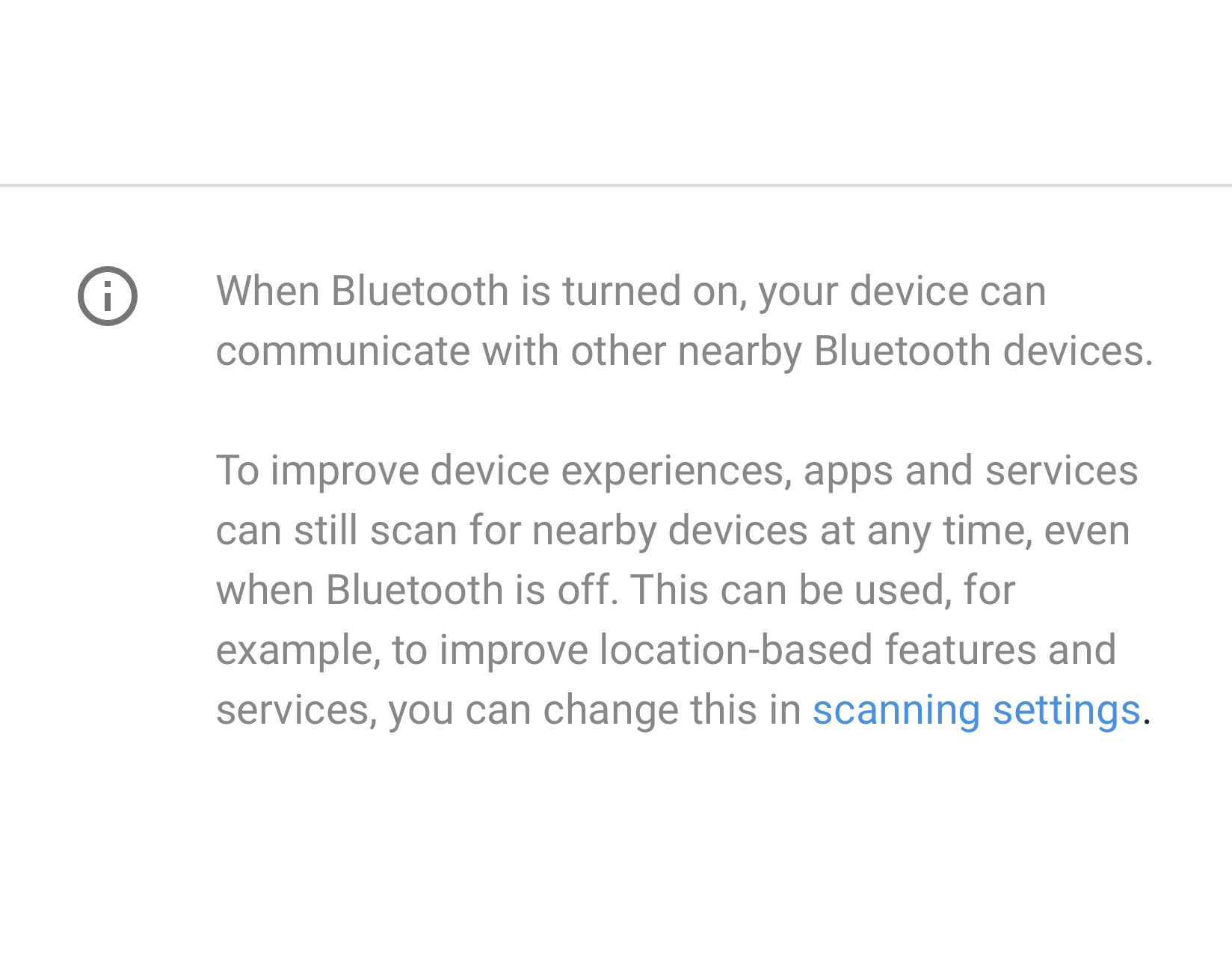
ছবি ৩৪. সেটিংসে ব্যবহৃত লিঙ্ক
পাদলেখ
ব্যাখ্যামূলক কন্টেন্ট যোগ করার জন্য ফুটার টেক্সট ব্যবহার করা যেতে পারে। ফুটারের উপরে সবসময় একটি ডিভাইডার থাকতে হবে। স্ক্রিনের নিচে ফুটার দেখানো হয়। প্রয়োজন হলে, ফুটারে লিঙ্ক থাকতে পারে।

ছবি ৩৫. ফুটার টেক্সট
প্যাটার্ন
ডেটা
গুরুত্বপূর্ণ ডেটা বার বা পাই চার্টের মতো গ্রাফে দেখানো যেতে পারে। এই ডেটা এন্টিটি শীর্ষকে দেখানো যেতে পারে। যেমন, মোবাইল ডেটা ও স্টোরেজ।
অন্যান্য কম গুরুত্বপূর্ণ ডেটা সাধারণ তালিকা ভিউ ব্যবহার করে দেখানো যেতে পারে।
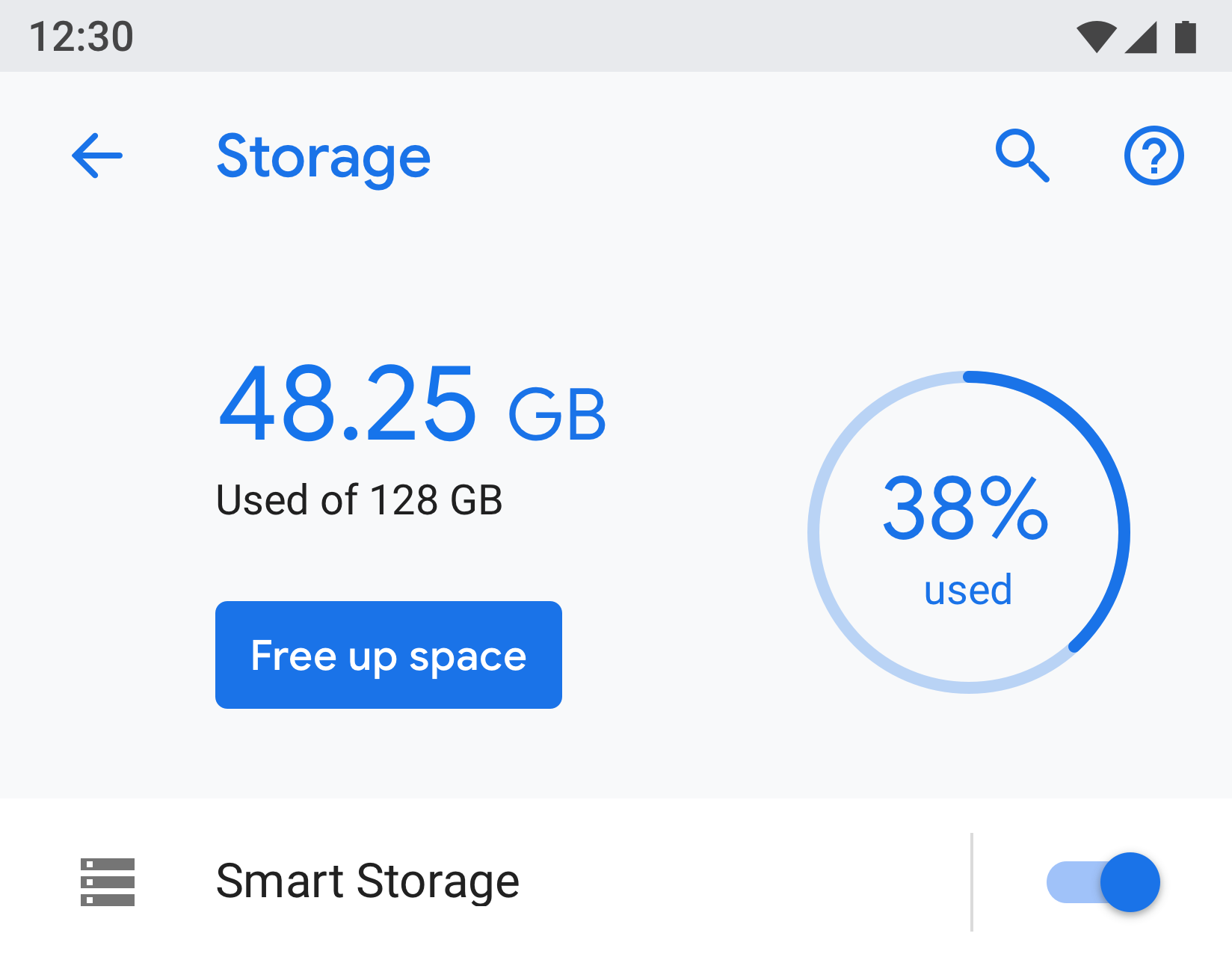
ছবি ৩৬. স্টোরেজ দেখানোর উদাহরণ
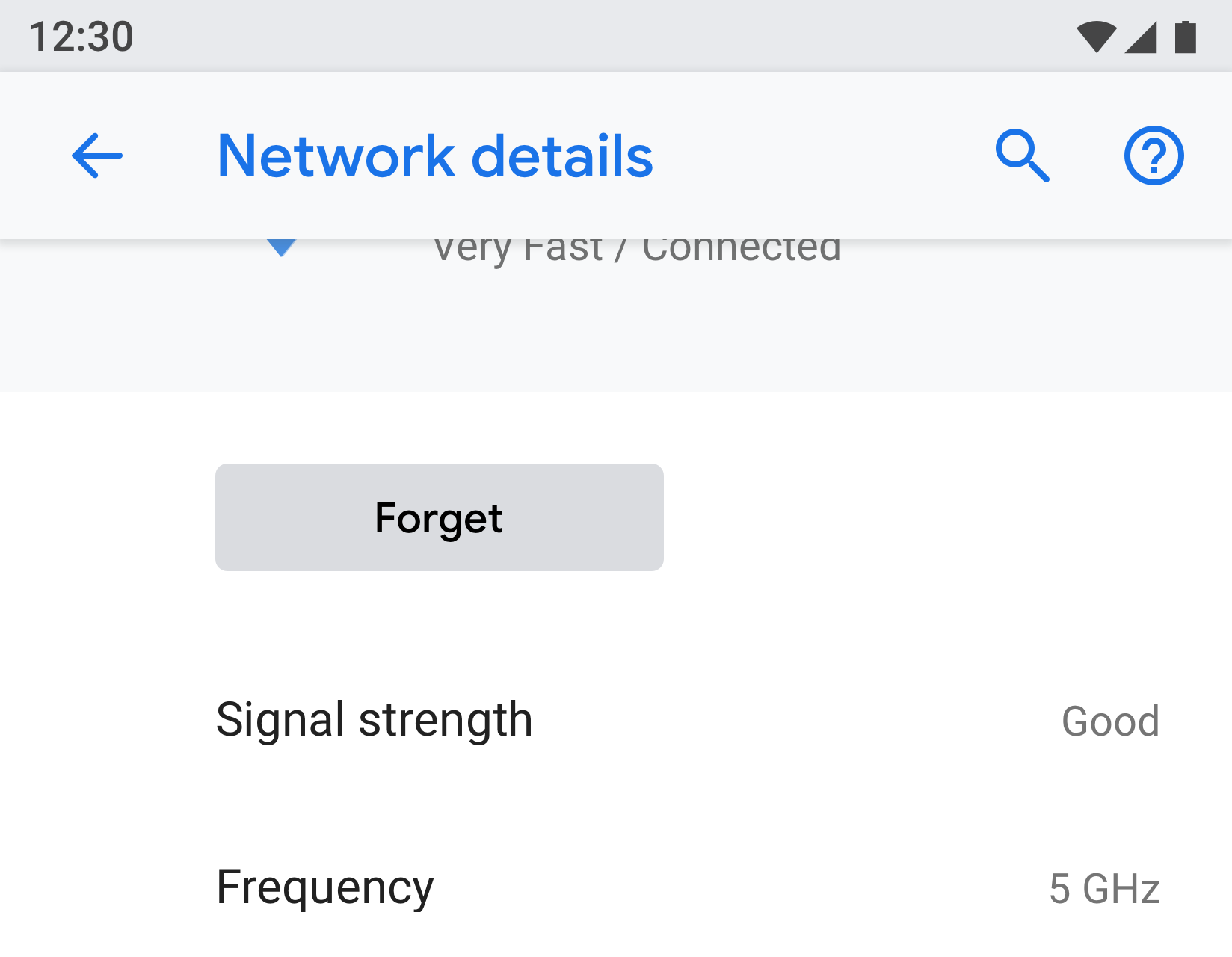
ছবি ৩৭. নেটওয়ার্ক দেখানোর উদাহরণ
ব্যবহারকারী শিক্ষা
কিছু ফিচারের জন্য ব্যাখ্যা বা ব্যবহারকারীকে শেখানোর প্রয়োজন হতে পারে। আপনি টেক্সটের সাথে অ্যানিমেশন বা ছবি ব্যবহার করতে পারেন। অ্যানিমেশন বা ছবি স্ক্রিনের সবচেয়ে উপরে দেখাতে হবে এবং ব্যাখ্যা যোগ করার জন্য ফুটার টেক্সট ব্যবহার করা যেতে পারে।
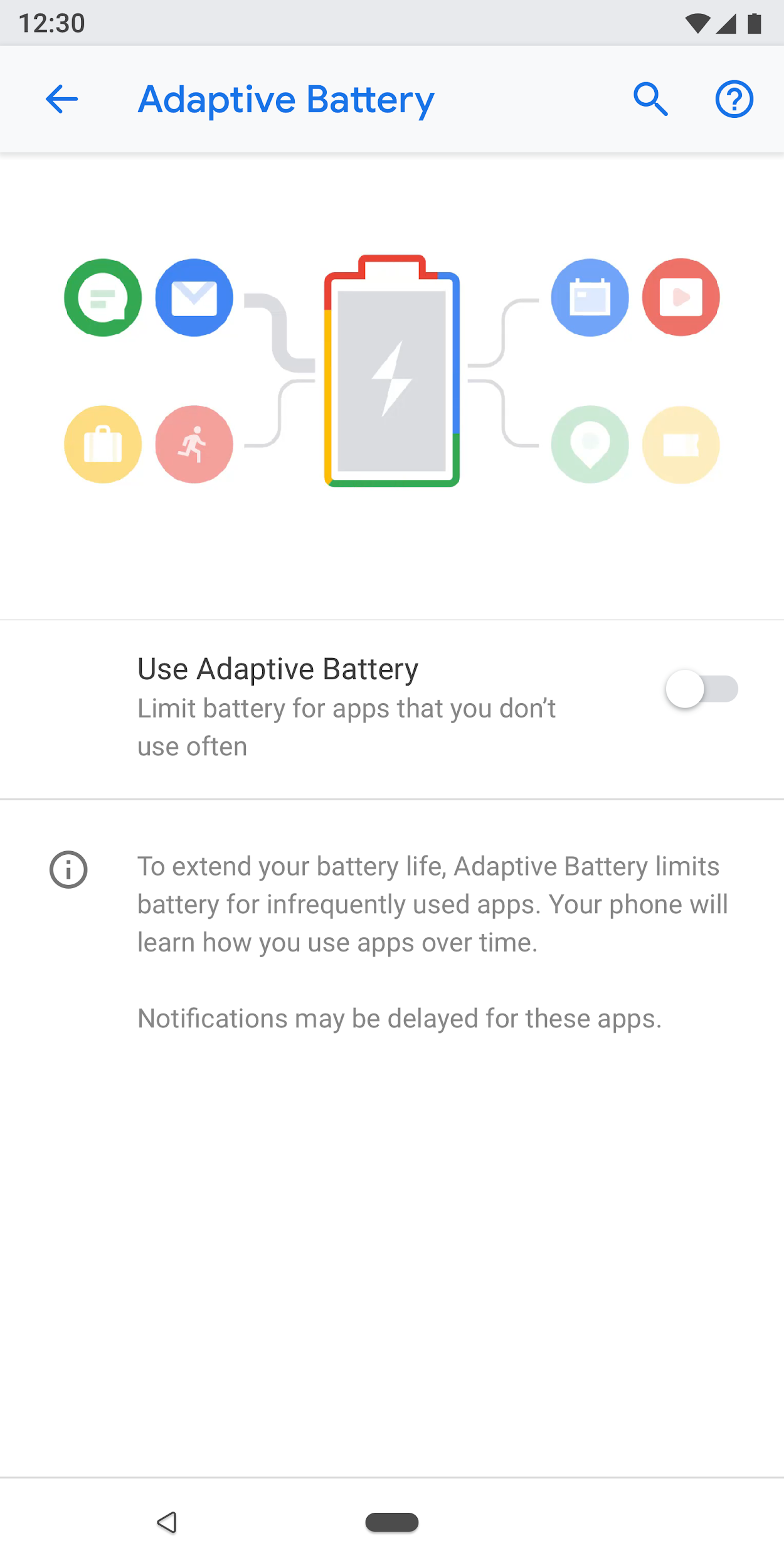
ছবি ৩৮. অ্যানিমেশন ও ফুটার টেক্সট ব্যবহার করে সেটিং
ফর্ম
ফর্মে একটি ইনপুট ফিল্ড থাকলে, সাধারণ ডায়ালগ ব্যবহার করুন। এটি ব্যবহারকারীদের একটি ইনপুট লেখার সহজ উপায় প্রদান করে।
তবে, ফর্মটিতে একাধিক ফিল্ড থাকলে, একটি ফুল-স্ক্রিন ডায়ালগ ব্যবহার করার কথা বিবেচনা করুন। এটি ফিল্ডগুলিকে একটি স্পষ্ট প্যাটার্নে সাজানোর জন্য আরও স্ক্রিন স্পেস প্রদান করে।
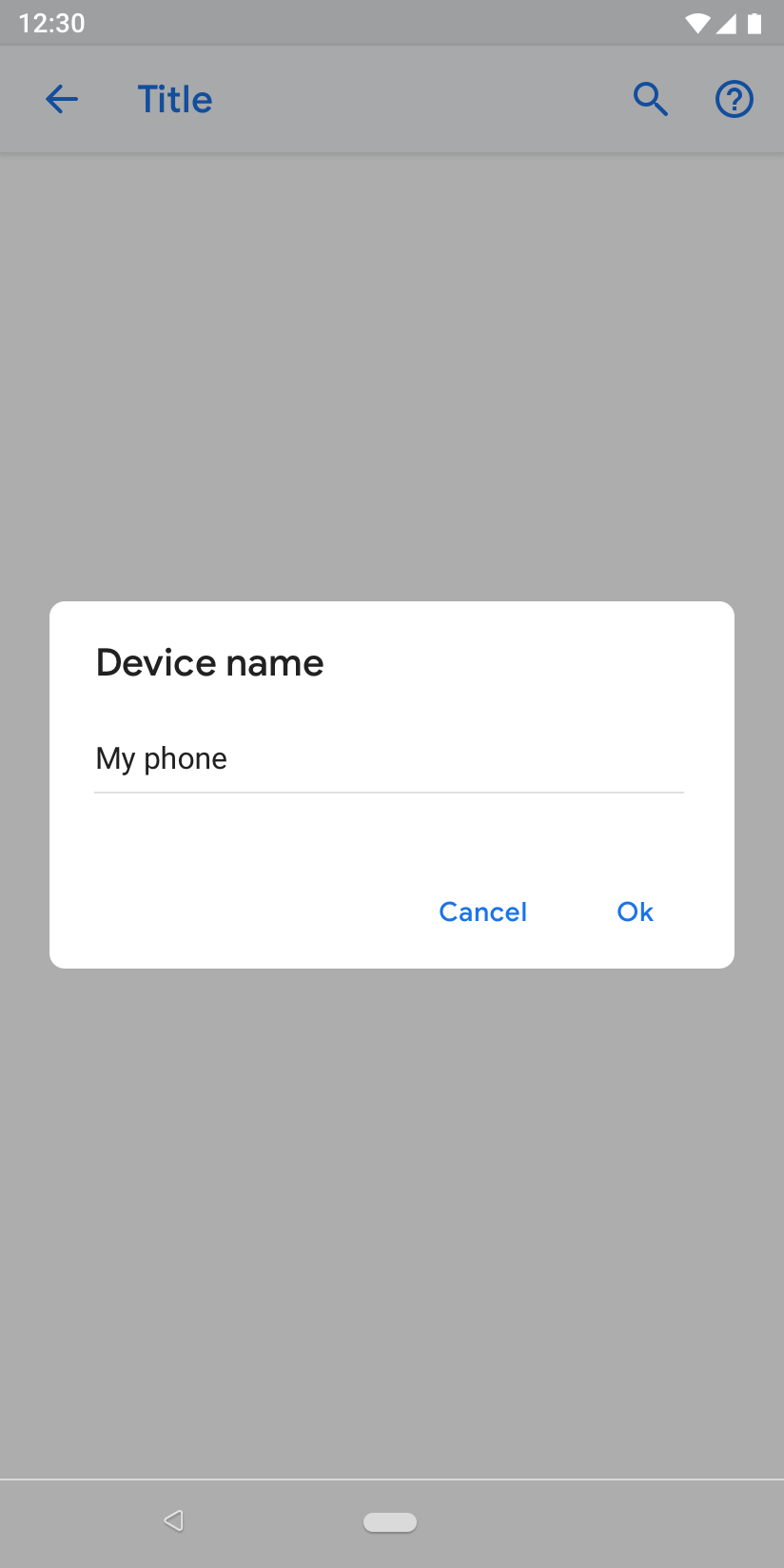
ছবি ৩৯. সাধারণ ডায়ালগ সহ ফর্ম
সার্চ ফলাফল
সার্চ ফলাফলে সেটিংসের শীর্ষক, সাবটেক্সট (উপলভ্য থাকলে) এবং ব্রেডক্রাম্ব লোকেশন দেখানো হয়।

ছবি ৪০. সার্চের ফলাফল