

نمایه دستگاه همپا که در Android 12 معرفی شد، ویژگیای است که به برنامههای همپا امکان میدهد مجموعهای از اجازههای مختص نوع دستگاه همپا (مثلاً ساعت هوشمند) را درخواست کنند. استفاده از نمایه دستگاه همراه با نمایش یک پیامواره واحد به کاربران در دستگاههای همراهشان برای درخواست مجموعهای از مجوزهای تعریفشده بهجای پیاموارههای متعدد که مجوزها را بهصورت جداگانه درخواست میکنند، فرایند ثبتنام را سادهتر میکند. این کار میتواند به تجربه راهاندازی سادهتر و نرخ شرکت کردن بهتر برای برنامههای همراه منجر شود.
برای استفاده از نمایههای دستگاه همراه، برنامههای همراه باید شرایط زیر را داشته باشند:
- مدیریت دستگاه همپا (برای مثال، ساعت هوشمند).
- ویژگیهای برنامه یا میاناهای برنامهسازی کاربردی Android را فراخوانی کنند که به همه اجازههای تعریفشده برای نمایه دستگاه همپا نیاز داشته باشند.
هر نمایه دستگاه همپا با یک نقش Android مطابقت دارد. برای اطلاعات بیشتر درباره اجازهها و نقش Android مربوط به هر نمایه، نمایههای دستگاه همراه برای برنامههای طرف سوم را ببینید.
برای اطلاعات بیشتر درباره دستگاههای همراه، به جفتسازی دستگاه همراه مراجعه کنید.
عملکرد دستگاه
این بخش رفتار دستگاه را هنگام استفاده از نمایههای دستگاه همراه توضیح میدهد.
وقتی کاربر درخواست برنامهای را برای ایجاد ارتباط با دستگاه همراه میپذیرد، سرویس
CompanionDeviceManager
(CDM) نقش نمایه دستگاه (برای مثال، ساعت) را به برنامه همراه اختصاص میدهد و همه اجازههای تعریفشده برای آن نقش نمایه مشخصشده را اعطا میکند.
شکل ۱ نمونهای از برنامه را نشان میدهد که برای
COMPANION_DEVICE_WATCH
نمایه دستگاه اجازه درخواست میکند.
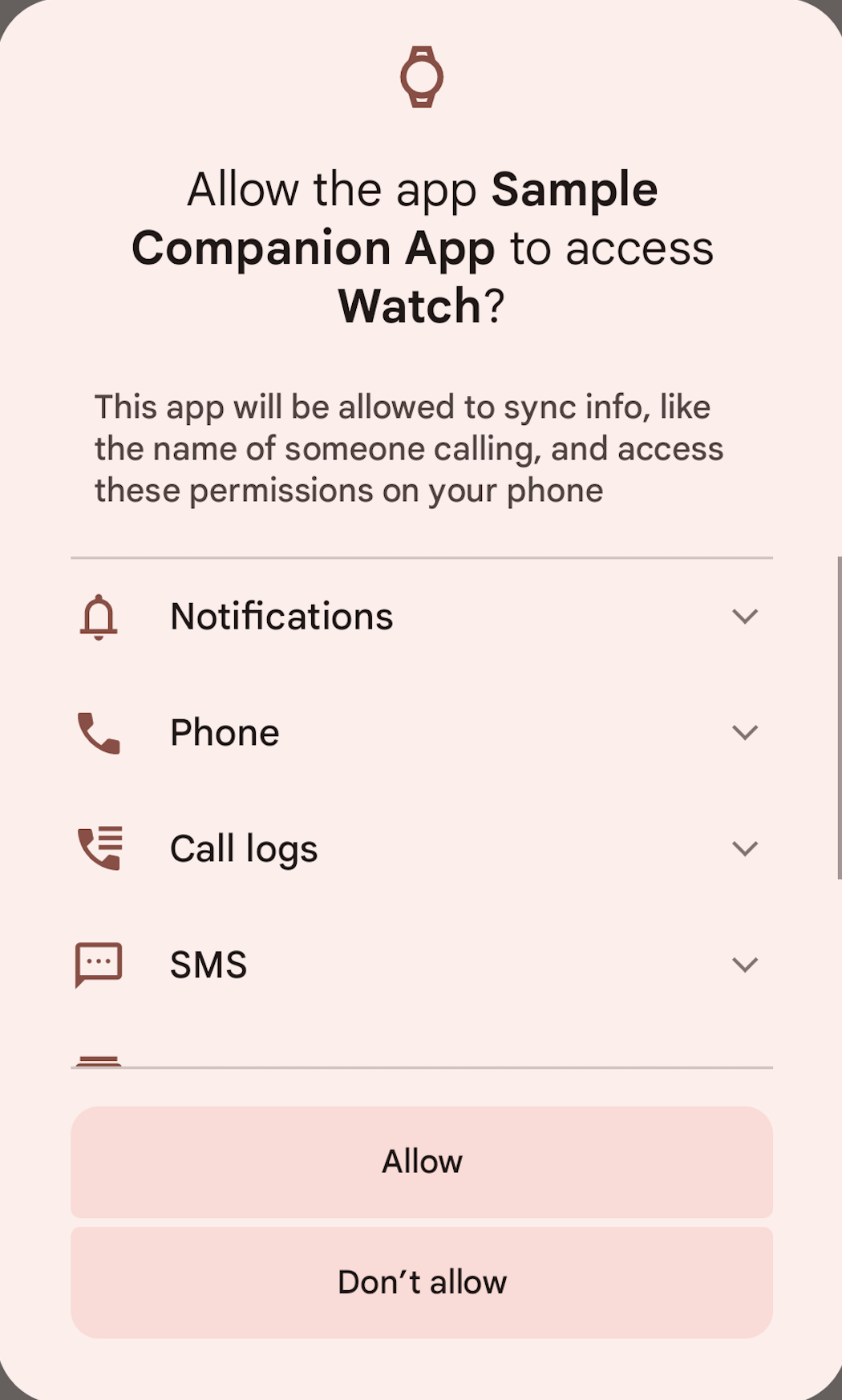
شکل ۱. کادر گفتگویی که اجازههای نمایه دستگاه ساعت را درخواست میکند.
وقتی کاربر دادههای بسته را در «تنظیمات» پاک میکند یا همه دستگاهها را در برنامه همراه برمیدارد، CDM نمایه را لغو میکند درحالیکه برنامه در پیشزمینه اجرا نمیشود و سرویس پیشزمینهای در حال اجرا ندارد. لغو کردن نمایه همچنین همه مجوزهای تعریفشده برای نمایه را لغو میکند.
پساز اینکه کاربر درخواست برنامه برای اعطای اجازههای نمایه دستگاه خاصی را پذیرفت، کاربر میتواند اجازههای اعطاشده را بهصورت جداگانه پس بگیرد. وقتی کاربری اجازهای را پس میگیرد، برنامه همچنان با دستگاه همراه مرتبط میماند اما ممکن است برخیاز ویژگیها دردسترس نباشند. اگر اجازه برای عملکرد برنامه ضروری باشد، برنامه باید اجازه را ازطریق درخواست اجازه عادی درخواست کند.
نمایههای دستگاه همپا برای برنامههای شخص ثالث
تماشای نمایه
نمایه ساعت در Android 12 معرفی شده است.
جدول زیر اجازههای تعریفشده برای نمایه دستگاه
COMPANION_DEVICE_WATCH
و الزامات استفاده از آنها را شرح میدهد.
| اجازهها | الزامات دستگاه و برنامه همراه |
|---|---|
اعلانها
POST_NOTIFICATIONS (added in Android 15) |
|
Phone |
|
SMS |
|
Contacts |
|
Calendar |
|
Nearby devices |
|
eSIM provisioning |
|
Managing ongoing calls |
|
نمایه عینک
نمایه «عینک» در Android 14 معرفی شده است.
جدول زیر اجازههای تعریفشده برای نمایه دستگاه
COMPANION_DEVICE_GLASSES
و الزامات استفاده از آنها را شرح میدهد.
| اجازهها | الزامات دستگاه و برنامه همراه |
|---|---|
اعلانهاPOST_NOTIFICATIONS |
|
Phone |
|
SMS |
|
Contacts |
|
Microphone |
|
Nearby devices |
|
Managing ongoing calls |
|
پیادهسازی
برای توسعهدهندگان شخص ثالثی که برنامه همراهی را پیادهسازی میکنند که نمایه
DEVICE_PROFILE_WATCH
را درخواست میکند، کارهای زیر را انجام دهید:
روش
setDeviceProfileرا فراخوانی کنید.Pass in a profile (for example,
DEVICE_PROFILE_WATCHwhen buildingAssociationRequest.
سازندگان دستگاه برای رد شدن از نمایش کادر گفتگوی رضایت کاربر
تولیدکنندگان دستگاه که برنامه همراه را با دستگاهی خاص پیادهسازی میکنند، از پیکربندیهای سیستم Android الزامی زیر برای گواهی دادن برنامه همراه استفاده کنند. این کار به برنامه اجازه میدهد از نمایش کادر گفتگوی رضایت کاربر برای کاربران صرفنظر کند.
گواهی را بااستفاده از فرمان زیر بازیابی کنید:
keytool -printcert -jarfile PATH/TO/APKنام بسته و گواهینامه را همانطور که در نمونه ورودی زیر در فایل پیکربندی نشان داده شده است جایگزین کنید:
<!-- A list of packages managing companion device(s) by the same manufacturers as the main device.
It will not create the association without prompting if the association has been called multiple
times in a short period. Note that config_companionDeviceManagerPackage and config_companionDeviceCerts
are parallel arrays. -->

<string-array name="config_companionDevicePackages" translatable="false">
    <item>YOUR_COMPANION_APP_PACKAGE_NAME</item>
</string-array>

<!-- A list of SHA256 Certificates managing companion device(s) by the same manufacturers as the
main device. It will fall back to showing a prompt if the association has been called multiple
times in a short period. Note that config_companionDeviceCerts and config_companionDeviceManagerPackage
are parallel arrays.
Example: "1A:2B:3C:4D" -->

<string-array name="config_companionDeviceCerts" translatable="false">
    <item>YOUR_COMPANION_APP_CERTIFICATE</item>
</string-array>
از
AssociationRequestبرای درخواست جفتسازی با یک دستگاه همراه استفاده کنید.
اعتبارسنجی
برای آزمایش عملکرد ویژگی نمایه دستگاه همراه، از آزمونهای CTS در
cts/tests/tests/companion/ استفاده کنید.