

На этой странице приведены инструкции по настройке и калибровке для устройств с Android 14 и более поздних версий.
Чтобы умные устройства пользователей работали слаженно, важно, чтобы все устройства в экосистеме Android могли определять относительную близость друг к другу. В Android 14 появились требования к калибровке присутствия, в которых описаны допустимые характеристики доступных радиотехнологий, используемых для определения близости, таких как сверхширокополосная связь (СШП), Wi-Fi и Bluetooth с низким энергопотреблением (BLE).
Базовое устройство
Чтобы откалибровать устройство в соответствии с требованиями к присутствию, используйте для всех калибровок одно из следующих эталонных устройств.
- Телефон Pixel (рекомендуется).
- Если вы не используете телефон Pixel, выберите устройство той же марки и модели, что и тестируемое.
Типа устройства
Калибровка присутствия важна для устройств Android всех форм-факторов. Чтобы определить подходящую конфигурацию калибровки для устройства, отличного от мобильного телефона, подумайте, как пользователь будет держать мобильный телефон (эталонное устройство) при взаимодействии с тестируемым устройством. Например, при калибровке телевизора разместите его и мобильный телефон на подходящем расстоянии друг от друга и направьте мобильное устройство на центр экрана телевизора.
Требования к СШП
Требования к UWB описаны в разделе 7.4.9 CDD.
Настройка калибровки СШП
Чтобы откалибровать устройство в соответствии с требованиями UWB, выполните следующие действия.
Общие требования к настройке
Требуется два устройства с поддержкой СШП: одно тестируемое и одно эталонное устройство.
Вам понадобятся два штатива для устройств.
Тестируемое устройство и эталонное устройство должны быть расположены на расстоянии 1 м друг от друга в зоне прямой видимости в не отражающей камере. Оба устройства должны быть расположены в вертикальной ориентации, а их экраны должны быть направлены в противоположные стороны.
Пример настройки калибровки UWB показан на рисунке 1 и в видео 1.
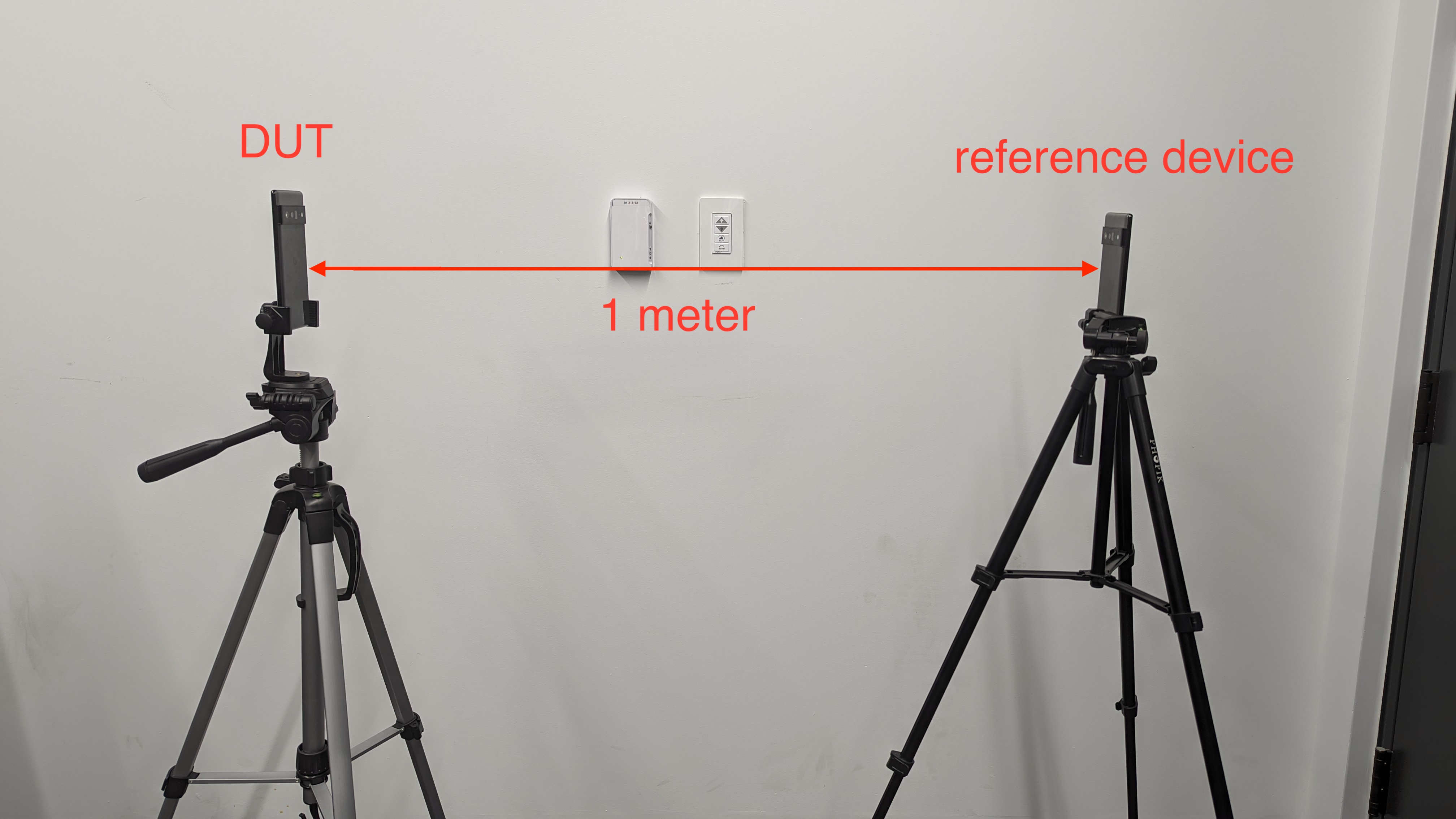
Рисунок 1. Эталонная установка для калибровки СШП.
Видео 1. Эталонная настройка для калибровки СШП.
Проверьте соответствие требованиям CDD 7.4.9 [C-1-6] и [C-1-7]
Чтобы проверить соответствие требованиям CDD 7.4.9 [C-1-6] и [C-1-7], запустите тест RangingMeasurementTest#test_distance_measurement_accuracy multidevice CTS для измерения расстояния. Это ручной тест CTS.
run cts -m CtsUwbMultiDeviceTestCase_RangingMeasurementTests -t RangingMeasurementTest#test_distance_measurement_accuracyЕсли к хост-компьютеру CTS подключено более двух устройств, укажите идентификаторы тестируемого и эталонного устройств в команде run cts.
run cts -m CtsUwbMultiDeviceTestCase_RangingMeasurementTests -t RangingMeasurementTest#test_distance_measurement_accuracy --shard-count 2
-s DUT_ID -s REFERENCE_DEVICE_ID
Тест CTS для нескольких устройств запускает сеанс определения расстояния с помощью сверхширокополосной связи между тестируемым устройством и эталонным устройством и выполняет 1000 измерений с тестируемым устройством. Затем тест автоматически обрабатывает результаты измерений и определяет, соответствует ли устройство требованиям, выполняя следующие действия:
Отсортируйте показатели в порядке возрастания.
Рассчитайте диапазон по формуле: диапазон = 975-е измерение – 25-е измерение.
Укажите диапазон в многовариантном тесте CTS. Чтобы пройти проверку, диапазон должен быть меньше 30 см.
Сообщайте медианное значение (500-е) в тесте CTS для нескольких устройств. Чтобы пройти проверку, значение должно быть в диапазоне от 0,75 до 1,25 м включительно.
Требования к сети для функции "Обнаружение соседних устройств по Wi-Fi"
Раздел CDD 2.2.1. В разделе "Аппаратное обеспечение" приведены требования к соответствию спецификации Wi-Fi Neighbor Awareness Networking (NAN).
Как проверить соответствие требованиям CDD 2.2.1 [7.4.2.5/H-1-1]
Чтобы проверить соответствие требованиям CDD 2.2.1 [7.4.2.5/H-1-1]:
Установите (если ещё не установлено) и откройте приложение CTS Verifier (CTS-V) на тестируемом и эталонном устройствах. Тест CTS-V для этого требования находится в разделе Presence Test (Тест на присутствие) > NAN Accuracy Test (Тест на точность NAN).
Расположите тестируемое устройство на расстоянии 10 см от эталонного устройства. Между ними не должно быть никаких предметов.
На экране тестирования эталонного устройства убедитесь, что установлен флажок Is reference device (Это эталонное устройство), а затем нажмите Start publishing (Начать публикацию).
В задании CTS-V на тестируемом устройстве выберите расстояние 10 см и нажмите Start Test (Начать тестирование). Затем CTS Verifier выполняет 100 измерений дальности, вычисляет и записывает диапазон измерений в журналы CTS-V. После завершения теста проверьте, находится ли вычисленный диапазон в пределах ожидаемого диапазона в приложении CTS Verifier на тестируемом устройстве.
Повторите шаги 1–4 для других расстояний: 1 м, 3 м и 5 м. Тест считается пройденным, если диапазоны для всех тестовых расстояний находятся в пределах ожидаемого диапазона. В противном случае на экране CTS-V будут показаны расстояния, на которых проверка не удалась.
Требования к RSSI для BLE
CDD, раздел 7.4.3. Bluetooth содержит требования к соответствию BLE RSSI.
Настройка калибровки
Чтобы откалибровать устройство в соответствии с требованиями к RSSI BLE, выполните следующие действия:
Общие требования к настройке
Для получения оптимальных результатов используйте безэховую камеру, чтобы минимизировать помехи при измерениях.
Если вы не используете безэховую камеру, установите два штатива на расстоянии 1,5 м от пола и потолка.На одном из них разместите эталонное устройство, а на другом – тестируемое.
Подготовьте эталонное и тестируемое устройства:
- Убедитесь, что оба устройства достаточно заряжены для проведения тестов.
- Отключите оба устройства от сети питания.
- Снимите чехол, отсоедините провода и другие аксессуары, которые могут влиять на радиочастотные характеристики устройства.
Прикрепите каждое устройство к штативу с помощью держателя.
- В штативах и держателях устройств должно быть как можно меньше металла.
- Небольшая металлическая пружина в держателе устройства не помешает.
Уберите металлические предметы между двумя устройствами.
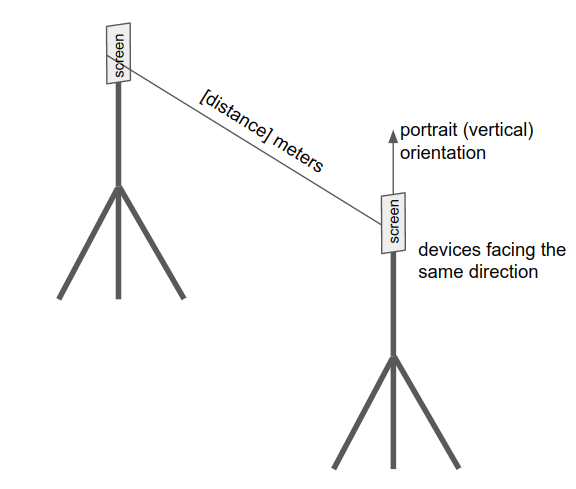
Рисунок 2. Эталонная настройка для калибровки BLE.
Проверка соответствия требованиям CDD 7.4.3 [C-10-1]
Чтобы проверить соответствие требованиям CDD 7.4.3 [C-10-1]:
Установите (если ещё не установлено) и откройте приложение CTS Verifier (CTS-V) на тестируемом и эталонном устройствах. Тест CTS-V для этого требования находится в разделе Presence Test (Тест присутствия) > BLE RSSI Precision Test (Тест точности BLE RSSI).
Расположите тестируемое устройство на расстоянии одного метра от эталонного устройства, следуя настройке калибровки BLE.
Нажмите Начать рекламу на референсном устройстве и следуйте инструкциям на экране тестируемого устройства, чтобы ввести идентификатор устройства, который отображается на референсном устройстве после начала рекламы. Нажмите Start Test (Начать тестирование) на тестируемом устройстве.
Когда сбор данных завершится (на тестируемом устройстве будет собрано 1000 сканирований), тест автоматически пройдет или не пройдет в зависимости от вычисленного диапазона. Чтобы пройти тестирование, диапазон должен быть меньше или равен 18 дБм.
Проверка соответствия требованиям CDD 7.4.3 [C-10-2]
Чтобы проверить соответствие требованиям CDD 7.4.3 [C-10-2]: Поставщик чипа может измерить равномерность канала и определить различия между ядрами и каналами.
Ниже приведены советы о том, как выявлять проблемы с некалиброванными ядрами и каналами, которые могут быть причиной большого разброса RSSI.
Некалиброванные ядра
Если у Bluetooth-антенны устройства несколько ядер, они могут быть откалиброваны по-разному. Сделайте несколько измерений (не менее минуты) и проверьте данные сканирования. Если вы видите закономерность, похожую на показанную на рисунке 3, с регулярными пиками (отмечены кружками) из-за сканирования на нескольких ядрах, скорее всего, проблема связана с не откалиброванными ядрами и требуется дальнейшее исследование.
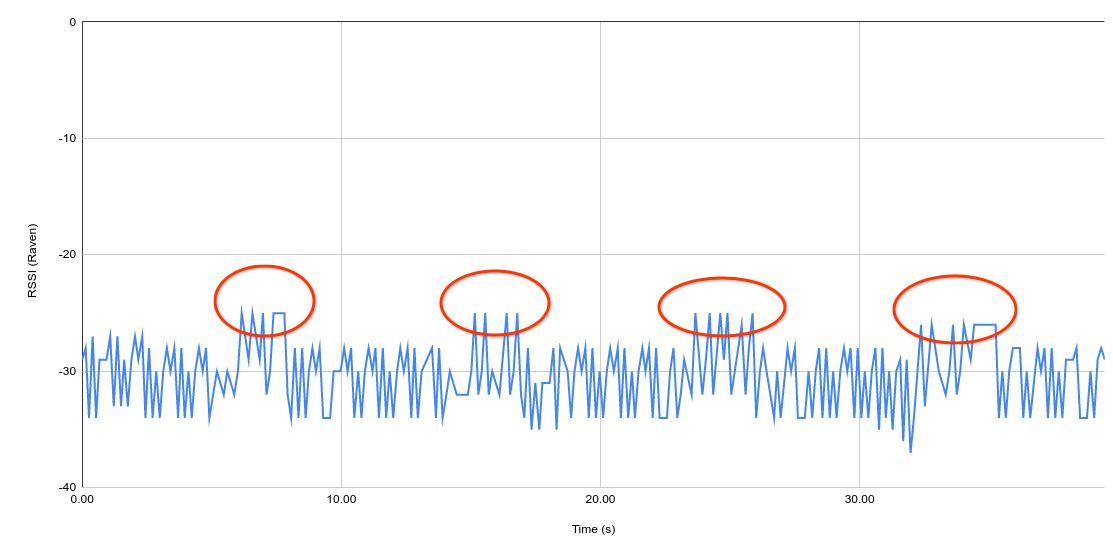
Рисунок 3. Пример данных сканирования для устройства с некалиброванными ядрами.
Некалиброванные каналы
Передача данных по классическому BLE происходит по трем каналам. У каждого канала могут быть свои особенности. Каналы переключаются через определенные промежутки времени. Сделайте несколько замеров (не менее минуты) и проверьте данные сканирования. Если вы видите закономерность, похожую на показанную на рисунке 4, вероятно, существует проблема с неправильной калибровкой на разных каналах, и требуется дальнейшее исследование.
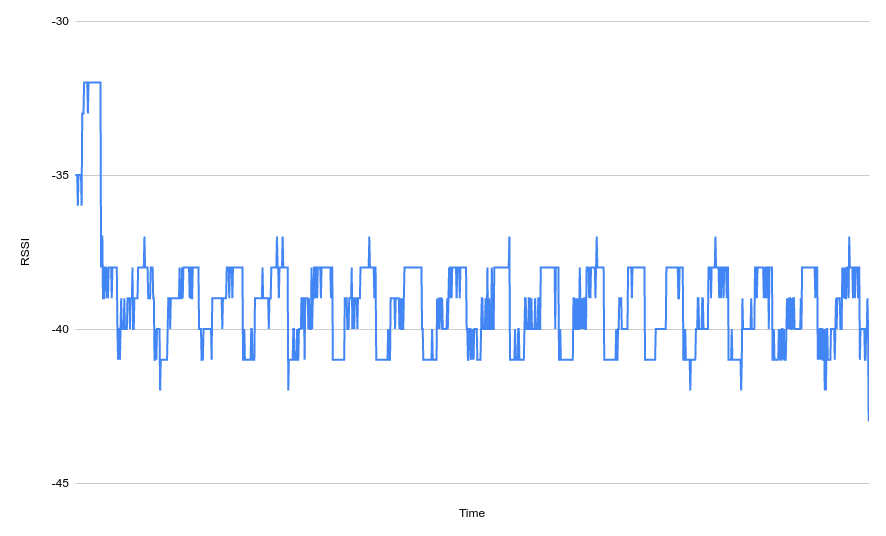
Рисунок 4. Пример данных сканирования для устройства с некалиброванными каналами
Проверьте соответствие требованиям CDD 7.4.3 [C-10-3] и [C-10-4]
Даже если радиочип BLE идеально откалиброван, RSSI, наблюдаемый конкретным устройством, зависит от качества антенны и ее размещения на этом конкретном продукте (модели устройства). Это создает проблему совместимости между устройствами.
Например, рассмотрим случай, когда нужно разблокировать автомобиль. Разработчик приложения может захотеть разблокировать автомобиль, когда устройство находится в пределах одного метра от него. Разработчик выбирает пороговое значение -60 дБм на основе наблюдений за своим телефоном, но из-за различий в качестве и расположении антенн это значение может не подойти для другого устройства Android, даже если в обоих устройствах используется один и тот же чип.
Чтобы обеспечить совместимость всех устройств в экосистеме, необходимо измерить смещение Rx для каждого устройства и скорректировать RSSI, сообщаемый устройством, чтобы BLE RSSI соответствовал стандарту 1 м при ADVERTISE_TX_POWER_HIGH.
Даже если радиочипы BLE идеально откалиброваны, идеальный приемник будет считывать разные значения RSSI в зависимости от качества антенны и ее расположения на рекламном устройстве. Требование Rx гарантирует, что все устройства могут передавать рекламу с одинаковой силой сигнала при прочих равных условиях.
Чтобы проверить соответствие требованиям к Rx и Tx на устройствах с Android 14 и более поздними версиями:
Установите (если ещё не установлено) и откройте приложение CTS Verifier (CTS-V) на DUT и эталонном устройстве. Тест CTS-V для этого требования находится в разделе Presence Test > BLE Rx/Tx Offset Precision Test.
Расположите тестируемое устройство на расстоянии одного метра от эталонного устройства, следуя настройке калибровки BLE. Рекомендуем расположить устройства параллельно друг другу, чтобы их экраны были направлены в одну сторону.
Нажмите Начать рекламу на референсном устройстве и следуйте инструкциям на экране тестируемого устройства, чтобы ввести идентификатор устройства, который отображается на референсном устройстве после начала рекламы.
На устройстве, которое тестируется, нажмите Начать тестирование. В этом тесте для проверки требования Rx референсное устройство выполняет сканирование в фоновом режиме одновременно с началом показа рекламы.
Когда сбор данных будет завершен (на обоих устройствах будет выполнено 1000 сканирований), тест будет считаться пройденным, если вычисленное медианное значение (500-е измерение) для тестов Rx и Tx будет находиться в диапазоне от -65 до -45 дБм. Тест считается пройденным, если вычисленное медианное значение для Rx или Tx находится в допустимом диапазоне.
Откалибруйте устройства, чтобы компенсировать смещение Rx и мощность Tx и обеспечить средний RSSI -55 дБм.
Rx. Скорректируйте RSSI, задав для системного свойства
bluetooth.hardware.radio.le_rx_path_loss_comp_dbзначение (в дБ), которое компенсирует смещение Rx, чтобы среднее значение RSSI BLE составляло -55 дБм на расстоянии 1 м. Стек Bluetooth корректирует RSSI, прибавляя к нему значениеbluetooth.hardware.radio.le_rx_path_loss_comp_db.Подробнее о том, как настроить параметры конфиденциальности
le_scanning_manager.cc…Tx. Отрегулируйте мощность передачи, задав для системного свойства
bluetooth.hardware.radio.le_tx_path_loss_comp_dbзначение (в дБ), которое компенсирует мощность передачи, чтобы обеспечить среднее значение RSSI BLE на уровне -55 дБм на расстоянии 1 м. Стек Bluetooth регулирует мощность передачи, добавляя к ней значение параметраbluetooth.hardware.radio.le_tx_path_loss_comp_db.Подробнее о том, как настроить параметры конфиденциальности
le_advertising_manager.cc…