

অ্যান্ড্রয়েড ১২-এ চালু হওয়া আংশিক-স্ক্রিন বিবর্ধন বৈশিষ্ট্যটি স্বল্প-দৃষ্টিসম্পন্ন ব্যবহারকারীদের উন্নততর দেখার সুযোগ প্রদান করে।
স্বল্প দৃষ্টিসম্পন্ন ব্যবহারকারীরা হয়তো পাওয়ারের চশমা পরেন, অথবা পরিবেশগত পরিস্থিতি বা অসুস্থতার কারণে কোনো ডিসপ্লে বুঝতে তাদের সাময়িক অসুবিধা হতে পারে। অতিরিক্ত আলো বা ব্যবহারকারীর চরম ক্লান্তির মতো কারণে এই সাময়িক অসুবিধাগুলো হতে পারে।
অ্যান্ড্রয়েড ১২-এর আংশিক-স্ক্রিন বিবর্ধন বৈশিষ্ট্যটি ব্যবহারকারীকে পূর্ণ-স্ক্রিন বিবর্ধন এবং আংশিক-স্ক্রিন বিবর্ধনের মধ্যে পরিবর্তন করার সুযোগ দেয়। আংশিক-স্ক্রিন বিবর্ধনের মাধ্যমে, ব্যবহারকারীরা বিবর্ধিত আংশিক স্ক্রিনটিকে ডিসপ্লের চারপাশে টেনে বিভিন্ন এলাকা দেখতে পারেন। বিবর্ধন সক্রিয় করা হলে একটি সুইচ বাটন প্রদর্শিত হয়, যা ব্যবহারকারীকে পূর্ণ-স্ক্রিন বিবর্ধনে টগল করতে দেয়। অ্যান্ড্রয়েড ১৪ থেকে, ব্যবহারকারীরা ছোট, মাঝারি, বড় বা পূর্ণ-স্ক্রিন ম্যাগনিফায়ার আকারের মধ্যে যেকোনো একটি বেছে নিতে পারেন।
ভিউগুলির মধ্যে পরিবর্তন করতে, চিত্র ১-এ দেখানো অনুযায়ী নিম্নলিখিতগুলি করুন:
- পূর্ণ-স্ক্রিন মোডে থাকা অবস্থায়, সেটিংস আইকনে ট্যাপ করুন।
- প্রথম তিনটি ম্যাগনিফায়ার সাইজের (ছোট, মাঝারি, বড়) মধ্যে যেকোনো একটি বেছে নিন।
- Done-এ ট্যাপ করুন। ম্যাগনিফায়ারটি নির্বাচিত উইন্ডো ম্যাগনিফিকেশনে পরিবর্তিত হবে।
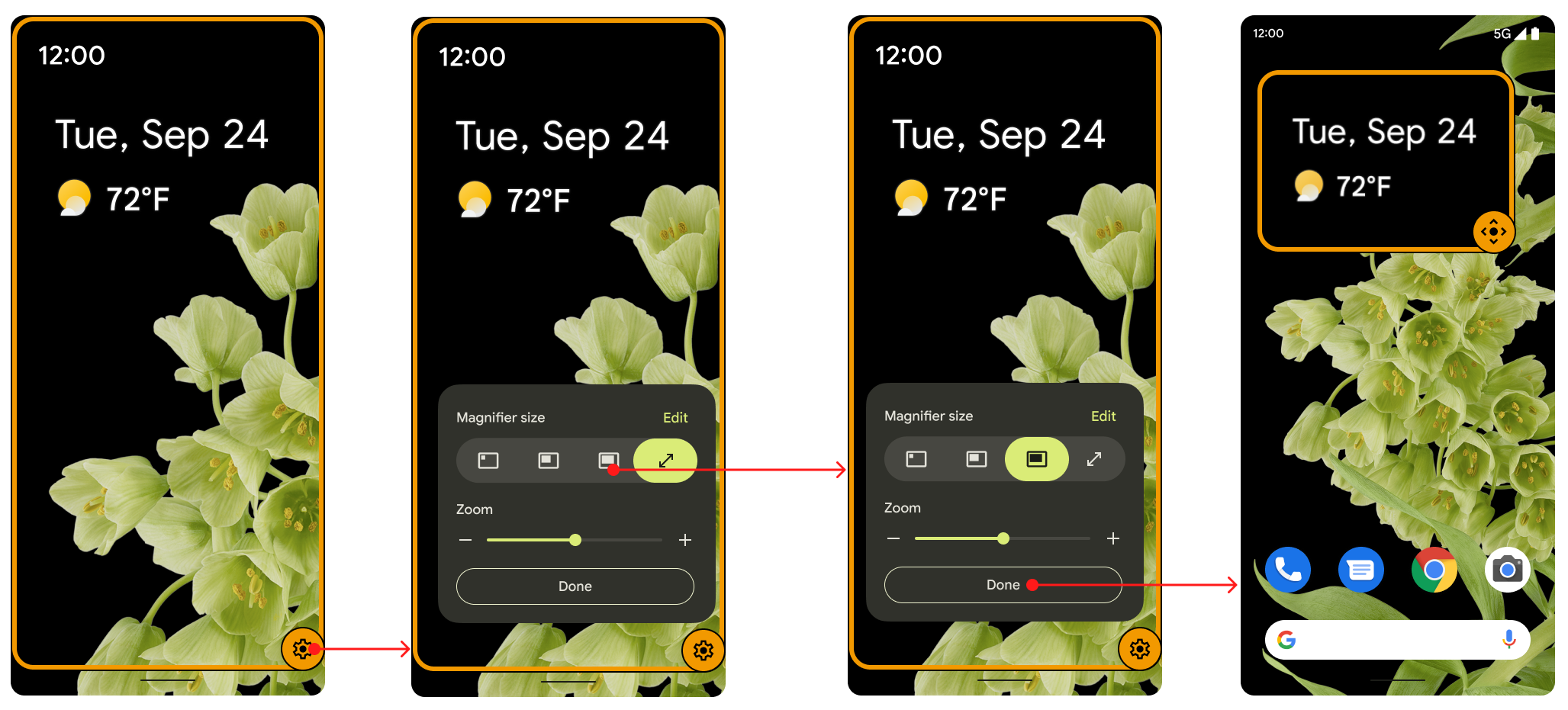
চিত্র ১. দৃশ্য পরিবর্তন করার জন্য সুইচ বাটন।
পাঁচ সেকেন্ড নিষ্ক্রিয় থাকার পর সুইচ বাটনটি ধীরে ধীরে অদৃশ্য হয়ে যায় এবং ব্যবহারকারী পুনরায় স্ক্রিনে ইন্টারঅ্যাক্ট করলে এটি আবার প্রদর্শিত হয়। ব্যবহারকারীরা সেটিংস- এ অ্যাক্সেসিবিলিটি টাইমআউট মান পরিবর্তন করে এই সময়কাল বাড়াতে পারেন।
ব্যবহারকারীরা সেটিংস- এর ম্যাগনিফিকেশনস (Magnifications) অংশে তাদের পছন্দ নির্বাচন করেন। তারা সাধারণ জুম কার্যকারিতা ব্যবহার করতে পারেন, এবং ‘কীভাবে ম্যাগনিফাই করবেন’ (Choose how to magnify ) এর অধীনে ‘সম্পূর্ণ এবং আংশিক স্ক্রিনের মধ্যে স্যুইচ করুন’ (Switch between full and partial screen) বিকল্পটি নির্বাচন করে প্রয়োজন অনুযায়ী জুম এবং ম্যাগনিফাই ফাংশনের মধ্যে পরিবর্তন করতে পারেন।
বিবর্ধন বিকল্পগুলি ব্যবহার করতে, চিত্র ২-এ দেখানো অনুযায়ী নিম্নলিখিতগুলি করুন:
- সেটিংস- এর অধীনে অ্যাক্সেসিবিলিটি মেনুতে, ম্যাগনিফিকেশনের ধরন সেট করতে ম্যাগনিফিকেশন নির্বাচন করুন।
- ম্যাগনিফিকেশন টাইপ নির্বাচন করলে ডিফল্টভাবে ‘সম্পূর্ণ এবং আংশিক স্ক্রিনের মধ্যে স্যুইচ করুন’ বিকল্পটি বেছে নেওয়া হয়। যদি ব্যবহারকারী ‘স্ক্রিনের একটি অংশ ম্যাগনিফাই করুন’ বিকল্পটি বেছে নেন, তাহলে ম্যাগনিফায়ার সাইজ ডায়ালগে সম্পূর্ণ স্ক্রিনের বিকল্পটি দেখা যায় না।
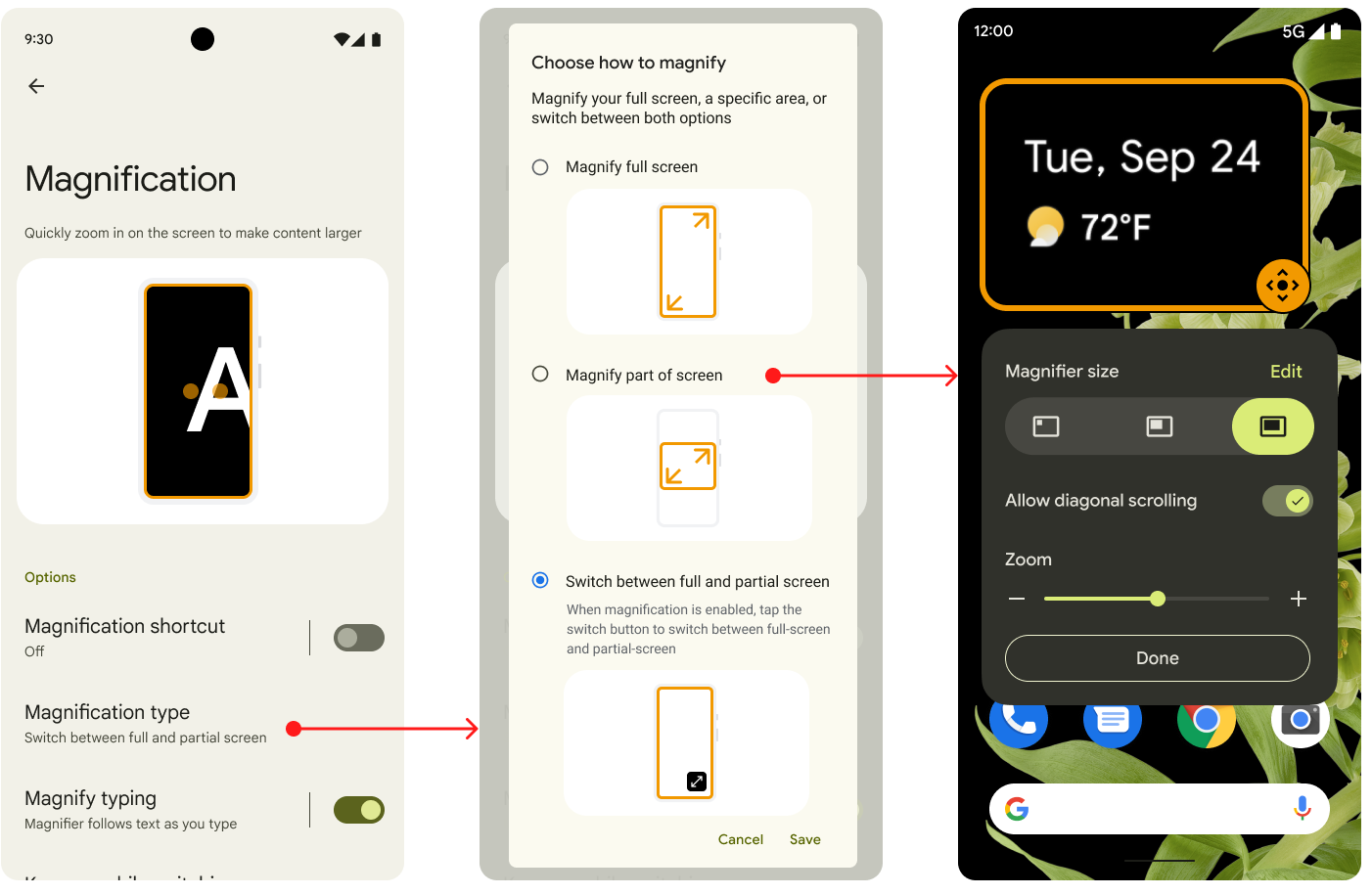
চিত্র ২. সেটিংস-এ বিবর্ধন বিকল্পসমূহ।
ব্যবহারকারীদের ডিফল্টরূপে দুটির মধ্যে পরিবর্তন করার বিকল্প থাকে, অথবা তারা 'ম্যাগনিফাই ফুল স্ক্রিন' বিকল্পটি বেছে নিতে পারেন। যে অ্যান্ড্রয়েড ১১ ডিভাইসগুলো অ্যান্ড্রয়েড ১২-এ আপগ্রেড করা হয়, সেগুলোতে আংশিক-স্ক্রিন ম্যাগনিফিকেশন ফাংশনটি থাকে। অ্যান্ড্রয়েড ১১ ডিভাইস ব্যবহারকারী যদি অ্যান্ড্রয়েড ১২-এ আপগ্রেড করেন, তিনিও দুটির মধ্যে পরিবর্তন করতে পারেন, কিন্তু এটি কোনো ডিফল্ট বিকল্প নয়।
চিত্র ৩-এ দেখানো অনুযায়ী, বিবর্ধনের পরিবর্তনটি অ্যানিমেটেড করা হয়েছে। নির্দিষ্ট লক্ষ্যমাত্রায় না পৌঁছানো পর্যন্ত স্কেলটি ক্রমান্বয়ে বাড়ে বা কমে।
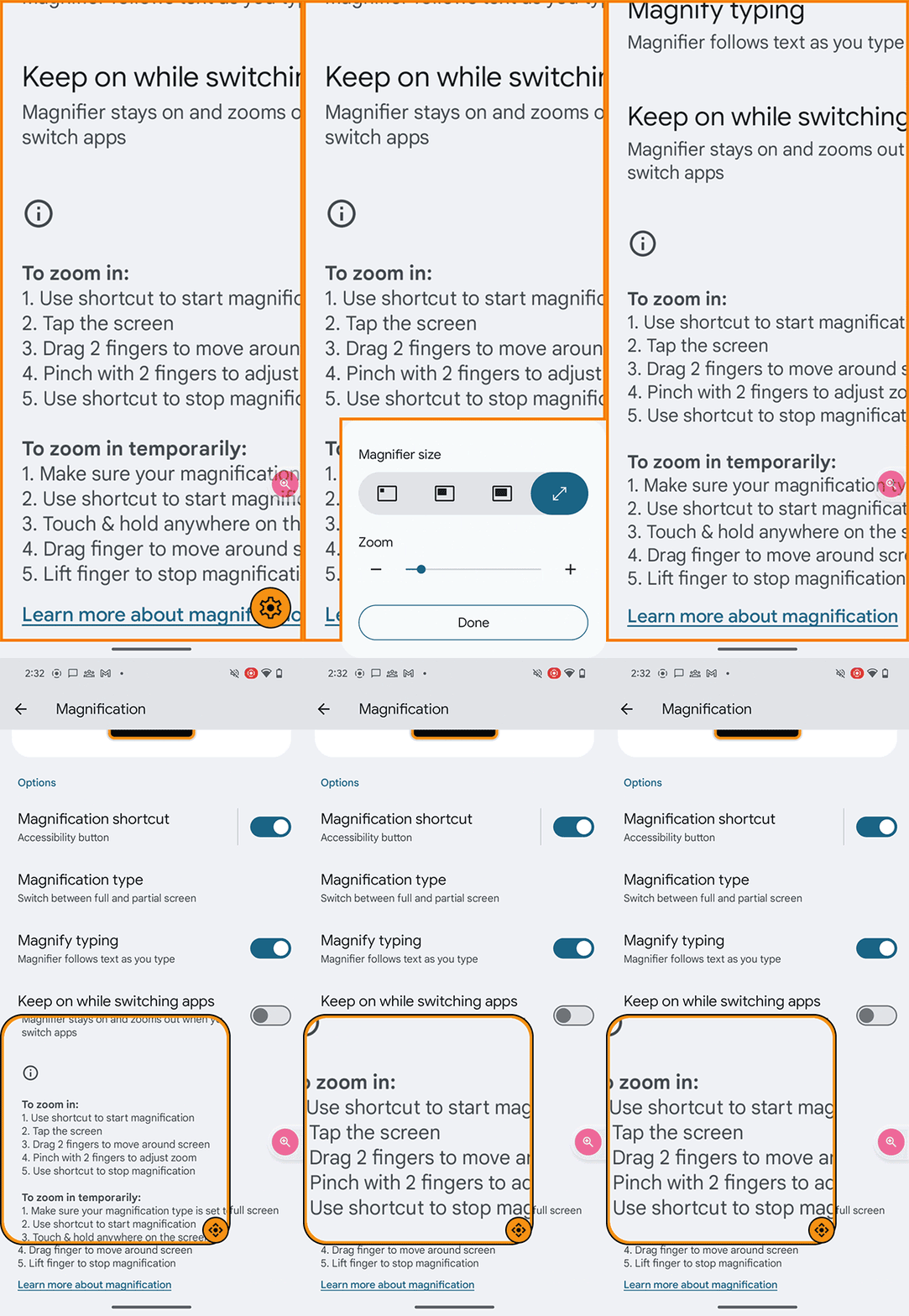
চিত্র ৩. বিবর্ধিত অ্যানিমেশন।
বাস্তবায়ন
অ্যান্ড্রয়েড ১২-এ আংশিক-স্ক্রিন বিবর্ধন বৈশিষ্ট্যটি প্রয়োগ করার জন্য OEM এবং অংশীদারদের কিছু করার প্রয়োজন নেই। এটি ডিফল্টরূপে চালু থাকে। এটি নিষ্ক্রিয় করতে, config.xml ফাইলে বুলিয়ান config_magnification_area মান false সেট করুন, যা এটিকে সেটিংস থেকে সরিয়ে দেয়। যখন এটি সক্রিয় থাকে, ব্যবহারকারীরা সেটিংস থেকে এটি বন্ধ করতে পারেন, কিন্তু সরাতে পারেন না। (যখন কোনো ব্যবহারকারী সেটিংস থেকে আংশিক-স্ক্রিন বিবর্ধন বন্ধ করেন, তখন config_magnification_area সেটিং-এর আসল মান true থেকে যায়।)
অ্যান্ড্রয়েড ১১ এবং এর নিচের সংস্করণগুলোতে আংশিক স্ক্রিন বিবর্ধন
অ্যান্ড্রয়েড ১১ বা তার নিচের সংস্করণের ডিভাইসগুলো অ্যান্ড্রয়েড ১২-এ আপগ্রেড করা হলে এই ফিচারটি ব্যবহার করা যাবে। অ্যান্ড্রয়েড ১১ বা তার নিচের সংস্করণের যে ব্যবহারকারীরা আগে সম্পূর্ণ ম্যাগনিফিকেশন ফাংশনটি ব্যবহার করতেন এবং পরে অ্যান্ড্রয়েড ১২-এ আপগ্রেড করেছেন, তারা যখন প্রথমবারের মতো সম্পূর্ণ ম্যাগনিফিকেশন চালু করবেন, তখন একটি নোটিফিকেশন ডায়ালগ প্রদর্শিত হবে। এটি তাদের মনে করিয়ে দেবে যে তারা তাদের স্ক্রিনের একটি অংশ ম্যাগনিফাই করতে পারবেন।
যদি তারা আগে কখনো সম্পূর্ণ বিবর্ধন ব্যবহার না করে থাকেন, তাহলে তারা সেটিংস > অ্যাক্সেসিবিলিটি > ম্যাগনিফিকেশন- এ গিয়ে সম্পূর্ণ এবং আংশিক-স্ক্রিন উভয় বিবর্ধন ব্যবহার করতে পারেন।
ট্রিপল-ট্যাপ এবং অ্যাক্সেসযোগ্যতা
যখন ব্যবহারকারীরা ট্রিপল-ট্যাপ মুভমেন্টের মাধ্যমে আংশিক-স্ক্রিন ম্যাগনিফিকেশন নির্বাচন করেন, তখন একটি সতর্কীকরণ ডায়ালগ প্রদর্শিত হয় যা তাদের পরিবর্তে ‘অ্যাক্সেসিবিলিটি বোতামে স্যুইচ করুন’ বিকল্পটি বেছে নিতে অনুরোধ করে। তারা ‘ট্রিপল-ট্যাপ ব্যবহার করুন’ বিকল্পটি নির্বাচন করতে পারেন, কিন্তু ডায়ালগটি নিশ্চিত করে যে UI-তে যারা আরও বেশি অ্যাক্সেসিবিলিটি চান, তারা যেন জানতে পারেন যে এই সুবিধাটি উপলব্ধ আছে। এই অ্যাক্সেসিবিলিটি বোতামটি সেইসব ব্যবহারকারীদের সহায়তা করে, যারা ট্রিপল-ট্যাপ পদ্ধতিটিকে সুবিধাজনক মনে করেন না, যেমন যাদের হাতে কাঁপুনি রয়েছে।
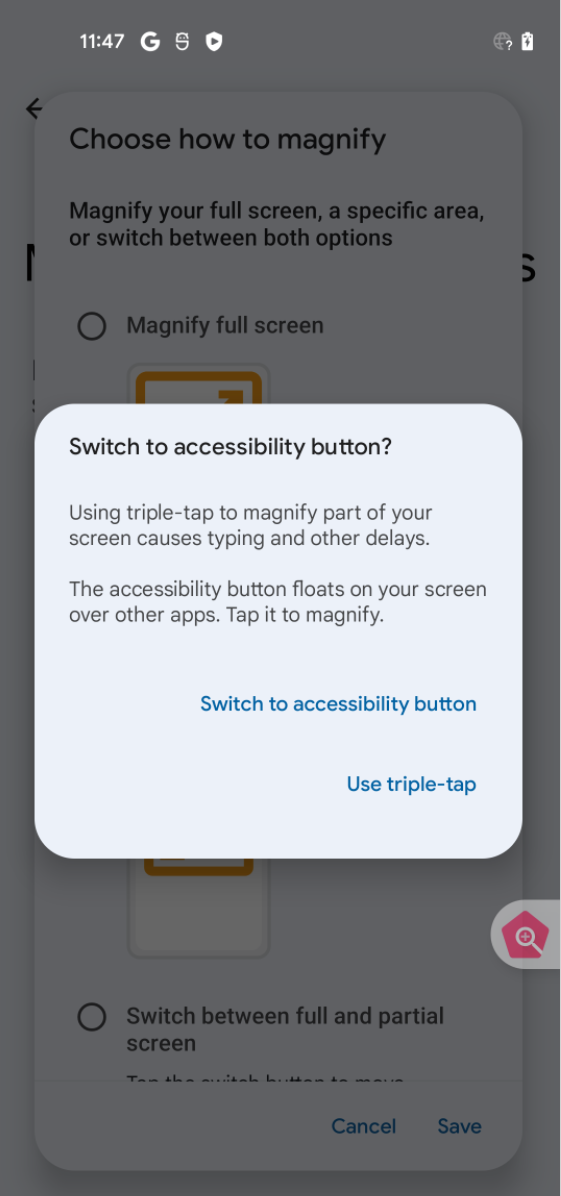
চিত্র ৪. অ্যাক্সেসিবিলিটি বাটন ডায়ালগ।