Este documento descreve os recursos de navegação da linha do tempo do Winscope.
O painel inferior do Winscope mostra uma linha do tempo em que é possível navegar usando botões, a rolagem do mouse e atalhos. Você pode navegar pelos rastros usando a linha do tempo mini ou expandida.
O Winscope também oferece um recurso de reprodução para rastros com visualizações de retângulo 3D.
Linha do tempo mini
A linha do tempo mini é o principal recurso de navegação de rastros do Winscope. Ela permite navegar pelas entradas de rastros e pular para carimbos de data/hora específicos. Para melhorar a usabilidade, a linha do tempo oferece recursos de filtragem e zoom.
Navegação por carimbo de data/hora
A linha do tempo mini mostra o carimbo de data/hora do rastro no horário do sistema (para alinhar com o logcat) e em nanossegundos.
Navegue pelos rastros ao longo do tempo clicando em entradas individuais na linha do tempo ou usando as setas para a esquerda e para a direita. Se você clicar após o último carimbo de data/hora de um rastro específico, o Winscope vai carregar o último carimbo de data/hora desse rastro.
Para navegar até um horário específico, insira o horário em nanossegundos ou no horário do sistema em um dos campos de carimbo de data/hora e pressione Enter no teclado.
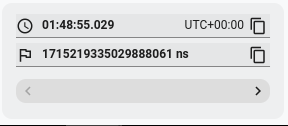
Figura 1. Navegação por carimbo de data/hora.
Você pode selecionar os rastros que serão mostrados na linha do tempo mini. Clicar em Filtrar abre um menu com a lista de todos os rastros carregados. Desmarque as caixas de seleção dos rastros, conforme necessário, e clique em Concluído para salvar a nova configuração:
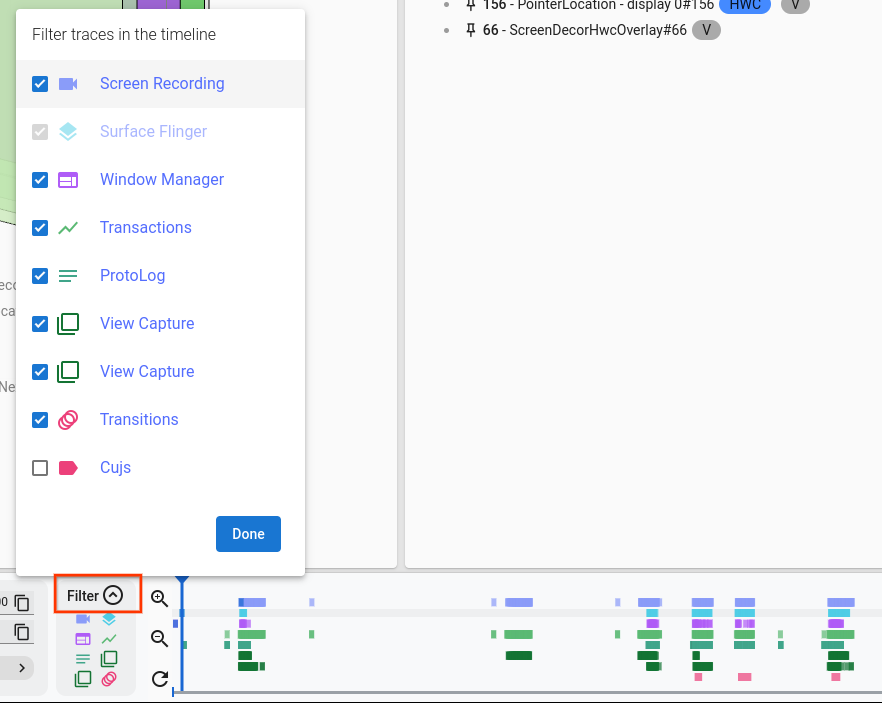
Figura 2. Filtro da linha do tempo.
Zoom
Esta seção lista os recursos de zoom do Winscope.
Controles WASD
Você pode controlar o zoom usando as teclas w, a, s e d no teclado, em que:
- w:aumentar o zoom
- a:rolar para a esquerda na linha do tempo
- s:diminuir o zoom
- d:rolar para a direita na linha do tempo
Botões de zoom
Navegue pela linha do tempo com mais precisão, aumentando e diminuindo o zoom usando os botões de zoom.
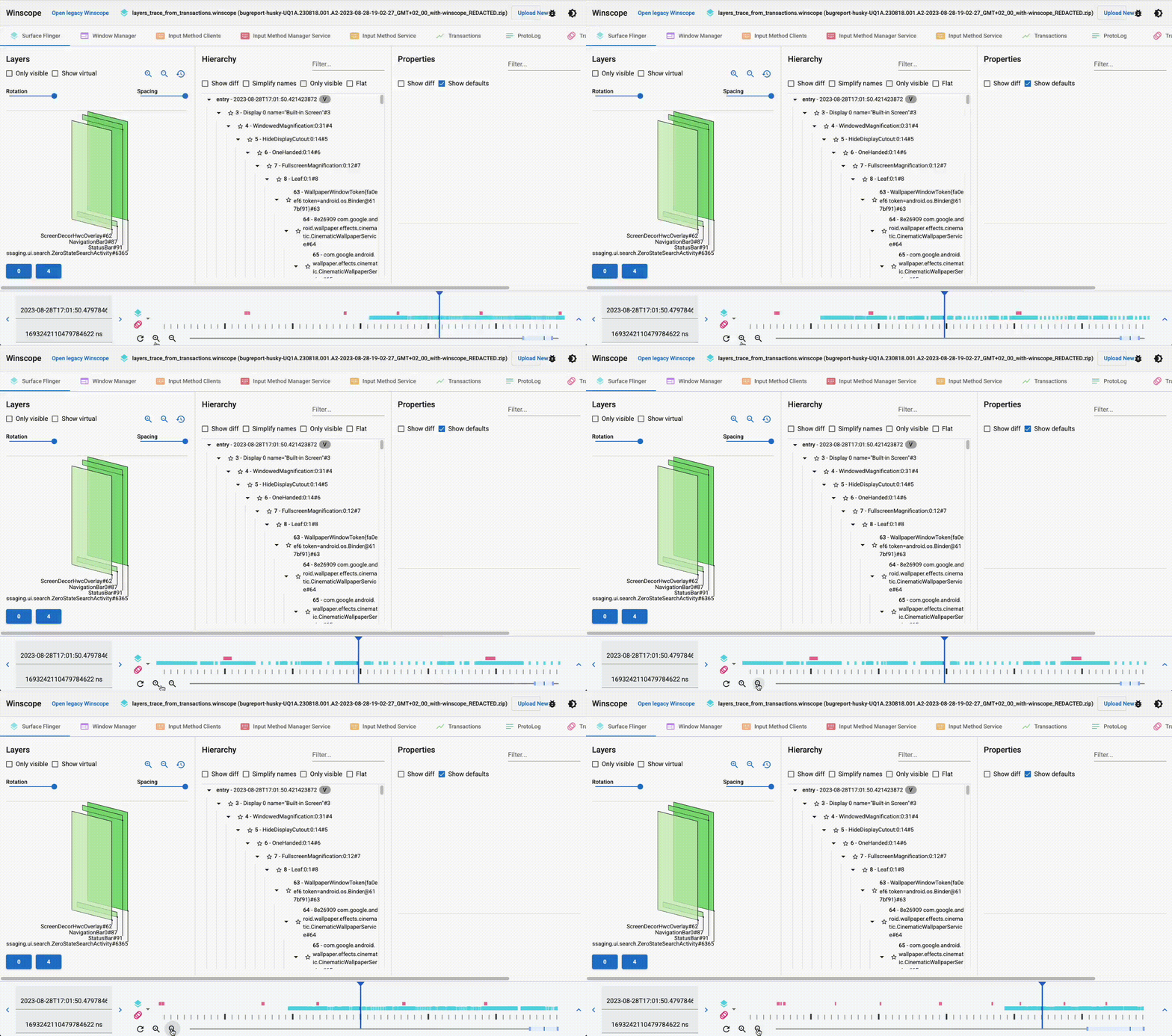
Figura 3. Botões de zoom.
Zoom da roda de rolagem
Aumente e diminua o zoom usando a roda de rolagem enquanto passa o cursor sobre a linha do tempo.
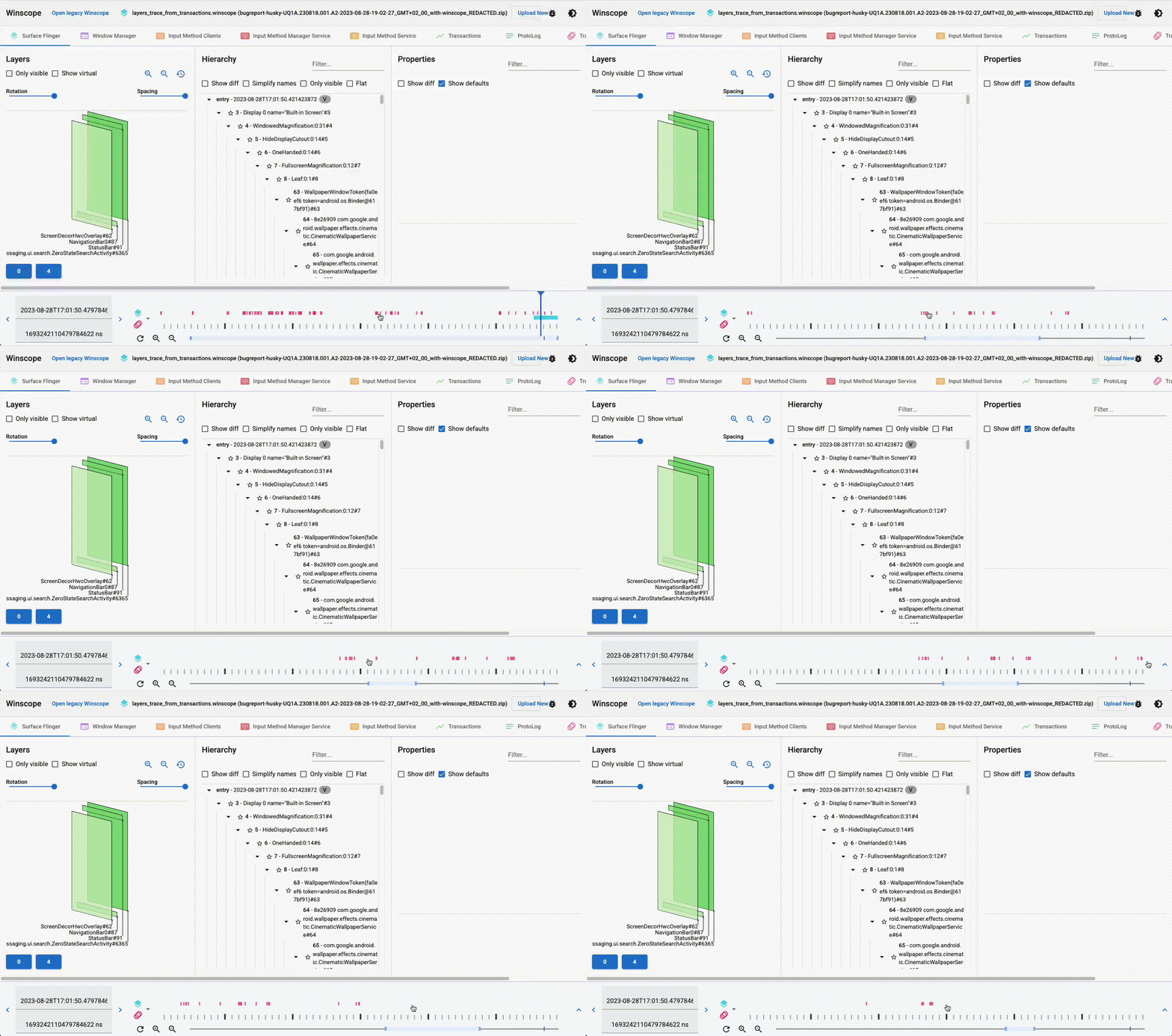
Figura 4. Zoom da roda de rolagem.
Redimensionamento do controle deslizante
Redimensione o controle deslizante inferior para aplicar zoom e refocar na área escolhida da linha do tempo.
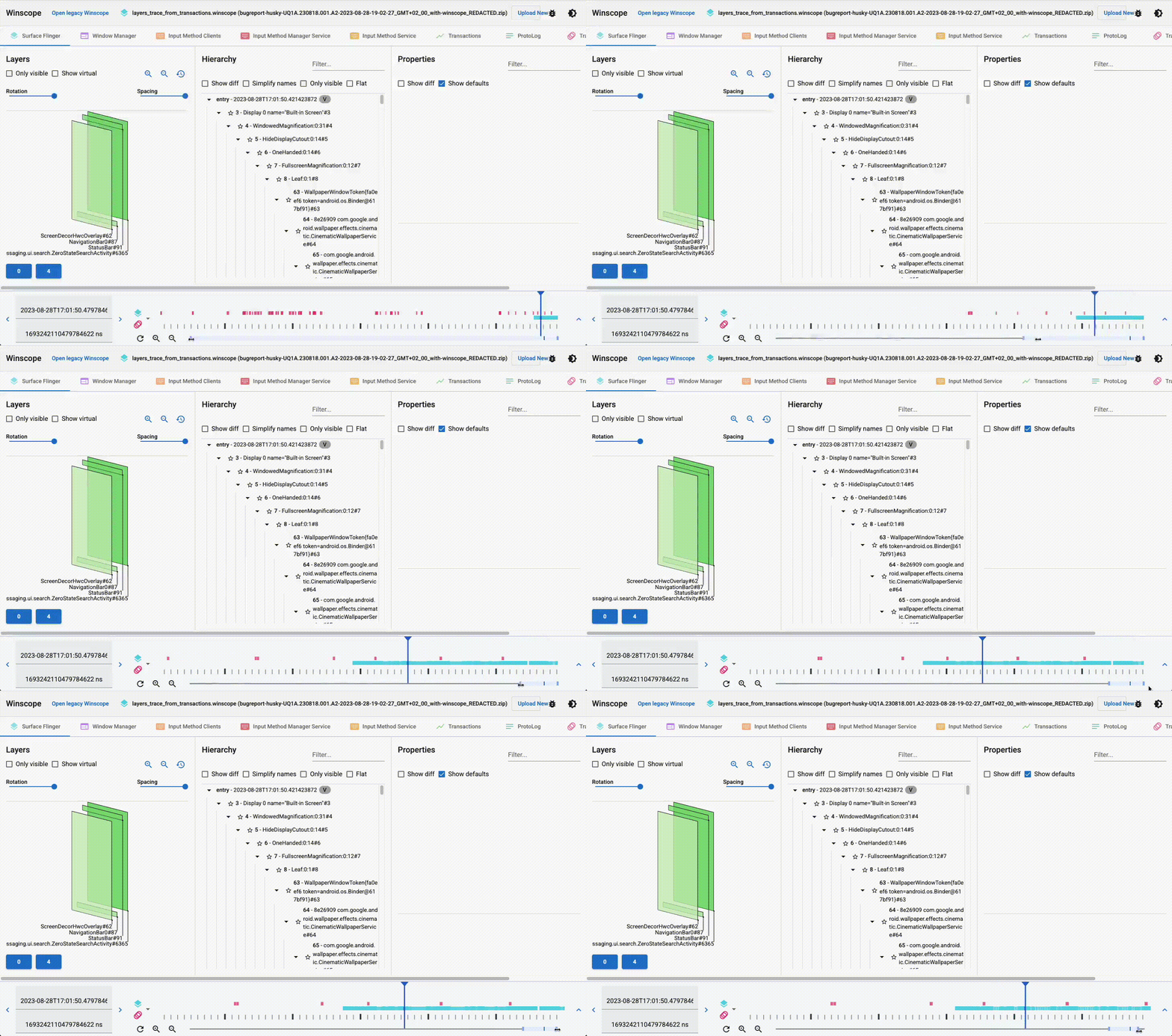
Figura 5. Redimensionamento do controle deslizante.
Rolar pela linha do tempo
Role o controle deslizante inferior para refocar na área de interesse e navegar pela linha do tempo.
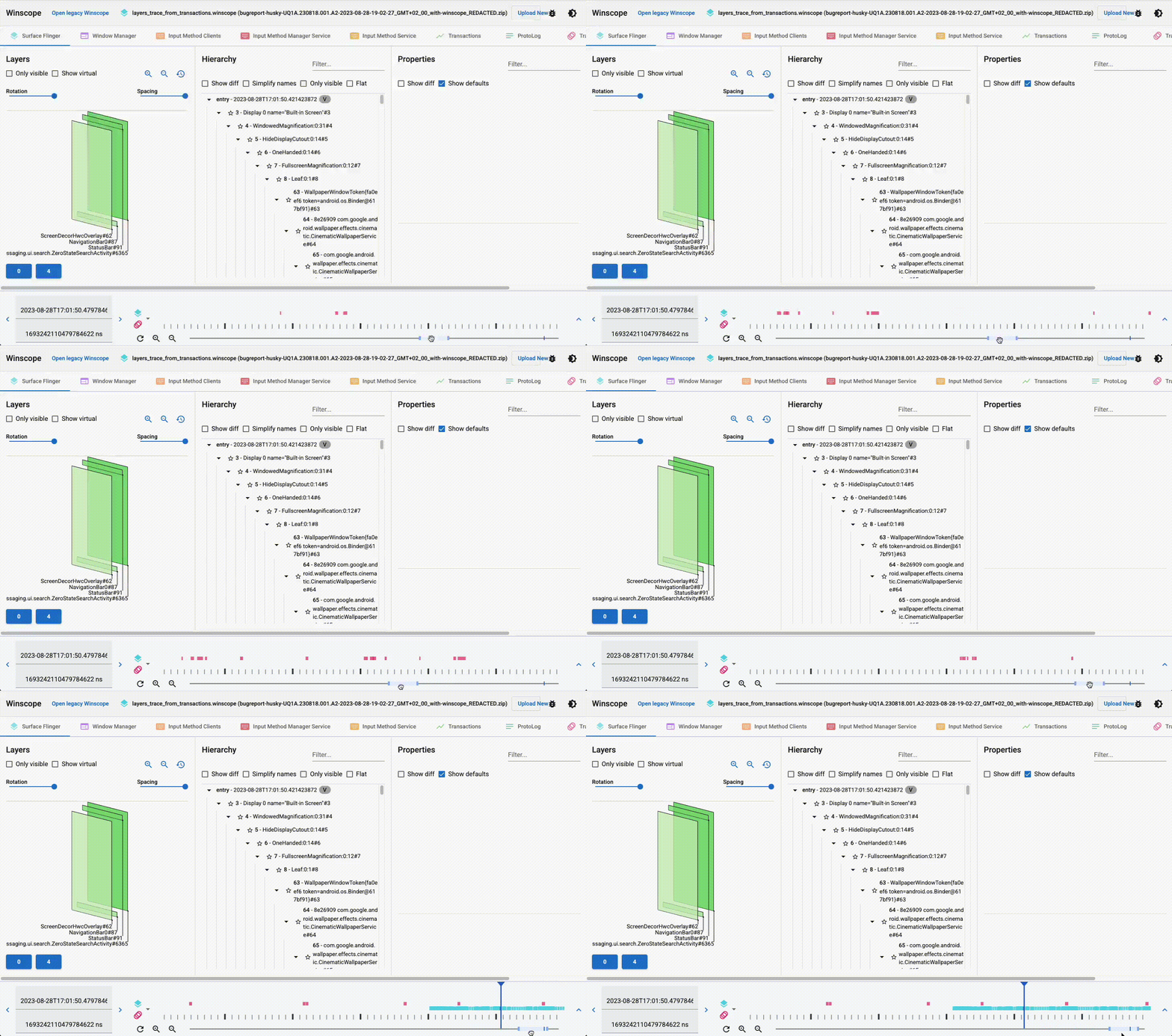
Figura 6. Rolar pela linha do tempo.
Redefinir zoom
Se você tiver aumentado o zoom demais, redefina o zoom para o comprimento do rastro
correspondente à primeira guia do visualizador a qualquer momento clicando no botão de atualização
( ),
ao lado dos botões de aumentar e diminuir o zoom.
),
ao lado dos botões de aumentar e diminuir o zoom.
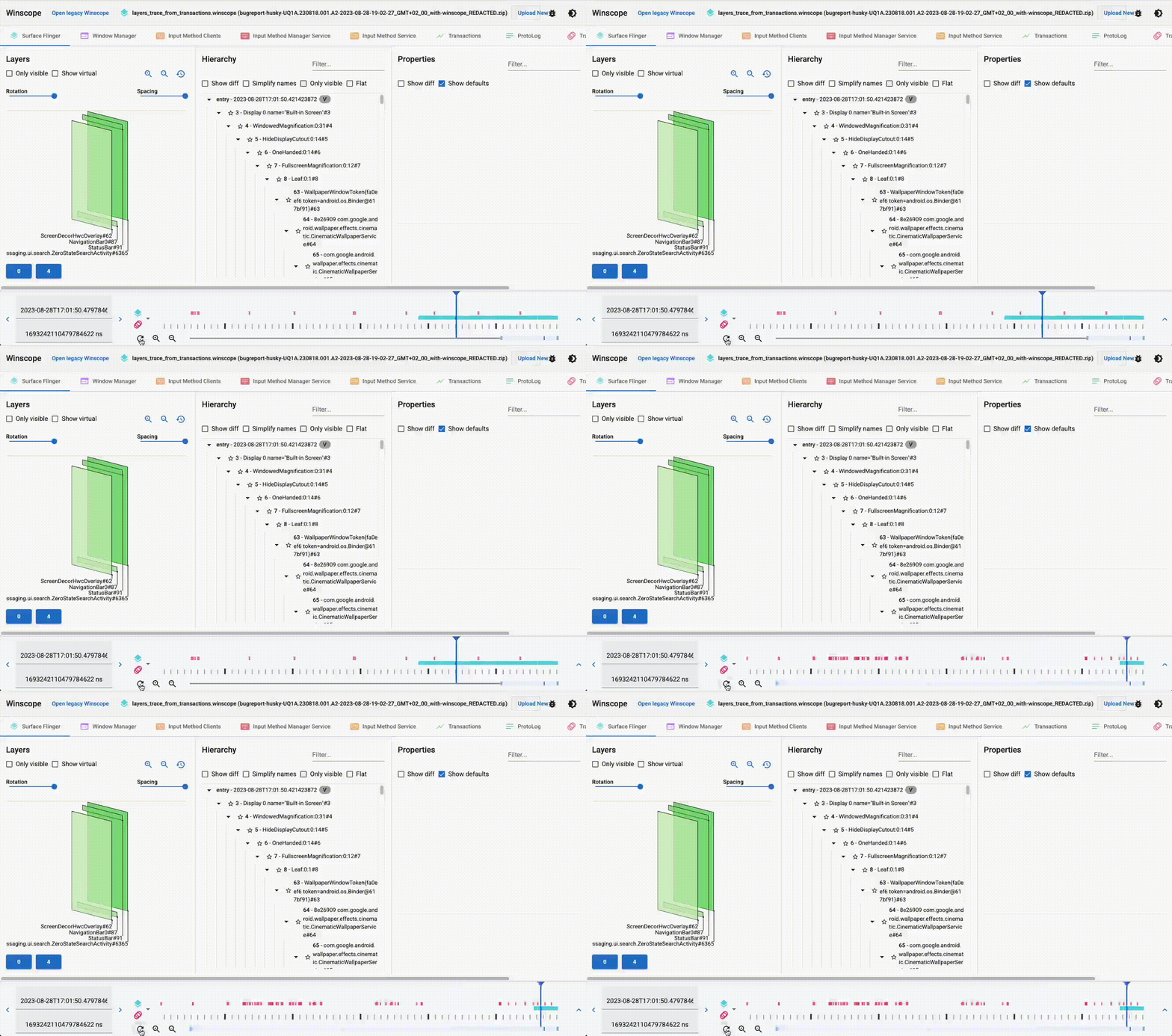
Figura 7. Redefinir zoom.
Encontrar posição
Para encontrar sua posição no rastro, localize o cursor de posição ativa no controle deslizante.
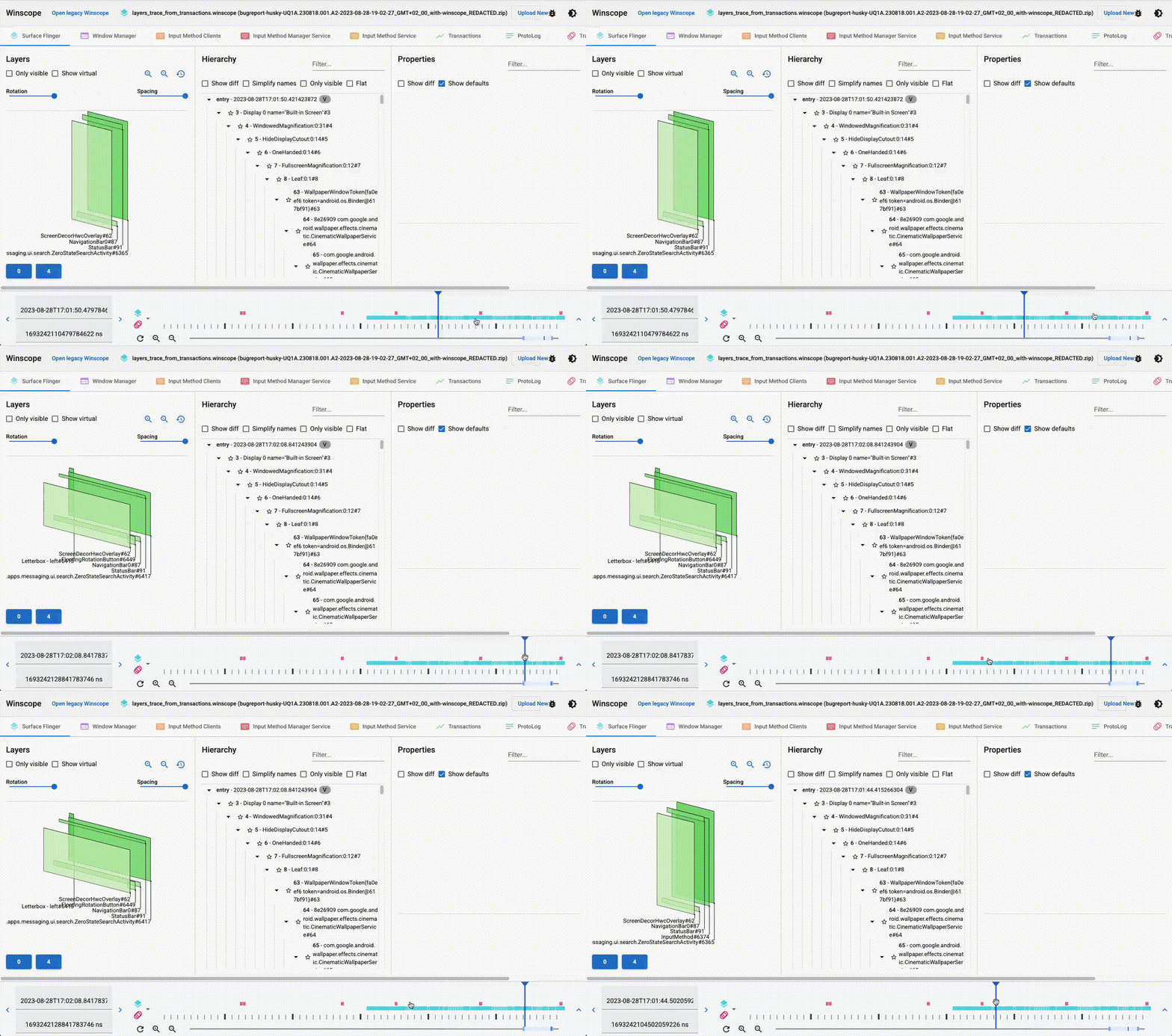
Figura 8. Encontrar posição.
Linha do tempo expandida
Ao clicar no ícone de expansão, o Winscope apresenta uma linha do tempo maior que abrange todos os rastros. Essa visualização expandida permite uma seleção mais conveniente de entradas de rastros específicas. Semelhante à linha do tempo mini, a linha do tempo expandida também oferece recursos de zoom e oferece suporte à navegação por atalho, aprimorando o controle e a precisão do usuário ao interagir com a linha do tempo.
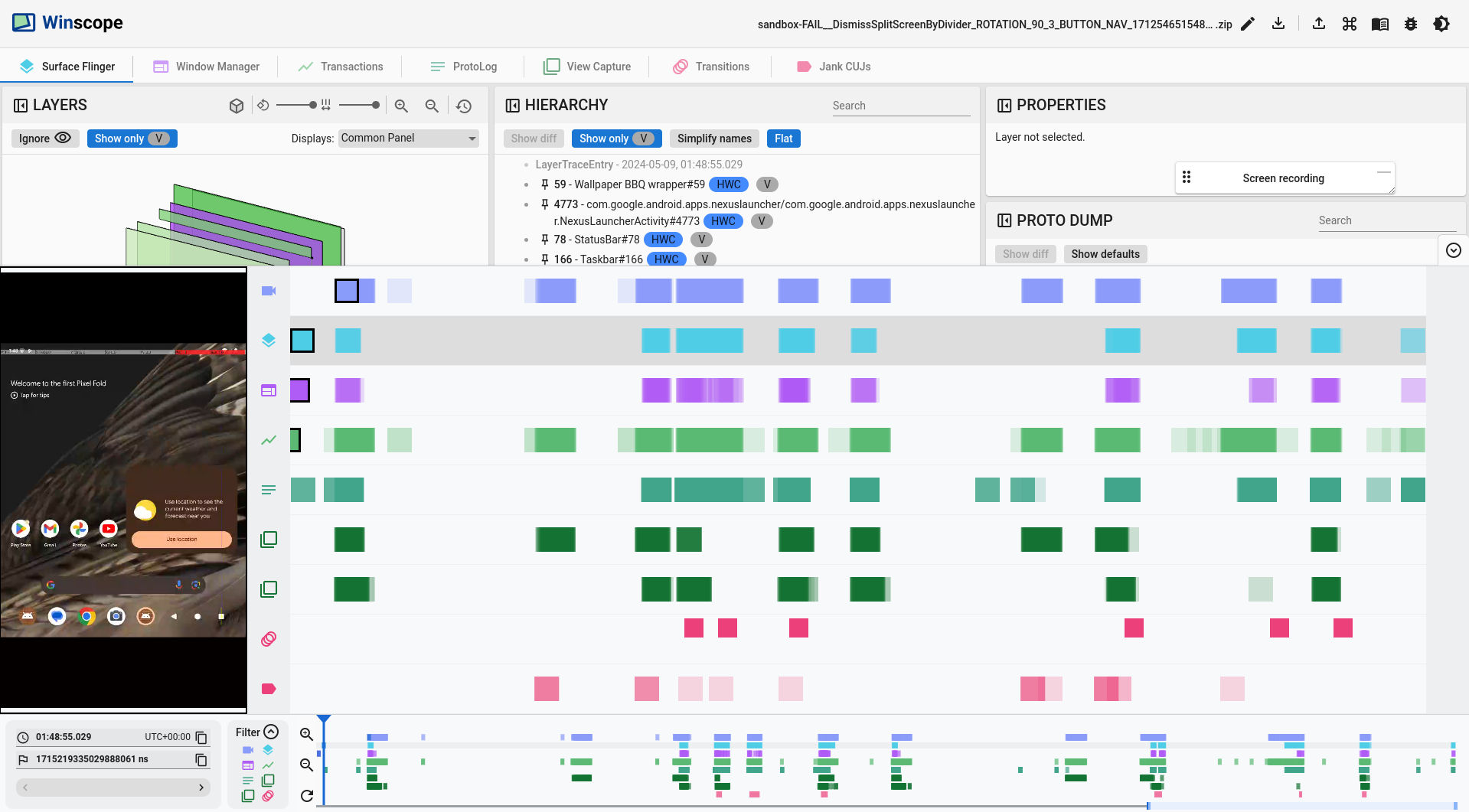
Figura 9. Linha do tempo expandida.
Diferenciar entre rastros e dumps
Os dumps são snapshots do sistema em um momento específico. Os rastros são sequências de snapshots tirados ao longo do tempo. As guias de dump têm o sufixo Dump, enquanto as guias de rastros não contêm nenhum sufixo. O Winscope mostra a linha do tempo apenas se houver pelo menos um rastro. Se houver uma combinação de rastros e dumps, a linha do tempo vai mostrar uma linha com uma única entrada (ponto) para representar um dump.
Reprodução
Para rastros com visualizações 3D, como SurfaceFlinger e WindowManager, o Winscope oferece funcionalidade de reprodução. Clique nos botões Reproduzir para frente ou Reproduzir para trás para reproduzir o rastro e inspecionar a visualização 3D, a hierarquia e as gravações de tela enviadas.
Você também pode controlar a reprodução usando a barra de espaço para reproduzir ou pausar e as teclas de faixa de mídia anterior e próxima para controlar a direção da reprodução.
O Winscope reproduz todas as entradas disponíveis na gravação de tela e no rastro visualizado no momento do início da reprodução.
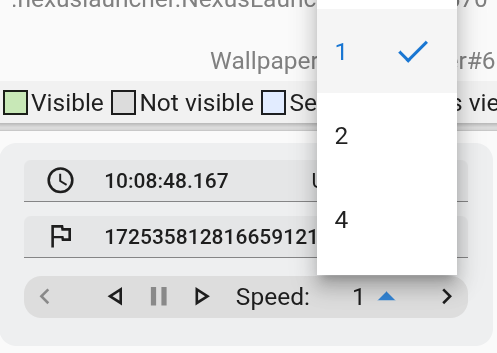
Você pode mudar a velocidade de reprodução usando o menu fornecido.