

এই পৃষ্ঠায়, সফ্টওয়্যার-ডিফাইনড ভেহিকেল (SDV) প্ল্যাটফর্ম জুড়ে হাই অ্যাভেলেবিলিটি রেন্ডারার (HAR), DriverUI এবং সেফটি মনিটর সহ ডিসপ্লে সেফটি কম্পোনেন্ট অ্যাক্সেস, তৈরি ও রান করার ওভারভিউ দেওয়া হয়েছে।
কোড অ্যাক্সেস
এই বিভাগে HAR এবং DriverUI ডিসপ্লে নিরাপত্তা কম্পোনেন্টের জন্য
কোডবেসে অ্যাক্সেস পাওয়ার বিষয়ে আলোচনা করা হয়েছে।
হাই অ্যাভেইলেবিলিটি রেন্ডারার
হাই অ্যাভেলেবিলিটি রেন্ডারার (HAR)-এর জন্য কোডবেস packages/services/display_safety/-এ প্রধান রিপোজিটরি চেকআউট-এর অংশ হিসেবে উপলভ্য।
HAR-এর কোডবেস এইভাবে সাজানো থাকে:
- ফ্রেমওয়ার্ক: প্ল্যাটফর্ম, রেন্ডারিং, অ্যানিমেশন ও অডিওর জন্য কোর ফ্রেমওয়ার্ক ইন্টারফেস থাকে।
- রেফারেন্স: ফ্রেমওয়ার্ক ইন্টারফেসের জন্য প্ল্যাটফর্ম-নির্দিষ্ট ইমপ্লিমেন্টেশন, HAR রেফারেন্স অ্যাপের কোড এবং নিরাপত্তা টুলচেন (ডিজাইন কম্পাইলার, নিরাপত্তা মনিটর) অন্তর্ভুক্ত।
- পরিষেবা: কম্পোনেন্টের মধ্যে গাড়ির ডেটা পাঠানো ও রিসিভ করার জন্য Android-নির্দিষ্ট পরিষেবা এবং APEX ডেটা প্যাকেজের সংজ্ঞা।
- প্রি-বিল্ট: ইম্পেলার গ্রাফিক্স লাইব্রেরির মতো প্রি-বিল্ট বাইনারির জন্য র্যাপার প্রদান করে।
Harry রেফারেন্স অ্যাপ কোড
packages/services/display_safety/reference/harry_app-এ রয়েছে।
HAR-এর বিস্তারিত ডিরেক্টরি স্ট্রাকচারের জন্য ডিসপ্লে নিরাপত্তা কোড স্ট্রাকচার দেখুন
নিরাপত্তা মনিটর
নিরাপত্তা মনিটরের জন্য কোডবেস মূল রিপোজিটরির অংশ হিসেবে উপলভ্য
packages/services/display_safety/reference/safety-monitor-এ চেকআউট করুন।
নিরাপত্তা মনিটর কোডটি নিম্নলিখিতভাবে গঠন করা হয়েছে:
main.rs: টেলটেল আর্টিফ্যাক্ট ফেচ করে, গাড়ির ডেটা সার্ভার ও টেলটেল মনিটরিং লুপ শুরু করে। টেলটেল ভিজিবিলিটি সংক্রান্ত তথ্য টেলটেল ইন্সপেকশন ফলাফলের সাথে তুলনা করা হয় এবং SDV লগ ব্যবহার করে ফলাফল প্রদান করা হয়।Vehicle_data_server.rs: যে সার্ভার গাড়ির ডেটা সাবস্ক্রাইব করে, সেটি মূল লুপের জন্য টেলটেল ভিজিবিলিটি আপডেট করছে।Telltale_monitoring.rs: লুপে রান করে, screencap ক্রেট ব্যবহার করে স্ক্রিনবাফারের কপি ফেচ করে এবং নির্দিষ্ট করা অঞ্চলগুলি টেলটেলের জন্য পরীক্ষা করে। টেলটেল পরিদর্শনের ফলাফল তারপর মূল লুপে পাঠানো হয়।
DriverUI
sdv_ivi_cf_ds টার্গেটে সাধারণত একটি প্লেসহোল্ডার ক্লাস্টার অ্যাপ
(DriverUIStubApp) অন্তর্ভুক্ত থাকে যাতে আপনি সরাসরি টার্গেট তৈরি করতে পারেন। সম্পূর্ণ
DriverUI রেফারেন্স অ্যাপ (packages/apps/Car/DriverUI)
packages/apps/Car/libs/aaos-apps-gradle-project Gradle প্রোজেক্ট ব্যবহার করে
আনবান্ডেল করা Android Automotive অ্যাপ হিসেবে
তৈরি হয়। আপনার
চেক-আউটে packages/apps/Car/DriverUI অন্তর্ভুক্ত না থাকলে, আপনার Google
প্রতিনিধির সাথে যোগাযোগ করুন। আনবান্ডেল করা অটোমোটিভ অ্যাপ চেক আউট ও তৈরি করার সাধারণ নির্দেশাবলীর জন্য, আনবান্ডেল করা অ্যাপ ইন্টিগ্রেট করুন দেখুন।
বিল্ড করে রান করুন
এই বিভাগে SDV-এর সাথে সম্পূর্ণ ক্লাস্টার সমাধান অর্জন করার জন্য SDV মিডিয়ার মধ্যে HAR এবং SDV ইন-ভেহিকেল ইনফোটেনমেন্টের (IVI) মধ্যে DriverUI-এর জন্য টার্গেট কম্পাইল ও এক্সিকিউট করার প্রসেস সম্পর্কে বিস্তারিত তথ্য দেওয়া হয়েছে।
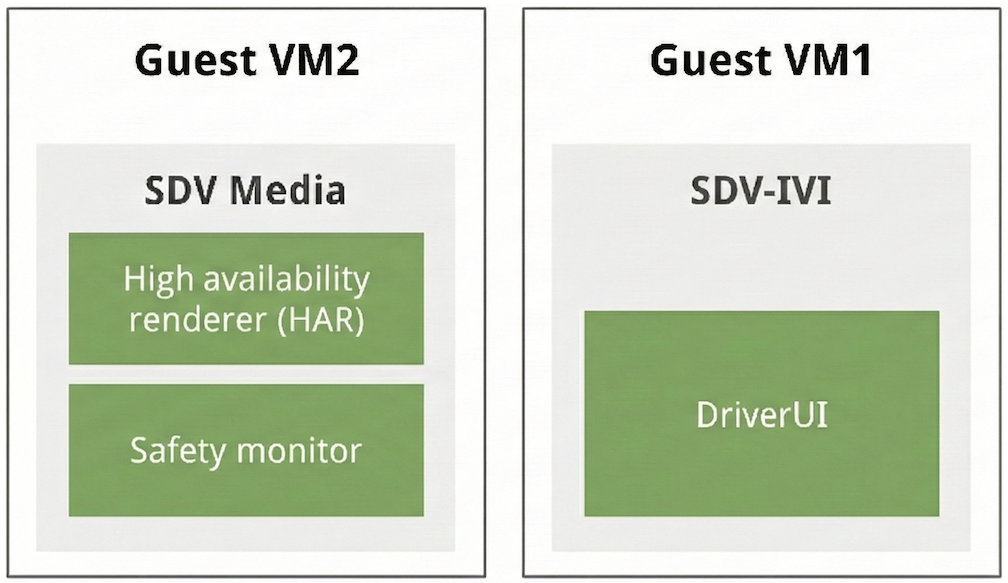
ছবি ১. নিরাপত্তা সংক্রান্ত ডুয়াল VM স্ট্রাকচার দেখান।
HAR ও SDV মিডিয়া টার্গেট তৈরি করুন
- বেস মিডিয়া টার্গেট:
sdv_media_cf- বিবরণ: SDV মিডিয়া স্ট্যাকের জন্য একটি নির্দিষ্ট টার্গেট, যা বিভিন্ন মিডিয়া ফ্রেমওয়ার্কের আইসোলেটেড টেস্টিংয়ের সুবিধা প্রদান করে।
- ডিরেক্টরি লোকেশন:
device/google/sdv/
- HAR ইন্টিগ্রেটেড টার্গেট:
sdv_media_har_cf- বিবরণ: এই টার্গেট HAR-এর সাথে মিডিয়া স্ট্যাক ইন্টিগ্রেট করে, Cuttlefish-এ SDV মিডিয়া এক্সিকিউট করে।
- ডিরেক্টরি লোকেশন:
device/google/sdv_display_safety/ - বিল্ড এক্সিকিউশন:
# In the root of the Android source
source build/envsetup.sh
lunch sdv_media_har_cf-aosp_current-userdebug
m -j
DriverUI তৈরি করা
আপনার আনবান্ডেল করা অটোমোটিভ অ্যাপ চেকআউট থেকে, কমান্ড লাইন বা Android Studio ব্যবহার করে DriverUI তৈরি করুন।
Android Studio-তে, Gradle ফাইল ইমপোর্ট করুন:
packages/apps/Car/libs/aaos-apps-gradle-project/build.gradle
এটি হল DriverUI সহ সব আনবান্ডেল করা অ্যাপের সাথে প্রধান Gradle প্রোজেক্ট। Gradle ব্যবহার করে প্রোজেক্ট তৈরি করুন:
# To build only DriverUI module of aaos-apps-gradle-project use
./gradlew :driver-ui:assemble
সফলভাবে তৈরি করার পরে, DriverUI APK এখানে উপলভ্য
out/aaos-apps-gradle-build/driver-ui/outputs/apk/default/debug/
driver-ui-default-debug.apk
DriverUI কোড packages/apps/Car/DriverUI-এ উপলভ্য
মনে রাখবেন: DriverUI হল মূল Gradle প্রোজেক্টের সাবমডিউল, তাই সব Gradle
টাস্ক aaos-apps-gradle-project ব্যবহার করে রান করা হয়।
DriverUI-এর মাধ্যমে SDV IVI টার্গেট তৈরি করা
- বেস টার্গেট:
sdv_ivi_cf- বিবরণ: এটি x86-64 আর্কিটেকচারে IVI-এর জন্য ফাউন্ডেশনাল SDV টার্গেট হিসেবে কাজ করে।
- ডিরেক্টরি লোকেশন:
device/google/sdv/
DriverUI ইন্টিগ্রেটেড টার্গেট:
sdv_ivi_cf_ds- বিবরণ: এই টার্গেট, ডিসপ্লে নিরাপত্তা কম্পোনেন্ট অন্তর্ভুক্ত করতে বেস IVI কনফিগারেশনকে এক্সটেন্ড করে। ইন্সট্রুমেন্ট ক্লাস্টারের মধ্যে ডিসপ্লে সেফটি পরিষেবা ও ইন্টার্যাকশন যাচাই করার জন্য এই টার্গেটটি অত্যন্ত গুরুত্বপূর্ণ।
- ডিরেক্টরি লোকেশন:
device/google/sdv_display_safety/ DriverUI বাইনারি যোগ করুন:
DriverUI.apk-কেpackages/apps/Car/DriverUIPrebuilt-এ কপি করুন, সাথে একটি ব্লুপ্রিন্টAndroid.bpফাইলও কপি করুন।# Create a blueprint file, contents of this file are shown in the next step touch /path/to/aosp_repo_root/packages/apps/Car/DriverUIPrebuilt/Android.bp # Copy DriverUI.apk built cp /path/to/unbundled_apps_root/out/aaos-apps-gradle-build/driver-ui/outputs/apk/default/debug/driver-ui-default-debug.apk /path/to/aosp_repo_root/packages/apps/Car/DriverUIPrebuilt/DriverUI.apk
Android.bp-কে DriverUIPrebuilt মডিউলের নাম ব্যবহার করার জন্য সেট-আপ করতে হবে এবং
DriverUIStubApp ওভাররাইড করতে হবে:
android_app_import {
    name: "DriverUIPrebuilt",
    overrides: ["DriverUIStubApp"],
    apk: "DriverUI.apk",
    privileged: true,
    product_specific: true,
    certificate: "platform",
    required: ["allowed_privapp_com.android.car.driverui"],

    optional_uses_libs: [
        "androidx.window.extensions",
        "androidx.window.sidecar",
    ],
    enforce_uses_libs: false,
    dex_preopt: {
        enabled: false,
    },
}
বিল্ড এক্সিকিউশন:
# In the root of the Android source
source build/envsetup.sh
lunch sdv_ivi_cf_ds-aosp_current-userdebug
m -j
টার্গেট ডেপ্লয়মেন্ট
দুটি টার্গেটের জন্য বিল্ড প্রসেস সফলভাবে সম্পূর্ণ হওয়ার পরে, Cuttlefish ইউটিলিটি এই বিভাগে বর্ণনা করা টার্গেট শুরু করতে সাহায্য করে।
SDV মিডিয়া ও HAR ডিপ্লয়মেন্ট
HAR টার্গেট আগে থেকে নির্ধারিত sdv-media-config.json
কনফিগারেশন ব্যবহার করে তৈরি করা হয়, যা device/google/sdv_media_cf.mk-এর মধ্যে নির্দিষ্ট করা থাকে।
মনে রাখবেন: SDV মিডিয়া ও SDV IVI, দুটিই Unlocked বুট মোডে লঞ্চ করা হয়েছে,
ডিসপ্লে সেফটি ক্লাস্টারের জন্য। বিস্তারিত তথ্যের জন্য, SDV বুট মোড দেখুন।
# In the root of the Android source
source build/envsetup.sh
lunch sdv_media_har_cf-aosp_current-userdebug
cvd create --extra_bootconfig_args="androidboot.sdv.boot_mode=unlocked androidboot.sdv.instance_name=instance1 androidboot.virt.address=3"
তৈরি হয়ে গেলে, লোকালহোস্ট পোর্টে ব্রাউজারে টার্গেট অ্যাক্সেস করার জন্য টার্মিনাল লগ দেখাবে: Point your browser to https://localhost:8443 to interact with the
device.
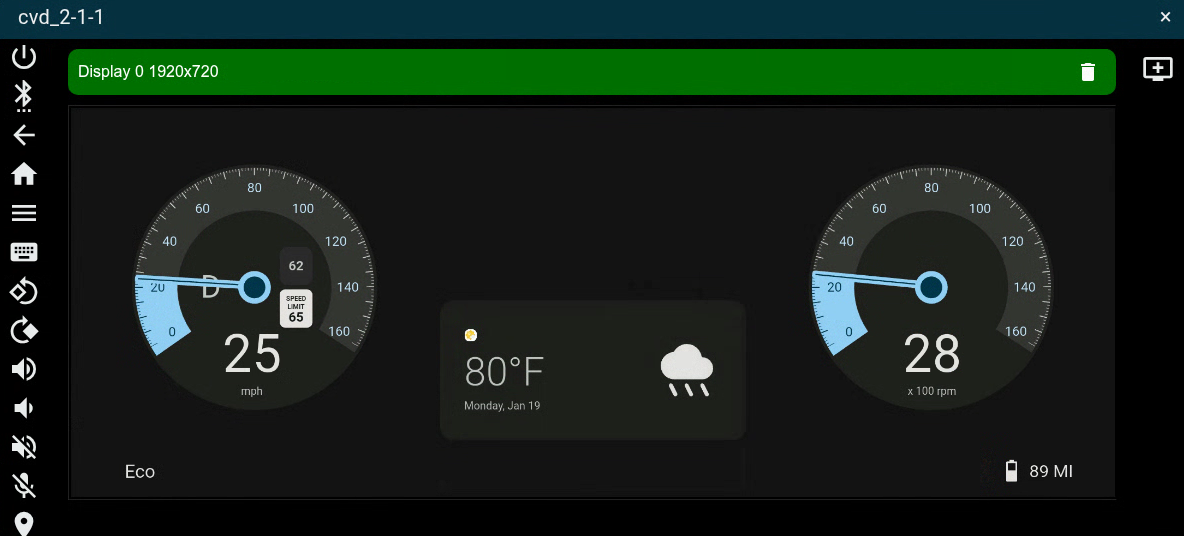
ছবি ২. HAR সহ Safety SDV Media VM ডিসপ্লে করুন।
SDV IVI এবং DriverUI ডিপ্লয়মেন্ট
SDV IVI DriverUI টার্গেট, device/google/sdv_ivi_cf.mk-এ উল্লেখ করা আগে থেকে থাকা
sdv-ivi-config.json ব্যবহার করে শুরু হয়। এছাড়াও, আপনি
ক্লাস্টার স্ক্রিনের জন্য অতিরিক্ত বুট কনফিগারেশন প্যারামিটার এবং উপযুক্ত ডিসপ্লে
ডাইমেনশন নির্দিষ্ট করতে পারেন।
# In the root of the Android source
source build/envsetup.sh
lunch sdv_ivi_cf_ds-aosp_current-userdebug
cvd create --extra_bootconfig_args="androidboot.sdv.boot_mode=unlocked androidboot.sdv.instance_name=instance2 androidboot.virt.address=4" --display1=width=1920,height=720
টার্গেট শুরু হওয়ার পরে, লোকালহোস্ট পোর্টে ব্রাউজারে টার্গেট অ্যাক্সেস করার জন্য টার্মিনাল লগ দেখায়: Point your browser to https://localhost:8443 to
interact with the device.
SDV-IVI এবং DriverUI টার্গেটের ডেপ্লয়মেন্ট দুটি ডিসপ্লে ইনিশিয়ালাইজ করে: একটি SDV-IVI সিস্টেমের জন্য এবং অন্যটি DriverUI-এর জন্য। DriverUI
একটি বিশেষাধিকারপ্রাপ্ত ক্লাস্টার অ্যাপ হিসেবে কাজ করে, যা
ClusterHomeManager ক্লাস (Cluster2 নামেও পরিচিত)
ব্যবহার করে।
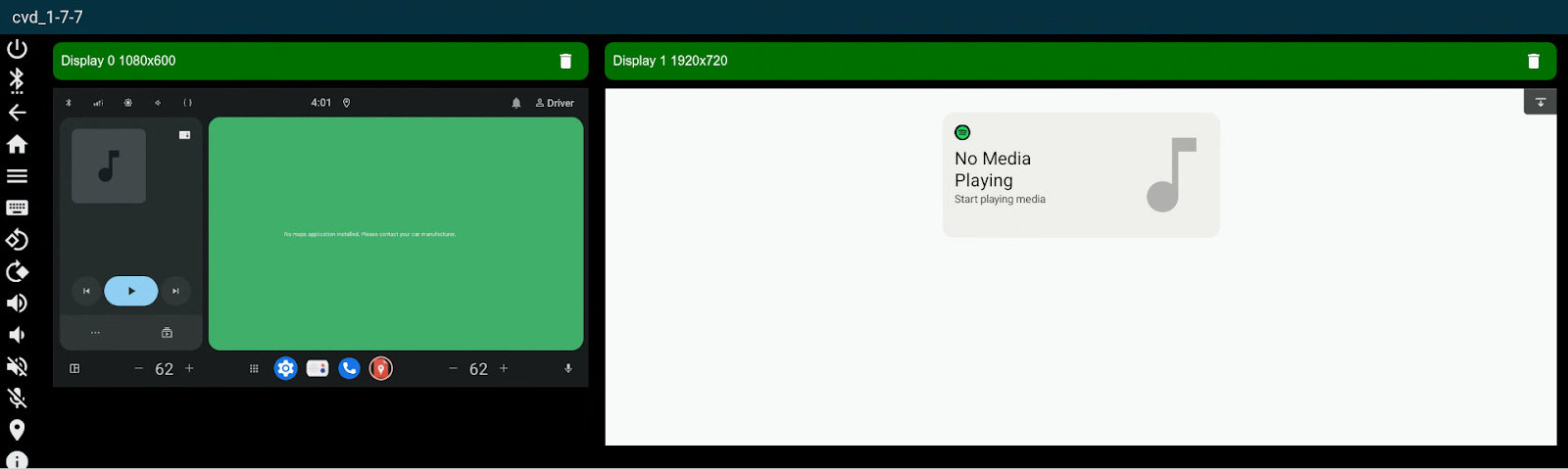
ছবি ৩. DriverUI সহ Safety SDV IVI VM ডিসপ্লে করুন।
ডুয়াল VM ক্লাস্টার ডিপ্লয় করা
ডিসপ্লে ওভারলে করার জন্য Cuttlefish-এর মাধ্যমে ডুয়াল VM কনফিগারেশন ব্যবহার করে দুটি ভার্চুয়াল মেশিন (VM) লঞ্চ করা যায়।
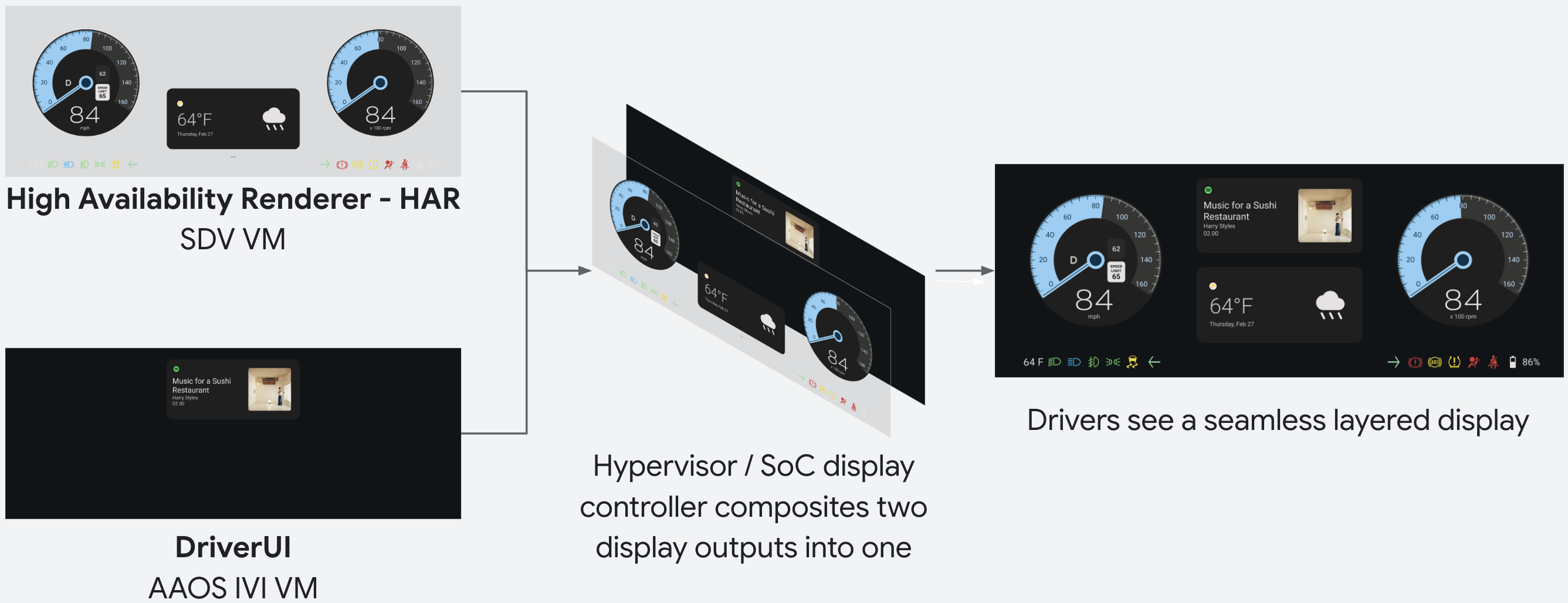
ছবি ৪. ডিসপ্লে সেফটি ডিসপ্লে কম্পোজিশন ওভারভিউ।
আপনি ds_toolkit ব্যবহার করে ডুয়াল VM কনফিগারেশন লঞ্চ করতে পারবেন
যা packages/services/display_safety/service/-এ উপলভ্য।
m ds_toolkit
ds_toolkit launch
কনফিগারেশন চালু হওয়ার পরে, লোকালহোস্ট পোর্টে ব্রাউজারে টার্গেট অ্যাক্সেস করার জন্য টার্মিনাল লগ দেখায়: Point your browser to https://localhost:8443 to
interact with the device.
এটি দুটি ভার্চুয়াল মেশিন ডিসপ্লে ওভারলে সহ সম্পূর্ণ অপারেশনাল ক্লাস্টারে দুটি Cuttlefish টার্গেটই লঞ্চ করে।

ছবি ৫. SDV মিডিয়া ও SDV IVI VM-এর সাথে নিরাপত্তা সংক্রান্ত সম্পূর্ণ ক্লাস্টার ডিসপ্লে করুন।
বিল্ডিংয়ের নিরাপত্তা মনিটর
নিরাপত্তা মনিটর সাধারণত SDV মিডিয়া টার্গেটের জন্য তৈরি করা হয়:
# In the root of the Android source
source build/envsetup.sh
lunch sdv_media_har_cf-aosp_current-userdebug
m -j
রান টাইমে, নিরাপত্তা মনিটর কম্পাইলার আর্টিফ্যাক্টের ডিফল্ট সেট ব্যবহার করে যা রেফারেন্স ক্লাস্টার ডিসপ্লের জন্য APEX-এ জেনারেট ও প্যাকেজ করা হয়।
har-design-compiler রান করার মাধ্যমে নতুন আর্টিফ্যাক্ট তৈরি করা হতে পারে। এই টুলটি
একটি ডিজাইন থেকে আর্টিফ্যাক্ট তৈরি করার জন্য টার্গেটে রান করে। আমরা টুলটি চালানোর,
টার্গেট থেকে নতুন আর্টিফ্যাক্ট পুল করার এবং ইমেজটি আবার তৈরি করার সাজেশন দিই।
ডিফল্ট হিসেবে টার্গেটে টুলটি তৈরি ও ইনস্টল করা হয়।
# Run the compiler on the target
adb shell har_design_compiler -c </path/to/artifacts> -o /data/local/tmp/
# Pull the artifacts to the local filesystem
adb pull data/local/tmp/artifacts services/harry-prebuilt/data/assets/
# Rebuild the image
m -j
টার্গেট বুট করা হলে নিরাপত্তা মনিটর শুরু হয়। স্ক্রিন বাফার এবং ইনকামিং গাড়ির ডেটা সিগন্যাল বিশ্লেষণ করে যা প্রত্যাশিত তার বিপরীতে স্ক্রিনে নিরাপত্তা-গুরুত্বপূর্ণ উপাদানগুলি যাচাই করতে নিরাপত্তা মনিটর ক্রমাগত একটি লুপে চলবে।
আপনি যেকোনও সময় নিরাপত্তা মনিটর লগ দেখতে পারবেন:
adb logcat | grep har-safety-monitor