Dokumen ini menjelaskan fitur navigasi linimasa Winscope.
Panel bawah Winscope menampilkan linimasa yang dapat Anda navigasi menggunakan tombol, scroll mouse, dan pintasan. Anda dapat menelusuri rekaman aktivitas menggunakan linimasa mini atau yang diperluas.
Winscope juga menawarkan fitur pemutaran untuk rekaman aktivitas dengan tampilan rect 3D.
Linimasa mini
Linimasa mini adalah fitur navigasi rekaman aktivitas utama Winscope. Fitur ini memungkinkan Anda menavigasi entri rekaman aktivitas dan melompat ke stempel waktu tertentu. Untuk meningkatkan kegunaan, linimasa menawarkan kemampuan pemfilteran dan zoom.
Navigasi stempel waktu
Linimasa mini menampilkan stempel waktu rekaman aktivitas dalam waktu sistem (agar sesuai dengan logcat) dan nanodetik.
Jelajahi rekaman aktivitas dari waktu ke waktu dengan mengklik setiap entri di linimasa atau menggunakan panah kiri dan kanan. Jika Anda mengklik setelah stempel waktu terakhir untuk rekaman aktivitas tertentu, Winscope akan memuat stempel waktu terakhir untuk rekaman aktivitas tersebut.
Untuk membuka waktu tertentu, masukkan waktu dalam nanodetik atau waktu sistem di salah satu kolom stempel waktu, lalu tekan Enter di keyboard Anda.
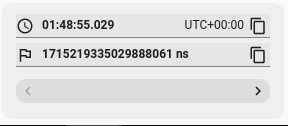
Gambar 1. Navigasi stempel waktu.
Anda dapat memilih rekaman aktivitas yang akan ditampilkan di linimasa mini. Mengklik Filter akan membuka menu dengan daftar semua rekaman aktivitas yang dimuat. Hapus centang pada kotak untuk rekaman aktivitas, sesuai kebutuhan, lalu klik Selesai untuk menyimpan konfigurasi baru:
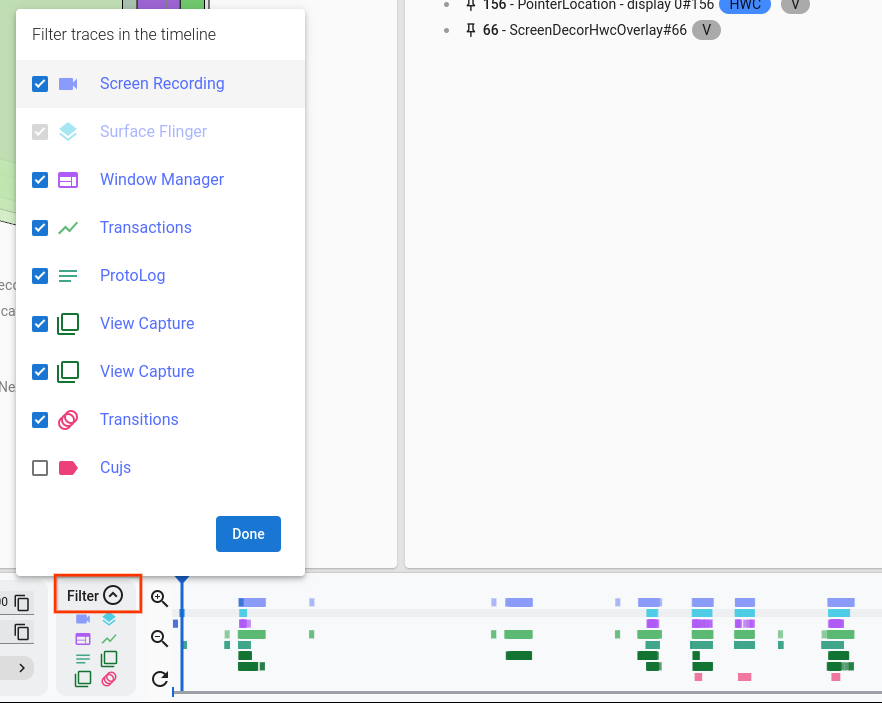
Gambar 2. Filter linimasa.
Zoom
Bagian ini mencantumkan fitur zoom Winscope.
Kontrol WASD
Anda dapat mengontrol zoom menggunakan tombol w, a, s, dan d di keyboard Anda dengan:
- w: Memperbesar
- a: Scroll ke kiri di linimasa
- s: Perkecil
- d: Scroll ke kanan di linimasa
Tombol zoom
Jelajahi rentang waktu dengan lebih presisi dengan memperbesar dan memperkecil menggunakan tombol zoom.
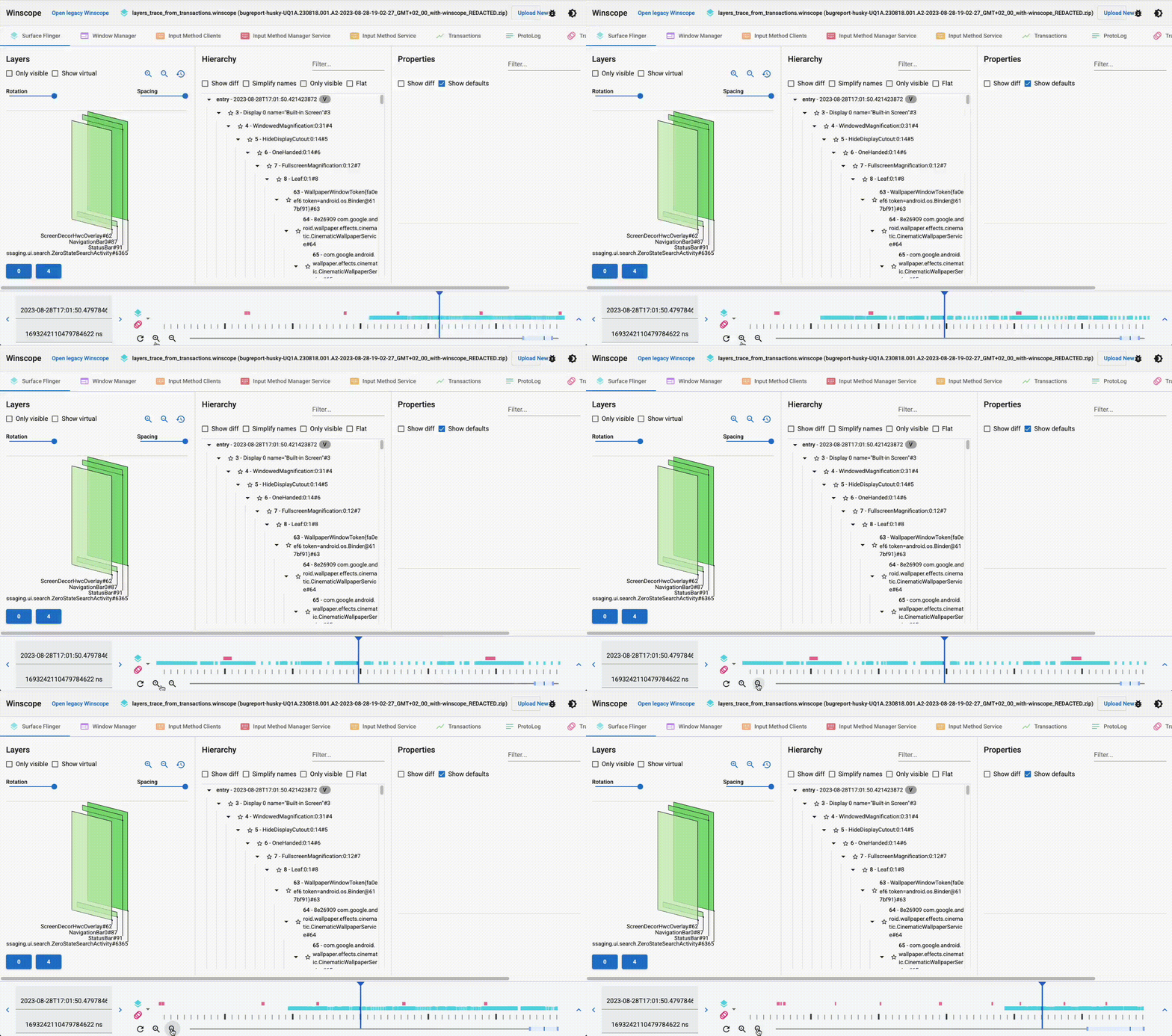
Gambar 3. Tombol zoom.
Zoom roda scroll
Perbesar dan perkecil menggunakan roda scroll sambil mengarahkan kursor ke linimasa.
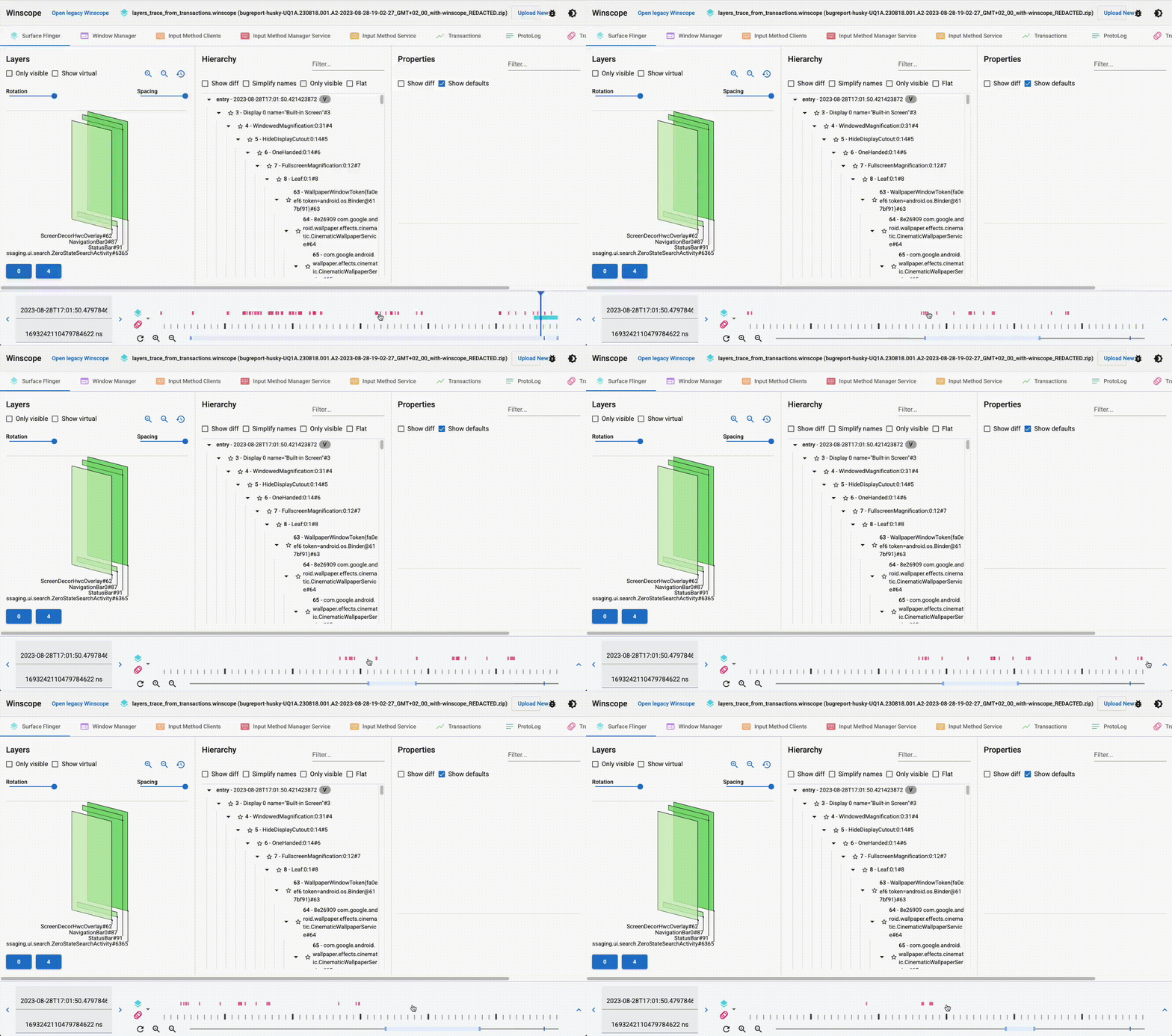
Gambar 4. Zoom roda scroll.
Mengubah ukuran penggeser
Ubah ukuran penggeser bawah untuk melakukan zoom dan memfokuskan ulang area linimasa yang dipilih.
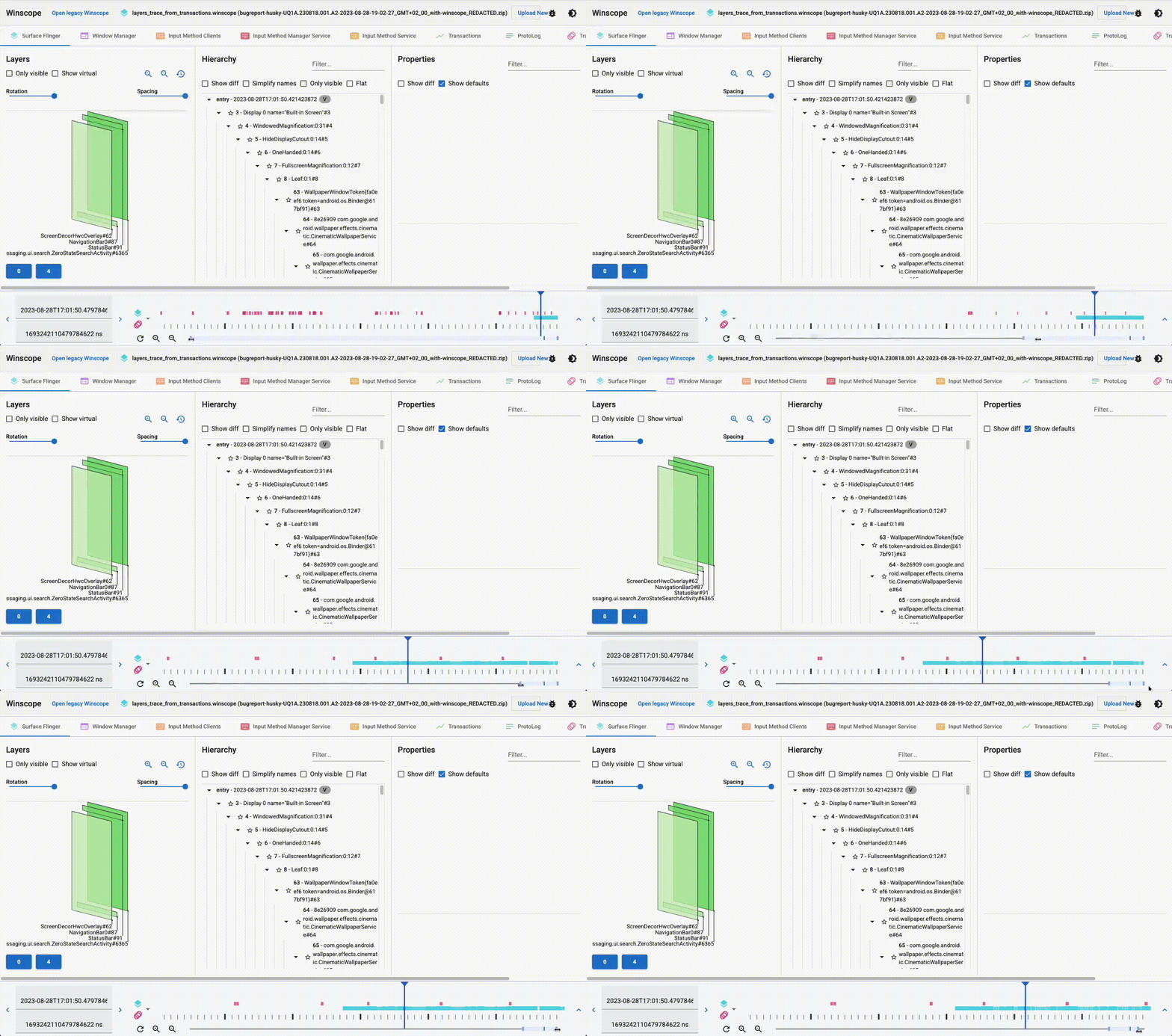
Gambar 5. Mengubah ukuran penggeser.
Men-scroll linimasa
Scroll penggeser bawah untuk memfokuskan kembali area yang diinginkan dan bergerak di sekitar linimasa.
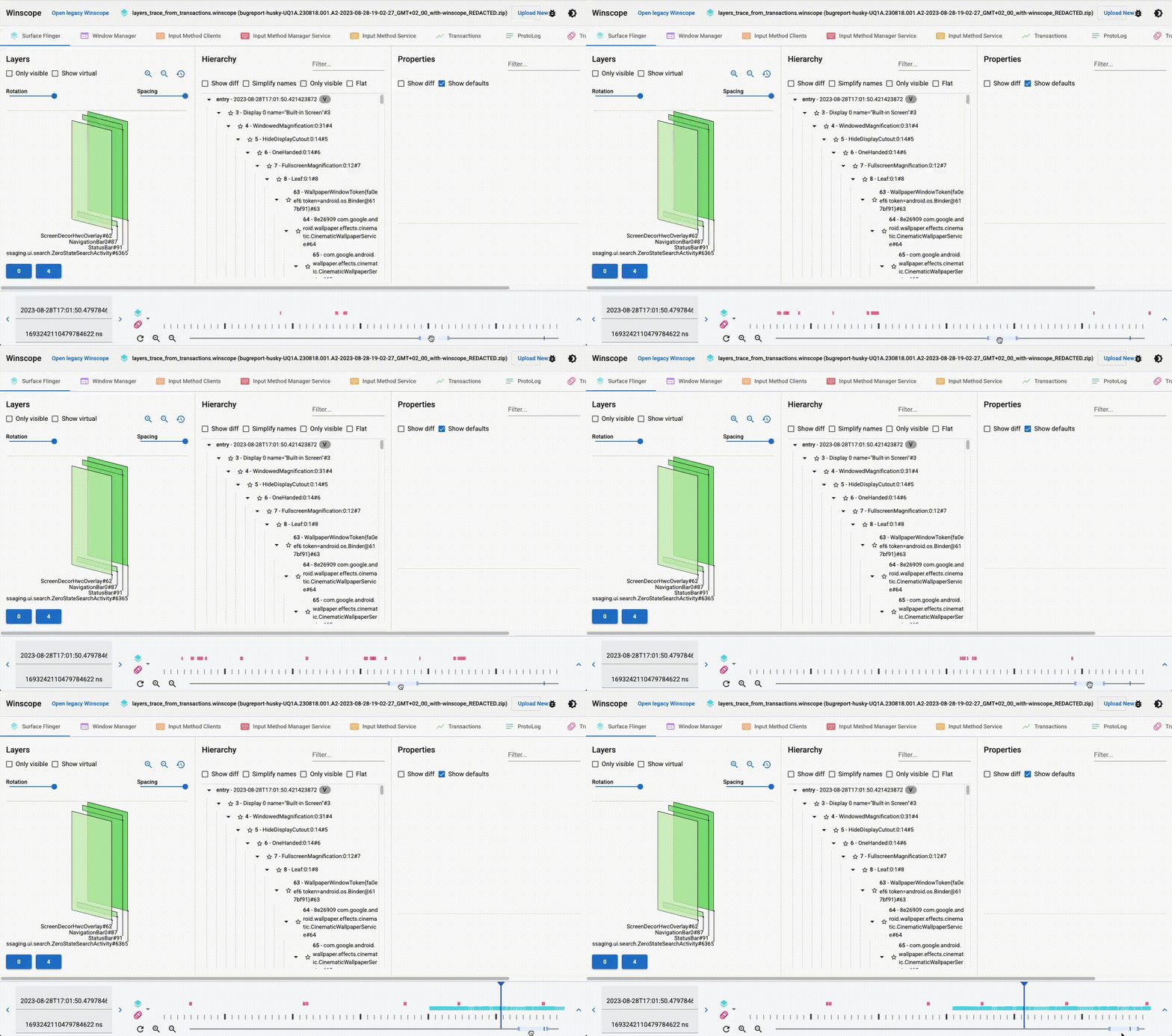
Gambar 6. Men-scroll linimasa.
Reset zoom
Jika Anda memperbesar terlalu jauh, reset zoom ke panjang rekaman aktivitas yang sesuai dengan tab penonton pertama kapan saja dengan mengklik tombol muat ulang ( ), di samping tombol perbesar dan perkecil.
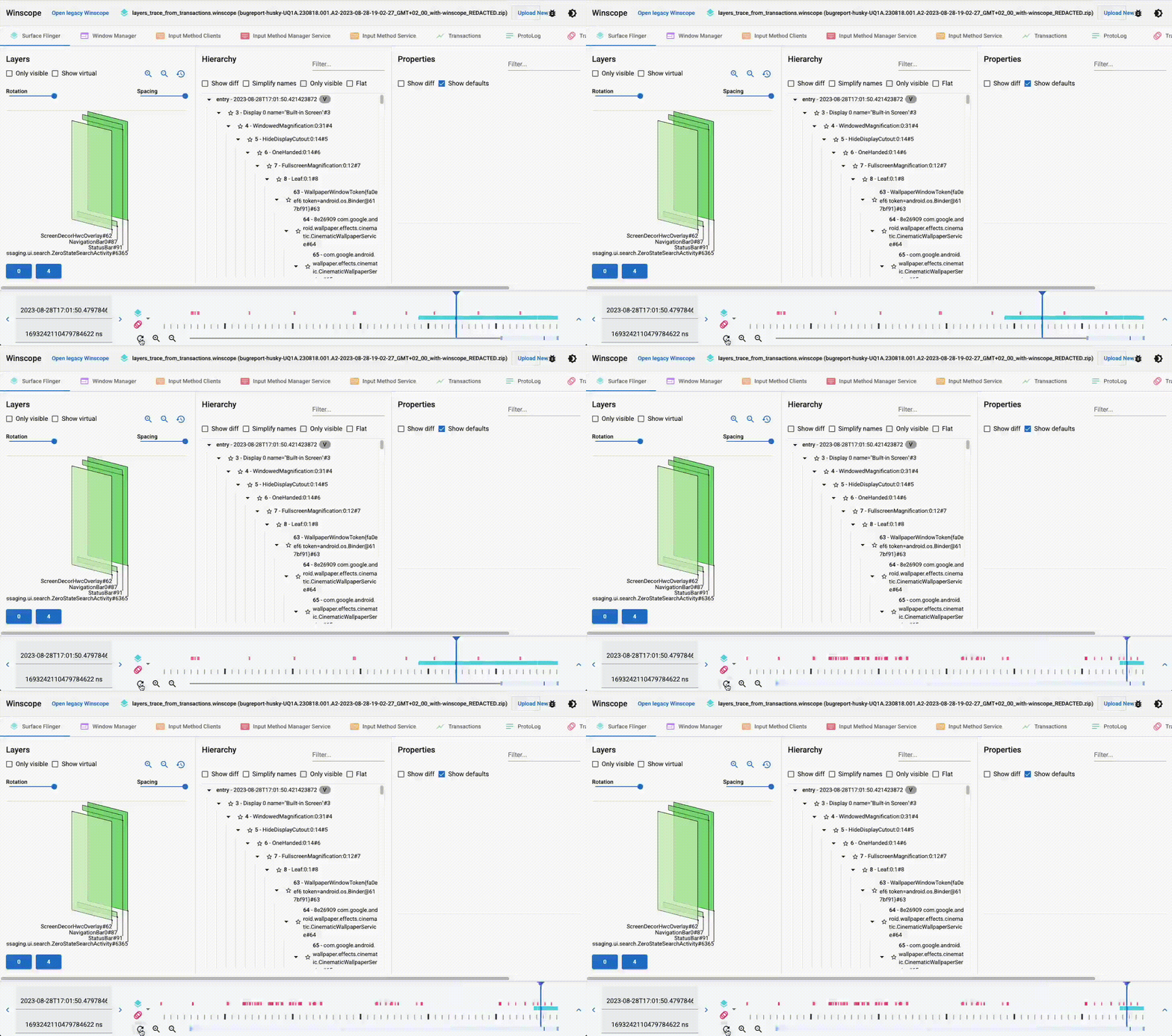
Gambar 7. Reset zoom.
Menemukan posisi
Untuk menemukan posisi Anda dalam rekaman aktivitas, temukan kursor posisi aktif di penggeser.
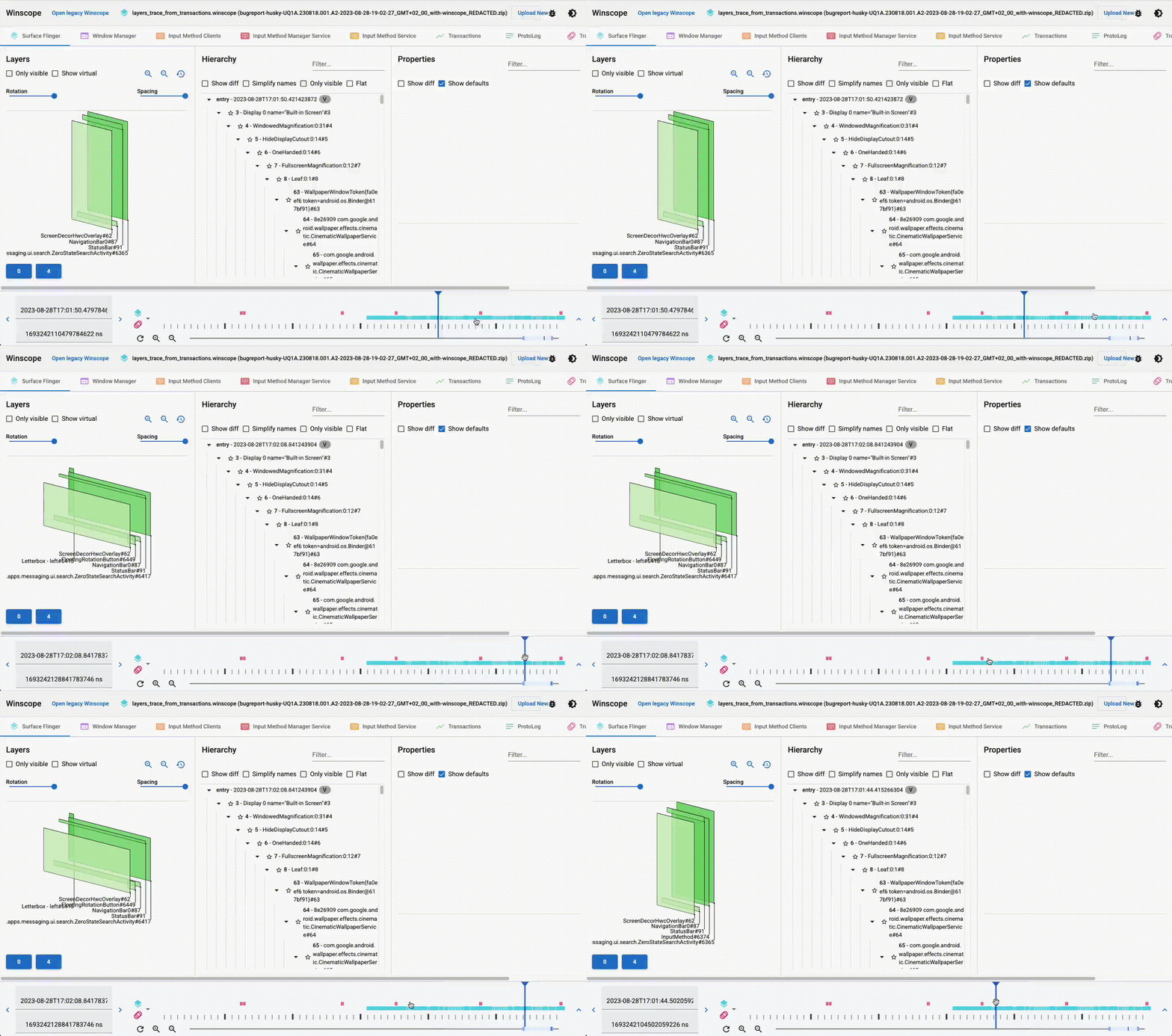
Gambar 8. Menemukan posisi.
Linimasa yang diperluas
Setelah mengklik ikon luaskan, Winscope akan menampilkan linimasa yang lebih besar yang mencakup semua rekaman aktivitas. Tampilan yang diperluas ini memungkinkan pemilihan entri rekaman aktivitas tertentu yang lebih mudah. Mirip dengan linimasa mini, linimasa yang diperluas juga menawarkan kemampuan zoom dan mendukung navigasi pintasan, sehingga meningkatkan kontrol dan presisi pengguna saat berinteraksi dengan linimasa.
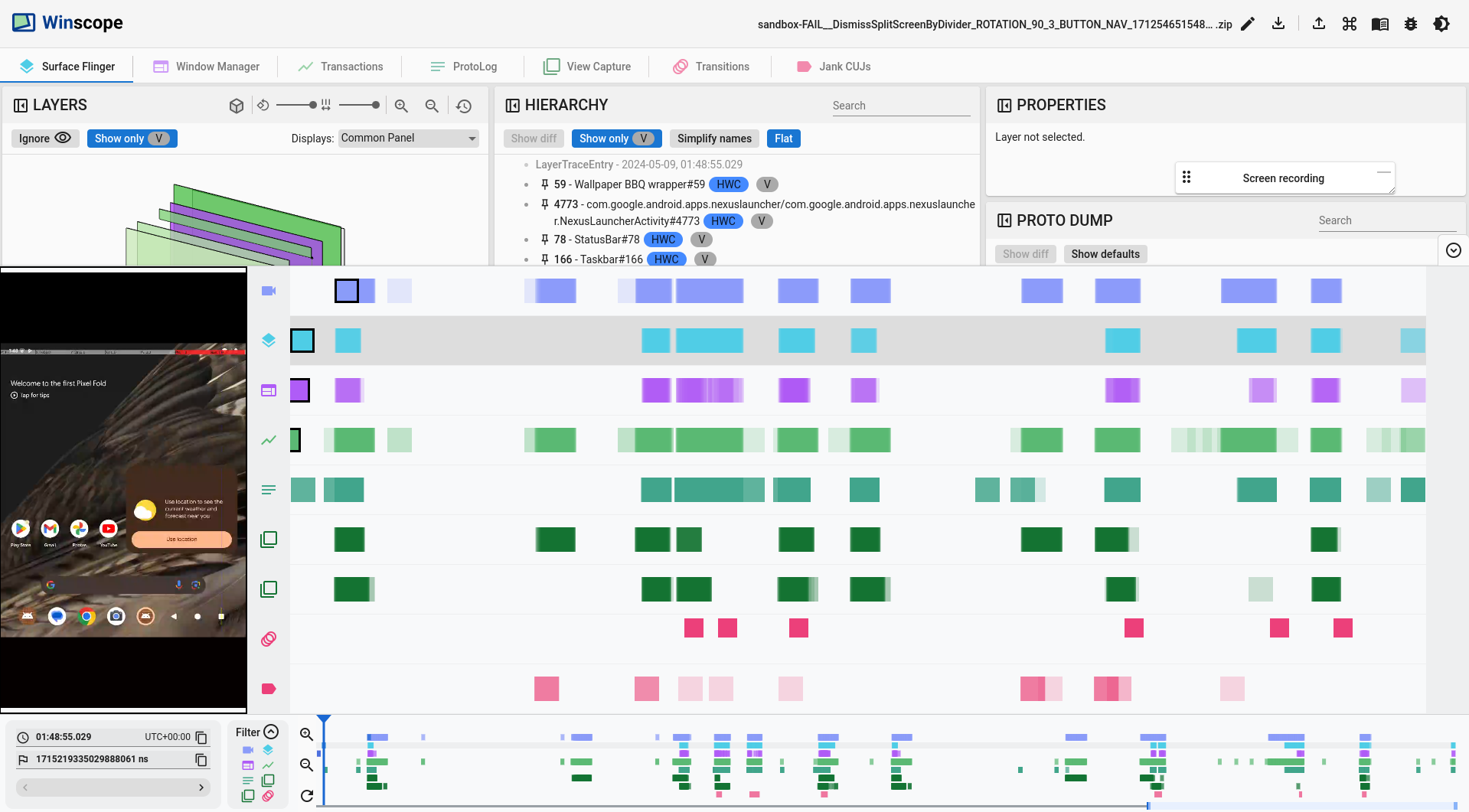
Gambar 9. Linimasa yang diperluas.
Membedakan antara rekaman aktivitas dan dump
Dump adalah snapshot sistem pada waktu tertentu. Trace adalah urutan snapshot yang diambil dari waktu ke waktu. Tab dump diberi akhiran dengan kata Dump,
sedangkan tab trace tidak berisi akhiran. Winscope menampilkan linimasa
hanya jika ada minimal satu rekaman aktivitas. Jika ada kombinasi rekaman aktivitas dan dump, linimasa akan menampilkan baris dengan satu entri (titik) untuk merepresentasikan dump.
Pemutaran
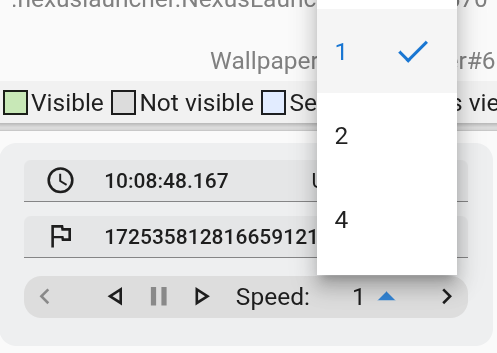
Untuk rekaman aktivitas dengan tampilan 3D, seperti SurfaceFlinger dan WindowManager, Winscope menawarkan fungsi pemutaran. Klik tombol Putar maju atau Putar mundur untuk memutar rekaman aktivitas dan memeriksa tampilan 3D, hierarki, dan rekaman layar yang diupload.
Anda juga dapat mengontrol pemutaran menggunakan tombol spasi untuk memutar atau menjeda, dan tombol trek media berikutnya dan sebelumnya untuk mengontrol arah pemutaran.
Winscope memutar semua entri yang tersedia dalam rekaman layar dan aktivitas yang divisualisasikan pada saat memulai pemutaran.
Anda dapat mengubah kecepatan pemutaran menggunakan menu yang disediakan.