ตั้งแต่ปี 2026 เป็นต้นไป เราจะเผยแพร่ซอร์สโค้ดไปยัง AOSP ในไตรมาสที่ 2 และ 4 เพื่อให้สอดคล้องกับโมเดลการพัฒนาแบบ Trunk Stable และรับประกันความเสถียรของแพลตฟอร์มสำหรับระบบนิเวศ หากต้องการสร้างและมีส่วนร่วมใน AOSP ให้ใช้ android-latest-release android-latest-release สาขา Manifest จะอ้างอิงถึงรุ่นล่าสุดที่พุชไปยัง AOSP เสมอ ดูข้อมูลเพิ่มเติมได้ที่การเปลี่ยนแปลงใน AOSP
 Google ใช้เทคโนโลยี AI เพื่อแปลเนื้อหาเป็นภาษาที่คุณต้องการ การแปลโดย AI อาจมีข้อผิดพลาด
เรียกใช้การทดสอบ UIConductor ด้วย OmniLab ATS
จัดทุกอย่างให้เป็นระเบียบอยู่เสมอด้วยคอลเล็กชัน
บันทึกและจัดหมวดหมู่เนื้อหาตามค่ากำหนดของคุณ
Android UIConductor
(UICD) เป็นเครื่องมือที่ช่วยให้ผู้ใช้สร้างเวิร์กโฟลว์การทดสอบได้ด้วยการบันทึกการโต้ตอบ UI
และตรวจสอบความถูกต้องของเนื้อหาบนหน้าจอ OmniLab ATS รองรับการเรียกใช้การทดสอบที่ส่งออกจาก UICD
ตั้งค่า
หากต้องการเรียกใช้การทดสอบ UICD ด้วย OmniLab ATS คุณต้องนำเข้าการกำหนดค่า UIConductor ซึ่งมีชุดการทดสอบและการทำงานของอุปกรณ์ที่จำเป็น
เปิดการตั้งค่า แล้วไปที่แท็บชุดการกำหนดค่า
คลิกนำเข้า แล้วเลือกชุดการกำหนดค่า UIConductor คุณอาจต้องให้สิทธิ์ OmniLab ATS ในการเข้าถึง Google Cloud Storage
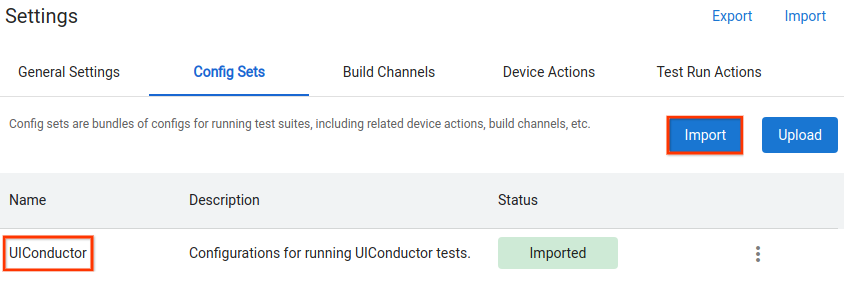
รูปที่ 1 การนำเข้าการกำหนดค่า UIConductor
เรียกใช้การทดสอบ
กำหนดเวลาการทดสอบการทดสอบ UIConductor (ในส่วนชุดการทดสอบ > UIConductor) คุณสามารถใช้ชุดโปรแกรมทดสอบนี้เพื่อเรียกใช้การทดสอบ UICD ที่ส่งออกได้
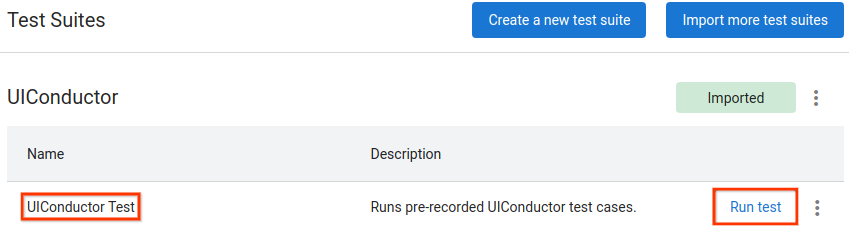
รูปที่ 2 การกำหนดเวลาการทดสอบ UICD
เพิ่มติดตั้ง UIConductor เพื่อติดตั้งไดรเวอร์ UICD ที่จำเป็น
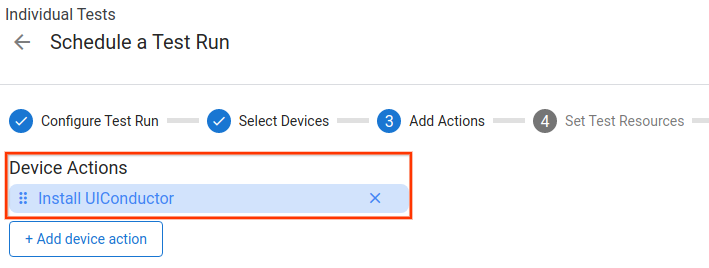
รูปที่ 3 การเพิ่มการทำงานของอุปกรณ์ที่จำเป็น
เลือกการทดสอบ UICD ที่จะเรียกใช้ โดยค่าเริ่มต้น ระบบจะคาดหวังให้ไฟล์เป็นไฟล์เก็บถาวร zip ที่มีไฟล์ทดสอบ JSON ที่ส่งออกจาก UICD
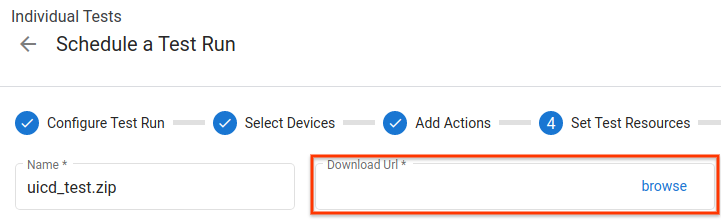
รูปที่ 4 การเลือกไฟล์ทดสอบที่จะดำเนินการ
เริ่มการทดสอบและรอให้เสร็จสมบูรณ์ ภาพหน้าจอ, การดัมพ์ XML และบันทึกที่สร้างขึ้นระหว่างการทดสอบจะอยู่ในไฟล์เอาต์พุต
ตัวอย่างเนื้อหาและโค้ดในหน้าเว็บนี้ขึ้นอยู่กับใบอนุญาตที่อธิบายไว้ในใบอนุญาตการใช้เนื้อหา Java และ OpenJDK เป็นเครื่องหมายการค้าหรือเครื่องหมายการค้าจดทะเบียนของ Oracle และ/หรือบริษัทในเครือ
อัปเดตล่าสุด 2026-10-11 UTC
[[["เข้าใจง่าย","easyToUnderstand","thumb-up"],["แก้ปัญหาของฉันได้","solvedMyProblem","thumb-up"],["อื่นๆ","otherUp","thumb-up"]],[["ไม่มีข้อมูลที่ฉันต้องการ","missingTheInformationINeed","thumb-down"],["ซับซ้อนเกินไป/มีหลายขั้นตอนมากเกินไป","tooComplicatedTooManySteps","thumb-down"],["ล้าสมัย","outOfDate","thumb-down"],["ปัญหาเกี่ยวกับการแปล","translationIssue","thumb-down"],["ตัวอย่าง/ปัญหาเกี่ยวกับโค้ด","samplesCodeIssue","thumb-down"],["อื่นๆ","otherDown","thumb-down"]],["อัปเดตล่าสุด 2026-10-11 UTC"],[],[]]
