از سال ۲۰۲۶، برای هماهنگی با مدل توسعه پایدار اصلی خود و اطمینان از پایداری پلاتفرم برای بومسازگان، کد منبع را در سهماهه دوم و چهارم در AOSP منتشر خواهیم کرد. برای ساختن و همیاری در AOSP، از android-latest-release استفاده کنید. شاخه مانیفست android-latest-release همیشه به جدیدترین نسخه منتشرشده که به AOSP ارسال شده است ارجاع میدهد. برای اطلاعات بیشتر، تغییرات در AOSP را ببینید.
Google برای ترجمه محتوا به زبان ترجیحی شما از فناوری هوشواره استفاده میکند. ترجمههای هوشوارهای ممکن است اشتباه داشته باشند.
اجرای آزمایشهای UIConductor با OmniLab ATS
با مجموعهها، منظم بمانید
ذخیره و طبقهبندی محتوا براساس اولویتهای شما.
Android UIConductor
(UICD) ابزاری است که به کاربران امکان میدهد با ضبط کردن تعاملات میانای کاربر و اعتبارسنجی محتوای صفحهنمایش، گردشهای کاری آزمایشی ایجاد کنند. OmniLab ATS از اجرای آزمایشهای صادرشده از UICD پشتیبانی میکند.
راهاندازی
برای اجرای آزمایشهای UICD با OmniLab ATS، باید پیکربندی UIConductor
را که حاوی مجموعههای آزمایشی و کنشهای دستگاه لازم است وارد کنید.
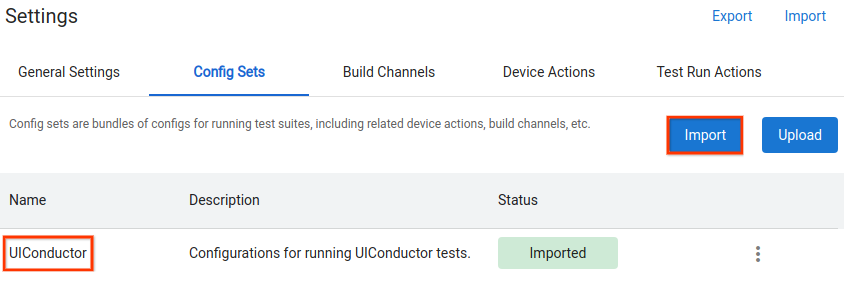
تنظیمات را باز کنید و به برگه مجموعههای پیکربندی پیمایش کنید.
روی وارد کردن کلیک کنید و مجموعه پیکربندی UIConductor را انتخاب کنید. ممکن است لازم باشد به OmniLab ATS اجازه دهید به Google Cloud Storage دسترسی داشته باشد.
شکل ۱. درحال وارد کردن پیکربندی UIConductor
اجرای آزمایشها
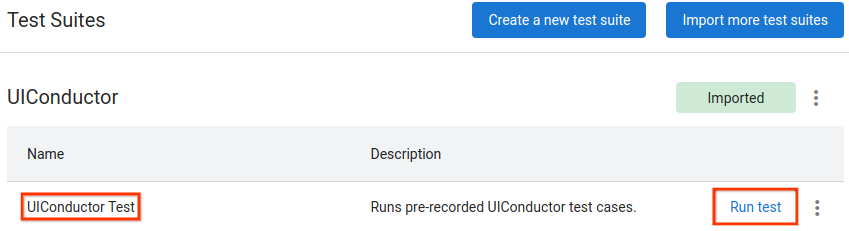
اجرای آزمایشی UIConductor Test را زمانبندی کنید (در بخش مجموعههای آزمایشی >
UIConductor). از این مجموعه آزمایش میتوان برای اجرای هریک از آزمایشهای UICD صادرشده استفاده کرد.
شکل ۲. درحال زمانبندی اجرای آزمایشی UICD
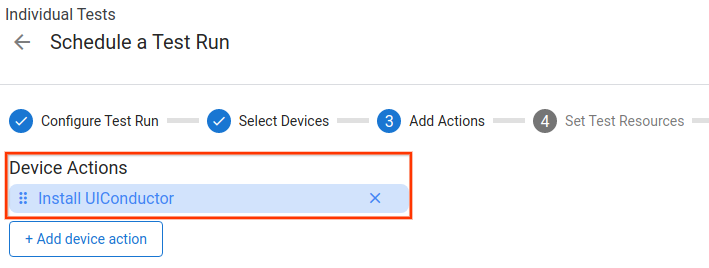
نصب UIConductor را برای نصب درایورهای UICD لازم اضافه کنید.
شکل ۳. درحال افزودن کنش دستگاه موردنیاز
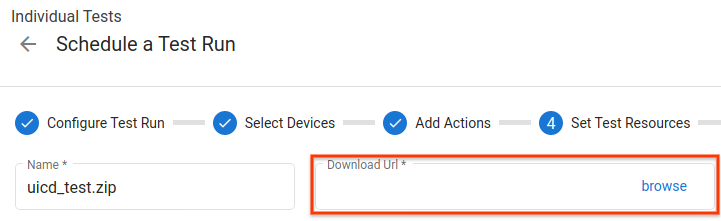
آزمایشهای UICD را برای اجرا انتخاب کنید. بهطور پیشفرض، انتظار میرود فایل یک بایگانی zip
حاوی فایلهای آزمایشی JSON صادرشده از UICD باشد.
شکل ۴. انتخاب فایلهای آزمایشی برای اجرا
اجرای آزمایشی را شروع کنید و منتظر بمانید تا تکمیل شود. نماگرفتها، تخلیههای XML، و گزارشهای
تولیدشده درطول اجرا در فایلهای خروجی دردسترس خواهند بود.
محتوا و نمونه کدها در این صفحه مشمول پروانههای توصیفشده در پروانه محتوا هستند. جاوا و OpenJDK علامتهای تجاری یا علامتهای تجاری ثبتشده Oracle و/یا وابستههای آن هستند.
تاریخ آخرین بهروزرسانی 2026-10-11 بهوقت ساعت هماهنگ جهانی.
[[["درک آسان","easyToUnderstand","thumb-up"],["مشکلم را برطرف کرد","solvedMyProblem","thumb-up"],["غیره","otherUp","thumb-up"]],[["اطلاعاتی که نیاز دارم وجود ندارد","missingTheInformationINeed","thumb-down"],["بیشازحد پیچیده/ مراحل بسیار زیاد","tooComplicatedTooManySteps","thumb-down"],["قدیمی","outOfDate","thumb-down"],["مشکل ترجمه","translationIssue","thumb-down"],["مشکل کد / نمونهها","samplesCodeIssue","thumb-down"],["غیره","otherDown","thumb-down"]],["تاریخ آخرین بهروزرسانی 2026-10-11 بهوقت ساعت هماهنگ جهانی."],[],[]]