

OmniLab ATS – это инструмент тестирования, который разработчики и инженеры по тестированию Android могут использовать для запуска стандартных наборов тестов Android, таких как Android Compatibility Test Suite (CTS). Этот инструмент представляет собой веб-интерфейс для различных платформ тестирования, таких как Trade Federation (TF) и Google Mobly. Он позволяет запускать CTS и тесты на нескольких устройствах с минимальными настройками, а также создавать расписания для непрерывного выполнения тестов.
Введение в OmniLab ATS 2.0
В OmniLab ATS 2.0 базовая инфраструктура выполнения тестов перенесена из Trade Federation в OmniLab. Это изменение обеспечивает более надежную и эффективную работу серверной части, сохраняя при этом пользовательский интерфейс и рабочие процессы OmniLab ATS 1.0.
Основные преимущества OmniLab ATS 2.0:
- Современная инфраструктура. Платформа OmniLab обеспечивает повышенную стабильность и производительность.
- Плавный переход. Веб-интерфейс и основные рабочие процессы выполнения тестов не изменятся.
- Готовность к будущему. Соответствует единой инфраструктуре тестирования Google, что позволяет быстрее внедрять новые функции.
OmniLab ATS 2.0 включает новые функции, такие как массовое обновление планов тестирования, расширенное распределение устройств и многое другое. Следите за примечаниями к выпуску.
Как перейти на OmniLab ATS 2.0
Чтобы использовать OmniLab ATS 2.0, необходимо обновить станцию до версии R52 или более поздней. Используйте флаг --force_ats_version 2, чтобы перейти на новую версию Omnilab ATS 2.0, и флаг --force_update с командой mtt start, чтобы обновить сборку:
mtt start --force_ats_version 2 --force_update
В период перехода мы рекомендуем использовать тег dogfood, чтобы получить доступ к последней стабильной сборке с функциями OmniLab ATS 2.0:
mtt start --force_ats_version 2 --tag dogfood --force_update
Мы планируем сделать OmniLab ATS 2.0 версией по умолчанию в III квартале 2026 г. Мы планируем прекратить поддержку OmniLab ATS 1.0 к концу 2026 года.
Подробную информацию об обновлениях, известных различиях и инструкции по обновлению можно найти в руководстве по обновлению OmniLab ATS 2.0.
Как настроить OmniLab ATS
В этом разделе рассказывается, как установить и настроить OmniLab ATS.
OmniLab ATS использует исходный код из следующих источников:
- OmniLab ATS исходный код
- Исходный код кластера TradeFed
Как установить OmniLab ATS
Соблюдайте требования к аппаратному и программному обеспечению для запускаемых наборов тестов.
Требования к CTS можно найти на сайте source.android.com.
Дополнительное оборудование для OmniLab ATS не требуется, но мы рекомендуем использовать требования к хосту CTS в качестве отправной точки.
Установить OmniLab ATS можно двумя способами:
- Запустите программу установки.
- установить вручную, что требует установки нескольких программ и ресурсов.
Как установить тег с помощью программы установки
Программа установки поддерживается в Ubuntu 22.04 и более поздних версиях. Установщик устанавливает и настраивает все программы и ресурсы, необходимые для запуска OmniLab ATS.
Чтобы использовать программу установки:
Запустите программу установки:
curl https://storage.googleapis.com/android-mtt.appspot.com/prod/install.sh | bash
Чтобы проверить установленную версию OmniLab ATS CLI, выполните команду
mtt version.
Установка вручную
Установка Docker
Следуйте инструкциям по установке Docker Community Edition (CE) на компьютере с Linux.
Выполните инструкции по управлению Docker как пользователем без прав root.
Чтобы изменения вступили в силу, может потребоваться перезапустить окно терминала или выйти из аккаунта и войти в него снова.
Как установить Python 3
Для работы с OmniLab ATS CLI требуется Ubuntu 22.04 или более поздней версии. Интерфейс командной строки проверен на совместимость с Python версий 3.10–3.13.
Чтобы установить Python 3, выполните следующие команды:
sudo apt-get updatesudo apt install python3 python3-distutils
Если вам нужна версия Python 3, не входящая в стандартный дистрибутив, сначала добавьте репозиторий для Python 3, выполнив одно из следующих действий:
Выполните команду ниже.
sudo add-apt-repository ppa:deadsnakes/ppa
Создайте и установите репозиторий из источника.
Чтобы установить определенную версию Python 3 (например, 3.10), выполните следующие команды:
sudo apt-get updatesudo apt install python3.10 python3.10-distutils
Как получить интерфейс командной строки OmniLab ATS
Скачайте пакет интерфейса командной строки (CLI).
Запустить OmniLab ATS
Запустите OmniLab ATS с помощью следующей команды:
mtt start
При первом запуске интерфейс может появиться через несколько минут. В CLI отображается URL-адрес веб-интерфейса, по которому можно перейти к нему в браузере. По умолчанию URL сайта – localhost:8000. При необходимости вы можете изменить порт по умолчанию при запуске с помощью флага --port.
Если доступна более новая версия, вы можете обновить браузер до текущей версии. Информацию о последних выпусках можно найти в примечаниях к выпуску.
Чтобы обновить версию, выполните следующую команду:
mtt start --force_update
Чтобы остановить приложение, выполните следующую команду:
mtt stop
Чтобы посмотреть список других команд, используйте:
mtt --help
Как создать резервную копию базы данных и восстановить ее
Чтобы создать резервную копию базы данных OmniLab ATS, остановите приложение и выполните следующую команду, которая сохранит текущую базу данных в TAR-файл mtt-backup.tar в вашем домашнем каталоге:
docker run --rm --mount source=mtt-data,target=/data -v ~:/out ubuntu bash -c "cd /data && tar cvf /out/mtt-backup.tar ."
Чтобы восстановить данные, выполните следующую команду перед запуском приложения:
docker run --rm --mount source=mtt-data,target=/data -v ~:/out ubuntu bash -c "cd /data && tar xvf /out/mtt-backup.tar"
Мастер настройки
После установки и первого запуска OmniLab ATS мастер настройки поможет вам адаптировать инструмент к вашей среде. Любые изменения, которые вы вносите здесь, можно будет позже перенастроить на странице "Настройки".
Как восстановить резервную копию конфигурации
Если у вас есть резервная копия файла конфигурации с другого хоста OmniLab ATS, вы можете загрузить этот файл, чтобы скопировать все конфигурации, измененные на этом хосте. Для этого нажмите кнопку Загрузить файл.
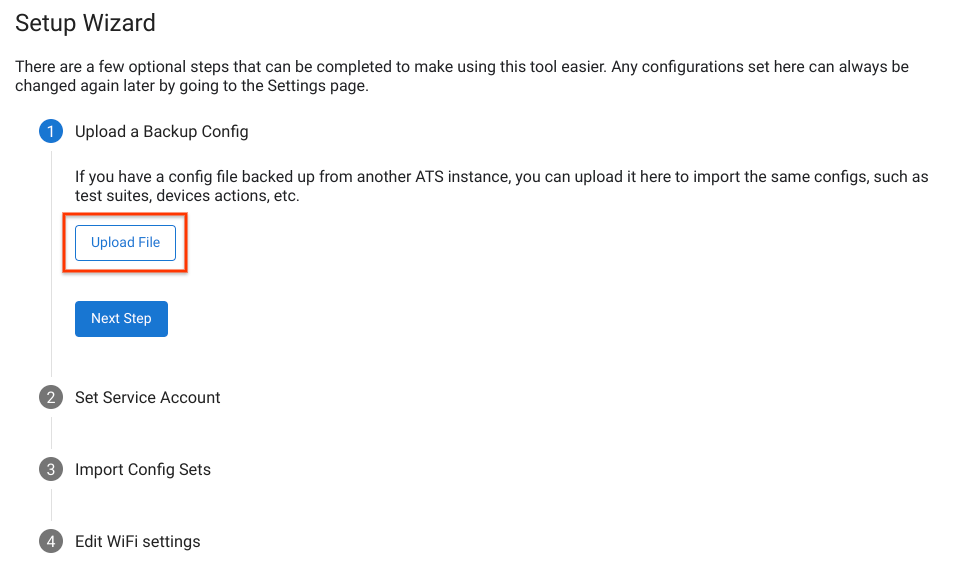
Рисунок 1. Восстановление резервной копии конфигурации.
Как настроить сервисный аккаунт по умолчанию
Вы можете задать сервисный аккаунт, который OmniLab ATS будет использовать по умолчанию при доступе к вашим ресурсам (например, Google Cloud Storage, Google Диску). Чтобы аутентифицировать сервисный аккаунт, нажмите Загрузить ключ сервисного аккаунта и выберите JSON-файл ключа сервисного аккаунта.
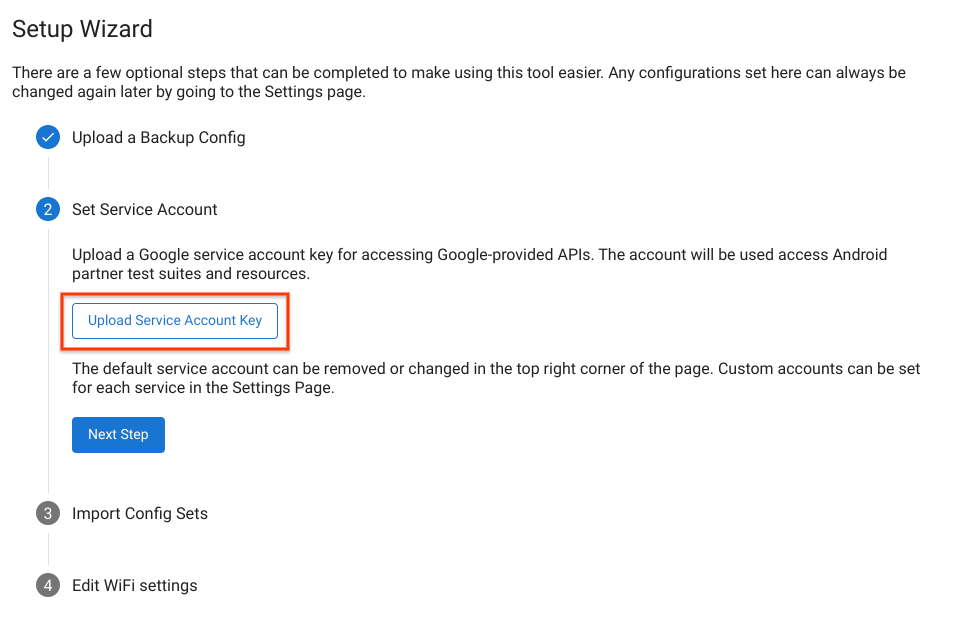
Рисунок 2. Настройка сервисного аккаунта.
После успешной аутентификации сервисного аккаунта его адрес электронной почты появится в правом верхнем углу страницы. Чтобы изменить сервисный аккаунт, нажмите на его название, удалите текущий аккаунт по умолчанию и загрузите новый ключ сервисного аккаунта.
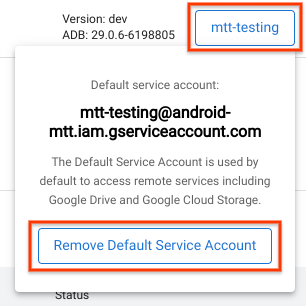
Рисунок 3. Изменение сервисного аккаунта.
Как импортировать наборы конфигураций
Набор конфигураций – это пакет конфигураций для запуска наборов тестов, включая связанные действия на устройстве и каналы сборки. Наборы конфигураций размещаются в определенном сегменте Google Cloud Storage (GCS). После аутентификации канала сборки GCS с помощью аккаунта Google вы увидите список всех доступных вам наборов конфигураций.
Выберите наборы конфигураций, которые хотите добавить на хост Test Station, и нажмите Импортировать выбранное.
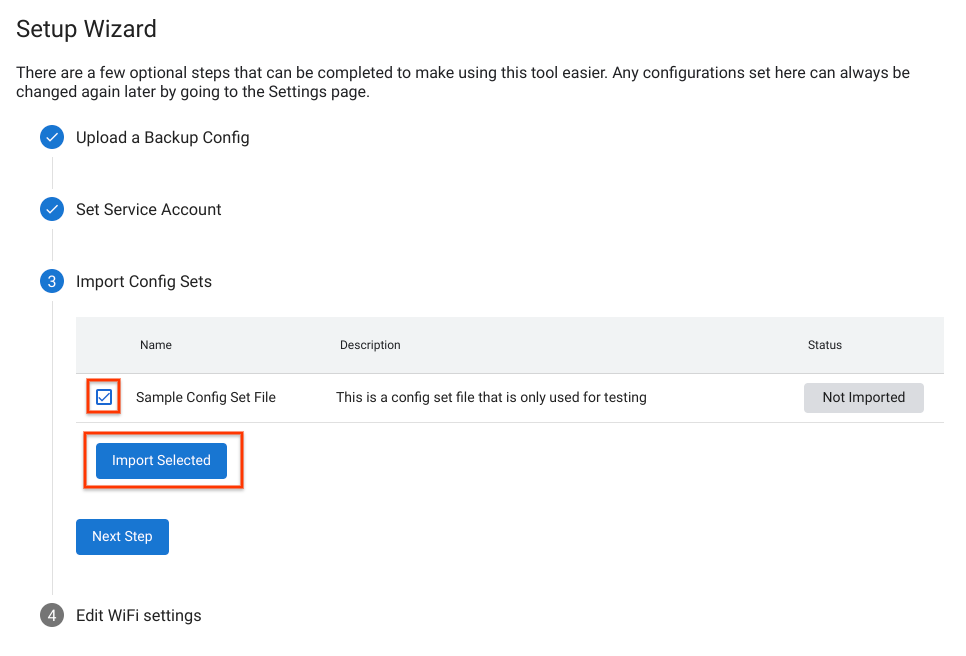
Рисунок 4. Импорт набора конфигураций.
Включить настройки Wi-Fi
Для некоторых тестов CTS требуется подключить устройство к точке доступа Wi-Fi. Чтобы выбрать сеть Wi-Fi, введите SSID и, при необходимости, PSK.
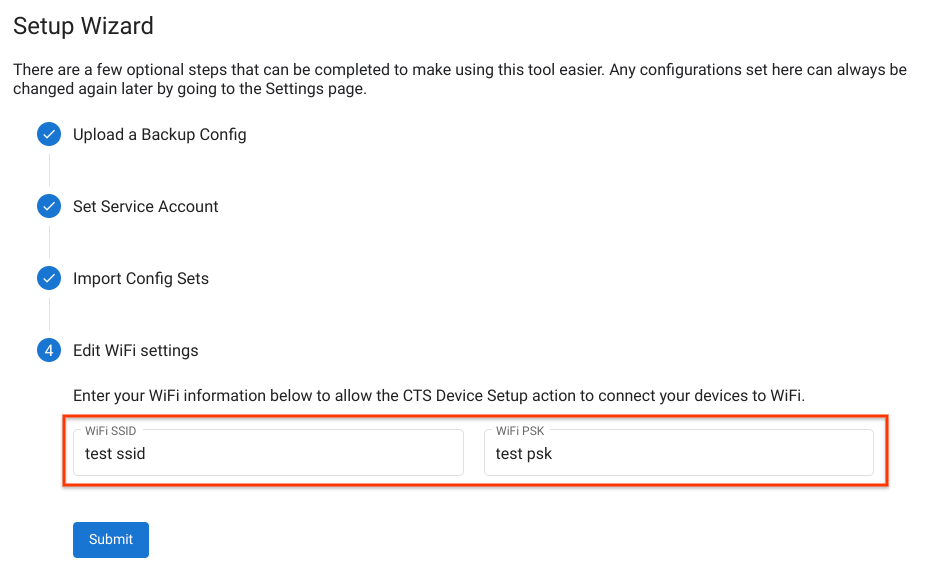
Рисунок 5. Настройки точки доступа Wi-Fi.
После завершения работы мастера настройки страница перезагрузится с новыми параметрами.
Подключите устройство
Чтобы использовать устройство для тестирования, необходимо включить отладку по USB. Чтобы включить отладку:
Следуйте инструкциям в разделе Как включить параметры для разработчиков и отладку.
Если вы планируете использовать тестовые сборки Android с предварительно загруженными специальными ключами ADB, поместите специальные файлы
.adb_keyв каталог~/.android/.Файлы загружаются автоматически и передаются в ADB, чтобы автоматически включить отладку по USB после прошивки устройства с этими сборками.
Подключите устройство к хост-машине с помощью USB-кабеля.
Устройство появится на вкладке "Устройства ATS OmniLab" в течение минуты после обновления веб-интерфейса. На этой вкладке также можно посмотреть состояние устройств.
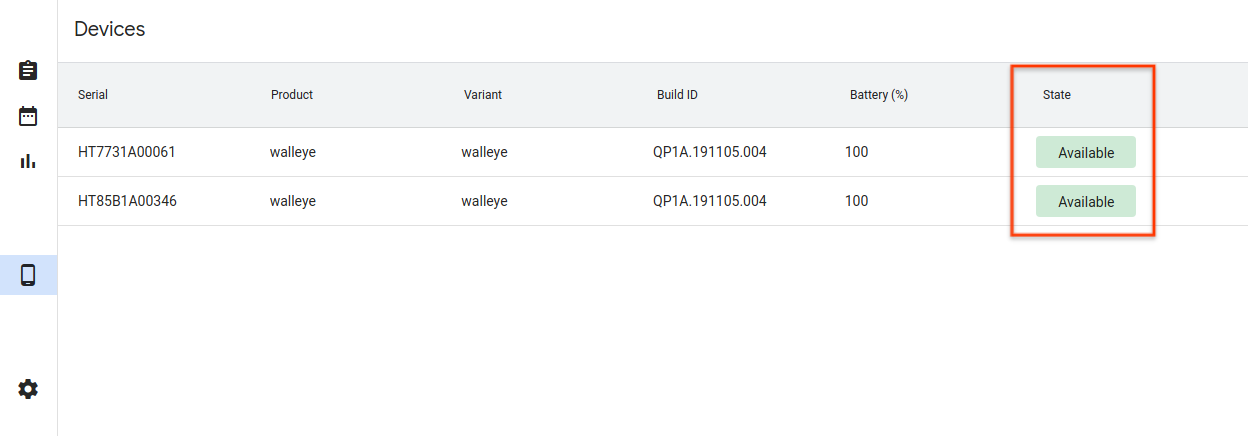
Рисунок 6. Подключение устройства.
Устройства могут находиться в следующих состояниях:
- Доступно – устройство подключено и готово к тестированию.
- Выделено – устройство подключено и выполняет тест. Каждое устройство может выполнять только один тест за раз, поэтому оно должно завершить текущий тест, прежде чем запускать новый.
Запустить тестирование
Выберите тест
В OmniLab ATS есть набор предустановленных конфигураций CTS. Чтобы запустить один из этих тестов, перейдите на вкладку "Наборы тестов" и нажмите Запустить тест.
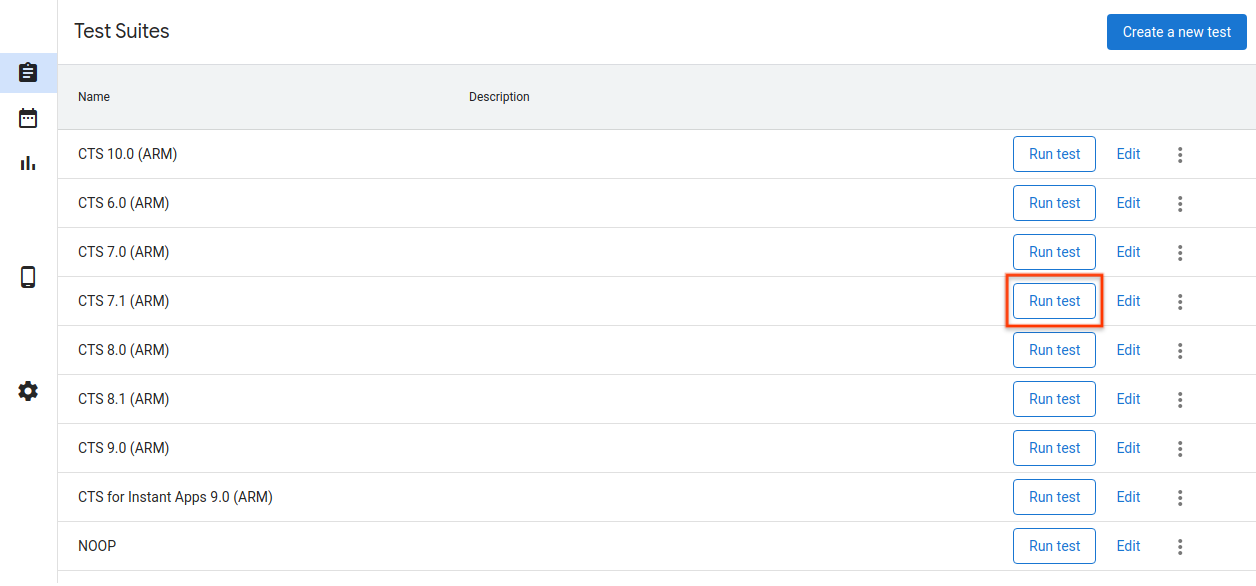
Рисунок 7. Выбор теста.
Чтобы изменить или добавить тесты, ознакомьтесь с разделом Добавление тестов.
Как настроить тестовый запуск
Измените параметры, которые будут использоваться для этого тестового запуска. Большинство параметров заполняются значениями, заданными в выбранной конфигурации тестирования.
На этом этапе можно использовать значения по умолчанию, но вы можете изменить любые параметры, например Max Retry и Command, в соответствии со своими потребностями.
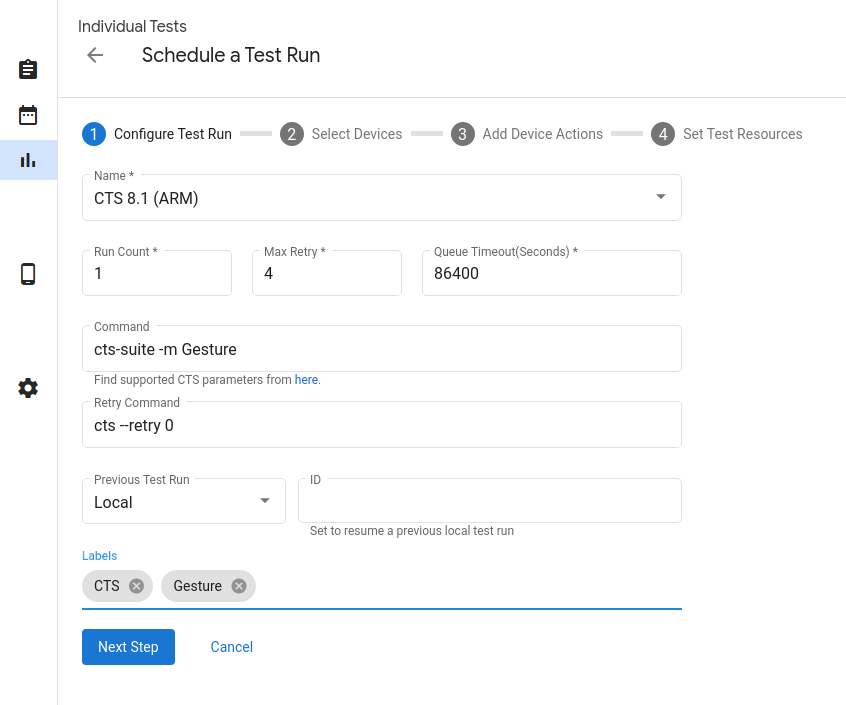
Рисунок 8. Настройка тестового запуска.
Параметры тестового запуска:
- Название – название набора тестов, который вы хотите запустить.
- Количество запусков – сколько раз нужно выполнить этот тест при его планировании. Тестовые запуски планируются с помощью Trade Federation, которая может выполнять до 20 тестовых запусков параллельно, если есть такая возможность.
- Максимальное количество повторных попыток – максимальное количество повторных попыток запуска теста, если хотя бы один тест не пройден. Обычно для полного запуска CTS устанавливается 4–6 попыток, чтобы справиться с нестабильными тестами.
- Время ожидания в очереди – если выполнение теста слишком долго находится в состоянии В очереди, оно автоматически отменяется. Укажите, сколько времени должно пройти до отмены. Значение по умолчанию – 24 часа.
Команда – команда для запуска набора тестов. Здесь можно ввести дополнительные аргументы командной строки. Например, чтобы запустить определенный модуль в CTS 8.1, выполните следующую команду:
cts-suite -m ShortModuleNameRetry Command – команда для повторного запуска набора тестов. Здесь можно добавить дополнительные аргументы командной строки. Например, чтобы повторить попытку только для определенного модуля в CTS 8.1, используйте следующую команду:
cts --retry 0 -m ShortModuleNameАргументы для повторной попытки могут отличаться от тех, которые доступны в исходной команде, поэтому проверьте поддерживаемые параметры на официальном сайте выбранного набора тестов.
Предыдущий запуск теста. Если вы хотите повторить предыдущий запуск теста:
Если запуск был выполнен на текущем хосте, введите идентификатор тестового запуска, который вы видите при просмотре его деталей.
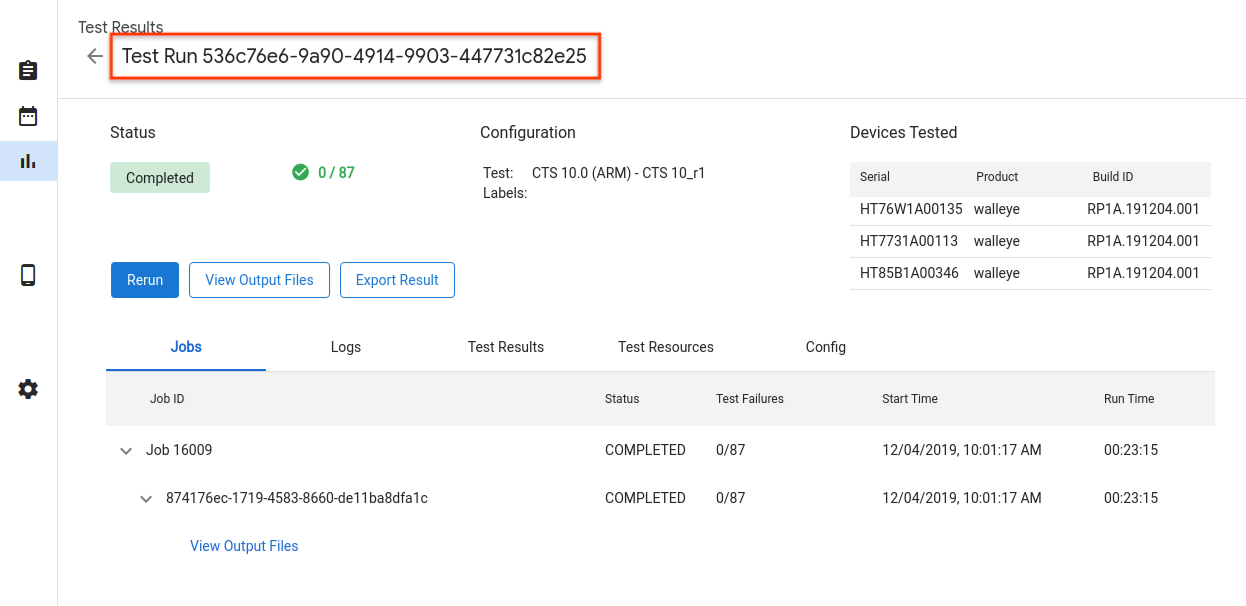
Рисунок 9. Локальный предыдущий запуск теста.
Удаленно. Если проверка была запущена на другом хосте, загрузите файл с результатами, выбрав Удаленно, нажав Загрузить файл с результатами проверки и выбрав файл из локального хранилища.

Рисунок 10. Удалить предыдущий запуск теста.
на некоторых устройствах;
Установите флажки, чтобы выбрать устройства, на которых будет выполняться набор тестов. Количество сегментов должно автоматически измениться в соответствии с количеством выбранных устройств.
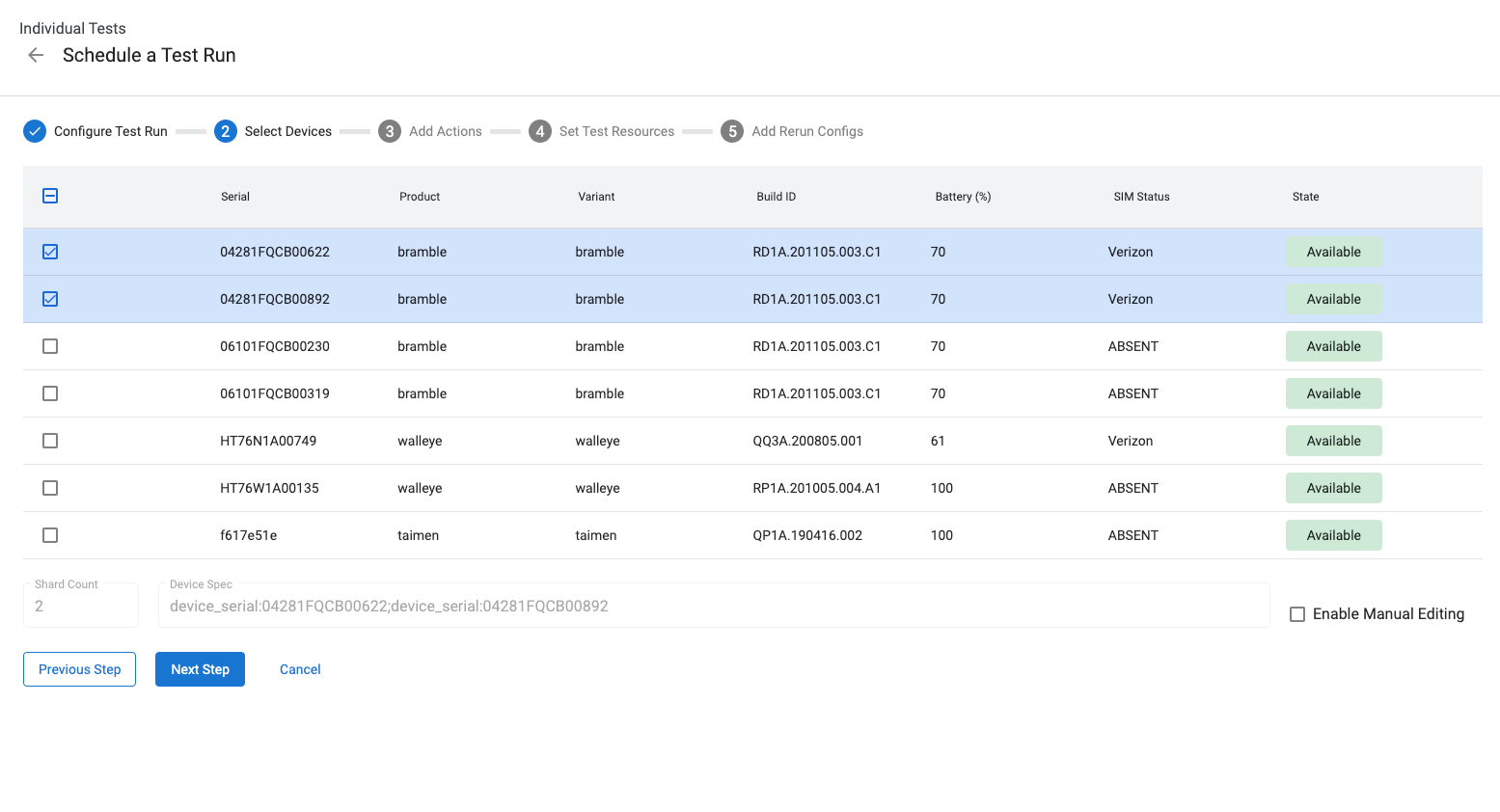
Рисунок 11. Выбор устройств.
Чтобы выбрать устройства по атрибутам, отличным от серийных номеров, можно вручную ввести "Спецификации устройства". Например, чтобы выбрать три устройства с названием товара "bramble", введите следующее:
product:bramble;product:bramble;product:bramble
Поддерживаются следующие атрибуты:
- build_id
- device_serial
- device_type
- имя хоста
- товар
- product_variant
- sim_state
Для выполнения теста все выбранные устройства должны находиться в состоянии Доступно. При запуске теста они переходят в состояние Выделено. Тестовый запуск находится в состоянии В очереди, пока устройства не станут доступны.
Как добавить действия на устройстве
Действия на устройстве – это скрипты, которые можно выполнять перед каждым запуском теста. Некоторые действия с устройством, например мигание и перезагрузка, уже настроены. Чтобы создать новое действие для устройства, ознакомьтесь с разделом Как создать новое действие для устройства.
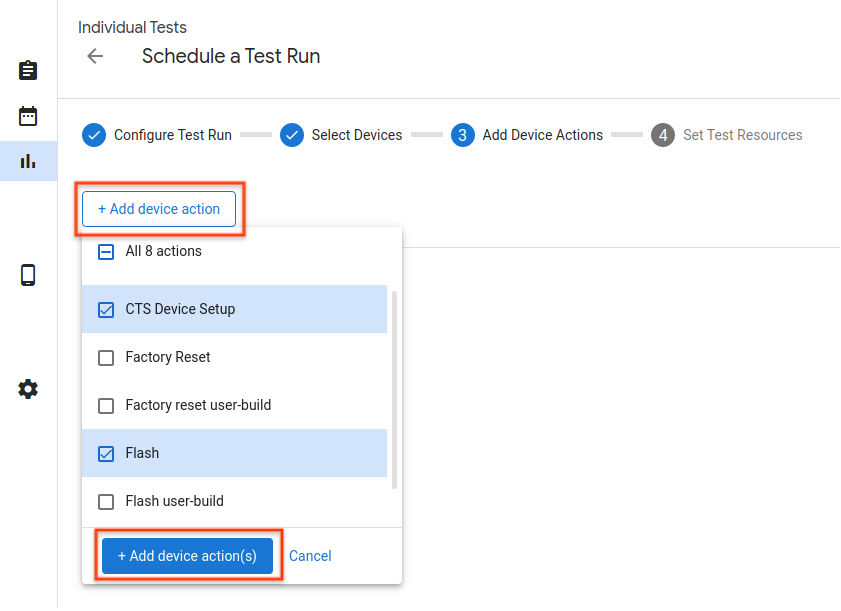
Рисунок 12. Действия на устройстве.
Чтобы добавить действие устройства в тестовый запуск, нажмите Добавить новое действие, установите флажки рядом с нужными действиями и нажмите Добавить действие. Действия на устройстве выполняются последовательно. Чтобы изменить порядок действий, перетащите их.
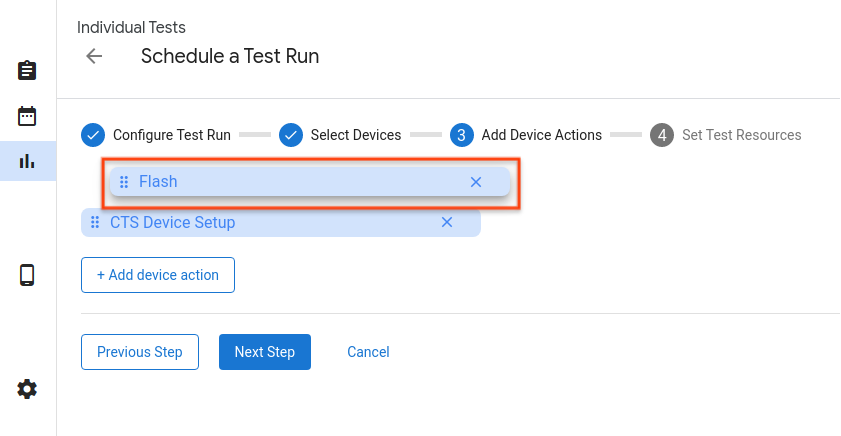
Рисунок 13. Изменение порядка действий.
Задать ресурсы для тестирования
Ресурсы для тестирования – это файлы, необходимые для выполнения теста. Например, для запуска CTS требуется файл android-cts*.zip, а для прошивки устройства – образ сборки.
URL для скачивания ZIP-файла с набором тестов по умолчанию должен быть ссылкой на Google Диск, предоставленной партнерам. Вы можете выбрать другой файл, нажав Обзор. Во всплывающем окне можно ввести ссылку для скачивания файла, использовать файл из аутентифицированного канала сборки или загрузить файл из локального хранилища.
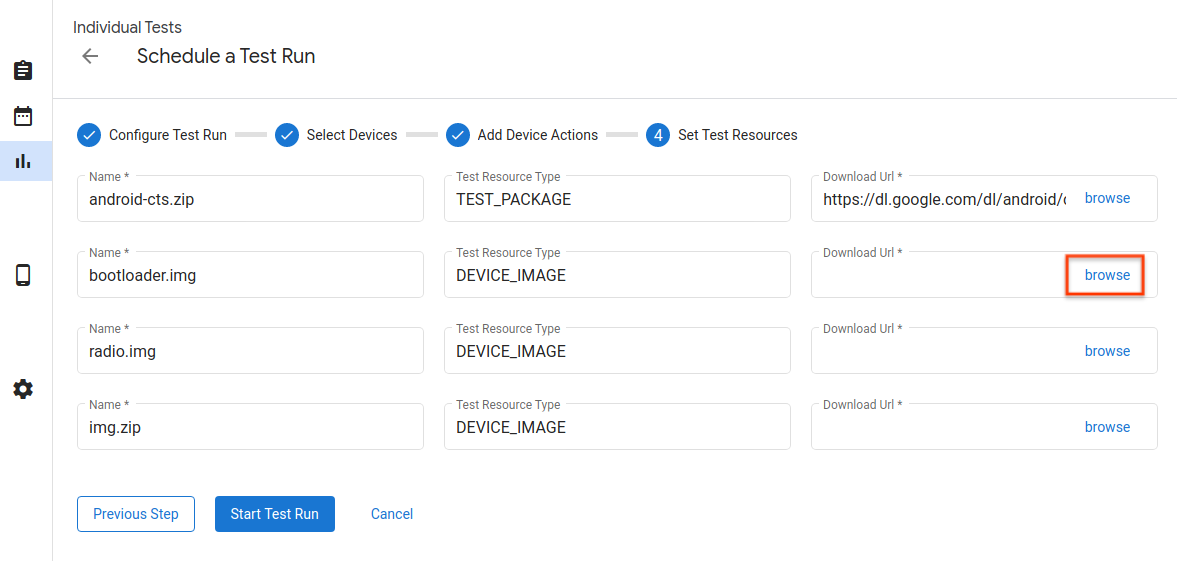
Рисунок 14. Ресурсы для тестирования.
Ниже показано всплывающее окно для выбора тестового ресурса по URL. Вы можете ввести URL для скачивания и нажать кнопку Выбрать, чтобы подтвердить выбор.
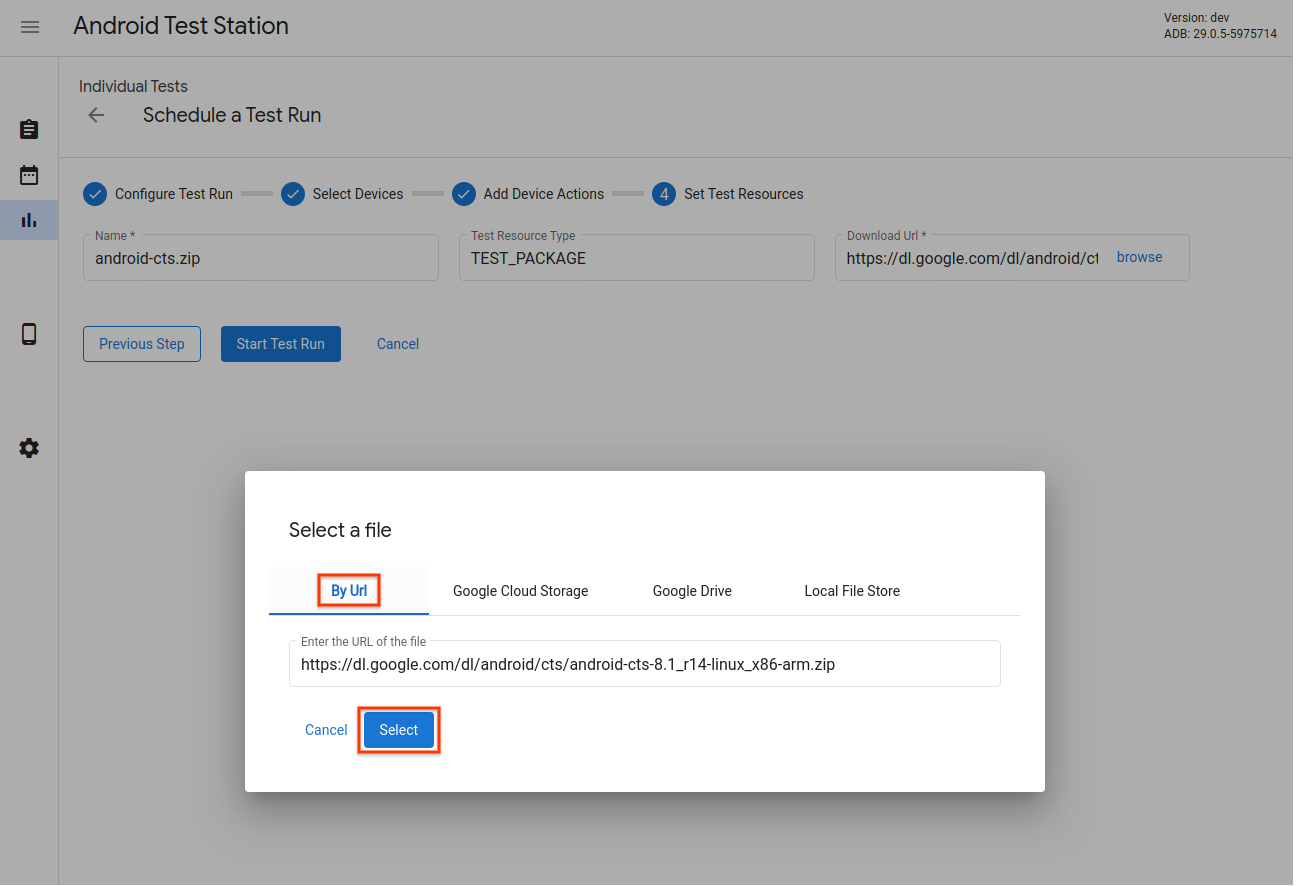
Рисунок 15. Тестовый селектор ресурсов – URL сайта.
Если вы загрузили ресурсы на Google Диск, в Google Cloud Storage (GCS) или другие каналы, вы также можете перейти на вкладку нужного канала и выбрать ресурсы там. Вот пример выбора ресурса на Google Диске.
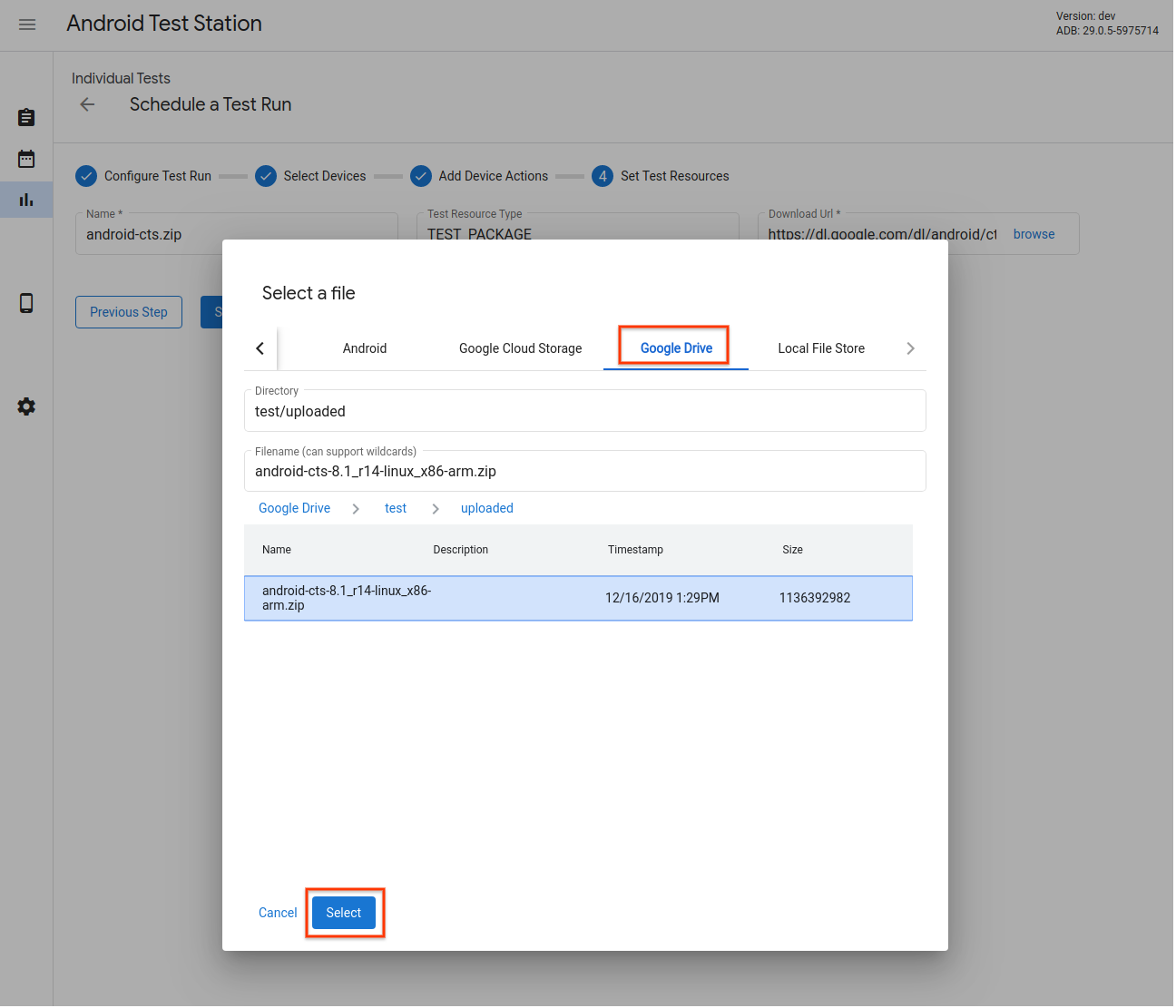
Рисунок 16. Тестирование селектора ресурсов – Google Диск.
В поле Название файла можно не только выбирать файлы, но и использовать подстановочные знаки. Документацию можно найти здесь.

Рисунок 17. Поддержка подстановочных знаков в инструменте выбора ресурсов для тестирования.
Вы также можете выбрать файл из локального хранилища файлов OmniLab ATS. Вы можете загружать файлы в это хранилище или использовать локальные файлы и каталоги.

Рисунок 18. Тестирование выбора ресурсов – локальное хранилище файлов.
Как добавить конфигурации повторного запуска
Вы можете запланировать повторные запуски, которые начнутся после завершения основного запуска и загрузки его результатов, но будут использовать другие устройства, действия или ресурсы.
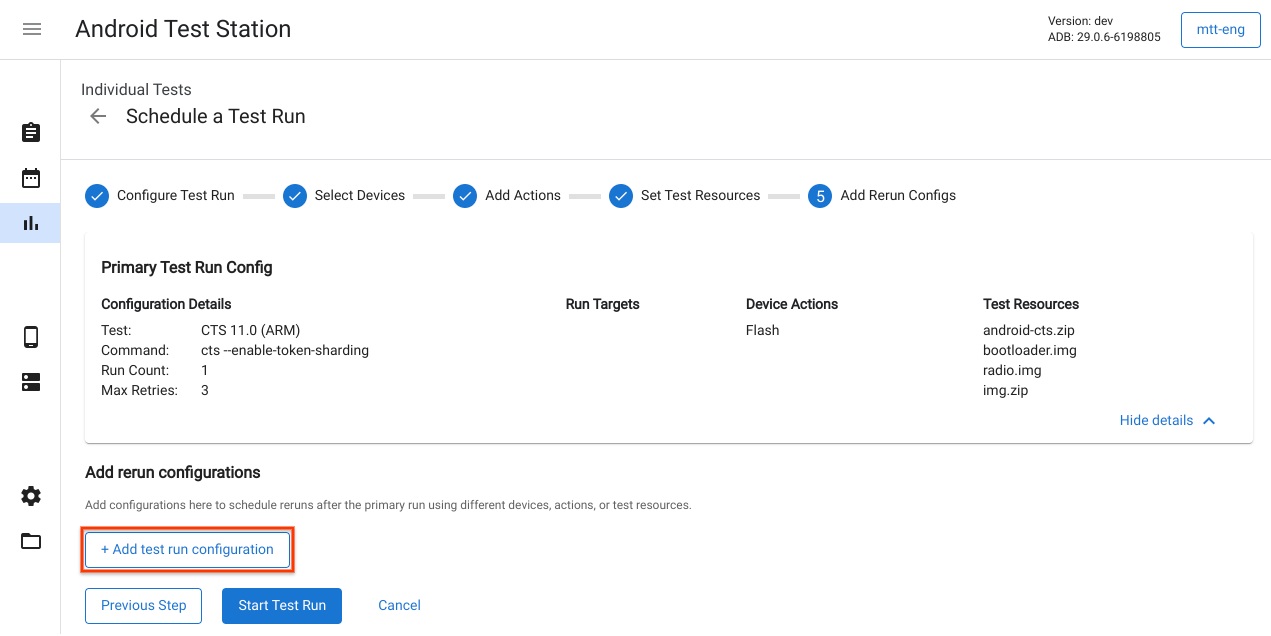
Рисунок 19. Добавление конфигураций повторного запуска.
Тестовый запуск
После того как вы введете необходимую информацию, нажмите Начать тестовый запуск. Если все данные верны, начнется тестовый запуск, и вы будете перенаправлены на страницу с подробными сведениями о нем и его ходе.
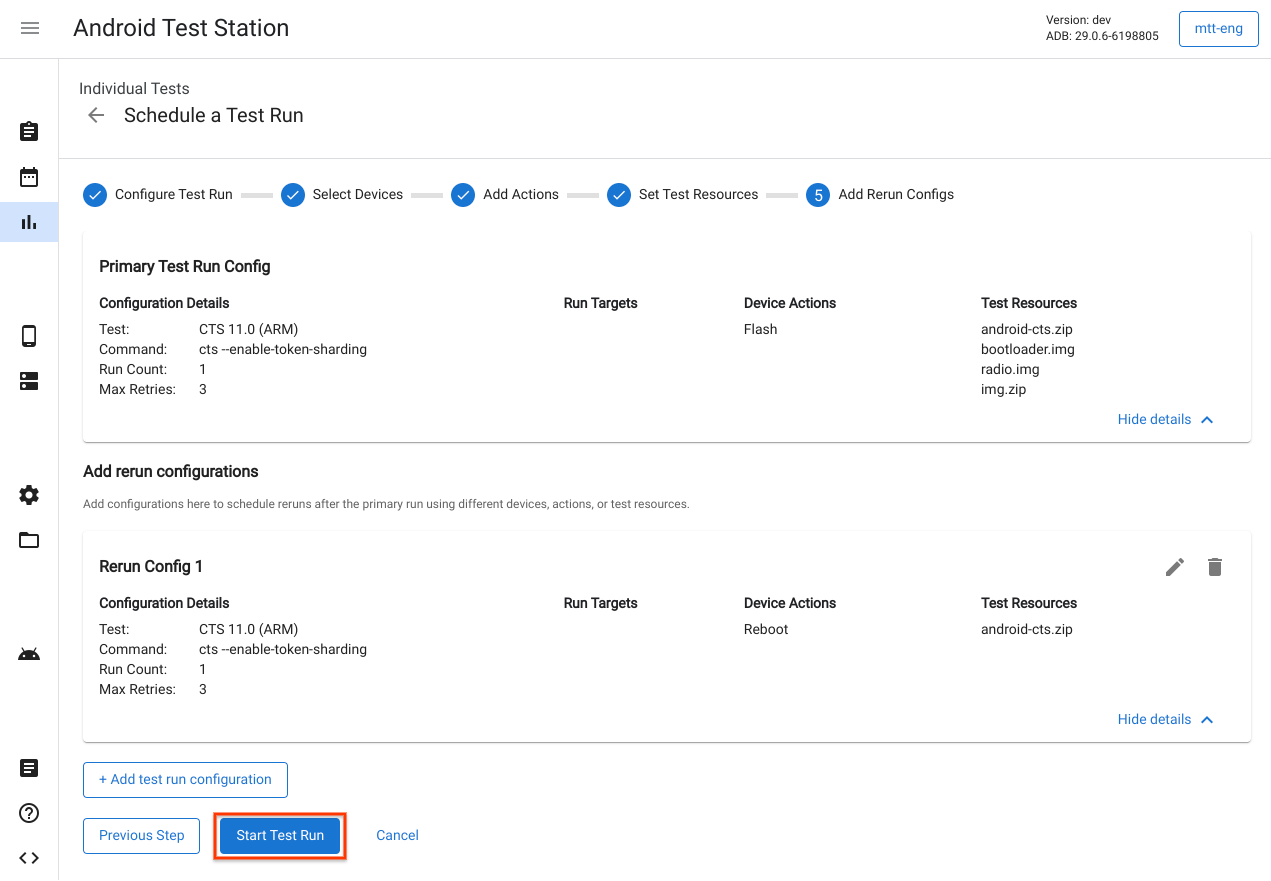
Рисунок 20. Начинается тестовый запуск.
Создайте план тестирования
Планы тестирования используются для создания периодических тестовых запусков. Например, CTS 9.0 можно запускать каждый день в 17:00. Чтобы создать новый план тестирования, нажмите Создать новый план тестирования.
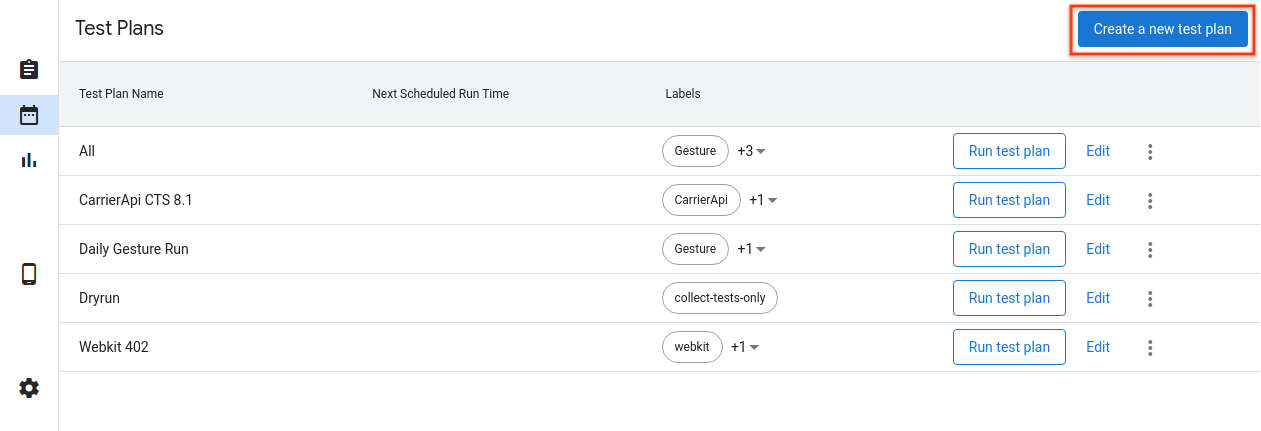
Рисунок 21. Создание плана тестирования.
Как настроить план тестирования
Введите название плана тестирования и добавьте нужные ярлыки. Затем выберите расписание.
- Вручную – план тестирования создает тестовые запуски только тогда, когда пользователь нажимает Запустить план тестирования на странице со списком планов тестирования.
- Периодически – план тестирования автоматически планирует выполнение тестов по выбранному расписанию. Например, можно запланировать запуск теста каждый день в 17:00.
- Собственный – план тестирования автоматически планирует выполнение тестов на основе введенного выражения cron. Например, чтобы запланировать тестовый запуск на каждый день в 17:00, используйте следующее CRON-выражение:
0 17 * * *.
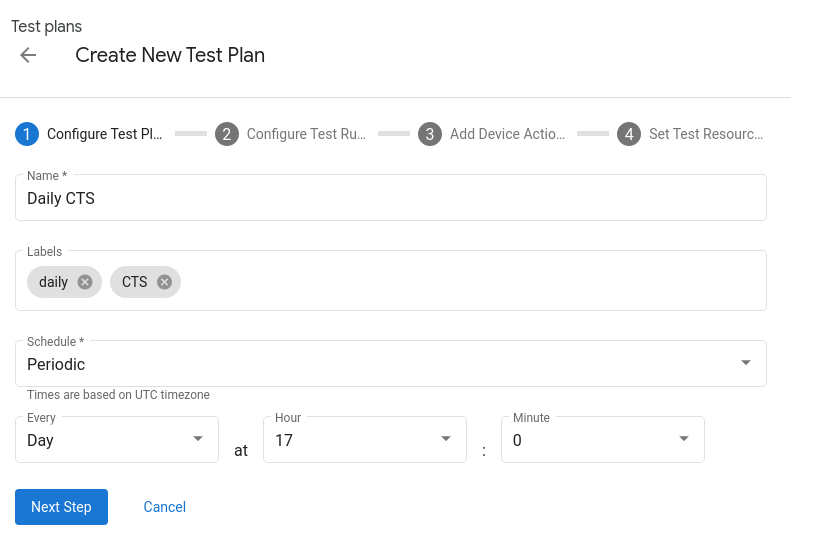
Рисунок 22. Настройка плана тестирования.
Как добавить наборы тестов
Добавьте наборы тестов, которые вы хотите запланировать в плане тестирования, нажав + Добавить конфигурацию запуска тестов. Выберите набор тестов в раскрывающемся списке Название и нажмите Следующий шаг. Затем выберите устройства, на которых хотите провести тестирование, и нажмите Добавить конфигурацию. Для каждого плана тестирования можно добавить несколько конфигураций.
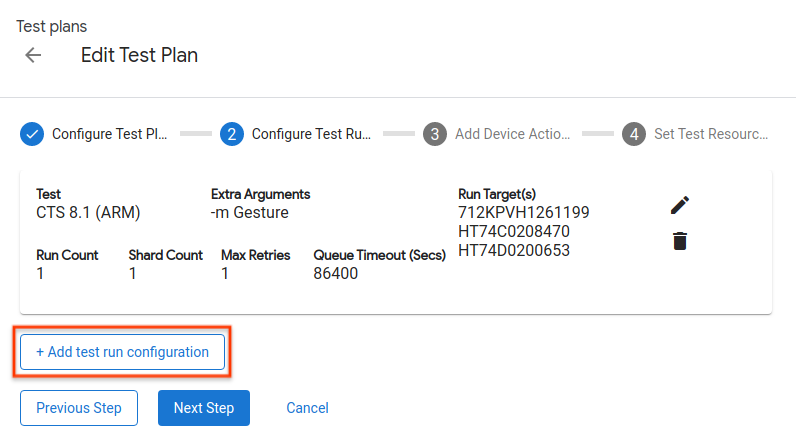
Рисунок 23. Настройка тестового запуска.
Добавьте действия на устройствах
Добавьте действия с устройством, которые должны выполняться перед каждым запуском теста. Подробнее о добавлении действий устройств…
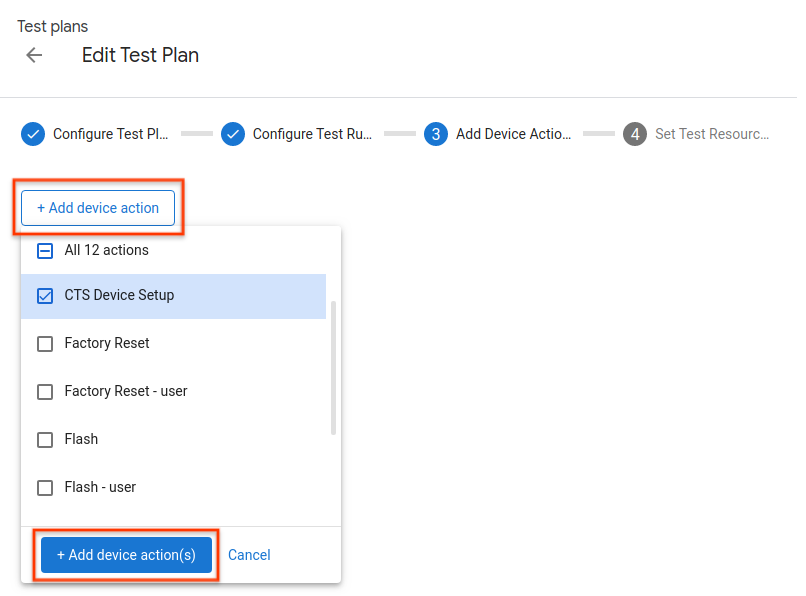
Рисунок 24. Добавление действий на устройствах.
Как задать тестовые ресурсы
Добавление тестовых ресурсов в планы тестирования выполняется так же, как и в отдельные тестовые запуски. Подробнее о настройке тестовых ресурсов…
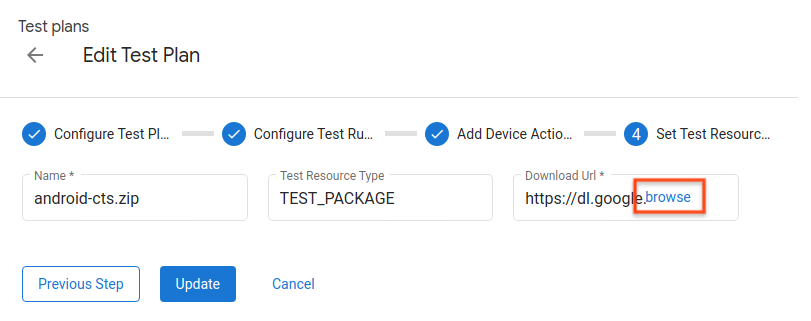
Рисунок 25. Настройка тестовых ресурсов.
Просмотр тестовых запусков
Список тестовых запусков
Список запланированных тестирований можно посмотреть на странице "Тестирования". Чтобы посмотреть подробные сведения о тестовом запуске, нажмите Просмотр.
Вы также можете отфильтровать список, введя строку на панели фильтров и нажав клавишу Ввод. Вы можете использовать несколько фильтров, разделяя их запятыми. Фильтр возвращает все строки, в которых в любом столбце, кроме Статус и Создано, содержится точный текст (без совпадений подстрок).
Пустой фильтр возвращает все строки. В настоящее время нет возможности фильтровать строки с пустыми значениями.

Рисунок 26. Список тестовых запусков.
Сведения о тестовом запуске
Здесь можно посмотреть подробную информацию о тестовом запуске, например статус, журналы и результаты.
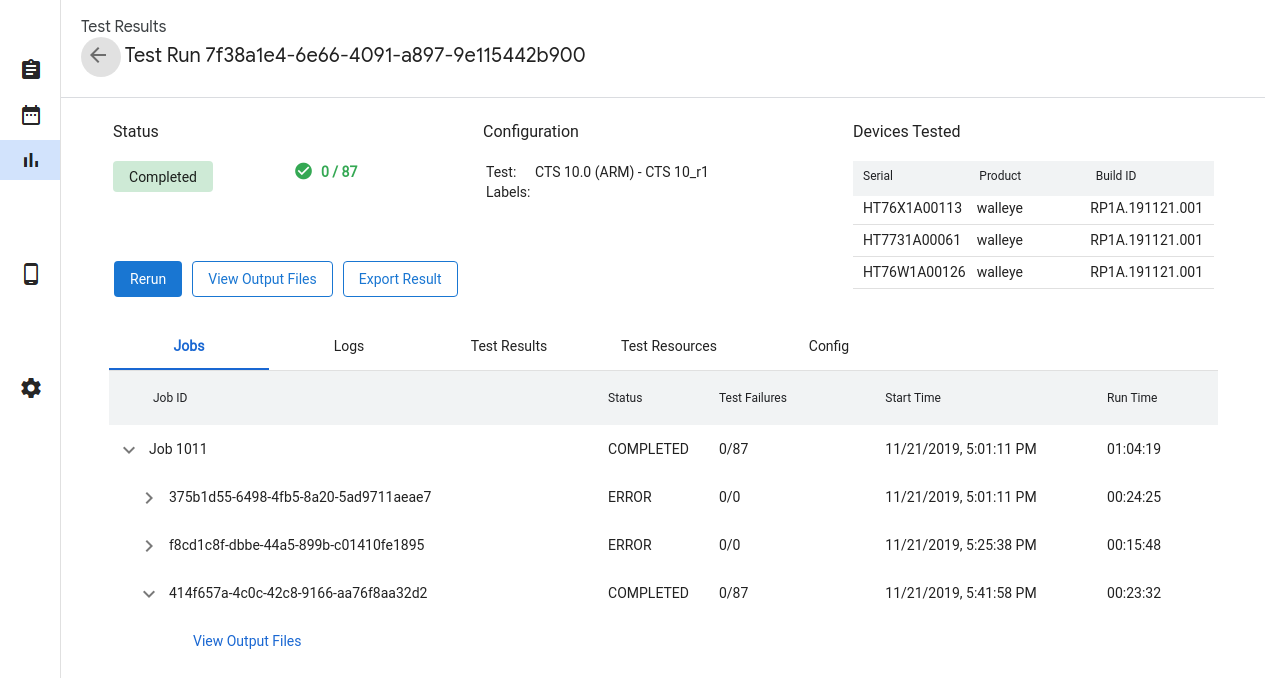
Рисунок 27. Сведения о тестовом запуске.
Статус тестового запуска
Ход выполнения теста показывается в разделе "Статус". Если есть связанное сообщение, например о ходе скачивания, причине отмены или сообщение об ошибке, оно также будет показано здесь.
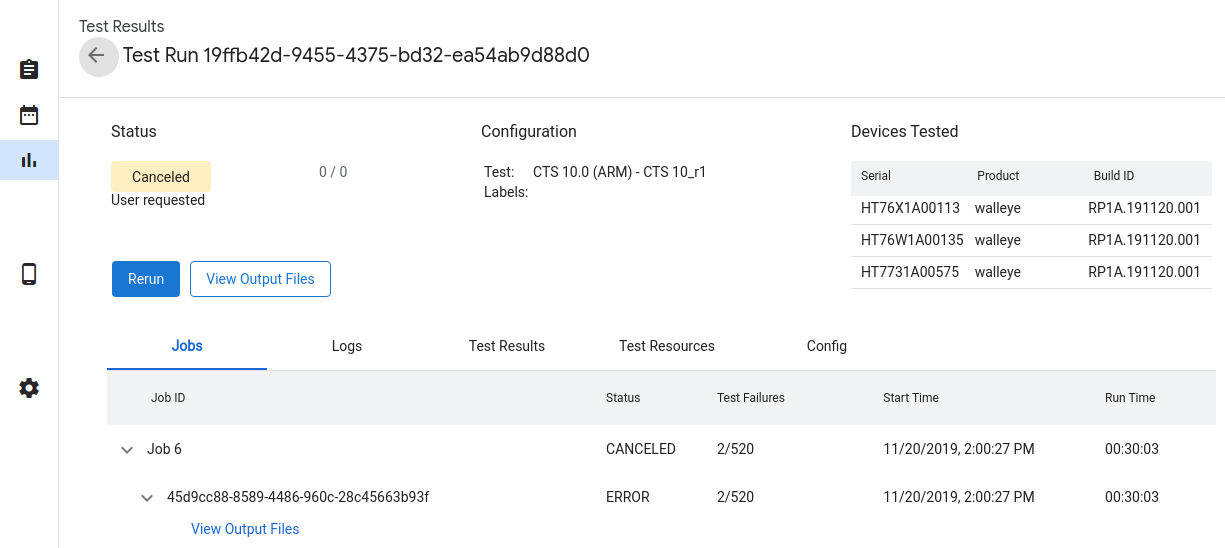
Рисунок 28. Статус тестового запуска.
Возможные состояния тестового запуска:
- Ожидание – необходимые ресурсы скачиваются.
- В очереди – тест готов к запуску, когда появится доступное устройство.
- Выполняется. Тест выполняется на выделенном устройстве.
- Завершено. Тестирование завершено, и его результаты представлены в отчете.
- Отменено. Тестирование было отменено пользователем или истекло время ожидания при попытке найти доступные устройства.
- Ошибка – произошла ошибка, из-за которой не удалось выполнить тест.
Как отменить тестовый запуск
Если тестовый запуск ещё не завершен, его можно отменить, нажав Отменить, а затем Да в диалоговом окне подтверждения. Тестовые запуски также автоматически отменяются, если они остаются в состоянии В очереди дольше, чем указано в поле queue_timeout_seconds. Если вы отмените запущенный тест, он может остановиться не сразу, а через несколько минут.
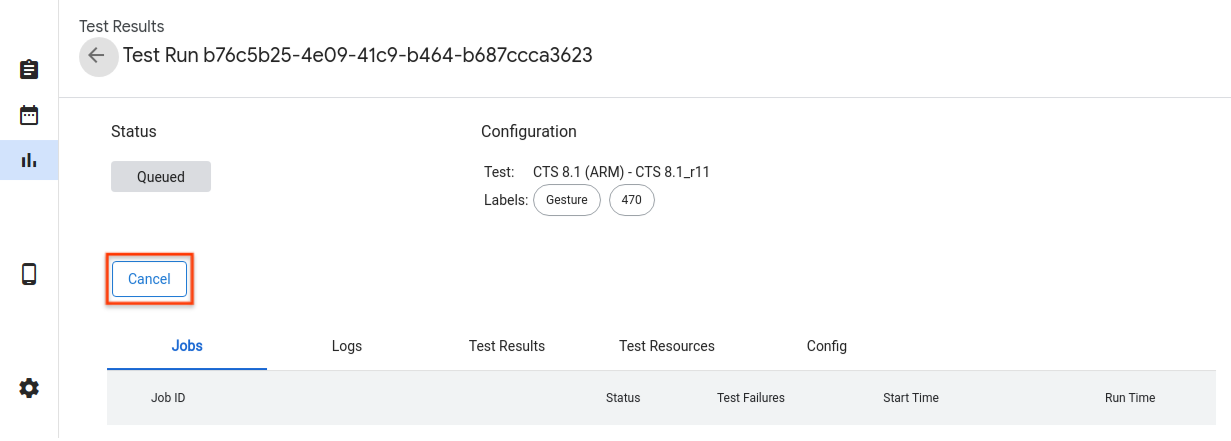
Рисунок 29. Отмена тестового запуска.
Результаты тестового запуска
После завершения тестирования результаты собираются и отображаются. Чтобы посмотреть дополнительные сведения, нажмите на стрелку рядом с нужным запуском. Нажмите Посмотреть выходные файлы, чтобы увидеть собранные артефакты тестирования, например test_result.xml и test_result_failures.html.
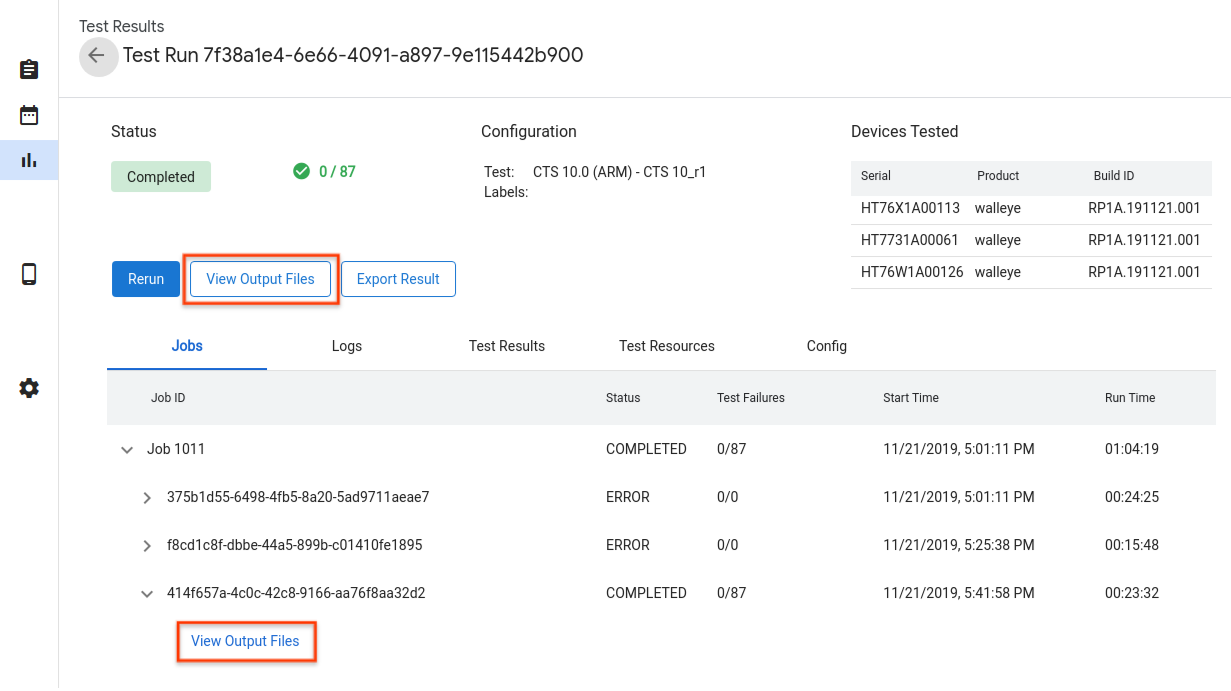
Рисунок 30. Результаты тестового запуска.
На вкладке "Журналы" можно посмотреть журналы хоста и Tradefed в реальном времени.
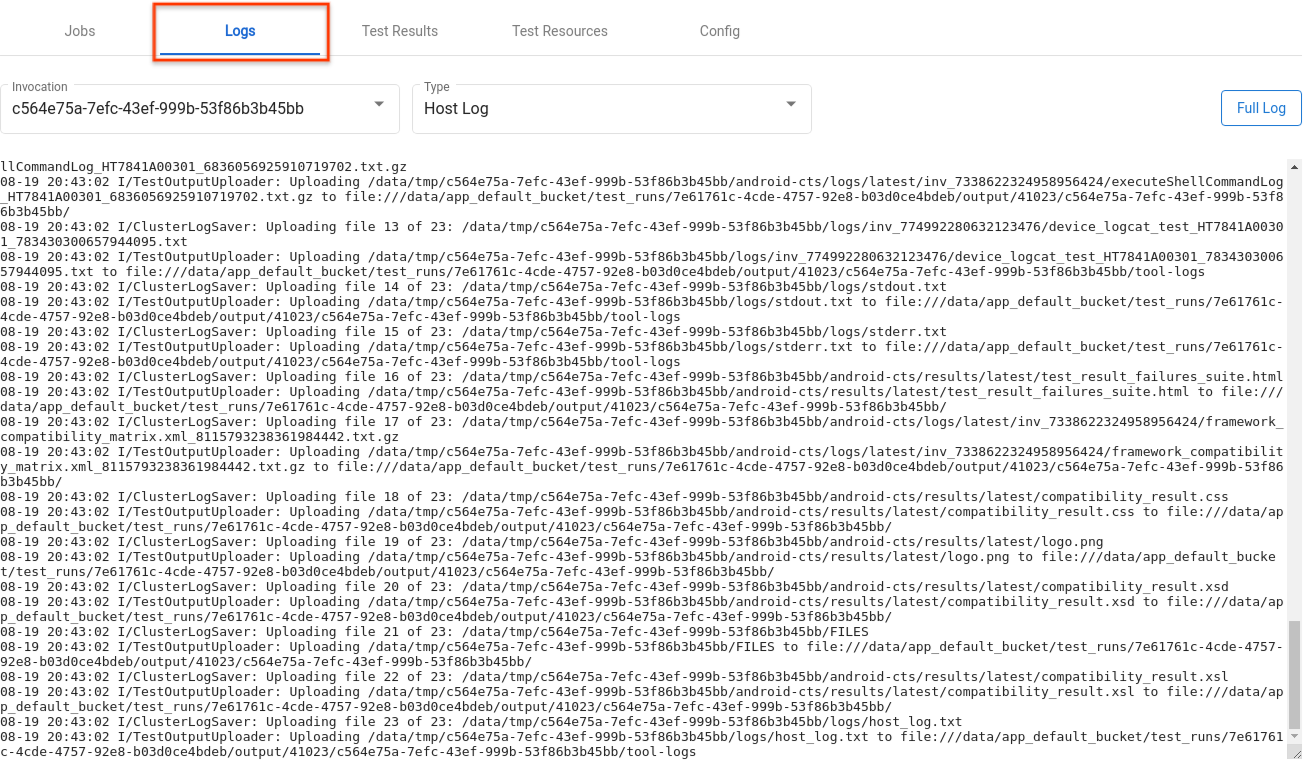
Рисунок 31. Вкладка "Журналы".
Результаты по отдельным модулям можно посмотреть на вкладке "Результаты тестирования".

Рисунок 32. Вкладка "Результаты тестирования".
Вы можете скачать файлы, использованные в качестве ресурсов для тестирования, нажав Открыть на вкладке "Ресурсы для тестирования".
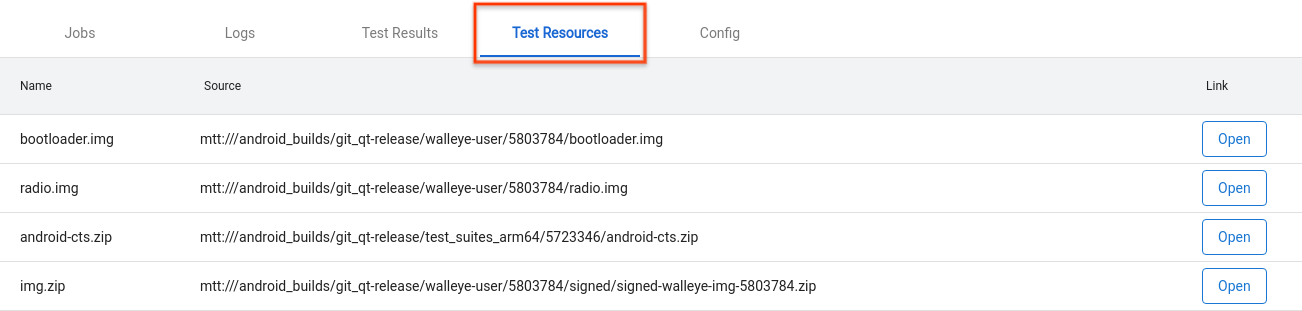
Рисунок 33. Вкладка "Тестовые ресурсы".
Чтобы посмотреть подробные сведения о тестовом запуске, например create_time, перейдите на вкладку Config (Конфигурация).
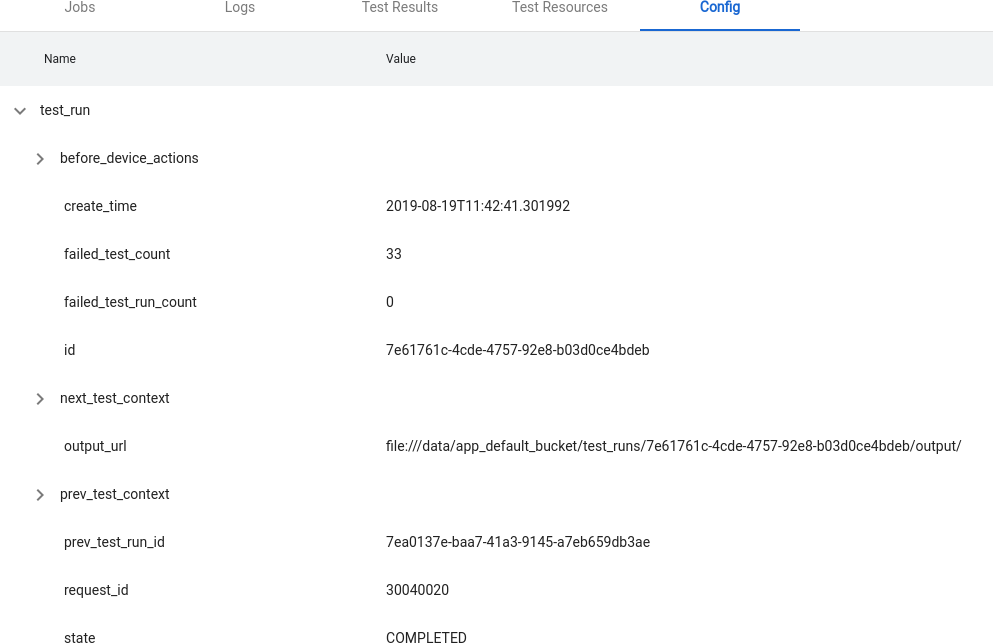
Рисунок 34. Вкладка "Конфигурация".
Расширенные функции
Управление файлами конфигурации
OmniLab ATS использует файлы конфигурации, написанные на YAML, для загрузки предопределенных параметров, таких как тесты, каналы сборки и действия устройства. Пример файла конфигурации:
// example_file.yaml
tests:
- id : android.cts.9_0.arm
  name: CTS 9.0 (ARM)
  test_resource_defs:
  - name: android-cts.zip
    default_download_url: https://dl.google.com/dl/android/cts/android-cts-9.0_r7-linux_x86-arm.zip
    test_resource_type: TEST_PACKAGE
  command: cts
  env_vars:
  - name: TF_PATH
    value: ${TF_WORK_DIR}/android-cts/tools:${TF_WORK_DIR}/android-cts/testcases
  - name: LD_LIBRARY_PATH
    value: ${TF_WORK_DIR}/android-cts/lib:${TF_WORK_DIR}/android-cts/lib64
  setup_scripts:
  output_file_patterns:
  - android-cts/logs/latest/.*
  - android-cts/results/latest/.*\.html
  - android-cts/results/latest/compatibility_result\..*
  - android-cts/results/latest/logo.png
  - android-cts/results/latest/test_result.xml
  result_file: test_result.xml
  java_properties:
  - name: CTS_ROOT
    value: ${TF_WORK_DIR}
  context_file_dir: android-cts/results/
  context_file_pattern: '[\d_\.]+\.zip'
  retry_command_line: retry --retry 0
  runner_sharding_args: --shard-count ${TF_SHARD_COUNT}

build_channels:
- id: google_drive
  name: Google Drive
  provider_name: Google Drive

device_actions:
- id: flash
  name: Flash
  test_resource_defs:
  - name: bootloader.img
    test_resource_type: DEVICE_IMAGE
  - name: radio.img
    test_resource_type: DEVICE_IMAGE
  - name: img.zip
    test_resource_type: DEVICE_IMAGE
  tradefed_target_preparers:
  - class_name: com.android.tradefed.targetprep.RunHostCommandTargetPreparer
    option_values:
    - name: work-dir
      values:
      - ${TF_WORK_DIR}
    - name: host-setup-command
      values:
      - adb -s $SERIAL reboot-bootloader
      - fastboot -s $SERIAL flash bootloader bootloader.img
      - fastboot -s $SERIAL flash radio radio.img
      - fastboot -s $SERIAL reboot-bootloader
      - fastboot -s $SERIAL -w update img.zip
      - adb -s $SERIAL wait-for-device
    - name: host-cmd-timeout
      values:
      - 10m
Настроив экземпляр OmniLab ATS, вы можете поделиться конфигурацией с другими пользователями, экспортировав ее в виде файла. Для этого перейдите на страницу настроек и в правом верхнем углу нажмите Экспортировать.
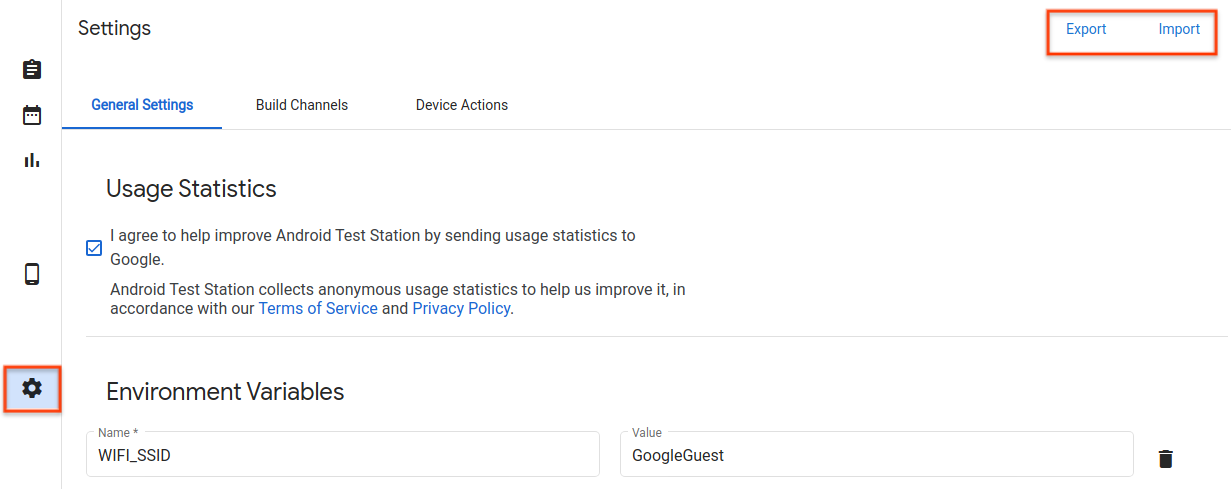
Рисунок 35. Управление файлами конфигурации.
После того как файл конфигурации будет скачан, поделитесь им с другими пользователями. Чтобы добавить файл конфигурации в экземпляр OmniLab ATS, нажмите Импортировать и выберите файл конфигурации.
Создать действие на устройстве
Действия с устройствами используются для автоматизации процесса настройки устройств. Действия – это скрипты, которые выполняются на каждом устройстве перед каждым запуском теста, в том числе перед повторными попытками. Чтобы посмотреть список доступных действий с устройствами, перейдите на страницу настроек и нажмите на вкладку "Действия с устройствами". Некоторые действия с устройством, такие как перезагрузка и прошивка, уже настроены.
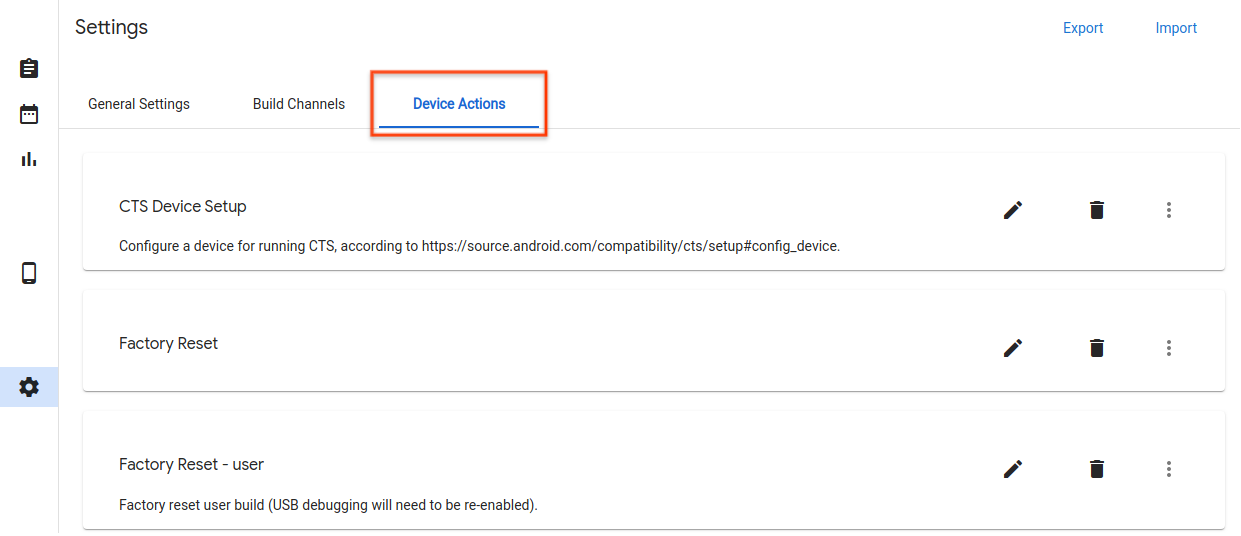
Рисунок 36. вкладке "Действия на устройствах";
Добавить действие устройства
Нажмите Новое действие на устройстве.
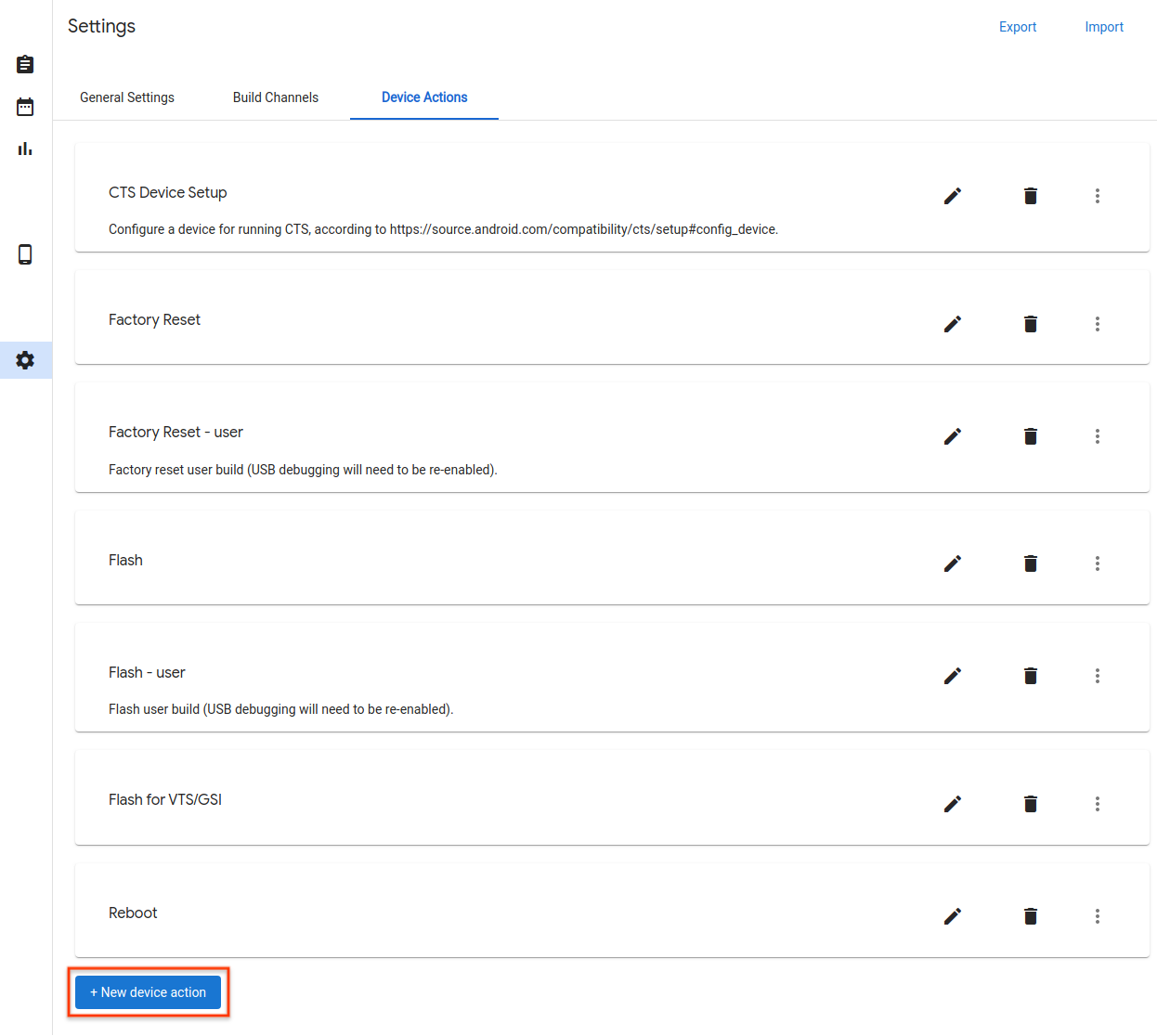
Рисунок 37. Кнопка "Новое устройство".
Введите название и описание.
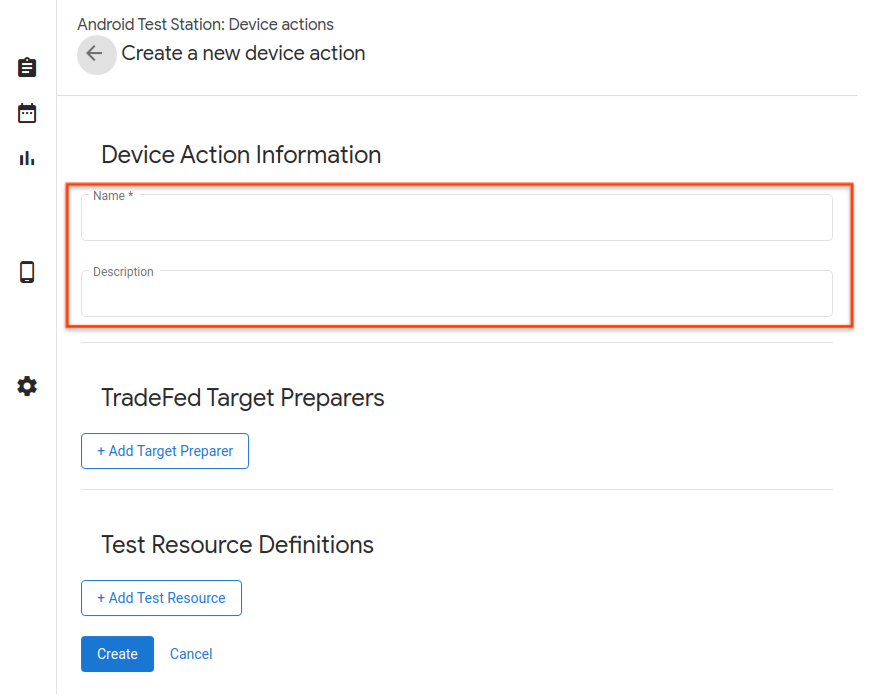
Рисунок 38. Название действия с устройством.
Нажмите Добавить целевого составителя.
Введите полное название класса Trade Federation Target Preparer, например
com.android.tradefed.targetprep.RunHostCommandTargetPreparer.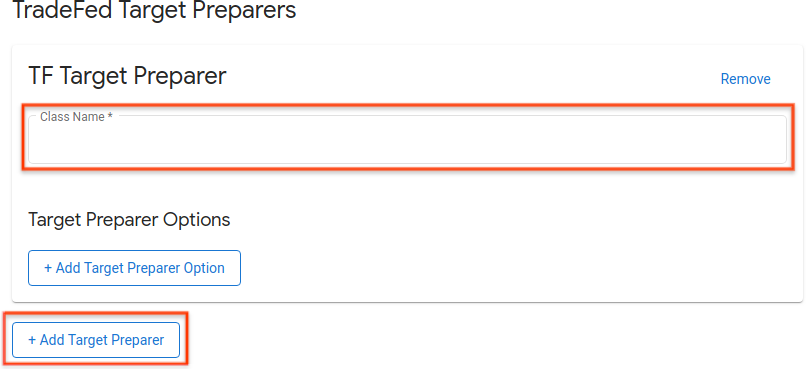
Рисунок 39. Добавление подготовителя цели.
Список доступных подготовителей целевых устройств можно найти в справочнике по пакету com.android.tradefed.targetprep.

Рисунок 40. Список целевых специалистов по подготовке.
Добавьте параметры, которые будут использоваться с целевым средством подготовки. Чтобы посмотреть доступные варианты, проверьте targetprep на наличие исходного кода для каждого подготовителя целевого устройства в AOSP:
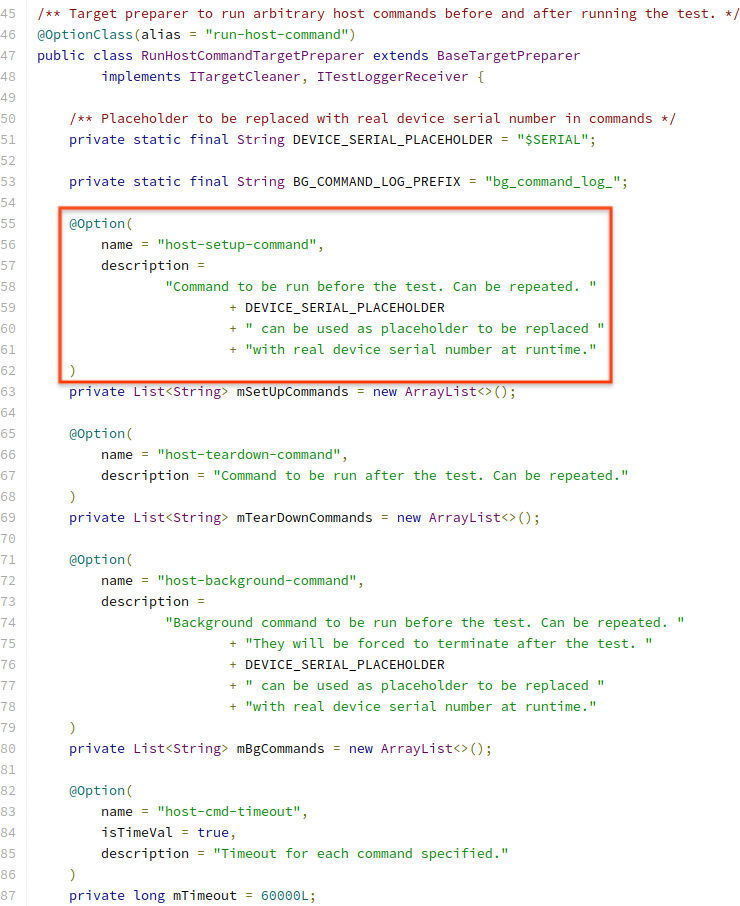
Рисунок 41. Пример варианта действия.
Чтобы добавить вариант, нажмите Добавить вариант подготовки целевого файла и введите необходимые значения.
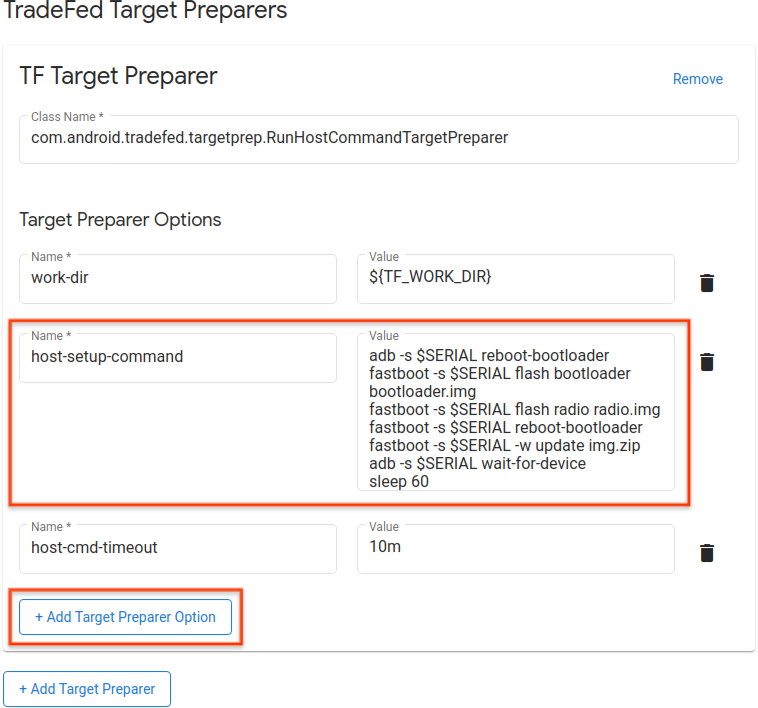
Рисунок 42. Пример команды действия.
Определите тестовые ресурсы, необходимые для выполнения действия на устройстве, например сборки образов для прошивки. Чтобы добавить определение ресурса, нажмите Добавить тестовый ресурс и заполните обязательные поля. Если вы знаете, где находятся ваши файлы, вы можете указать URL для скачивания по умолчанию, нажав Обзор. Если целевые составители принимают каталог в качестве тестового ресурса, выберите Распаковать. Затем укажите относительный каталог Destination в временном рабочем каталоге и названия файлов, которые нужно распаковать. Если названия файлов не указаны, из тестового ресурса будут извлечены все файлы.
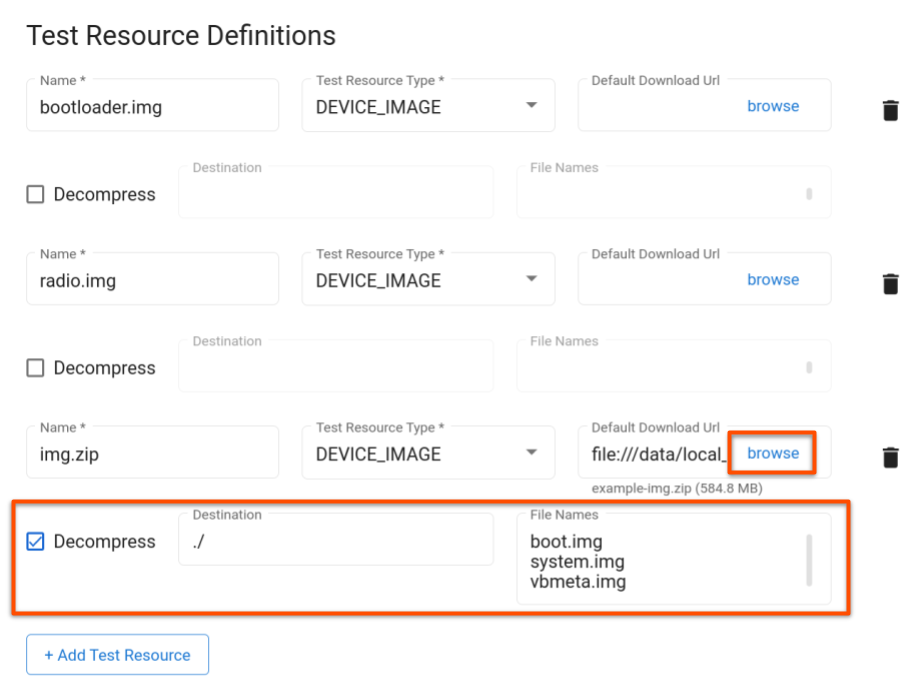
Рисунок 43. Ресурсы для тестирования действий.
Нажмите Обновить.
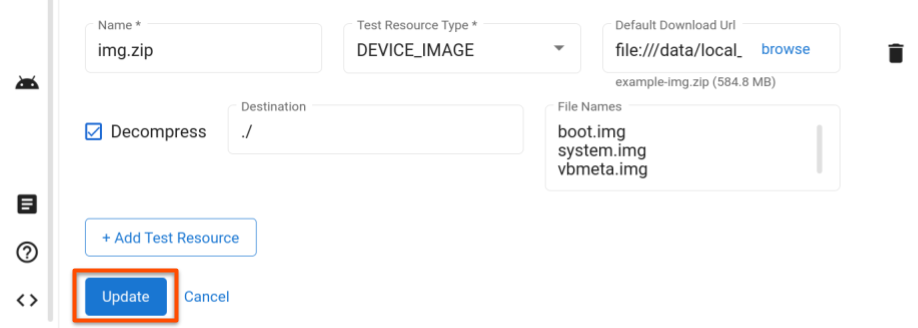
Рисунок 44. Сохраните изменения.
Как управлять тестированием
Как изменить тест
Чтобы изменить сохраненный тест, перейдите на страницу "Тесты" и нажмите Изменить в строке нужного теста. После изменения конфигурации тестирования нажмите Обновить.
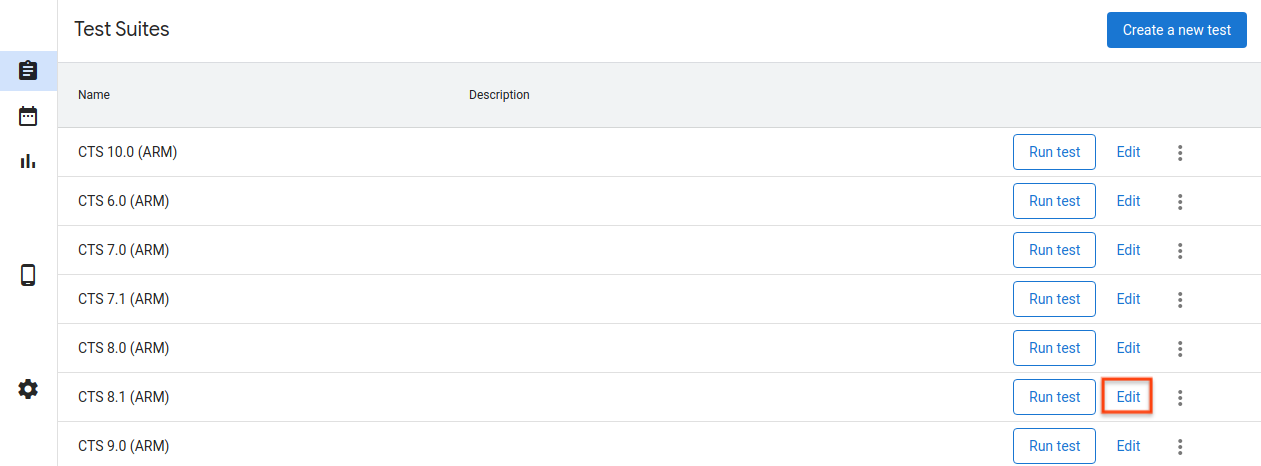
Рисунок 45. Изменение теста.
Как добавить новый тест
Чтобы добавить новый тест, перейдите на страницу "Тесты" и нажмите Создать тест. Укажите нужную информацию и нажмите Создать.
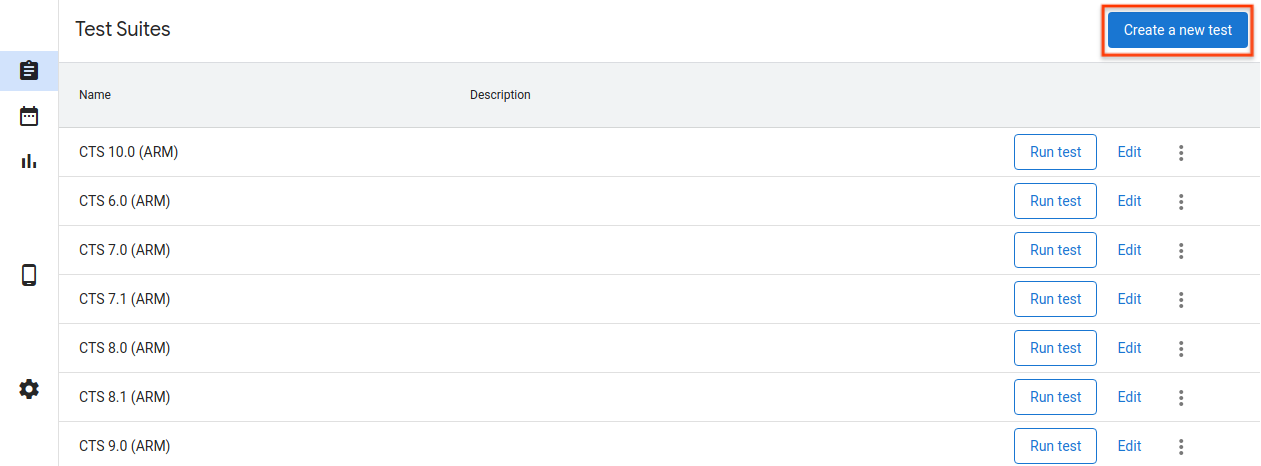
Рисунок 46. Создание теста.
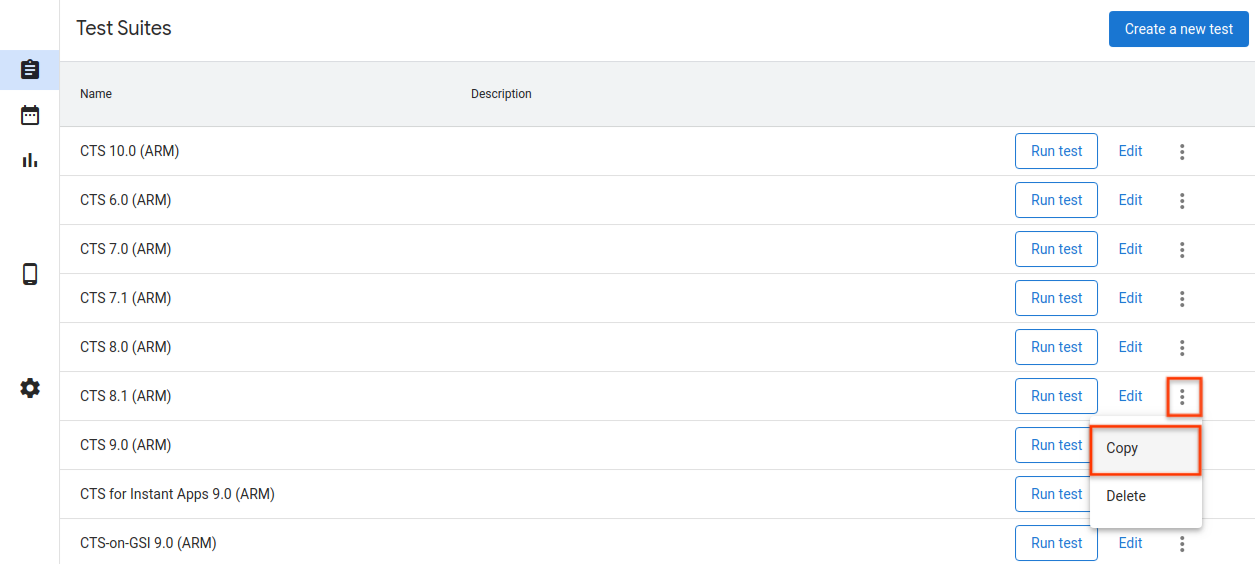
Рисунок 47. Копирование теста.
Как экспортировать конфигурации хостов
После настройки хоста можно экспортировать его конфигурации в файл. Вы можете загрузить этот файл на другие хосты, чтобы скопировать сохраненные конфигурации.
Чтобы экспортировать конфигурации хоста, перейдите на страницу настроек и в правом верхнем углу нажмите Экспортировать.

Рисунок 48. Экспорт конфигурации хоста.
Чтобы импортировать файл конфигурации хоста, перейдите на страницу настроек и в правом верхнем углу нажмите Импортировать.

Рисунок 49. Импорт конфигурации хоста.
Как использовать локальные файлы и каталоги
Начиная с версии R11 файлы в каталоге $HOME/.ats_storage автоматически доступны в OmniLab ATS. Скопируйте или переместите файл в этот каталог, и вы сможете выбрать его на вкладке Локальный файл при планировании тестового запуска.
cp /path/to/file $HOME/.ats_storage
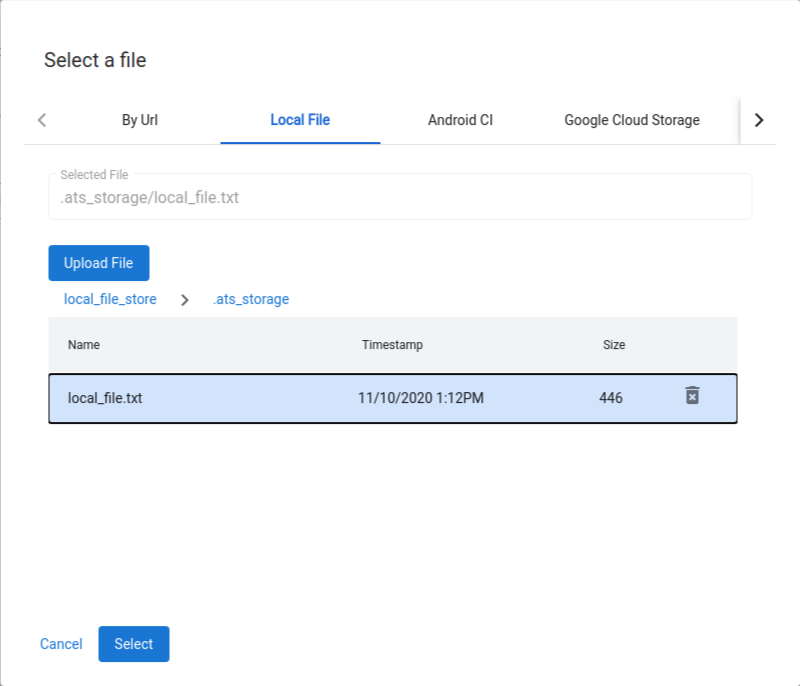
Рисунок 50. Выбор файла из каталога $HOME/.ats_storage.
Вы можете подключить дополнительные каталоги к локальному хранилищу файлов с помощью флага
--mount_local_path.
mtt start --mount_local_path=/path/to/dir1 --mount_local_path=/path/to/dir2:renamed_dir2
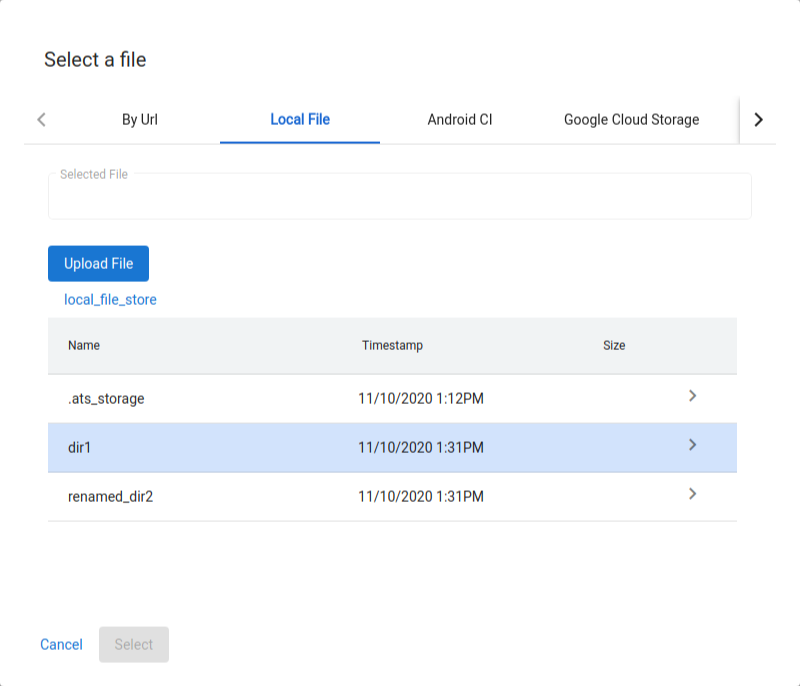
Рисунок 51. Дополнительные каталоги, подключенные к локальному хранилищу файлов.
Как включить режим нескольких хостов
В многохостовом режиме пользователи могут использовать один хост контроллера ATS для управления устройствами и тестами на нескольких хостах исполнителя ATS.
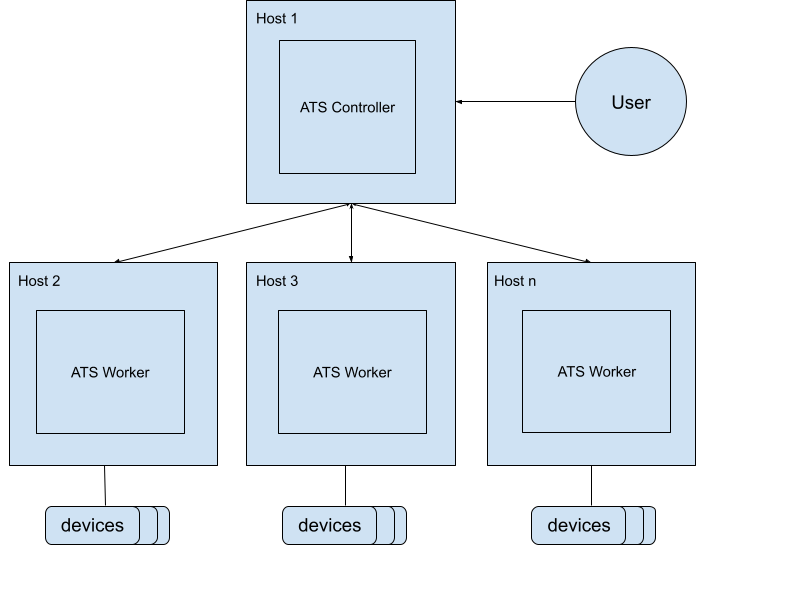
Рисунок 52. Архитектура многохостового режима.
Чтобы запустить контроллер ATS, используйте следующую команду:
mtt start --operation_mode=ON_PREMISEПроверьте, доступен ли контроллер по адресу
http://${CONTROLLER_HOSTNAME}:8000.Чтобы запустить рабочие процессы, используйте следующую команду:
mtt start --control_server_url=http://CONTROLLER_HOSTNAME:8000 --operation_mode=ON_PREMISE
Если ваша сеть не позволяет хостам взаимодействовать друг с другом, следуйте более сложным инструкциям по настройке, приведенным ниже, на рабочем устройстве ATS.
Подключите два хоста с помощью туннелей SSH. Выберите порты для основного сервера и файлового сервера, например 9000 и 9006.
ssh -L ATS_PORT:localhost:8000 -L FS_PORT:localhost:8006 CONTROLLER_HOSTNAMEНастройте и запустите ATS.
DOCKER_GATEWAY_IP_ADDRESS=$(ip -4 addr show dev docker0 | grep -Eo 'inet [.0-9]+/' | grep -Eo '[.0-9]+')socat tcp-listen:ATS_PORT,bind="${DOCKER_GATEWAY_IP_ADDRESS}",reuseaddr,fork tcp-connect:127.0.0.1:ATS_PORT &socat tcp-listen:FS_PORT,bind="${DOCKER_GATEWAY_IP_ADDRESS}",reuseaddr,fork tcp-connect:127.0.0.1:FS_PORT &mtt start --control_server_url=http://${DOCKER_GATEWAY_IP_ADDRESS}:ATS_PORT \ --control_file_server_url=http://${DOCKER_GATEWAY_IP_ADDRESS}:FS_PORT \ --operation_mode=ON_PREMISE
Очистка файлов
Очистка файлов выполняется заданием cron, которое запускается каждый час и удаляет файлы на основе заданных пользователем конфигураций. В ATS есть две конфигурации по умолчанию для архивации результатов тестирования и удаления временных файлов. В этом руководстве рассказывается, как настроить правила и конфигурации для эффективного управления файлами.
Правила
Правило определяет операцию, которая будет выполнена с файлами или каталогами, и критерии выбора целевых объектов. Доступные операции перечислены в таблице ниже.
| Тип операции | Параметры |
|---|---|
ARCHIVE | remove_file – если true, файл будет удален после архивации. |
DELETE |
Критерии основаны на атрибутах файлов и системной информации. В таблице ниже перечислены доступные критерии.
| Тип критерия | Описание | Параметры |
|---|---|---|
LAST_MODIFIED_TIME | Фильтровать файлы по дате и времени последнего изменения. | ttl: поддерживаются различные временные выражения, например 10m, 2h, 7 days, 4w. Поддерживаемые форматы указаны в разделе pytimeparse. |
LAST_ACCESS_TIME | Фильтрация файлов по дате и времени последнего доступа. | То же, что и LAST_MODIFIED_TIME. |
NAME_MATCH | Фильтрация файлов по названию с помощью регулярного выражения. | pattern – регулярное выражение, например [a-f0-9]{8}-([a-f0-9]{4}-){3}[a-f0-9]{12}\.zip для поиска почтовых индексов. |
SYSTEM_AVAILABLE_SPACE | Запускать действия в зависимости от доступного места в системе. | threshold – действие триггера, когда доступное пространство становится меньше порогового значения, например 200(Б), 200KB, 200MB, 200GB, 2TB. |
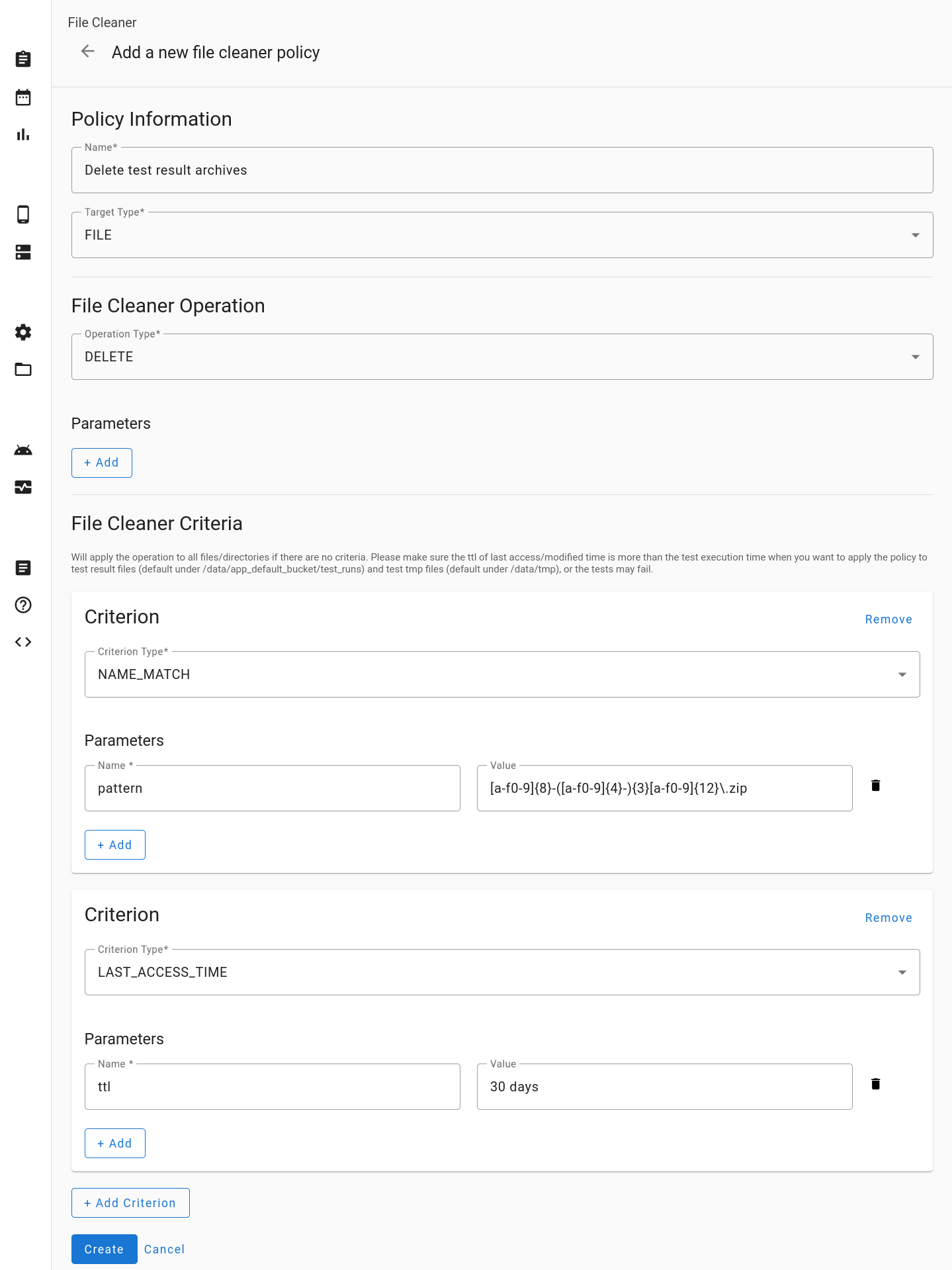
Рисунок 53. Добавьте новое правило очистки файлов.
Конфигурации
Конфигурация объединяет одно или несколько правил с определенными каталогами. Файлы и каталоги в указанных каталогах обрабатываются в соответствии с заданными правилами. Правила применяются в том порядке, в котором они указаны в файле конфигурации.
Все целевые каталоги должны находиться в каталоге /data. Если в конфигурации указан целевой каталог logs, он интерпретируется как /data/logs.
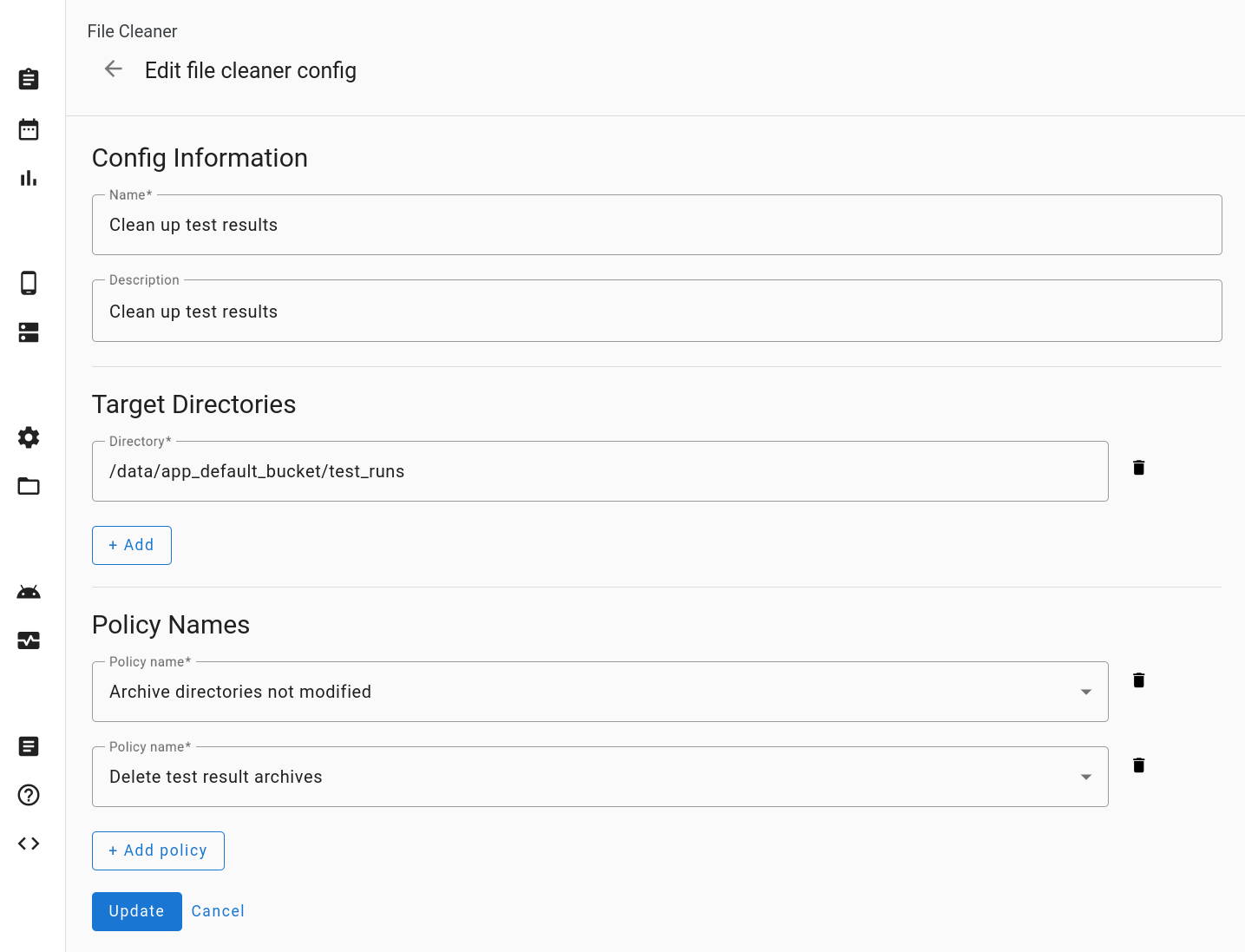
Рисунок 54. Измените конфигурацию очистки файлов.
Сбросить
Нажав Сбросить настройки, вы вернете конфигурацию очистки файлов в состояние по умолчанию. Все специальные элементы будут удалены.
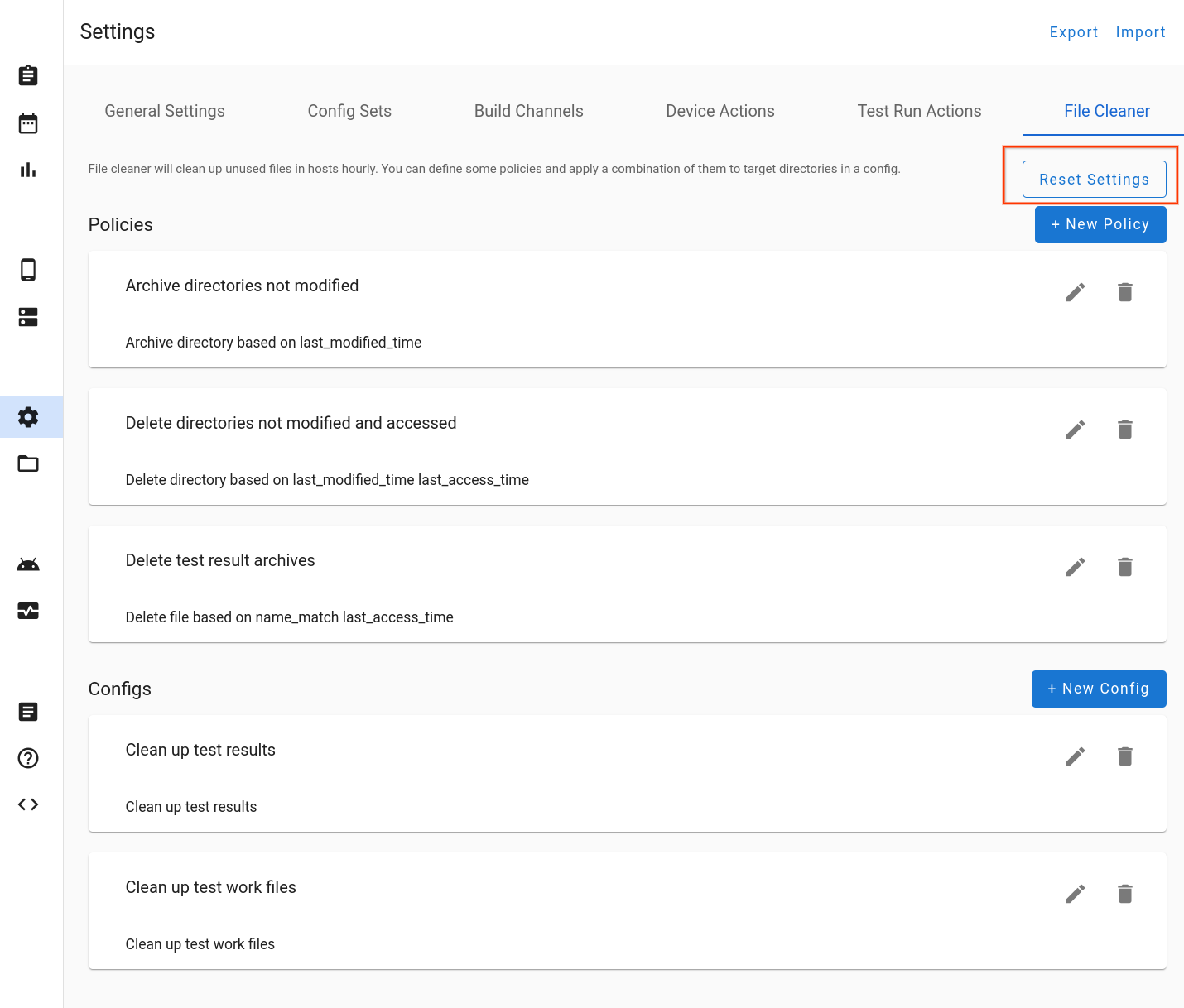
Рисунок 55. Сбросить настройки очистки файлов.
Поддержка
Отчеты об ошибках
Ваш вклад в развитие OmniLab ATS поможет нам улучшить этот инструмент. Подробную информацию о последней версии можно найти в примечаниях к выпуску OmniLab ATS. Чтобы сообщить об ошибке или предложить улучшение, отправьте отчет об ошибке. Партнерам следует сообщать об ошибках и отправлять предложения через свои партнерские каналы.