

یک پروفایل کاری ، یک پروفایل مدیریتشده است که دادههای برنامه را از پروفایل کاربر اصلی جدا میکند، اما برخی از تنظیمات سیستم مانند Wi-Fi و Bluetooth را به اشتراک میگذارد. هدف اصلی یک پروفایل کاری، ایجاد یک محفظه جداگانه و امن برای نگهداری دادههای مدیریتشده است. مدیر یک پروفایل کاری کنترل کامل بر دامنه، ورود، خروج و طول عمر دادهها دارد. در زیر برخی از ویژگیهای پروفایلهای کاری آمده است:
ایجاد. هر برنامهای در کاربر اصلی میتواند یک پروفایل کاری ایجاد کند. کاربر قبل از ایجاد، از رفتارهای پروفایل کاری و اجرای سیاستها مطلع میشود.
مدیریت. برنامههایی که به عنوان صاحبان پروفایل شناخته میشوند، میتوانند به صورت برنامهنویسی، APIهای موجود در کلاس
DevicePolicyManagerرا برای محدود کردن استفاده فراخوانی کنند. صاحبان پروفایل در هنگام راهاندازی اولیه پروفایل تعریف میشوند. سیاستهای منحصر به فرد برای پروفایلهای کاری شامل محدودیتهای برنامه، قابلیت بهروزرسانی و رفتارهای هدف است.پردازش بصری. برنامهها، اعلانها و ویجتهای نمایه کاری دارای نشان هستند و معمولاً به صورت درونخطی با عناصر رابط کاربری (UI) از کاربر اصلی در دسترس قرار میگیرند.
جزئیات پیادهسازی
پروفایلهای کاری به عنوان کاربران ثانویه پیادهسازی میشوند، به طوری که برنامههایی که در پروفایل کاری اجرا میشوند دارای UID uid = 100000 \* userid + appid هستند. این پروفایلها دارای دادههای برنامه جداگانه ( /data/user/userid ) هستند که مشابه کاربران اصلی است.
AccountManagerService برای هر کاربر فهرست جداگانهای از حسابها را نگهداری میکند. تفاوتهای حساب بین یک کاربر پروفایل کاری و یک کاربر ثانویه معمولی شامل موارد زیر است:
پروفایل کاری با کاربر والد خود مرتبط است و در زمان بوت با کاربر اصلی شروع به کار میکند.
اعلانهای مربوط به پروفایلهای کاری توسط
ActivityManagerServiceفعال میشوند و به پروفایل کاری اجازه میدهند تا پشته فعالیت را با کاربر اصلی به اشتراک بگذارد.سرویسهای سیستم اشتراکی دیگر شامل IME، سرویسهای A11Y، وایفای و NFC میشوند.
رابطهای برنامهنویسی کاربردی (API) لانچرها، لانچرها را قادر میسازند تا برنامههای دارای نشان و ویجتهای مجاز را از نمایه کاری در کنار برنامههای نمایه اصلی و بدون تغییر کاربر نمایش دهند.
تفکیک دادهها
پروفایلهای کاری از قوانین تفکیک دادههای زیر استفاده میکنند.
برنامهها
وقتی یک برنامه در پروفایل کاربر اصلی و پروفایل کاری وجود داشته باشد، برنامهها با دادههای جداگانه خودشان محدود میشوند. بهطورکلی، برنامهها بهطور مستقل عمل میکنند و نمیتوانند بهطور مستقیم با نمونههایی در مرز پروفایل-کاربر ارتباط برقرار کنند، مگر اینکه مجوز INTERACT_ACROSS_PROFILES یا App-ops را داشته باشند.
حسابها
حسابهای کاربری در پروفایل کاری، نسبت به کاربر اصلی منحصر به فرد هستند و دسترسی به اطلاعات کاربری از مرز پروفایل-کاربر امکانپذیر نیست. فقط برنامههای مربوط به زمینهی خود میتوانند به حسابهای کاربری مربوطه دسترسی داشته باشند.
اهداف
مدیر سیستم کنترل میکند که آیا اهداف (Intents) در داخل یا خارج از پروفایل کاری (Work Profile) حل شوند. به طور پیشفرض، برنامههای موجود در پروفایل کاری (Work Profile) طوری تنظیم شدهاند که در استثنای پروفایل کاری (Work Profile Exception) از API خطمشی دستگاه (Device Policy API) باقی بمانند.
شناسههای دستگاه
در دستگاههای شخصی با پروفایل کاری، اندروید ۱۲ یا بالاتر دسترسی به شناسههای سختافزاری دستگاه (IMEI، MEID، شماره سریال) را حذف میکند و یک شناسه منحصر به فرد و مختص ثبتنام ارائه میدهد که ثبتنام پروفایل کاری را برای یک سازمان خاص مشخص میکند. شناسه ثبتنام در طول بازنشانی به تنظیمات کارخانه ثابت میماند و امکان ردیابی موجودی قابل اعتماد دستگاههای دارای پروفایل کاری را فراهم میکند.
دستگاههای شخصی با نمایه کاری باید از شناسه مخصوص ثبتنام استفاده کنند؛ دستگاههای شرکتی، شامل نمایه کاری و دستگاههای کاملاً مدیریتشده، نیز میتوانند از شناسه استفاده کنند. برای استفاده از شناسه مخصوص ثبتنام، مدیران شبکه باید شناسه سازمانی را برای هر دستگاهی که مدیریت میکنند تنظیم کنند، پس از آن میتوانند شناسه مخصوص ثبتنام را در آن دستگاه بخوانند و آن را به عنوان شماره سریال مدیریت کنند. برای جزئیات بیشتر، به پیشرفتهای امنیتی و حریم خصوصی برای نمایه کاری مراجعه کنید.
تنظیمات
اعمال تنظیمات به پروفایل کاری محدود میشود، به استثنای تنظیمات قفل صفحه و رمزگذاری که به دستگاه محدود شده و بین کاربر اصلی و پروفایل کاری به اشتراک گذاشته میشوند. به غیر از این موارد استثنا، مالک پروفایل، خارج از پروفایل کاری، امتیاز مدیریت دستگاه را ندارد.
مدیریت دستگاه در دستگاههایی با نمایه کاری
اندروید ۵.۰ و بالاتر از مدیریت دستگاه برای پروفایلهای کاری در دستگاههای شخصی Bring Your Own Device (BYOD) با استفاده از کلاس DevicePolicyManager پشتیبانی میکند. علاوه بر این، اندروید ۱۱ مفهوم پروفایلهای کاری را در دستگاههای متعلق به شرکت معرفی کرد. قابلیت مدیریت دستگاه در داخل پروفایل کاری برای هر دو مورد BYOD و دستگاههای متعلق به شرکت یکسان باقی میماند، با این حال پروفایلهای کاری در دستگاههای متعلق به شرکت ممکن است قابلیتها/سیاستهای اضافی مانند installSystemUpdate ، setScreenCaptureDisabled و setPersonalAppsSuspended را ارائه دهند که میتواند اجرای سیاستهای مدیریتی را فراتر از پروفایل کاری برای برخی از سیاستهای کلی دستگاه گسترش دهد.
پروفایل کاری روی دستگاه شخصی (BYOD): این دستگاه یک دستگاه شخصی است و شامل یک پروفایل کاری است که توسط یک مدیر فناوری اطلاعات مرتبط با کارفرما مدیریت میشود.
نمایه کاری روی دستگاه متعلق به شرکت: دستگاه توسط کارفرما ارائه یا متعلق به آن است و شامل یک نمایه کاری است که توسط یک مدیر فناوری اطلاعات مرتبط با کارفرما مدیریت میشود. برنامهها میتوانند تابع
isOrganizationOwnedDeviceWithManagedProfile()را فراخوانی کنند تا مشخص شود که آیا دستگاه به عنوان یک دستگاه متعلق به سازمان با نمایه مدیریت شده ارائه شده است یا خیر.
برای اطلاعات بیشتر در مورد ایجاد پروفایل کاری و استفاده از API سیاست دستگاه، به «ایجاد پروفایل کاری» مراجعه کنید.
صاحبان پروفایل
یک برنامهی کلاینت خطمشی دستگاه (DPC) هنگام ایجاد یک پروفایل کاری، به عنوان مالک پروفایل عمل میکند. برنامهی کلاینت DPC معمولاً توسط یک شریک مدیریت تحرک سازمانی (EMM)، مانند خطمشی دستگاه Google Apps، ارائه میشود و در صورت تنظیم به عنوان مالک پروفایل، قادر به اجرای خطمشیها است. پروفایل کاری دارای نمونههای نشاندار از برنامههایی است که از نظر بصری با نمونههای شخصی برنامهها متمایز هستند؛ این نشان، یک برنامه را به عنوان یک برنامهی کاری مشخص میکند. EMM فقط بر پروفایل کاری (برنامههای کاری و دادهها) کنترل دارد و نه بر فضای شخصی. خطمشیهای دستگاه فقط بر روی پروفایل کاری اعمال میشوند، با برخی استثنائات، مانند اعمال قفل صفحه که در سراسر دستگاه قابل اجرا است.
تجربه کاربری پروفایل کاری
اندروید ۹ یا بالاتر، یکپارچگی بیشتری بین پروفایلهای کاری و پلتفرم اندروید ایجاد میکند و جداسازی اطلاعات کاری و شخصی را در دستگاههای کاربران آسانتر میکند. تغییرات پروفایل کاری در لانچر ظاهر میشوند و یک تجربه کاربری ثابت را در دستگاههای مدیریتشده ارائه میدهند.
کاربران میتوانند پروفایل کاری را از تنظیمات یا منوی تنظیمات سریع تغییر وضعیت دهند. در اندروید ۹ یا بالاتر، پیادهسازیهای دستگاه ممکن است شامل یک تغییر وضعیت در پایین صفحه تب کار باشند تا کاربران بتوانند پروفایل کاری را فعال یا غیرفعال کنند. تغییر وضعیت پروفایل کاری به صورت ناهمزمان انجام میشود و برای همه پروفایلهای کاربری معتبر اعمال میشود. این فرآیند توسط کلاس WorkModeSwitch کنترل میشود.
دستگاههایی با سینی برنامه
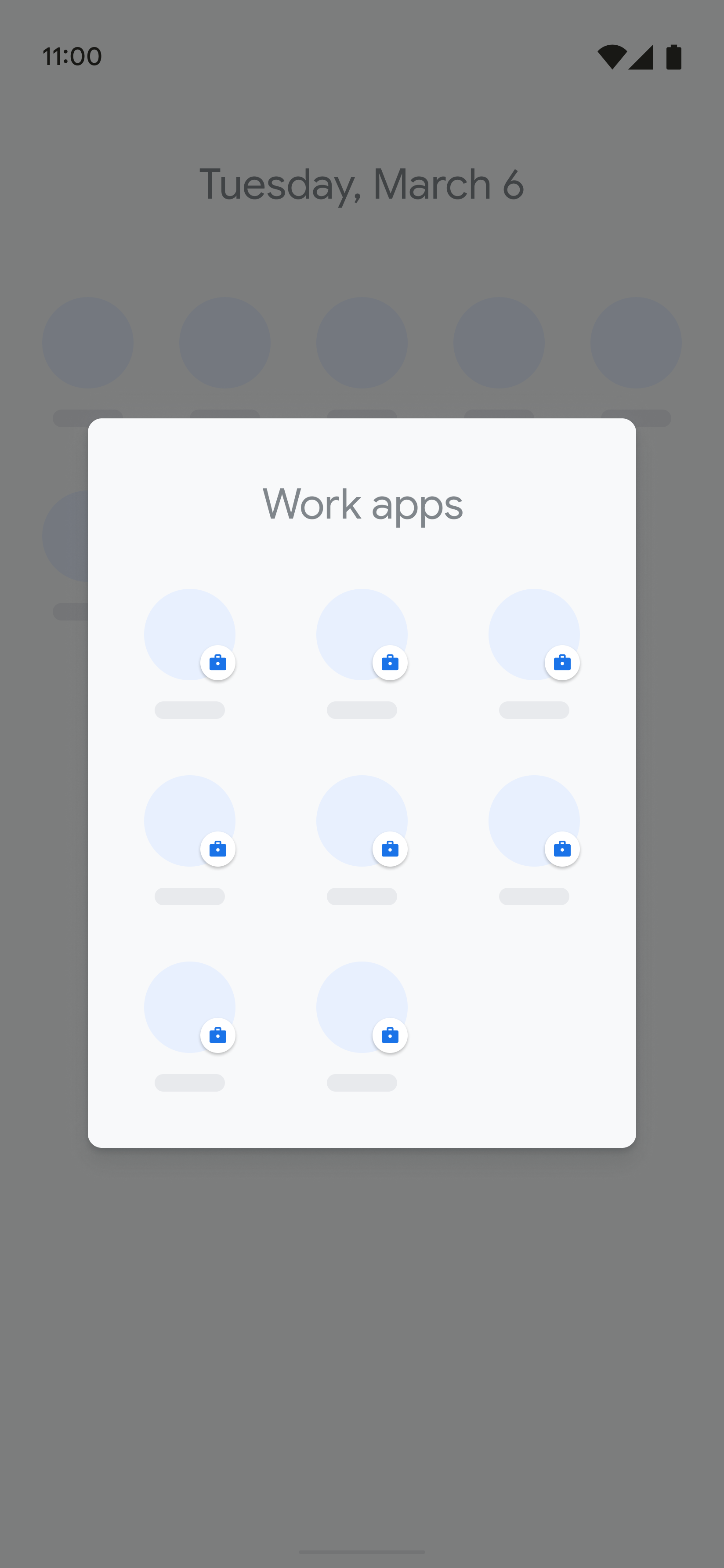
در اندروید ۹ یا بالاتر، تغییرات رابط کاربری پروفایل کاری برای Launcher3 به کاربران کمک میکند تا پروفایلهای شخصی و کاری خود را از هم جدا نگه دارند. کشوی برنامهها یک نمای تببندی شده را برای تمایز برنامههای پروفایل شخصی از برنامههای پروفایل کاری فراهم میکند. وقتی کاربران برای اولین بار تب پروفایل کاری را مشاهده میکنند، با یک نمای آموزشی مواجه میشوند که به آنها در پیمایش پروفایل کاری کمک میکند.
کاربران میتوانند با استفاده از تبهای پروفایل یا رابط کاربری مشابه در بالای کشوی برنامهها، بین نماهای مختلف پروفایل جابجا شوند:
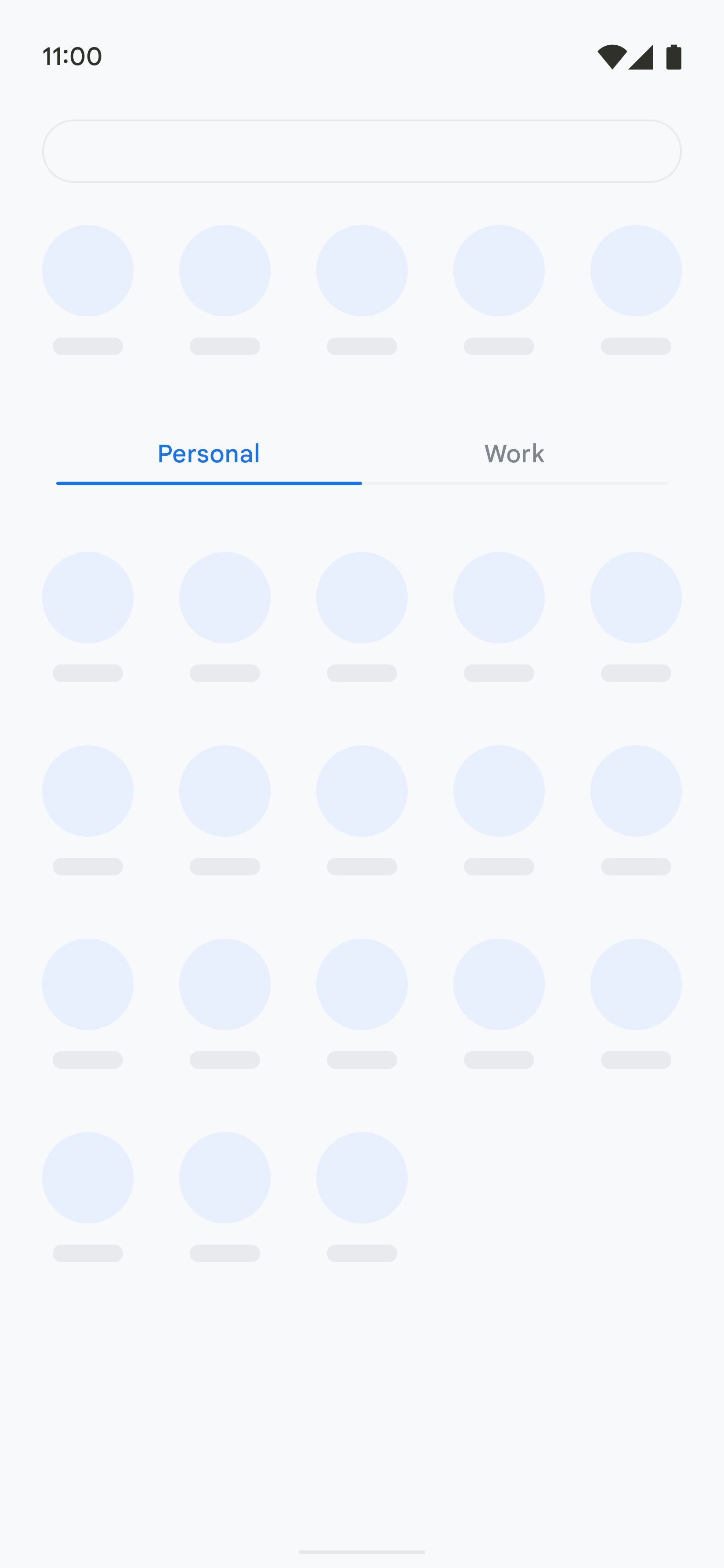
شکل ۱. نمای برگه شخصی
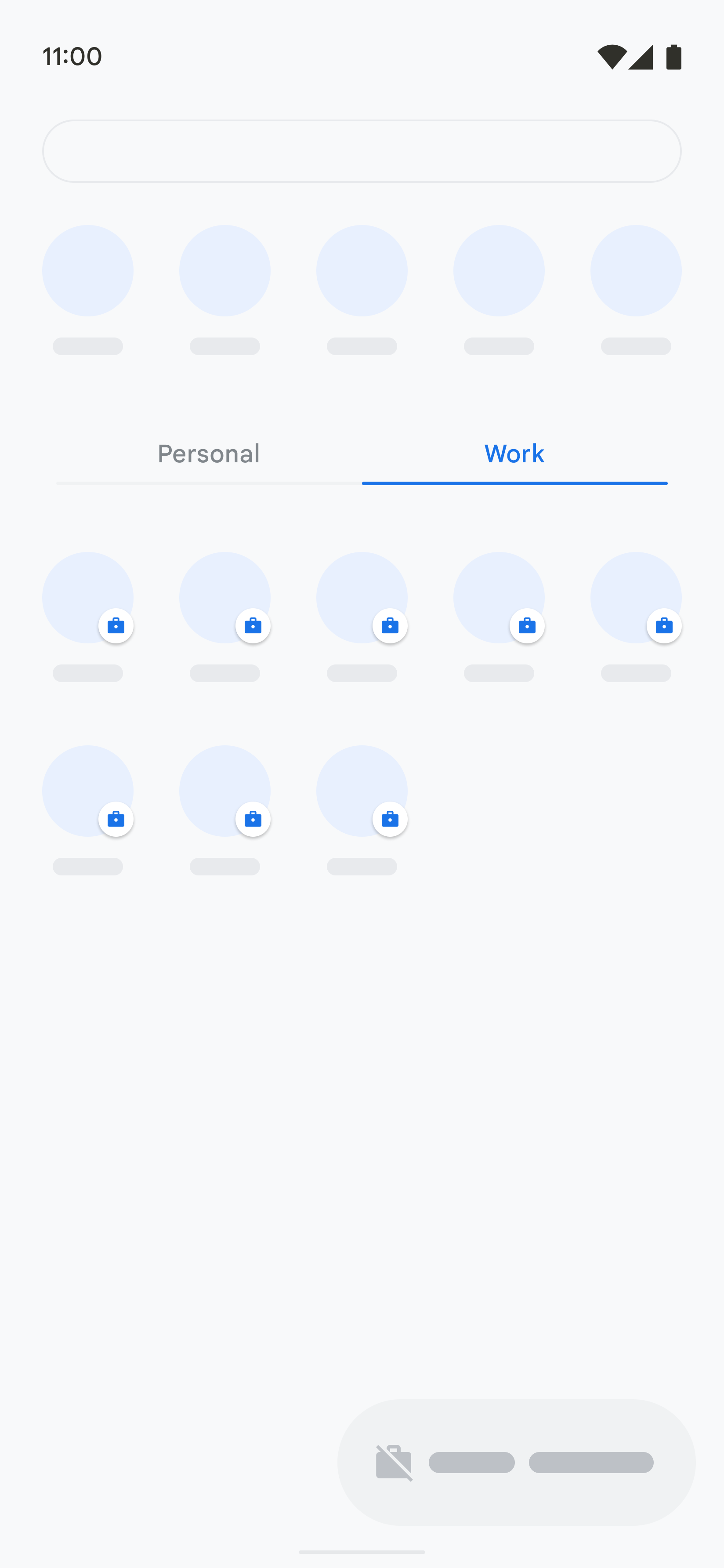
شکل ۲. نمای برگه کار، ضامن نمایه کار
نمای تببندی شده به عنوان بخشی از کلاس AllAppsContainerView Launcher3 پیادهسازی شده است. برای پیادهسازی مرجع نشانگر پروفایل تببندی شده، به کلاس PersonalWorkSlidingTabStrip مراجعه کنید.
پیام آموزشی کاربر در دستگاههایی با تب کار
اندروید ۹ یا بالاتر از یک نمای آموزشی پشتیبانی میکند که کاربران را از هدف تب کار و نحوهی آسانتر کردن دسترسی به برنامههای کاری مطلع میکند. با استفاده از Launcher3، میتوان یک نمای آموزشی را در صفحهی تب کار، زمانی که کاربران برای اولین بار تب کار را باز میکنند، همانطور که در شکل نشان داده شده است، نمایش داد:
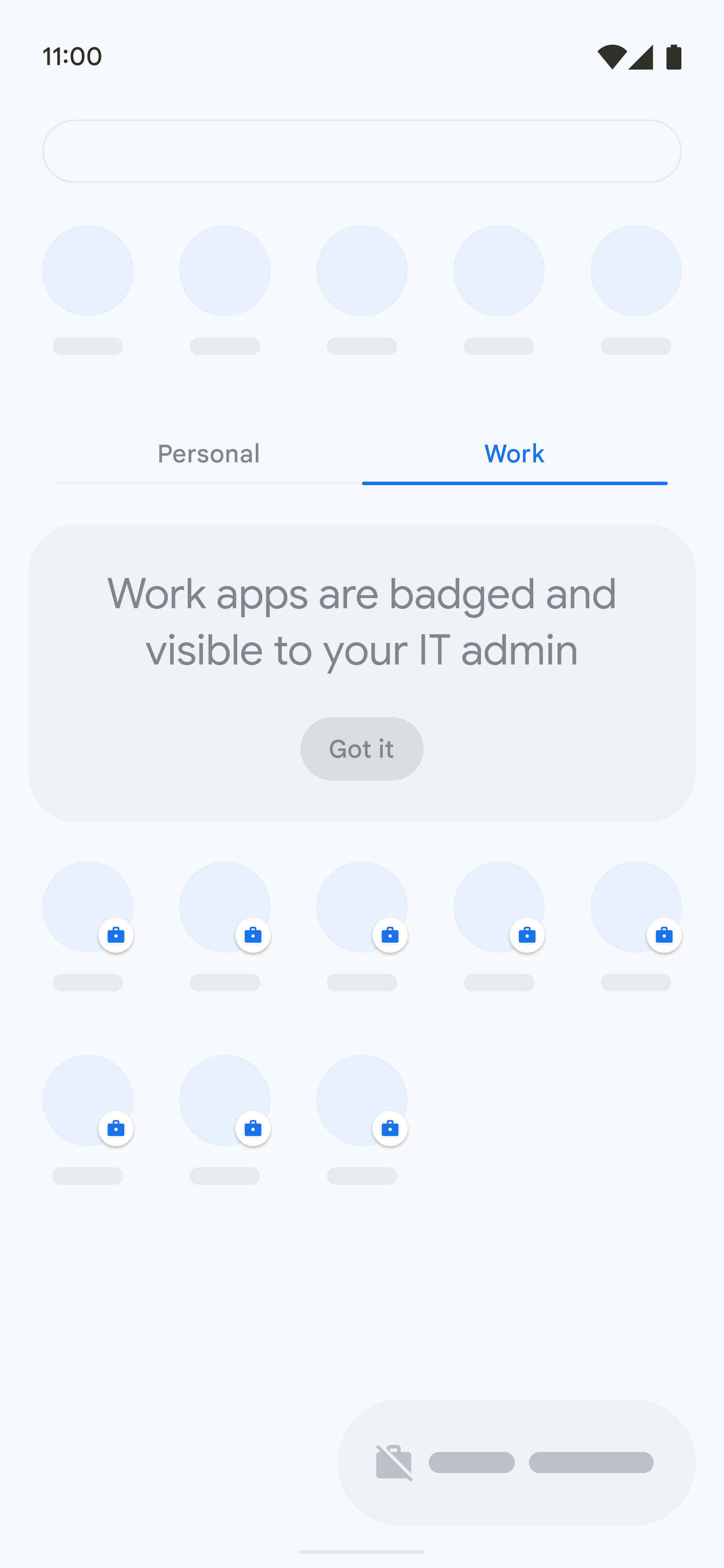
شکل ۳. نمای آموزشی
دستگاههای بدون سینی برنامه
برای لانچرهایی که منوی برنامهها (app tray) ندارند، توصیه میشود همچنان میانبرهای برنامههای پروفایل کاری را در پوشهی کار قرار دهید.
پیادهسازیهای لانچر سفارشی میتوانند getProfiles() و getActivityList() برای بازیابی لیستی از برنامهها با آیکون لانچر برای کاربر پروفایل کاری استفاده کنند.
در دستگاههایی که پوشه کاری را پیادهسازی کردهاند، کاربران میتوانند با باز کردن پوشه کاری به برنامههای نمایه کاری دسترسی پیدا کنند:
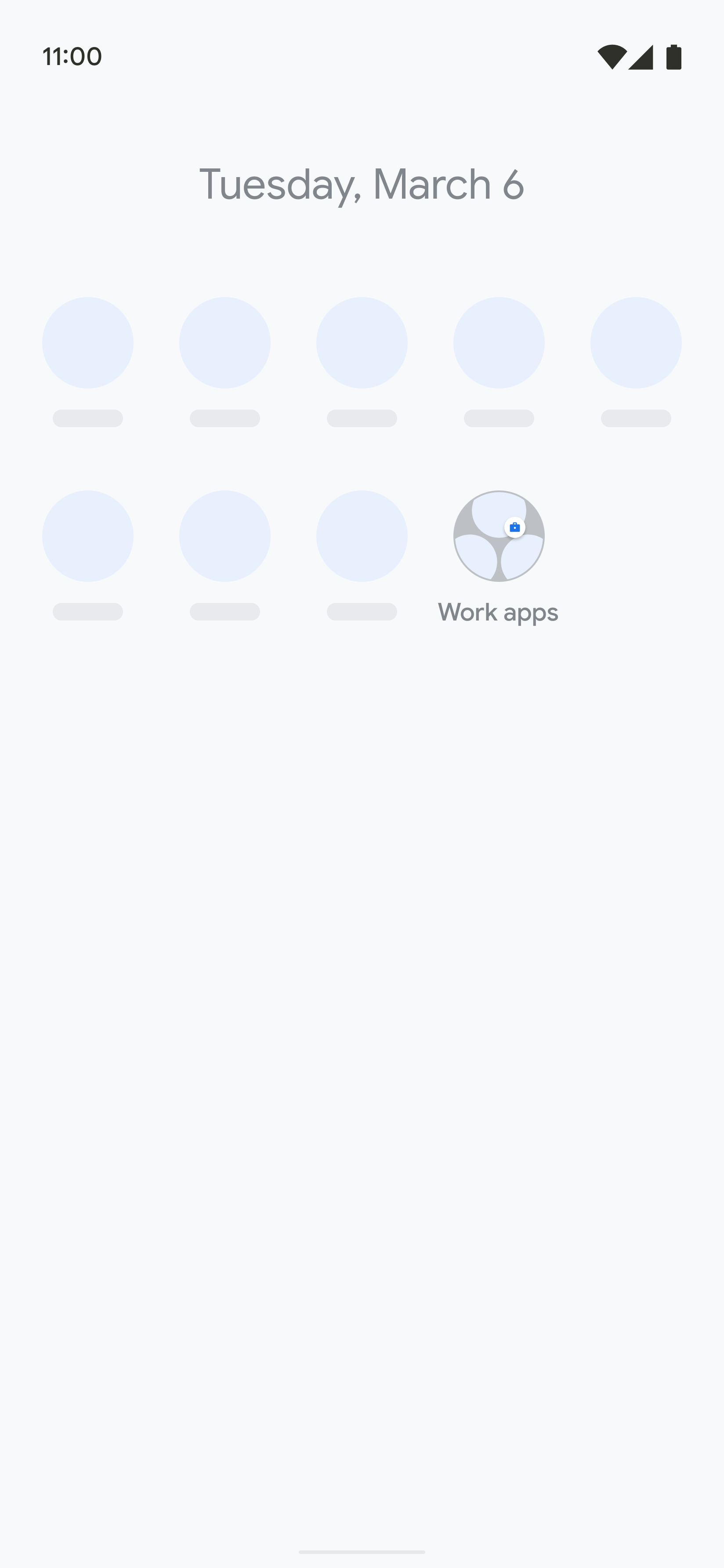
شکل ۴. پوشه کار بسته شده
شکل ۵. پوشه کار باز شده
پیام آموزشی کاربر در دستگاههایی با پوشه کاری
برای لانچرهایی که بخش برنامهها را ندارند، جایی که پوشه کاری شامل برنامههای کاری است، پیام آموزشی پروفایل کاری ممکن است به شکل یک راهنمای ابزار قابل حذف، زمانی که کاربر برای اولین بار پوشه کاری را باز میکند، نمایش داده شود:
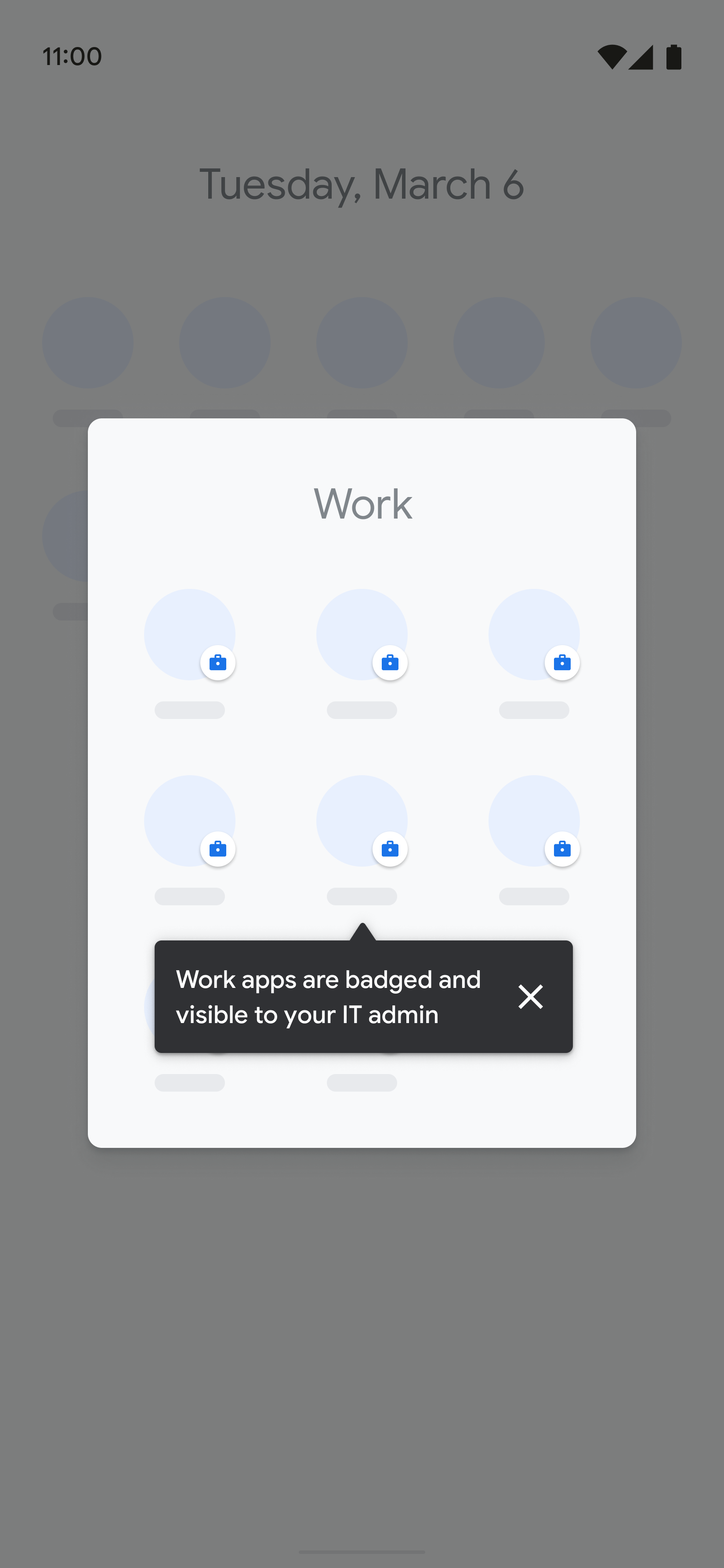
شکل ۳. راهنمای ابزار قابل حذف
اعتبارسنجی تجربه کاربری پروفایل کاری
سادهترین راه برای آزمایش تجربه کاربری پروفایل کاری، تنظیم یک پروفایل کاری با استفاده از برنامه Test DPC است. مراحل زیر نحوه تنظیم یک پروفایل کاری روی دستگاه شخصی (سناریوی BYOD) را شرح میدهد:
با یک دستگاه با تنظیمات کارخانه شروع کنید و تنظیمات پروفایل شخصی را با استفاده از یک حساب گوگل شخصی تکمیل کنید یا از دستگاهی با پروفایل شخصی به عنوان نقطه شروع استفاده کنید.
برنامه Test DPC را از فروشگاه گوگل پلی نصب کنید.
لانچر یا کشوی برنامهها را باز کنید و گزینه Set up Test DPC را انتخاب کنید.
برای تنظیم نمایه کاری، دستورالعملهای روی صفحه را دنبال کنید:
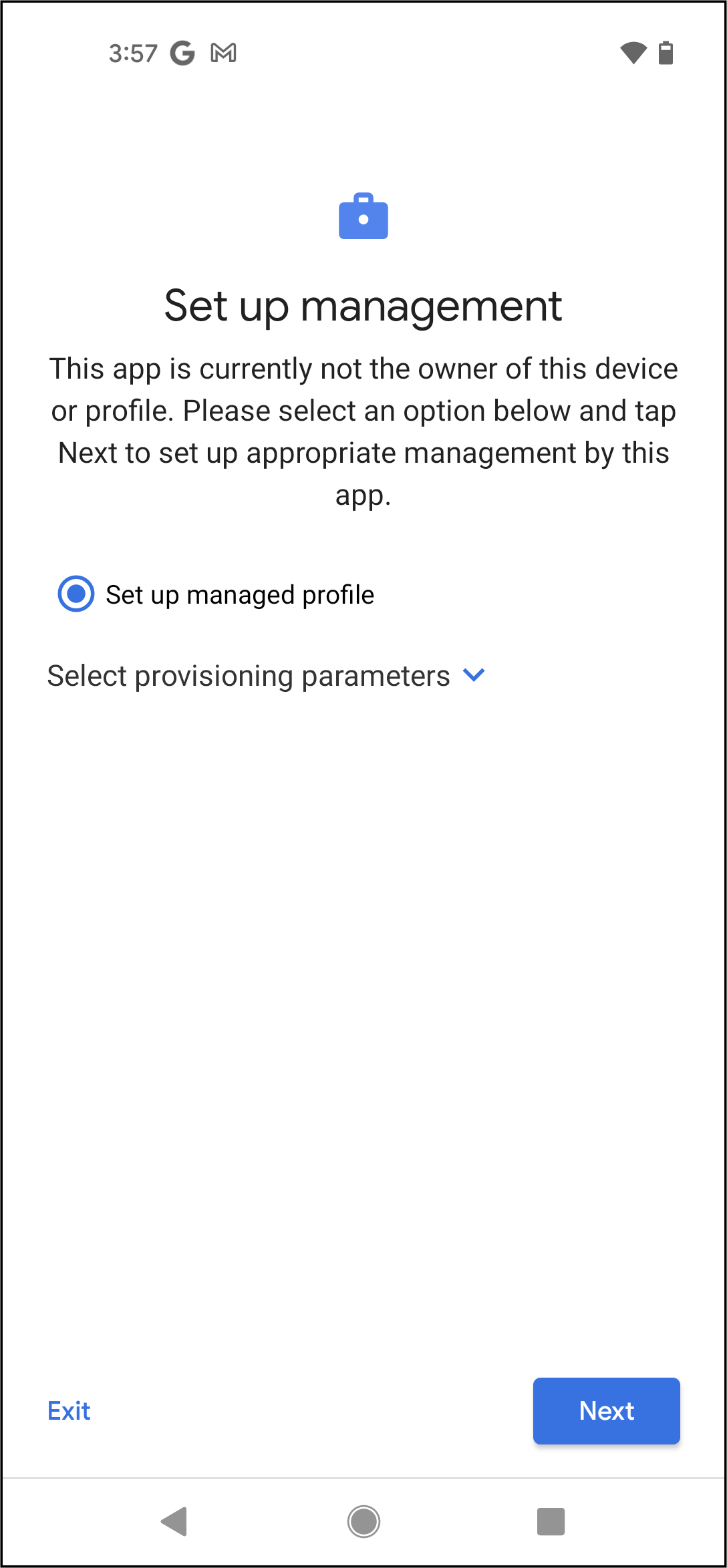
شکل ۴. تنظیم پروفایل کاری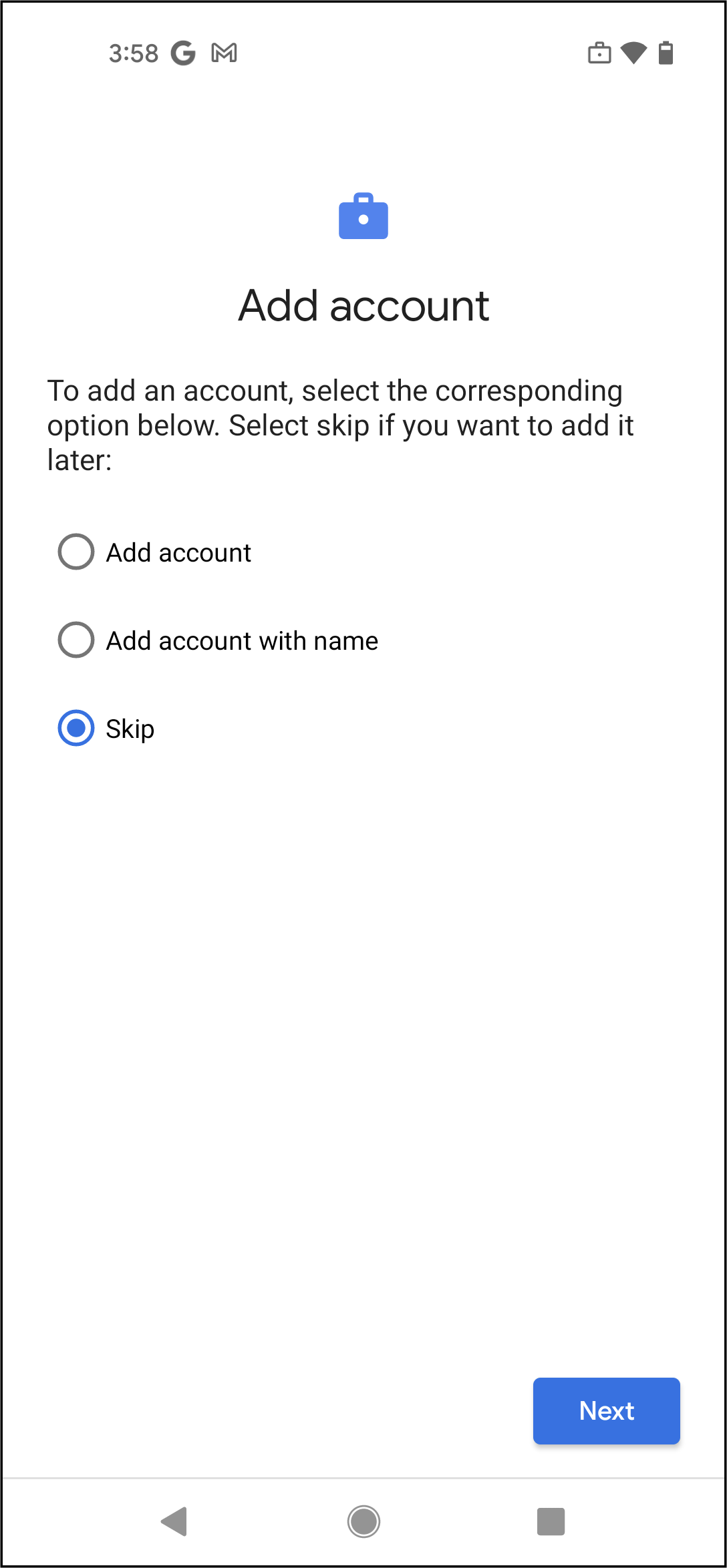
شکل ۵. افزودن حسابها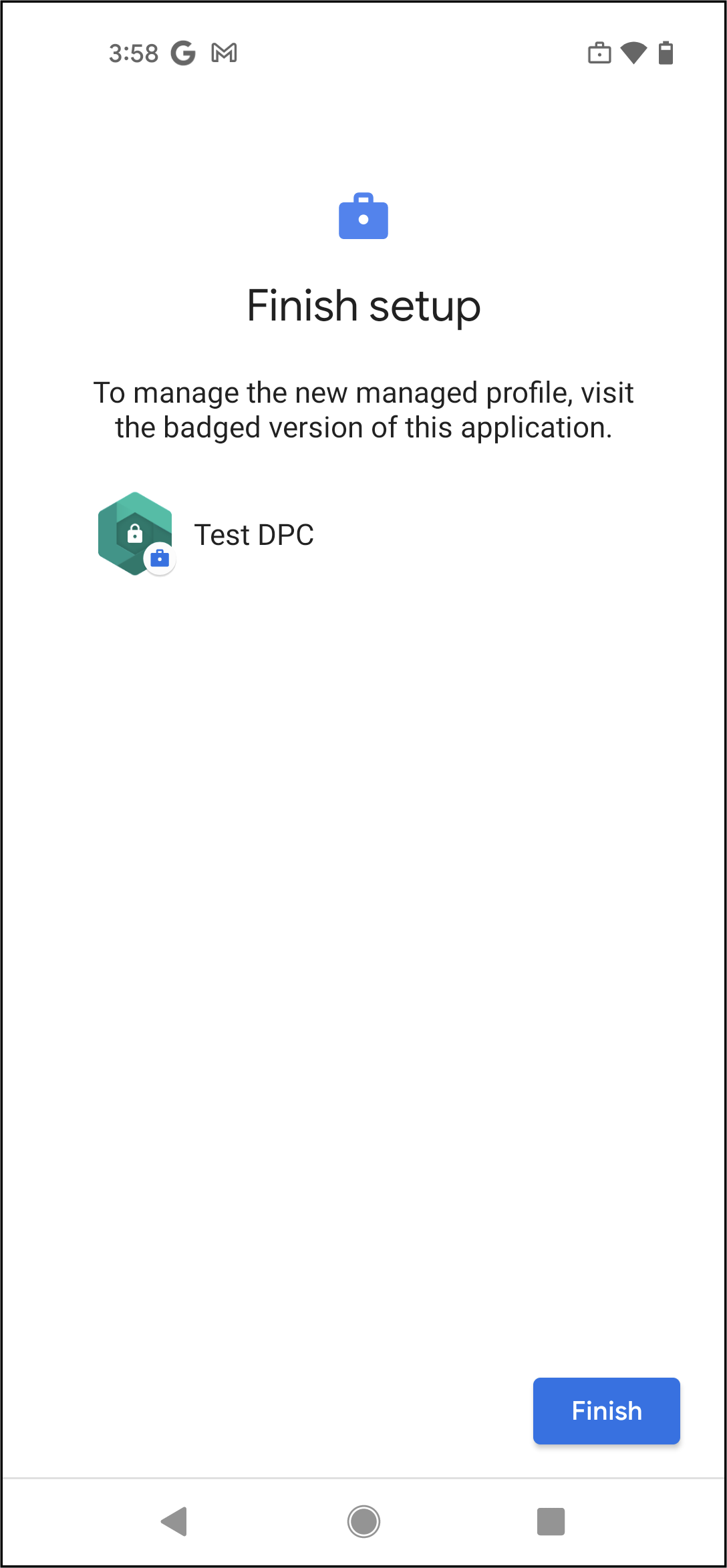
شکل ۶. راهاندازی کامل شدلانچر یا کشوی برنامهها را باز کنید و تأیید کنید که تب کار وجود دارد و شامل پاورقی پروفایل کار است. پیادهسازیهای جایگزین سازنده دستگاه میتوانند به جای تب کار، حاوی یک پوشه کار باشند.
با تأیید فعال و غیرفعال بودن برنامههای نمایه کاری (برنامههایی با نشان کیف) مطابق انتظار، تأیید کنید که میتوانید نمایه کاری را از تنظیمات سریع (یا تنظیمات) تغییر دهید. در پیادهسازیهای خاص دستگاه، ممکن است برنامههای کاری هنگام غیرفعال بودن نمایه کاری خاکستری شوند، در حالی که برخی دیگر، مانند پیادهسازیهایی با تب کاری، ممکن است یک پوشش با پیامی مبنی بر غیرفعال بودن نمایه کاری نمایش دهند. شکلهای زیر نمونههایی از نمایههای کاری فعال و غیرفعال را در دستگاهی که تب کاری را پیادهسازی کرده است، نشان میدهند:
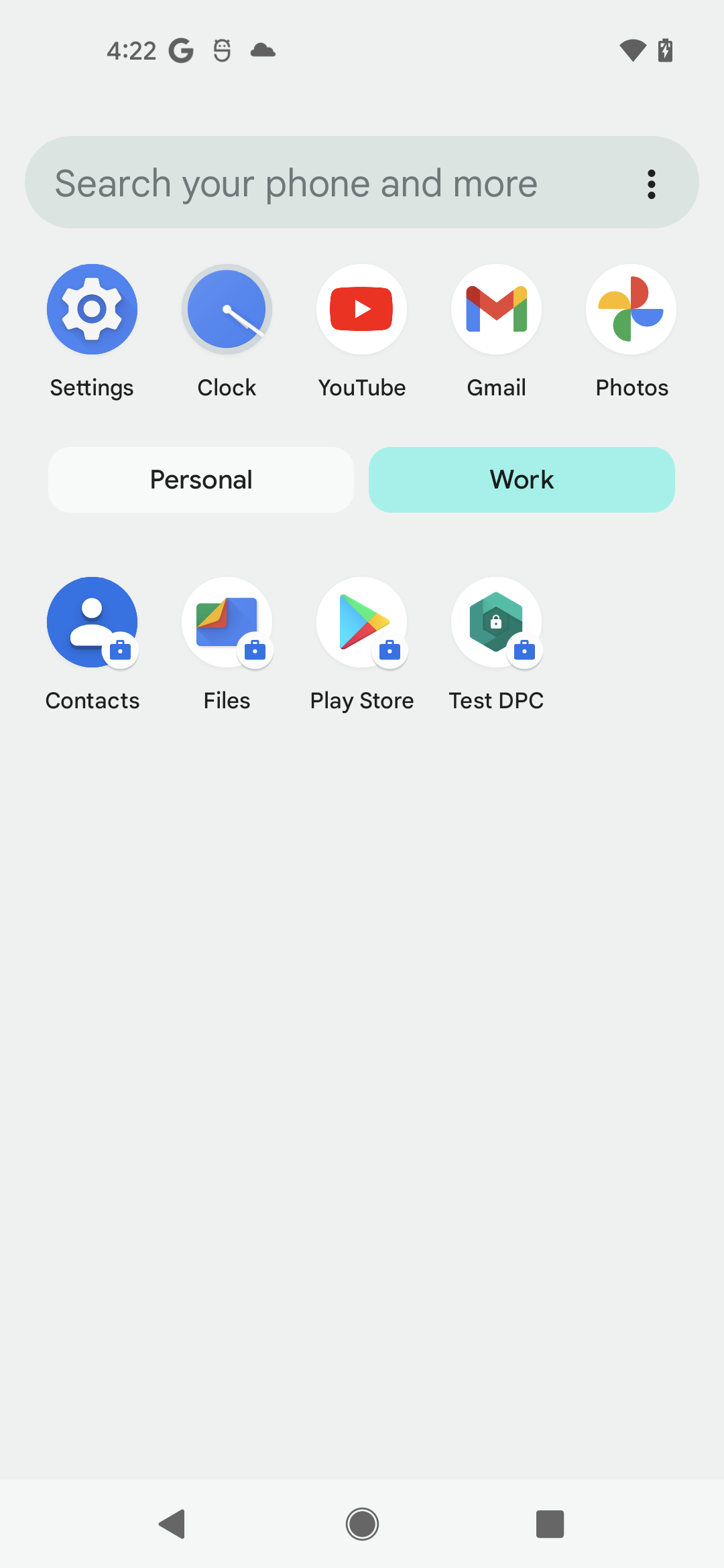
شکل ۷. فعال کردن، نمایه کاری فعال است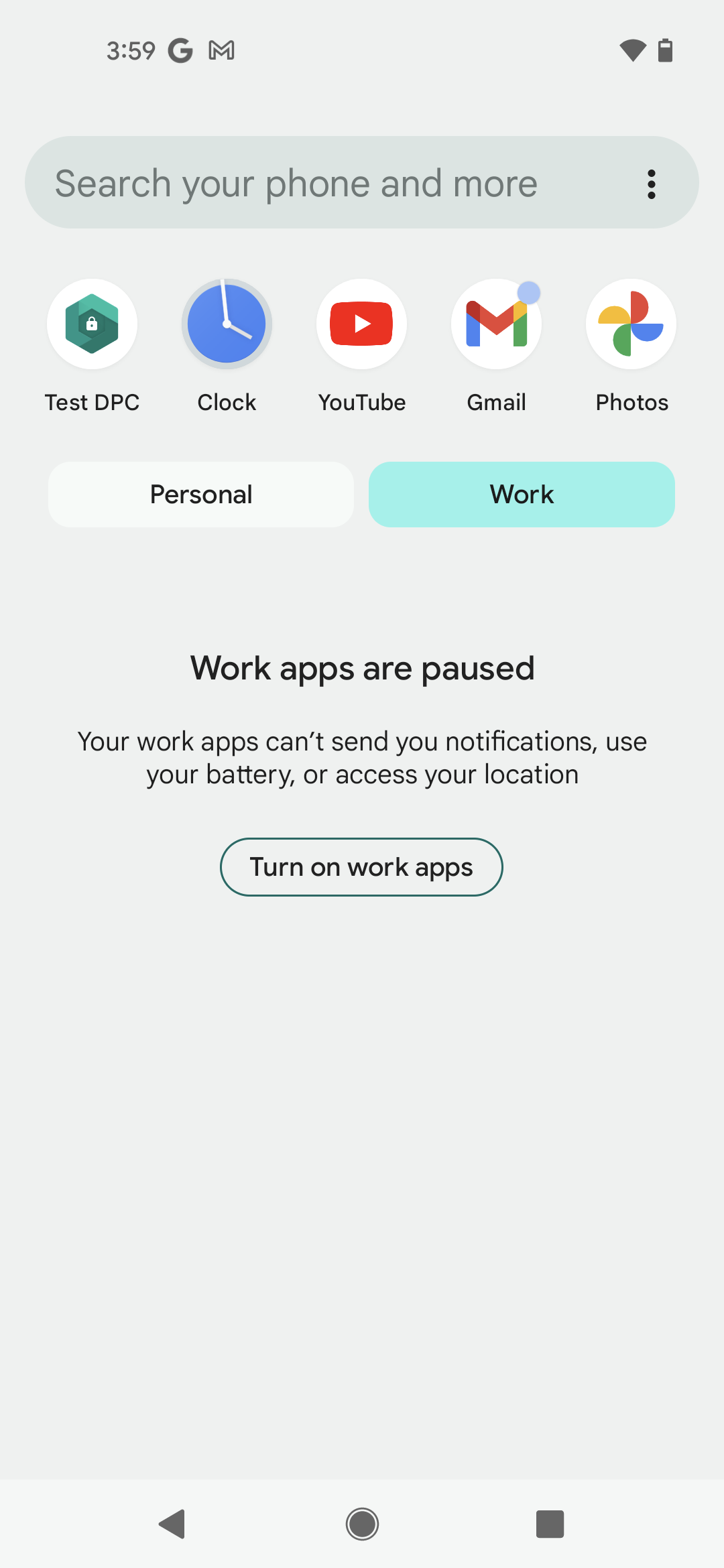
شکل ۸. خاموش کردن، غیرفعال کردن نمایه کاری
نشان برنامه پروفایل کاری
در اندروید ۹ یا بالاتر، به دلایل دسترسیپذیری، رنگ نشان کار به جای نارنجی، آبی (#1A73E8) است.