

تقدّم هذه الصفحة نظرة عامة على كيفية الوصول إلى مكوّنات "أمان الشاشة" وإنشائها وتشغيلها، بما في ذلك أداة العرض العالية التوفّر (HAR) وDriverUI ومراقبة الأمان، على مستوى منصات المركبات المعرَّفة بالبرامج (SDV).
الوصول إلى الرمز
يتناول هذا القسم كيفية الوصول إلى قاعدة الرموز البرمجية لمكوّنات "السلامة على HAR" و"السلامة على DriverUI".
أداة عرض عالية التوفّر
تتوفّر قاعدة الرموز البرمجية لأداة العرض العالي التوفّر (HAR) كجزء من
عملية سحب المستودع الرئيسي على packages/services/display_safety/.
تتألف قاعدة الرموز البرمجية لـ HAR من العناصر التالية:
- إطار العمل: يحتوي على واجهات إطار العمل الأساسية للمنصة والعرض والرسوم المتحركة والصوت.
- Reference: يحتوي على عمليات التنفيذ الخاصة بالنظام الأساسي لواجهات إطار العمل، بالإضافة إلى الرمز البرمجي لتطبيق HAR المرجعي وسلسلة أدوات السلامة (برنامج تجميع التصميم، ومراقبة السلامة).
- الخدمة: خدمات خاصة بنظام Android لإرسال بيانات المركبة وتلقّيها بين المكوّنات، وتعريفات لحِزم بيانات APEX
- Prebuilts: توفّر برامج تضمين للملفات الثنائية المُعدَّة مسبقًا، مثل مكتبة الرسومات Impeller.
يتوفّر رمز التطبيق المرجعي Harry على الرابط
packages/services/display_safety/reference/harry_app.
للاطّلاع على بنية دليل HAR المفصّلة، يُرجى مراجعة بنية رمز الأمان في العرض
مراقبة السلامة
تتوفّر قاعدة الرموز البرمجية لمراقبة الأمان كجزء من عملية سحب المستودع الرئيسي على الرابط packages/services/display_safety/reference/safety-monitor.
يتم تنظيم رمز مراقبة السلامة على النحو التالي:
-
main.rs: تجلب هذه الدالة عناصر مؤشرات التحذير، وتُهيئ خادم بيانات المركبة، وحلقات مراقبة مؤشرات التحذير. تتم مقارنة المعلومات المتعلقة بظهور مؤشرات التحذير بنتائج فحص مؤشرات التحذير، مع تقديم النتائج باستخدام سجلات SDV. -
Vehicle_data_server.rs: الخادم الذي يشترك في بيانات المركبة، ويعدّل مستوى ظهور مؤشرات التحذير للحلقة الرئيسية Telltale_monitoring.rs: يتم تشغيلها في حلقة، وتجلب نسخة من المخزن المؤقت للشاشة باستخدام حزمة screencap، وتفحص المناطق المحدّدة بحثًا عن مؤشرات. بعد ذلك، يتم إرسال نتائج عمليات فحص المؤشرات إلى الحلقة الرئيسية.
DriverUI
يتضمّن هدف sdv_ivi_cf_ds تطبيق مجموعة عناصر نائبة
(DriverUIStubApp) تلقائيًا حتى تتمكّن من إنشاء الهدف مباشرةً. يتم إنشاء تطبيق DriverUI المرجعي الكامل (packages/apps/Car/DriverUI) كتطبيق Android Automotive غير مجمّع باستخدام مشروع packages/apps/Car/libs/aaos-apps-gradle-project Gradle. إذا لم تكن صفحة الدفع تتضمّن packages/apps/Car/DriverUI، يُرجى التواصل مع ممثل عن Google. للحصول على تعليمات عامة حول التحقّق من التطبيقات غير المجمّعة للسيارات وإنشائها، يُرجى الاطّلاع على دمج التطبيقات غير المجمّعة.
إنشاء وتشغيل
يوضّح هذا القسم بالتفصيل عملية تجميع وتنفيذ الأهداف الخاصة بـ HAR ضمن SDV Media وDriverUI ضمن SDV المعلومات والترفيه داخل المركبة (IVI) لتحقيق حلّ المجموعة الكاملة مع SDV.

الشكل 1: عرض بنية الجهاز الافتراضي المزدوجة لتطبيق "السلامة الشخصية"
إنشاء هدف HAR وSDV Media
- الهدف الأساسي للوسائط:
sdv_media_cf- الوصف: هو هدف مخصّص لمجموعة وسائط SDV، ويسهّل الاختبار المعزول لأُطر عمل الوسائط المختلفة.
- موقع الدليل:
device/google/sdv/
- الهدف المدمج في HAR:
sdv_media_har_cf- الوصف: يدمج هذا الهدف حزمة الوسائط مع HAR، وينفّذ SDV Media على Cuttlefish.
- موقع الدليل:
device/google/sdv_display_safety/ - تنفيذ عملية الإنشاء:
# In the root of the Android source
source build/envsetup.sh
lunch sdv_media_har_cf-aosp_current-userdebug
m -j
إنشاء DriverUI
من عملية الدفع في تطبيقات السيارات غير المجمّعة، أنشئ DriverUI باستخدام سطر الأوامر أو استوديو Android.
في "استوديو Android"، استورِد ملف Gradle:
packages/apps/Car/libs/aaos-apps-gradle-project/build.gradle
هذا هو مشروع Gradle الرئيسي الذي يتضمّن جميع التطبيقات غير المجمّعة، بما في ذلك DriverUI. أنشئ المشروع باستخدام Gradle:
# To build only DriverUI module of aaos-apps-gradle-project use
./gradlew :driver-ui:assemble
بعد إنشاء الإصدار بنجاح، يتوفّر ملف APK الخاص بـ DriverUI على الرابط
out/aaos-apps-gradle-build/driver-ui/outputs/apk/default/debug/
driver-ui-default-debug.apk
يتوفّر رمز DriverUI على الرابط packages/apps/Car/DriverUI
ملاحظة: DriverUI هي وحدة فرعية من مشروع Gradle الرئيسي، لذا يتم تشغيل جميع مهام Gradle باستخدام aaos-apps-gradle-project.
إنشاء هدف SDV IVI باستخدام DriverUI
- الهدف الأساسي:
sdv_ivi_cf- الوصف: يُعدّ هذا الإصدار الهدف الأساسي لـ SDV في ما يخص المعلومات والترفيه داخل المركبة (IVI) على بنية x86-64.
- موقع الدليل:
device/google/sdv/
الهدف المدمج في DriverUI:
sdv_ivi_cf_ds- الوصف: يوسّع هذا الهدف إعدادات المعلومات والترفيه داخل المركبة (IVI) الأساسية لتشمل مكوّنات "أمان العرض". هذا الهدف ضروري للتحقّق من صحة خدمات السلامة على الشاشة والتفاعلات داخل لوحة القيادة.
- موقع الدليل:
device/google/sdv_display_safety/ إضافة ملف DriverUI الثنائي: انسخ
DriverUI.apkإلىpackages/apps/Car/DriverUIPrebuiltمع ملف BlueprintAndroid.bp.# Create a blueprint file, contents of this file are shown in the next step touch /path/to/aosp_repo_root/packages/apps/Car/DriverUIPrebuilt/Android.bp # Copy DriverUI.apk built cp /path/to/unbundled_apps_root/out/aaos-apps-gradle-build/driver-ui/outputs/apk/default/debug/driver-ui-default-debug.apk /path/to/aosp_repo_root/packages/apps/Car/DriverUIPrebuilt/DriverUI.apk
يجب إعداد Android.bp لاستخدام اسم الوحدة DriverUIPrebuilt وتجاوز DriverUIStubApp:
android_app_import {
    name: "DriverUIPrebuilt",
    overrides: ["DriverUIStubApp"],
    apk: "DriverUI.apk",
    privileged: true,
    product_specific: true,
    certificate: "platform",
    required: ["allowed_privapp_com.android.car.driverui"],

    optional_uses_libs: [
        "androidx.window.extensions",
        "androidx.window.sidecar",
    ],
    enforce_uses_libs: false,
    dex_preopt: {
        enabled: false,
    },
}
تنفيذ عملية الإنشاء:
# In the root of the Android source
source build/envsetup.sh
lunch sdv_ivi_cf_ds-aosp_current-userdebug
m -j
النشر المستهدَف
بعد إكمال عملية الإنشاء بنجاح لكلا الهدفين، تساعد أدوات Cuttlefish المساعدة في بدء الأهداف كما هو موضّح في هذا القسم.
نشر SDV Media وHAR
يتم إنشاء هدف HAR باستخدام إعدادات sdv-media-config.json المحدّدة مسبقًا، والتي يتم تحديدها ضمن device/google/sdv_media_cf.mk.
ملاحظة: يتم تشغيل كل من SDV Media وSDV IVI في وضع التشغيل "Unlocked" لمجموعة "أمان العرض". لمزيد من المعلومات التفصيلية، يُرجى الاطّلاع على وضع تشغيل SDV.
# In the root of the Android source
source build/envsetup.sh
lunch sdv_media_har_cf-aosp_current-userdebug
cvd create --extra_bootconfig_args="androidboot.sdv.boot_mode=unlocked androidboot.sdv.instance_name=instance1 androidboot.virt.address=3"
بعد إنشاء الاتصال، سيعرض Terminal السجلّات للوصول إلى الهدف في المتصفّح على منفذ localhost: Point your browser to https://localhost:8443 to interact with the
device.
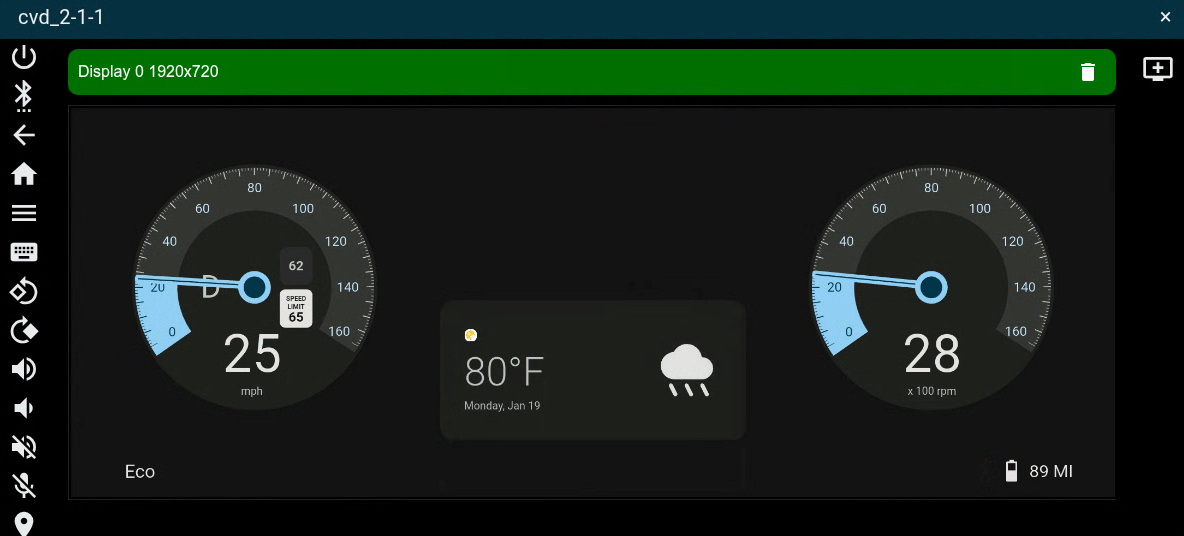
الشكل 2: عرض جهاز Media VM الخاص بـ SDV في تطبيق "السلامة الشخصية" مع ملف HAR
نشر SDV IVI وDriverUI
يبدأ هدف SDV IVI DriverUI باستخدام
sdv-ivi-config.json الحالي المحدّد في device/google/sdv_ivi_cf.mk. يمكنك أيضًا
تحديد معلمات تكوين التمهيد الإضافية وأبعاد العرض
المناسبة لشاشة المجموعة.
# In the root of the Android source
source build/envsetup.sh
lunch sdv_ivi_cf_ds-aosp_current-userdebug
cvd create --extra_bootconfig_args="androidboot.sdv.boot_mode=unlocked androidboot.sdv.instance_name=instance2 androidboot.virt.address=4" --display1=width=1920,height=720
بعد بدء الهدف، يعرض Terminal السجلّات للوصول إلى الهدف في المتصفّح على منفذ localhost: Point your browser to https://localhost:8443 to
interact with the device.
يؤدي نشر أهداف SDV-IVI وDriverUI إلى إعداد شاشتَين: واحدة لنظام SDV-IVI والأخرى لنظام DriverUI. تعمل DriverUI كتطبيق مجموعة متميّز، وتستفيد من فئة ClusterHomeManager (المعروفة أيضًا باسم Cluster2).
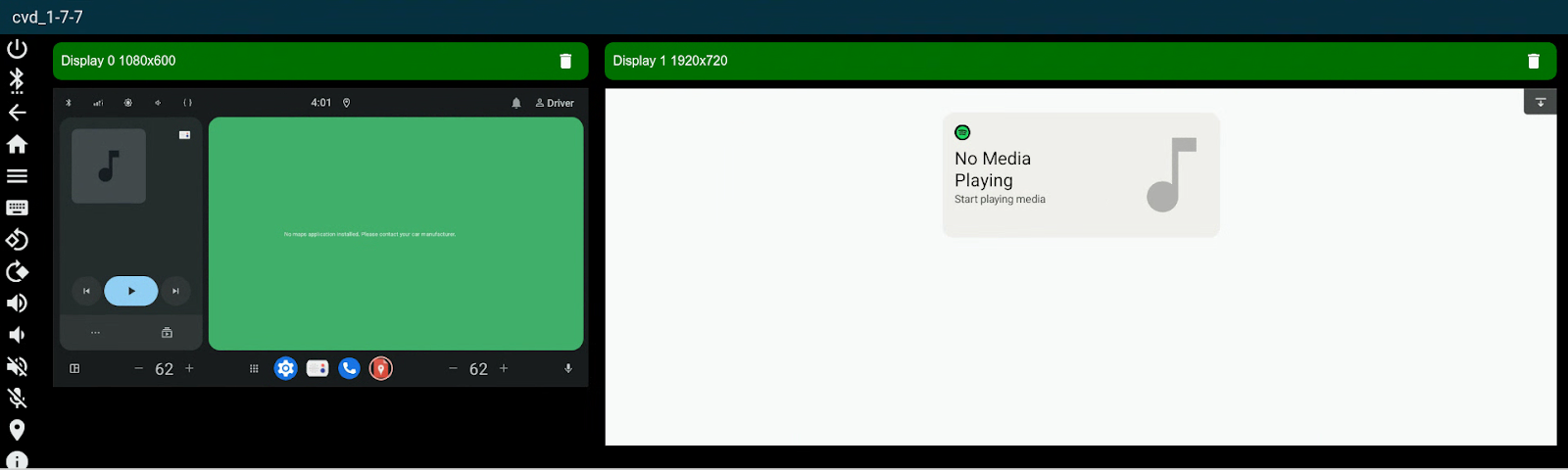
الشكل 3: عرض السلامة الشخصية على SDV وIVI وVM باستخدام DriverUI
نشر مجموعة الأجهزة الافتراضية المزدوجة
يتيح Cuttlefish تشغيل جهازَين افتراضيَين (VM) باستخدام إعدادات جهاز افتراضي مزدوج لتحقيق تراكب العرض.

الشكل 4. عرض نظرة عامة على تركيبة شاشة "السلامة"
يمكنك تشغيل إعدادات الجهاز الافتراضي المزدوج باستخدام ds_toolkit
المتوفّر على packages/services/display_safety/service/.
m ds_toolkit
ds_toolkit launch
بعد تشغيل الإعدادات، يعرض Terminal السجلّات للوصول إلى الهدف في المتصفّح على منفذ localhost: Point your browser to https://localhost:8443 to
interact with the device.
يؤدي ذلك إلى تشغيل كلا هدفي Cuttlefish في مجموعة تعمل بكامل طاقتها مع تراكب شاشات الجهاز الافتراضي.
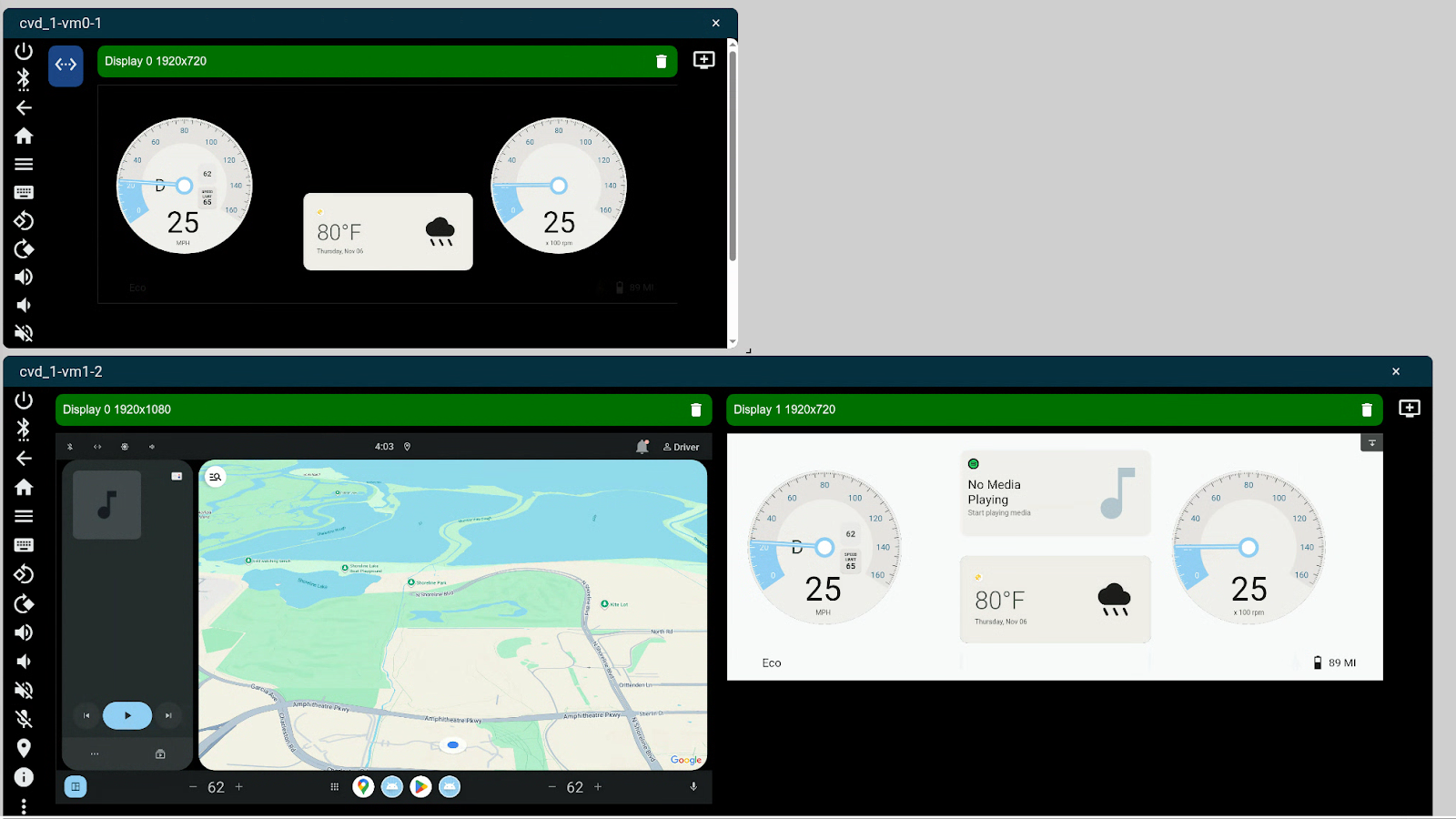
الشكل 5: عرض مجموعة كاملة من ميزات السلامة مع SDV Media وSDV IVI VM
مراقب سلامة المباني
يتم إنشاء شاشة الأمان تلقائيًا لأي من هدفَي SDV Media:
# In the root of the Android source
source build/envsetup.sh
lunch sdv_media_har_cf-aosp_current-userdebug
m -j
أثناء التشغيل، يستخدم مراقب السلامة مجموعة تلقائية من عناصر برنامج التجميع التي يتم إنشاؤها وتجميعها في APEX لعرض مجموعة المراجع.
قد يتم إنشاء عناصر جديدة من خلال تشغيل har-design-compiler. تعمل هذه الأداة على الهدف لإنشاء عناصر من تصميم. ننصح بتشغيل الأداة وسحب العناصر الجديدة من الهدف وإعادة إنشاء الصورة.
يتم إنشاء الأداة وتثبيتها على الجهاز المستهدَف تلقائيًا.
# Run the compiler on the target
adb shell har_design_compiler -c </path/to/artifacts> -o /data/local/tmp/
# Pull the artifacts to the local filesystem
adb pull data/local/tmp/artifacts services/harry-prebuilt/data/assets/
# Rebuild the image
m -j
يتم تشغيل شاشة السلامة عند تشغيل الجهاز المستهدَف. سيتم تشغيل شاشة السلامة بشكل مستمر في حلقة للتحقق من العناصر المهمة للسلامة على الشاشة مقابل ما هو متوقع من خلال تحليل المخزن المؤقت للشاشة وإشارات بيانات السيارة الواردة.
يمكنك الاطّلاع على سجلّات مراقبة السلامة في أي وقت:
adb logcat | grep har-safety-monitor