

Na tej stronie znajdziesz omówienie dostępu do komponentów bezpieczeństwa wyświetlacza, ich tworzenia i uruchamiania, w tym renderera o wysokiej dostępności (HAR), DriverUI i monitora bezpieczeństwa, na platformach pojazdów definiowanych programowo (SDV).
Dostęp do kodu
W tej sekcji opisano, jak uzyskać dostęp do bazy kodu komponentów HAR i DriverUI Display Safety.
Mechanizm renderowania o wysokiej dostępności
Baza kodu renderera o wysokiej dostępności (HAR) jest dostępna w ramach głównego repozytorium pod adresem packages/services/display_safety/.
Baza kodu HAR ma taką strukturę:
- Framework: zawiera podstawowe interfejsy platformy, renderowania, animacji i dźwięku.
- Reference: zawiera implementacje interfejsów platformy dla konkretnych platform, a także kod aplikacji referencyjnej HAR i łańcuch narzędzi bezpieczeństwa (Design Compiler, monitor bezpieczeństwa).
- Usługa: usługi na Androida do wysyłania i odbierania danych pojazdu między komponentami oraz definicje pakietów danych APEX.
- Gotowe: udostępnia wrappery dla gotowych plików binarnych, takich jak biblioteka graficzna Impeller.
Kod aplikacji referencyjnej Harry znajduje się w katalogu packages/services/display_safety/reference/harry_app.
Szczegółowe informacje o strukturze katalogów HAR znajdziesz w artykule Struktura kodu bezpieczeństwa wyświetlania.
Monitor bezpieczeństwa
Baza kodu monitora bezpieczeństwa jest dostępna w ramach głównego repozytorium w sekcji packages/services/display_safety/reference/safety-monitor.
Kod monitora bezpieczeństwa ma taką strukturę:
main.rs: pobiera artefakty kontrolek, inicjuje serwer danych pojazdu i pętle monitorowania kontrolek. Informacje o widoczności kontrolek są porównywane z wynikami kontroli, a wyniki są podawane w logach SDV.Vehicle_data_server.rs: serwer, który subskrybuje dane pojazdu i aktualizuje widoczność kontrolek w głównej pętli.Telltale_monitoring.rs: działa w pętli, pobiera kopię bufora ekranu za pomocą skrzynki screencap i sprawdza określone regiony pod kątem wskaźników. Wyniki kontroli kontrolek są następnie wysyłane do pętli głównej.
DriverUI
Cel sdv_ivi_cf_ds domyślnie zawiera aplikację klastra zastępczego (DriverUIStubApp), dzięki czemu możesz utworzyć cel bezpośrednio. Pełna aplikacja referencyjna DriverUI (packages/apps/Car/DriverUI) jest tworzona jako samodzielna aplikacja na Androida Automotive przy użyciu projektu Gradle packages/apps/Car/libs/aaos-apps-gradle-project. Jeśli w Twoim procesie płatności nie ma packages/apps/Car/DriverUI, skontaktuj się z przedstawicielem Google. Ogólne instrukcje dotyczące sprawdzania i tworzenia odłączonych aplikacji samochodowych znajdziesz w artykule Integracja odłączonych aplikacji.
Tworzenie i uruchamianie
W tej sekcji opisano proces kompilowania i wykonywania elementów docelowych dla HAR w SDV Media i DriverUI w samochodowym systemie multimedialnym (IVI) w SDV w celu uzyskania pełnego rozwiązania klastra z SDV.
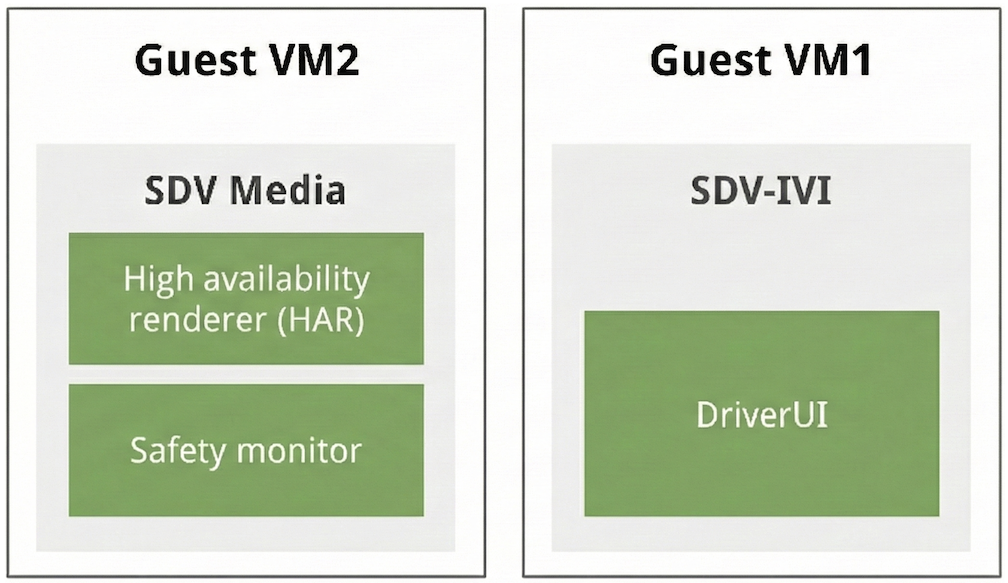
Rysunek 1. Ilustracja przedstawiająca strukturę podwójnej maszyny wirtualnej Display Safety.
Tworzenie celu HAR i SDV Media
- Podstawowy cel medialny:
sdv_media_cf- Opis: dedykowany cel dla stosu multimediów SDV, ułatwiający izolowane testowanie różnych platform multimedialnych.
- Lokalizacja katalogu:
device/google/sdv/
- Zintegrowany cel HAR:
sdv_media_har_cf- Opis: ten cel integruje stos multimediów z HAR, wykonując SDV Media na Cuttlefish.
- Lokalizacja katalogu:
device/google/sdv_display_safety/ - Wykonywanie kompilacji:
# In the root of the Android source
source build/envsetup.sh
lunch sdv_media_har_cf-aosp_current-userdebug
m -j
Tworzenie interfejsu kierowcy
W katalogu wyewidencjonowanych aplikacji samochodowych bez pakietu utwórz DriverUI za pomocą wiersza poleceń lub Android Studio.
W Android Studio zaimportuj plik Gradle:
packages/apps/Car/libs/aaos-apps-gradle-project/build.gradle
To jest główny projekt Gradle ze wszystkimi aplikacjami niepowiązanymi, w tym DriverUI. Skompiluj projekt za pomocą Gradle:
# To build only DriverUI module of aaos-apps-gradle-project use
./gradlew :driver-ui:assemble
Po pomyślnym utworzeniu kompilacji plik APK DriverUI jest dostępny w out/aaos-apps-gradle-build/driver-ui/outputs/apk/default/debug/
driver-ui-default-debug.apk
Kod DriverUI jest dostępny w repozytorium packages/apps/Car/DriverUI
Uwaga: DriverUI to moduł podrzędny głównego projektu Gradle, więc wszystkie zadania Gradle są uruchamiane za pomocą aaos-apps-gradle-project.
Tworzenie celu IVI SDV z DriverUI
- Cel podstawowy:
sdv_ivi_cf- Opis: to podstawowy cel SDV dla samochodowego systemu multimedialnego w architekturze x86-64.
- Lokalizacja katalogu:
device/google/sdv/
DriverUI Integrated Target:
sdv_ivi_cf_ds- Opis: ten cel rozszerza podstawową konfigurację samochodowego systemu multimedialnego o komponenty bezpieczeństwa wyświetlacza. Ten cel jest niezbędny do sprawdzania poprawności usług związanych z bezpieczeństwem wyświetlacza i interakcji w tablicy wskaźników.
- Lokalizacja katalogu:
device/google/sdv_display_safety/ Dodaj plik binarny DriverUI: skopiuj
DriverUI.apkdopackages/apps/Car/DriverUIPrebuiltwraz z plikiem BlueprintAndroid.bp.# Create a blueprint file, contents of this file are shown in the next step touch /path/to/aosp_repo_root/packages/apps/Car/DriverUIPrebuilt/Android.bp # Copy DriverUI.apk built cp /path/to/unbundled_apps_root/out/aaos-apps-gradle-build/driver-ui/outputs/apk/default/debug/driver-ui-default-debug.apk /path/to/aosp_repo_root/packages/apps/Car/DriverUIPrebuilt/DriverUI.apk
Plik Android.bp powinien być skonfigurowany tak, aby używał nazwy modułu DriverUIPrebuilt i zastępował DriverUIStubApp:
android_app_import {
    name: "DriverUIPrebuilt",
    overrides: ["DriverUIStubApp"],
    apk: "DriverUI.apk",
    privileged: true,
    product_specific: true,
    certificate: "platform",
    required: ["allowed_privapp_com.android.car.driverui"],

    optional_uses_libs: [
        "androidx.window.extensions",
        "androidx.window.sidecar",
    ],
    enforce_uses_libs: false,
    dex_preopt: {
        enabled: false,
    },
}
Wykonywanie kompilacji:
# In the root of the Android source
source build/envsetup.sh
lunch sdv_ivi_cf_ds-aosp_current-userdebug
m -j
Wdrożenie docelowe
Po pomyślnym zakończeniu procesu kompilacji obu środowisk docelowych narzędzia Cuttlefish pomagają je zainicjować w sposób opisany w tej sekcji.
Wdrażanie SDV Media i HAR
Cel HAR jest tworzony przy użyciu wstępnie zdefiniowanej konfiguracji sdv-media-config.json, która jest określona w device/google/sdv_media_cf.mk.
Uwaga: SDV Media i SDV IVI są uruchamiane w trybie uruchamiania Unlocked dla klastra Display Safety. Szczegółowe informacje znajdziesz w artykule Tryb uruchamiania SDV.
# In the root of the Android source
source build/envsetup.sh
lunch sdv_media_har_cf-aosp_current-userdebug
cvd create --extra_bootconfig_args="androidboot.sdv.boot_mode=unlocked androidboot.sdv.instance_name=instance1 androidboot.virt.address=3"
Po utworzeniu terminal wyświetli logi, aby uzyskać dostęp do środowiska docelowego w przeglądarce na porcie lokalnego hosta: Point your browser to https://localhost:8443 to interact with the
device.
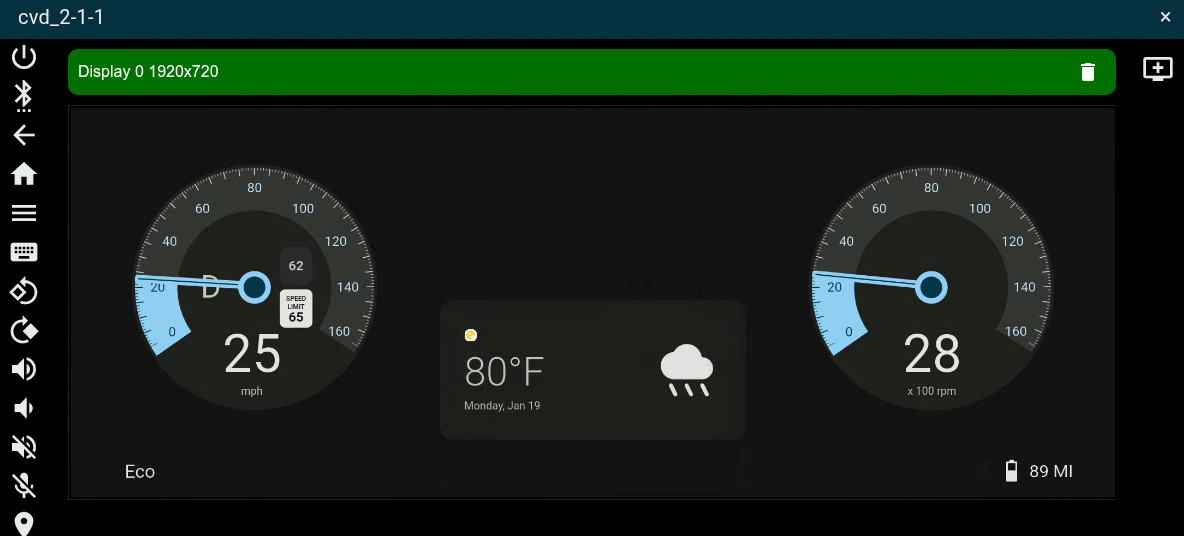
Rysunek 2. Wyświetl maszynę wirtualną Safety SDV Media z HAR.
Wdrażanie systemu multimedialnego i interfejsu kierowcy w pojazdach SDV
Cel SDV IVI DriverUI jest inicjowany przy użyciu istniejącego elementu sdv-ivi-config.json zdefiniowanego w device/google/sdv_ivi_cf.mk. Możesz też określić dodatkowe parametry konfiguracji uruchamiania i odpowiednie wymiary wyświetlania ekranu klastra.
# In the root of the Android source
source build/envsetup.sh
lunch sdv_ivi_cf_ds-aosp_current-userdebug
cvd create --extra_bootconfig_args="androidboot.sdv.boot_mode=unlocked androidboot.sdv.instance_name=instance2 androidboot.virt.address=4" --display1=width=1920,height=720
Po zainicjowaniu celu terminal wyświetla logi, aby uzyskać dostęp do celu w przeglądarce na porcie lokalnego hosta: Point your browser to https://localhost:8443 to
interact with the device.
Wdrożenie elementów docelowych SDV-IVI i DriverUI inicjuje 2 wyświetlacze: jeden dla systemu SDV-IVI, a drugi dla DriverUI. Interfejs DriverUI działa jako uprzywilejowana aplikacja klastra, wykorzystując klasę ClusterHomeManager (znaną również jako Cluster2).
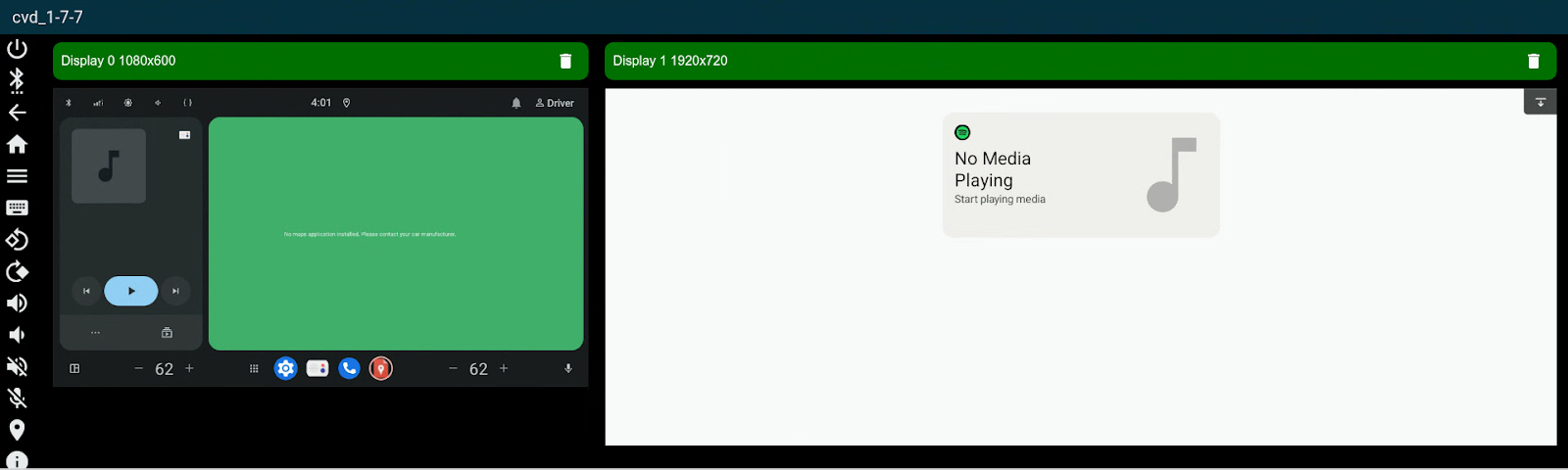
Rysunek 3. Wyświetl maszynę wirtualną systemu multimedialnego SDV z funkcjami bezpieczeństwa i interfejsem kierowcy.
Wdrażanie klastra z 2 maszynami wirtualnymi
Cuttlefish umożliwia uruchomienie 2 maszyn wirtualnych przy użyciu konfiguracji podwójnej maszyny wirtualnej w celu uzyskania nakładki wyświetlacza.
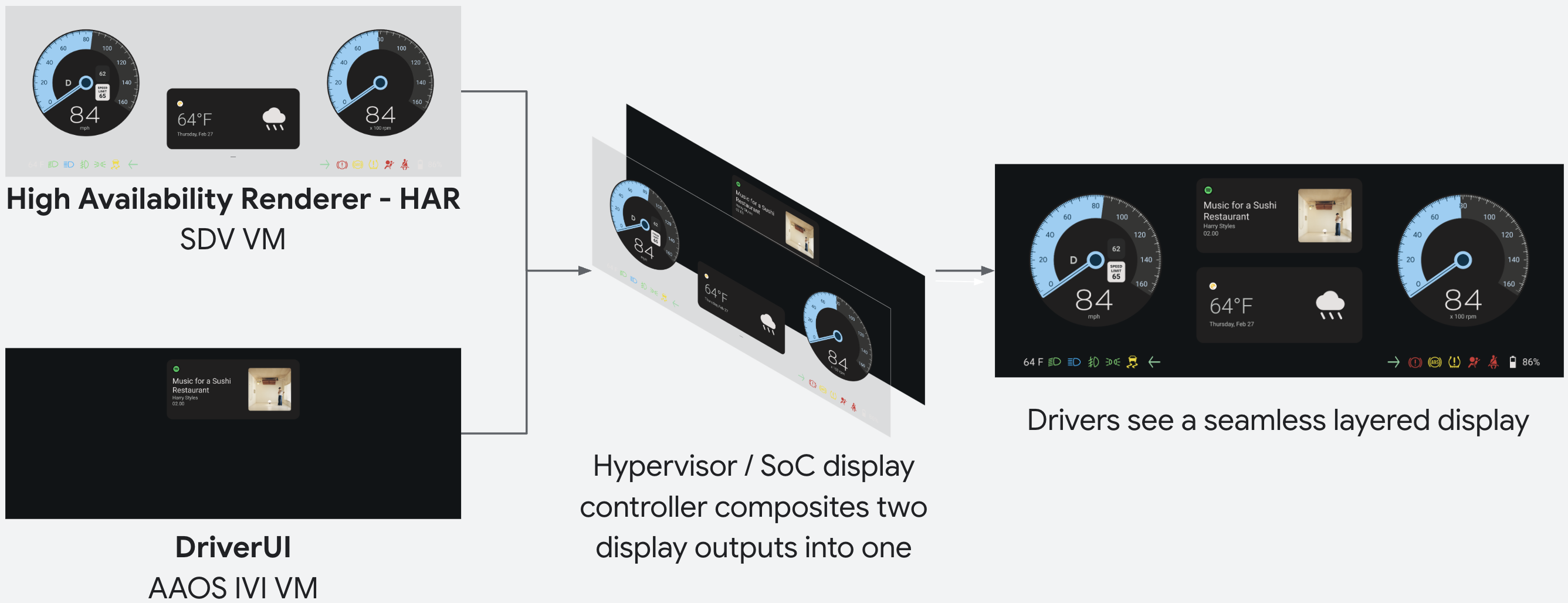
Rysunek 4. Wyświetl przegląd struktury wyświetleń w Display Safety.
Konfigurację z 2 maszynami wirtualnymi możesz uruchomić za pomocą ds_toolkit dostępnego na stronie packages/services/display_safety/service/.
m ds_toolkit
ds_toolkit launch
Po uruchomieniu konfiguracji terminal wyświetla logi, aby uzyskać dostęp do celu w przeglądarce na porcie lokalnego hosta: Point your browser to https://localhost:8443 to
interact with the device.
Spowoduje to uruchomienie obu urządzeń docelowych Cuttlefish w pełni funkcjonalnym klastrze z nałożonymi na siebie wyświetlaczami obu maszyn wirtualnych.

Rysunek 5. Wyświetl pełny klaster bezpieczeństwa z maszyną wirtualną SDV Media i SDV IVI.
Monitor bezpieczeństwa budynku
Monitor bezpieczeństwa jest domyślnie tworzony dla jednego z tych celów SDV Media:
# In the root of the Android source
source build/envsetup.sh
lunch sdv_media_har_cf-aosp_current-userdebug
m -j
W czasie działania monitor bezpieczeństwa używa domyślnego zestawu artefaktów kompilatora wygenerowanych i spakowanych w APEX na potrzeby wyświetlania klastra referencyjnego.
Nowe artefakty można wygenerować, uruchamiając har-design-compiler. To narzędzie działa na urządzeniu docelowym, aby generować artefakty z projektu. Zalecamy uruchomienie narzędzia, pobranie nowych artefaktów z celu i ponowne utworzenie obrazu.
Narzędzie jest domyślnie kompilowane i instalowane na urządzeniu docelowym.
# Run the compiler on the target
adb shell har_design_compiler -c </path/to/artifacts> -o /data/local/tmp/
# Pull the artifacts to the local filesystem
adb pull data/local/tmp/artifacts services/harry-prebuilt/data/assets/
# Rebuild the image
m -j
Monitor bezpieczeństwa jest inicjowany po uruchomieniu urządzenia docelowego. Monitor bezpieczeństwa będzie działać nieprzerwanie w pętli, aby weryfikować elementy ekranu o kluczowym znaczeniu dla bezpieczeństwa pod kątem oczekiwanych wartości, analizując bufor ekranu i przychodzące sygnały danych pojazdu.
Dzienniki monitorowania bezpieczeństwa możesz wyświetlić w każdej chwili:
adb logcat | grep har-safety-monitor