

تسمح أداة التحقّق من إضافات الكاميرا لمصنّعي الأجهزة بـ التأكّد من أن مكتبة مورّد المعدات الأصلية (OEM) لإضافات الكاميرا تم تنفيذها بشكلٍ صحيح. تتضمّن الأداة اختبارات تحقّق مبرمَجة ويدوية.
اختبارات التحقّق المبرمَجة: تتحقّق من تنفيذ واجهة مكتبة المورّد بشكلٍ صحيح. على سبيل المثال، إذا كانت السمة
CaptureProcessorمطلوبة لالتقاط الصور، تتحقّق الاختبارات من أنّ الدالةImageCaptureExtenderImpl#getCaptureStages()تعرض مثيلاتCaptureStageالمطلوبة لالتقاط الصور.اختبارات التحقّق اليدوية: تتحقّق من تأثيرات الصور وجودة الصور التي يتم التقاطها ومعاينتها. على سبيل المثال، تسمح الاختبارات لمصنّعي الأجهزة بالتحقّق يدويًا مما إذا تم تطبيق تأثير تجميل الوجه بشكلٍ صحيح أو ما إذا كانت قوة تأثير الخلفية الضبابية كافية.
إنّ رمز المصدر لأداة التحقّق هو جزء من الـ تطبيق اختبار الإضافات في الـ مستودع Android Jetpack.
إنشاء أداة التحقّق من إضافات الكاميرا
لإنشاء أداة التحقّق من الإضافات، اتّبِع الخطوات التالية:
نزِّل رمز المصدر لمكتبة Android Jetpack. لمعرفة التفاصيل، يُرجى الاطّلاع على قسم Checking out the Code في ملف Android Jetpack README.
أنشِئ حزمة APK الخاصة بالتطبيق
extensionstestapp. يسمح ذلك بإجراء اختبارات التحقّق اليدوية.cd path/to/checkout/frameworks/support/./gradlew camera:integration-tests:camera-testapp-extensions:assembleDebugيتم إخراج حزمة APK إلى المسار التالي:
path/to/checkout/out/androidx/camera/integration-tests/camera-testapp-extensions/build/outputs/apk/debug/camera-testapp-extensions-debug.apkأنشِئ حزمة APK الخاصة بالتطبيق
androidTest. تسمح حزمة APK هذه بإجراء اختبارات التحقّق المبرمَجة.cd path/to/checkout/frameworks/support/./gradlew camera:integration-tests:camera-testapp-extensions:assembleAndroidTestيتم إخراج حزمة APK إلى المسار التالي:
path/to/checkout/out/androidx/camera/integration-tests/camera-testapp-extensions/build/outputs/apk/androidTest/debug/camera-testapp-extensions-debug-androidTest.apk
إجراء اختبارات التحقّق المبرمَجة
لإجراء اختبارات التحقّق المبرمَجة، ثبِّت حزمتَي APK الخاصتين بالتطبيقَين extensionstestapp وandroidTest.
حزمة APK الخاصة بالتطبيق
extensionstestappadb install -r path/to/checkout/out/androidx/camera/integration-tests/camera-testapp-extensions/build/outputs/apk/debug/camera-testapp-extensions-debug.apkحزمة APK الخاصة بالتطبيق
androidTestadb install -r path/to/checkout/out/androidx/camera/integration-tests/camera-testapp-extensions/build/outputs/apk/androidTest/debug/camera-testapp-extensions-debug-androidTest.apk
إجراء جميع الاختبارات المبرمَجة
بعد تثبيت حزمتَي APK، لإجراء جميع الاختبارات المبرمَجة للتحقّق من تنفيذ مكتبة المورّد، شغِّل الأمر التالي:
adb shell am instrument -w -r androidx.camera.integration.extensions.test/androidx.test.runner.AndroidJUnitRunnerإذا اجتازت جميع الاختبارات، يتم عرض النتيجة OK. بخلاف ذلك، يعرض تقرير الاختبار النهائي حالات الفشل في الجهاز بعد اكتمال جميع الاختبارات.

الشكل 1: نتيجة الاختبارات المبرمَجة: OK
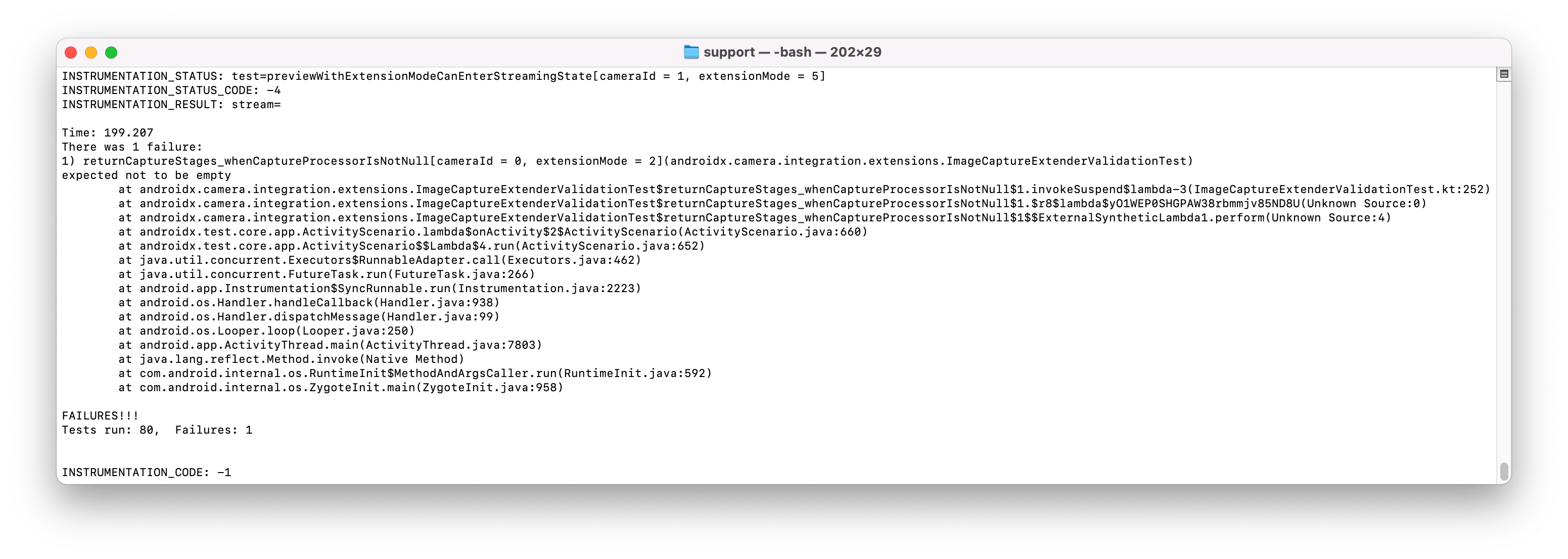
الشكل 2: نتيجة الاختبارات المبرمَجة مع حالات الفشل
إجراء اختبارات مبرمَجة لفئة معيّنة
لإجراء اختبارات مبرمَجة لفئة معيّنة، حدِّد اسم الفئة المستهدَفة ومسارها. يعرض المثال التالي الأمر اللازم لإجراء اختبارات الفئة ImageCaptureTest:
adb shell am instrument -w -r -e class **androidx.camera.integration.extensions.ImageCaptureTest** androidx.camera.integration.extensions.test/androidx.test.runner.AndroidJUnitRunnerإجراء اختبارات التحقّق اليدوية
تتوفّر اختبارات التحقّق اليدوية في تطبيق اختبار الإضافات. بعد تثبيت تطبيق اختبار الإضافات وتشغيله، بدِّل إلى وضع أداة التحقّق من خلال النقر على عنصر القائمة في أعلى يسار الشاشة.
بعد التبديل إلى وضع أداة التحقّق، تسرد الصفحة الأولى جميع الكاميرات
التي تتضمّن
REQUEST_AVAILABLE_CAPABILITIES_BACKWARD_COMPATIBLE
الإمكانية. إذا كانت الكاميرا لا تتوافق مع أي وضع إضافة، يكون عنصر القائمة المقابل لها باللون الرمادي.
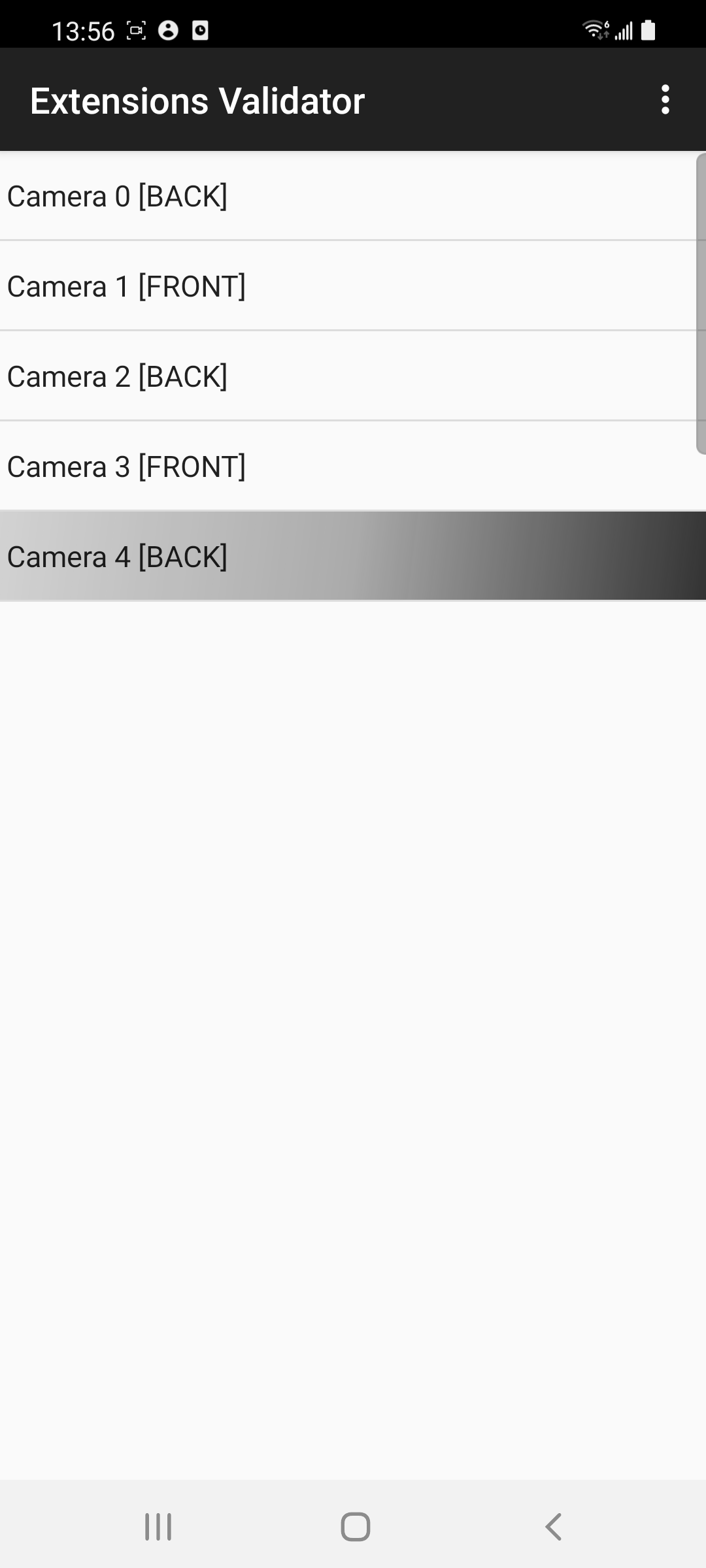
الشكل 3: وضع أداة التحقّق
انقر على إحدى الكاميرات للاطّلاع على أوضاع الإضافة التي يمكن اختبارها. تظهر أوضاع الإضافة غير المتوافقة مع الكاميرا المحدّدة باللون الرمادي.
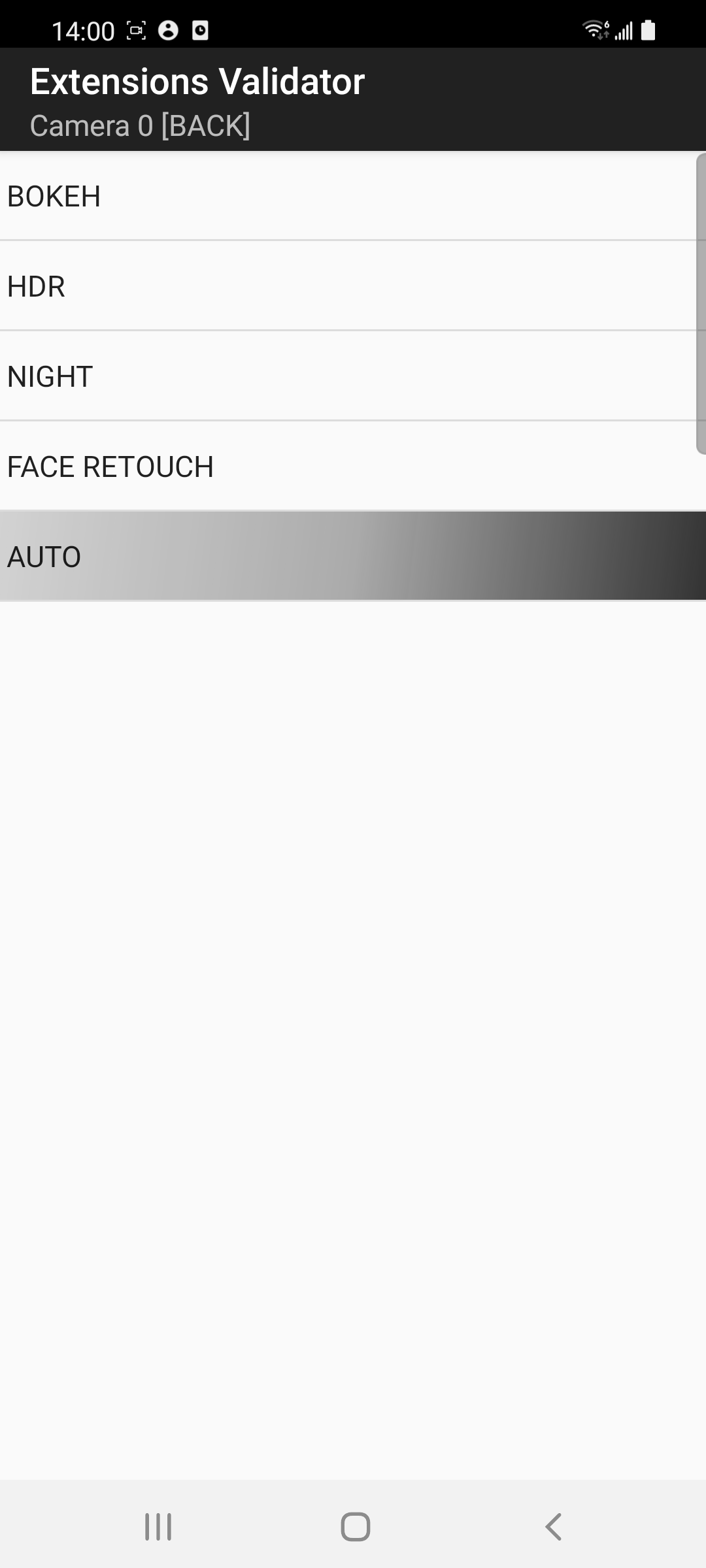
الشكل 4: أوضاع الإضافة المتوفّرة لكاميرا
التحقّق من نتائج المعاينة
للتحقّق من نتائج المعاينة، ابدأ اختبارًا يدويًا من خلال النقر على وضع إضافة للكاميرا المحدّدة. بعد ذلك، يتم عرض نشاط التقاط الصور الذي يتضمّن المعاينة.
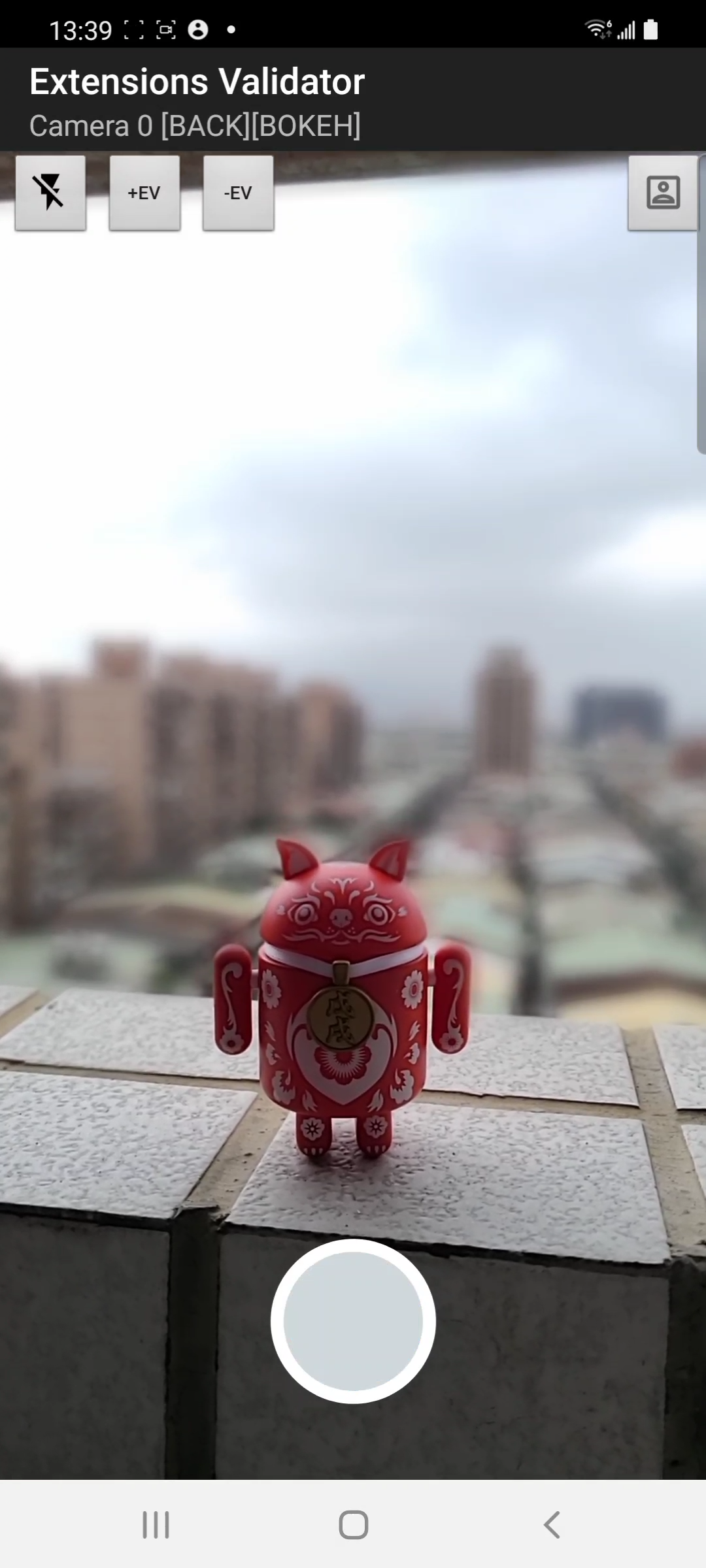
الشكل 5: صورة المعاينة مع تفعيل تأثير "بوكيه"
يتيح نشاط التقاط الصور الوظائف التالية:
- تكبير أو تصغير
- النقر للتركيز
- زر التبديل بين أوضاع الفلاش
- قيمة التعرّض للضوء (EV) +/-
- زر تفعيل/إيقاف الإضافة
تأكَّد من أنّ وظائف التكبير أو التصغير والنقر للتركيز وأوضاع الفلاش وقيمة التعرّض للضوء (EV) +/- تعمل على النحو المتوقّع في المعاينة.
التحقّق من نتائج الصورة التي تم التقاطها
لالتقاط الصورة، انقر على الزر CAPTURE (الزر الدائري) في نشاط التقاط الصور. يؤدي ذلك إلى تشغيل نشاط التحقّق من صحة الصورة الذي يعرض الصورة التي تم التقاطها.
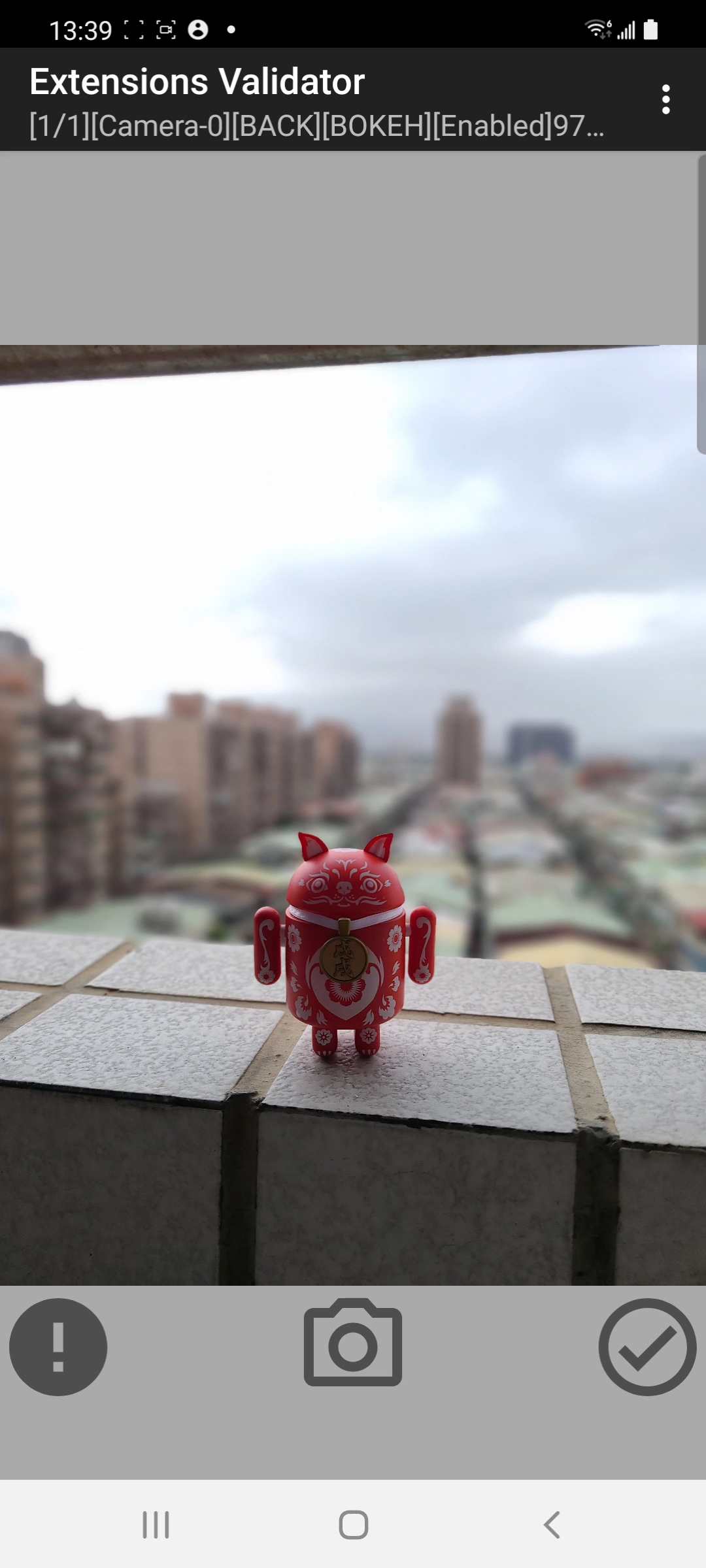
الشكل 6: الصورة التي تم التقاطها مع تفعيل تأثير الخلفية الضبابية
يتضمّن نشاط التحقّق من صحة الصورة الوظائف التالية:
- تكبير الصورة أو تصغيرها بإصبعَين
- التمرير سريعًا لليمين أو اليسار للتبديل بين الصور التي تم التقاطها
- إعادة الالتقاط
- عنصر القائمة "حفظ الصورة"
تأكَّد مما إذا كانت الصورة التي تم التقاطها صحيحة وتتطابق مع إعدادات التكبير أو التصغير والنقر للتركيز وأوضاع الفلاش وقيمة التعرّض للضوء (EV) +/- التي تم ضبطها عند التقاط الصورة.
إذا كانت النتائج التي تم التقاطها صحيحة، انقر على الزر PASS (علامة الصح) في أسفل يسار الشاشة. بخلاف ذلك، انقر على الزر FAIL (علامة التعجّب) في أسفل يمين الشاشة.
عرض نتائج الاختبار
بعد التحقّق من وضع الإضافة على أنّه ناجح أو فاشل، يعرض عنصر القائمة لوضع الإضافة لون خلفية ومؤشرًا مختلفَين. في طريقة عرض القائمة لجميع الكاميرات، يتم عرض العناصر بالألوان التالية:
- الخلفية البيضاء: تتوافق الكاميرا مع وضع إضافة واحد على الأقل و لم يتم التحقّق من أوضاع الإضافة المتوافقة بالكامل.
- الخلفية الخضراء: تتوافق الكاميرا مع وضع إضافة واحد على الأقل. تم التحقّق من جميع أوضاع الإضافة المتوافقة واجتازت جميع النتائج.
- الخلفية الحمراء: تتوافق الكاميرا مع وضع إضافة واحد على الأقل. تم التحقّق من جميع أوضاع الإضافة المتوافقة ، ولكن لم يجتز وضع إضافة واحد على الأقل.
- الخلفية الرمادية: هذه الميزة غير متوفّرة.
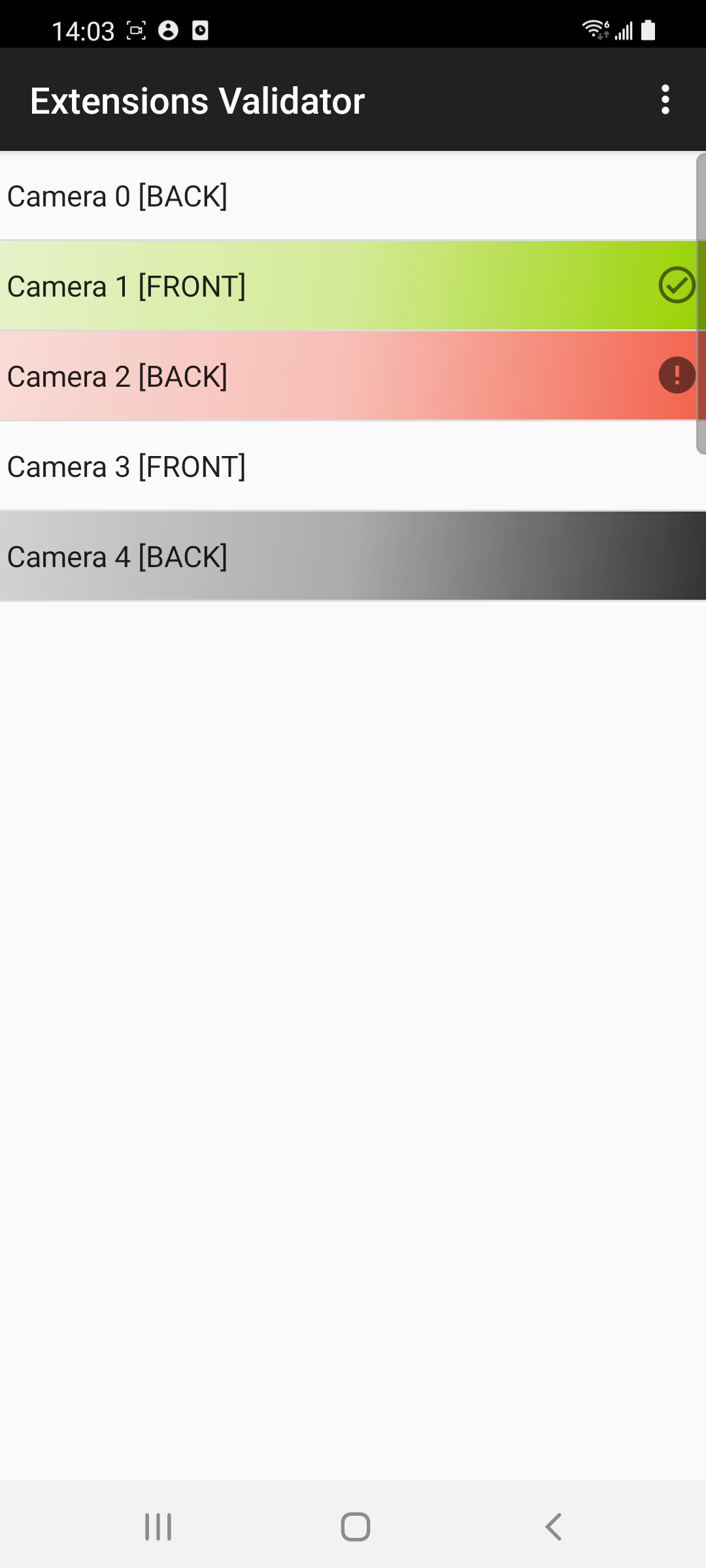
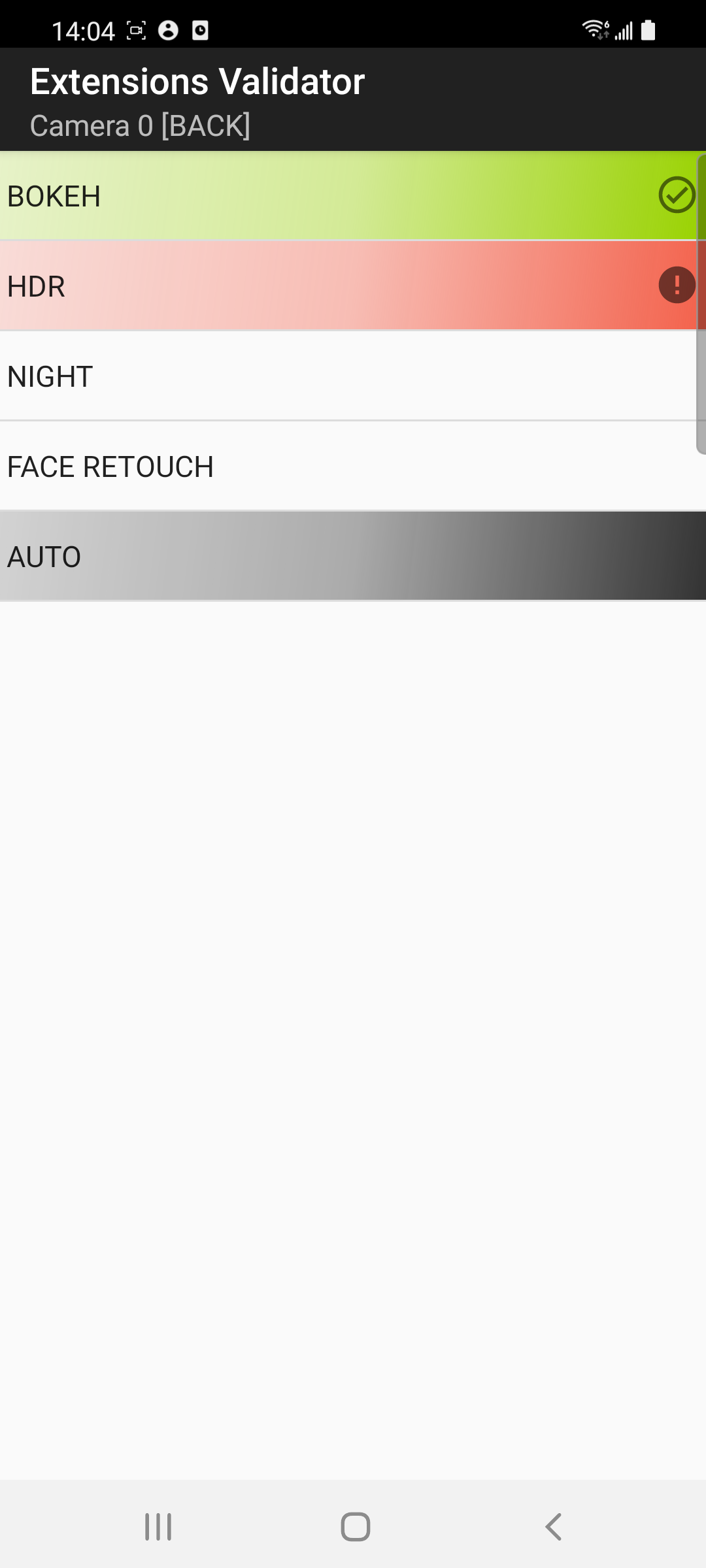
الشكل 7: الألوان التي تشير إلى نتائج الاختبارات للكاميرات وأوضاع الإضافة
وظائف أخرى لأداة التحقّق
بعد اكتمال جميع الاختبارات، يوفّر نشاط قائمة الكاميرا الوظائف التالية:
- تصدير نتائج الاختبار: يتم تصدير نتائج الاختبار كملف CSV إلى المجلد
Documents/ExtensionsValidation. - إعادة الضبط: يؤدي ذلك إلى محو جميع نتائج الاختبار المخزّنة مؤقتًا.
- تطبيق نموذج الإضافات: يؤدي ذلك إلى التبديل إلى وضع تطبيق نموذج الإضافات.
بعد إكمال الاختبار، يمكنك تصدير نتائجه. إذا عثرت على مشكلة وكان يجب التحقّق من إصدار جديد من تنفيذ مكتبة المورّد يتضمّن الحلول، أعِد ضبط نتائج الاختبار السابقة وأعِد تشغيل جميع أوضاع الإضافة المتوافقة على جميع الكاميرات للتأكّد من حلّ المشاكل.