

Cuando hayas cargado los seguimientos, haz clic en Ver seguimientos para visualizar los seguimientos cargados. Las pestañas de cada seguimiento aparecen en el panel superior de la ventana. Si el archivo subido contiene los seguimientos pertinentes, Winscope superpone una vista flotante del seguimiento de grabación de pantalla o de la captura de pantalla en la pantalla:
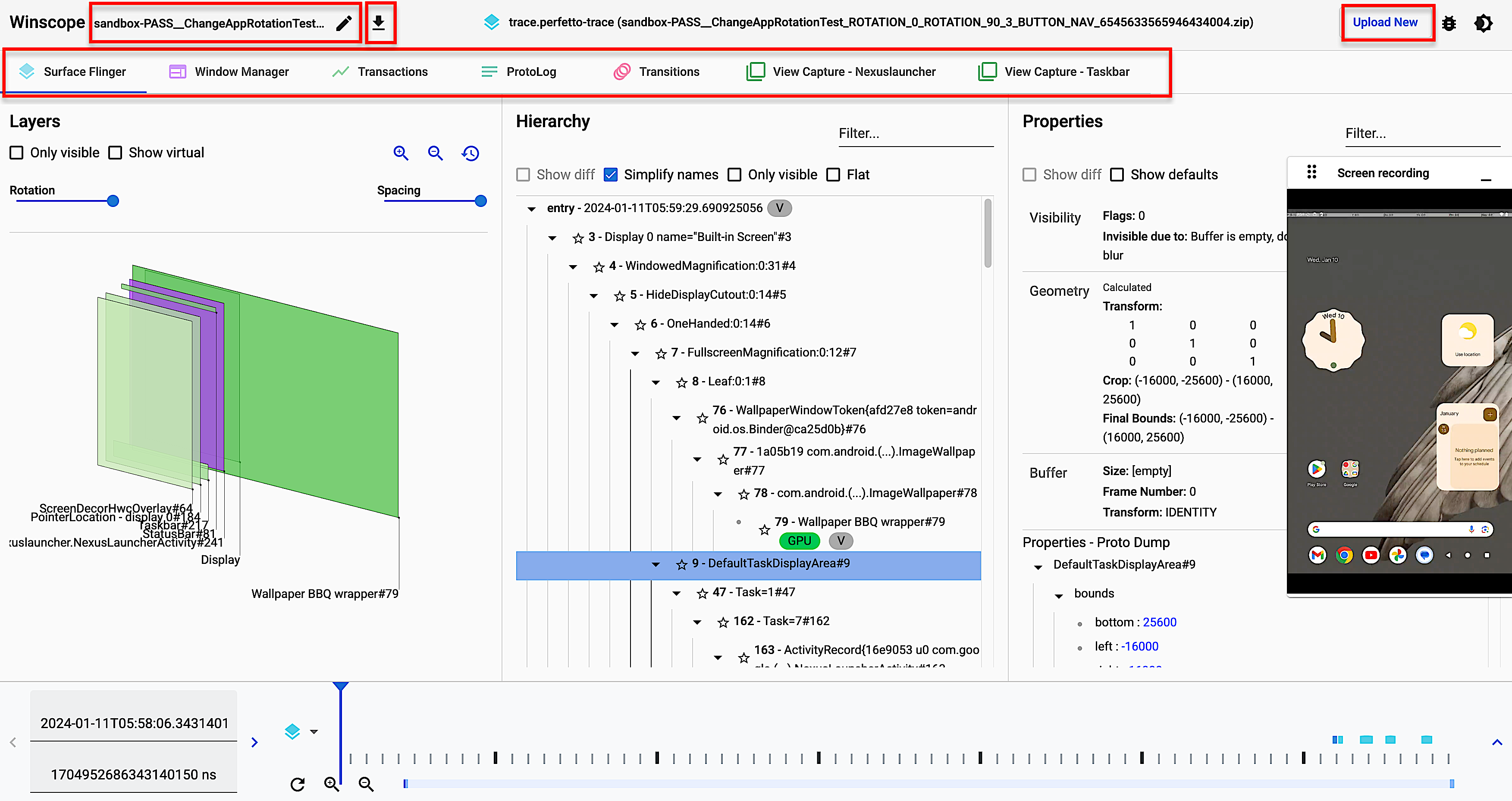
Figura 1: Visualiza seguimientos en Winscope.
En las siguientes secciones, se describen los elementos de la interfaz de usuario (IU) en la pantalla Ver seguimientos.
Vista 3D
El panel de vista 3D para las vistas de Winscope, como WindowManager, SurfaceFlinger y ViewCapture, muestra elementos rectangulares del seguimiento, que representan visualmente su posición y orden del eje z.
Usa los controles de navegación del panel para modificar el modo de dibujo de las capas rectangulares, junto con su espaciado y rotación:

Figura 2: Controles de vista 3D
Formato de gradiente
Para inspeccionar todos los elementos de la jerarquía de manera más eficaz, haz clic en el botón formato de rect para cambiar el formato de dibujo del rectángulo a Gradiente. En el formato gradiente, el botón formato de rect se vuelve gris claro.
En este modo, Winscope reduce la opacidad de cada rectángulo según su orden z; los rectángulos con órdenes z más altos son más translúcidos. Esto te permite ver todos los elementos de la jerarquía sin tener que preocuparte por que los rectángulos se oculten entre sí:
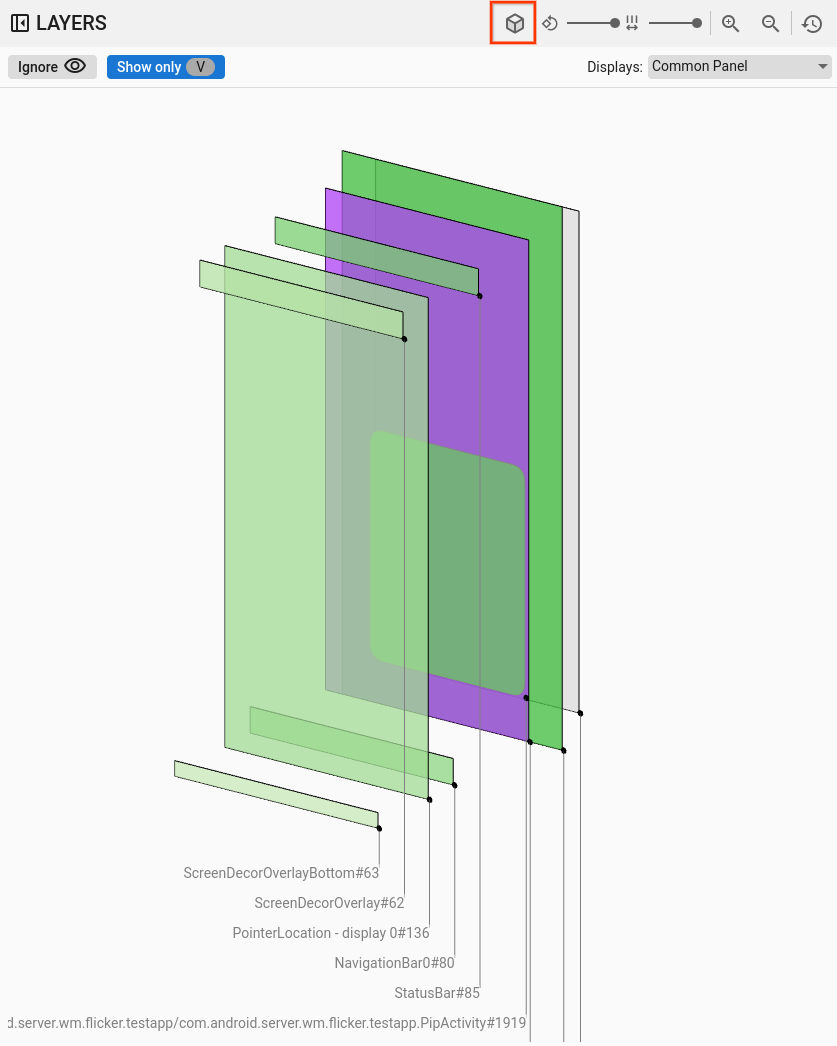
Figura 3: Gradiente de rectángulo
Formato de opacidad
Para cambiar el formato de dibujo del rectángulo a opacidad, haz clic en el botón formato de rect. En el formato opacidad, el botón formato de rect se vuelve gris oscuro.
En este modo, Winscope dibuja cada rectángulo según su opacidad, como la opacidad de la superficie o de la vista:
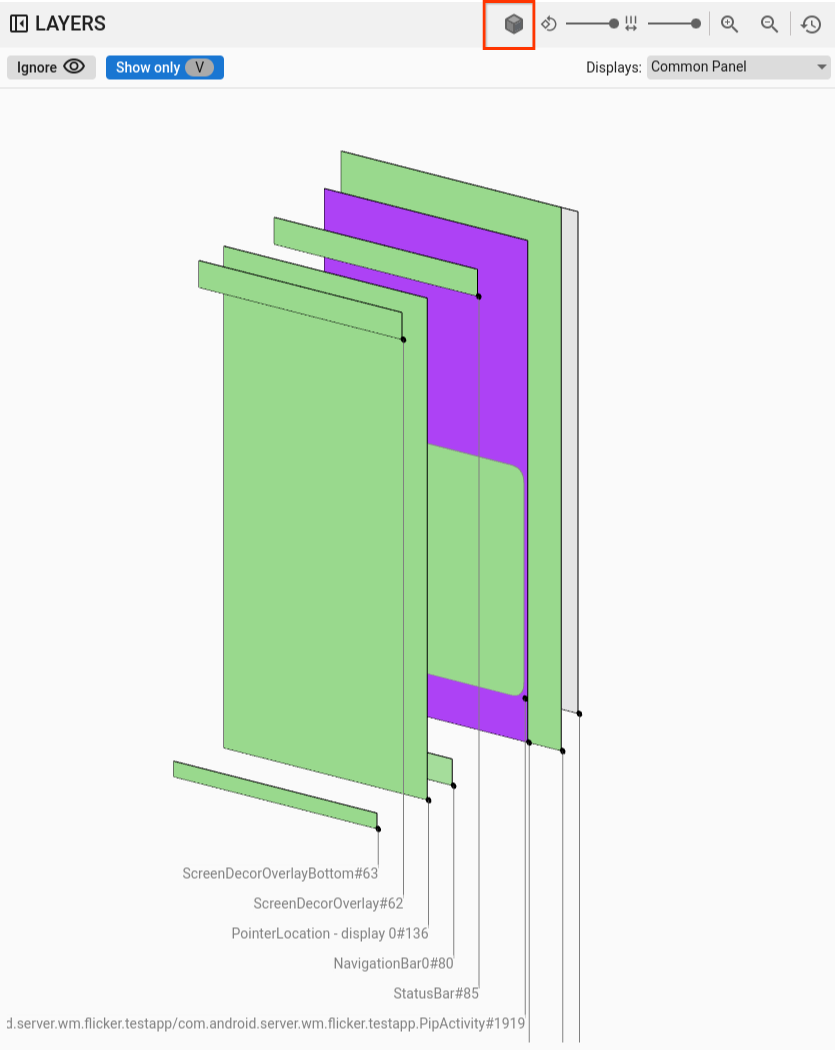
Figura 4: Opacidad del rectángulo
Formato de esquema de página
Para cambiar la representación del rectángulo a esquema de página, haz clic en el formato de rect botón. Esta representación simplifica el examen y el análisis de elementos individuales dentro de la jerarquía. En el formato esquema de página, el botón formato de rect se convierte en un contorno sin sombreado:
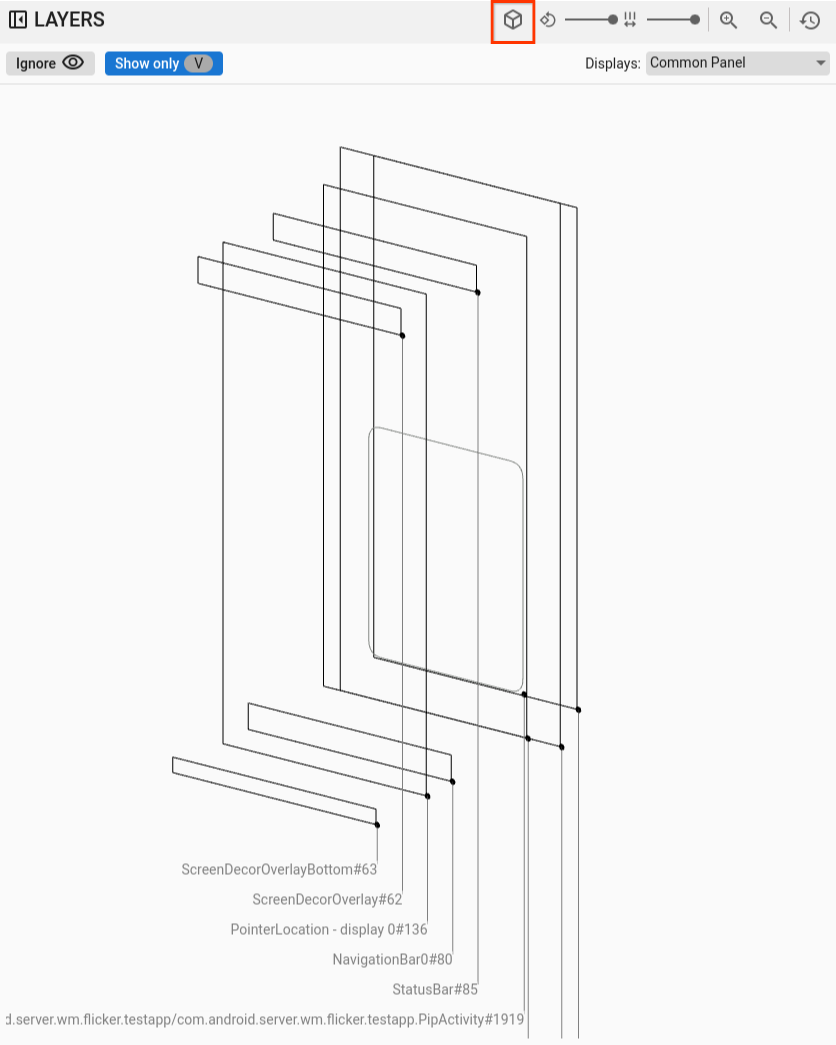
Figura 5: Esquema de página del rectángulo
Rotación
Usa el control deslizante de rotación para cambiar la perspectiva de los rectángulos entre 0 y 45 grados, lo que te permite detectar situaciones en las que los elementos salen de la pantalla:
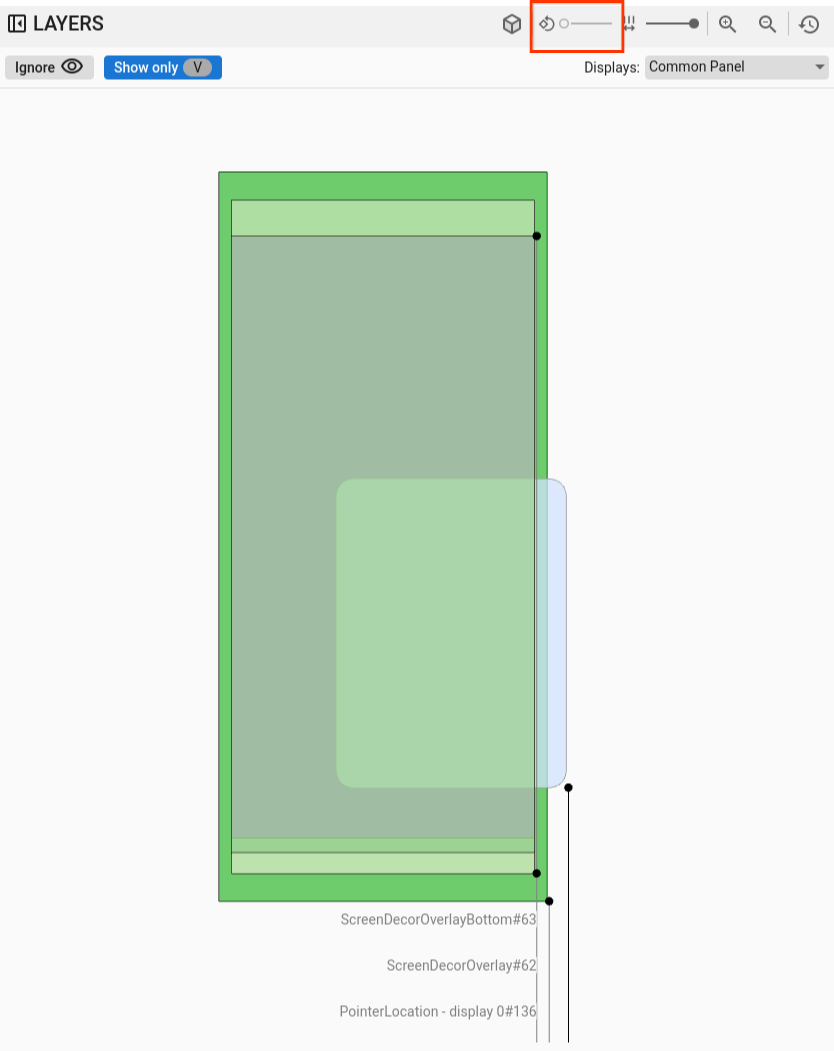
Figura 6: Rotación del rectángulo
Espaciado
Usa el control deslizante de espaciado para controlar el espaciado entre las capas, lo que crea una vista más plana o más extendida para inspeccionar mejor el orden z de los elementos:
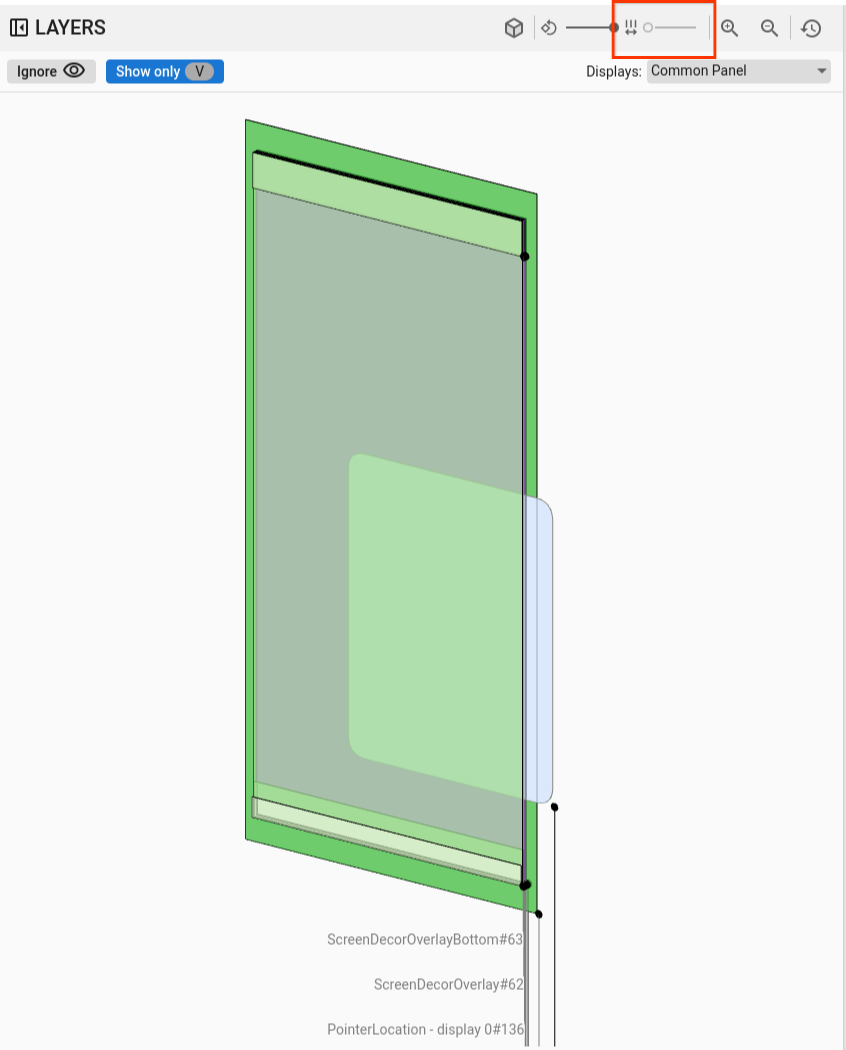
Figura 7: Espaciado del rectángulo
Pantalla y selección de ventana
En las vistas de SurfaceFlinger y WindowManager, cuando grabas datos en dispositivos con varias pantallas, un menú muestra las pantallas disponibles, lo que te permite seleccionar solo las pantallas de interés.
En ViewCapture, cuando grabas varias ventanas del sistema, como el panel de notificaciones, la barra de tareas y el selector, el menú muestra las ventanas disponibles.
Ampliar y acercar
Para ajustar la posición de los rectángulos de forma horizontal o vertical, haz clic en su área y arrastra el mouse. Para acercar, alejar o restablecer el nivel de zoom, usa la rueda de desplazamiento o los botones de zoom en la barra de control.
Jerarquía
Los visores de Winscope suelen incluir un visor de jerarquía. El visor de la Figura 1 muestra varias jerarquías según el seguimiento que estás analizando. Por ejemplo, el visor puede mostrar la jerarquía de ventanas dentro de WindowManager o la jerarquía de vistas dentro de una ventana de IU del sistema.
Para obtener información sobre tipos de jerarquía específicos, consulta las secciones sobre los seguimientos respectivos.
En esta sección, se describe el uso general de la jerarquía, como las funciones Mostrar diferencia, Mostrar solo visibles, Fijo y Buscar.

Figura 8: Controles de jerarquía
Mostrar diferencia
Cuando habilitas la función Mostrar diferencia, Winscope supervisa y muestra automáticamente los cambios entre el estado actual y el anterior. La función Mostrar diferencia destaca los elementos quitados en rojo, los elementos modificados en azul, y los elementos nuevos en verde. Esta representación visual te permite identificar y comprender rápidamente las diferencias entre los dos estados, lo que facilita el seguimiento de los cambios y la identificación de posibles problemas.
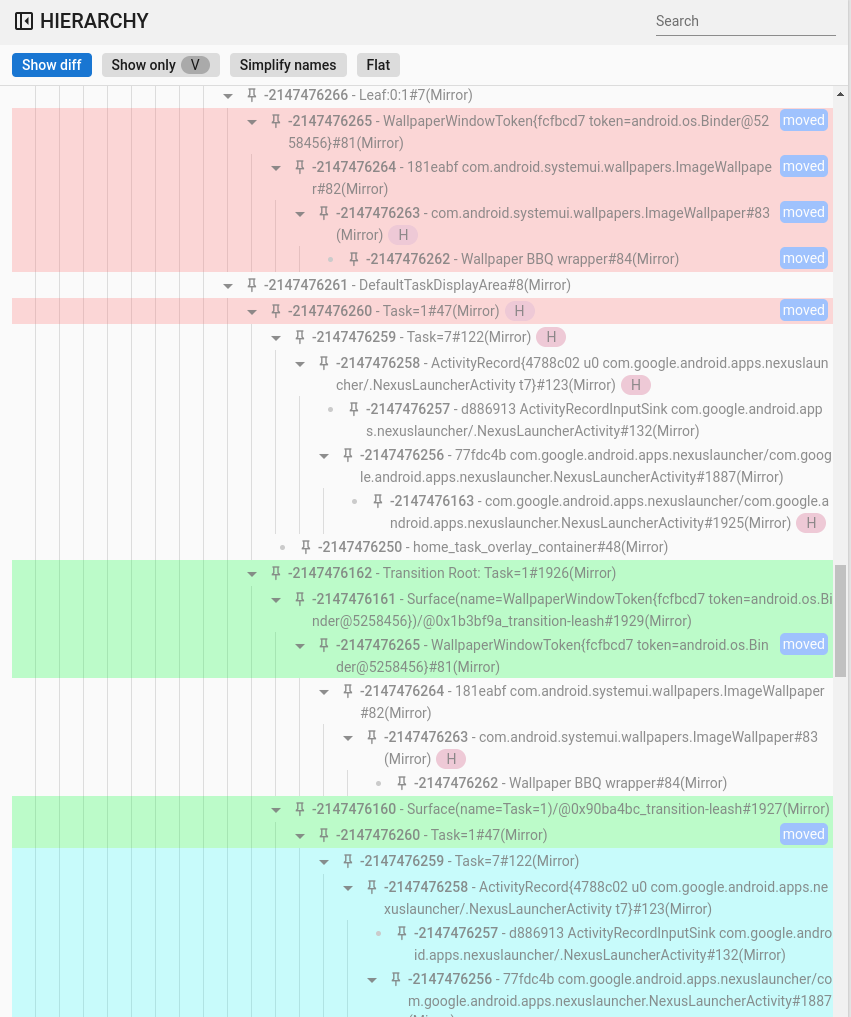
Figura 9: Mostrar jerarquía de diferencias
Cómo realizar búsquedas y aplicar filtros
El visor de jerarquía proporciona una función de búsqueda que usa expresiones regulares (regex). Este filtro se orienta al nombre del elemento y a su valor (para las propiedades). Cuando el filtro coincide con un elemento secundario en la jerarquía, se hace visible toda la cadena de elementos superiores hasta la raíz del árbol, como se muestra en la siguiente figura:
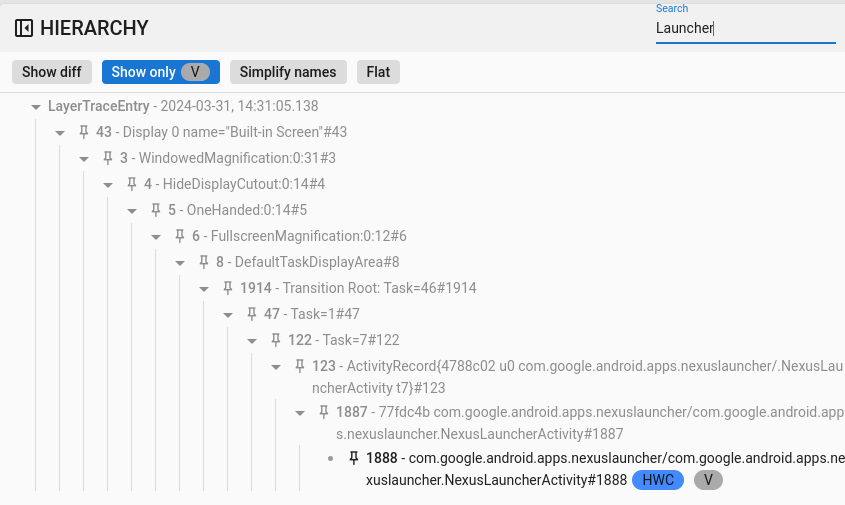
Figura 10: Jerarquía de búsqueda
Mostrar solo visibles
Usa la función Mostrar solo visibles para filtrar todos los elementos ocultos dentro de una jerarquía. De forma predeterminada, Winscope muestra elementos visibles e invisibles. Winscope dibuja elementos visibles en negro, mientras que los invisibles aparecen en gris.
Fijo
El botón Fijo reorganiza la estructura jerárquica mediante la eliminación de las relaciones principal-secundaria entre los elementos. Esta acción renderiza todos los elementos en el mismo nivel. Cuando se combina con la opción Mostrar solo visibles, la jerarquía resultante muestra solo los elementos visibles, sin incluir sus elementos superiores, como se muestra en la siguiente figura:
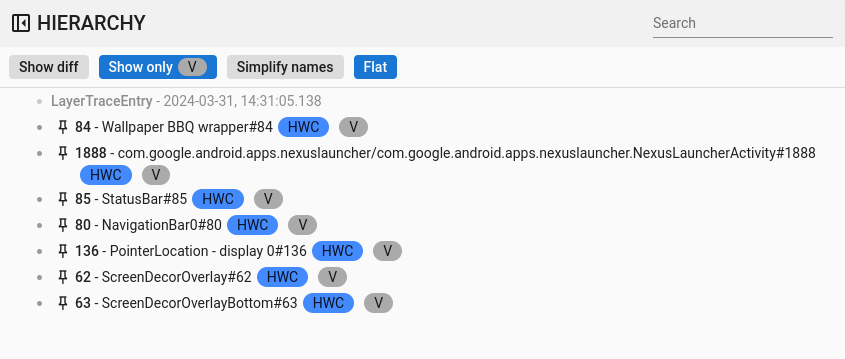
Figura 11: Jerarquía fija
Propiedades
Dentro de Winscope, muchos visores integran un visor de propiedades. Este visor presenta varias listas de propiedades asociadas con un elemento seleccionado de la vista de jerarquía. Por ejemplo, el visor puede mostrar las propiedades de una actividad dentro de WindowManager o las de una vista en la IU del sistema.
Para obtener información sobre propiedades específicas, consulta las secciones sobre los seguimientos de SurfaceFlinger, WindowManager y View Capture.
En esta sección, se describe la jerarquía general en las funciones Mostrar diferencia, Buscar y Mostrar valores predeterminados.
Mostrar diferencia
El uso de la función Mostrar diferencia es el mismo que el de Mostrar diferencia en la vista de jerarquía.
Cómo realizar búsquedas y aplicar filtros
El uso de la función Buscar es el mismo que el de Buscar en la vista de jerarquía.
Mostrar valores predeterminados
De forma predeterminada, Winscope muestra solo los valores de propiedad modificados, que son valores no predeterminados para sus respectivos tipos de datos. Por ejemplo, Winscope omite false para los booleanos, 0 para los números enteros, null para los objetos y [] para los arrays.
Esta optimización simplifica la lista de propiedades visibles para el usuario.
Sin embargo, en ciertas situaciones, es beneficioso tener una vista integral de toda la información relacionada con los elementos. En esos casos, la opción Mostrar valores predeterminados revela todas las propiedades disponibles en Winscope, incluidas las que tienen valores vacíos o nulos.
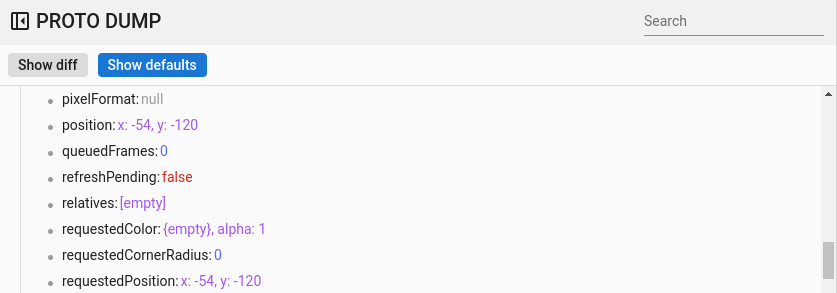
Figura 12: Valores predeterminados de las propiedades
Accesos directos generales
Winscope admite los siguientes accesos directos:
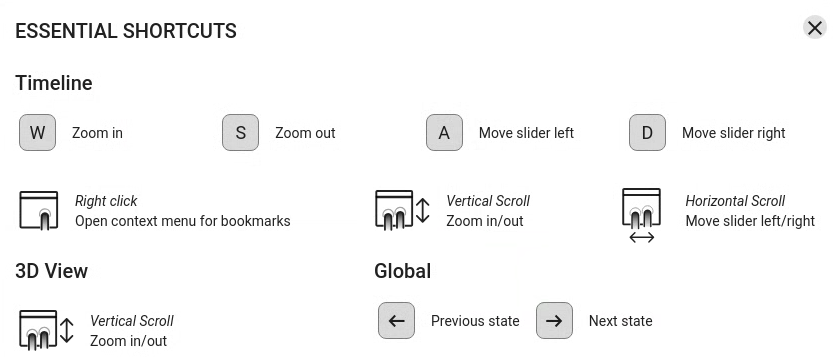
Figura 13: Accesos directos generales