

Dopo aver caricato le tracce, fai clic su Visualizza tracce per visualizzare le tracce caricate. Nella parte superiore della finestra vengono visualizzate le schede per ogni traccia. Se il file caricato contiene le tracce pertinenti, Winscope sovrappone una visualizzazione mobile della traccia di registrazione dello schermo o dello screenshot sullo schermo:
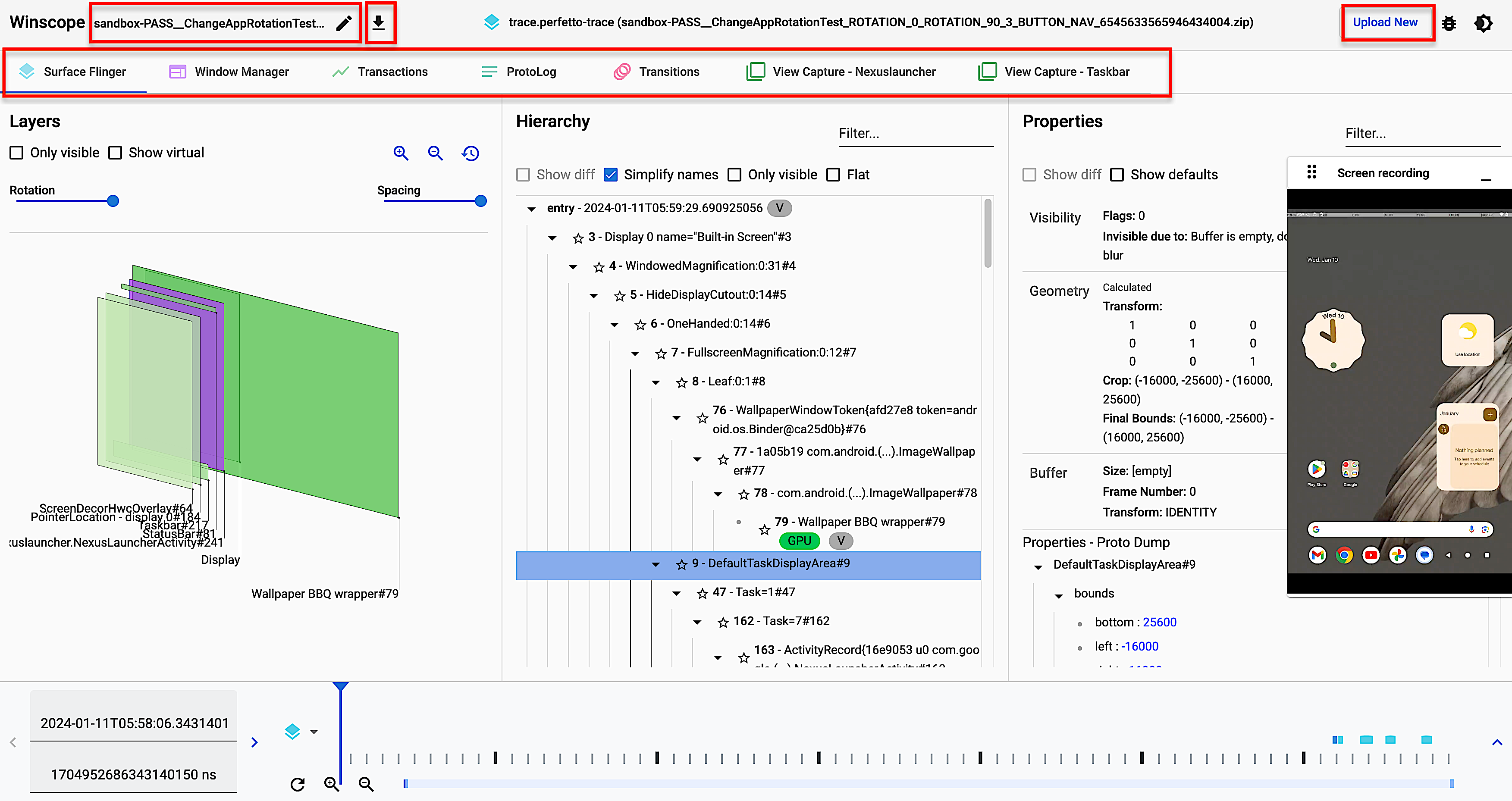
Figura 1. Visualizza le tracce su Winscope.
Le sezioni seguenti descrivono gli elementi dell'interfaccia utente (UI) nella schermata Visualizza tracce.
Visualizzazione 3D
Il riquadro Visualizzazione 3D per le visualizzazioni di Winscope, come WindowManager, SurfaceFlinger e ViewCapture, mostra gli elementi rettangolari della traccia, rappresentando visivamente la loro posizione e l'ordine dell'asse z.
Utilizza i controlli di navigazione nel riquadro per modificare la modalità di disegno dei livelli rettangolari, nonché la spaziatura e la rotazione:

Figura 2. Controlli della visualizzazione 3D.
Formato gradiente
Per esaminare in modo più efficace tutti gli elementi della gerarchia, fai clic sul pulsante Formato rettangolo per impostare il formato di disegno del rettangolo su Gradiente. Nel formato gradiente, il pulsante Formato rettangolo diventa grigio chiaro.
In questa modalità, Winscope riduce l'opacità di ogni rettangolo in base al relativo ordine z; i rettangoli con ordini z più elevati sono più traslucidi. In questo modo, puoi visualizzare tutti gli elementi della gerarchia senza doverti preoccupare che i rettangoli si oscurino a vicenda:
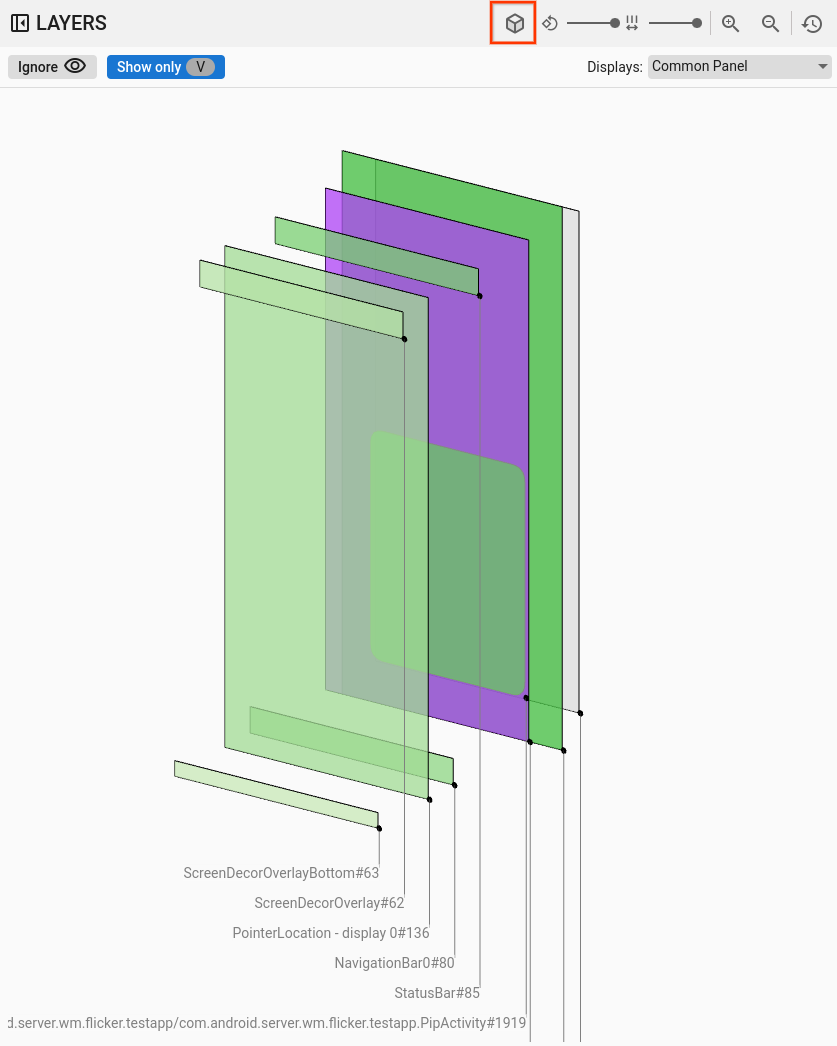
Figura 3. Gradiente rettangolare.
Formato opacità
Per impostare il formato di disegno del rettangolo su opacità, fai clic sul pulsante Formato rettangolo. Nel formato opacità, il pulsante Formato rettangolo diventa grigio scuro.
In questa modalità, Winscope disegna ogni rettangolo in base alla relativa opacità, ad esempio l'opacità della superficie o della visualizzazione:
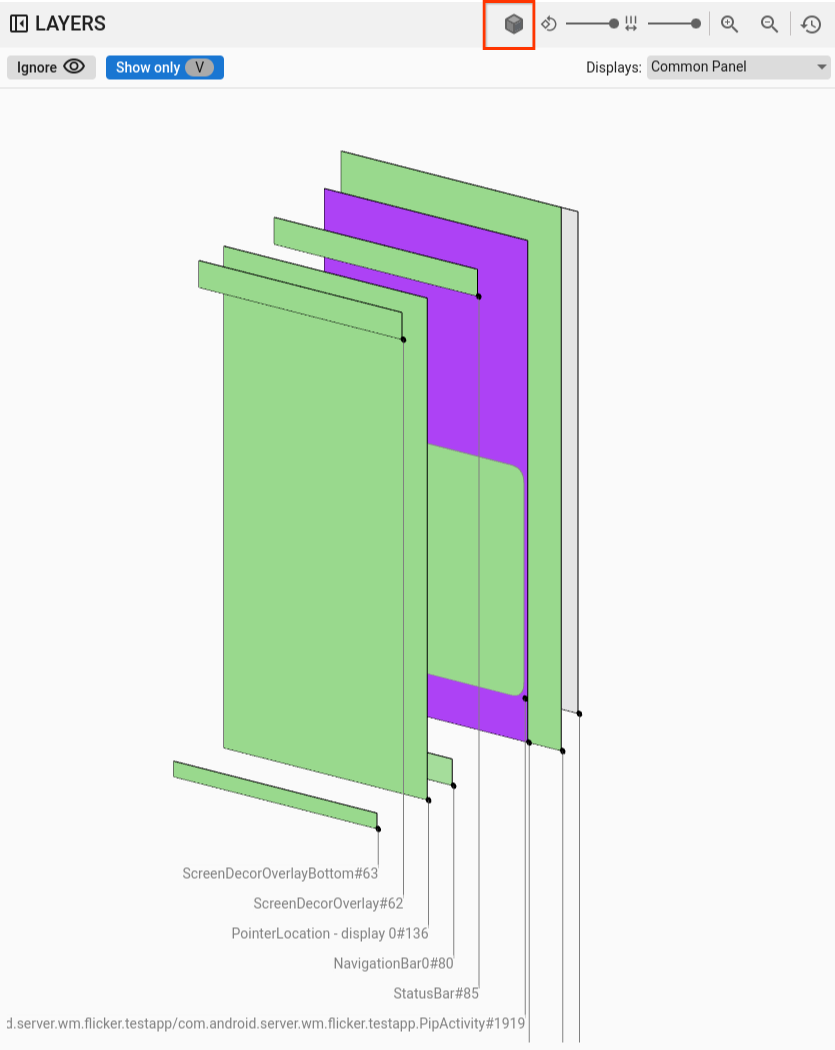
Figura 4. Opacità rettangolare.
Formato wireframe
Per impostare la rappresentazione del rettangolo su wireframe, fai clic sul pulsante Formato rettangolo. Questa rappresentazione semplifica l'esame e l'analisi dei singoli elementi all'interno della gerarchia. Nel formato wireframe, il pulsante Formato rettangolo diventa un contorno senza ombreggiatura:
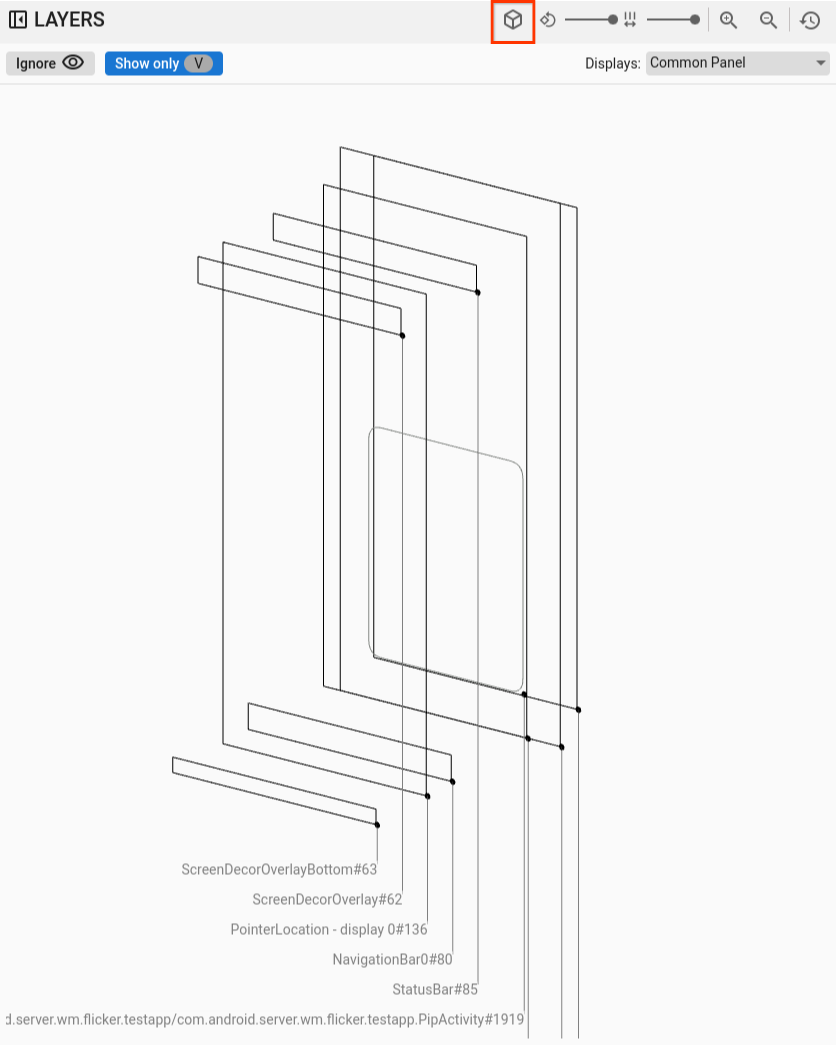
Figura 5. Wireframe rettangolare.
Rotazione
Utilizza il cursore di rotazione per modificare la prospettiva dei rettangoli tra 0 e 45 gradi, in modo da individuare gli scenari in cui gli elementi escono dallo schermo:
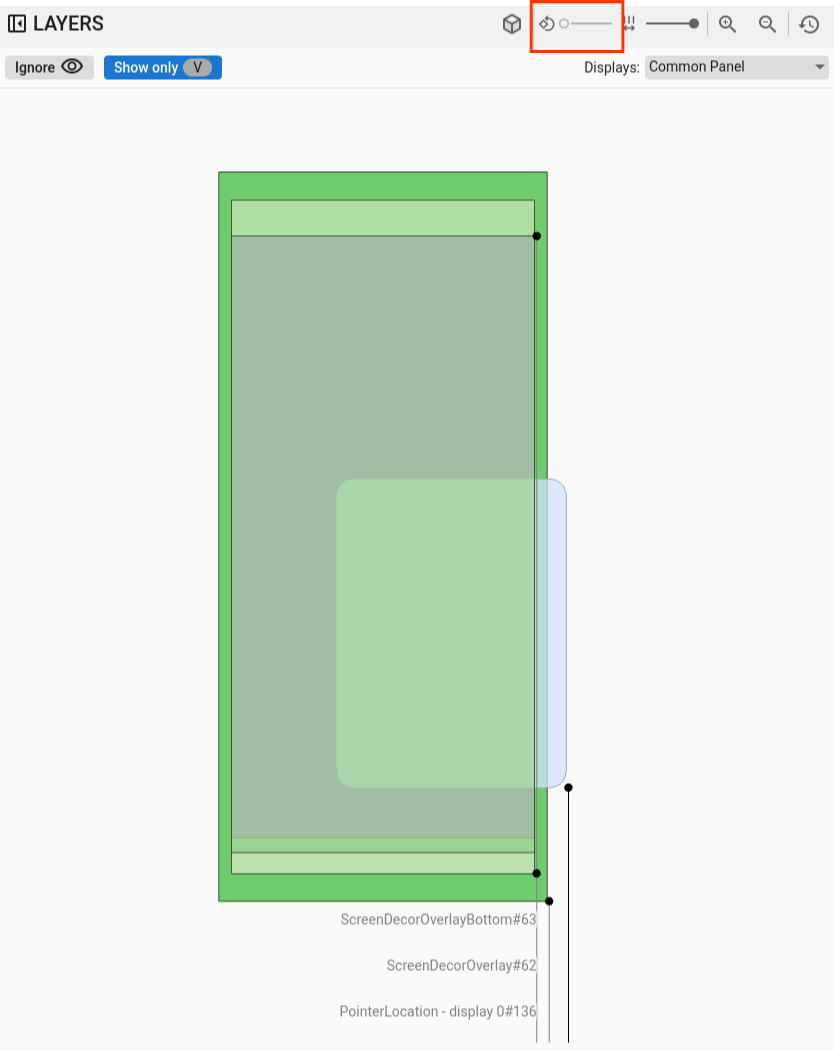
Figura 6. Rotazione rettangolare.
Spaziatura
Utilizza il cursore di spaziatura per controllare la spaziatura tra i livelli, creando una visualizzazione appiattita o più distribuita per esaminare meglio l'ordine z degli elementi:
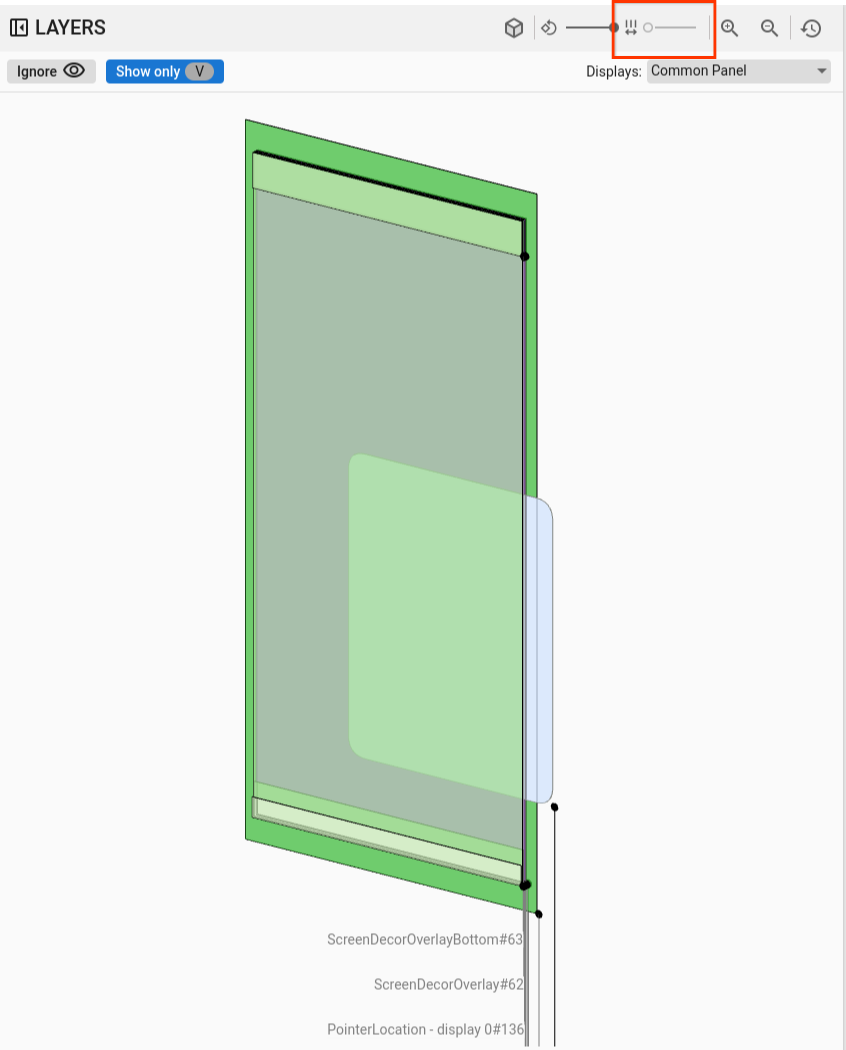
Figura 7. Spaziatura rettangolare.
Selezione di display e finestre
Nelle visualizzazioni SurfaceFlinger e WindowManager, quando registri i dati sui dispositivi con più display, un menu mostra i display disponibili, consentendoti di selezionare solo quelli di interesse.
In ViewCapture, quando registri più finestre di sistema, come la tendina delle notifiche, la barra delle applicazioni e il launcher, il menu elenca le finestre disponibili.
Panoramica e zoom
Puoi regolare la posizione dei rettangoli orizzontalmente o verticalmente facendo clic sulla relativa area e trascinando il mouse. Per aumentare o diminuire lo zoom o per reimpostare il livello di zoom, utilizza la rotellina del mouse o i pulsanti di zoom sulla barra di controllo.
Gerarchia
I visualizzatori di Winscope spesso includono un visualizzatore di gerarchia. Il visualizzatore nella Figura 1 mostra varie gerarchie in base alla traccia che stai analizzando. Ad esempio, il visualizzatore può mostrare la gerarchia delle finestre in WindowManager o la gerarchia delle visualizzazioni in una finestra dell'UI di sistema.
Per informazioni sui tipi di gerarchia specifici, consulta le sezioni sulle rispettive tracce.
Questa sezione descrive l'utilizzo generale della gerarchia, ad esempio le funzionalità Mostra il confronto, Mostra solo gli elementi visibili, Piatto e Cerca.

Figura 8. Controlli della gerarchia.
Mostra il confronto
Quando attivi la funzionalità Mostra il confronto, Winscope monitora e mostra automaticamente le modifiche tra lo stato attuale e quello precedente. La funzionalità Mostra il confronto evidenzia gli elementi rimossi in rosso, gli elementi modificati in blu, e i nuovi elementi in verde. Questa rappresentazione visiva ti consente di identificare e comprendere rapidamente le differenze tra i due stati, semplificando il monitoraggio delle modifiche e l'identificazione di potenziali problemi.
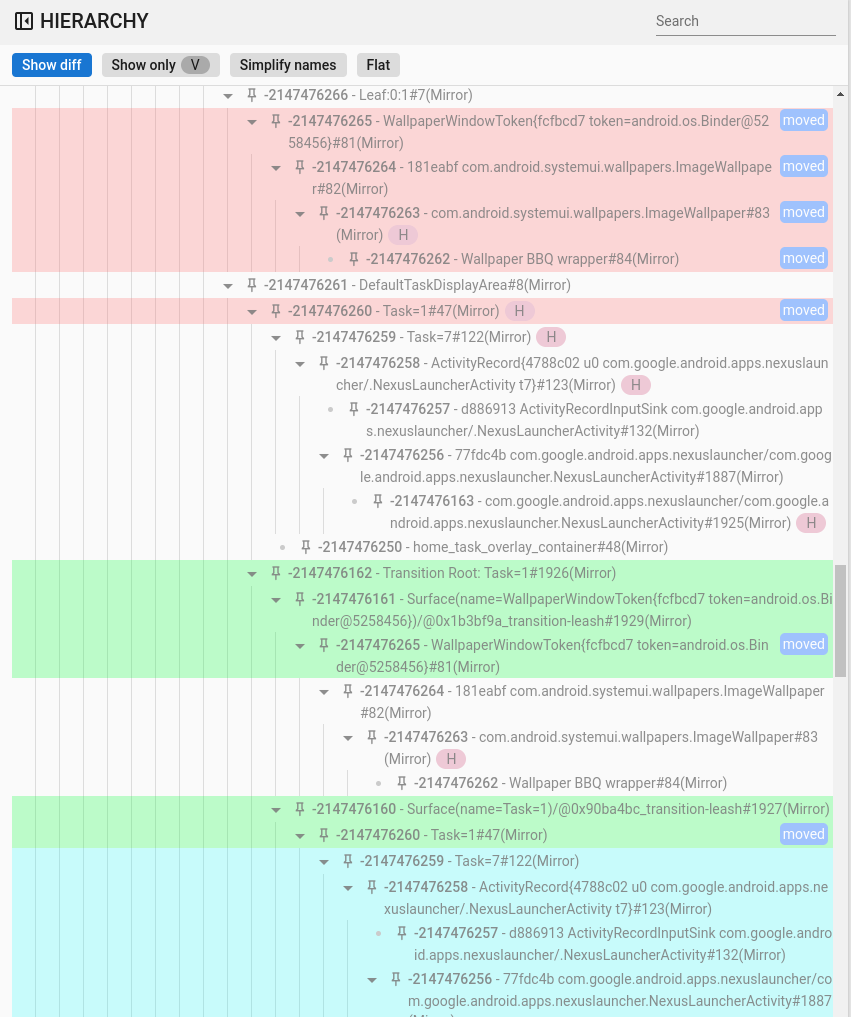
Figura 9. Gerarchia di confronto.
Cercare e filtrare
Il visualizzatore di gerarchia fornisce una funzionalità Cerca che utilizza le espressioni regolari (regex). Questo filtro è rivolto sia al nome dell'elemento sia al relativo valore (per le proprietà). Quando il filtro corrisponde a un elemento secondario nella gerarchia, l'intera catena di elementi principali fino alla radice dell'albero diventa visibile, come mostrato nella figura seguente:
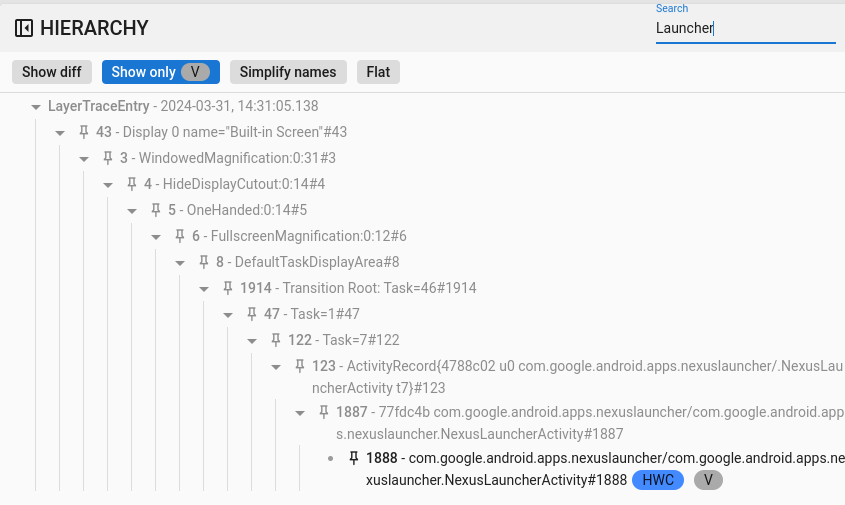
Figura 10. Gerarchia di ricerca.
Mostra solo gli elementi visibili
Utilizza la funzionalità Mostra solo gli elementi visibili per filtrare tutti gli elementi nascosti all'interno di una gerarchia. Per impostazione predefinita, Winscope mostra sia gli elementi visibili sia quelli invisibili. Winscope disegna gli elementi visibili in nero, mentre quelli invisibili in grigio.
Piatto
Il pulsante Piatto riorganizza la struttura gerarchica eliminando le relazioni di tipo elemento principale-elemento secondario tra gli elementi. Questa azione esegue il rendering di tutti gli elementi allo stesso livello. Se combinata con l'opzione Mostra solo gli elementi visibili, la gerarchia risultante mostra solo gli elementi visibili, escludendo gli elementi principali, come mostrato nella figura seguente:
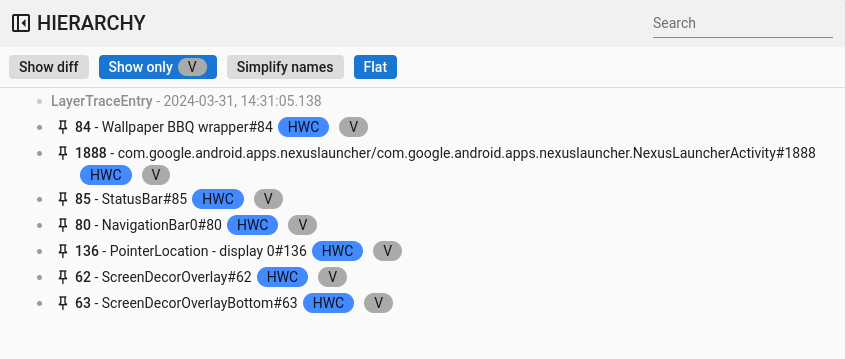
Figura 11. Gerarchia piatta.
Proprietà
In Winscope, molti visualizzatori integrano un visualizzatore di proprietà. Questo visualizzatore presenta vari elenchi di proprietà associate a un elemento selezionato dalla visualizzazione della gerarchia. Ad esempio, il visualizzatore può mostrare le proprietà di un'attività in WindowManager o quelle di una visualizzazione nell'UI di sistema.
Per informazioni sulle proprietà specifiche, consulta le sezioni sulle tracce di SurfaceFlinger, WindowManager e View Capture.
Questa sezione descrive la gerarchia generale nelle funzionalità Mostra il confronto, Cerca e Mostra i valori predefiniti.
Mostra il confronto
L'utilizzo della funzionalità Mostra il confronto è lo stesso di Mostra il confronto nella visualizzazione della gerarchia view.
Cercare e filtrare
L'utilizzo della funzionalità Cerca è lo stesso di Cerca nella visualizzazione della gerarchia.
Mostra i valori predefiniti
Per impostazione predefinita, Winscope mostra solo i valori delle proprietà modificati, ovvero i valori non predefiniti per i rispettivi tipi di dati. Ad esempio, Winscope omette false per i valori booleani, 0 per i numeri interi, null per gli oggetti e [] per gli array.
Questa semplificazione semplifica l'elenco delle proprietà visibili all'utente.
Tuttavia, in alcune situazioni è utile avere una visualizzazione completa di tutte le informazioni relative agli elementi. In questi casi, l'opzione Mostra i valori predefiniti mostra tutte le proprietà disponibili in Winscope, incluse quelle con valori vuoti o nulli.
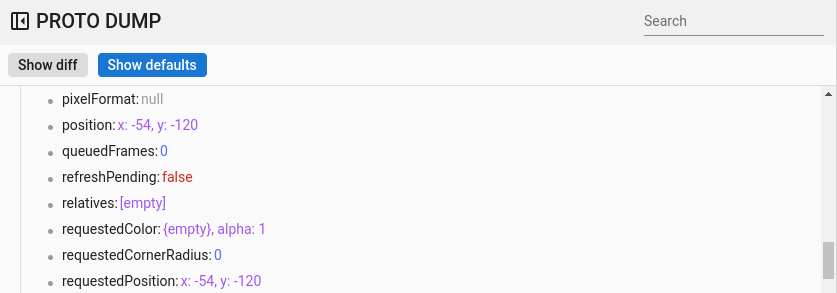
Figura 12. Proprietà predefinite.
Scorciatoie generiche
Winscope supporta le seguenti scorciatoie:
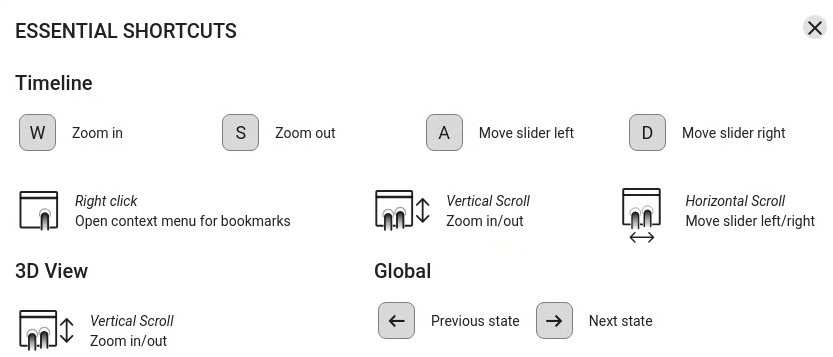
Figura 13. Scorciatoie generiche.