

ट्रेस लोड करने के बाद, अपलोड किए गए ट्रेस को विज़ुअलाइज़ करने के लिए, ट्रेस देखें पर क्लिक करें. हर ट्रेस के लिए टैब, विंडो के सबसे ऊपर वाले पैनल पर दिखते हैं. अगर अपलोड की गई फ़ाइल में काम के ट्रेस मौजूद हैं, तो Winscope, स्क्रीन पर स्क्रीन रिकॉर्डिंग ट्रेस या स्क्रीनशॉट का फ़्लोटिंग व्यू ओवरले करता है:
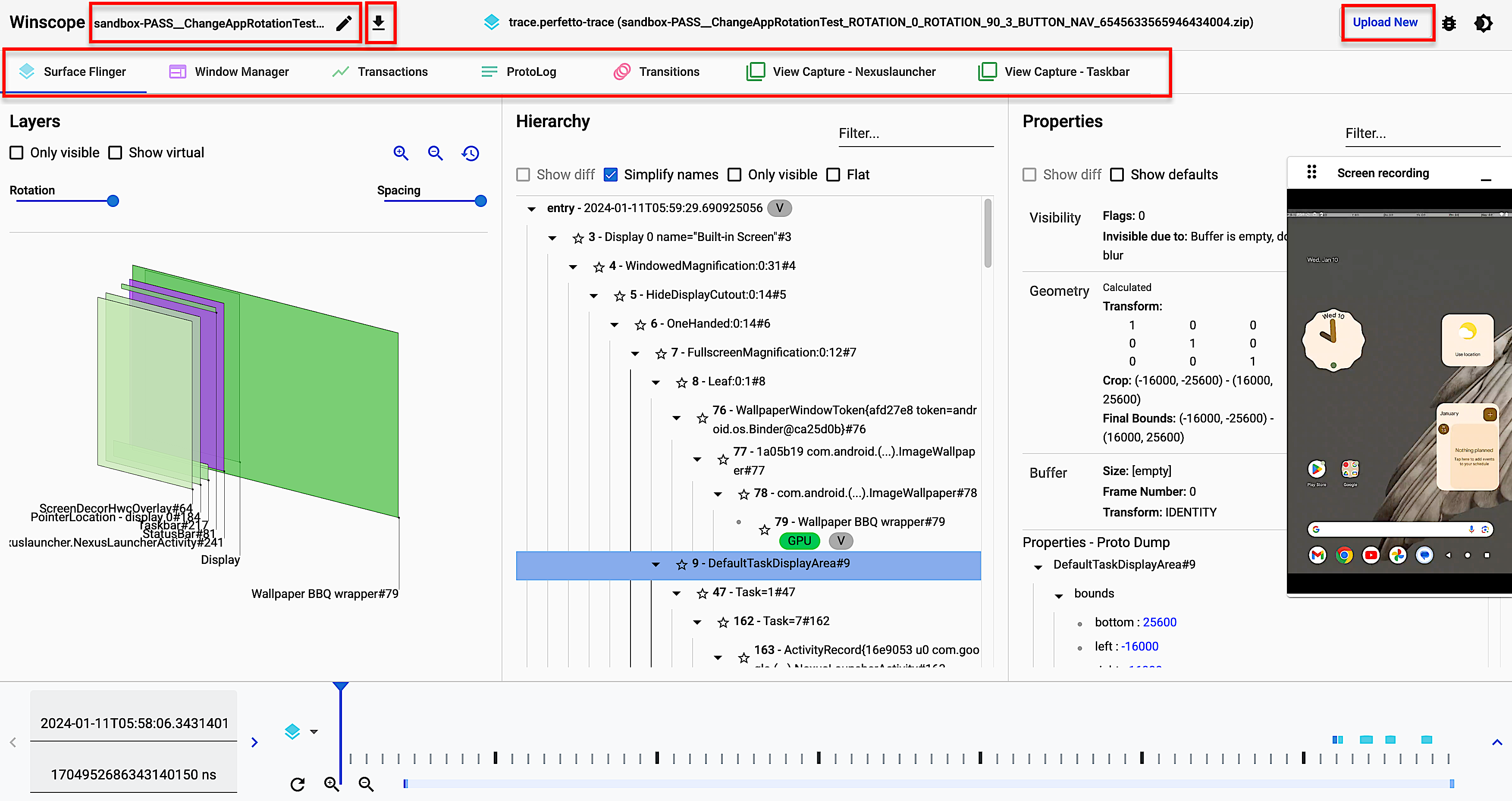
पहली इमेज. Winscope पर ट्रेस देखें.
यहां दिए गए सेक्शन में, ट्रेस देखें स्क्रीन पर मौजूद यूज़र इंटरफ़ेस (यूआई) एलिमेंट के बारे में बताया गया है.
3D व्यू
Winscope व्यू के लिए 3D व्यू पैनल, जैसे कि WindowManager, SurfaceFlinger, और ViewCapture, ट्रेस से रेक्टैंगल वाले एलिमेंट दिखाता है. इससे उनकी पोज़िशन और z-ऐक्सिस का क्रम दिखता है.
पैनल पर मौजूद नेविगेशन कंट्रोल का इस्तेमाल करके, आयताकार लेयर के लिए ड्रॉइंग मोड में बदलाव करें. साथ ही, उनके बीच की दूरी और रोटेशन में बदलाव करें:

दूसरी इमेज. 3D व्यू कंट्रोल.
ग्रेडिएंट फ़ॉर्मैट
हायरार्की में मौजूद सभी एलिमेंट की ज़्यादा असरदार तरीके से जांच करने के लिए, रेक्ट फ़ॉर्मैट बटन पर क्लिक करें. इससे रेक्टैंगल ड्राइंग फ़ॉर्मैट, ग्रेडिएंट में बदल जाएगा. ग्रेडिएंट फ़ॉर्मैट में, रेक्ट फ़ॉर्मैट बटन हल्के ग्रे रंग का हो जाता है.
इस मोड में, Winscope हर रेक्टैंगल की ओपैसिटी को उसके z-ऑर्डर के आधार पर कम करता है. ज़्यादा z-ऑर्डर वाले रेक्टैंगल ज़्यादा पारदर्शी होते हैं. इससे आपको क्रम में लगे सभी एलिमेंट दिखते हैं. साथ ही, आपको इस बात की चिंता नहीं करनी पड़ती कि रेक्टैंगल एक-दूसरे को छिपा रहे हैं:
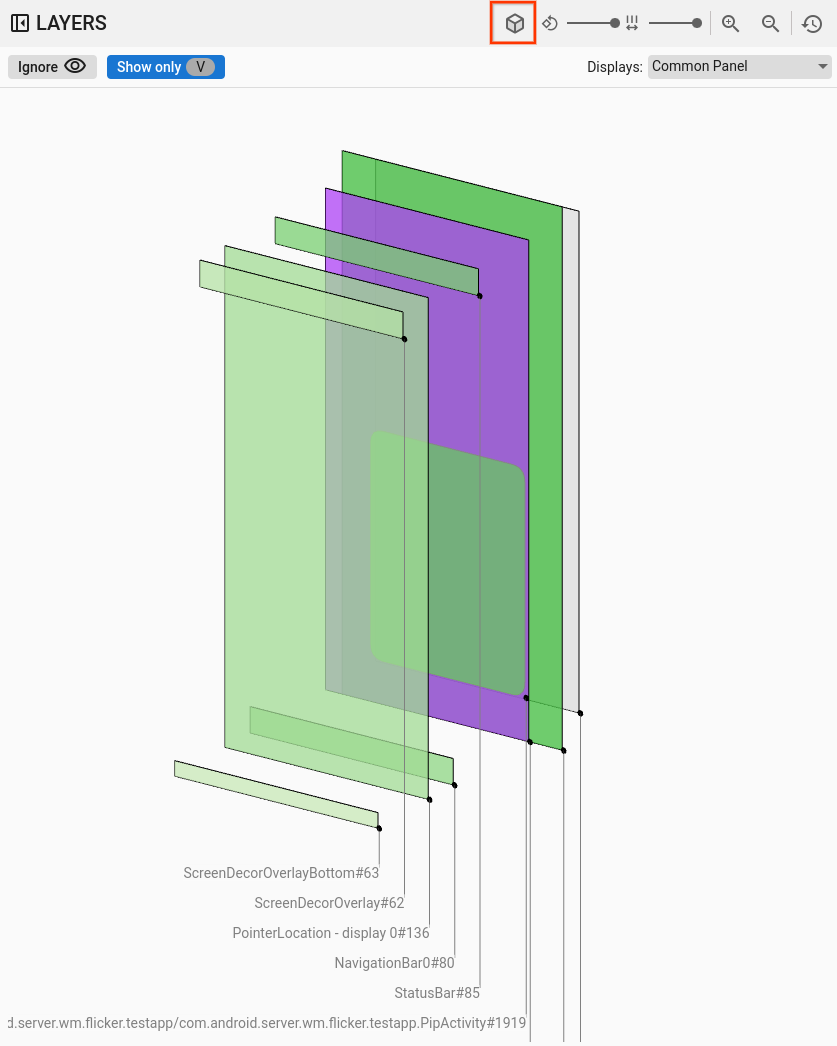
तीसरी इमेज. रेक्टैंगल ग्रेडिएंट.
ओपैसिटी फ़ॉर्मैट
रेक्टैंगल के ड्रॉइंग फ़ॉर्मैट को अपारदर्शिता में बदलने के लिए, रेक्ट फ़ॉर्मैट बटन पर क्लिक करें. अपारदर्शिता फ़ॉर्मैट में, रेक्ट फ़ॉर्मैट बटन गहरे रंग का हो जाता है.
इस मोड में, Winscope हर रेक्टैंगल को उसकी अपारदर्शिता के आधार पर बनाता है. जैसे, सर्फ़ेस या व्यू अपारदर्शिता:
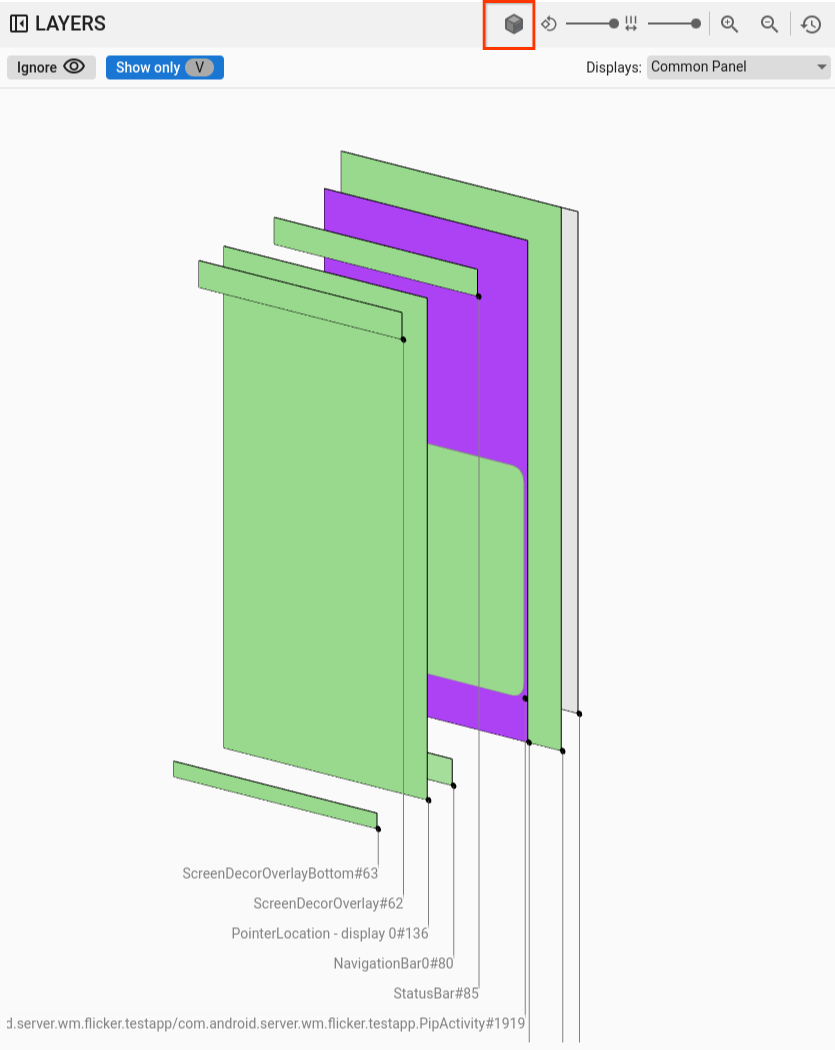
चौथी इमेज. रेक्टैंगल की अपारदर्शिता.
वायरफ़्रेम फ़ॉर्मैट
रेक्टैंगल को वायरफ़्रेम में बदलने के लिए, रेक्ट फ़ॉर्मैट बटन पर क्लिक करें. इस तरह से प्रज़ेंट करने पर, हैरारकी में मौजूद हर एलिमेंट की जांच और विश्लेषण करना आसान हो जाता है. वायरफ़्रेम फ़ॉर्मैट में, रेक्ट फ़ॉर्मैट बटन बिना शेडिंग वाली आउटलाइन में बदल जाता है:

पांचवीं इमेज. आयत का वायरफ़्रेम.
घुमाव
रोटेशन स्लाइडर का इस्तेमाल करके, रेक्टैंगल के पर्सपेक्टिव को 0 से 45 डिग्री के बीच बदलें. इससे आपको ऐसे सीन का पता लगाने में मदद मिलेगी जहां एलिमेंट स्क्रीन से बाहर चले जाते हैं:
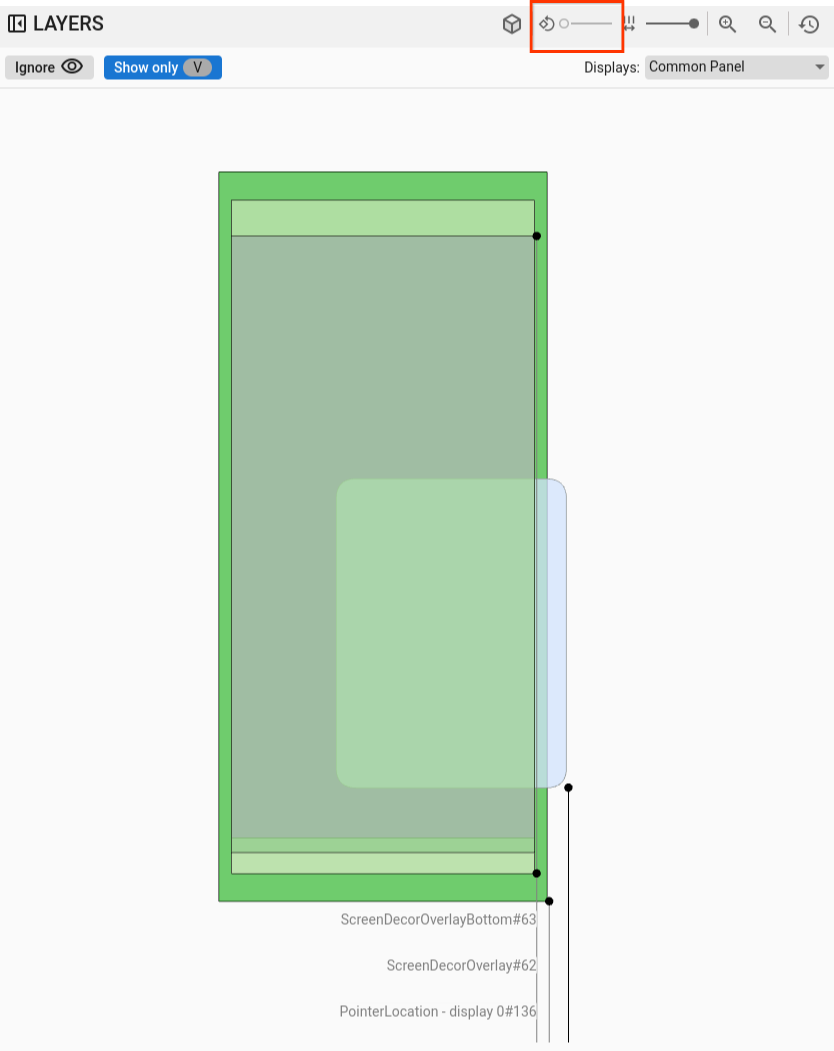
छठी इमेज. रेक्टैंगल रोटेशन.
स्पेसिंग
लेयर के बीच की दूरी को कंट्रोल करने के लिए, स्पेसिंग स्लाइडर का इस्तेमाल करें. इससे, एलिमेंट के z-ऑर्डर की बेहतर तरीके से जांच करने के लिए, फ़्लैट या ज़्यादा फैला हुआ व्यू बनाया जा सकता है:
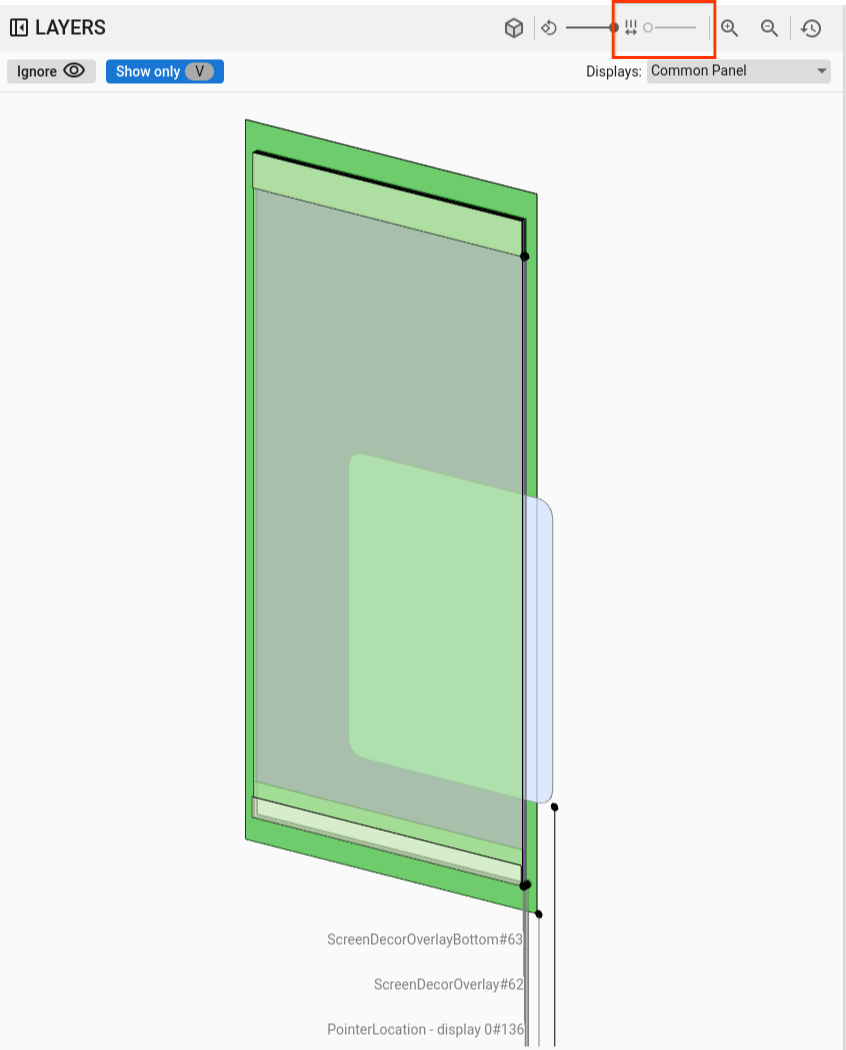
सातवीं इमेज. रेक्टैंगल के बीच की दूरी.
डिसप्ले और विंडो चुनने की सुविधा
SurfaceFlinger और WindowManager व्यू में, एक से ज़्यादा डिसप्ले वाले डिवाइसों पर डेटा रिकॉर्ड करते समय, एक मेन्यू में उपलब्ध डिसप्ले दिखते हैं. इससे आपको सिर्फ़ अपनी पसंद के डिसप्ले चुनने का विकल्प मिलता है.
ViewCapture में, सूचना पैनल, टास्क बार, और लॉन्चर जैसी कई सिस्टम विंडो रिकॉर्ड करते समय, मेन्यू में उपलब्ध विंडो की सूची दिखती है.
पैन और ज़ूम करना
रेक्टैंगल की पोज़िशन को हॉरिज़ॉन्टल या वर्टिकल तौर पर अडजस्ट किया जा सकता है. इसके लिए, रेक्टैंगल पर क्लिक करें और माउस को खींचें. ज़ूम इन, ज़ूम आउट या ज़ूम करने का लेवल रीसेट करने के लिए, स्क्रोल व्हील या कंट्रोल बार पर मौजूद ज़ूम बटन का इस्तेमाल करें.
हैरारकी
Winscope व्यूअर में अक्सर एक हैरारकी व्यूअर शामिल होता है. पहली इमेज में मौजूद व्यूअर, उस ट्रेस के आधार पर अलग-अलग क्रम दिखाता है जिसका विश्लेषण किया जा रहा है. उदाहरण के लिए, व्यूअर WindowManager में विंडो के क्रम या सिस्टम यूज़र इंटरफ़ेस (यूआई) विंडो में व्यू के क्रम को दिखा सकता है.
किसी खास तरह की हैरारकी के बारे में जानने के लिए, उससे जुड़े ट्रेस के सेक्शन देखें.
इस सेक्शन में, क्रम के हिसाब से व्यू को इस्तेमाल करने के बारे में सामान्य जानकारी दी गई है. जैसे, अंतर दिखाएं, सिर्फ़ दिखने वाले आइटम दिखाएं, फ़्लैट, और खोजें सुविधाएं.

आठवीं इमेज. हैरारकी कंट्रोल.
बदलाव देखें
बदलाव दिखाएं सुविधा चालू करने पर, Winscope मौजूदा और पिछली स्थितियों के बीच हुए बदलावों को अपने-आप मॉनिटर करता है और उन्हें दिखाता है. अंतर दिखाएं सुविधा की मदद से, हटाए गए एलिमेंट को लाल रंग में, बदले गए एलिमेंट को नीले रंग में, और नए एलिमेंट को हरे रंग में हाइलाइट किया जाता है. इस विज़ुअल से, दोनों स्थितियों के बीच के अंतर को तुरंत पहचाना और समझा जा सकता है. इससे बदलावों को ट्रैक करना और संभावित समस्याओं का पता लगाना आसान हो जाता है.
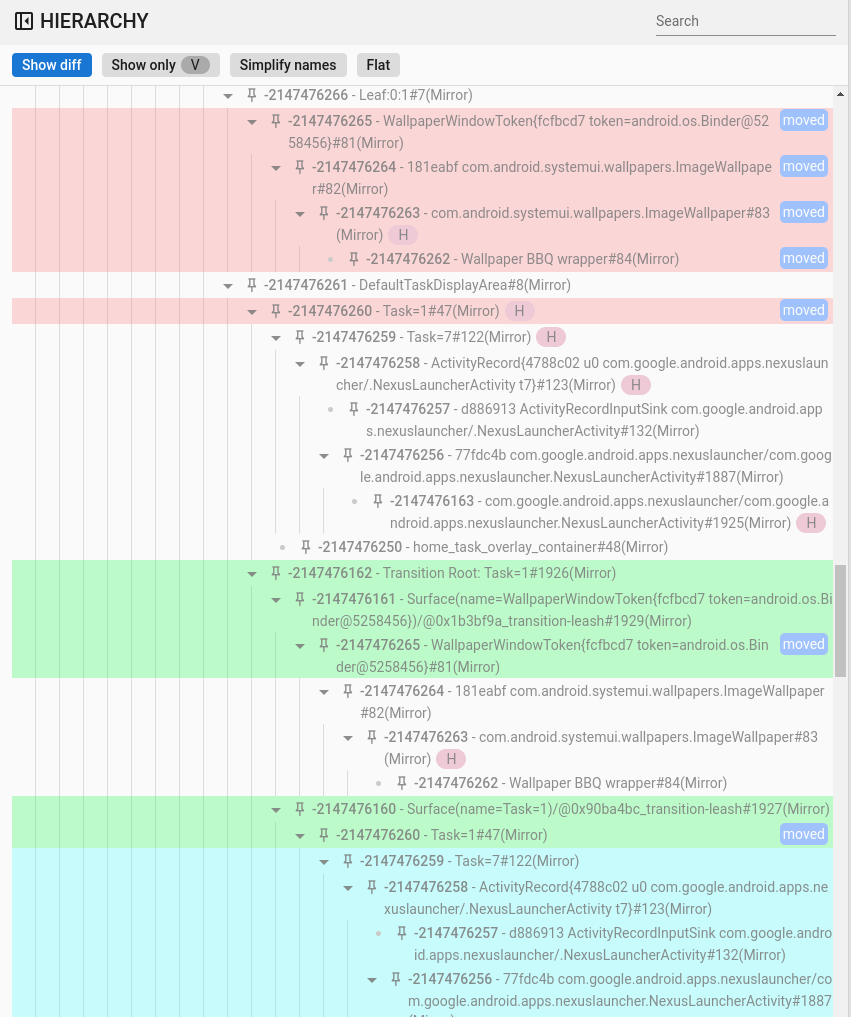
नौवीं इमेज. डिफ़ हैरारकी दिखाओ.
खोजना और फ़िल्टर करना
हैरारकी व्यूअर में खोजें सुविधा मिलती है. यह सुविधा, रेगुलर एक्सप्रेशन (रेगुलर एक्सप्रेशन) का इस्तेमाल करती है. यह फ़िल्टर, एलिमेंट के नाम और उसकी वैल्यू, दोनों को टारगेट करता है (प्रॉपर्टी के लिए). जब फ़िल्टर, हैरारकी में मौजूद किसी चाइल्ड एलिमेंट से मैच करता है, तो ट्री के रूट तक के सभी पैरंट की पूरी चेन दिखती है. इसे यहां दिए गए डायग्राम में दिखाया गया है:
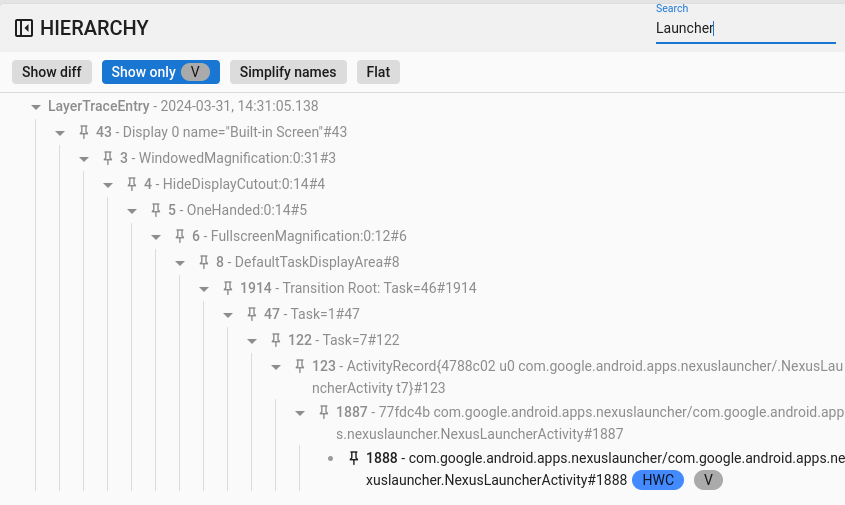
दसवीं इमेज. सर्च हैरारकी.
सिर्फ़ दिखने वाले आइटम दिखाएं
सिर्फ़ दिखने वाले आइटम दिखाएं सुविधा का इस्तेमाल करके, किसी क्रम में छिपे हुए सभी एलिमेंट को फ़िल्टर किया जा सकता है. डिफ़ॉल्ट रूप से, Winscope में दिखने वाले और न दिखने वाले, दोनों तरह के एलिमेंट दिखते हैं. Winscope, दिखने वाले एलिमेंट को काले रंग में दिखाता है. वहीं, न दिखने वाले एलिमेंट स्लेटी रंग में दिखते हैं.
फ़्लैट
फ़्लैट बटन, क्रम के हिसाब से बने स्ट्रक्चर को फिर से व्यवस्थित करता है. इसके लिए, यह एलिमेंट के बीच पैरंट-चाइल्ड रिलेशनशिप को हटा देता है. इस कार्रवाई से, एक ही लेवल पर मौजूद सभी एलिमेंट रेंडर हो जाते हैं. सिर्फ़ दिखने वाले आइटम दिखाएं विकल्प के साथ इस्तेमाल करने पर, नतीजे के तौर पर मिलने वाली हैरारकी में सिर्फ़ दिखने वाले एलिमेंट दिखते हैं. इसमें उनके पैरंट एलिमेंट शामिल नहीं होते. इसे नीचे दिए गए डायग्राम में दिखाया गया है:
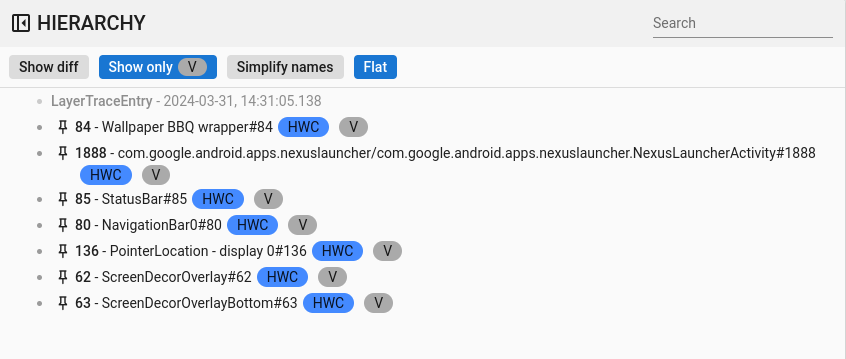
ग्यारहवीं इमेज. फ़्लैट हैरारकी.
प्रॉपर्टी
Winscope में, कई व्यूअर एक प्रॉपर्टी व्यूअर को इंटिग्रेट करते हैं. इस व्यूअर में, क्रम में दिखने वाले व्यू से चुने गए एलिमेंट से जुड़ी प्रॉपर्टी की अलग-अलग सूचियां दिखती हैं. उदाहरण के लिए, व्यूअर, WindowManager में किसी गतिविधि की प्रॉपर्टी या सिस्टम यूज़र इंटरफ़ेस (यूआई) में किसी व्यू की प्रॉपर्टी दिखा सकता है.
किसी खास प्रॉपर्टी के बारे में जानने के लिए, SurfaceFlinger, WindowManager, और View Capture ट्रेस के सेक्शन देखें.
इस सेक्शन में, अंतर दिखाएं, खोजें, और डिफ़ॉल्ट सेटिंग दिखाएं सुविधाओं में मौजूद सामान्य क्रम के बारे में बताया गया है.
बदलाव देखें
अंतर दिखाएं सुविधा का इस्तेमाल, हायरार्की व्यू में अंतर दिखाएं सुविधा के इस्तेमाल जैसा ही है.
खोजना और फ़िल्टर करना
खोजें सुविधा का इस्तेमाल, हैरारकी व्यू में खोजें सुविधा के इस्तेमाल जैसा ही है.
डिफ़ॉल्ट सेटिंग दिखाएं
डिफ़ॉल्ट रूप से, Winscope सिर्फ़ बदली गई प्रॉपर्टी की वैल्यू दिखाता है. ये वैल्यू, अपने-अपने डेटा टाइप के लिए नॉनडिफ़ॉल्ट वैल्यू होती हैं. उदाहरण के लिए, Winscope, बूलियन के लिए false, पूर्णांकों के लिए 0, ऑब्जेक्ट के लिए null, और ऐरे के लिए [] को शामिल नहीं करता है.
इस प्रोसेस से, उपयोगकर्ता को दिखने वाली प्रॉपर्टी की सूची आसान हो जाती है.
हालांकि, कुछ मामलों में एलिमेंट से जुड़ी सभी जानकारी को एक साथ देखना फ़ायदेमंद होता है. ऐसे मामलों में, डिफ़ॉल्ट दिखाएं विकल्प से Winscope में उपलब्ध सभी प्रॉपर्टी दिखती हैं. इनमें वे प्रॉपर्टी भी शामिल होती हैं जिनकी वैल्यू खाली या शून्य होती है.
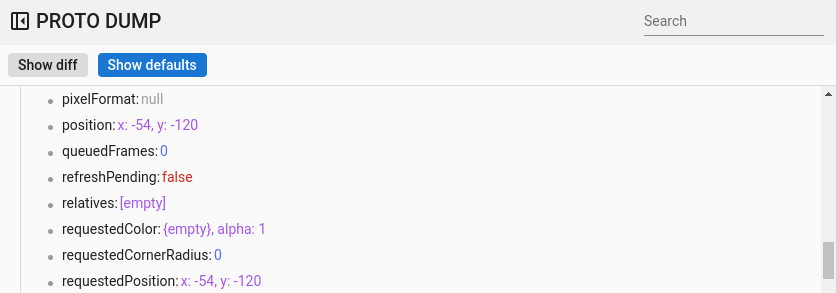
बारहवीं इमेज. प्रॉपर्टी के डिफ़ॉल्ट.
सामान्य शॉर्टकट
Winscope में इन शॉर्टकट का इस्तेमाल किया जा सकता है:
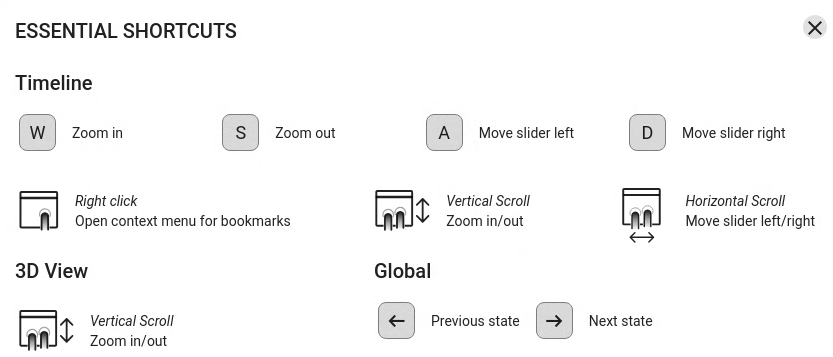
तेरहवीं इमेज. सामान्य शॉर्टकट.