

इस पेज पर, सॉफ़्टवेयर-डिफ़ाइंड वीइकल (एसडीवी) प्लैटफ़ॉर्म पर, डिसप्ले सेफ़्टी कॉम्पोनेंट को ऐक्सेस करने, बनाने, और चलाने के बारे में खास जानकारी दी गई है. इन कॉम्पोनेंट में, ज़्यादा अपटाइम वाला रेंडरर (एचएआर), DriverUI, और सेफ़्टी मॉनिटर शामिल हैं.
कोड का ऐक्सेस
इस सेक्शन में, HAR और DriverUI डिसप्ले सुरक्षा कॉम्पोनेंट के कोड बेस का ऐक्सेस पाने के बारे में बताया गया है.
ज़्यादा अपटाइम वाला रेंडरर
ज़्यादा अपटाइम वाले रेंडरर (एचएआर) का कोड बेस, packages/services/display_safety/ पर मुख्य रिपॉज़िटरी चेकआउट के हिस्से के तौर पर उपलब्ध है.
एचएआर के लिए कोड बेस को इस तरह से स्ट्रक्चर किया गया है:
- फ़्रेमवर्क: इसमें प्लैटफ़ॉर्म, रेंडरिंग, ऐनिमेशन, और ऑडियो के लिए मुख्य फ़्रेमवर्क इंटरफ़ेस शामिल होते हैं.
- रेफ़रंस: इसमें फ़्रेमवर्क इंटरफ़ेस के लिए, प्लैटफ़ॉर्म के हिसाब से लागू किए गए कोड शामिल होते हैं. साथ ही, इसमें एचएआर रेफ़रंस ऐप्लिकेशन का कोड और सुरक्षा टूल चेन (डिज़ाइन कंपाइलर, सुरक्षा मॉनिटर) शामिल होता है.
- सेवा: Android के लिए खास तौर पर बनाई गई सेवाएं, जो कॉम्पोनेंट के बीच वाहन का डेटा भेजने और पाने के लिए इस्तेमाल की जाती हैं. साथ ही, APEX डेटा पैकेज की परिभाषाएं.
- Prebuilts: यह पहले से बनी बाइनरी के लिए रैपर उपलब्ध कराता है. जैसे, Impeller ग्राफ़िक्स लाइब्रेरी.
Harry रेफ़रंस ऐप्लिकेशन का कोड packages/services/display_safety/reference/harry_app पर मौजूद है.
एचएआर की डायरेक्ट्री के स्ट्रक्चर के बारे में ज़्यादा जानने के लिए, डिसप्ले सेफ़्टी कोड का स्ट्रक्चर देखें
सेफ़्टी मॉनिटर
सेफ़्टी मॉनिटर का कोड बेस, मुख्य रिपॉज़िटरी के हिस्से के तौर पर उपलब्ध है. इसे packages/services/display_safety/reference/safety-monitor पर देखें.
सेफ़्टी मॉनिटर कोड को इस तरह से स्ट्रक्चर किया गया है:
main.rs: यह टेलटेल आर्टफ़ैक्ट फ़ेच करता है. साथ ही, वाहन के डेटा सर्वर और टेलटेल मॉनिटरिंग लूप को शुरू करता है. टेलटेल की विज़िबिलिटी की जानकारी की तुलना, टेलटेल की जांच के नतीजों से की जाती है. ये नतीजे, एसडीवी लॉग का इस्तेमाल करके दिए जाते हैं.Vehicle_data_server.rs: वह सर्वर जो वाहन के डेटा की सदस्यता लेता है. यह मुख्य लूप के लिए, टेलटेल की विज़िबिलिटी को अपडेट करता है.Telltale_monitoring.rs: यह लूप में चलता है. यह screencap crate का इस्तेमाल करके, स्क्रीनबफ़र की एक कॉपी फ़ेच करता है. साथ ही, बताए गए हिस्सों की जांच करके, गड़बड़ियों का पता लगाता है. इसके बाद, जांच के नतीजे मुख्य लूप में भेजे जाते हैं.
DriverUI
sdv_ivi_cf_ds टारगेट में डिफ़ॉल्ट रूप से, प्लेसहोल्डर क्लस्टर ऐप्लिकेशन (DriverUIStubApp) शामिल होता है, ताकि आप सीधे टारगेट बना सकें. DriverUI रेफ़रंस ऐप्लिकेशन (packages/apps/Car/DriverUI) का पूरा वर्शन, packages/apps/Car/libs/aaos-apps-gradle-project Gradle प्रोजेक्ट का इस्तेमाल करके, अनबंडल किए गए Android Automotive ऐप्लिकेशन के तौर पर बनाया जाता है. अगर आपके चेकआउट पेज पर packages/apps/Car/DriverUI शामिल नहीं है, तो अपने Google प्रतिनिधि से संपर्क करें. अनबंडल किए गए Automotive ऐप्लिकेशन को देखने और बनाने के बारे में सामान्य निर्देश पाने के लिए, अनबंडल किए गए ऐप्लिकेशन इंटिग्रेट करना लेख पढ़ें.
बनाएं और चलाएं
इस सेक्शन में, SDV मीडिया में एचएआर और SDV में DriverUI के लिए टारगेट को कंपाइल और लागू करने की प्रोसेस के बारे में बताया गया है. गाड़ी में सूचना और मनोरंजन की सुविधाएं (आईवीआई), ताकि SDV के साथ क्लस्टर का पूरा समाधान मिल सके.
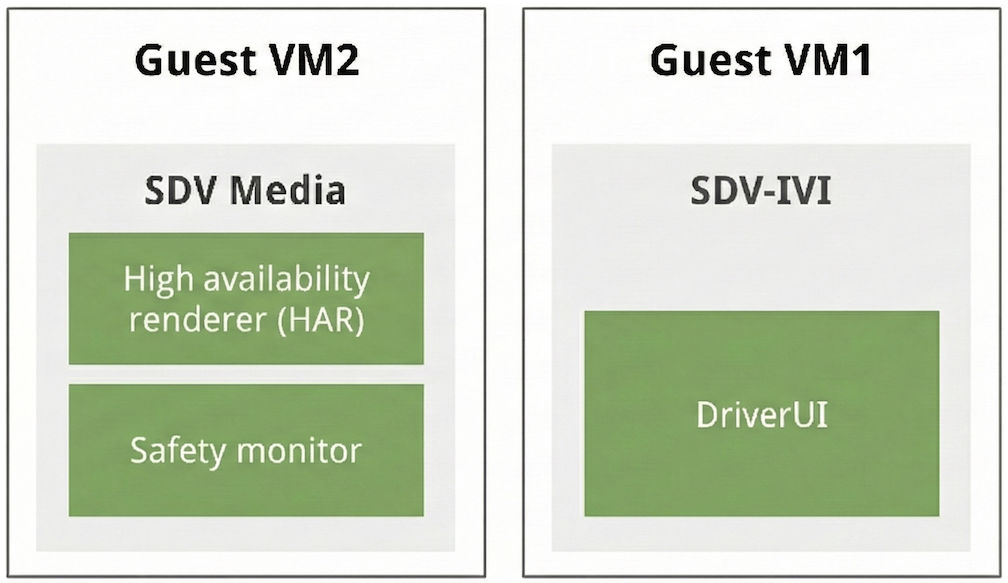
पहली इमेज. Safety के ड्यूअल वीएम स्ट्रक्चर को दिखाएं.
एचएआर और एसडीवी मीडिया टारगेट बनाएं
- मीडिया का बुनियादी टारगेट:
sdv_media_cf- ब्यौरा: यह एसडीवी मीडिया स्टैक के लिए एक खास टारगेट है. इससे अलग-अलग मीडिया फ़्रेमवर्क की अलग-अलग टेस्टिंग करने में मदद मिलती है.
- डायरेक्ट्री की जगह:
device/google/sdv/
- एचएआर इंटिग्रेटेड टारगेट:
sdv_media_har_cf- जानकारी: यह टारगेट, मीडिया स्टैक को एचएआर के साथ इंटिग्रेट करता है. इससे Cuttlefish पर एसडीवी मीडिया को चलाया जा सकता है.
- डायरेक्ट्री की जगह:
device/google/sdv_display_safety/ - बिल्ड को लागू करना:
# In the root of the Android source
source build/envsetup.sh
lunch sdv_media_har_cf-aosp_current-userdebug
m -j
DriverUI बनाना
अनबंडल किए गए Automotive ऐप्लिकेशन के चेकआउट से, कमांड लाइन या Android Studio का इस्तेमाल करके DriverUI बनाएं.
Android Studio में, Gradle फ़ाइल इंपोर्ट करें:
packages/apps/Car/libs/aaos-apps-gradle-project/build.gradle
यह मुख्य Gradle प्रोजेक्ट है. इसमें DriverUI के साथ-साथ, अनबंडल किए गए सभी ऐप्लिकेशन शामिल हैं. Gradle का इस्तेमाल करके प्रोजेक्ट बनाएं:
# To build only DriverUI module of aaos-apps-gradle-project use
./gradlew :driver-ui:assemble
बिल्ड पूरा होने के बाद, DriverUI APK यहां उपलब्ध होता है:
out/aaos-apps-gradle-build/driver-ui/outputs/apk/default/debug/
driver-ui-default-debug.apk
DriverUI कोड packages/apps/Car/DriverUI पर उपलब्ध है
ध्यान दें: DriverUI, मुख्य Gradle प्रोजेक्ट का एक सबमॉड्यूल है. इसलिए, सभी Gradle टास्क aaos-apps-gradle-project का इस्तेमाल करके चलाए जाते हैं.
DriverUI की मदद से, SDV IVI टारगेट बनाएं
- बेस टारगेट:
sdv_ivi_cf- ब्यौरा: यह x86-64 आर्किटेक्चर पर आईवीआई के लिए, बुनियादी एसडीवी टारगेट के तौर पर काम करता है.
- डायरेक्ट्री की जगह:
device/google/sdv/
DriverUI इंटिग्रेटेड टारगेट:
sdv_ivi_cf_ds- जानकारी: यह टारगेट, डिसप्ले की सुरक्षा से जुड़े कॉम्पोनेंट को शामिल करने के लिए, आईवीआई के बुनियादी कॉन्फ़िगरेशन को बेहतर बनाता है. यह टारगेट, डिसप्ले की सुरक्षा से जुड़ी सेवाओं की पुष्टि करने और इंस्ट्रुमेंट क्लस्टर में इंटरैक्शन के लिए ज़रूरी है.
- डायरेक्ट्री की जगह:
device/google/sdv_display_safety/ DriverUI बाइनरी जोड़ें:
DriverUI.apkकोpackages/apps/Car/DriverUIPrebuiltमें कॉपी करें. साथ ही, ब्लूप्रिंटAndroid.bpफ़ाइल भी कॉपी करें.# Create a blueprint file, contents of this file are shown in the next step touch /path/to/aosp_repo_root/packages/apps/Car/DriverUIPrebuilt/Android.bp # Copy DriverUI.apk built cp /path/to/unbundled_apps_root/out/aaos-apps-gradle-build/driver-ui/outputs/apk/default/debug/driver-ui-default-debug.apk /path/to/aosp_repo_root/packages/apps/Car/DriverUIPrebuilt/DriverUI.apk
Android.bp को मॉड्यूल के नाम DriverUIPrebuilt का इस्तेमाल करने और DriverUIStubApp को बदलने के लिए सेट अप किया जाना चाहिए:
android_app_import {
    name: "DriverUIPrebuilt",
    overrides: ["DriverUIStubApp"],
    apk: "DriverUI.apk",
    privileged: true,
    product_specific: true,
    certificate: "platform",
    required: ["allowed_privapp_com.android.car.driverui"],

    optional_uses_libs: [
        "androidx.window.extensions",
        "androidx.window.sidecar",
    ],
    enforce_uses_libs: false,
    dex_preopt: {
        enabled: false,
    },
}
बिल्ड को लागू करना:
# In the root of the Android source
source build/envsetup.sh
lunch sdv_ivi_cf_ds-aosp_current-userdebug
m -j
टारगेट डिप्लॉयमेंट
दोनों टारगेट के लिए बिल्ड प्रोसेस पूरी होने के बाद, Cuttlefish की सुविधाएं टारगेट को शुरू करने में मदद करती हैं. इस बारे में इस सेक्शन में बताया गया है.
एसडीवी मीडिया और एचएआर डिप्लॉयमेंट
एचएआर टारगेट को पहले से तय sdv-media-config.json कॉन्फ़िगरेशन का इस्तेमाल करके बनाया जाता है. इसे device/google/sdv_media_cf.mk में बताया गया है.
ध्यान दें: SDV Media और SDV IVI, दोनों को डिसप्ले सेफ़्टी क्लस्टर के लिए Unlocked बूट मोड में लॉन्च किया गया है. ज़्यादा जानकारी के लिए, एसडीवी बूट मोड देखें.
# In the root of the Android source
source build/envsetup.sh
lunch sdv_media_har_cf-aosp_current-userdebug
cvd create --extra_bootconfig_args="androidboot.sdv.boot_mode=unlocked androidboot.sdv.instance_name=instance1 androidboot.virt.address=3"
टर्मिनल बनने के बाद, लोकलहोस्ट पोर्ट Point your browser to https://localhost:8443 to interact with the
device. पर ब्राउज़र में टारगेट को ऐक्सेस करने के लिए लॉग दिखेंगे
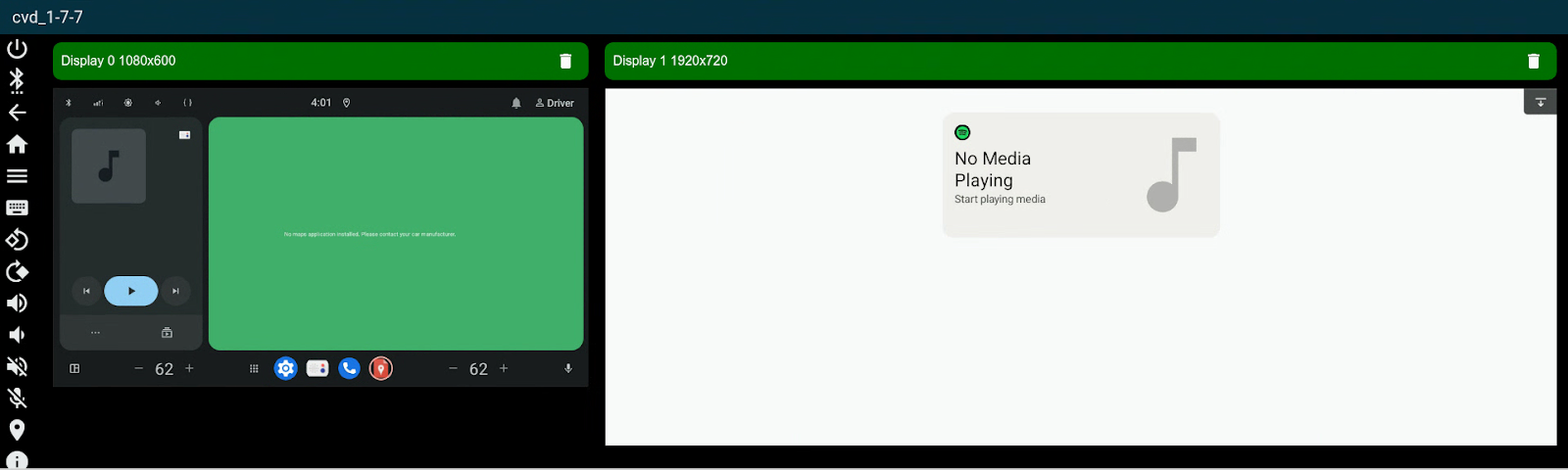
दूसरी इमेज. एचएआर के साथ, डिसप्ले सेफ़्टी एसडीवी मीडिया वीएम.
एसडीवी आईवीआई और DriverUI का डिप्लॉयमेंट
SDV IVI DriverUI टारगेट, device/google/sdv_ivi_cf.mk में तय किए गए मौजूदा sdv-ivi-config.json का इस्तेमाल करके शुरू होता है. क्लस्टर स्क्रीन के लिए, बूट कॉन्फ़िगरेशन के अन्य पैरामीटर और डिसप्ले के सही डाइमेंशन भी तय किए जा सकते हैं.
# In the root of the Android source
source build/envsetup.sh
lunch sdv_ivi_cf_ds-aosp_current-userdebug
cvd create --extra_bootconfig_args="androidboot.sdv.boot_mode=unlocked androidboot.sdv.instance_name=instance2 androidboot.virt.address=4" --display1=width=1920,height=720
टारगेट शुरू होने के बाद, टर्मिनल लोकलहोस्ट पोर्ट पर ब्राउज़र में टारगेट को ऐक्सेस करने के लिए लॉग दिखाता है: Point your browser to https://localhost:8443 to
interact with the device.
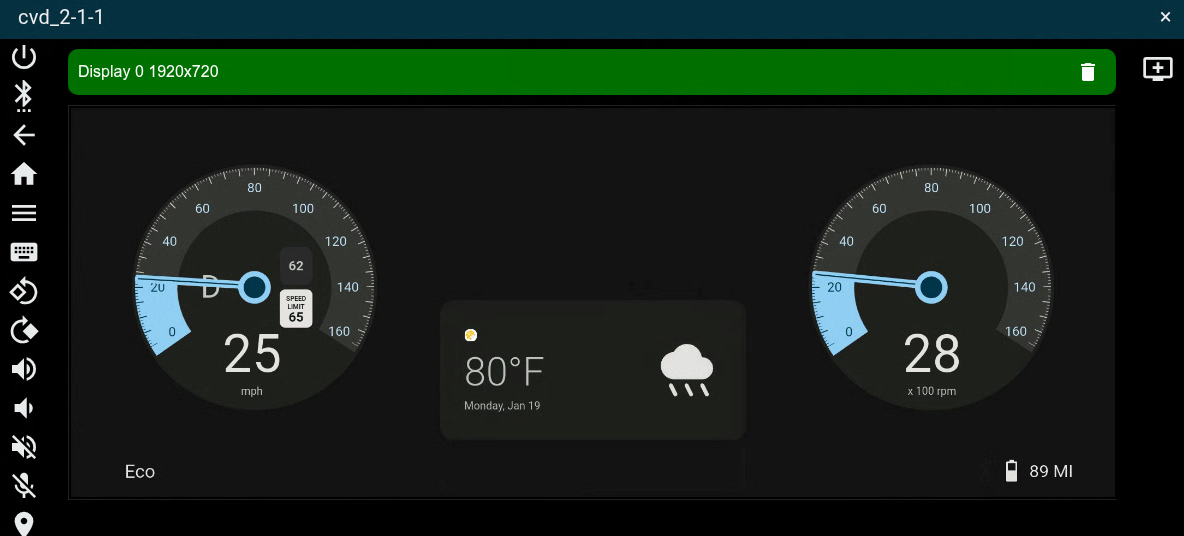
SDV-IVI और DriverUI टारगेट को डिप्लॉय करने पर, दो डिसप्ले शुरू होते हैं: एक SDV-IVI सिस्टम के लिए और दूसरा DriverUI के लिए. DriverUI, खास सुविधाओं वाले क्लस्टर ऐप्लिकेशन के तौर पर काम करता है. इसके लिए, यह ClusterHomeManager क्लास का इस्तेमाल करता है. इसे Cluster2 भी कहा जाता है.
तीसरी इमेज. DriverUI के साथ Safety SDV IVI VM को डिसप्ले करें.
ड्यूअल वीएम क्लस्टर का डिप्लॉयमेंट
Cuttlefish, डिसप्ले ओवरले पाने के लिए, ड्यूअल वीएम कॉन्फ़िगरेशन का इस्तेमाल करके दो वर्चुअल मशीन (वीएम) लॉन्च करने की सुविधा देता है.

चौथी इमेज. डिसप्ले सेफ़्टी डिसप्ले कंपोज़िशन की खास जानकारी.
packages/services/display_safety/service/ पर उपलब्ध ds_toolkit का इस्तेमाल करके, ड्यूअल वीएम कॉन्फ़िगरेशन को लॉन्च किया जा सकता है.
m ds_toolkit
ds_toolkit launch
कॉन्फ़िगरेशन लॉन्च होने के बाद, टर्मिनल पर लॉग दिखते हैं. इनसे लोकलहोस्ट पोर्ट पर ब्राउज़र में टारगेट को ऐक्सेस किया जा सकता है: Point your browser to https://localhost:8443 to
interact with the device.
इससे दोनों Cuttlefish टारगेट, पूरी तरह से काम करने वाले क्लस्टर में लॉन्च हो जाते हैं. साथ ही, दोनों वर्चुअल मशीन के डिसप्ले ओवरले हो जाते हैं.

पांचवीं इमेज. एसडीवी मीडिया और एसडीवी आईवीआई वीएम के साथ, सेफ़्टी फ़ुल क्लस्टर दिखाएं.
इमारत की सुरक्षा की निगरानी करने वाली कंपनी
सेफ़्टी मॉनिटर, डिफ़ॉल्ट रूप से इनमें से किसी एक एसडीवी मीडिया टारगेट के लिए बनाया जाता है:
# In the root of the Android source
source build/envsetup.sh
lunch sdv_media_har_cf-aosp_current-userdebug
m -j
रन टाइम के दौरान, सेफ़्टी मॉनिटर, कंपाइलर आर्टफ़ैक्ट के डिफ़ॉल्ट सेट का इस्तेमाल करता है. इन्हें रेफ़रंस क्लस्टर डिसप्ले के लिए, APEX में जनरेट और पैकेज किया जाता है.
har-design-compiler को चलाकर, नए आर्टफ़ैक्ट जनरेट किए जा सकते हैं. यह टूल, टारगेट पर चलता है, ताकि किसी डिज़ाइन से आर्टफ़ैक्ट जनरेट किए जा सकें. हमारा सुझाव है कि आप टूल को चलाएं, टारगेट से नए आर्टफ़ैक्ट निकालें, और इमेज को फिर से बनाएं.
यह टूल, डिफ़ॉल्ट रूप से टारगेट पर बनाया और इंस्टॉल किया जाता है.
# Run the compiler on the target
adb shell har_design_compiler -c </path/to/artifacts> -o /data/local/tmp/
# Pull the artifacts to the local filesystem
adb pull data/local/tmp/artifacts services/harry-prebuilt/data/assets/
# Rebuild the image
m -j
टारगेट के चालू होने पर, सुरक्षा मॉनिटर शुरू हो जाता है. सेफ़्टी मॉनिटर, स्क्रीन पर मौजूद सुरक्षा से जुड़े ज़रूरी एलिमेंट की पुष्टि करने के लिए, लगातार लूप में चलेगा. इसके लिए, वह स्क्रीन बफ़र और वाहन से आने वाले डेटा सिग्नल का विश्लेषण करेगा.
सुरक्षा मॉनिटर के लॉग किसी भी समय देखे जा सकते हैं:
adb logcat | grep har-safety-monitor