

این صفحه دستورالعملهای اجرای تستهای صوتی در CTS Verifier (CTS-V) را پوشش میدهد.
دستورالعملهای عمومی
مراحل زیر برای همه آزمایشها اعمال میشود:
- تنظیمات تست: برای هر تست، به یک دستگاه تحت تست (DUT)، که همان دستگاه اندرویدی است که در حال تست آن هستید، و یک نسخه نصب شده از CTS-V مرتبط با نسخه سیستم عامل اندروید که روی DUT اجرا میشود، نیاز دارید. برای اطلاعات کلی بیشتر در مورد الزامات و تنظیمات CTS-V، به بخش «استفاده از تأییدکننده CTS» مراجعه کنید.
اطلاعات آزمون: برای اجرای آزمون صوتی CTS-V، برنامه CTS-V را اجرا کنید، سپس آزمون مورد نظر را از لیست آزمونهای CTS Verifier انتخاب کنید. باز کردن یک آزمون برای اولین بار، پنل اطلاعات مربوط به آن آزمون را نمایش میدهد که شامل اطلاعات زیر است:
- هدف آزمایش
- پروتکل آزمایش
- لوازم جانبی مورد نیاز
- ارجاع به بخش مربوطه CDD
برای بستن پنل اطلاعات، روی تأیید ضربه بزنید. برای مشاهده پنل اطلاعات در هر زمان در طول آزمایش، روی دکمه ؟ ضربه بزنید.
اجرای تست: برای اجرای هر تست صوتی، از دستورالعملهای مخصوص تست در این صفحه استفاده کنید.
- وقتی تست با موفقیت انجام شود، دکمه سبز رنگ « قبول » فعال میشود. با ضربه زدن روی این دکمه، یک تست قبول شده را ثبت کنید. برخی از تستها همچنین پیام «قبول» را در بالای ردیف پایین دکمهها نمایش میدهند.
- با زدن دکمه قرمز X، تستهای ناموفق را ثبت کنید.
برخی از آزمایشهای این صفحه به هیچ وسیله جانبی اضافی نیاز ندارند. برخی دیگر به یک هدست آنالوگ سیمی یا USB نیاز دارند. برای آزمایشهایی که به لوازم جانبی USB تخصصی مانند رابط صوتی USB نیاز دارند، به آزمایشهای تأییدکننده CTS صدای USB مراجعه کنید. برای آزمایشهای عملکرد رابط دیجیتال آلات موسیقی (MIDI) که به یک دانگل حلقه برگشت صدا نیاز دارند، به آزمایشهای MIDI تأییدکننده CTS مراجعه کنید. برای سایر آزمایشهایی که به یک دانگل حلقه برگشت صدا یا بلندگوهای خارجی نیاز دارند، به تأییدکننده CTS چارچوب صوتی مراجعه کنید. برای رویههای آزمایش صدای حرفهای، به آزمایش صدای حرفهای تأییدکننده CTS مراجعه کنید. برای رویههای آزمایش تأخیر ردیابی سر در صدای فضایی، به آزمایش تأخیر ردیابی سر تأییدکننده CTS مراجعه کنید.
آزمونهای انطباق با تأخیر
آزمایشهای زیر، میزان انطباق با الزامات تأخیر صوتی CDD را تعیین میکنند.
آزمون تأخیر ورودی شروع سرد
آزمون تأخیر ورودی شروع سرد صدا، زمان مورد نیاز برای ضبط صدا از یک سیستم صوتی معلق (سرد) را اندازهگیری میکند.
برای اجرای تست تأخیر ورودی شروع سرد صدا، این مراحل را دنبال کنید:
- API مورد نظر برای تست را انتخاب کنید. شرط تأخیر باید فقط برای یک API برقرار باشد.
برای شروع اجرای آزمایش، روی «شروع» ضربه بزنید. این آزمایش زمان لازم برای شروع ضبط صدا از یک سیستم صوتی سرد را اندازهگیری میکند. نتایج در بالای دکمههای آزمایش با علامتهای «قبول» یا «مردود» نمایش داده میشوند.

شکل ۱. نتایج نمونه برای یک آزمون پذیرفتهشده روی API بومی
اگر تأخیر اندازهگیری شده الزامات CDD را برآورده کند، آزمون با موفقیت انجام میشود.
آزمون تأخیر خروجی شروع سرد
آزمون تأخیر خروجی شروع سرد صدا، زمان مورد نیاز برای پخش صدا از یک سیستم صوتی معلق (سرد) را اندازهگیری میکند. این آزمون دارای الزامات زیر است:
- الزامات دستگاه. به تنظیمات > صدا و لرزش بروید و صداهای لمسی را غیرفعال کنید.
برای اجرای تست تأخیر خروجی شروع سرد صدا، این مراحل را دنبال کنید:
- API مورد نظر برای تست را انتخاب کنید. شرط تأخیر باید فقط برای یک API برقرار باشد.
برای شروع اجرای تست، روی شروع (Start) ضربه بزنید. تست یک آهنگ صوتی بیصدا پخش میکند و زمان را از شروع پخش تا زمانی که آهنگ در خروجی ظاهر میشود، اندازهگیری میکند. نتایج در بالای دکمههای تست با علامتهای PASS یا FAIL نمایش داده میشوند.

شکل ۲. نتایج نمونه برای یک آزمون پذیرفتهشده روی API بومی
اگر تأخیر اندازهگیری شده الزامات CDD را برآورده کند، آزمون با موفقیت انجام میشود.
تست ضربه به صدا
آزمون «ضربه به تُن صدا» زمان لازم برای پخش صدا توسط یک عمل کاربر روی صفحه نمایش را در خروجی سیستم صوتی تعیین میکند. این آزمون از میکروفون داخلی برای اندازهگیری زمان بین تعامل با صفحه نمایش و پخش تُن در بلندگوی داخلی استفاده میکند. نتیجه کلی به عنوان میانگین پنج اندازهگیری موفق محاسبه میشود.
دستورالعملهایی برای یک تریگر ضربهای موفق
این آزمایش به صدای فیزیکی TICK که توسط ناخن انگشت آزمایشکننده در قسمت فعالسازی صفحه نمایش ایجاد میشود، گوش میدهد تا تعامل صفحه نمایش را نشان دهد. این صدا همچنین پخش صدا را فعال میکند. از آنجا که تشخیص TICK میتواند دشوار باشد، تنظیم محیط آزمایش و اجرای دقیق ماشه ضربه مهم است.
برای دستیابی به یک ماشه ضربه خوب در طول آزمایش، از دستورالعملهای زیر استفاده کنید:
- در یک اتاق آرام، دستگاه را روی میز قرار دهید، طوری که صفحه نمایش آن رو به بالا باشد.
- با انگشت اشاره به صفحه ضربه بزنید، مطمئن شوید که ناخن و نوک انگشت هر دو با صفحه تماس پیدا میکنند تا ضربه ناخن صدای تیک ایجاد کند.
- ضربه زدن فقط با قسمت نرم نوک انگشت، صدای ماشه را ایجاد نمیکند.
- فقط یک بار به صفحه ضربه بزنید و سریع انگشت خود را بیرون بکشید. ضربات متعدد، اندازهگیری را دچار خطا میکند.
برای موفقیتآمیز بودن اندازهگیری، آزمایش باید بتواند هم تیک فعالسازی و هم صدای تولید شده را تشخیص دهد. ممکن است لازم باشد برای دستیابی به یک اندازهگیری موفق، هم میزان ضربه محکم به صفحه نمایش و هم میزان صدای پخش را تنظیم کنید.
روش آزمایش
برای اجرای تست Audio Tap To Tone، مراحل زیر را دنبال کنید:
- تمام لوازم جانبی صوتی سیمی یا بلوتوث را از DUT جدا کنید.
- API مورد نظر برای تست را انتخاب کنید. شرط تأخیر باید فقط برای یک API برقرار باشد.
- برای شروع آزمون، روی شروع (Start) ضربه بزنید.
برای فعال شدن موفقیتآمیز ضربه، همانطور که در دستورالعملها توضیح داده شده است، یک بار با ناخن خود روی صفحه ضربه بزنید. برای ثبت شروع اندازهگیری، صدای تیک قوی ناشی از برخورد ناخن به صفحه نمایش ضروری است.

شکل ۳. تست ضربه به تُن صدا، ناقص
منتظر بمانید تا نتایج اندازهگیری نمایش داده شود، سپس مراحل ۳ و ۴ را تکرار کنید تا دستگاه پنج اندازهگیری موفق انجام دهد.
برای پایان دادن به آزمایش، روی «توقف» ضربه بزنید.
نتایج آزمایش را ارزیابی کنید.
- درون مستطیل سبز، خطوط قرمز نشانگر تیک ماشه و صدای حاصل از آن هستند.
- اگر میانگین آزمون، نمره قبولی (PASS) را نشان داد، آزمون را قبول شده گزارش دهید.
- اگر میانگین آزمون، نتیجهی ناموفق (FAIL) را نشان داد، آزمون را ناموفق (fail) گزارش کنید.
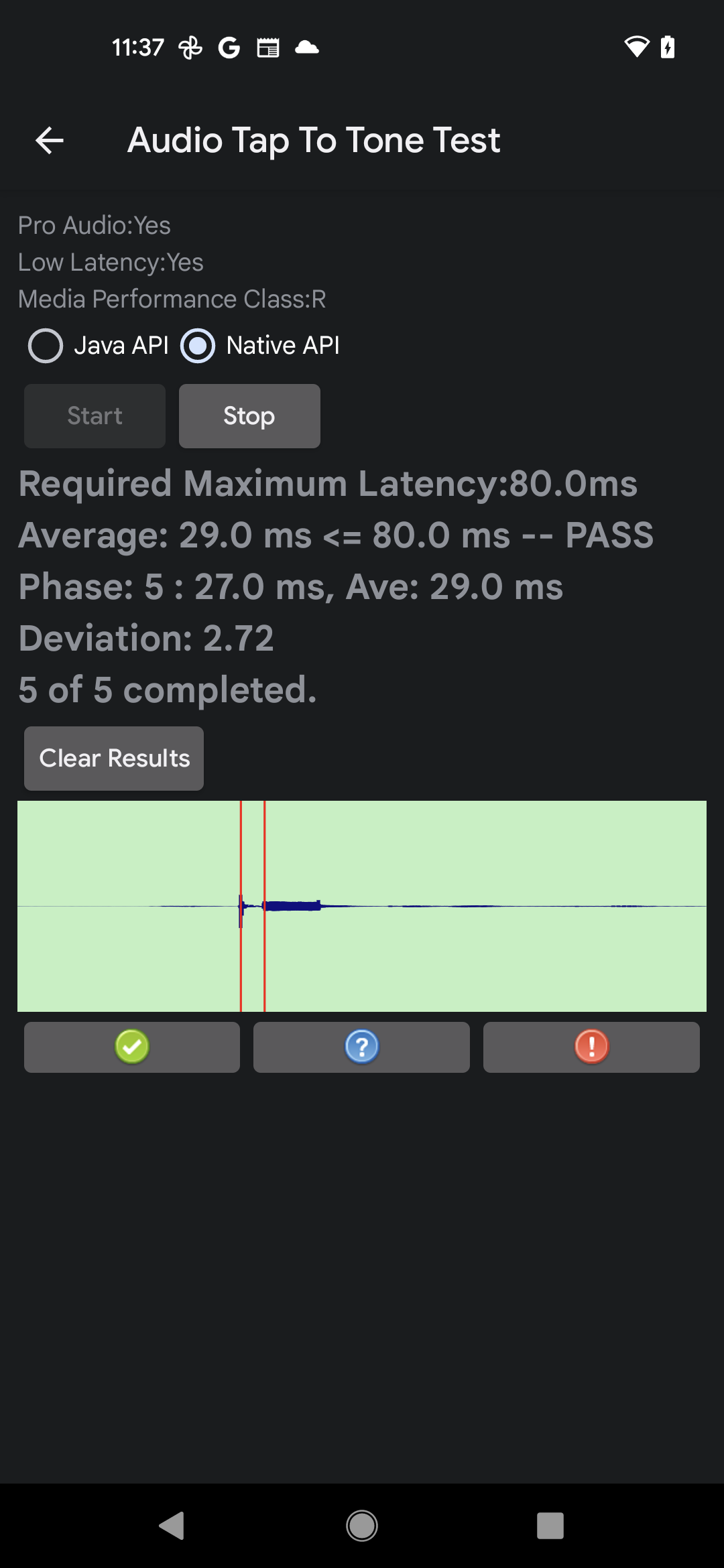
شکل ۴. تست ضربه به تُن صدا، تکمیل شده
آزمایشهای عملکرد اولیه سیستم صوتی
آزمایشهای زیر مشخص میکنند که آیا سیستم صوتی روی DUT به درستی کار میکند یا خیر.
تست صدای هدست آنالوگ
تست صدای هدست آنالوگ، عملکرد اساسی (پخش سیگنال صوتی، اهداف اتصال، دکمههای انتقال رسانه) یک هدست آنالوگ متصل به یک DUT را تأیید میکند. این تست دارای الزامات زیر است:
- لوازم جانبی مورد نیاز: یک هدست آنالوگ سازگار با اندروید با دوشاخه تلفن ۳.۵ میلیمتری ۴ رشتهای مورد نیاز است.
یک نمونه هدست و دوشاخه در شکلهای زیر نشان داده شده است:

شکل 5. نمونه هدست آنالوگ سازگار با اندروید

شکل ۶. مثال دوشاخه تلفن آنالوگ ۳.۵ میلیمتری با ۴ سیم
این هدستها به طور گسترده در دسترس هستند و اغلب با عبارت Built For Android شناخته میشوند، اگرچه بسیاری از هدستهای آنالوگ برای اهداف این آزمایش سازگار هستند.
- الزامات دستگاه: دستگاه DUT باید دارای پورت هدست ۳.۵ میلیمتری باشد. اگر دستگاه DUT پورت هدست ۳.۵ میلیمتری ندارد، در طول آزمایش آن را ذکر کنید.
برای اجرای تست صدای هدست آنالوگ، این مراحل را دنبال کنید:
بررسی کنید که آیا DUT دارای پورت هدست آنالوگ است یا خیر:
- اگر دستگاه DUT دارای پورت هدست آنالوگ است، روی بله (Yes) ضربه بزنید.
- اگر دستگاه DUT پورت هدست آنالوگ ندارد، روی خیر (No) ضربه بزنید. آزمون با عنوان «کاملاً قابل قبول» (PASS) علامتگذاری شده است. هیچ پورت هدستی موجود نیست و میتوانید به آزمون بعدی بروید.

شکل 7. نتیجه آزمایش برای یک DUT بدون پورت هدست آنالوگ
دستگاه جانبی هدست آنالوگ را در پورت هدست آنالوگ روی DUT قرار دهید و بررسی کنید که پیامی مبنی بر دریافت اعلان افزونه نمایش داده شود. این پیام تأیید میکند که DUT دارای پورت هدست آنالوگ است. اگر هیچ پیامی نمایش داده نشود، مشکلی در اعلانهای افزونه روی DUT وجود دارد و آزمایش با شکست مواجه میشود.
روی پخش (Play) ضربه بزنید و مطمئن شوید که صدایی در هدست پخش میشود (ممکن است برای شنیدن صدا لازم باشد میزان صدا را تنظیم کنید). برای توقف پخش، روی توقف (Stop) ضربه بزنید.
- اگر صدایی در هدست پخش میشود، روی بله ضربه بزنید.
- اگر هیچ صدایی از هدست پخش نشود، مشکلی در سیستم پخش صدا وجود دارد و آزمایش با شکست مواجه میشود.
دکمههای افزایش صدا (Volume Up) ، کاهش صدا (Volume Down ) و Headset HookMedia Transport را روی هدست آنالوگ یکییکی فشار دهید و بررسی کنید که با فشار دادن هر دکمه، برچسب مربوطه در تست صدای هدست آنالوگ روشن شود. این تأیید میکند که DUT، فشردن دکمهها را تشخیص میدهد.
- وقتی هر سه برچسب روشن شدند، آزمایش با موفقیت انجام شده است.
- اگر هیچ برچسبی روشن نشود، همه دکمهها شناسایی نمیشوند و آزمایش با شکست مواجه میشود.
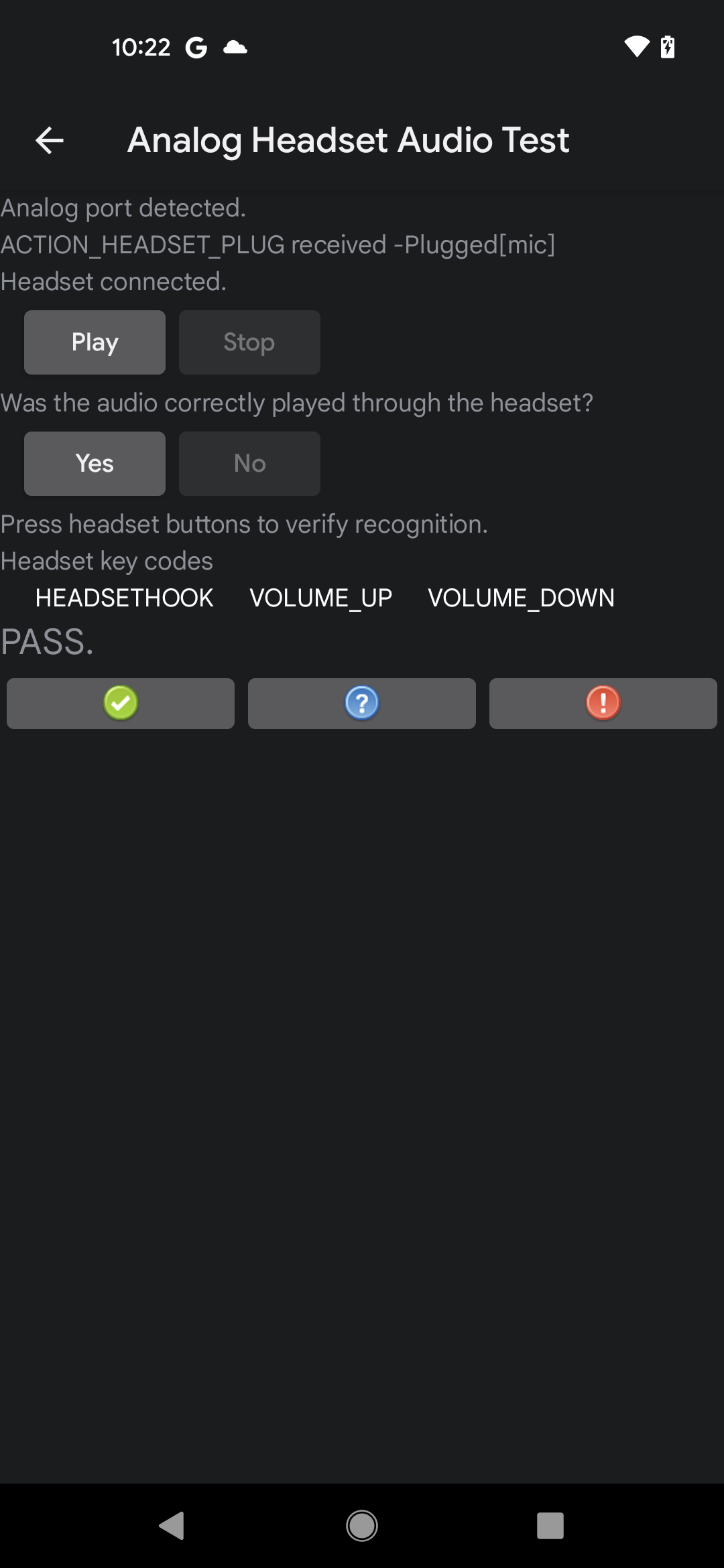
شکل ۸. نتیجه رابط کاربری برای یک آزمون موفق
آزمون اعلانهای دستگاههای ورودی
آزمون اعلانهای دستگاههای ورودی صوتی تأیید میکند که اعلانهای اتصال و قطع اتصال لوازم جانبی ورودی سیمی هنگام اتصال یا قطع اتصال لوازم جانبی ورودی به درستی ارسال میشوند. این آزمون الزامات زیر را دارد:
- لوازم جانبی مورد نیاز: یک دستگاه جانبی ورودی/خروجی صوتی سیمی، که میتواند یک هدست یا میکروفون سیمی متصل به جک هدست آنالوگ روی DUT، یا یک هدست صوتی USB یا میکروفون متصل به پورت USB روی DUT باشد.
- الزامات دستگاه: دستگاه DUT باید از لوازم جانبی صوتی سیمی، چه از طریق جک هدست ۳.۵ میلیمتری و چه از طریق پورت USB که از حالت میزبان (یا هر دو) پشتیبانی میکند، پشتیبانی کند. اگر دستگاه DUT از هیچکدام از این موارد پشتیبانی نمیکند، آن را در آزمون ذکر کنید.
برای اجرای تست اعلانهای دستگاههای ورودی صوتی، این مراحل را دنبال کنید:
- پشتیبانی DUT را برای لوازم جانبی صوتی سیمی تأیید و نشان دهید:
- اگر دستگاه پخش دیجیتال (DUT) حداقل یک پورت برای لوازم جانبی صوتی سیمی دارد، روی بله (Yes ) ضربه بزنید.
- اگر دستگاه DUT پورتی برای لوازم جانبی صوتی سیمی ندارد، روی خیر (No) ضربه بزنید. آزمون به عنوان قبولی علامتگذاری شده است و میتوانید به آزمون بعدی بروید.
- برای پاک کردن نمایش اعلانهای موجود (مثلاً اعلانهایی که ممکن است هنگام شروع آزمایش ارسال شده باشند) روی «پاک کردن پیامها» ضربه بزنید.
اتصال و قطع اتصال را آزمایش کنید:
- یک دستگاه جانبی با ورودی صدای سیمی را وصل کنید و مطمئن شوید که اعلان اتصال در پنل تست نمایش داده میشود.
- ورودی صوتی سیمی دستگاه جانبی را جدا کنید و مطمئن شوید که اعلان قطع اتصال در پنل تست نمایش داده میشود.
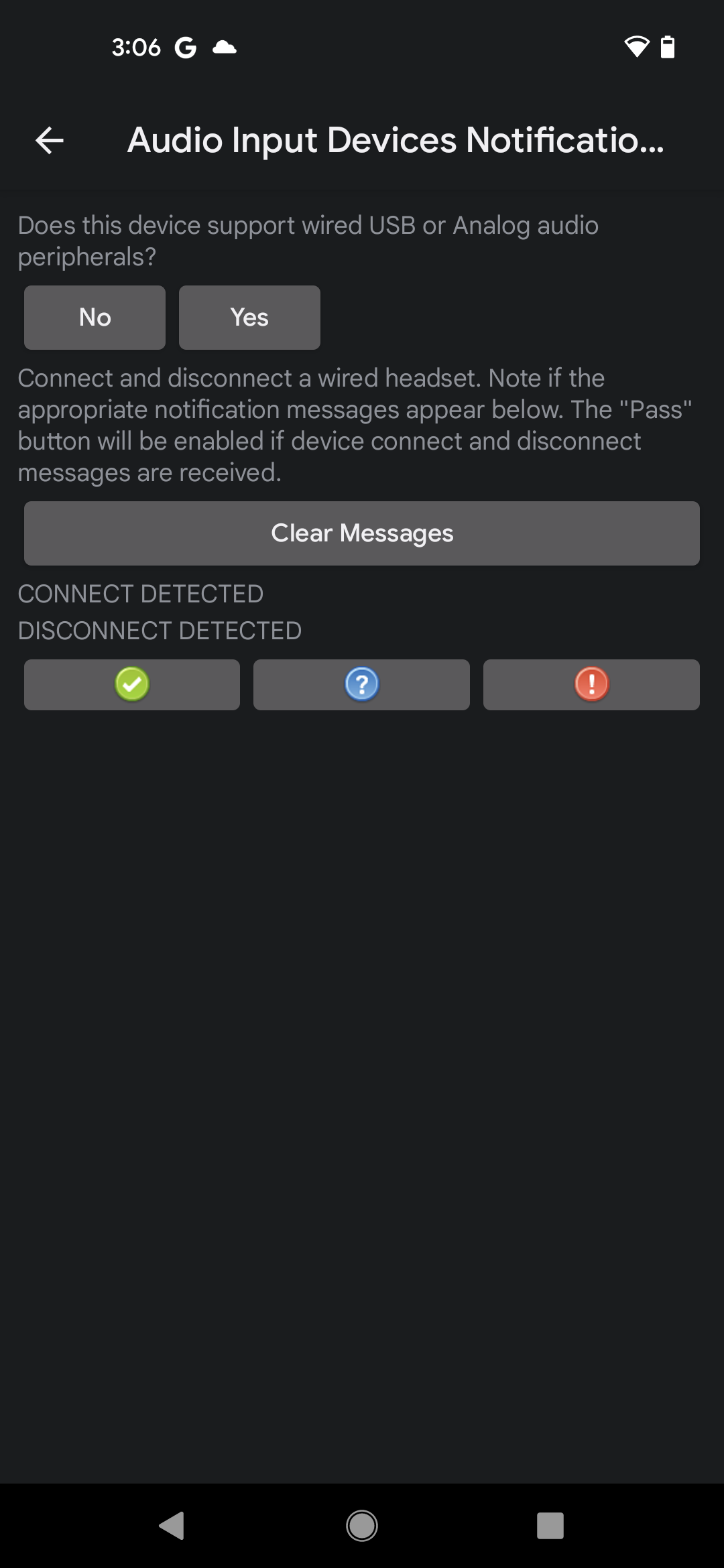
شکل ۹. رابط کاربری تست اعلانهای دستگاههای ورودی صوتی
اگر هر دو اعلان نمایش داده شوند، آزمون با موفقیت انجام شده است.
تست اعلانهای دستگاه خروجی
آزمون اعلانهای دستگاههای خروجی صوتی تأیید میکند که اعلانهای اتصال و قطع اتصال لوازم جانبی خروجی سیمی هنگام اتصال یا قطع اتصال لوازم جانبی ورودی به درستی ارسال میشوند. این آزمون الزامات زیر را دارد:
- لوازم جانبی مورد نیاز: یک دستگاه جانبی خروجی صدای سیمی، که میتواند یک هدست (یا هدفون) سیمی متصل به جک هدست آنالوگ روی DUT یا یک هدست (یا هدفون) صوتی USB متصل به پورت USB روی DUT باشد.
- الزامات دستگاه: دستگاه DUT باید از لوازم جانبی صوتی سیمی، چه از طریق جک هدست ۳.۵ میلیمتری و چه از طریق پورت USB که از حالت میزبان (یا هر دو) پشتیبانی میکند، پشتیبانی کند. اگر دستگاه DUT از هیچکدام از این موارد پشتیبانی نمیکند، آن را در آزمون ذکر کنید.
برای اجرای تست اعلانهای دستگاههای خروجی صدا، این مراحل را دنبال کنید:
- پشتیبانی DUT را برای لوازم جانبی صوتی سیمی تأیید و نشان دهید:
- اگر دستگاه پخش دیجیتال (DUT) حداقل یک پورت برای لوازم جانبی صوتی سیمی دارد، روی بله (Yes ) ضربه بزنید.
- اگر دستگاه DUT پورتی برای لوازم جانبی صوتی سیمی ندارد، روی خیر (No) ضربه بزنید. آزمون به عنوان قبولی علامتگذاری میشود و میتوانید به آزمون بعدی بروید.
- برای پاک کردن نمایش اعلانهای موجود (مثلاً اعلانهایی که ممکن است هنگام شروع آزمایش ارسال شده باشند) روی «پاک کردن پیامها» ضربه بزنید.
اتصال و قطع اتصال را آزمایش کنید:
- یک خروجی صدای سیمی را به دستگاه جانبی وصل کنید و مطمئن شوید که اعلان اتصال در پنل تست نمایش داده میشود.
- خروجی صدای سیمی دستگاه جانبی را جدا کنید و مطمئن شوید که اعلان قطع اتصال در پنل تست نمایش داده میشود.

شکل ۱۰. رابط کاربری تست اعلانهای دستگاههای خروجی صدا
اگر هر دو اعلان نمایش داده شوند، آزمون با موفقیت انجام شده است.
آزمون اعلانهای مسیریابی ورودی
آزمون اعلانهای مسیریابی ورودی صوتی تأیید میکند که اعلانهای مسیریابی هنگام اتصال لوازم جانبی ورودی صوتی به DUT ارسال میشوند. این آزمون الزامات زیر را دارد:
- لوازم جانبی مورد نیاز: یک دستگاه جانبی ورودی/خروجی صوتی سیمی، که میتواند یک هدست یا میکروفون سیمی متصل به جک هدست آنالوگ روی DUT، یا یک هدست صوتی USB یا میکروفون متصل به پورت USB روی DUT باشد.
- الزامات دستگاه: دستگاه DUT باید از لوازم جانبی صوتی سیمی، چه از طریق جک هدست ۳.۵ میلیمتری و چه از طریق پورت USB که از حالت میزبان (یا هر دو) پشتیبانی میکند، پشتیبانی کند. اگر دستگاه DUT از هیچکدام از این موارد پشتیبانی نمیکند، آن را در آزمون ذکر کنید.
برای اجرای آزمون اعلانهای مسیریابی ورودی صوتی، این مراحل را دنبال کنید:
- پشتیبانی DUT را برای لوازم جانبی صوتی سیمی تأیید و نشان دهید:
- اگر دستگاه پخش دیجیتال (DUT) حداقل یک پورت برای لوازم جانبی صوتی سیمی دارد، روی بله (Yes ) ضربه بزنید.
- اگر دستگاه DUT پورتی برای لوازم جانبی صوتی سیمی ندارد، روی خیر (No) ضربه بزنید. آزمون به عنوان قبولی علامتگذاری میشود و میتوانید به آزمون بعدی بروید.
- برای شروع آزمایش، روی ضبط ضربه بزنید. دستگاه صداهای مربوط به این آزمایش را پخش نمیکند.

شکل ۱۱. تست اعلانهای مسیریابی ورودی صدا، ضبط در حال انجام است
- یک دستگاه جانبی با ورودی صدای سیمی را وصل کنید، ۵ تا ۱۰ ثانیه صبر کنید، سپس مطمئن شوید که پیام اعلان مسیریابی نمایش داده میشود.
- اگر اعلان ظاهر شود، آزمون با موفقیت انجام شده است.
- اگر اعلان ظاهر نشود، آزمایش با شکست مواجه میشود.
- برای پایان دادن به ضبط، روی توقف ضربه بزنید.
تست اعلانهای مسیریابی خروجی
آزمون اعلانهای مسیریابی خروجی صدا تأیید میکند که اعلانهای مسیریابی هنگام اتصال لوازم جانبی خروجی صدا به DUT ارسال میشوند. این آزمون الزامات زیر را دارد:
- لوازم جانبی مورد نیاز. دستگاه جانبی خروجی صدای سیمی، که میتواند یک هدست سیمی (یا هدفون) متصل به جک هدست آنالوگ روی DUT یا یک هدست صوتی USB (یا هدفون) متصل به پورت USB روی DUT باشد.
- الزامات دستگاه. دستگاه DUT باید از لوازم جانبی صوتی سیمی، چه از طریق جک هدست ۳.۵ میلیمتری و چه از طریق پورت USB که از حالت میزبان (یا هر دو) پشتیبانی میکند، پشتیبانی کند. اگر دستگاه DUT از هیچکدام از این موارد پشتیبانی نمیکند، آن را در آزمون ذکر کنید.
برای اجرای تست اعلانهای مسیریابی خروجی صدا، این مراحل را دنبال کنید:
- پشتیبانی DUT را برای لوازم جانبی صوتی سیمی تأیید و نشان دهید:
- اگر دستگاه پخش دیجیتال (DUT) حداقل یک پورت برای لوازم جانبی صوتی سیمی دارد، روی بله (Yes ) ضربه بزنید.
- اگر دستگاه DUT پورتی برای لوازم جانبی صوتی سیمی ندارد، روی خیر (No) ضربه بزنید. آزمون به عنوان قبولی علامتگذاری شده است و میتوانید به آزمون بعدی بروید.
برای شروع آزمایش، روی «پخش» ضربه بزنید. سیستم یک صدای بوق پخش میکند.

شکل ۱۲. تست اعلانهای مسیریابی خروجی صدا، پخش در حال انجام است
یک دستگاه جانبی با خروجی صدای سیمی را وصل کنید، ۵ تا ۱۰ ثانیه صبر کنید، سپس مطمئن شوید که پیام اعلان مسیریابی نمایش داده میشود.
- اگر اعلان ظاهر شود، آزمون با موفقیت انجام شده است.
- اگر اعلان ظاهر نشود، آزمایش با شکست مواجه میشود.
برای پایان دادن به ضبط، روی توقف ضربه بزنید.
تست قطع جریان صوتی
آزمون قطع جریان صوتی، رفتار صحیح مکانیزم قطع جریان AAudio را هنگامی که یک جریان از یک دستگاه قطع شده و به دستگاه دیگری تغییر مسیر میدهد، تأیید میکند. این آزمون، رفتار صحیح قطعها را برای چندین ویژگی جریان تأیید میکند.
- الزامات DUT: آزمون قطع جریان صوتی به دستگاهی نیاز دارد که شامل یک جک هدست آنالوگ یا یک پورت صوتی حالت میزبان USB (یا هر دو) باشد.
- لوازم جانبی مورد نیاز: تست قطع جریان صدا به یک هدست آنالوگ یا یک دستگاه ورودی/خروجی صوتی USB نیاز دارد. کانکتور "لوپ بک" آنالوگ (که در تست تأخیر حلقه برگشت صدا استفاده میشود) میتواند به جای هدست آنالوگ استفاده شود.
برای اجرای تست قطع اتصال جریان صوتی، این مراحل را دنبال کنید:
- با انتخاب گزینه «آزمون قطع اتصال جریان صوتی»، آزمون را از نمایشگر اصلی CTS Verifier فراخوانی کنید.
- با پاسخ دادن به سوال «آیا این دستگاه از لوازم جانبی صوتی آنالوگ یا USB پشتیبانی میکند؟»، پشتیبانی از هدست آنالوگ یا دستگاه ورودی/خروجی صوتی USB را تأیید کنید. اگر این سوال ظاهر نشد، سیستم قبلاً وجود سختافزار مورد نیاز را تأیید کرده است.
- شروع را فشار دهید. در صورت درخواست، دستگاه جانبی ورودی/خروجی صدا را چندین بار وارد و خارج کنید تا پیکربندیهای مختلف پخش یا ضبط جریانها آزمایش شوند.
وضعیت هر تست پیکربندی در زیر اعلان نمایش داده میشود. اگر همه تستهای پیکربندی با موفقیت انجام شوند، تست با موفقیت انجام میشود.