

Diese Seite bietet einen Überblick über den Zugriff auf die Komponenten von Display Safety, einschließlich des Hochverfügbarkeits-Renderers (HAR), der DriverUI und des Safety Monitors, sowie über deren Erstellung und Ausführung auf den Software Defined Vehicle (SDV)-Plattformen.
Codezugriff
In diesem Abschnitt wird beschrieben, wie Sie Zugriff auf die Codebasis für die Display Safety-Komponenten HAR und DriverUI erhalten.
Hochverfügbarkeits-Renderer
Die Codebasis für den Hochverfügbarkeits-Renderer (HAR) ist im Haupt-Repository-Checkout unter packages/services/display_safety/ verfügbar.
Die Codebasis für HAR ist folgendermaßen strukturiert:
- Framework: Enthält die wichtigsten Framework-Schnittstellen für Plattform, Rendering, Animation und Audio.
- Referenz: Enthält plattformspezifische Implementierungen für Framework-Schnittstellen sowie den Code für die HAR-Referenz-App und die Sicherheits-Toolchain (Design Compiler, Sicherheitsmonitor).
- Dienst: Android-spezifische Dienste zum Senden und Empfangen von Fahrzeugdaten zwischen Komponenten und Definitionen für die APEX-Datenpakete.
- Vordefinierte Binärdateien: Bietet Wrapper für vordefinierte Binärdateien wie die Impeller-Grafikbibliothek.
Der Code der Referenz-App Harry befindet sich unter packages/services/display_safety/reference/harry_app.
Eine detaillierte Verzeichnisstruktur von HAR finden Sie unter Struktur des Display Safety Code.
Sicherheitsmonitor
Die Codebasis für den Sicherheitsmonitor ist im Haupt-Repository unter packages/services/display_safety/reference/safety-monitor verfügbar.
Der Code des Sicherheitsmonitors ist folgendermaßen aufgebaut:
main.rs: Ruft Artefakte für Kontrollleuchten ab, initialisiert den Fahrzeugdatenserver und die Kontrollleuchten-Monitoringschleifen. Informationen zur Sichtbarkeit von Kontrollleuchten werden mit den Ergebnissen der Kontrollleuchtenprüfung verglichen. Die Ergebnisse werden in SDV-Logs bereitgestellt.Vehicle_data_server.rs: Der Server, der die Fahrzeugdaten abonniert und die Sichtbarkeit der Kontrollleuchten für die Hauptschleife aktualisiert.Telltale_monitoring.rs: Wird in einer Schleife ausgeführt, ruft eine Kopie des Bildschirmpuffers mit dem Screencap-Crate ab und prüft die angegebenen Bereiche auf Hinweise. Die Ergebnisse der Telltale-Prüfungen werden dann an die Hauptschleife gesendet.
DriverUI
Das Ziel sdv_ivi_cf_ds enthält standardmäßig eine Platzhalter-Cluster-Anwendung (DriverUIStubApp), sodass Sie das Ziel direkt erstellen können. Die vollständige DriverUI-Referenz-App (packages/apps/Car/DriverUI) wird als ungebündelte Android Automotive-App mit dem Gradle-Projekt packages/apps/Car/libs/aaos-apps-gradle-project erstellt. Wenn packages/apps/Car/DriverUI nicht in Ihrem Bezahlvorgang enthalten ist, wenden Sie sich an Ihren Google-Ansprechpartner. Allgemeine Anleitungen zum Auschecken und Erstellen von ungebündelten Automotive-Apps finden Sie unter Ungebündelte Apps einbinden.
Erstellen und ausführen
In diesem Abschnitt wird beschrieben, wie die Ziele für die HAR in SDV Media und die DriverUI in SDV In-Vehicle Infotainment (IVI) kompiliert und ausgeführt werden, um die vollständige Clusterlösung mit SDV zu erhalten.
Nach dem ersten vollständigen Build aktualisiert m <module_name> nur das Artefakt dieses Moduls unter $OUT. Stellen Sie das neu erstellte Modul also auf der laufenden VM bereit oder führen Sie m -j aus, um die Partitions-Images neu zu verpacken. Verwenden Sie adb reboot, um eine laufende VM sauber neu zu starten, und übergeben Sie dieselbe --extra_bootconfig_args (plus --display1 auf IVI und --group_name wie cvd_1 oder cvd_2 von cvd fleet, wenn mehrere Instanzgruppen vorhanden sind), wenn Sie eine angehaltene Einzel-VM-Instanz mit cvd start fortsetzen. Weitere Informationen finden Sie unter Herunterladen, erstellen und ausführen.
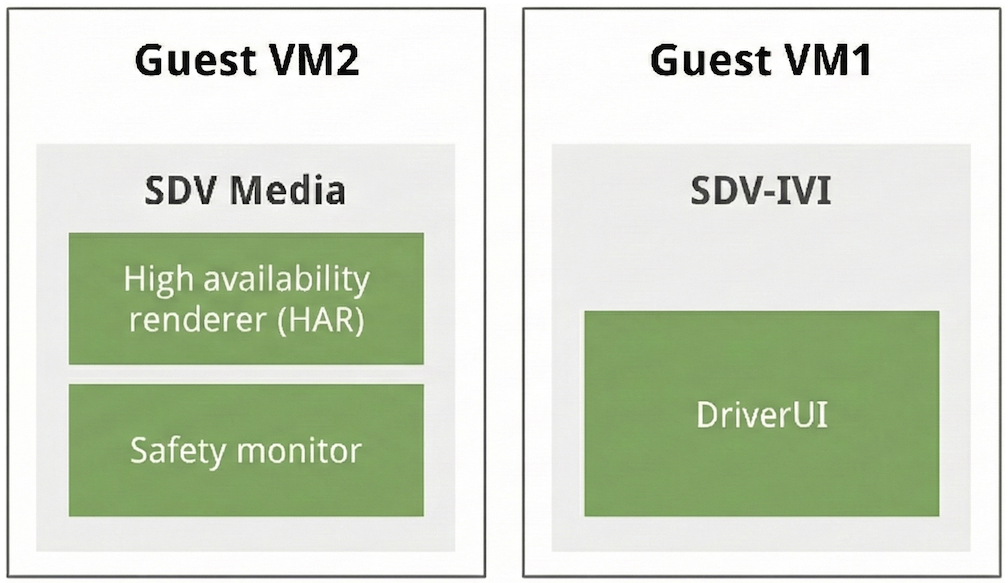
Abbildung 1. Zeige die Dual-VM-Struktur von Safety.
HAR- und SDV-Medienziel erstellen
- Basis-Media-Ziel:
sdv_media_cf- Beschreibung: Ein dediziertes Ziel für den SDV-Medien-Stack, das isolierte Tests verschiedener Medien-Frameworks ermöglicht.
- Verzeichnisspeicherort:
device/google/sdv/
- HAR-integriertes Ziel:
sdv_media_har_cf- Beschreibung: Dieses Ziel integriert den Medien-Stack in die HAR und führt SDV Media auf Cuttlefish aus.
- Verzeichnisspeicherort:
device/google/sdv_display_safety/ - Build-Ausführung:
# In the root of the Android source
source build/envsetup.sh
lunch sdv_media_har_cf-aosp_current-userdebug
m -j
DriverUI erstellen
Erstelle die DriverUI aus deinem Checkout für ungebündelte Automotive-Apps über die Befehlszeile oder Android Studio.
Importieren Sie die Gradle-Datei in Android Studio:
packages/apps/Car/libs/aaos-apps-gradle-project/build.gradle
Dies ist das Haupt-Gradle-Projekt mit allen ungebündelten Apps, einschließlich DriverUI. Erstellen Sie das Projekt mit Gradle:
# To build only DriverUI module of aaos-apps-gradle-project use
./gradlew :driver-ui:assemble
Nach einem erfolgreichen Build ist das DriverUI-APK unter out/aaos-apps-gradle-build/driver-ui/outputs/apk/default/debug/
driver-ui-default-debug.apk verfügbar.
Der DriverUI-Code ist unter packages/apps/Car/DriverUI verfügbar.
Hinweis: DriverUI ist ein Untermodul des Gradle-Hauptprojekts. Alle Gradle-Aufgaben werden daher mit aaos-apps-gradle-project ausgeführt.
SDV-IVI-Ziel mit DriverUI erstellen
- Basisziel:
sdv_ivi_cf- Beschreibung: Dies ist das grundlegende SDV-Ziel für IVI auf der x86-64-Architektur.
- Verzeichnisspeicherort:
device/google/sdv/
DriverUI Integrated Target:
sdv_ivi_cf_ds- Beschreibung: Dieses Ziel erweitert die grundlegende IVI-Konfiguration um Display Safety-Komponenten. Dieses Ziel ist für die Validierung von Display Safety-Diensten und ‑Interaktionen innerhalb des Dashboards unerlässlich.
- Verzeichnisspeicherort:
device/google/sdv_display_safety/ DriverUI-Binärdatei hinzufügen: Kopieren Sie
DriverUI.apkzusammen mit einer Blueprint-DateiAndroid.bpnachpackages/apps/Car/DriverUIPrebuilt.# Create a blueprint file, contents of this file are shown in the next step touch /path/to/aosp_repo_root/packages/apps/Car/DriverUIPrebuilt/Android.bp # Copy DriverUI.apk built cp /path/to/unbundled_apps_root/out/aaos-apps-gradle-build/driver-ui/outputs/apk/default/debug/driver-ui-default-debug.apk /path/to/aosp_repo_root/packages/apps/Car/DriverUIPrebuilt/DriverUI.apk
Die Android.bp sollte so eingerichtet sein, dass der Modulname DriverUIPrebuilt und die Überschreibung DriverUIStubApp verwendet werden:
android_app_import {
    name: "DriverUIPrebuilt",
    overrides: ["DriverUIStubApp"],
    apk: "DriverUI.apk",
    privileged: true,
    product_specific: true,
    certificate: "platform",
    required: ["allowed_privapp_com.android.car.driverui"],

    optional_uses_libs: [
        "androidx.window.extensions",
        "androidx.window.sidecar",
    ],
    enforce_uses_libs: false,
    dex_preopt: {
        enabled: false,
    },
}
Build-Ausführung:
# In the root of the Android source
source build/envsetup.sh
lunch sdv_ivi_cf_ds-aosp_current-userdebug
m -j
Zielbereitstellung
Nach erfolgreichem Abschluss des Build-Prozesses für beide Ziele helfen Cuttlefish-Dienstprogramme, die Ziele wie in diesem Abschnitt beschrieben zu initiieren.
SDV-Medien und HAR-Bereitstellung
Das HAR-Ziel wird mit der vordefinierten sdv-media-config.json-Konfiguration erstellt, die in device/google/sdv_media_cf.mk angegeben ist.
Hinweis: SDV Media und SDV IVI werden beide im Unlocked-Bootmodus für das Display Safety Cluster gestartet. Ausführliche Informationen finden Sie unter SDV-Bootmodus.
# In the root of the Android source
source build/envsetup.sh
lunch sdv_media_har_cf-aosp_current-userdebug
cvd create --extra_bootconfig_args="androidboot.sdv.boot_mode=unlocked androidboot.sdv.instance_name=instance1 androidboot.virt.address=3"
Nach der Erstellung werden im Terminal Logs angezeigt, um über einen Localhost-Port auf das Ziel im Browser zuzugreifen: Point your browser to https://localhost:8443 to interact with the
device.
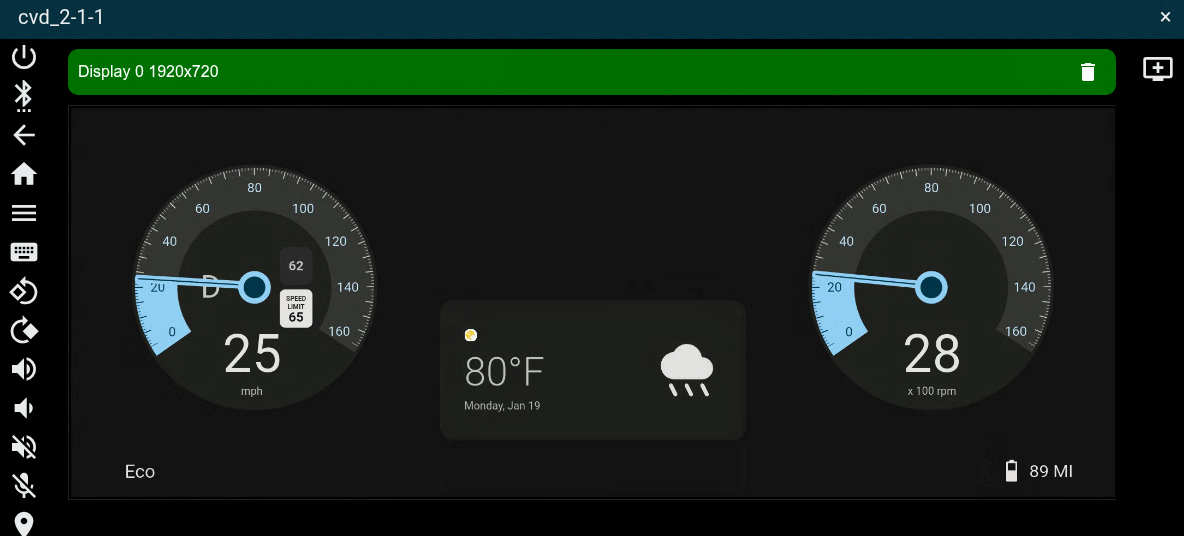
Abbildung 2: Display Safety SDV Media VM mit HAR.
SDV-IVI- und DriverUI-Bereitstellung
Das SDV-IVI-DriverUI-Ziel wird mit dem vorhandenen sdv-ivi-config.json initialisiert, das in device/google/sdv_ivi_cf.mk definiert ist. Sie können auch zusätzliche Boot-Konfigurationsparameter und geeignete Anzeigeabmessungen für den Clusterbildschirm angeben.
# In the root of the Android source
source build/envsetup.sh
lunch sdv_ivi_cf_ds-aosp_current-userdebug
cvd create --extra_bootconfig_args="androidboot.sdv.boot_mode=unlocked androidboot.sdv.instance_name=instance2 androidboot.virt.address=4" --display1=width=1920,height=720
Nachdem das Ziel initialisiert wurde, werden im Terminal Logs für den Zugriff auf das Ziel im Browser über einen Localhost-Port angezeigt: Point your browser to https://localhost:8443 to
interact with the device.
Bei der Bereitstellung der SDV-IVI- und DriverUI-Ziele werden zwei Displays initialisiert: eines für das SDV-IVI-System und eines für die DriverUI. Die DriverUI wird als privilegierte Cluster-App ausgeführt und nutzt die Klasse ClusterHomeManager (auch als Cluster2 bezeichnet).
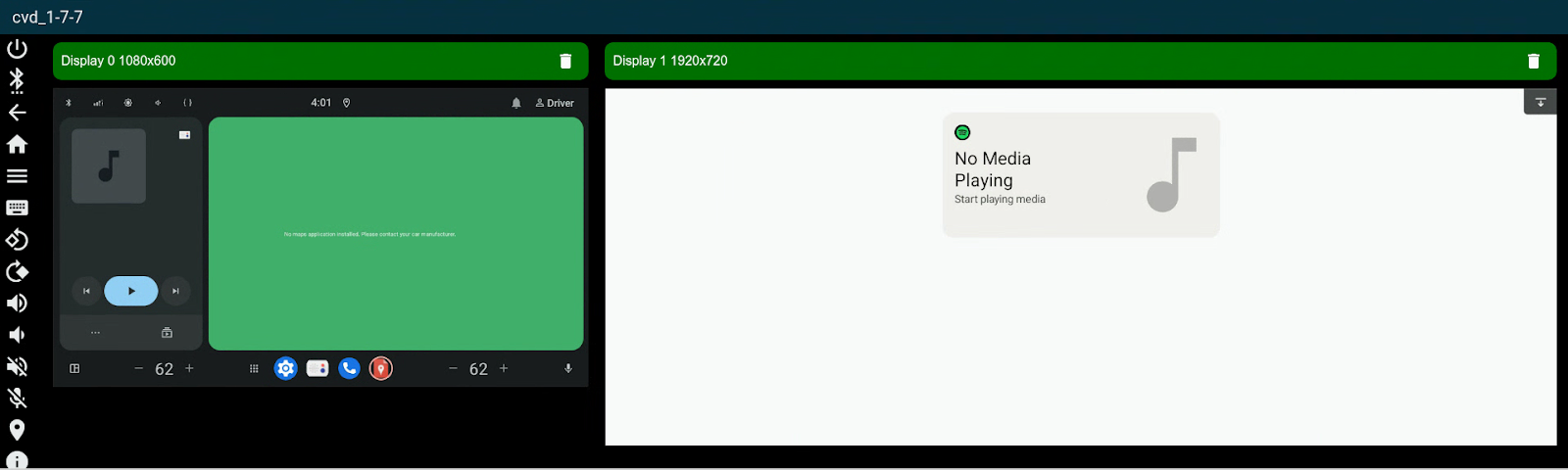
Abbildung 3: Display Safety SDV IVI VM with DriverUI.
Bereitstellung des Dual-VM-Clusters
Cuttlefish bietet die Möglichkeit, zwei virtuelle Maschinen (VMs) mit einer Dual-VM-Konfiguration zu starten, um ein Display-Overlay zu erreichen.
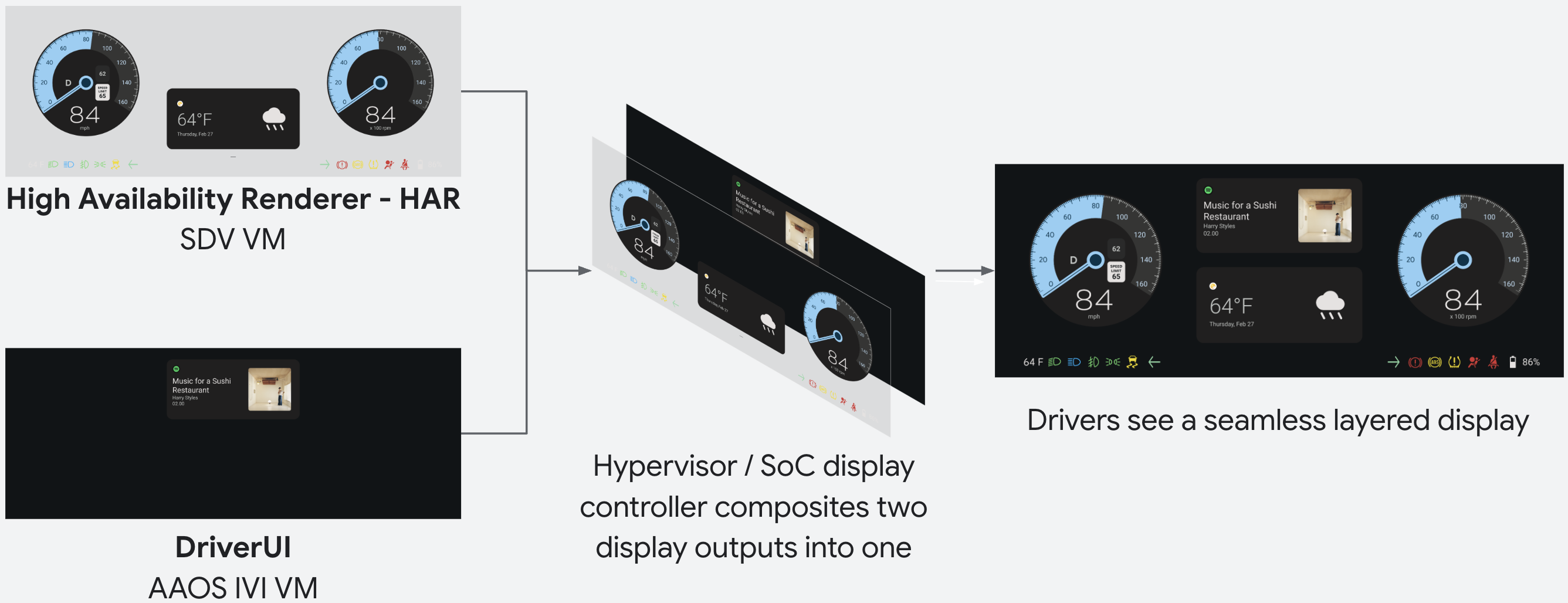
Abbildung 4: Übersicht über die Zusammensetzung des Displays für die Sicherheit im Straßenverkehr
Sie können die Dual-VM-Konfiguration mit ds_toolkit starten, das unter packages/services/display_safety/service/ verfügbar ist.
m ds_toolkit
ds_toolkit launch
Nachdem die Konfiguration gestartet wurde, werden im Terminal Logs für den Zugriff auf das Ziel im Browser über einen Localhost-Port angezeigt: Point your browser to https://localhost:8443 to
interact with the device.
Dadurch werden beide Cuttlefish-Ziele in einem voll funktionsfähigen Cluster gestartet, wobei beide Displays der virtuellen Maschine übereinandergelegt werden.

Abbildung 5: Display Safety-Vollcluster mit SDV Media- und SDV IVI-VM.
Sicherheitsmonitor für Gebäude
Der Sicherheitsmonitor wird standardmäßig für eines der beiden SDV-Medienziele erstellt:
# In the root of the Android source
source build/envsetup.sh
lunch sdv_media_har_cf-aosp_current-userdebug
m -j
Zur Laufzeit verwendet der Sicherheitsmonitor einen Standardsatz von Compiler-Artefakten, die für die Referenzclusteranzeige generiert und in das APEX-Paket gepackt werden.
Durch Ausführen von har-design-compiler können neue Artefakte generiert werden. Dieses Tool wird auf dem Ziel ausgeführt, um Artefakte aus einem Design zu generieren. Wir empfehlen, das Tool auszuführen, die neuen Artefakte aus dem Ziel abzurufen und das Image neu zu erstellen.
Das Tool wird standardmäßig auf dem Ziel erstellt und installiert.
# Run the compiler on the target
adb shell har_design_compiler -c </path/to/artifacts> -o /data/local/tmp/
# Pull the artifacts to the local filesystem
adb pull data/local/tmp/artifacts services/harry-prebuilt/data/assets/
# Rebuild the image
m -j
Der Sicherheitsmonitor wird initialisiert, wenn das Ziel gestartet wird. Der Sicherheitsmonitor läuft kontinuierlich in einer Schleife, um sicherheitskritische Elemente auf dem Bildschirm mit den erwarteten Werten zu vergleichen. Dazu werden der Bildschirmpuffer und die eingehenden Fahrzeugdatensignale analysiert.
Du kannst die Logs des Sicherheitsmonitors jederzeit aufrufen:
adb logcat | grep har-safety-monitor