

Cette page couvre les tests audio CTS Verifier (CTS-V) qui déterminent si les mécanismes de base de détection des périphériques audio, de notifications de routage et de déconnexion des flux fonctionnent correctement sur l'appareil testé. Avant d'exécuter ces tests, consultez les instructions générales.
Test audio du casque analogique
Le test audio du casque analogique vérifie les fonctionnalités de base d'un casque analogique connecté à un appareil testé, y compris la lecture du signal audio, les intents de branchement et les boutons de transport multimédia. Ce test présente les exigences suivantes :
- Périphériques requis : un casque analogique compatible avec Android doté d'une prise téléphonique à quatre conducteurs de 3, 5 mm est requis.
Un exemple de casque et de prise est présenté dans les figures suivantes :
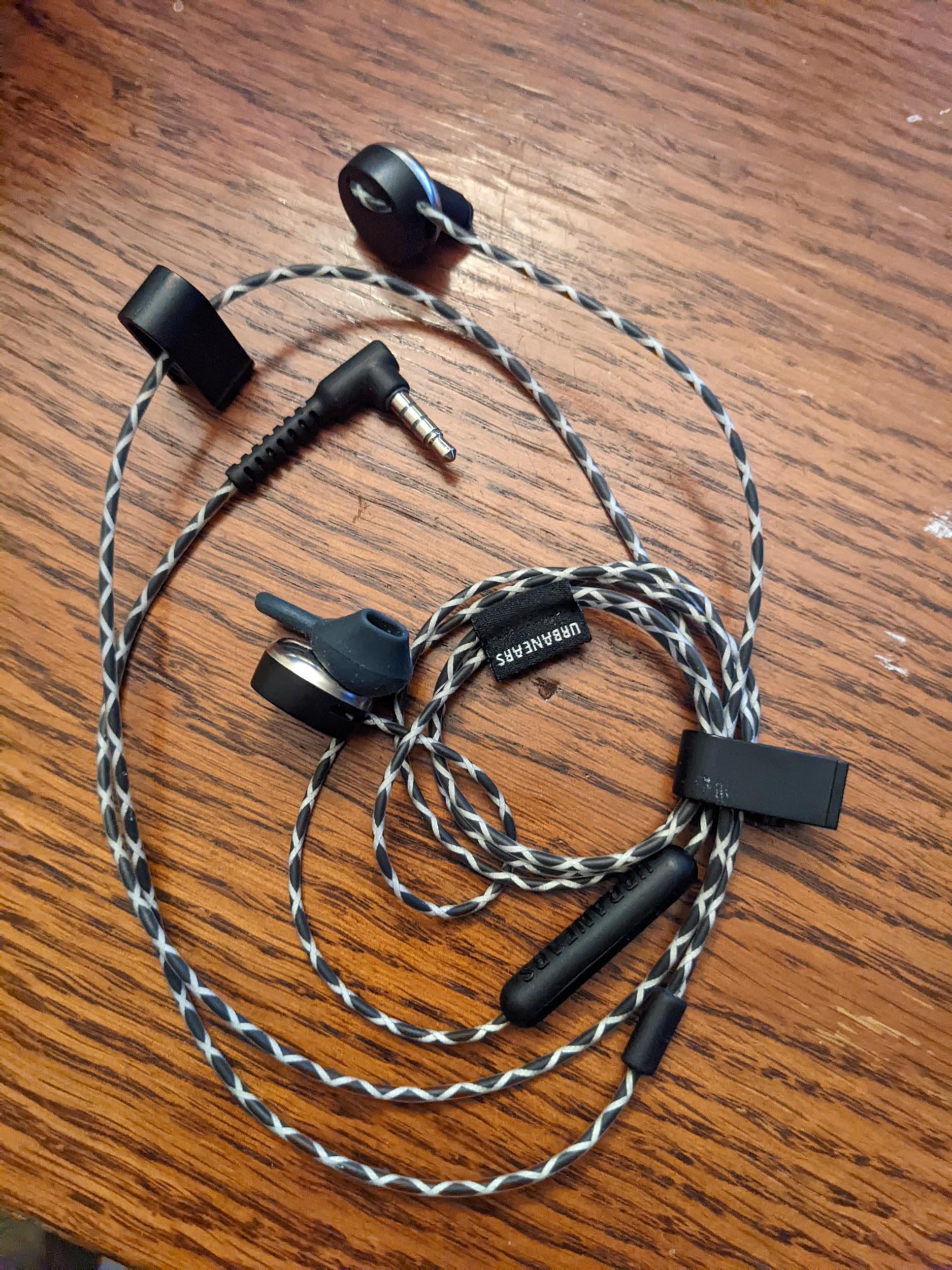
Figure 1. Exemple de casque analogique compatible avec Android
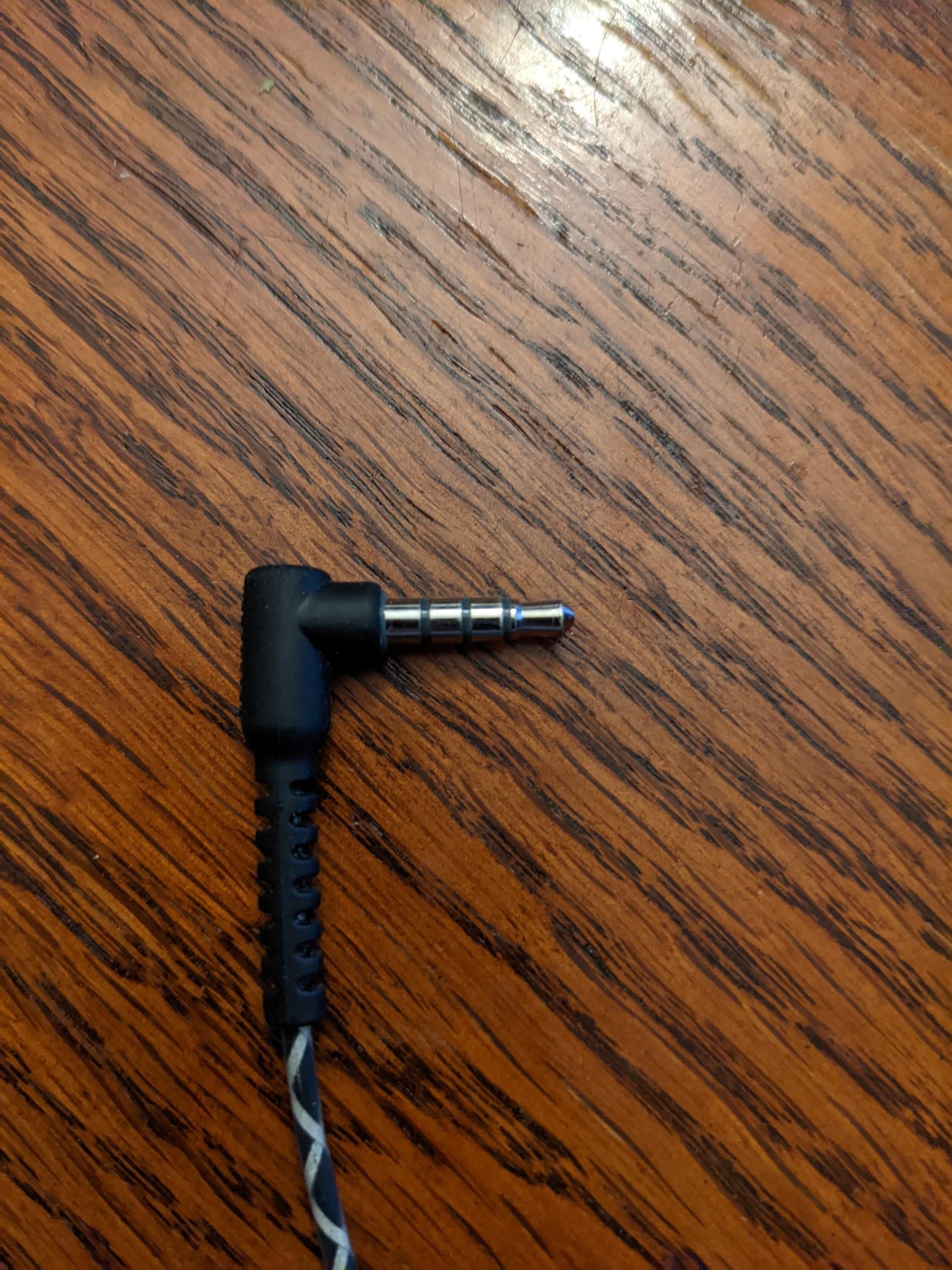
Figure 2. Exemple de prise téléphonique analogique à quatre conducteurs de 3, 5 mm
Ces casques sont largement disponibles et souvent identifiés par le terme Built For Android (Conçu pour Android), bien que de nombreux casques analogiques soient compatibles pour les besoins de ce test.
- Exigences concernant l'appareil : l'appareil testé doit implémenter un port pour casque de 3,5 mm. Si l'appareil testé ne dispose pas d'un port pour casque de 3,5 mm, indiquez-le lors du test.
Pour exécuter le test audio du casque analogique, procédez comme suit :
Vérifiez si l'appareil testé dispose d'un port pour casque analogique :
- Si l'appareil testé dispose d'un port pour casque analogique, appuyez sur Oui.
- Si l'appareil testé ne dispose pas d'un port pour casque analogique, appuyez sur Non. Le test est marqué comme RÉUSSITE. Aucun port pour casque disponible et vous pouvez passer au test suivant.
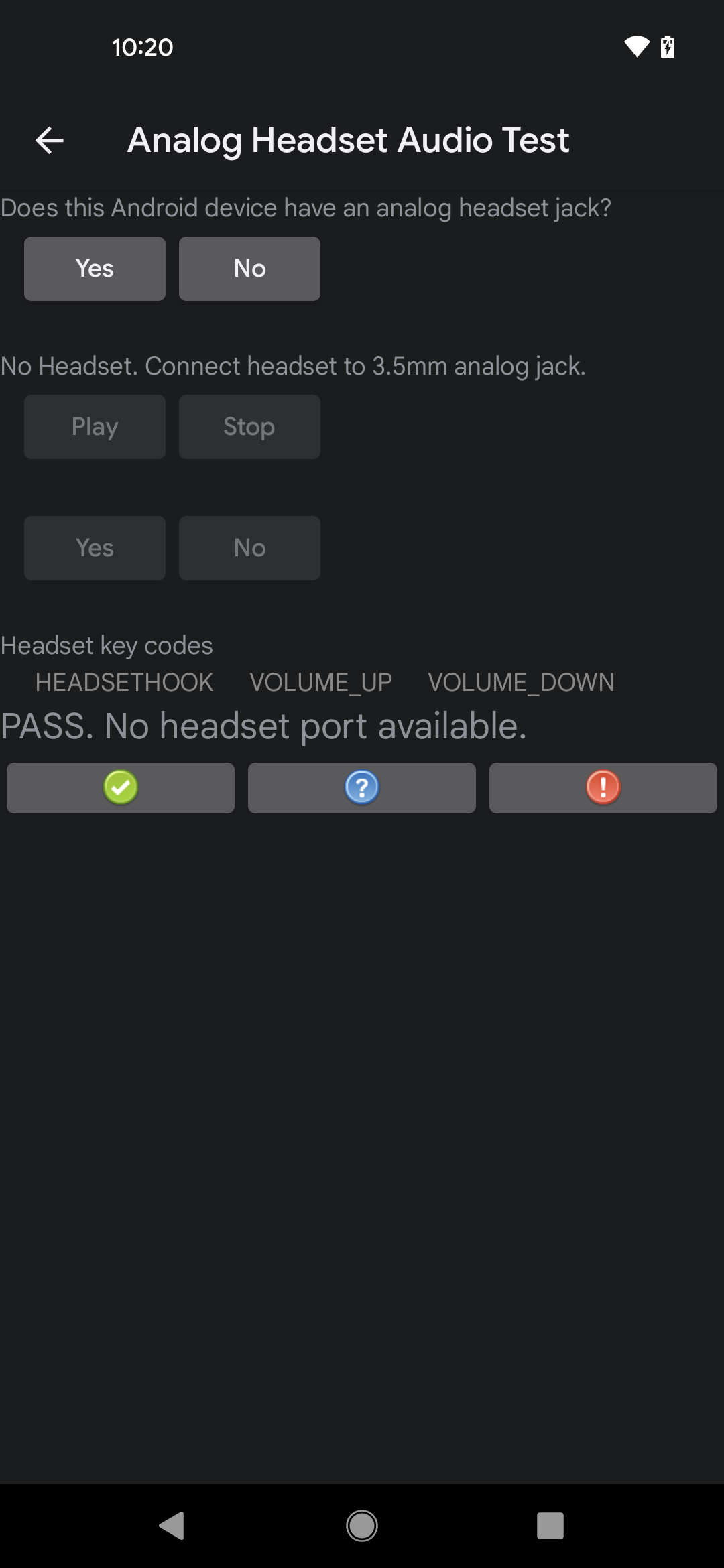
Figure 3. Résultat du test pour un appareil testé sans port pour casque analogique
Insérez le périphérique de casque analogique dans le port pour casque analogique de l'appareil testé et vérifiez qu'un message s'affiche pour confirmer que l'intent de notification de branchement a été reçu. Ce message vérifie que l'appareil testé dispose d'un port pour casque analogique. Si aucun message ne s'affiche, cela signifie qu'il existe un problème avec les intents du plug-in sur l'appareil testé et que le test échoue.
Appuyez sur Lire et vérifiez qu'une tonalité est émise dans le casque. Vous devrez peut-être régler le volume pour entendre la tonalité. Appuyez sur Arrêter pour arrêter la lecture.
- Si une tonalité est émise dans le casque, appuyez sur Oui.
- Si aucune tonalité n'est émise dans le casque, cela signifie qu'il existe un problème avec le système de lecture audio et que le test échoue.
Appuyez sur les boutons Augmenter le volume, Baisser le volume et Décrocher ou Transport multimédia du casque analogique, un par un, et vérifiez que le libellé correspondant dans le test audio du casque analogique s'allume lorsque vous appuyez sur chaque bouton. Cela confirme que l'appareil testé reconnaît les appuis sur les boutons.
- Lorsque les trois libellés sont allumés, le test réussit.
- Si un libellé ne s'allume pas, cela signifie que tous les boutons ne sont pas reconnus et que le test échoue.
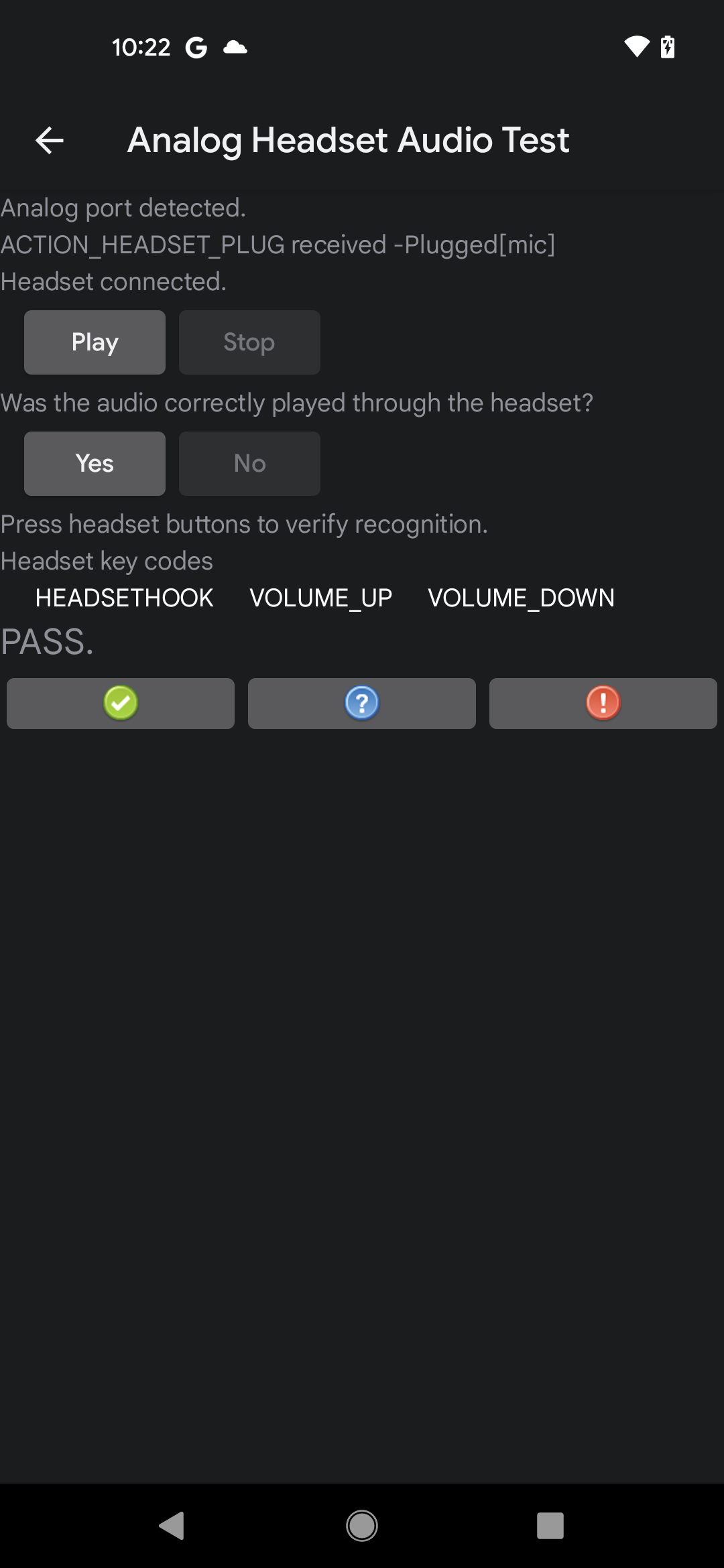
Figure 4. Résultat de l'interface utilisateur pour un test réussi
Test des notifications des périphériques d'entrée audio
Le test des notifications des appareils d'entrée audio vérifie que les notifications de connexion et de déconnexion des périphériques d'entrée filaires sont correctement envoyées lorsque les périphériques d'entrée sont connectés ou déconnectés. Ce test présente les exigences suivantes :
- Périphériques requis : un périphérique d'E/S audio filaire, qui peut être un casque filaire ou un micro filaire connecté à une prise pour casque analogique sur l'appareil testé, ou un casque audio USB ou un micro audio USB connecté au port USB de l'appareil testé.
- Exigences concernant l'appareil : l'appareil testé doit être compatible avec les périphériques audio filaires, soit via une prise pour casque de 3,5 mm ou un port USB compatible avec le mode hôte, soit les deux. Si l'appareil testé n'est compatible avec aucun de ces éléments, indiquez-le dans le test.
Pour exécuter le test des notifications des périphériques d'entrée audio, procédez comme suit :
- Vérifiez et indiquez si l'appareil testé est compatible avec les périphériques audio filaires :
- Si l'appareil testé dispose d'au moins un port pour les périphériques audio filaires, appuyez sur Oui.
- Si l'appareil testé ne dispose pas d'un port pour les périphériques audio filaires, appuyez sur Non. Le test est marqué comme réussi et vous pouvez passer au test suivant.
- Appuyez sur Effacer les messages pour effacer l'affichage des notifications existantes, telles que les notifications qui ont pu être envoyées au démarrage du test.
Testez la connexion et la déconnexion :
- Connectez un périphérique d'entrée audio filaire et vérifiez qu'une notification de connexion s'affiche dans le panneau de test.
- Déconnectez le périphérique d'entrée audio filaire et vérifiez qu'une notification de déconnexion s'affiche dans le panneau de test.
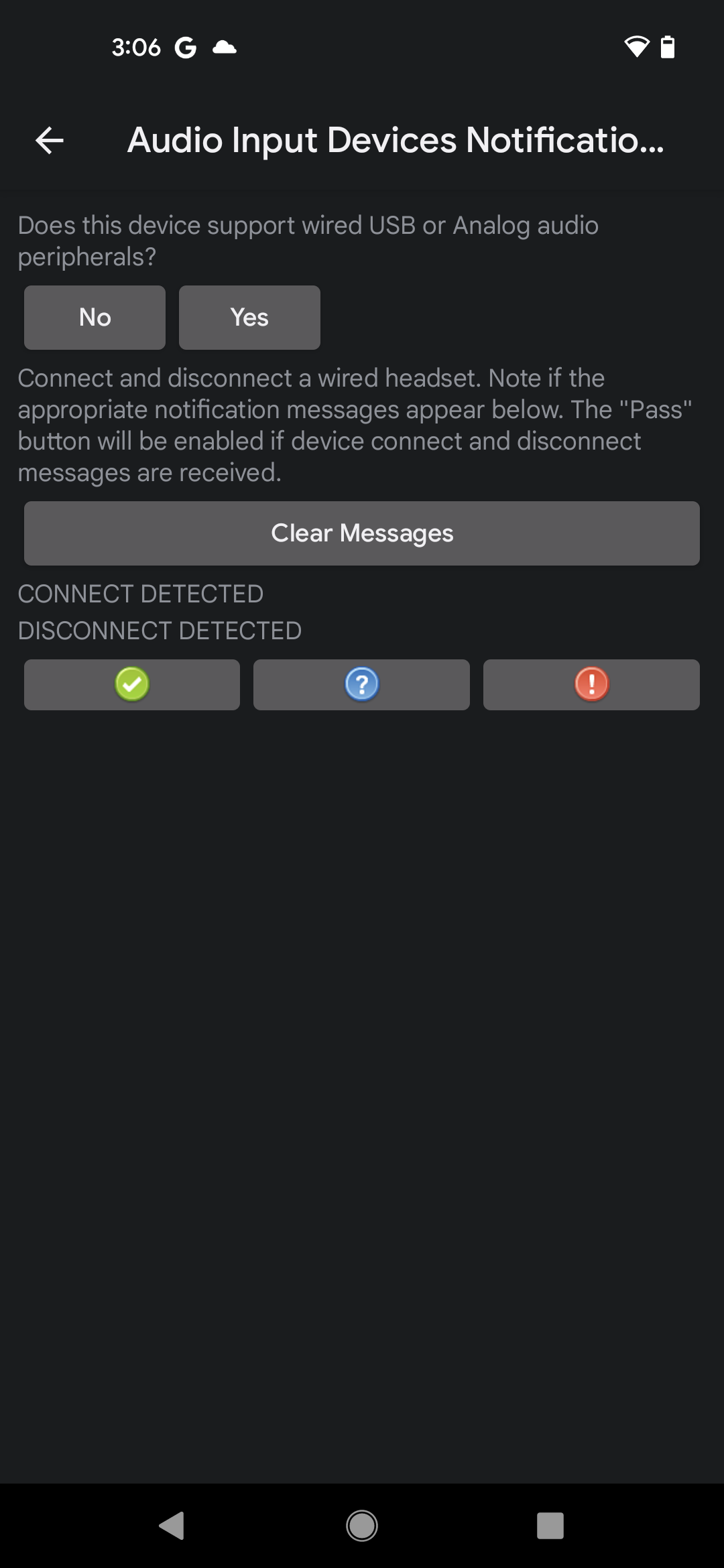
Figure 5. Interface utilisateur du test des notifications des périphériques d'entrée audio
Si les deux notifications s'affichent, le test réussit.
Test des notifications des périphériques de sortie audio
Le test des notifications des appareils de sortie audio vérifie que les notifications de connexion et de déconnexion des périphériques de sortie filaires sont correctement envoyées lorsque les périphériques de sortie sont connectés ou déconnectés. Ce test présente les exigences suivantes :
- Périphériques requis : un périphérique de sortie audio filaire, qui peut être un casque filaire connecté à une prise pour casque analogique sur l'appareil testé, ou un casque audio USB connecté au port USB de l'appareil testé.
- Exigences concernant l'appareil : l'appareil testé doit être compatible avec les périphériques audio filaires, via une prise pour casque de 3,5 mm ou un port USB compatible avec le mode hôte, ou les deux. Si l'appareil testé n'est compatible avec aucun de ces éléments, indiquez-le dans le test.
Pour exécuter le test des notifications des appareils de sortie audio, procédez comme suit :
- Vérifiez et indiquez si l'appareil testé est compatible avec les périphériques audio filaires :
- Si l'appareil testé dispose d'au moins un port pour les périphériques audio filaires, appuyez sur Oui.
- Si l'appareil testé ne dispose pas d'un port pour les périphériques audio filaires, appuyez sur Non. Le test est marqué comme réussi et vous pouvez passer au test suivant.
- Appuyez sur Effacer les messages pour effacer l'affichage des notifications existantes, telles que les notifications qui ont pu être envoyées au démarrage du test.
Testez la connexion et la déconnexion :
- Connectez un périphérique de sortie audio filaire et vérifiez qu'une notification de connexion s'affiche dans le panneau de test.
- Déconnectez le périphérique de sortie audio filaire et vérifiez qu'une notification de déconnexion s'affiche dans le panneau de test.
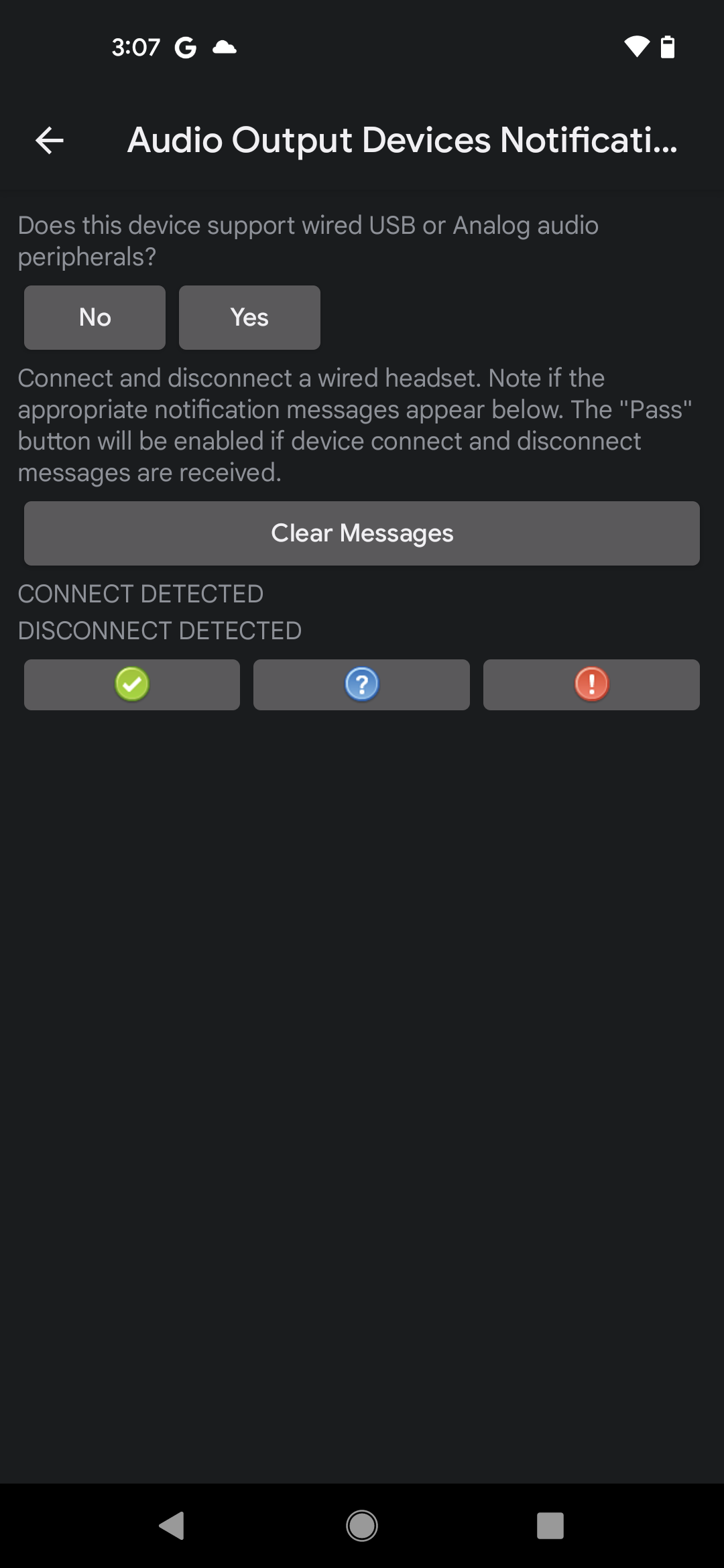
Figure 6. Interface utilisateur du test des notifications des périphériques de sortie audio
Si les deux notifications s'affichent, le test réussit.
Test des notifications de routage d'entrée audio
Le test des notifications de routage d'entrée audio vérifie que les notifications de routage sont envoyées lorsque des périphériques d'entrée audio sont connectés à l'appareil testé. Ce test présente les exigences suivantes :
- Périphériques requis : un périphérique d'E/S audio filaire, qui peut être un casque filaire ou un micro filaire connecté à une prise pour casque analogique sur l'appareil testé, ou un casque audio USB ou un micro audio USB connecté au port USB de l'appareil testé.
- Exigences concernant l'appareil : l'appareil testé doit être compatible avec les périphériques audio filaires, via une prise pour casque de 3,5 mm ou un port USB compatible avec le mode hôte, ou les deux. Si l'appareil testé n'est compatible avec aucun de ces éléments, indiquez-le dans le test.
Pour exécuter le test des notifications de routage d'entrée audio, procédez comme suit :
- Vérifiez et indiquez si l'appareil testé est compatible avec les périphériques audio filaires :
- Si l'appareil testé dispose d'au moins un port pour les périphériques audio filaires, appuyez sur Oui.
- Si l'appareil testé ne dispose pas d'un port pour les périphériques audio filaires, appuyez sur Non. Le test est marqué comme réussi et vous pouvez passer au test suivant.
- Appuyez sur Enregistrer pour démarrer le test. L'appareil n'émet aucun son pour ce test.
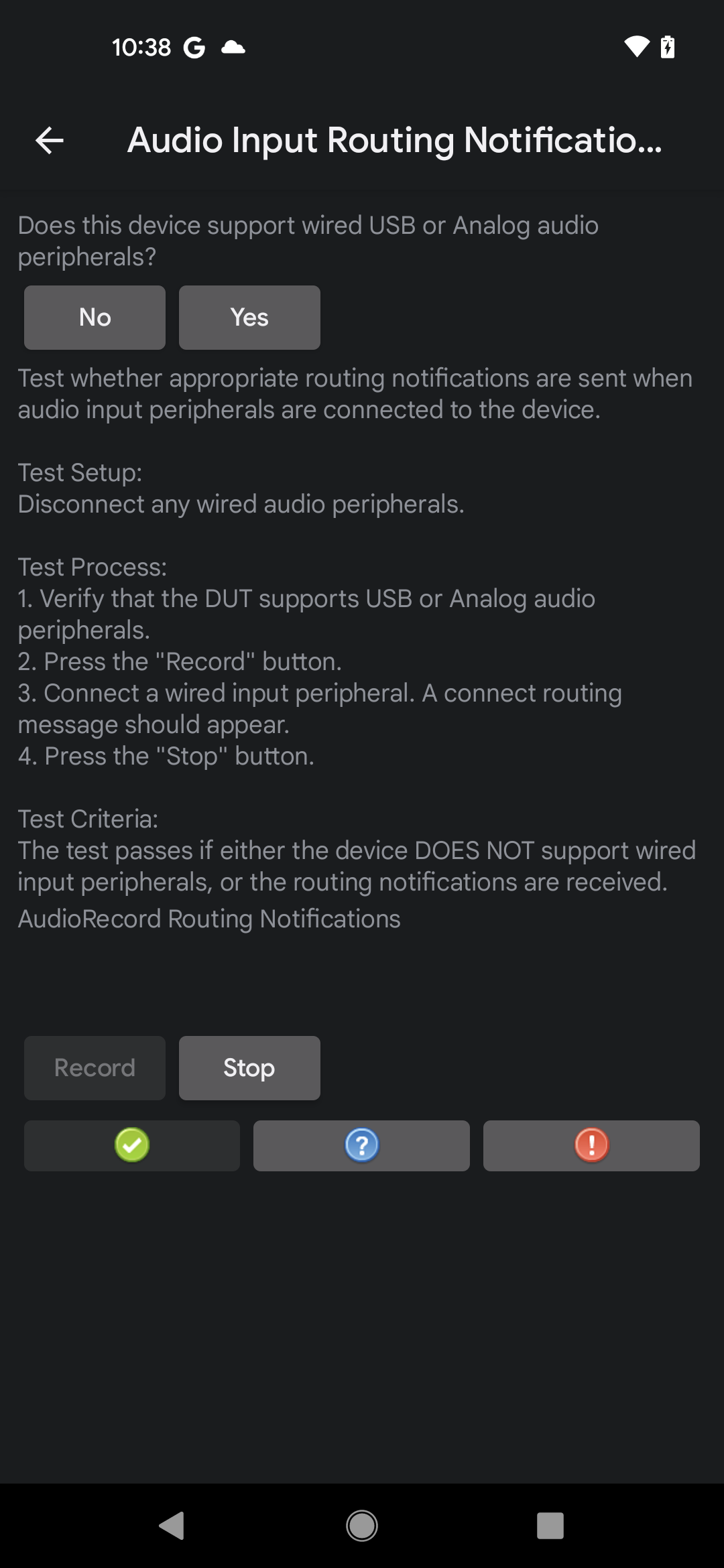
Figure 7. Test des notifications de routage d'entrée audio, enregistrement en cours
- Connectez un périphérique d'entrée audio filaire, attendez 5 à 10 secondes, puis vérifiez qu'un message de notification de routage s'affiche.
- Si la notification s'affiche, le test réussit.
- Si la notification ne s'affiche pas, le test échoue.
- Appuyez sur Arrêter pour arrêter l'enregistrement.
Test des notifications de routage de sortie audio
Le test des notifications de routage de sortie audio vérifie que les notifications de routage sont envoyées lorsque des périphériques de sortie audio sont connectés à l'appareil testé. Ce test présente les exigences suivantes :
- Périphériques requis : un périphérique de sortie audio filaire, qui peut être un casque filaire connecté à une prise pour casque analogique sur l'appareil testé, ou un casque audio USB connecté au port USB de l'appareil testé.
- Exigences concernant l'appareil : l'appareil testé doit être compatible avec les périphériques audio filaires, via une prise pour casque de 3,5 mm ou un port USB compatible avec le mode hôte, ou les deux. Si l'appareil testé n'est compatible avec aucun de ces éléments, indiquez-le dans le test.
Pour exécuter le test des notifications de routage de sortie audio, procédez comme suit :
- Vérifiez et indiquez si l'appareil testé est compatible avec les périphériques audio filaires :
- Si l'appareil testé dispose d'au moins un port pour les périphériques audio filaires, appuyez sur Oui.
- Si l'appareil testé ne dispose pas d'un port pour les périphériques audio filaires, appuyez sur Non. Le test est marqué comme réussi et vous pouvez passer au test suivant.
Appuyez sur Lire pour démarrer le test. Le système émet une tonalité audible.
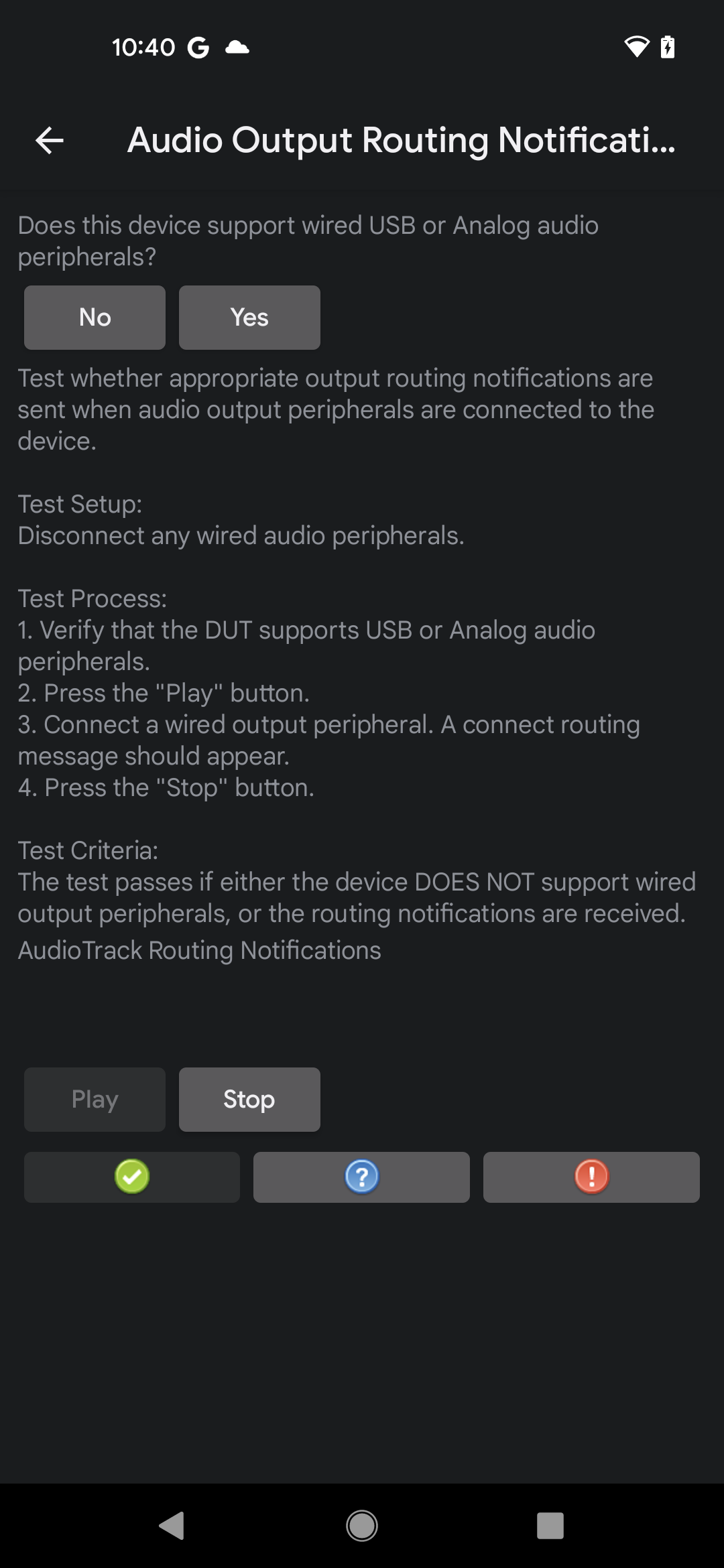
Figure 8. Test des notifications de routage de sortie audio, lecture en cours
Connectez un périphérique de sortie audio filaire, attendez 5 à 10 secondes, puis vérifiez qu'un message de notification de routage s'affiche.
- Si la notification s'affiche, le test réussit.
- Si la notification ne s'affiche pas, le test échoue.
Appuyez sur Arrêter pour arrêter l'enregistrement.
Test de déconnexion du flux audio
Le test de déconnexion du flux audio vérifie le comportement correct du mécanisme de déconnexion du flux AAudio lorsqu'un flux est déconnecté d'un appareil et redirigé vers un autre. Le test confirme le bon comportement des déconnexions pour plusieurs attributs de flux.
- Exigences concernant l'appareil testé : le test de déconnexion du flux audio nécessite un appareil contenant une prise pour casque analogique ou un port audio USB en mode hôte (ou les deux).
- Périphériques requis : le test de déconnexion du flux audio nécessite un casque analogique ou un appareil d'E/S audio USB. Le connecteur de bouclage analogique (utilisé dans le test de latence de bouclage audio) peut être utilisé à la place d'un casque analogique.
Pour exécuter le test de déconnexion du flux audio, procédez comme suit :
- Dans l'écran principal de CTS Verifier, sélectionnez Audio Stream Disconnect Test (Test de déconnexion du flux audio) pour démarrer le test.
- Vérifiez la compatibilité avec un casque analogique ou un appareil d'E/S audio USB en répondant à l'invite Does this device support an analog or USB audio peripheral? (Cet appareil est-il compatible avec un périphérique audio analogique ou USB ?). Si l'invite ne s'affiche pas, cela signifie que le système a déjà vérifié l'existence du matériel requis.
- Appuyez sur Démarrer. Lorsque vous y êtes invité, insérez et retirez le périphérique d'E/S audio plusieurs fois lors du test de différentes configurations de flux de lecture ou d'enregistrement.
L'état de chaque test de configuration s'affiche à l'écran. Si tous les tests de configuration réussissent, le test réussit.