

Halaman ini membahas pengujian audio CTS Verifier (CTS-V) yang menentukan apakah penemuan periferal audio dasar, notifikasi pemilihan rute, dan mekanisme pemutusan streaming pada perangkat yang diuji (DUT) berfungsi dengan benar. Sebelum menjalankan pengujian ini, baca Petunjuk umum.
Pengujian audio headset analog
Pengujian audio headset analog memverifikasi fungsi dasar headset analog yang terhubung ke perangkat yang diuji (DUT), termasuk pemutaran sinyal audio, intent plugin, dan tombol transportasi media. Pengujian ini memiliki persyaratan berikut:
- Periferal yang diperlukan: Headset analog yang kompatibel dengan Android dengan steker telepon 3, 5 mm 4-konduktor diperlukan.
Contoh headset dan steker ditampilkan dalam gambar berikut:
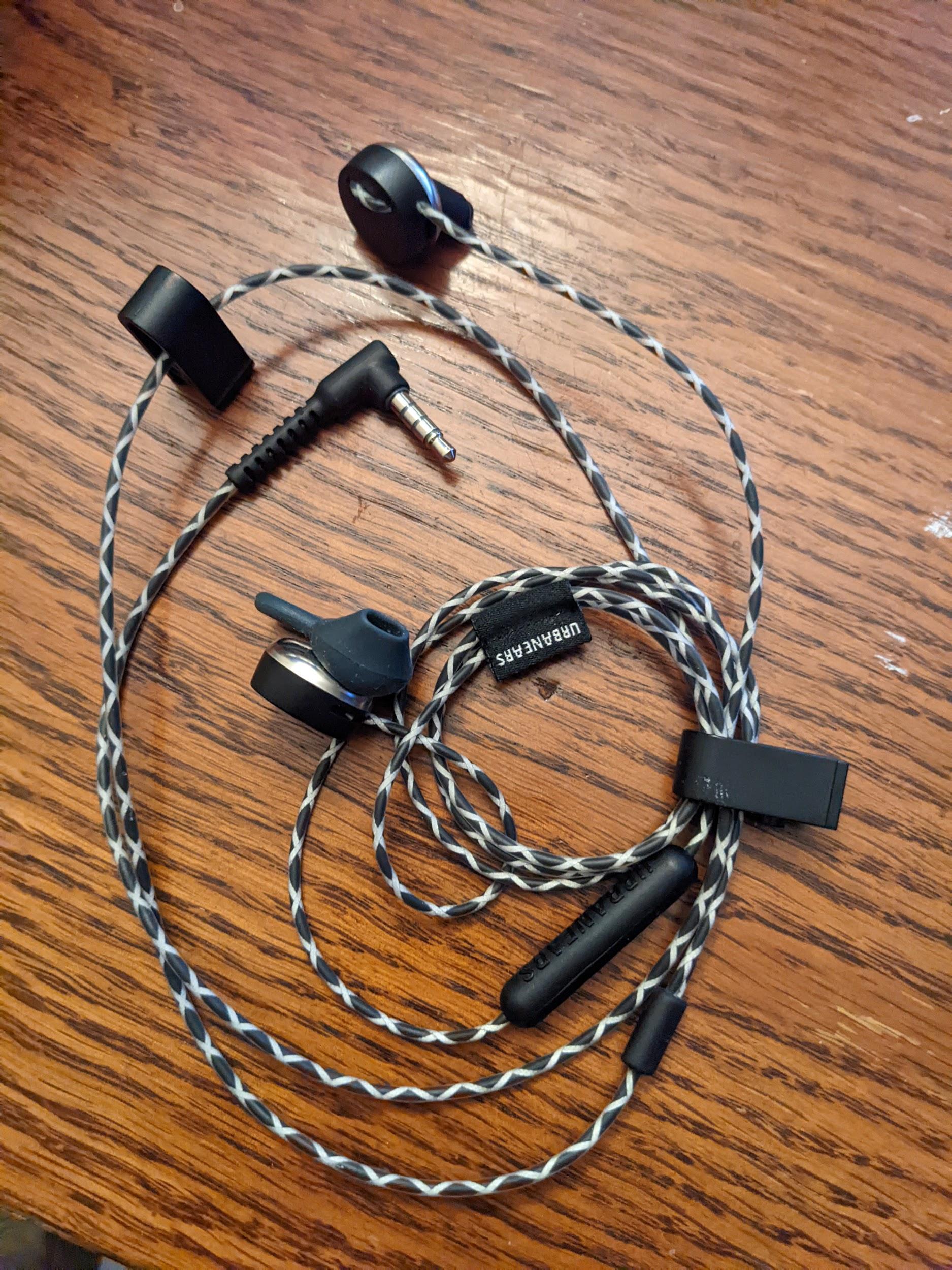
Gambar 1. Contoh headset analog yang kompatibel dengan Android
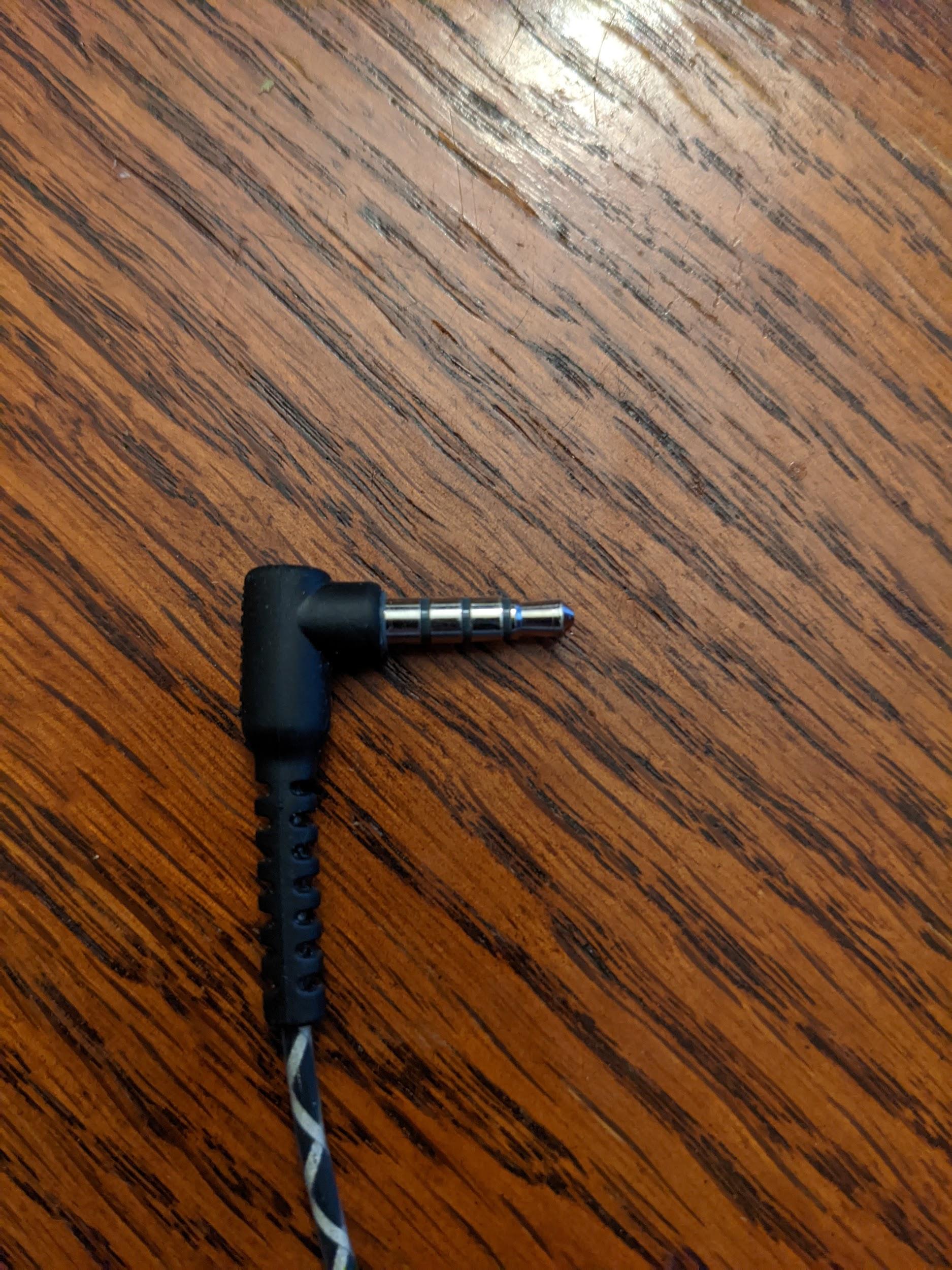
Gambar 2. Contoh steker telepon analog 3, 5 mm 4-konduktor
Periferal ini tersedia secara luas dan sering diidentifikasi dengan istilah Built For Android, meskipun banyak headset analog kompatibel untuk tujuan pengujian ini.
- Persyaratan perangkat: DUT harus menerapkan port headset 3,5 mm. Jika DUT tidak memiliki port headset 3,5 mm, tunjukkan hal tersebut selama pengujian.
Untuk menjalankan pengujian audio headset analog, ikuti langkah-langkah berikut:
Verifikasi apakah DUT memiliki port headset analog:
- Jika DUT memiliki port headset analog, ketuk Yes.
- Jika DUT tidak memiliki port headset analog, ketuk No. Pengujian ditandai sebagai PASS. No headset port available dan Anda dapat melanjutkan ke pengujian berikutnya.
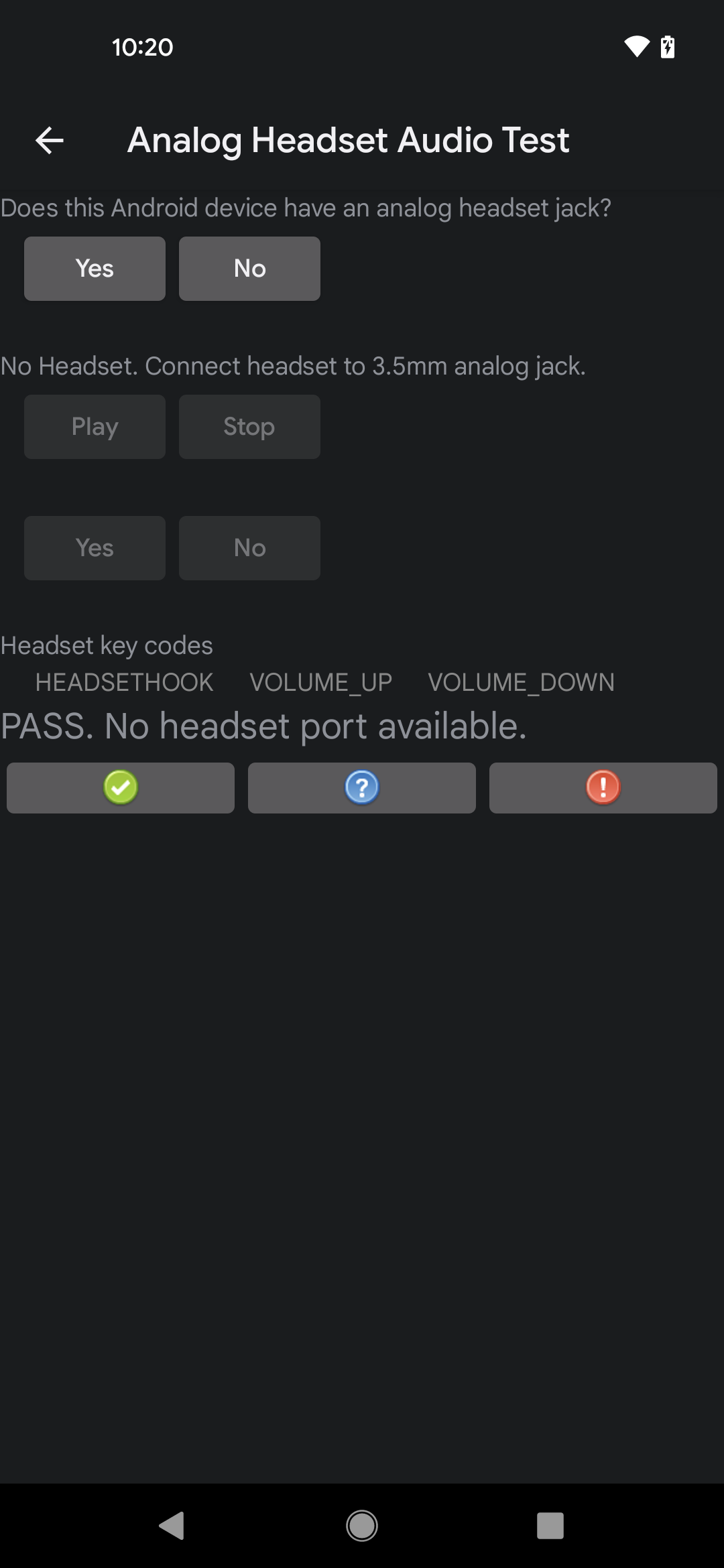
Gambar 3. Hasil pengujian untuk DUT tanpa port headset analog
Masukkan periferal headset analog ke port headset analog di DUT dan pastikan pesan muncul yang mengonfirmasi bahwa intent notifikasi plugin telah diterima. Pesan ini memverifikasi bahwa DUT memiliki port headset analog. Jika tidak ada pesan yang muncul, ada masalah dengan intent plugin di DUT, dan pengujian gagal.
Ketuk Play dan pastikan nada diputar di headset. Anda mungkin perlu menyesuaikan volume untuk mendengar nada. Ketuk Stop untuk menghentikan pemutaran.
- Jika nada diputar di headset, ketuk Yes.
- Jika tidak ada nada yang diputar di headset, ada masalah dengan sistem pemutaran audio, dan pengujian gagal.
Tekan tombol Volume Up, Volume Down, dan Headset Hook atau Media Transport satu per satu di headset analog dan pastikan label yang sesuai dalam pengujian audio headset analog menyala saat setiap tombol ditekan. Hal ini mengonfirmasi bahwa DUT mengenali penekanan tombol.
- Jika ketiga label menyala, pengujian lulus.
- Jika ada label yang tidak menyala, tidak semua tombol dikenali dan pengujian gagal.
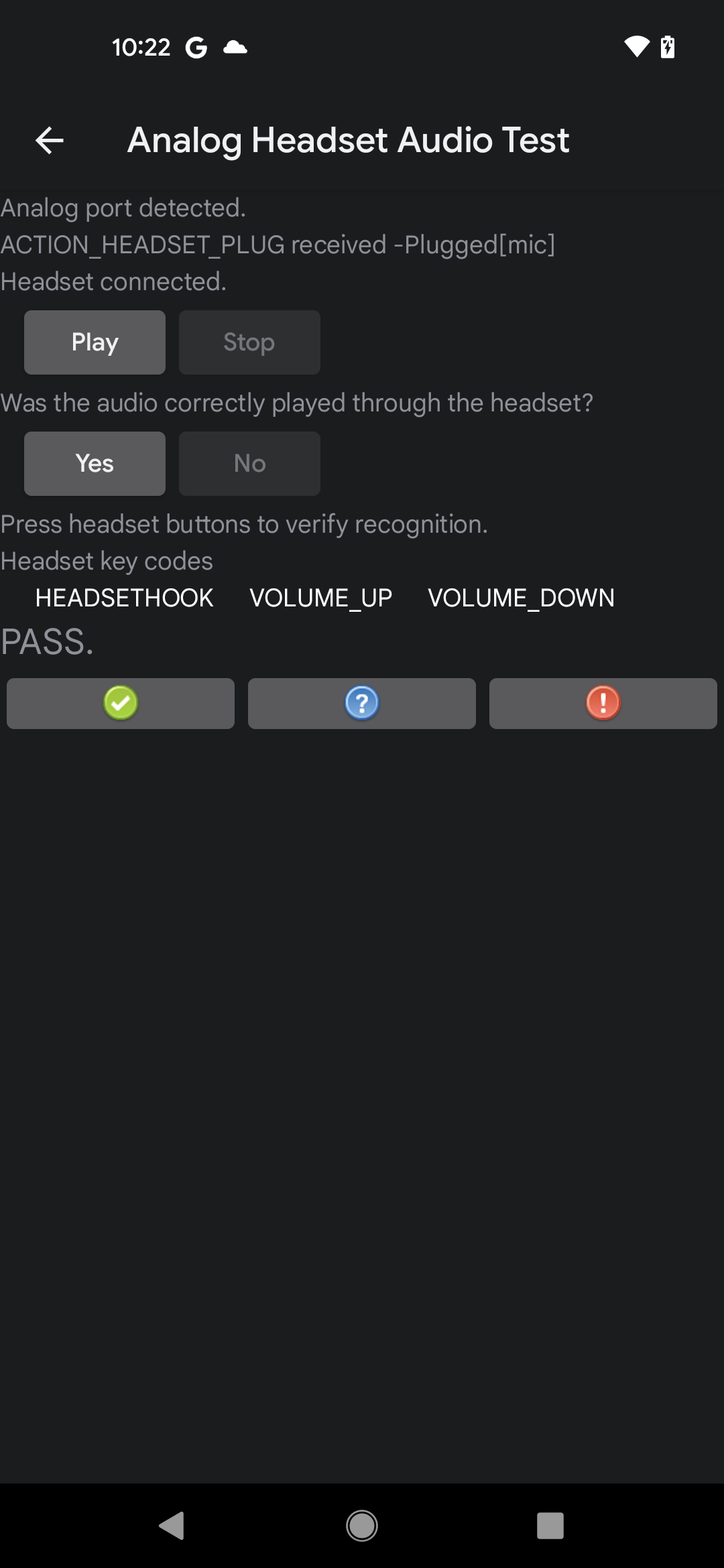
Gambar 4. Hasil UI untuk pengujian yang lulus
Pengujian notifikasi perangkat input audio
Pengujian notifikasi perangkat input audio memverifikasi bahwa notifikasi koneksi dan pemutusan periferal input berkabel dikirim dengan benar saat periferal input terhubung atau terputus. Pengujian ini memiliki persyaratan berikut:
- Periferal yang diperlukan: Periferal I/O audio berkabel, yang dapat berupa headset berkabel atau mikrofon berkabel yang terhubung ke colokan headset analog di DUT, atau headset audio USB atau mikrofon yang terhubung ke port USB di DUT.
- Persyaratan perangkat: DUT harus mendukung periferal audio berkabel, baik melalui jack headset 3,5 mm atau port USB yang mendukung mode host, atau keduanya. Jika DUT tidak mendukung salah satu dari keduanya, tunjukkan hal tersebut dalam pengujian.
Untuk menjalankan pengujian notifikasi perangkat input audio, ikuti langkah-langkah berikut:
- Verifikasi dan tunjukkan dukungan DUT untuk periferal audio berkabel:
- Jika DUT memiliki setidaknya satu port untuk periferal audio berkabel, ketuk Yes.
- Jika DUT tidak memiliki port untuk periferal audio berkabel, ketuk No. Pengujian ditandai sebagai lulus, dan Anda dapat melanjutkan ke pengujian berikutnya.
- Ketuk Clear Messages untuk menghapus tampilan notifikasi yang ada, seperti notifikasi yang mungkin telah dikirim saat pengujian dimulai.
Uji koneksi dan pemutusan:
- Hubungkan periferal input audio berkabel dan pastikan notifikasi koneksi muncul di panel pengujian.
- Putuskan periferal input audio berkabel dan pastikan notifikasi pemutusan muncul di panel pengujian.
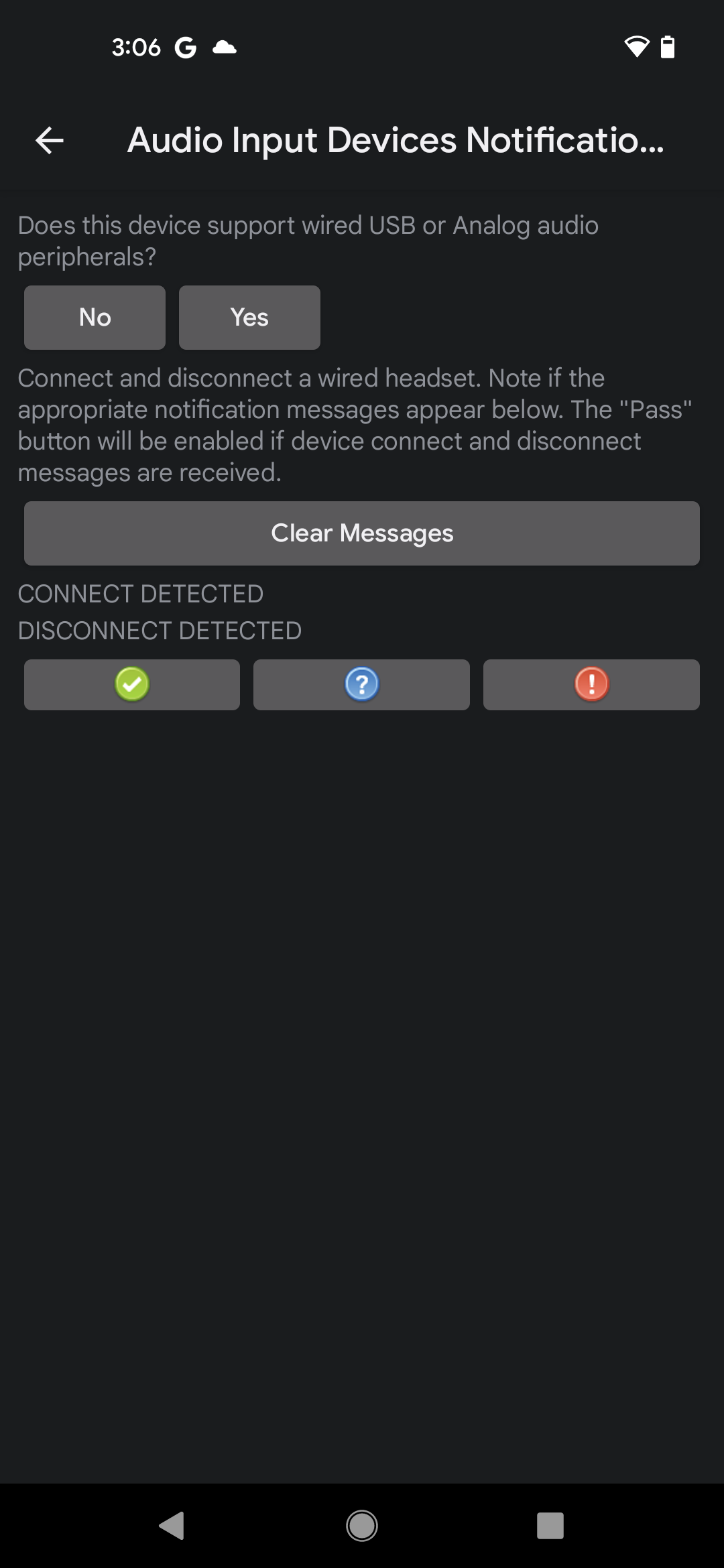
Gambar 5. UI pengujian notifikasi perangkat input audio
Jika kedua notifikasi muncul, pengujian lulus.
Pengujian notifikasi perangkat output audio
Pengujian notifikasi perangkat output audio memverifikasi bahwa notifikasi koneksi dan pemutusan periferal output berkabel dikirim dengan benar saat periferal output terhubung atau terputus. Pengujian ini memiliki persyaratan berikut:
- Periferal yang diperlukan: Periferal output audio berkabel, yang dapat berupa headset (atau headphone) berkabel yang terhubung ke jack headset analog di DUT, atau headset audio USB (atau headphone) yang terhubung ke port USB di DUT.
- Persyaratan perangkat: DUT harus mendukung periferal audio berkabel, baik melalui jack headset 3,5 mm atau port USB yang mendukung mode host, atau keduanya. Jika DUT tidak mendukung salah satu dari keduanya, tunjukkan hal tersebut dalam pengujian.
Untuk menjalankan pengujian notifikasi perangkat output audio, ikuti langkah-langkah berikut:
- Verifikasi dan tunjukkan dukungan DUT untuk periferal audio berkabel:
- Jika DUT memiliki setidaknya satu port untuk periferal audio berkabel, ketuk Yes.
- Jika DUT tidak memiliki port untuk periferal audio berkabel, ketuk No. Pengujian ditandai sebagai lulus, dan Anda dapat melanjutkan ke pengujian berikutnya.
- Ketuk Clear Messages untuk menghapus tampilan notifikasi yang ada, seperti notifikasi yang mungkin telah dikirim saat pengujian dimulai.
Uji koneksi dan pemutusan:
- Hubungkan periferal output audio berkabel dan pastikan notifikasi koneksi muncul di panel pengujian.
- Putuskan periferal output audio berkabel dan pastikan notifikasi pemutusan muncul di panel pengujian.
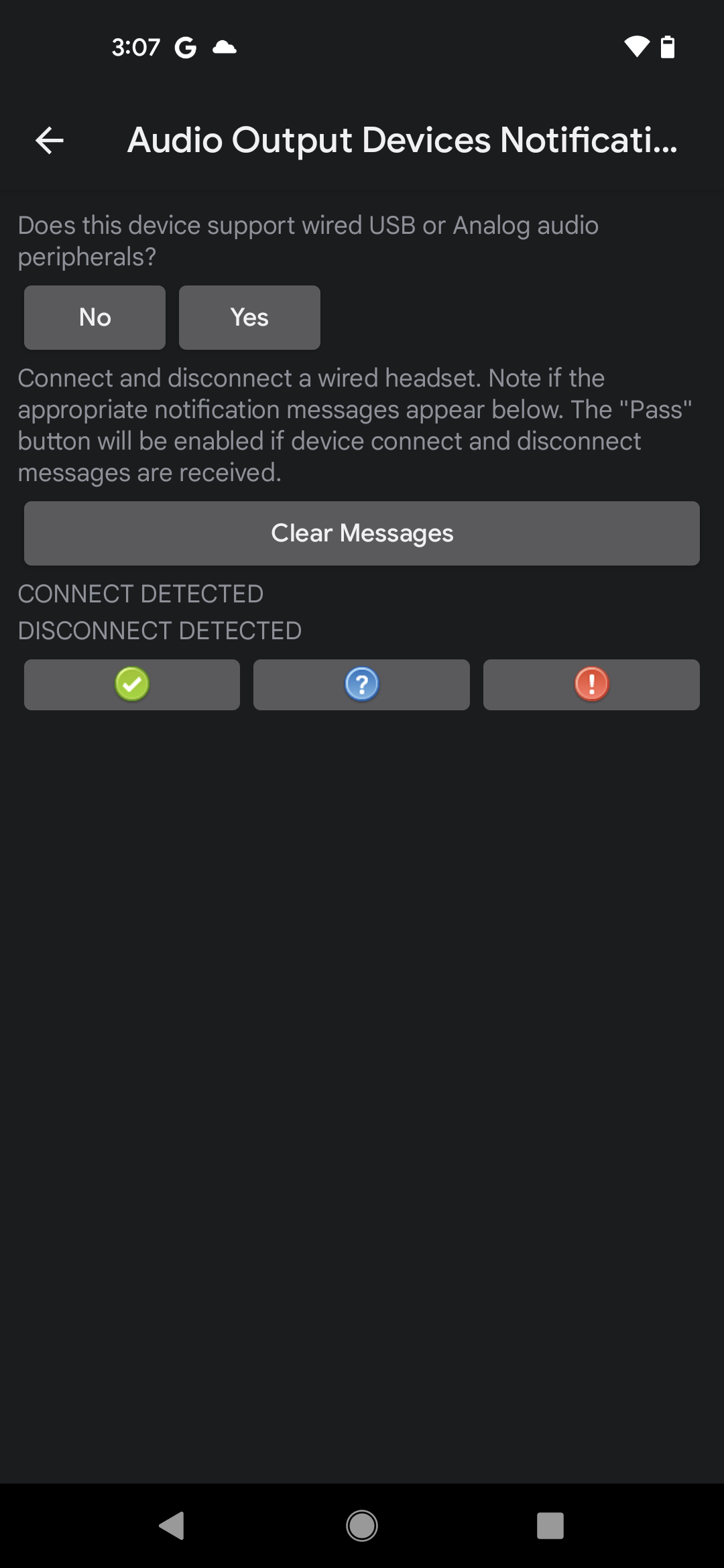
Gambar 6. UI pengujian notifikasi perangkat output audio
Jika kedua notifikasi muncul, pengujian lulus.
Pengujian notifikasi pemilihan rute input audio
Pengujian notifikasi pemilihan rute input audio memverifikasi bahwa notifikasi pemilihan rute dikirim saat periferal input audio terhubung ke DUT. Pengujian ini memiliki persyaratan berikut:
- Periferal yang diperlukan: Periferal I/O audio berkabel, yang dapat berupa headset berkabel atau mikrofon berkabel yang terhubung ke colokan headset analog di DUT, atau headset audio USB atau mikrofon yang terhubung ke port USB di DUT.
- Persyaratan perangkat: DUT harus mendukung periferal audio berkabel, baik melalui jack headset 3,5 mm atau port USB yang mendukung mode host, atau keduanya. Jika DUT tidak mendukung salah satu dari keduanya, tunjukkan hal tersebut dalam pengujian.
Untuk menjalankan pengujian notifikasi pemilihan rute input audio, ikuti langkah-langkah berikut:
- Verifikasi dan tunjukkan dukungan DUT untuk periferal audio berkabel:
- Jika DUT memiliki setidaknya satu port untuk periferal audio berkabel, ketuk Yes.
- Jika DUT tidak memiliki port untuk periferal audio berkabel, ketuk No. Pengujian ditandai sebagai lulus, dan Anda dapat melanjutkan ke pengujian berikutnya.
- Ketuk Record untuk memulai pengujian. Perangkat tidak memutar suara untuk pengujian ini.
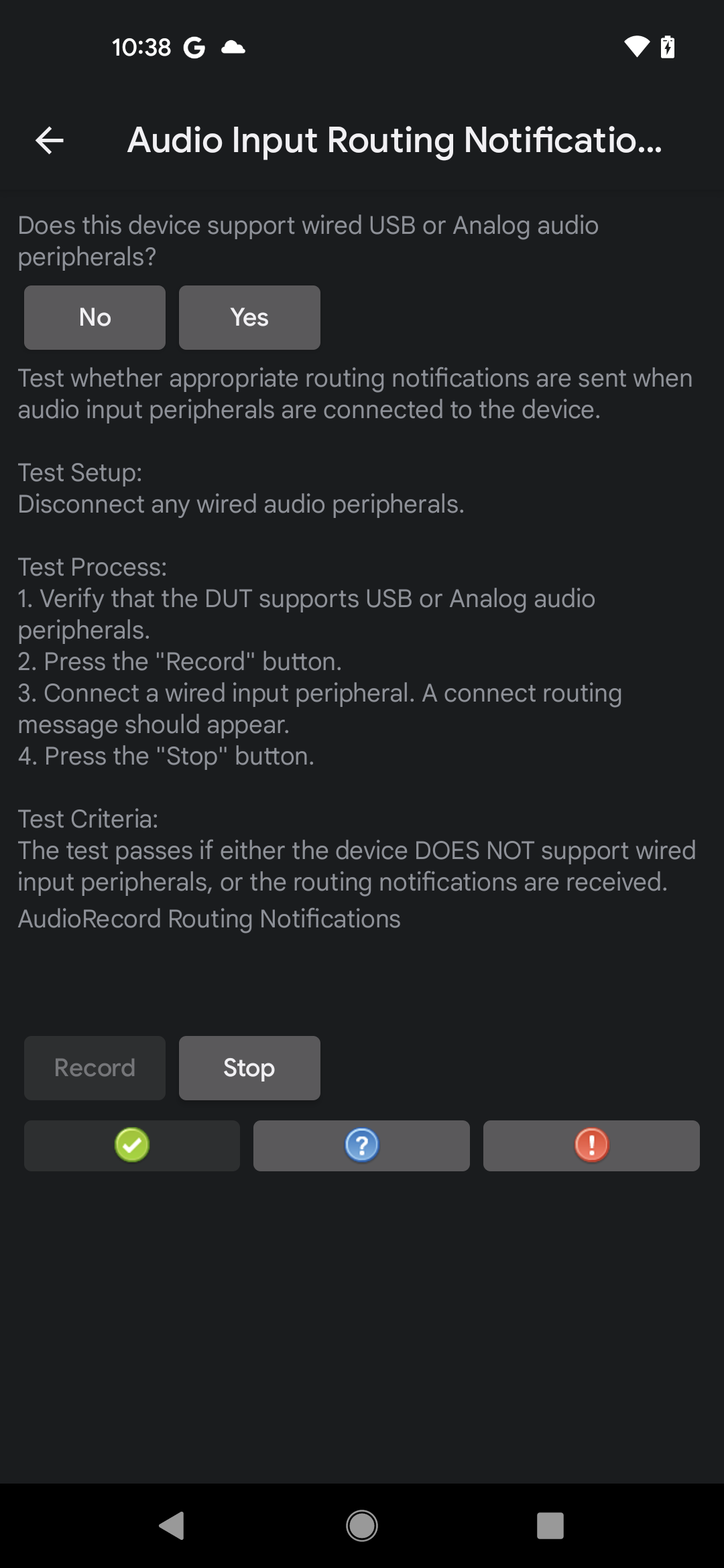
Gambar 7. Pengujian notifikasi pemilihan rute input audio, perekaman sedang berlangsung
- Hubungkan periferal input audio berkabel, tunggu 5 hingga 10 detik, lalu pastikan pesan notifikasi pemilihan rute muncul.
- Jika notifikasi muncul, pengujian lulus.
- Jika notifikasi tidak muncul, pengujian gagal.
- Ketuk Stop untuk mengakhiri perekaman.
Pengujian notifikasi pemilihan rute output audio
Pengujian notifikasi pemilihan rute output audio memverifikasi bahwa notifikasi pemilihan rute dikirim saat periferal output audio terhubung ke DUT. Pengujian ini memiliki persyaratan berikut:
- Periferal yang diperlukan: Periferal output audio berkabel, yang dapat berupa headset (atau headphone) berkabel yang terhubung ke jack headset analog di DUT, atau headset audio USB (atau headphone) yang terhubung ke port USB di DUT.
- Persyaratan perangkat: DUT harus mendukung periferal audio berkabel, baik melalui jack headset 3,5 mm atau port USB yang mendukung mode host, atau keduanya. Jika DUT tidak mendukung salah satu dari keduanya, tunjukkan hal tersebut dalam pengujian.
Untuk menjalankan pengujian notifikasi pemilihan rute output audio, ikuti langkah-langkah berikut:
- Verifikasi dan tunjukkan dukungan DUT untuk periferal audio berkabel:
- Jika DUT memiliki setidaknya satu port untuk periferal audio berkabel, ketuk Yes.
- Jika DUT tidak memiliki port untuk periferal audio berkabel, ketuk No. Pengujian ditandai sebagai lulus, dan Anda dapat melanjutkan ke pengujian berikutnya.
Ketuk Play untuk memulai pengujian. Sistem memutar nada yang dapat didengar.
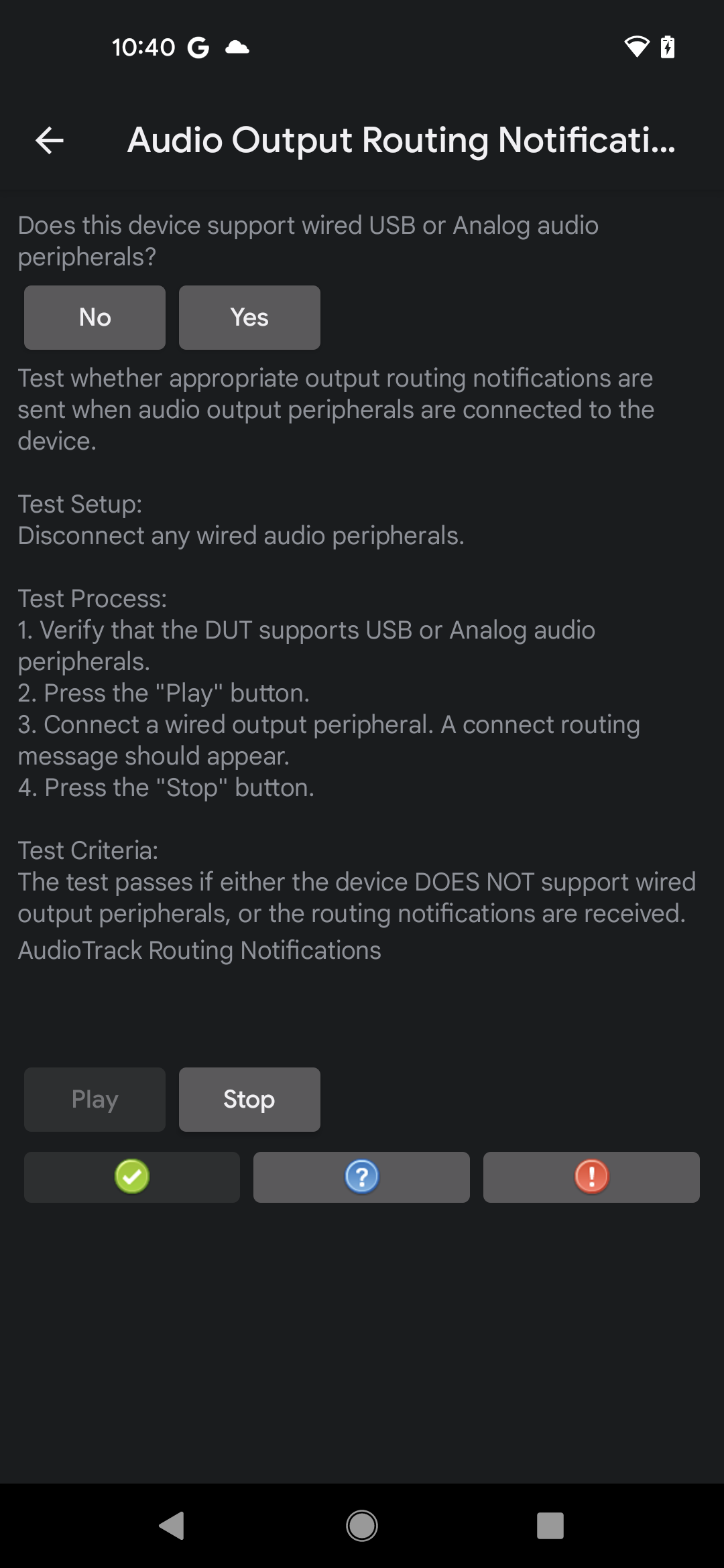
Gambar 8. Pengujian notifikasi pemilihan rute output audio, pemutaran sedang berlangsung
Hubungkan periferal output audio berkabel, tunggu 5 hingga 10 detik, lalu pastikan pesan notifikasi pemilihan rute muncul.
- Jika notifikasi muncul, pengujian lulus.
- Jika notifikasi tidak muncul, pengujian gagal.
Ketuk Stop untuk mengakhiri perekaman.
Pengujian pemutusan streaming audio
Pengujian pemutusan streaming audio memverifikasi perilaku yang benar dari mekanisme pemutusan streaming AAudio saat streaming terputus dari satu perangkat dan dialihkan ke perangkat lain. Pengujian ini mengonfirmasi perilaku pemutusan yang tepat untuk beberapa atribut streaming.
- Persyaratan DUT: Pengujian pemutusan streaming audio memerlukan perangkat yang berisi jack headset analog atau port audio mode host USB (atau keduanya).
- Periferal yang diperlukan: Pengujian pemutusan streaming audio memerlukan headset analog atau perangkat I/O audio USB. Konektor loopback analog (yang digunakan dalam pengujian latensi loopback audio) dapat digunakan sebagai pengganti headset analog.
Untuk menjalankan pengujian pemutusan streaming audio, ikuti langkah-langkah berikut:
- Dari tampilan utama CTS Verifier, pilih Audio Stream Disconnect Test untuk memulai pengujian.
- Verifikasi dukungan untuk headset analog atau perangkat I/O audio USB dengan menjawab perintah Does this device support an analog or USB audio peripheral?. Jika perintah tidak muncul, sistem telah memverifikasi keberadaan hardware yang diperlukan.
- Tekan Start. Saat diminta, masukkan dan hapus periferal I/O audio beberapa kali saat berbagai konfigurasi streaming pemutaran atau perekaman diuji.
Status setiap pengujian konfigurasi akan muncul di layar. Jika semua konfigurasi berhasil diuji, pengujian akan lulus.