

本頁面介紹 CTS 驗證器 (CTS-V) 音訊測試,用於判斷受測裝置 (DUT) 上的基本音訊周邊裝置探索、轉送通知和串流中斷連線機制是否正常運作。執行這些測試前,請先參閱一般操作說明。
類比耳機音訊測試
類比耳機音訊測試會驗證連接至待測裝置 (DUT) 的類比耳機基本功能,包括音訊訊號播放、外掛程式意圖和媒體傳輸按鈕。這項測試有下列規定:
- 必要周邊裝置:必須使用與 Android 相容的類比耳機,並搭配 4 芯 3.5 公釐手機插頭。
以下圖片顯示耳機和插頭的範例:
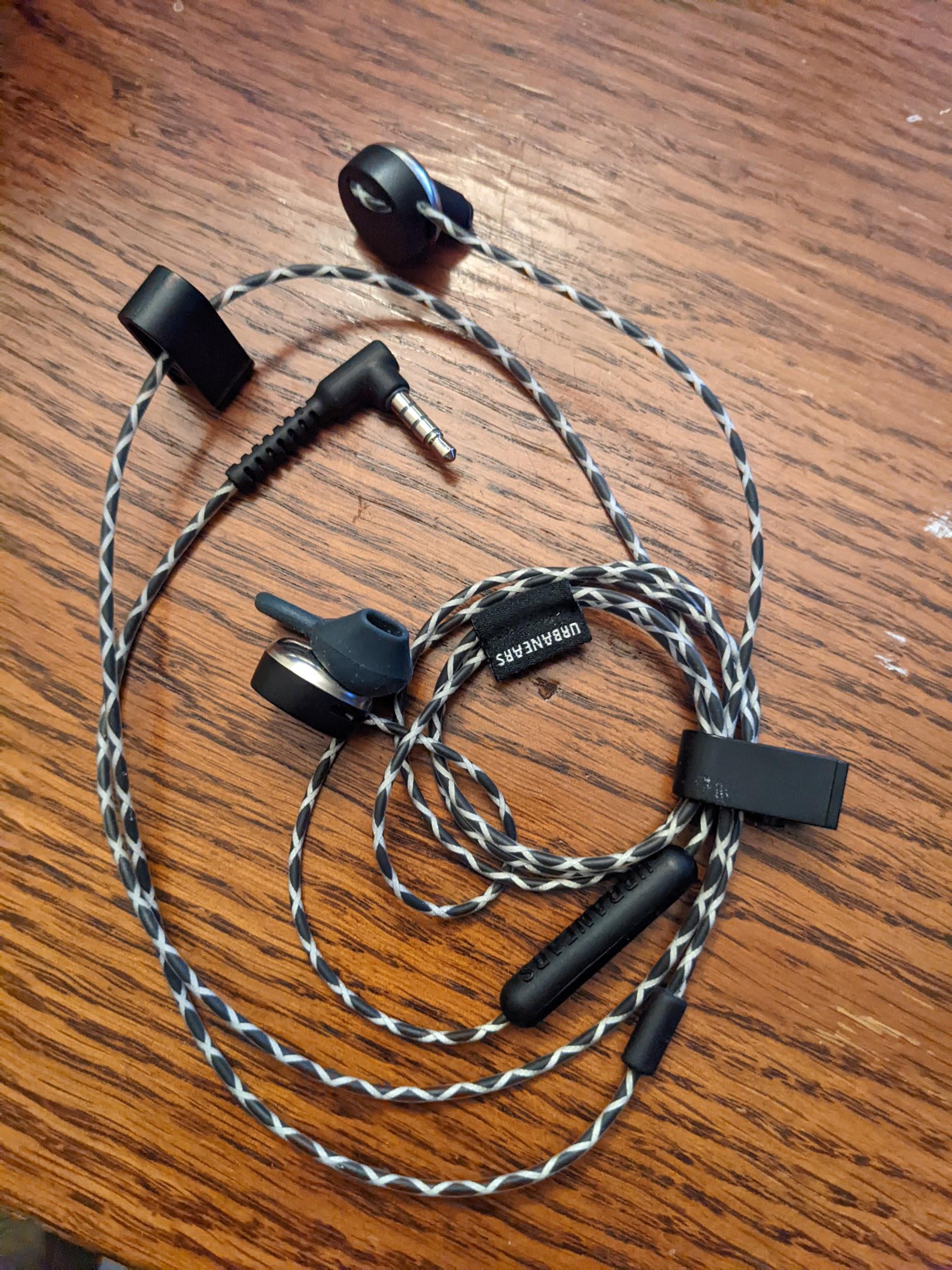
圖 1. Android 相容類比耳機範例
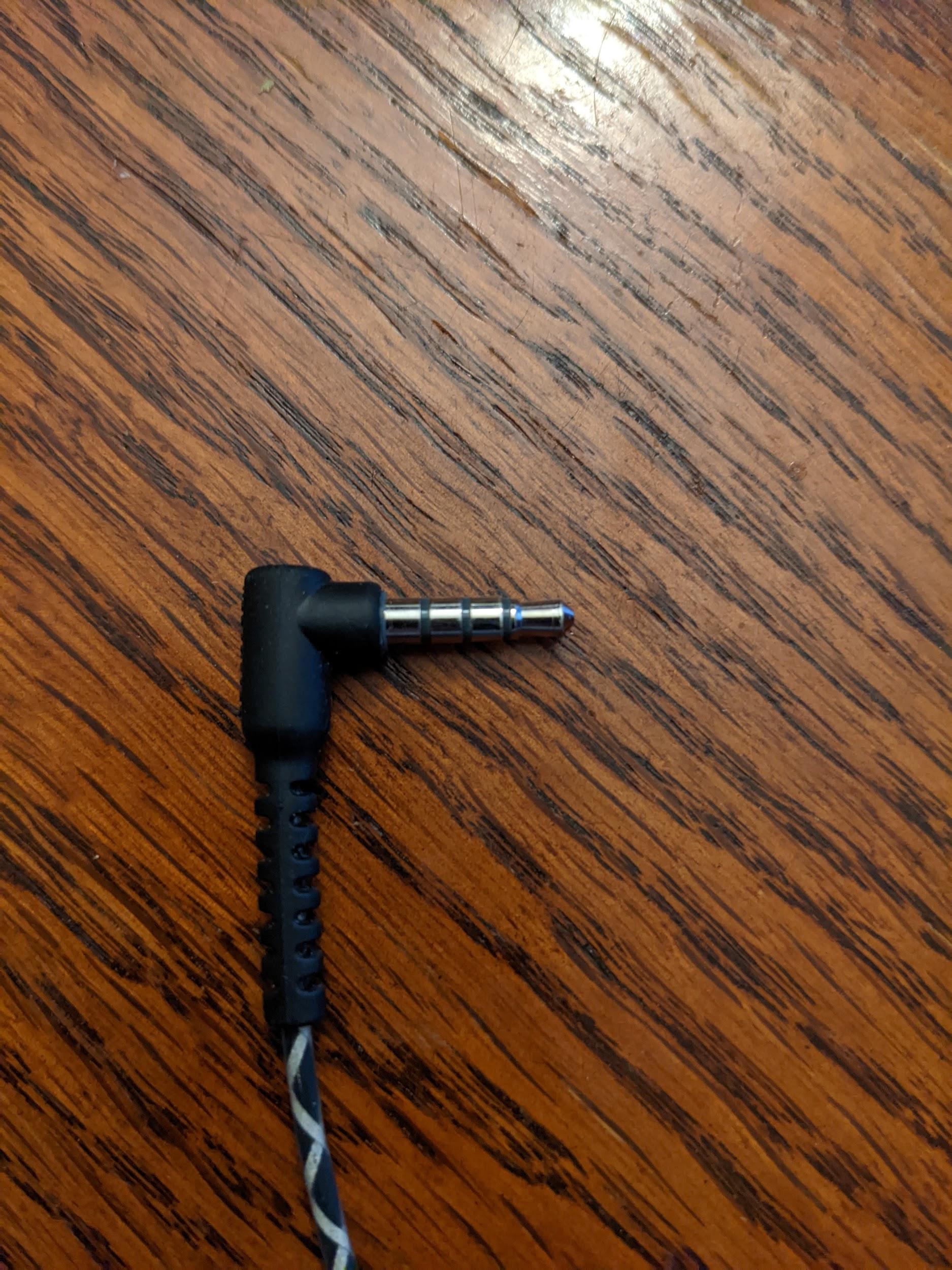
圖 2. 4 導體 3.5 公釐類比手機插頭範例
這類耳機隨處可見,通常會標示「專為 Android 打造」,但許多類比耳機也適用於這項測試。
- 裝置需求:DUT 必須實作 3.5 公釐耳機連接埠。如果 DUT 沒有 3.5 公釐耳機連接埠,請在測試期間指明。
如要執行類比耳機音訊測試,請按照下列步驟操作:
確認 DUT 是否有類比耳機插孔:
- 如果 DUT 有類比耳機連接埠,請輕觸「是」。
- 如果 DUT 沒有類比耳機連接埠,請輕觸「No」。測試會標示為「PASS」沒有耳機連接埠,可以繼續進行下一項測試。
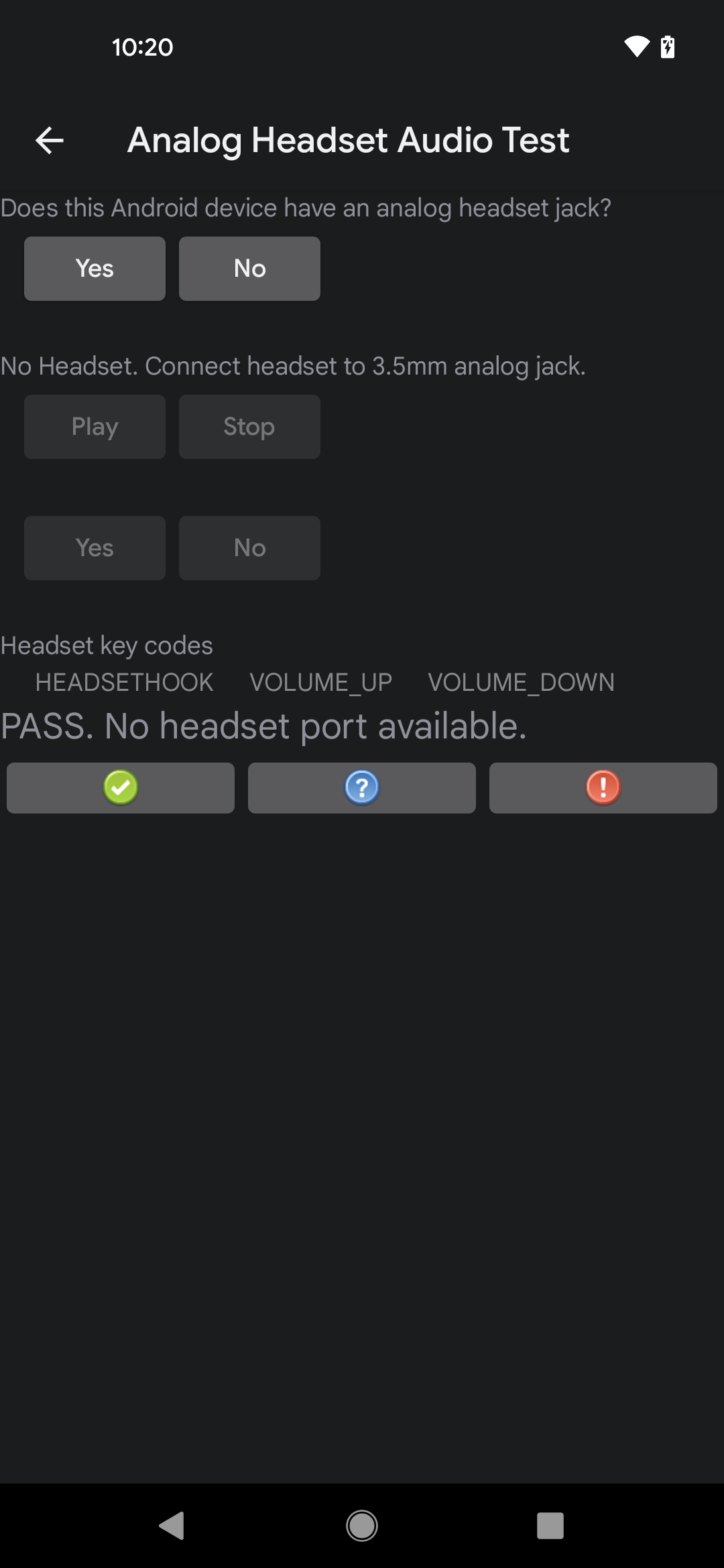
圖 3. 沒有類比耳機連接埠的待測裝置測試結果
將類比耳機周邊裝置插入 DUT 上的類比耳機連接埠,並確認系統顯示訊息,確認已收到外掛程式通知意圖。這則訊息會驗證 DUT 是否有類比耳機連接埠。如果沒有顯示任何訊息,表示 DUT 上的外掛程式意圖有問題,測試失敗。
輕觸「播放」,確認耳機是否發出音調。你可能需要調整音量,才能聽到提示音。輕觸「停止」即可停止播放。
- 如果耳機播放音效,請輕觸「是」。
- 如果耳機未播放音調,表示音訊播放系統有問題,測試失敗。
依序按下類比耳機上的「調高音量」、「調低音量」和「耳機掛鉤」或「媒體傳輸」按鈕,並確認按下每個按鈕時,類比耳機音訊測試中的對應標籤會亮起。這可確認 DUT 辨識出按鈕動作。
- 三個標籤都亮起時,即代表測試通過。
- 如果有任何標籤未亮起,表示系統未辨識出所有按鈕,測試失敗。
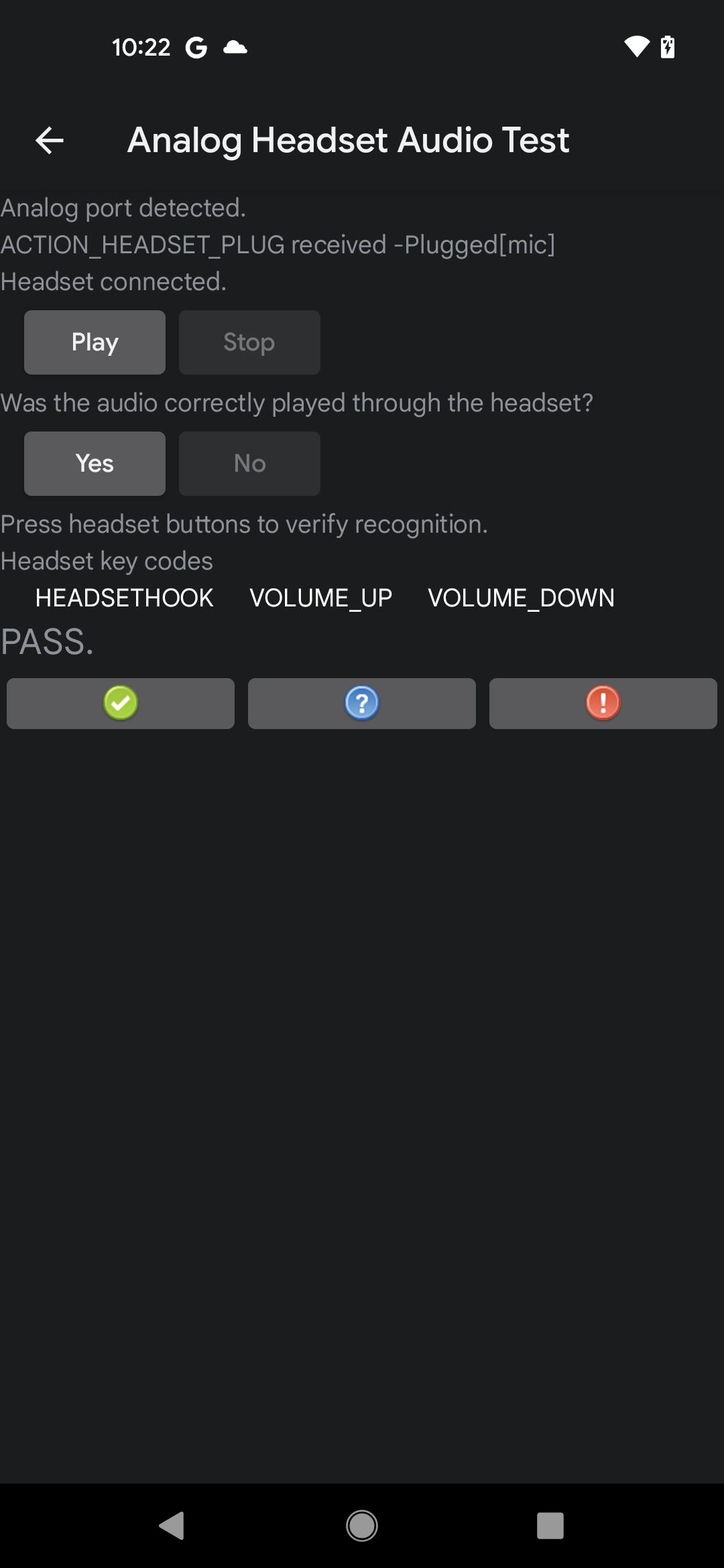
圖 4. 通過測試的 UI 結果
音訊輸入裝置通知測試
音訊輸入裝置通知測試會驗證輸入周邊裝置連線或中斷連線時,系統是否正確傳送通知。這項測試有下列規定:
- 必要周邊裝置:有線音訊 I/O 周邊裝置,可以是有線耳機或麥克風,連接到 DUT 上的類比耳機插孔,或 USB 音訊耳機或麥克風,連接到 DUT 上的 USB 連接埠。
- 裝置需求條件:DUT 必須支援有線音訊周邊裝置,可透過 3.5 公釐耳機插孔或支援主機模式的 USB 連接埠,或同時透過這兩種方式支援。如果待測裝置不支援上述任一功能,請在測試中指明。
如要執行音訊輸入裝置通知測試,請按照下列步驟操作:
- 驗證並指出 DUT 是否支援有線音訊周邊裝置:
- 如果待測裝置至少有一個連接埠可連接有線音訊周邊裝置,請輕觸「是」。
- 如果 DUT 沒有有線音訊周邊裝置的連接埠,請輕觸「否」。 測試會標示為通過,你可以繼續進行下一個測試。
- 輕觸「清除訊息」,清除現有通知的顯示畫面,例如測試開始時可能傳送的通知。
測試連線和中斷連線:
- 連接有線音訊輸入周邊裝置,並確認測試面板中顯示連線通知。
- 中斷有線音訊輸入周邊裝置的連線,並確認測試面板中顯示中斷連線通知。
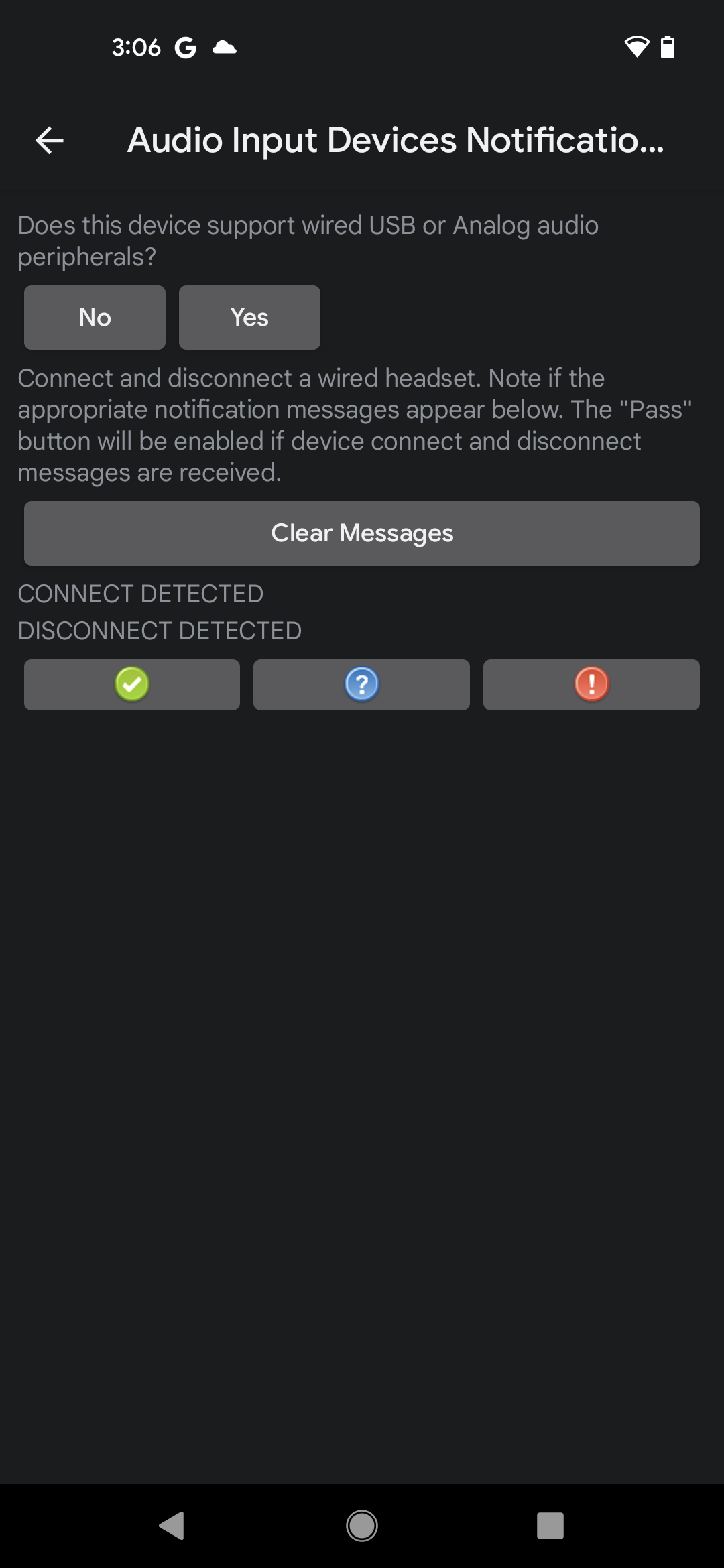
圖 5. 音訊輸入裝置通知測試 使用者介面
如果兩則通知都顯示,表示測試通過。
測試音訊輸出裝置通知
音訊輸出裝置通知測試會驗證,當輸出周邊裝置連線或中斷連線時,系統是否會正確傳送有線輸出周邊裝置連線和中斷連線通知。這項測試有下列規定:
- 必要周邊裝置:有線音訊輸出周邊裝置,可以是連接至 DUT 類比耳機插孔的有線耳機 (或耳機),也可以是連接至 DUT USB 連接埠的 USB 音訊耳機 (或耳機)。
- 裝置需求:DUT 必須支援有線音訊周邊裝置,可透過 3.5 公釐耳機插孔或支援主機模式的 USB 連接埠,或同時透過這兩種方式支援。如果待測裝置不支援上述任一功能,請在測試中指明。
如要執行音訊輸出裝置通知測試,請按照下列步驟操作:
- 驗證並指出 DUT 是否支援有線音訊周邊裝置:
- 如果待測裝置至少有一個連接埠可連接有線音訊周邊裝置,請輕觸「是」。
- 如果 DUT 沒有有線音訊周邊裝置的連接埠,請輕觸「否」。 測試會標示為通過,你可以繼續進行下一個測試。
- 輕觸「清除訊息」,清除現有通知的顯示畫面,例如測試開始時可能傳送的通知。
測試連線和中斷連線:
- 連接有線音訊輸出周邊裝置,並確認測試面板中顯示連線通知。
- 中斷有線音訊輸出周邊裝置的連線,並確認測試面板中顯示中斷連線通知。
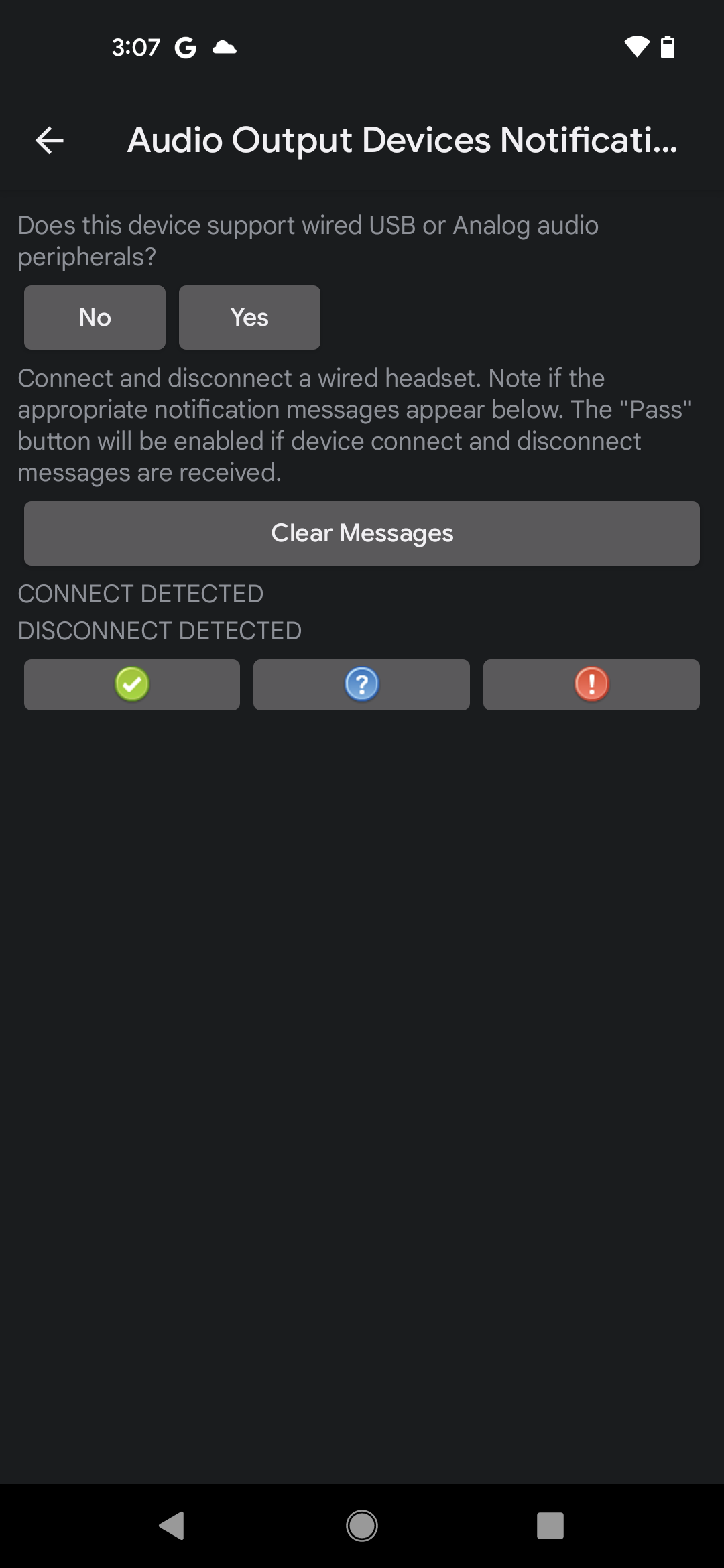
圖 6. 音訊輸出裝置通知測試 UI
如果兩則通知都出現,表示測試通過。
音訊輸入轉送通知測試
音訊輸入轉送通知測試會驗證,當音訊輸入周邊裝置連線至 DUT 時,是否會傳送轉送通知。這項測試有下列規定:
- 必要周邊裝置:有線音訊 I/O 周邊裝置,可以是連接至 DUT 類比耳機插孔的有線耳機或麥克風,也可以是連接至 DUT USB 連接埠的 USB 音訊耳機或麥克風。
- 裝置需求:DUT 必須支援有線音訊周邊裝置,可透過 3.5 公釐耳機插孔或支援主機模式的 USB 連接埠,或同時透過這兩種方式支援。如果待測裝置不支援上述任一功能,請在測試中指明。
如要執行音訊輸入路徑通知測試,請按照下列步驟操作:
- 驗證並指出 DUT 是否支援有線音訊周邊裝置:
- 如果待測裝置至少有一個連接埠可連接有線音訊周邊裝置,請輕觸「是」。
- 如果 DUT 沒有有線音訊周邊裝置的連接埠,請輕觸「No」。測試會標示為通過,您可以繼續進行下一項測試。
- 輕觸「錄音」即可開始測試。裝置不會為這項測試播放音效。
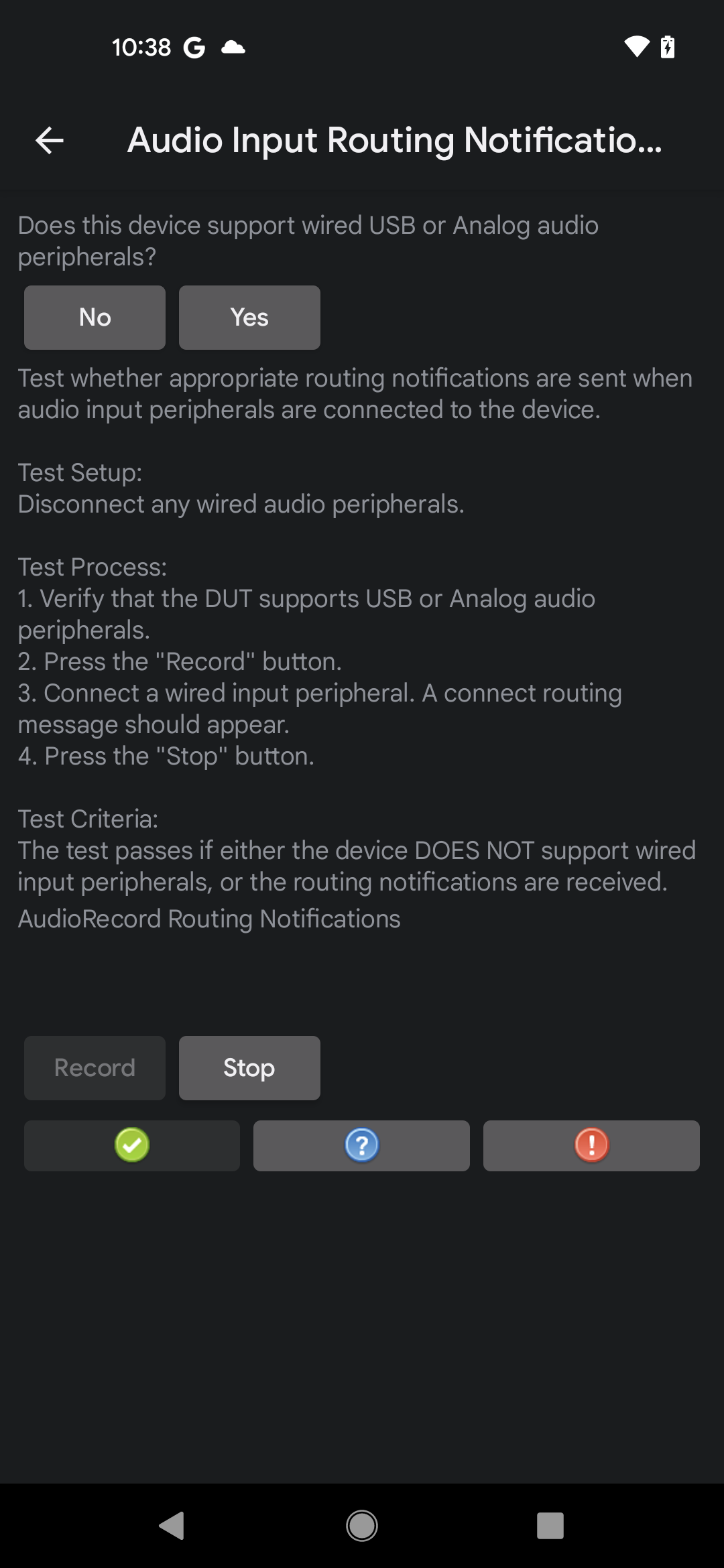
圖 7. 音訊輸入路徑通知測試、錄音進行中
- 連接有線音訊輸入週邊裝置,等待 5 到 10 秒,然後確認是否顯示路徑通知訊息。
- 如果畫面上顯示通知,表示測試通過。
- 如果沒有顯示通知,表示測試失敗。
- 輕觸「停止」即可結束錄音。
測試音訊輸出路徑通知
音訊輸出轉送通知測試會驗證,當音訊輸出周邊裝置連線至 DUT 時,是否會傳送轉送通知。這項測試有下列規定:
- 必要周邊裝置:有線音訊輸出周邊裝置,可以是連接至 DUT 類比耳機插孔的有線耳機,也可以是連接至 DUT USB 連接埠的 USB 音訊耳機。
- 裝置需求:DUT 必須支援有線音訊周邊裝置,可透過 3.5 公釐耳機插孔或支援主機模式的 USB 連接埠,或同時透過這兩種方式支援。如果待測裝置不支援上述任一功能,請在測試中指明。
如要執行音訊輸出路徑通知測試,請按照下列步驟操作:
- 驗證並指出 DUT 是否支援有線音訊周邊裝置:
- 如果待測裝置至少有一個連接埠可連接有線音訊周邊裝置,請輕觸「是」。
- 如果 DUT 沒有有線音訊周邊裝置的連接埠,請輕觸「No」。測試會標示為通過,您可以繼續進行下一項測試。
輕觸 Play 即可開始測試。系統會播放音效。
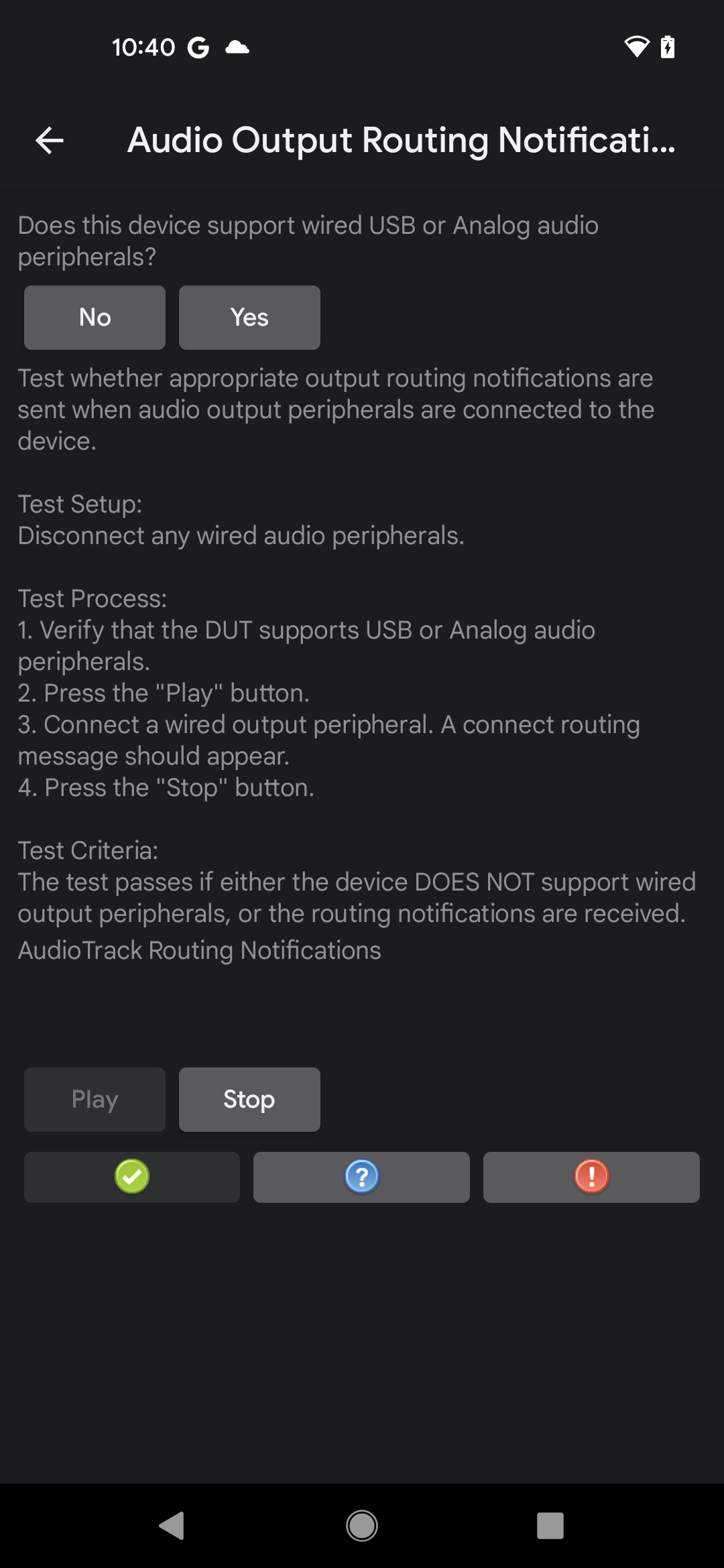
圖 8. 音訊輸出轉送通知 測試,正在播放
連接有線音訊輸出周邊裝置,等待 5 到 10 秒,然後確認是否顯示轉送通知訊息。
- 如果畫面上顯示通知,表示測試通過。
- 如果沒有顯示通知,表示測試失敗。
輕觸「停止」即可結束錄音。
音訊串流中斷連線測試
音訊串流中斷測試會驗證AAudio 串流中斷機制的正確行為,也就是串流從一部裝置中斷連線並重新導向至另一部裝置時的行為。這項測試會確認多個串流屬性的中斷連線行為是否正常。
- 待測裝置需求:音訊串流中斷連線測試需要具備類比耳機插孔或 USB 主機模式音訊連接埠 (或兩者皆有) 的裝置。
- 必要周邊裝置:音訊串流中斷連線測試需要類比耳機或 USB 音訊 I/O 裝置。類比回送連接器 (用於音訊回送延遲測試) 可用來取代類比耳機。
如要執行音訊串流中斷測試,請按照下列步驟操作:
- 在 CTS 驗證工具主畫面中,選取「Audio Stream Disconnect Test」(音訊串流中斷測試) 即可開始測試。
- 回答「這個裝置是否支援類比或 USB 音訊周邊裝置?」提示,確認裝置是否支援類比耳機或 USB 音訊 I/O 裝置。如果未顯示提示,表示系統已驗證所需硬體是否存在。
- 按下「開始」。系統提示時,請多次插入及移除音訊 I/O 周邊裝置,測試不同的播放或錄製串流設定。
畫面上會顯示各項設定測試的狀態。如果所有設定都測試成功,則測試通過。