

Esta página aborda os testes de áudio do CTS Verifier (CTS-V) que determinam se a descoberta básica de periféricos de áudio, as notificações de roteamento e os mecanismos de desconexão de stream no dispositivo em teste (DUT, na sigla em inglês) funcionam corretamente. Antes de executar esses testes, leia as instruções gerais.
Teste de áudio de fone de ouvido analógico
O teste de áudio de fone de ouvido analógico verifica a funcionalidade básica de um fone de ouvido analógico conectado a um dispositivo em teste (DUT), incluindo a reprodução de sinal de áudio, as intents de plug-in e os botões de transporte de mídia. Este teste tem os seguintes requisitos:
- Periféricos necessários:um fone de ouvido analógico compatível com Android com um plugue de telefone de 3, 5 mm e 4 condutores.
Um exemplo de fone de ouvido e plugue é mostrado nas figuras a seguir:
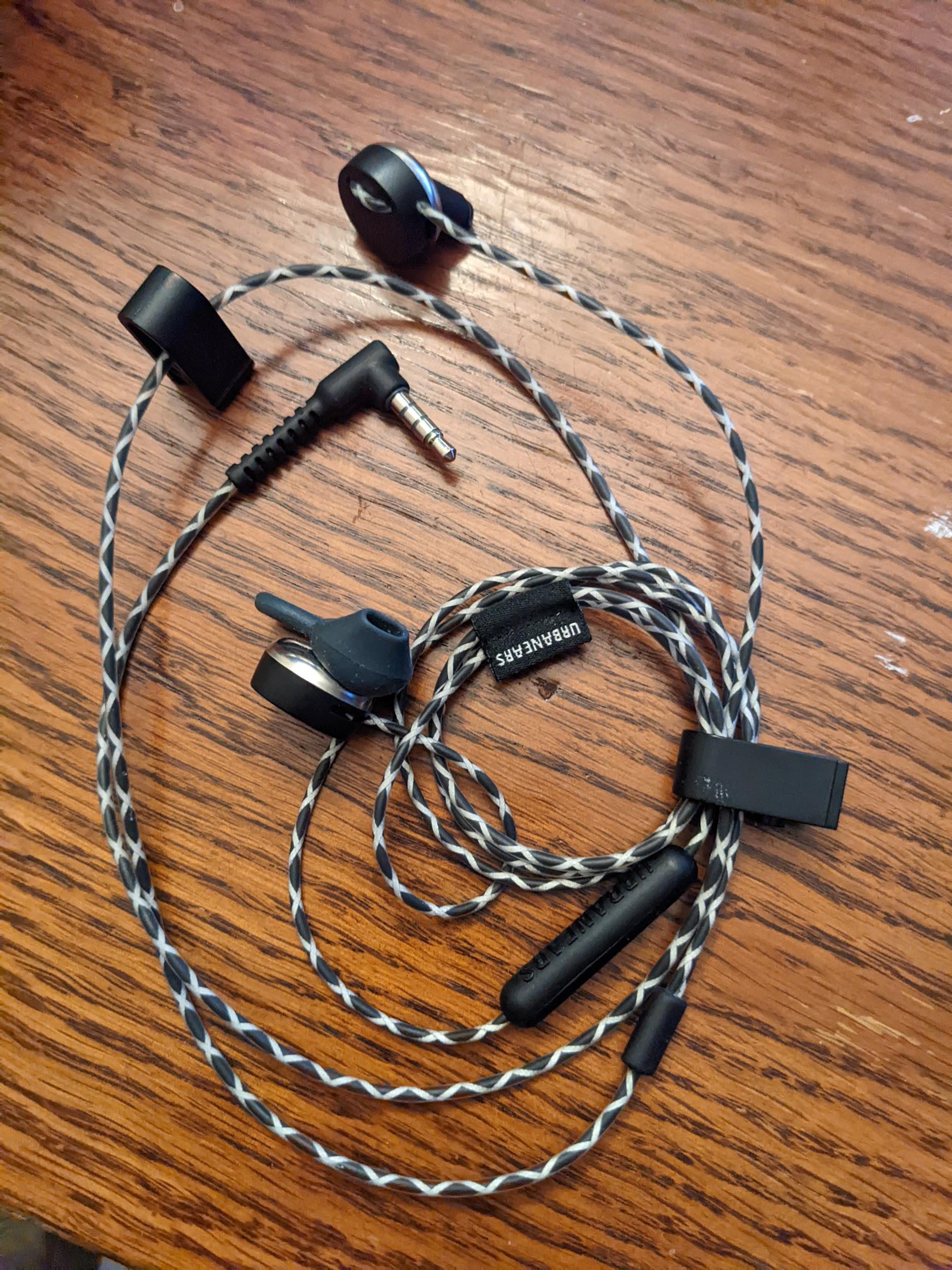
Figura 1. Exemplo de fone de ouvido analógico compatível com Android
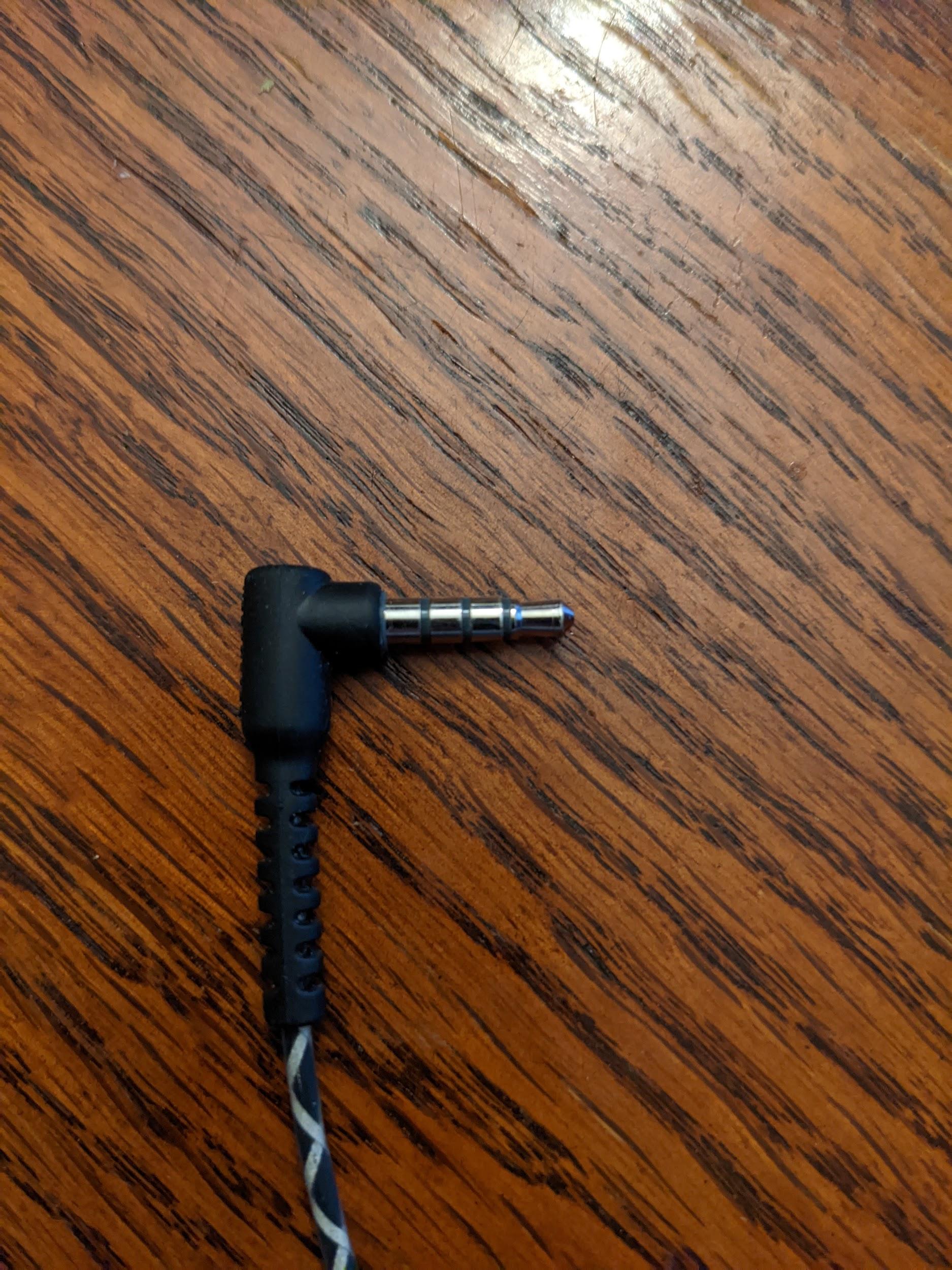
Figura 2. Exemplo de plugue de telefone analógico de 3, 5 mm e 4 condutores
Eles estão amplamente disponíveis e geralmente são identificados com o termo Built For Android, embora muitos fones de ouvido analógicos sejam compatíveis para fins deste teste.
- Requisitos do dispositivo:o DUT precisa implementar uma porta de fone de ouvido de 3,5 mm. Se o DUT não tiver uma porta de fone de ouvido de 3,5 mm, indique isso durante o teste.
Para executar o teste de áudio de fone de ouvido analógico, siga estas etapas:
Verifique se o DUT tem uma porta de fone de ouvido analógico:
- Se o DUT tiver uma porta de fone de ouvido analógico, toque em Sim.
- Se o DUT não tiver uma porta de fone de ouvido analógico, toque em Não. O teste será marcado como APROVADO. Nenhuma porta de fone de ouvido disponível e você poderá passar para o próximo teste.
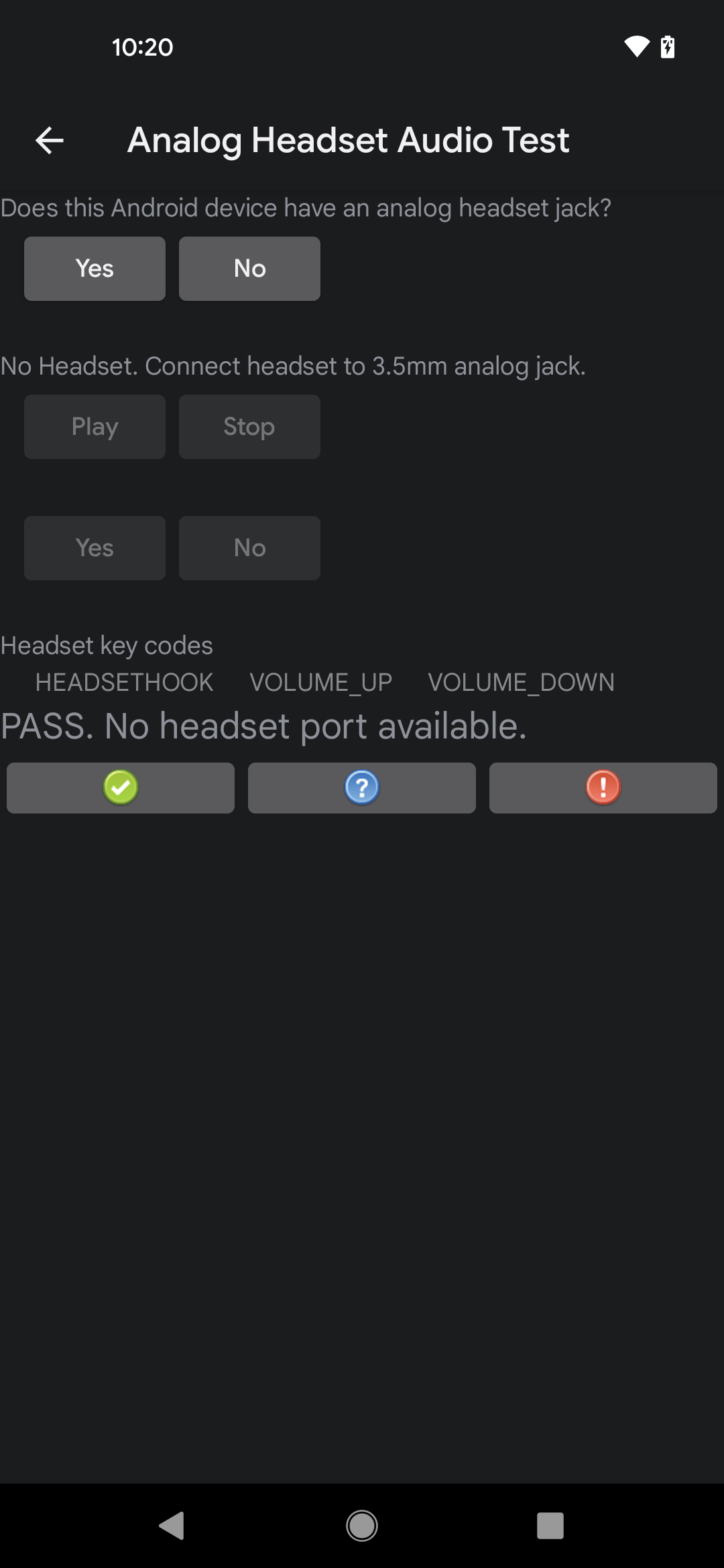
Figura 3. Resultado do teste para um DUT sem porta de fone de ouvido analógico
Insira o periférico de fone de ouvido analógico na porta de fone de ouvido analógico no DUT e verifique se uma mensagem aparece confirmando que a intent de notificação do plug-in foi recebida. Essa mensagem verifica se o DUT tem uma porta de fone de ouvido analógico. Se nenhuma mensagem aparecer, há um problema com as intents de plug-in no DUT, e o teste falha.
Toque em Reproduzir e verifique se um tom é reproduzido no fone de ouvido. Talvez seja necessário ajustar o volume para ouvir o tom. Toque em Parar para interromper a reprodução.
- Se um tom for reproduzido no fone de ouvido, toque em Sim.
- Se nenhum tom for reproduzido no fone de ouvido, há um problema com o sistema de reprodução de áudio, e o teste falha.
Um de cada vez, pressione os botões Aumentar volume, Diminuir volume e Gancho do fone de ouvido ou Transporte de mídia no fone de ouvido analógico e verifique se o rótulo correspondente no teste de áudio do fone de ouvido analógico acende quando cada botão é pressionado. Isso confirma que o DUT reconhece as pressionadas de botão.
- Quando todos os três rótulos acenderem, o teste será aprovado.
- Se algum rótulo não acender, nem todos os botões serão reconhecidos e o teste falhará.
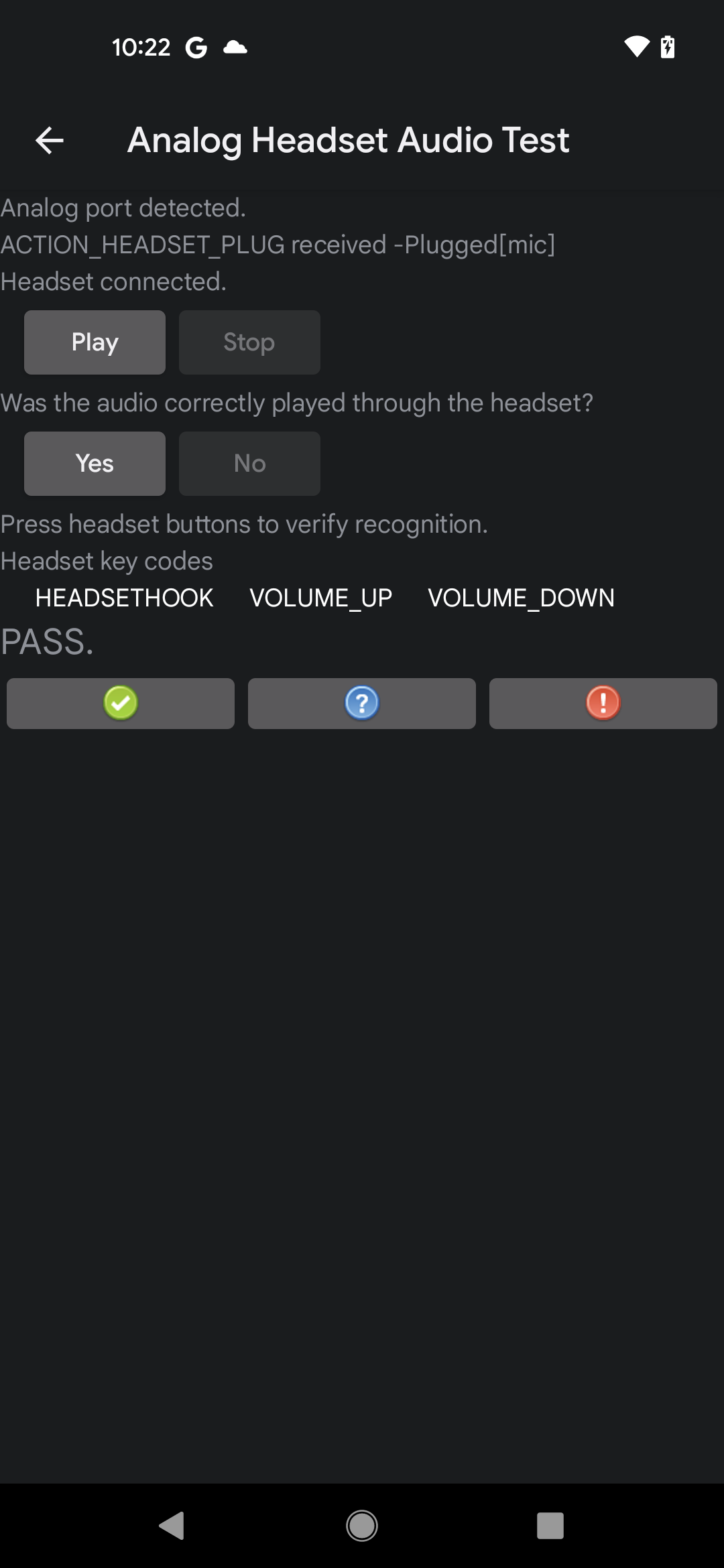
Figura 4. Resultado da interface para um teste aprovado
Teste de notificações de dispositivos de entrada de áudio
O teste de notificações de dispositivos de entrada de áudio verifica se as notificações de conexão e desconexão de periféricos de entrada com fio são enviadas corretamente quando os periféricos de entrada são conectados ou desconectados. Este teste tem os seguintes requisitos:
- Periféricos necessários:um periférico de E/S de áudio com fio, que pode ser um fone de ouvido com fio ou microfone conectado a uma entrada para fone de ouvido analógica no DUT ou um fone de ouvido ou microfone de áudio USB conectado à porta USB no DUT.
- Requisitos do dispositivo: o DUT precisa oferecer suporte a periféricos de áudio com fio, seja por um conector de fone de ouvido de 3,5 mm ou uma porta USB que ofereça suporte ao modo host, ou ambos. Se o DUT não oferecer suporte a nenhum deles, indique isso no teste.
Para executar o teste de notificações de dispositivos de entrada de áudio, siga estas etapas:
- Verifique e indique o suporte do DUT para periféricos de áudio com fio:
- Se o DUT tiver pelo menos uma porta para periféricos de áudio com fio, toque em Sim.
- Se o DUT não tiver uma porta para periféricos de áudio com fio, toque em Não. O teste será marcado como aprovado, e você poderá passar para o próximo teste.
- Toque em Limpar mensagens para limpar a exibição de notificações atuais, como notificações que podem ter sido enviadas quando o teste foi iniciado.
Teste a conexão e a desconexão:
- Conecte um periférico de entrada de áudio com fio e verifique se uma notificação de conexão aparece no painel de teste.
- Desconecte o periférico de entrada de áudio com fio e verifique se uma notificação de desconexão aparece no painel de teste.
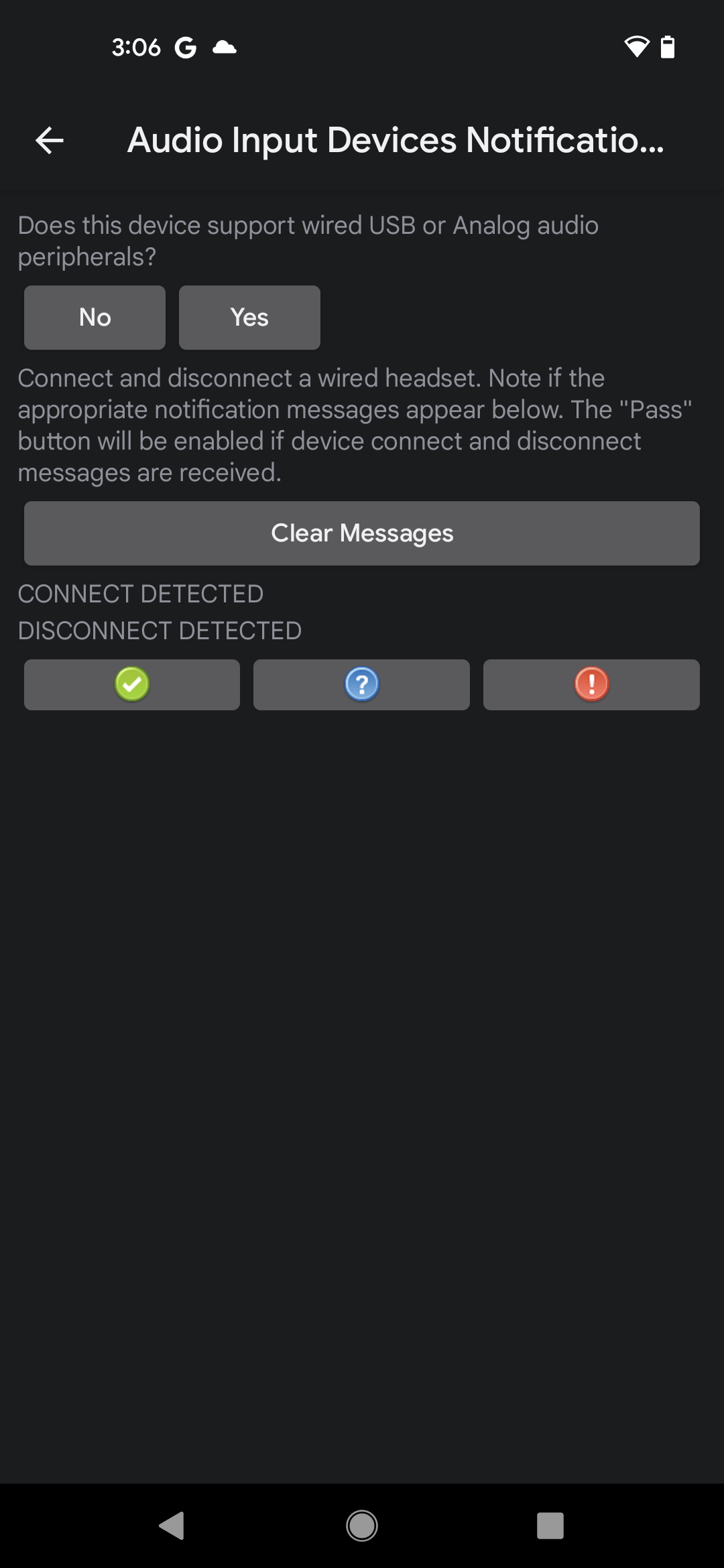
Figura 5. Interface do teste de notificações de dispositivos de entrada de áudio
Se as duas notificações aparecerem, o teste será aprovado.
Teste de notificações de dispositivos de saída de áudio
O teste de notificações de dispositivos de saída de áudio verifica se as notificações de conexão e desconexão de periféricos de saída com fio são enviadas corretamente quando os periféricos de saída são conectados ou desconectados. Este teste tem os seguintes requisitos:
- Periféricos necessários:um periférico de saída de áudio com fio, que pode ser um fone de ouvido com fio conectado a um conector de fone de ouvido analógico no DUT ou um fone de ouvido de áudio USB conectado à porta USB no DUT.
- Requisitos do dispositivo:o DUT precisa oferecer suporte a periféricos de áudio com fio, seja por um conector de fone de ouvido de 3,5 mm ou uma porta USB que ofereça suporte ao modo host, ou ambos. Se o DUT não oferecer suporte a nenhum deles, indique isso no teste.
Para executar o teste de notificações de dispositivos de saída de áudio, siga estas etapas:
- Verifique e indique o suporte do DUT para periféricos de áudio com fio:
- Se o DUT tiver pelo menos uma porta para periféricos de áudio com fio, toque em Sim.
- Se o DUT não tiver uma porta para periféricos de áudio com fio, toque em Não. O teste será marcado como aprovado, e você poderá passar para o próximo teste.
- Toque em Limpar mensagens para limpar a exibição de notificações atuais, como notificações que podem ter sido enviadas quando o teste foi iniciado.
Teste a conexão e a desconexão:
- Conecte um periférico de saída de áudio com fio e verifique se uma notificação de conexão aparece no painel de teste.
- Desconecte o periférico de saída de áudio com fio e verifique se uma notificação de desconexão aparece no painel de teste.
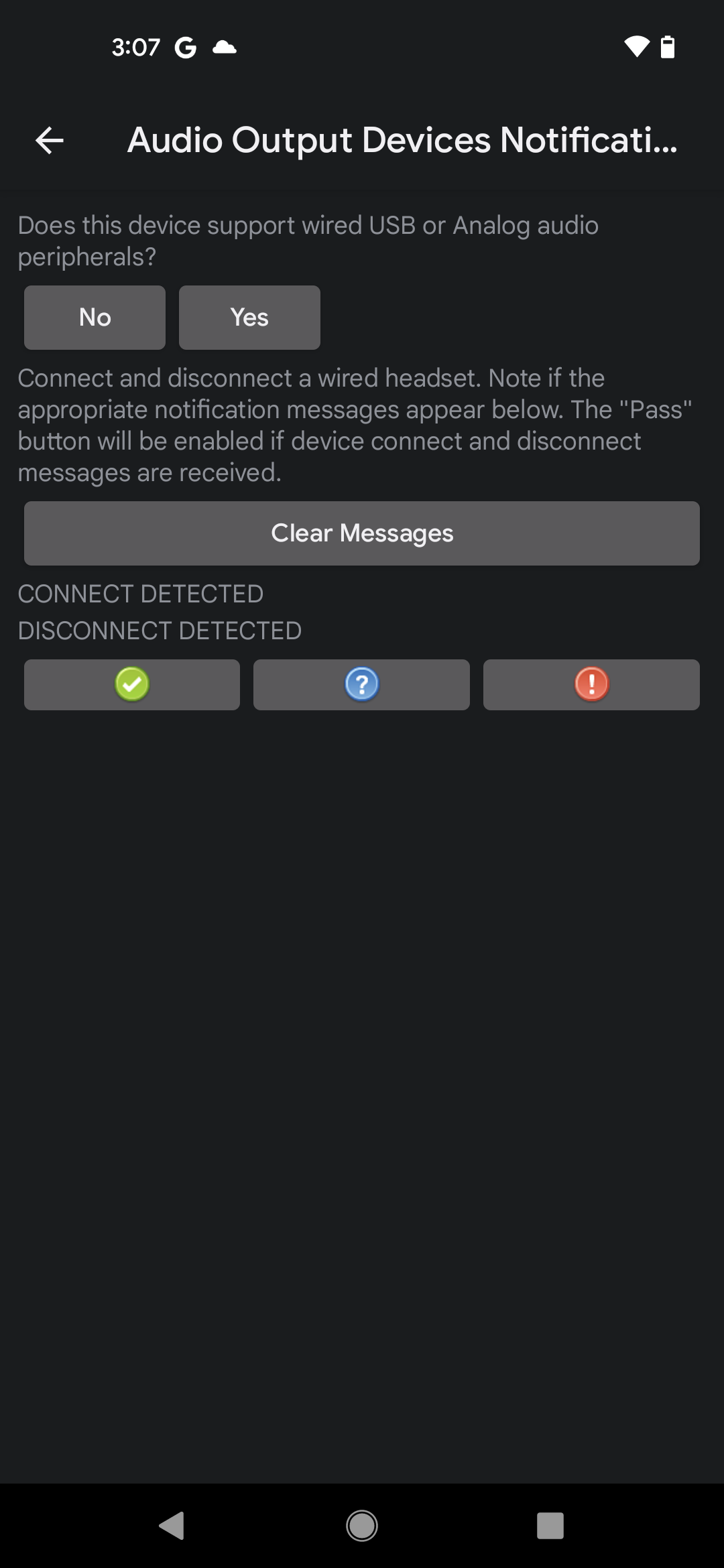
Figura 6. Interface do teste de notificações de dispositivos de saída de áudio
Se as duas notificações aparecerem, o teste será aprovado.
Teste de notificações de roteamento de entrada de áudio
O teste de notificações de roteamento de entrada de áudio verifica se as notificações de roteamento são enviadas quando periféricos de entrada de áudio são conectados ao DUT. Este teste tem os seguintes requisitos:
- Periféricos necessários:um periférico de E/S de áudio com fio, que pode ser um fone de ouvido com fio ou microfone conectado a uma entrada para fone de ouvido analógica no DUT ou um fone de ouvido ou microfone de áudio USB conectado à porta USB no DUT.
- Requisitos do dispositivo:o DUT precisa oferecer suporte a periféricos de áudio com fio, seja por um conector de fone de ouvido de 3,5 mm ou uma porta USB que ofereça suporte ao modo host, ou ambos. Se o DUT não oferecer suporte a nenhum deles, indique isso no teste.
Para executar o teste de notificações de roteamento de entrada de áudio, siga estas etapas:
- Verifique e indique o suporte do DUT para periféricos de áudio com fio:
- Se o DUT tiver pelo menos uma porta para periféricos de áudio com fio, toque em Sim.
- Se o DUT não tiver uma porta para periféricos de áudio com fio, toque em Não. O teste será marcado como aprovado, e você poderá passar para o próximo teste.
- Toque em Gravar para iniciar o teste. O dispositivo não reproduz sons para esse teste.
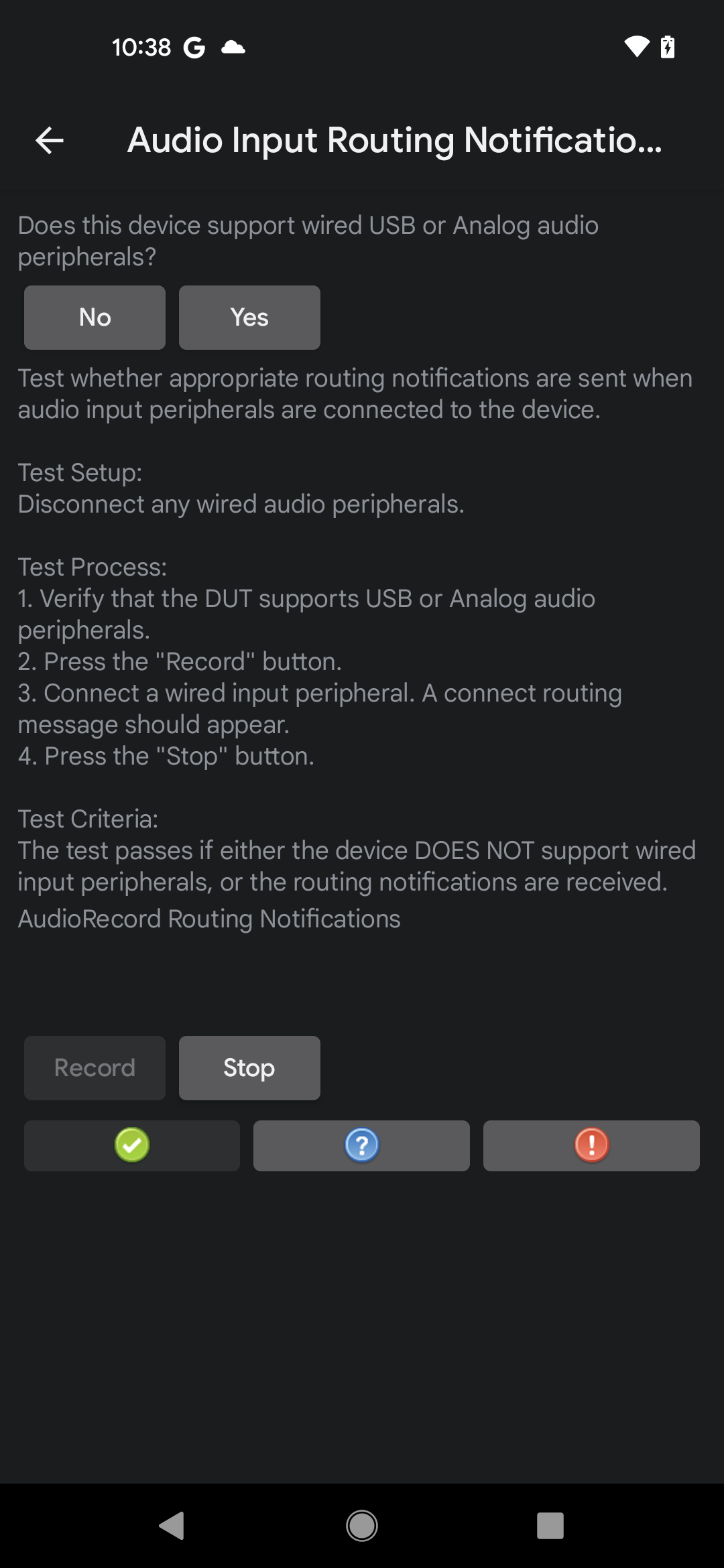
Figura 7. Teste de notificações de roteamento de entrada de áudio, gravação em andamento
- Conecte um periférico de entrada de áudio com fio, aguarde de 5 a 10 segundos e verifique se uma mensagem de notificação de roteamento aparece.
- Se a notificação aparecer, o teste será aprovado.
- Se a notificação não aparecer, o teste falhará.
- Toque em Parar para encerrar a gravação.
Teste de notificações de roteamento de saída de áudio
O teste de notificações de roteamento de saída de áudio verifica se as notificações de roteamento são enviadas quando periféricos de saída de áudio são conectados ao DUT. Este teste tem os seguintes requisitos:
- Periféricos necessários:periférico de saída de áudio com fio, que pode ser um fone de ouvido com fio conectado a um conector de fone de ouvido analógico no DUT ou um fone de ouvido de áudio USB conectado à porta USB no DUT.
- Requisitos do dispositivo:o DUT precisa oferecer suporte a periféricos de áudio com fio, seja por um conector de fone de ouvido de 3,5 mm ou uma porta USB que ofereça suporte ao modo host, ou ambos. Se o DUT não oferecer suporte a nenhum deles, indique isso no teste.
Para executar o teste de notificações de roteamento de saída de áudio, siga estas etapas:
- Verifique e indique o suporte do DUT para periféricos de áudio com fio:
- Se o DUT tiver pelo menos uma porta para periféricos de áudio com fio, toque em Sim.
- Se o DUT não tiver uma porta para periféricos de áudio com fio, toque em Não. O teste será marcado como aprovado, e você poderá passar para o próximo teste.
Toque em Reproduzir para iniciar o teste. O sistema reproduz um tom audível.
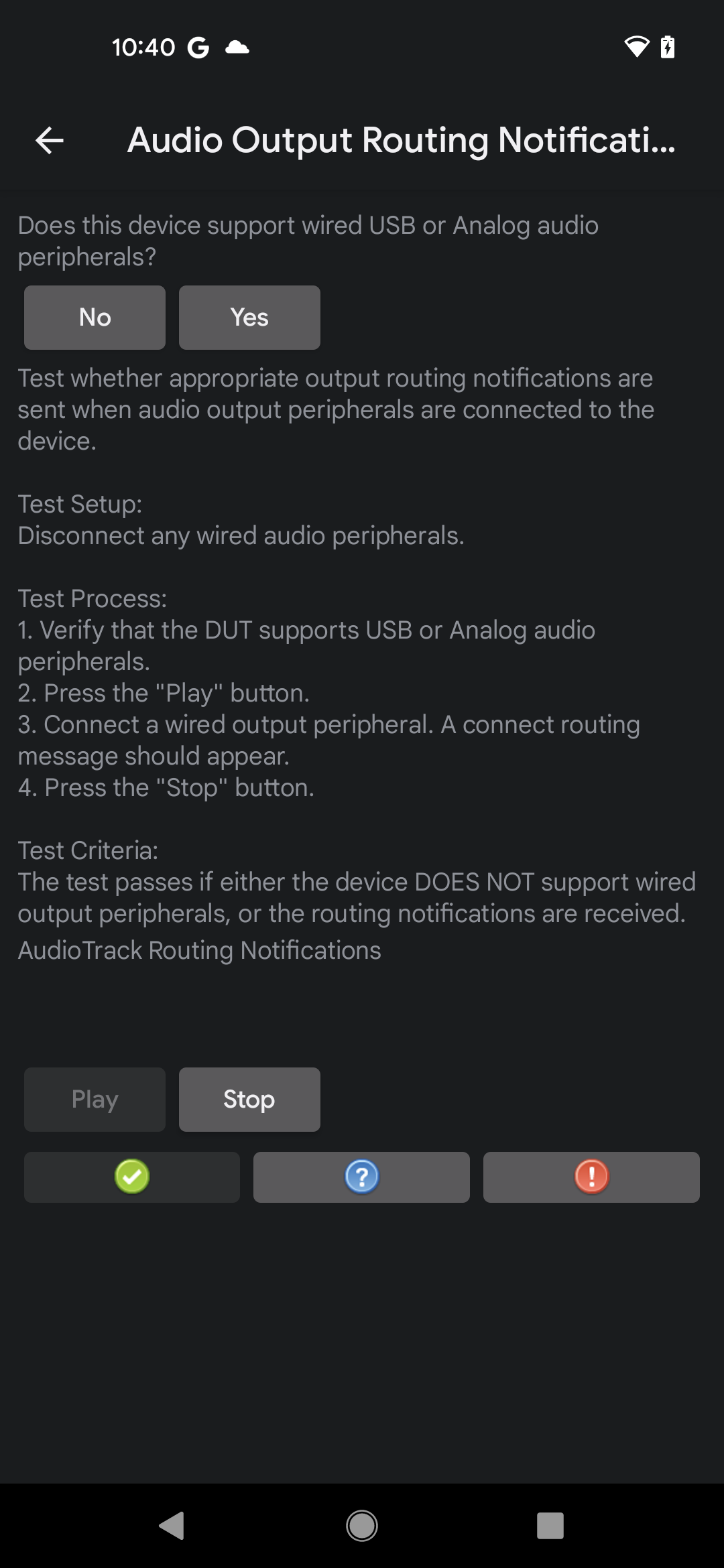
Figura 8. Teste de notificações de roteamento de saída de áudio, reprodução em andamento
Conecte um periférico de saída de áudio com fio, aguarde de 5 a 10 segundos e verifique se uma mensagem de notificação de roteamento aparece.
- Se a notificação aparecer, o teste será aprovado.
- Se a notificação não aparecer, o teste falhará.
Toque em Parar para encerrar a gravação.
Teste de desconexão de stream de áudio
O teste de desconexão de stream de áudio verifica o comportamento correto do mecanismo de desconexão de stream AAudio quando um stream é desconectado de um dispositivo e redirecionado para outro. O teste confirma o comportamento adequado de desconexões para vários atributos de stream.
- Requisitos do DUT:o teste de desconexão de stream de áudio exige um dispositivo que contenha um conector de fone de ouvido analógico ou uma porta de áudio USB no modo host (ou ambos).
- Periféricos necessários:o teste de desconexão de stream de áudio exige um fone de ouvido analógico ou um dispositivo de E/S de áudio USB. O conector de loopback analógico (usado no teste de latência de loopback de áudio) pode ser usado no lugar de um fone de ouvido analógico.
Para executar o teste de desconexão de stream de áudio, siga estas etapas:
- Na tela principal do CTS Verifier, selecione Teste de desconexão de stream de áudio para iniciar o teste.
- Verifique o suporte para um fone de ouvido analógico ou um dispositivo de E/S de áudio USB respondendo à solicitação Este dispositivo oferece suporte a um periférico de áudio analógico ou USB?. Se a solicitação não aparecer, o sistema já terá verificado a existência do hardware necessário.
- Pressione Iniciar. Quando solicitado, insira e remova o periférico de E/S de áudio várias vezes à medida que diferentes configurações de streams de reprodução ou gravação são testadas.
O status de cada teste de configuração aparece na tela. Se todas as configurações forem testadas com sucesso, o teste será aprovado.