

इस पेज पर, CTS Verifier (CTS-V) के ऑडियो टेस्ट के बारे में बताया गया है. इन टेस्ट से यह पता चलता है कि जांच किए जा रहे डिवाइस (DUT) पर, ऑडियो के सहायक डिवाइस की खोज करने, राउटिंग की सूचनाएं भेजने, और स्ट्रीम को डिसकनेक्ट करने के बुनियादी तरीके सही तरीके से काम करते हैं या नहीं. ये टेस्ट करने से पहले, सामान्य निर्देश पढ़ें.
ऐनलॉग हेडसेट के ऑडियो की जांच करना
ऐनलॉग हेडसेट के ऑडियो की जांच करने वाले टेस्ट से, जांच किए जा रहे डिवाइस (DUT) से कनेक्ट किए गए ऐनलॉग हेडसेट की बुनियादी सुविधाओं की पुष्टि की जाती है. इनमें ऑडियो सिग्नल का प्लेबैक, प्लग इंटेंट, और मीडिया ट्रांसपोर्ट बटन शामिल हैं. इस टेस्ट के लिए, ये ज़रूरी शर्तें पूरी होनी चाहिए:
- ज़रूरी सहायक डिवाइस: Android के साथ काम करने वाला ऐनलॉग हेडसेट. इसमें 4-कंडक्टर वाला 3.5 मि॰मी॰ का फ़ोन प्लग होना चाहिए.
यहां दी गई इमेज में, हेडसेट और प्लग का उदाहरण दिखाया गया है:
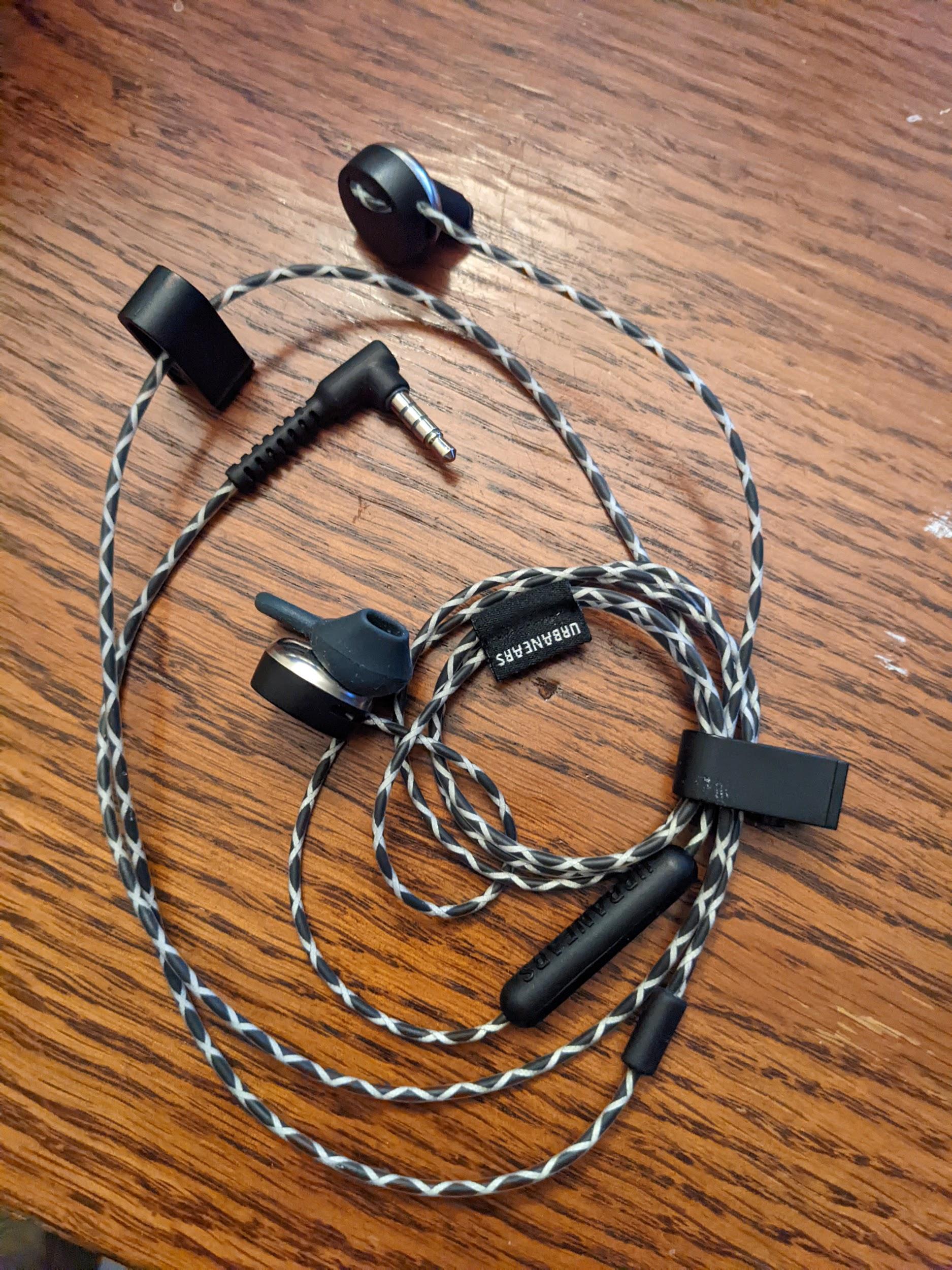
पहली इमेज. Android के साथ काम करने वाले ऐनलॉग हेडसेट का उदाहरण
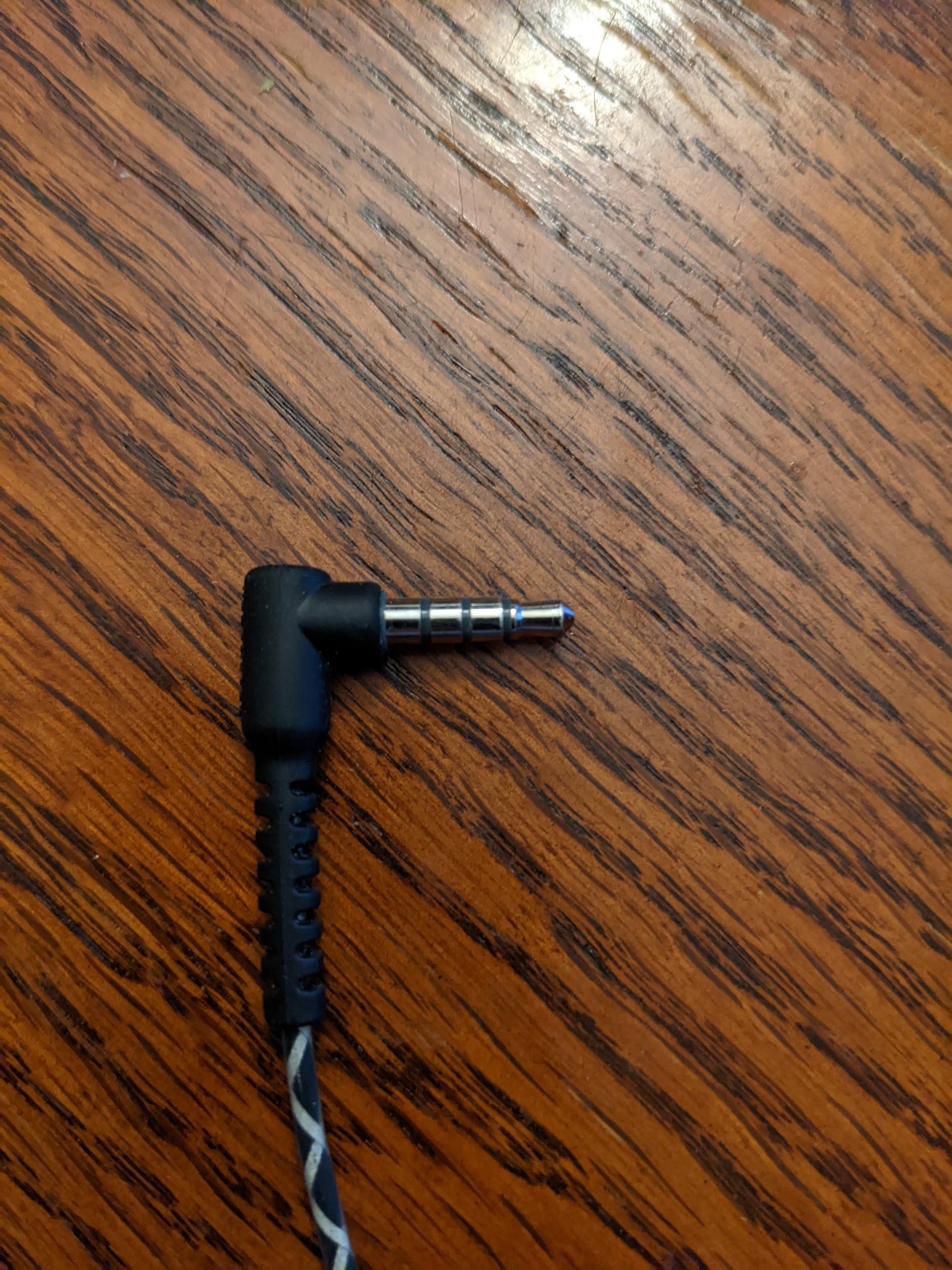
दूसरी इमेज. 4-कंडक्टर वाले 3.5 मि॰मी॰ के ऐनलॉग फ़ोन प्लग का उदाहरण
ये प्लग और हेडसेट आसानी से उपलब्ध हो जाते हैं. इन्हें अक्सर Built For Android के तौर पर पहचाना जाता है. हालांकि, इस टेस्ट के लिए कई ऐनलॉग हेडसेट इस्तेमाल किए जा सकते हैं.
- डिवाइस की ज़रूरी शर्तें: DUT में 3.5 मि॰मी॰ का हेडसेट पोर्ट होना चाहिए. अगर DUT में 3.5 मि॰मी॰ का हेडसेट पोर्ट नहीं है, तो टेस्ट के दौरान इसकी जानकारी दें.
ऐनलॉग हेडसेट के ऑडियो की जांच करने के लिए, यह तरीका अपनाएं:
पुष्टि करें कि DUT में ऐनलॉग हेडसेट पोर्ट है या नहीं:
- अगर DUT में ऐनलॉग हेडसेट पोर्ट है, तो हां पर टैप करें.
- अगर DUT में ऐनलॉग हेडसेट पोर्ट नहीं है, तो नहीं पर टैप करें. इस टेस्ट को पास के तौर पर मार्क किया जाता है. **हेडसेट पोर्ट उपलब्ध नहीं है** . इसके बाद, अगले टेस्ट पर जाएं .
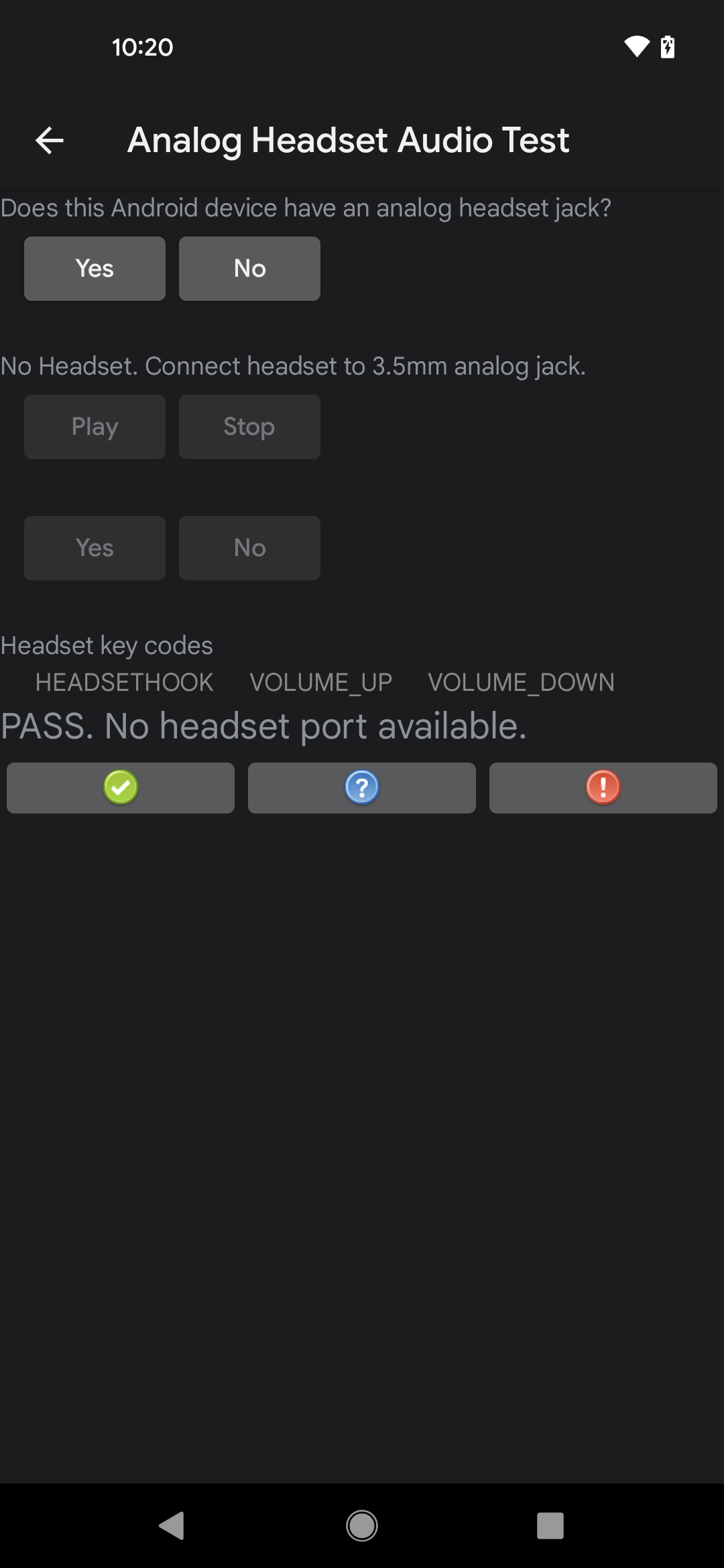
तीसरी इमेज. ऐसे DUT के लिए टेस्ट का नतीजा जिसमें ऐनलॉग हेडसेट पोर्ट नहीं है
ऐनलॉग हेडसेट के सहायक डिवाइस को DUT में मौजूद ऐनलॉग हेडसेट पोर्ट में डालें. इसके बाद, पुष्टि करें कि प्लगिन सूचना का इंटेंट मिलने की पुष्टि करने वाला मैसेज दिखता है. इस मैसेज से पुष्टि होती है कि DUT में ऐनलॉग हेडसेट पोर्ट है. अगर कोई मैसेज नहीं दिखता है, तो DUT पर प्लगिन इंटेंट में कोई समस्या है. इस वजह से, टेस्ट फ़ेल हो जाता है.
चलाएं पर टैप करें और पुष्टि करें कि हेडसेट में कोई टोन बजती है. टोन सुनने के लिए, आपको आवाज़ अडजस्ट करनी पड़ सकती है. प्लेबैक रोकने के लिए, रोकें पर टैप करें.
- अगर हेडसेट में कोई टोन बजती है, तो हां पर टैप करें.
- अगर हेडसेट में कोई टोन नहीं बजती है, तो ऑडियो प्लेबैक सिस्टम में कोई समस्या है. इस वजह से, टेस्ट फ़ेल हो जाता है.
ऐनलॉग हेडसेट पर, आवाज़ तेज़ करें, आवाज़ कम करें, और हेडसेट हुक या मीडिया ट्रांसपोर्ट बटन को एक-एक करके दबाएं. इसके बाद, पुष्टि करें कि हर बटन को दबाने पर, ऐनलॉग हेडसेट के ऑडियो की जांच करने वाले टेस्ट में मौजूद बटन का लेबल जलता है. इससे पुष्टि होती है कि DUT, बटन दबाने की कार्रवाई को पहचानता है.
- जब तीनों लेबल जल जाते हैं, तो टेस्ट पास हो जाता है.
- अगर कोई लेबल नहीं जलता है, तो इसका मतलब है कि सभी बटन की पहचान नहीं हो पाई है. इस वजह से, टेस्ट फ़ेल हो जाता है.
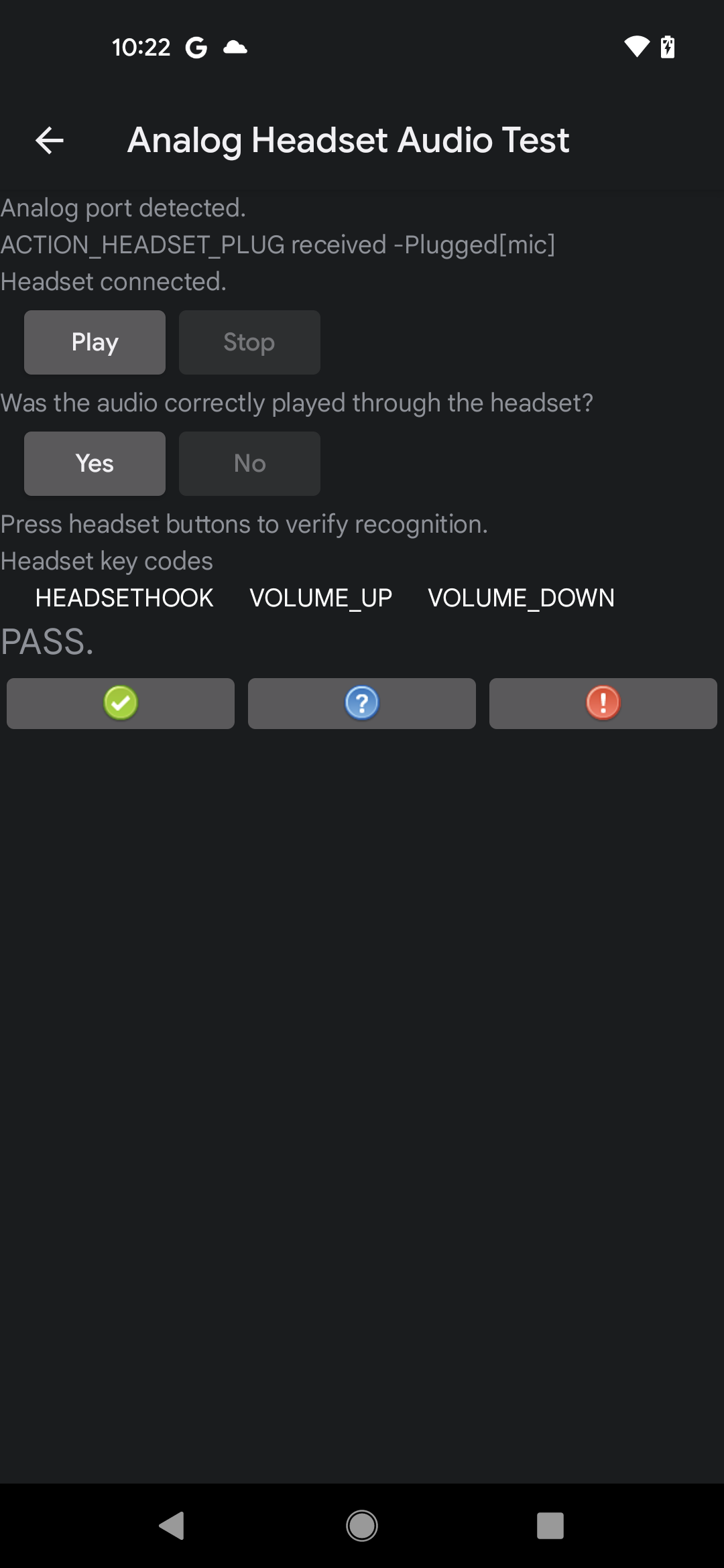
चौथी इमेज. पास हुए टेस्ट के लिए यूज़र इंटरफ़ेस (यूआई) का नतीजा
ऑडियो इनपुट डिवाइसों की सूचनाओं की जांच करना
ऑडियो इनपुट डिवाइसों की सूचनाओं की जांच करने वाले टेस्ट से, यह पुष्टि की जाती है कि इनपुट के सहायक डिवाइसों को कनेक्ट या डिसकनेक्ट करने पर, तार वाले इनपुट के सहायक डिवाइसों को कनेक्ट और डिसकनेक्ट करने की सूचनाएं सही तरीके से भेजी जाती हैं. इस टेस्ट के लिए, ये ज़रूरी शर्तें पूरी होनी चाहिए:
- ज़रूरी सहायक डिवाइस: तार वाला ऑडियो I/O सहायक डिवाइस. यह तार वाला हेडसेट या माइक्रोफ़ोन हो सकता है, जो DUT पर मौजूद ऐनलॉग हेडसेट जैक से कनेक्ट हो. इसके अलावा, यह यूएसबी ऑडियो हेडसेट या माइक्रोफ़ोन हो सकता है, जो DUT पर मौजूद यूएसबी पोर्ट से कनेक्ट हो.
- डिवाइस की ज़रूरी शर्तें: DUT में तार वाले ऑडियो के सहायक डिवाइसों के लिए सपोर्ट होना चाहिए. यह सपोर्ट, या तो 3.5 मि॰मी॰ के हेडसेट जैक या होस्ट मोड को सपोर्ट करने वाले यूएसबी पोर्ट या दोनों के ज़रिए मिल सकता है. अगर DUT इनमें से किसी भी सुविधा को सपोर्ट नहीं करता है, तो टेस्ट में इसकी जानकारी दें.
ऑडियो इनपुट डिवाइसों की सूचनाओं की जांच करने के लिए, यह तरीका अपनाएं:
- पुष्टि करें कि DUT, तार वाले ऑडियो के सहायक डिवाइसों के लिए सपोर्ट करता है या नहीं. साथ ही, इसकी जानकारी दें:
- अगर DUT में तार वाले ऑडियो के सहायक डिवाइसों के लिए कम से कम एक पोर्ट है, तो हां पर टैप करें.
- अगर DUT में तार वाले ऑडियो के सहायक डिवाइसों के लिए कोई पोर्ट नहीं है, तो नहीं पर टैप करें. इस टेस्ट को पास के तौर पर मार्क किया जाता है. इसके बाद, अगले टेस्ट पर जाएं.
- मैसेज मिटाएं पर टैप करके, मौजूदा सूचनाओं को मिटाएं. जैसे, टेस्ट शुरू होने पर भेजी गई सूचनाएं.
कनेक्शन और डिसकनेक्शन की जांच करें:
- तार वाले ऑडियो इनपुट के सहायक डिवाइस को कनेक्ट करें और पुष्टि करें कि टेस्ट पैनल में कनेक्शन की सूचना दिखती है.
- तार वाले ऑडियो इनपुट के सहायक डिवाइस को डिसकनेक्ट करें और पुष्टि करें कि टेस्ट पैनल में डिसकनेक्शन की सूचना दिखती है.
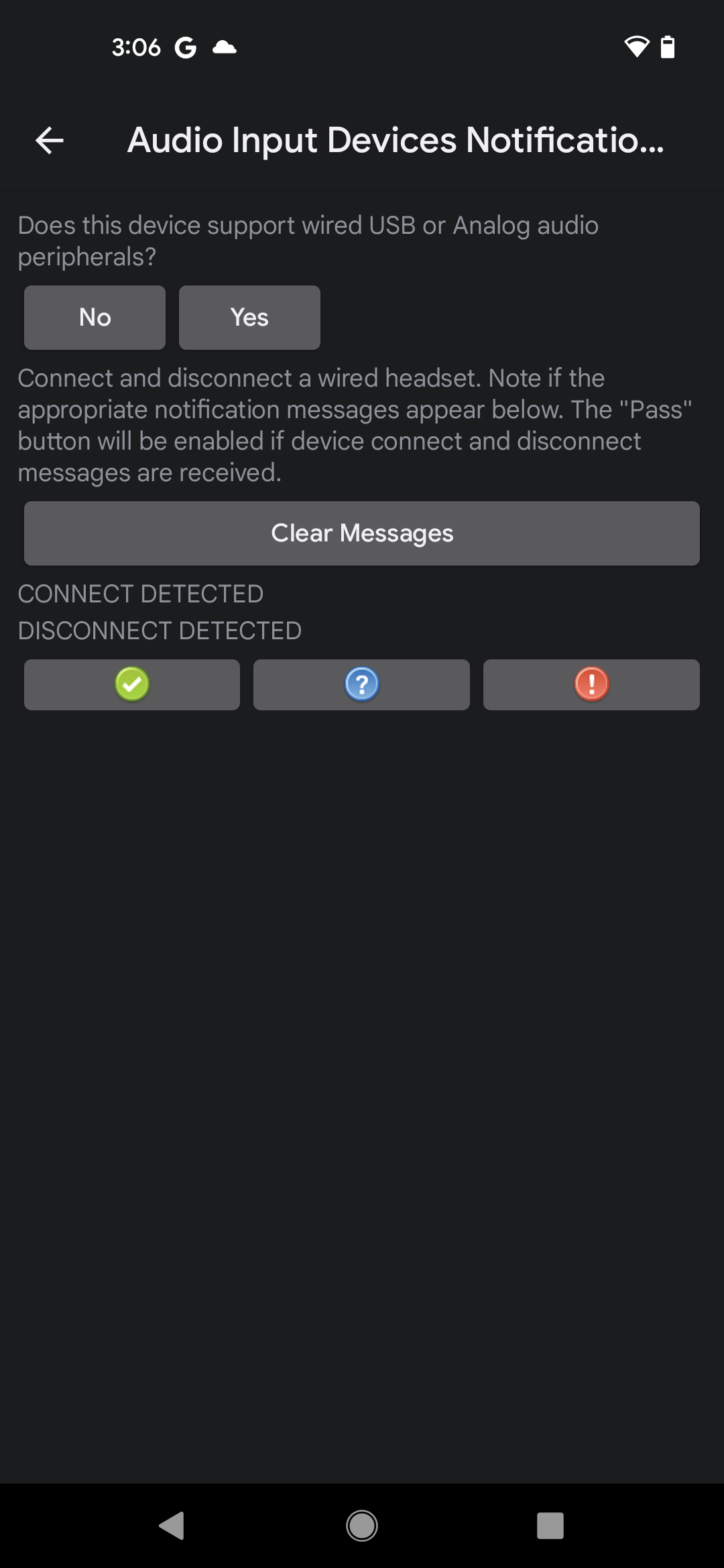
पांचवीं इमेज. ऑडियो इनपुट डिवाइसों की सूचनाओं की जांच करने वाले टेस्ट का यूज़र इंटरफ़ेस (यूआई)
अगर दोनों सूचनाएं दिखती हैं, तो टेस्ट पास हो जाता है.
ऑडियो आउटपुट डिवाइसों की सूचनाओं की जांच करना
ऑडियो आउटपुट डिवाइसों की सूचनाओं की जांच करने वाले टेस्ट से, यह पुष्टि की जाती है कि आउटपुट के सहायक डिवाइसों को कनेक्ट या डिसकनेक्ट करने पर, तार वाले आउटपुट के सहायक डिवाइसों को कनेक्ट और डिसकनेक्ट करने की सूचनाएं सही तरीके से भेजी जाती हैं. इस टेस्ट के लिए, ये ज़रूरी शर्तें पूरी होनी चाहिए:
- ज़रूरी सहायक डिवाइस: तार वाला ऑडियो आउटपुट सहायक डिवाइस. यह तार वाला हेडसेट (या हेडफ़ोन) हो सकता है, जो DUT पर मौजूद ऐनलॉग हेडसेट जैक से कनेक्ट हो. इसके अलावा, यह यूएसबी ऑडियो हेडसेट (या हेडफ़ोन) हो सकता है, जो DUT पर मौजूद यूएसबी पोर्ट से कनेक्ट हो.
- डिवाइस की ज़रूरी शर्तें: DUT में तार वाले ऑडियो के सहायक डिवाइसों के लिए सपोर्ट होना चाहिए. यह सपोर्ट, 3.5 मि॰मी॰ के हेडसेट जैक या होस्ट मोड को सपोर्ट करने वाले यूएसबी पोर्ट या दोनों के ज़रिए मिल सकता है. अगर DUT इनमें से किसी भी सुविधा को सपोर्ट नहीं करता है, तो टेस्ट में इसकी जानकारी दें.
ऑडियो आउटपुट डिवाइसों की सूचनाओं की जांच करने के लिए, यह तरीका अपनाएं:
- पुष्टि करें कि DUT, तार वाले ऑडियो के सहायक डिवाइसों के लिए सपोर्ट करता है या नहीं. साथ ही, इसकी जानकारी दें:
- अगर DUT में तार वाले ऑडियो के सहायक डिवाइसों के लिए कम से कम एक पोर्ट है, तो हां पर टैप करें.
- अगर DUT में तार वाले ऑडियो के सहायक डिवाइसों के लिए कोई पोर्ट नहीं है, तो नहीं पर टैप करें. इस टेस्ट को पास के तौर पर मार्क किया जाता है. इसके बाद, अगले टेस्ट पर जाएं.
- मैसेज मिटाएं पर टैप करके, मौजूदा सूचनाओं को मिटाएं. जैसे, टेस्ट शुरू होने पर भेजी गई सूचनाएं.
कनेक्शन और डिसकनेक्शन की जांच करें:
- तार वाले ऑडियो आउटपुट के सहायक डिवाइस को कनेक्ट करें और पुष्टि करें कि टेस्ट पैनल में कनेक्शन की सूचना दिखती है.
- तार वाले ऑडियो आउटपुट के सहायक डिवाइस को डिसकनेक्ट करें और पुष्टि करें कि टेस्ट पैनल में डिसकनेक्शन की सूचना दिखती है.
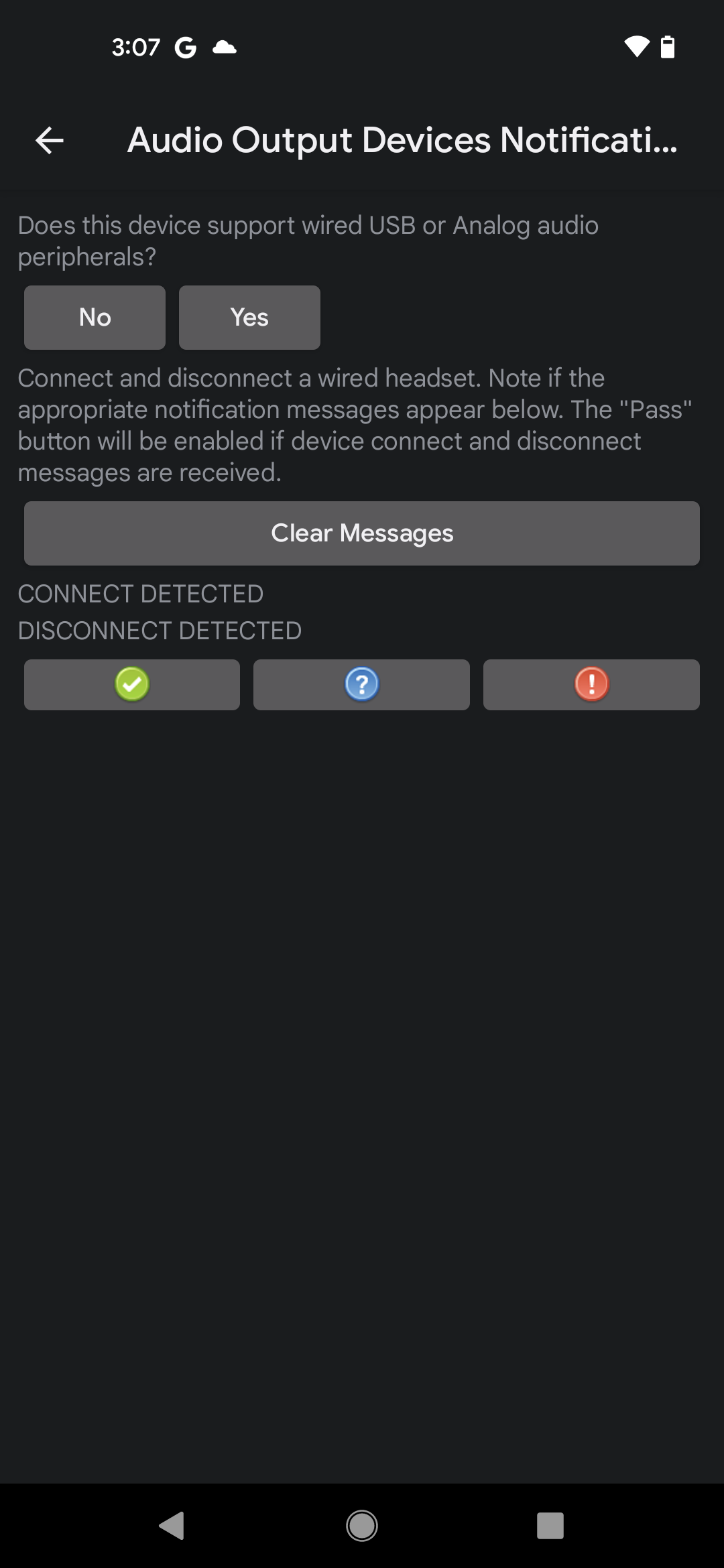
छठी इमेज. ऑडियो आउटपुट डिवाइसों की सूचनाओं की जांच करने वाले टेस्ट का यूज़र इंटरफ़ेस (यूआई)
अगर दोनों सूचनाएं दिखती हैं, तो टेस्ट पास हो जाता है.
ऑडियो इनपुट राउटिंग की सूचनाओं की जांच करना
ऑडियो इनपुट राउटिंग की सूचनाओं की जांच करने वाले टेस्ट से, यह पुष्टि की जाती है कि ऑडियो इनपुट के सहायक डिवाइसों को DUT से कनेक्ट करने पर, राउटिंग की सूचनाएं भेजी जाती हैं. इस टेस्ट के लिए, ये ज़रूरी शर्तें पूरी होनी चाहिए:
- ज़रूरी सहायक डिवाइस: तार वाला ऑडियो I/O सहायक डिवाइस. यह तार वाला हेडसेट या माइक्रोफ़ोन हो सकता है, जो DUT पर मौजूद ऐनलॉग हेडसेट जैक से कनेक्ट हो. इसके अलावा, यह यूएसबी ऑडियो हेडसेट या माइक्रोफ़ोन हो सकता है, जो DUT पर मौजूद यूएसबी पोर्ट से कनेक्ट हो.
- डिवाइस की ज़रूरी शर्तें: DUT में तार वाले ऑडियो के सहायक डिवाइसों के लिए सपोर्ट होना चाहिए. यह सपोर्ट, 3.5 मि॰मी॰ के हेडसेट जैक या होस्ट मोड को सपोर्ट करने वाले यूएसबी पोर्ट या दोनों के ज़रिए मिल सकता है. अगर DUT इनमें से किसी भी सुविधा को सपोर्ट नहीं करता है, तो टेस्ट में इसकी जानकारी दें.
ऑडियो इनपुट राउटिंग की सूचनाओं की जांच करने के लिए, यह तरीका अपनाएं:
- पुष्टि करें कि DUT, तार वाले ऑडियो के सहायक डिवाइसों के लिए सपोर्ट करता है या नहीं. साथ ही, इसकी जानकारी दें:
- अगर DUT में तार वाले ऑडियो के सहायक डिवाइसों के लिए कम से कम एक पोर्ट है, तो हां पर टैप करें.
- अगर DUT में तार वाले ऑडियो के सहायक डिवाइसों के लिए कोई पोर्ट नहीं है, तो नहीं पर टैप करें. इस टेस्ट को पास के तौर पर मार्क किया जाता है. इसके बाद, अगले टेस्ट पर जाएं.
- टेस्ट शुरू करने के लिए, रिकॉर्ड करें पर टैप करें. इस टेस्ट के लिए, डिवाइस से कोई आवाज़ नहीं आती.
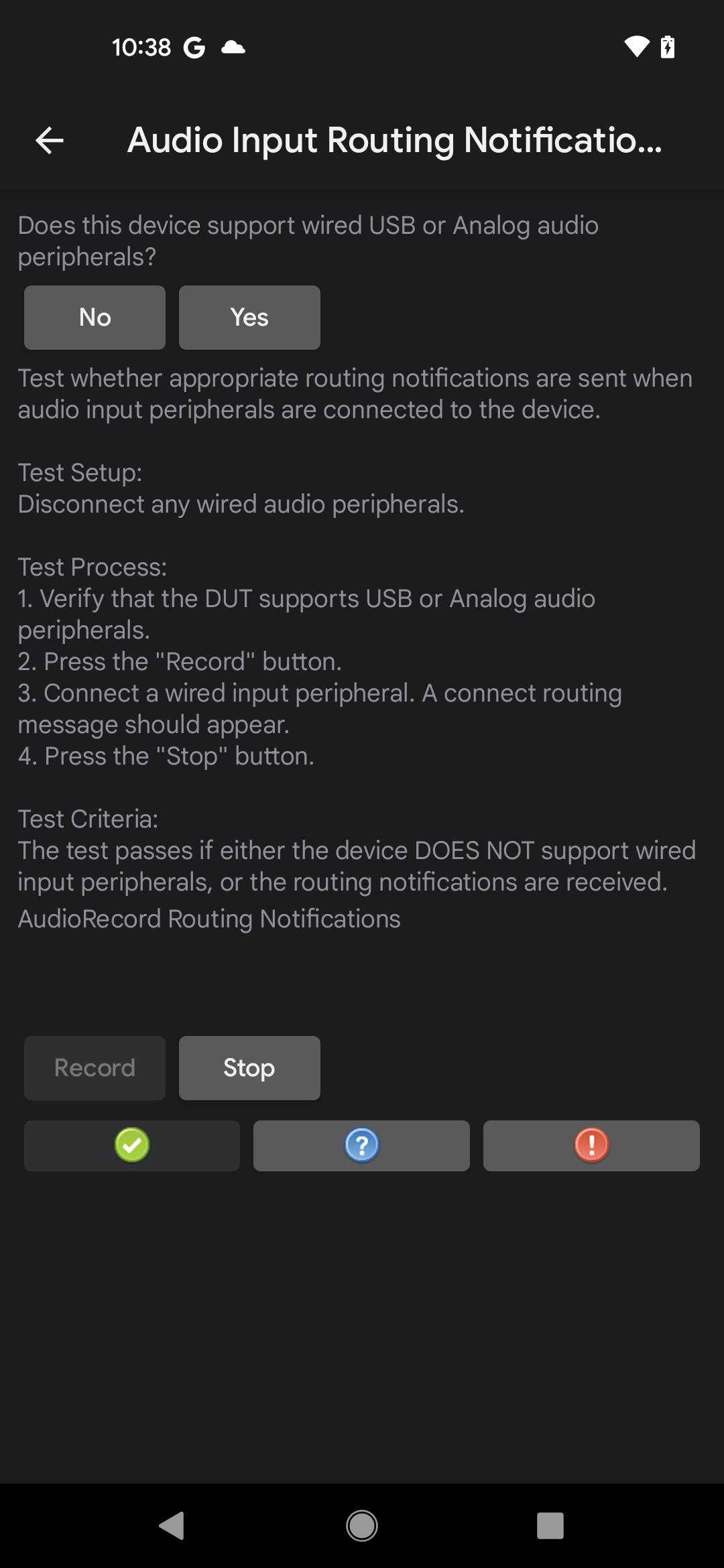
सातवीं इमेज. ऑडियो इनपुट राउटिंग की सूचनाओं की जांच करने वाला टेस्ट. इसमें रिकॉर्डिंग जारी है
- तार वाले ऑडियो इनपुट के सहायक डिवाइस को कनेक्ट करें. इसके बाद, 5 से 10 सेकंड इंतज़ार करें और पुष्टि करें कि राउटिंग की सूचना वाला मैसेज दिखता है.
- अगर सूचना दिखती है, तो टेस्ट पास हो जाता है.
- अगर सूचना नहीं दिखती है, तो टेस्ट फ़ेल हो जाता है.
- रिकॉर्डिंग बंद करने के लिए, रोकें पर टैप करें.
ऑडियो आउटपुट राउटिंग की सूचनाओं की जांच करना
ऑडियो आउटपुट राउटिंग की सूचनाओं की जांच करने वाले टेस्ट से, यह पुष्टि की जाती है कि ऑडियो आउटपुट के सहायक डिवाइसों को DUT से कनेक्ट करने पर, राउटिंग की सूचनाएं भेजी जाती हैं. इस टेस्ट के लिए, ये ज़रूरी शर्तें पूरी होनी चाहिए:
- ज़रूरी सहायक डिवाइस: तार वाला ऑडियो आउटपुट सहायक डिवाइस. यह तार वाला हेडसेट (या हेडफ़ोन) हो सकता है, जो DUT पर मौजूद ऐनलॉग हेडसेट जैक से कनेक्ट हो. इसके अलावा, यह यूएसबी ऑडियो हेडसेट (या हेडफ़ोन) हो सकता है, जो DUT पर मौजूद यूएसबी पोर्ट से कनेक्ट हो.
- डिवाइस की ज़रूरी शर्तें: DUT में तार वाले ऑडियो के सहायक डिवाइसों के लिए सपोर्ट होना चाहिए. यह सपोर्ट, 3.5 मि॰मी॰ के हेडसेट जैक या होस्ट मोड को सपोर्ट करने वाले यूएसबी पोर्ट या दोनों के ज़रिए मिल सकता है. अगर DUT इनमें से किसी भी सुविधा को सपोर्ट नहीं करता है, तो टेस्ट में इसकी जानकारी दें.
ऑडियो आउटपुट राउटिंग की सूचनाओं की जांच करने के लिए, यह तरीका अपनाएं:
- पुष्टि करें कि DUT, तार वाले ऑडियो के सहायक डिवाइसों के लिए सपोर्ट करता है या नहीं. साथ ही, इसकी जानकारी दें:
- अगर DUT में तार वाले ऑडियो के सहायक डिवाइसों के लिए कम से कम एक पोर्ट है, तो हां पर टैप करें.
- अगर DUT में तार वाले ऑडियो के सहायक डिवाइसों के लिए कोई पोर्ट नहीं है, तो नहीं पर टैप करें. इस टेस्ट को पास के तौर पर मार्क किया जाता है. इसके बाद, अगले टेस्ट पर जाएं.
टेस्ट शुरू करने के लिए, चलाएं पर टैप करें. सिस्टम से एक टोन सुनाई देती है.
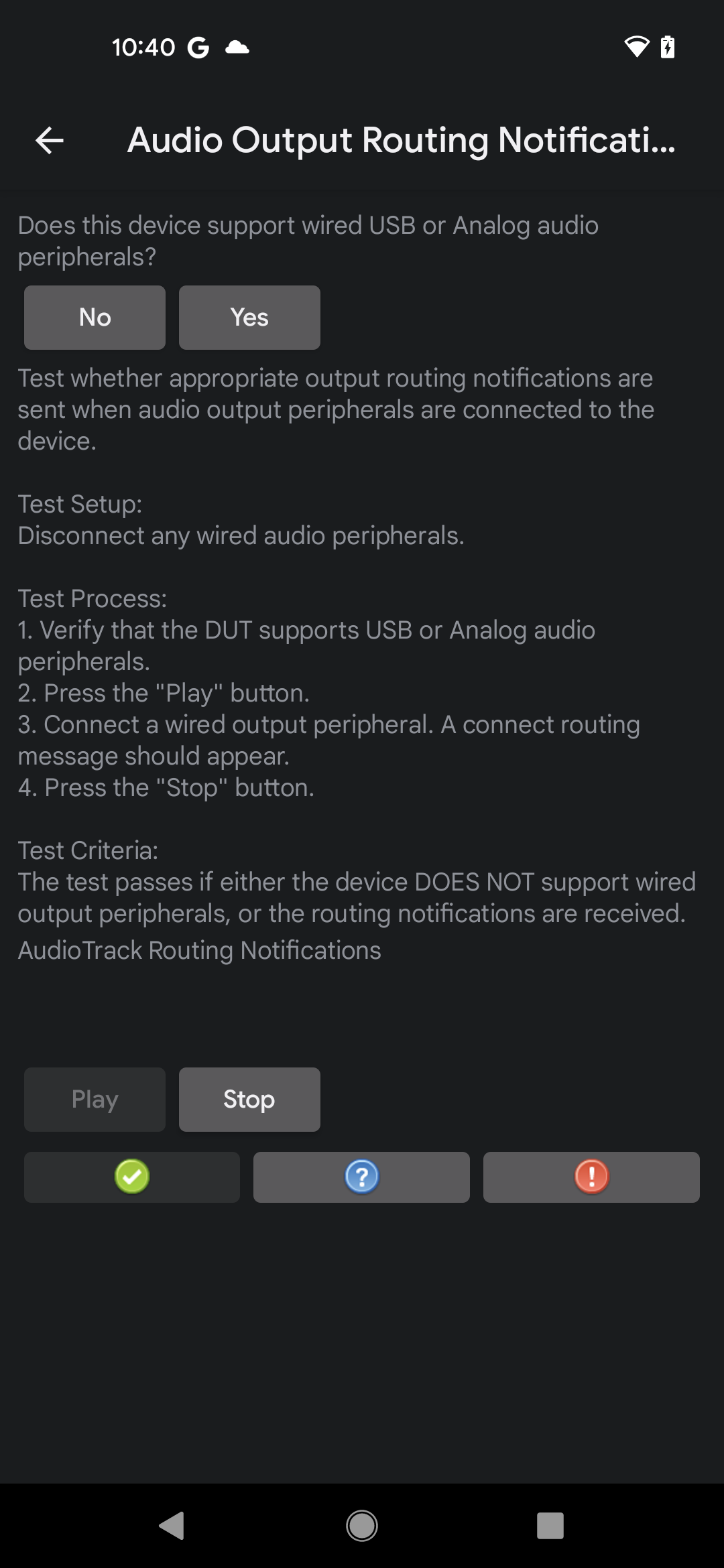
आठवीं इमेज. ऑडियो आउटपुट राउटिंग की सूचनाओं की जांच करने वाला टेस्ट. इसमें प्लेबैक जारी है
तार वाले ऑडियो आउटपुट के सहायक डिवाइस को कनेक्ट करें. इसके बाद, 5 से 10 सेकंड इंतज़ार करें और पुष्टि करें कि राउटिंग की सूचना वाला मैसेज दिखता है.
- अगर सूचना दिखती है, तो टेस्ट पास हो जाता है.
- अगर सूचना नहीं दिखती है, तो टेस्ट फ़ेल हो जाता है.
रिकॉर्डिंग बंद करने के लिए, रोकें पर टैप करें.
ऑडियो स्ट्रीम को डिसकनेक्ट करने की सुविधा की जांच करना
ऑडियो स्ट्रीम को डिसकनेक्ट करने की सुविधा की जांच करने वाले टेस्ट से, AAudio स्ट्रीम को डिसकनेक्ट करने की सुविधा के सही तरीके से काम करने की पुष्टि की जाती है. यह सुविधा तब काम करती है, जब किसी स्ट्रीम को एक डिवाइस से डिसकनेक्ट करके दूसरे डिवाइस पर भेजा जाता है. इस टेस्ट से, स्ट्रीम के कई एट्रिब्यूट के लिए, डिसकनेक्ट करने की सुविधा के सही तरीके से काम करने की पुष्टि की जाती है.
- DUT की ज़रूरी शर्तें: ऑडियो स्ट्रीम को डिसकनेक्ट करने की सुविधा की जांच करने वाले टेस्ट के लिए, ऐसे डिवाइस की ज़रूरत होती है जिसमें ऐनलॉग हेडसेट जैक या यूएसबी होस्ट-मोड ऑडियो पोर्ट (या दोनों) हों.
- ज़रूरी सहायक डिवाइस: ऑडियो स्ट्रीम को डिसकनेक्ट करने की सुविधा की जांच करने वाले टेस्ट के लिए, ऐनलॉग हेडसेट या यूएसबी ऑडियो I/O डिवाइस की ज़रूरत होती है. ऐनलॉग हेडसेट की जगह, ऐनलॉग लूपबैक कनेक्टर (इसका इस्तेमाल ऑडियो लूपबैक लेटेन्सी की जांच करने वाले टेस्ट में किया जाता है) का इस्तेमाल किया जा सकता है.
ऑडियो स्ट्रीम को डिसकनेक्ट करने की सुविधा की जांच करने के लिए, यह तरीका अपनाएं:
- टेस्ट शुरू करने के लिए, CTS Verifier के मुख्य डिसप्ले में जाकर, ऑडियो स्ट्रीम को डिसकनेक्ट करने की सुविधा की जांच करने वाला टेस्ट को चुनें.
- क्या यह डिवाइस, ऐनलॉग या यूएसबी ऑडियो के सहायक डिवाइस को सपोर्ट करता है? सवाल का जवाब देकर, ऐनलॉग हेडसेट या यूएसबी ऑडियो I/O डिवाइस के लिए सपोर्ट की पुष्टि करें. अगर यह सवाल नहीं दिखता है, तो इसका मतलब है कि सिस्टम ने ज़रूरी हार्डवेयर की मौजूदगी की पुष्टि कर ली है.
- शुरू करें को दबाएं. जब आपसे कहा जाए, तब ऑडियो I/O के सहायक डिवाइस को कई बार डालें और निकालें. ऐसा तब किया जाता है, जब प्लेबैक या रिकॉर्ड स्ट्रीम के अलग-अलग कॉन्फ़िगरेशन की जांच की जाती है.
स्क्रीन पर, हर कॉन्फ़िगरेशन की जांच का स्टेटस दिखता है. अगर सभी कॉन्फ़िगरेशन की जांच सही तरीके से हो जाती है, तो टेस्ट पास हो जाता है.