

หน้านี้ครอบคลุมการทดสอบเสียงของ CTS Verifier (CTS-V) ซึ่งจะระบุว่าการค้นหาอุปกรณ์ต่อพ่วงเสียงพื้นฐาน การแจ้งเตือนการกำหนดเส้นทาง และกลไกการยกเลิกการเชื่อมต่อสตรีมในอุปกรณ์ที่อยู่ระหว่างการทดสอบ (DUT) ทำงานอย่างถูกต้องหรือไม่ โปรดอ่านวิธีการทั่วไปก่อนทำการทดสอบเหล่านี้
การทดสอบเสียงของชุดหูฟังแบบแอนะล็อก
การทดสอบเสียงของชุดหูฟังแบบแอนะล็อกจะตรวจสอบฟังก์ชันพื้นฐานของชุดหูฟังแบบแอนะล็อกที่เชื่อมต่อกับอุปกรณ์ที่อยู่ระหว่างการทดสอบ (DUT) ซึ่งรวมถึงการเล่นสัญญาณเสียง, Intent ของการเสียบ และปุ่มควบคุมการเล่นสื่อ การทดสอบนี้มีข้อกำหนดดังนี้
- อุปกรณ์ต่อพ่วงที่จำเป็น: ต้องมีชุดหูฟังแบบแอนะล็อกที่เข้ากันได้กับ Android ซึ่งมีปลั๊กโทรศัพท์ขนาด 3.5 มม. แบบ 4 ตัวนำ
ชุดหูฟังและปลั๊กตัวอย่างแสดงอยู่ในรูปภาพต่อไปนี้
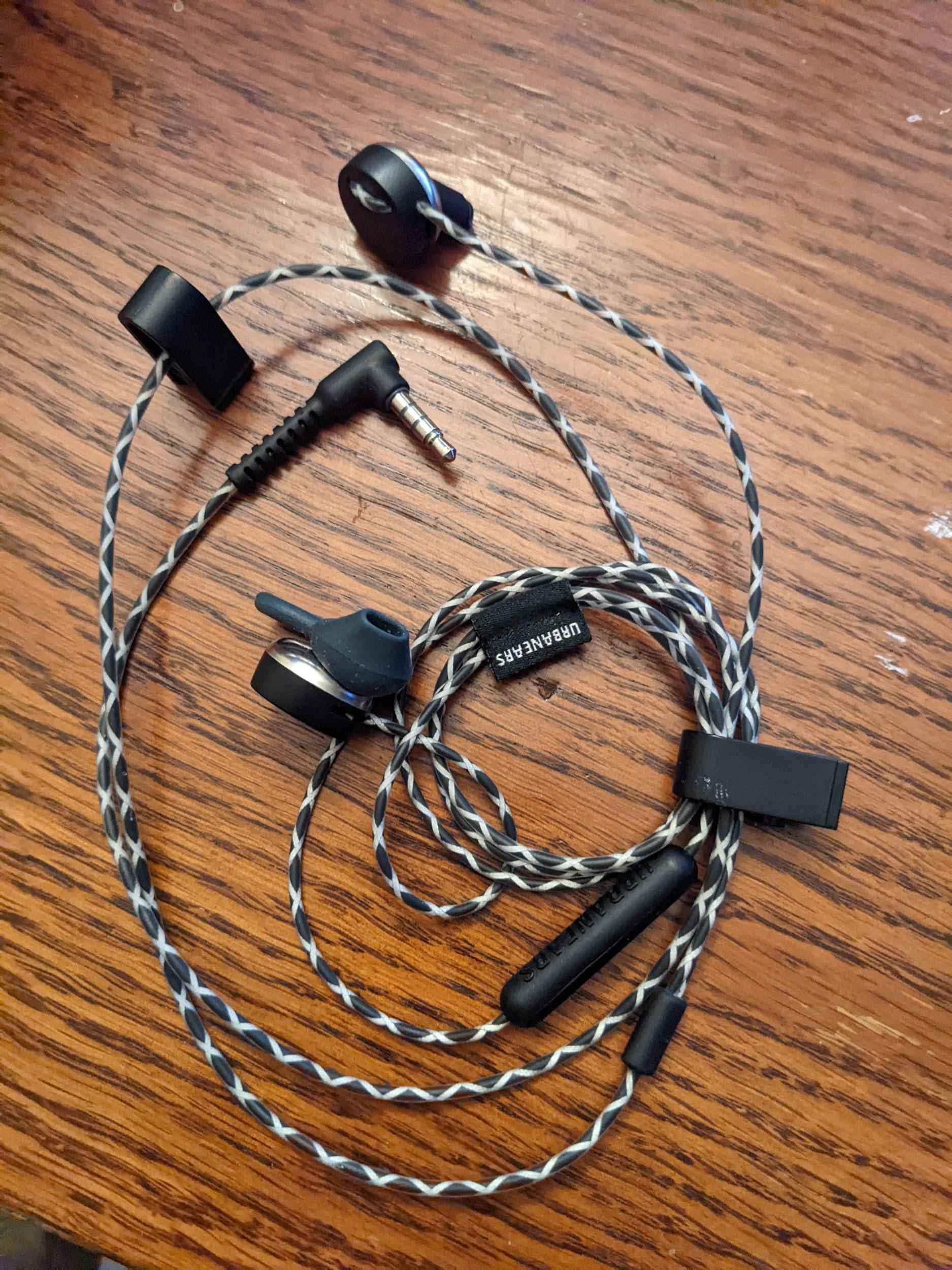
รูปที่ 1 ชุดหูฟังแบบแอนะล็อกที่เข้ากันได้กับ Android ตัวอย่าง
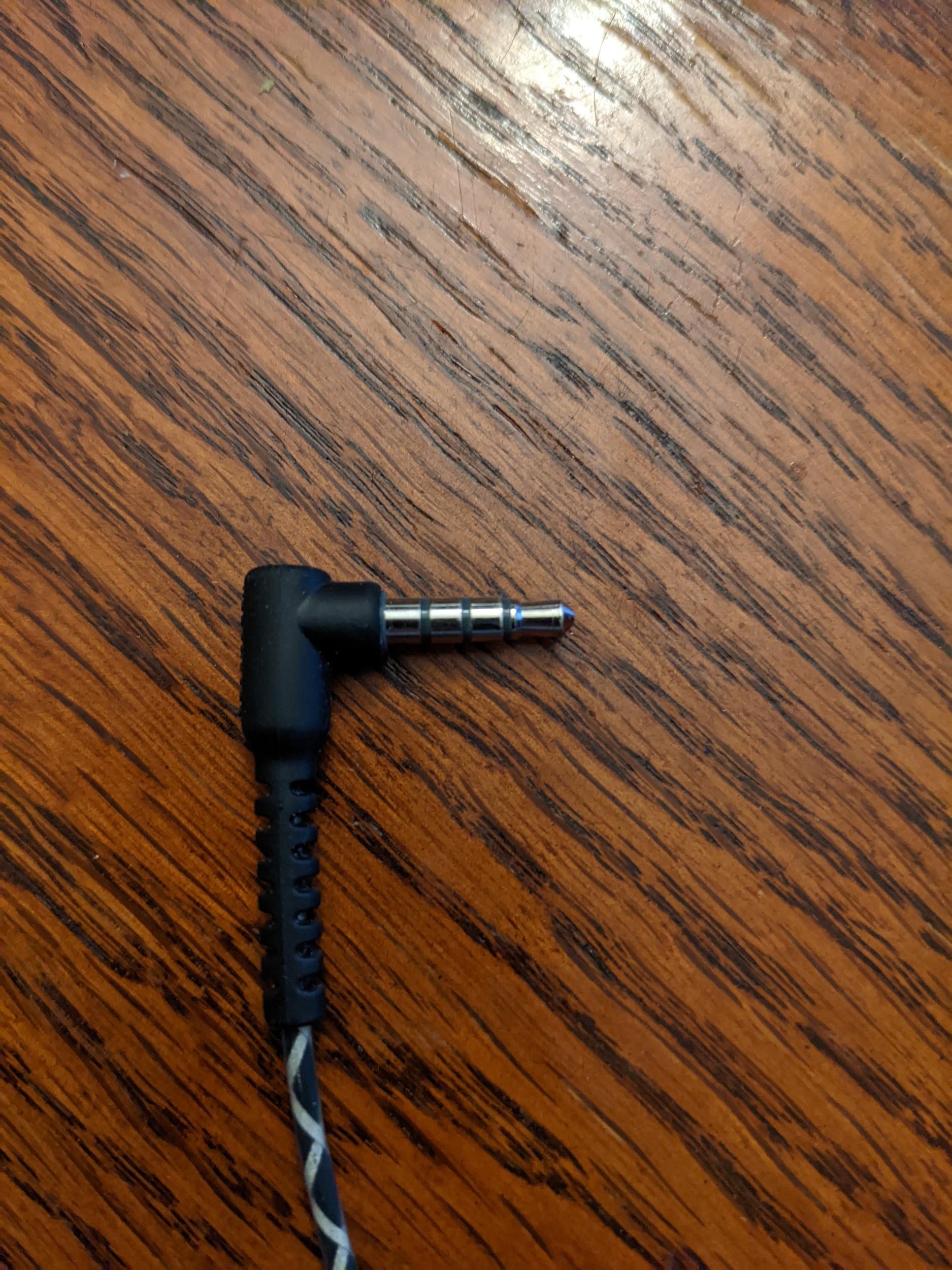
รูปที่ 2 ปลั๊กโทรศัพท์แบบแอนะล็อกขนาด 3.5 มม. แบบ 4 ตัวนำตัวอย่าง
อุปกรณ์เหล่านี้มีจำหน่ายทั่วไปและมักระบุด้วยคำว่า Built For Android แม้ว่าชุดหูฟังแบบแอนะล็อกหลายรุ่นจะเข้ากันได้สำหรับการทดสอบนี้
- ข้อกำหนดของอุปกรณ์: DUT ต้องมีพอร์ตชุดหูฟังขนาด 3.5 มม. หาก DUT ไม่มีพอร์ตชุดหูฟังขนาด 3.5 มม. ให้ระบุในระหว่างการทดสอบ
หากต้องการทำการทดสอบเสียงของชุดหูฟังแบบแอนะล็อก ให้ทำตามขั้นตอนต่อไปนี้
ตรวจสอบว่า DUT มีพอร์ตชุดหูฟังแบบแอนะล็อกหรือไม่ โดยทำดังนี้
- หาก DUT มีพอร์ตชุดหูฟังแบบแอนะล็อก ให้แตะใช่
- หาก DUT ไม่มีพอร์ตชุดหูฟังแบบแอนะล็อก ให้แตะไม่ ระบบจะทำเครื่องหมายการทดสอบเป็นผ่าน ไม่มีพอร์ตชุดหูฟัง และคุณสามารถไปยังการทดสอบถัดไปได้
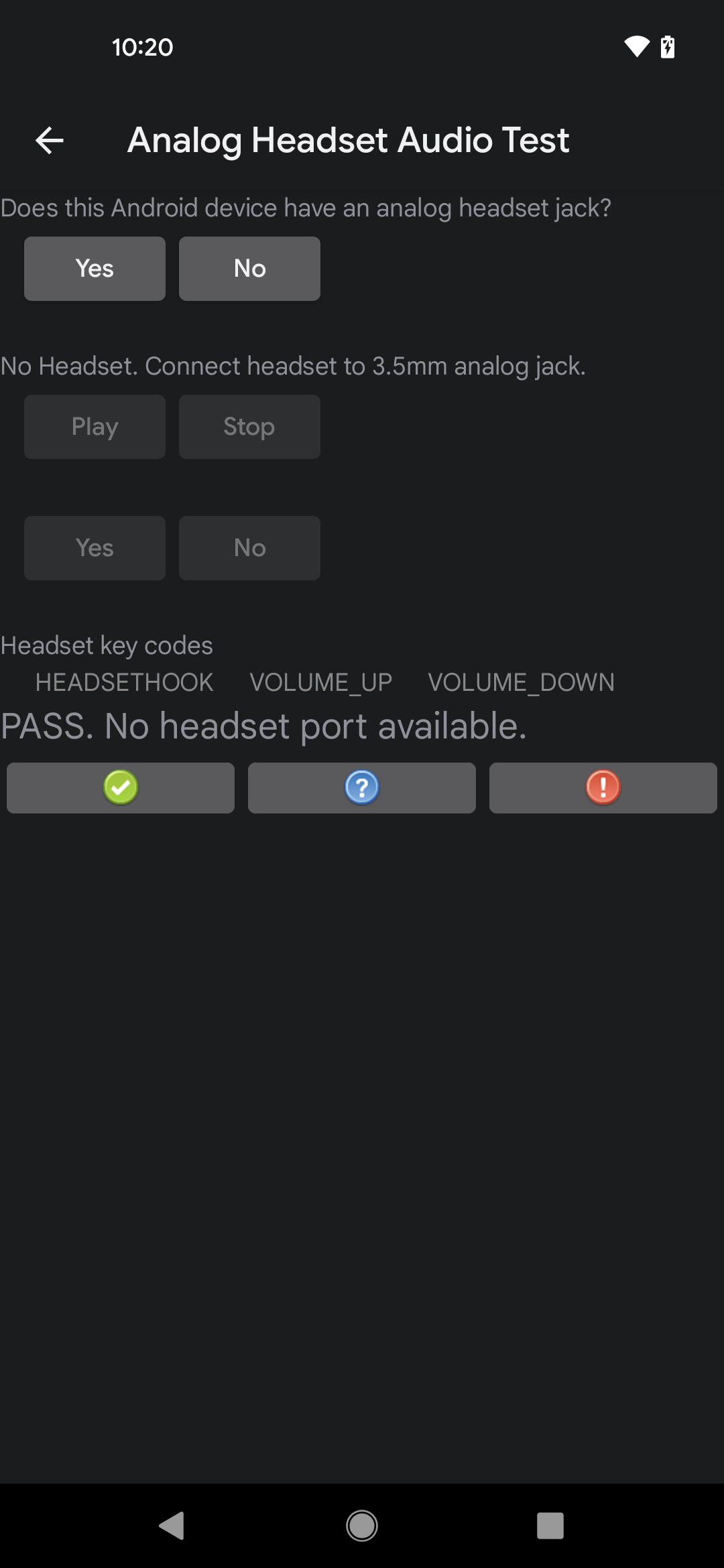
รูปที่ 3 ผลการทดสอบสำหรับ DUT ที่ไม่มีพอร์ตชุดหูฟังแบบแอนะล็อก
เสียบอุปกรณ์ต่อพ่วงชุดหูฟังแบบแอนะล็อกเข้ากับพอร์ตชุดหูฟังแบบแอนะล็อกใน DUT และตรวจสอบว่ามีข้อความปรากฏขึ้นเพื่อยืนยันว่าได้รับ Intent การแจ้งเตือนการเสียบแล้ว ข้อความนี้จะยืนยันว่า DUT มีพอร์ตชุดหูฟังแบบแอนะล็อก หากไม่มีข้อความปรากฏขึ้น แสดงว่ามีปัญหากับ Intent ของปลั๊กอินใน DUT และการทดสอบจะล้มเหลว
แตะเล่น และตรวจสอบว่ามีเสียงดังขึ้นในชุดหูฟัง คุณอาจต้องปรับระดับเสียงเพื่อให้ได้ยินเสียง แตะหยุด เพื่อหยุดการเล่น
- หากมีเสียงดังขึ้นในชุดหูฟัง ให้แตะใช่
- หากไม่มีเสียงดังขึ้นในชุดหูฟัง แสดงว่ามีปัญหากับระบบการเล่นเสียง และการทดสอบจะล้มเหลว
กดปุ่มเพิ่มระดับเสียง ลดระดับเสียง และ ปุ่มรับ/วางสายของชุดหูฟัง หรือ ปุ่มควบคุมการเล่นสื่อ บนชุดหูฟังแบบแอนะล็อกทีละปุ่ม และ ตรวจสอบว่าป้ายกำกับที่เกี่ยวข้องในการทดสอบเสียงของชุดหูฟังแบบแอนะล็อกสว่างขึ้น เมื่อกดแต่ละปุ่ม ซึ่งจะยืนยันว่า DUT จดจำการกดปุ่มได้
- เมื่อป้ายกำกับทั้ง 3 รายการสว่างขึ้น แสดงว่าการทดสอบผ่าน
- หากป้ายกำกับรายการใดรายการหนึ่งไม่สว่างขึ้น แสดงว่าระบบจดจำปุ่มบางปุ่มไม่ได้ และการทดสอบจะล้มเหลว
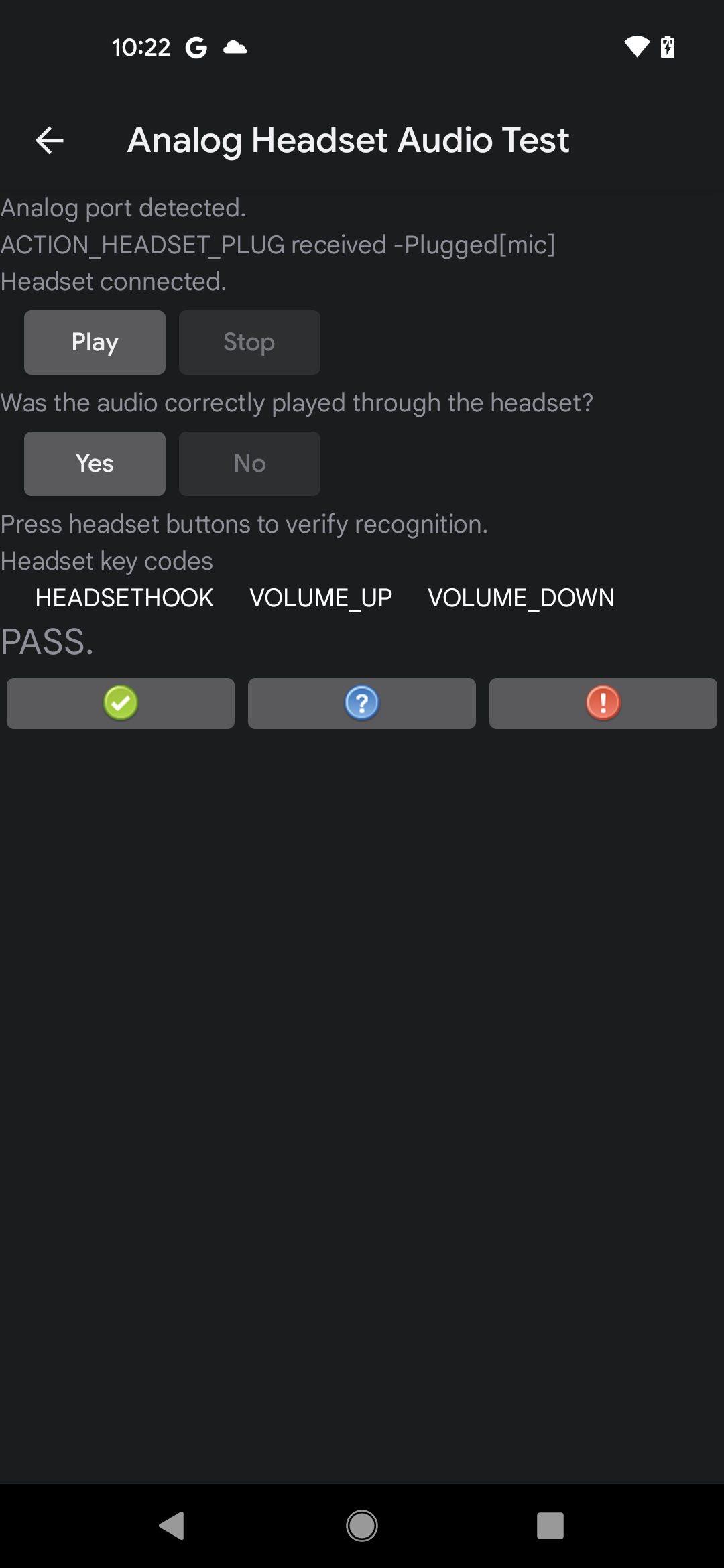
รูปที่ 4 ผลการทดสอบ UI สำหรับการทดสอบที่ผ่าน
การทดสอบการแจ้งเตือนอุปกรณ์อินพุตเสียง
การทดสอบการแจ้งเตือนอุปกรณ์อินพุตเสียงจะตรวจสอบว่าระบบส่งการแจ้งเตือนการเชื่อมต่อและการยกเลิกการเชื่อมต่ออุปกรณ์ต่อพ่วงอินพุตแบบมีสายอย่างถูกต้องเมื่อมีการเชื่อมต่อหรือยกเลิกการเชื่อมต่ออุปกรณ์ต่อพ่วงอินพุต การทดสอบนี้มีข้อกำหนดดังนี้
- อุปกรณ์ต่อพ่วงที่จำเป็น: อุปกรณ์ต่อพ่วงเสียง I/O แบบมีสาย ซึ่งอาจเป็นชุดหูฟังแบบมีสายหรือไมโครโฟนที่เชื่อมต่อกับแจ็กชุดหูฟังแบบแอนะล็อกใน DUT หรือชุดหูฟังเสียง USB หรือไมโครโฟนที่เชื่อมต่อกับพอร์ต USB ใน DUT
- ข้อกำหนดของอุปกรณ์: DUT ต้องรองรับอุปกรณ์ต่อพ่วงเสียงแบบมีสาย ไม่ว่าจะ ผ่านแจ็กชุดหูฟังขนาด 3.5 มม. หรือพอร์ต USB ที่รองรับโหมดโฮสต์ หรือ ทั้ง 2 อย่าง หาก DUT ไม่รองรับอุปกรณ์ต่อพ่วงเสียงแบบมีสาย ให้ระบุในการทดสอบ
หากต้องการทำการทดสอบการแจ้งเตือนอุปกรณ์อินพุตเสียง ให้ทำตามขั้นตอนต่อไปนี้
- ตรวจสอบและระบุว่า DUT รองรับอุปกรณ์ต่อพ่วงเสียงแบบมีสายหรือไม่ โดยทำดังนี้
- หาก DUT มีพอร์ตสำหรับอุปกรณ์ต่อพ่วงเสียงแบบมีสายอย่างน้อย 1 พอร์ต ให้แตะใช่
- หาก DUT ไม่มีพอร์ตสำหรับอุปกรณ์ต่อพ่วงเสียงแบบมีสาย ให้แตะไม่ ระบบจะทำเครื่องหมายการทดสอบเป็นผ่าน และคุณสามารถไปยังการทดสอบถัดไปได้
- แตะล้างข้อความ เพื่อล้างการแสดงการแจ้งเตือนที่มีอยู่ เช่น การแจ้งเตือนที่อาจส่งเมื่อเริ่มการทดสอบ
ทดสอบการเชื่อมต่อและการยกเลิกการเชื่อมต่อ โดยทำดังนี้
- เชื่อมต่ออุปกรณ์ต่อพ่วงอินพุตเสียงแบบมีสาย และตรวจสอบว่าการแจ้งเตือนการเชื่อมต่อปรากฏขึ้นในแผงทดสอบ
- ยกเลิกการเชื่อมต่ออุปกรณ์ต่อพ่วงอินพุตเสียงแบบมีสาย และตรวจสอบว่าการแจ้งเตือนการยกเลิกการเชื่อมต่อปรากฏขึ้นในแผงทดสอบ
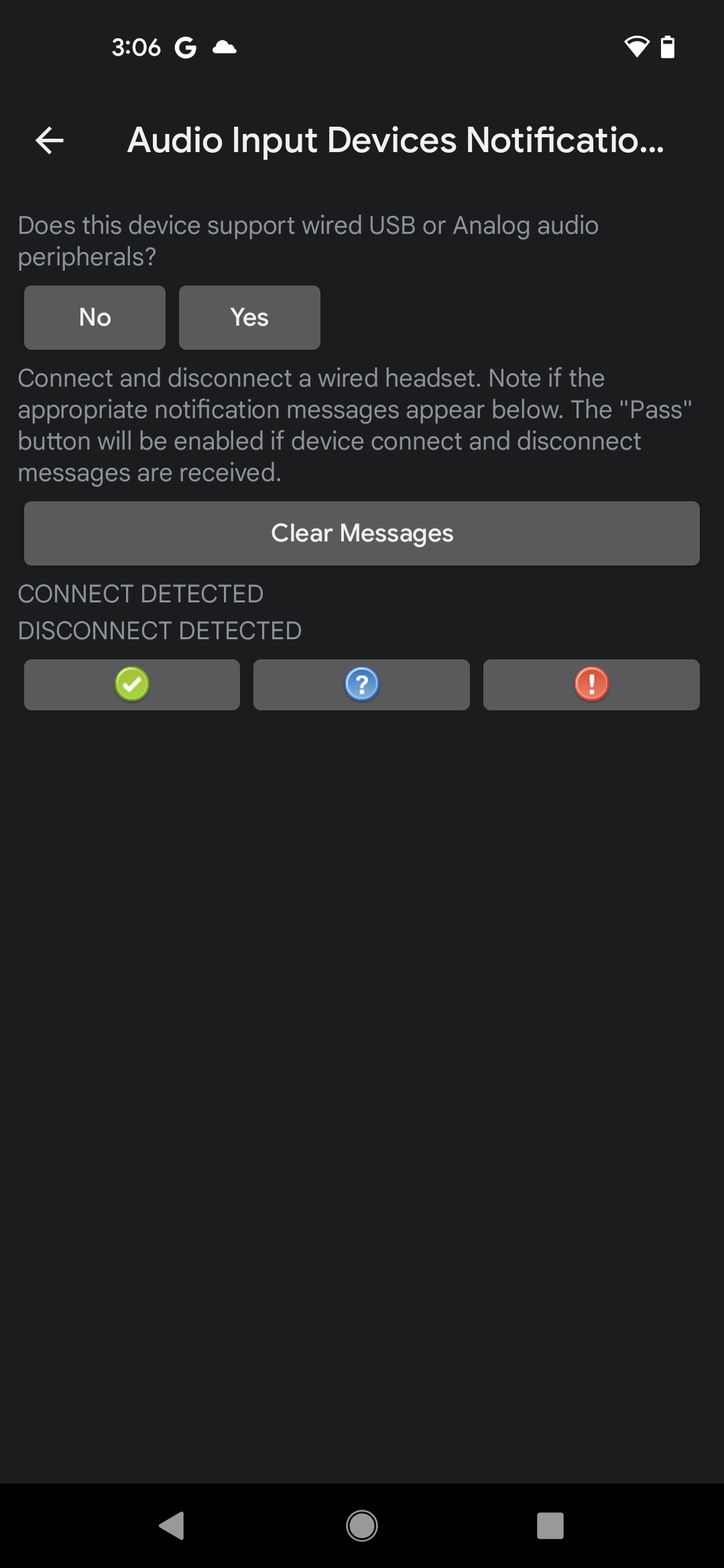
รูปที่ 5 UI ของการทดสอบการแจ้งเตือนอุปกรณ์อินพุตเสียง
หากการแจ้งเตือนทั้ง 2 รายการปรากฏขึ้น แสดงว่าการทดสอบผ่าน
การทดสอบการแจ้งเตือนอุปกรณ์เอาต์พุตเสียง
การทดสอบการแจ้งเตือนอุปกรณ์เอาต์พุตเสียงจะตรวจสอบว่าระบบส่งการแจ้งเตือนการเชื่อมต่อและการยกเลิกการเชื่อมต่ออุปกรณ์ต่อพ่วงเอาต์พุตแบบมีสายอย่างถูกต้องเมื่อมีการเชื่อมต่อหรือยกเลิกการเชื่อมต่ออุปกรณ์ต่อพ่วงเอาต์พุต การทดสอบนี้มีข้อกำหนดดังนี้
- อุปกรณ์ต่อพ่วงที่จำเป็น: อุปกรณ์ต่อพ่วงเอาต์พุตเสียงแบบมีสาย ซึ่งอาจเป็นชุดหูฟังแบบมีสาย (หรือหูฟัง) ที่เชื่อมต่อกับช่องเสียบชุดหูฟังแบบแอนะล็อกใน DUT หรือชุดหูฟัง (หรือหูฟัง) เสียง USB ที่เชื่อมต่อกับพอร์ต USB ใน DUT
- ข้อกำหนดของอุปกรณ์: DUT ต้องรองรับอุปกรณ์ต่อพ่วงเสียงแบบมีสาย ไม่ว่าจะผ่านแจ็กชุดหูฟังขนาด 3.5 มม. หรือพอร์ต USB ที่รองรับโหมดโฮสต์ หรือทั้ง 2 อย่าง หาก DUT ไม่รองรับอุปกรณ์ต่อพ่วงเสียงแบบมีสาย ให้ระบุในการทดสอบ
หากต้องการทำการทดสอบการแจ้งเตือนอุปกรณ์เอาต์พุตเสียง ให้ทำตามขั้นตอนต่อไปนี้
- ตรวจสอบและระบุว่า DUT รองรับอุปกรณ์ต่อพ่วงเสียงแบบมีสายหรือไม่ โดยทำดังนี้
- หาก DUT มีพอร์ตสำหรับอุปกรณ์ต่อพ่วงเสียงแบบมีสายอย่างน้อย 1 พอร์ต ให้แตะใช่
- หาก DUT ไม่มีพอร์ตสำหรับอุปกรณ์ต่อพ่วงเสียงแบบมีสาย ให้แตะไม่ ระบบจะทำเครื่องหมายการทดสอบเป็นผ่าน และคุณสามารถไปยังการทดสอบถัดไปได้
- แตะล้างข้อความ เพื่อล้างการแสดงการแจ้งเตือนที่มีอยู่ เช่น การแจ้งเตือนที่อาจส่งเมื่อเริ่มการทดสอบ
ทดสอบการเชื่อมต่อและการยกเลิกการเชื่อมต่อ โดยทำดังนี้
- เชื่อมต่ออุปกรณ์ต่อพ่วงเอาต์พุตเสียงแบบมีสาย และตรวจสอบว่าการแจ้งเตือนการเชื่อมต่อปรากฏขึ้นในแผงทดสอบ
- ยกเลิกการเชื่อมต่ออุปกรณ์ต่อพ่วงเอาต์พุตเสียงแบบมีสาย และตรวจสอบว่าการแจ้งเตือนการยกเลิกการเชื่อมต่อปรากฏขึ้นในแผงทดสอบ
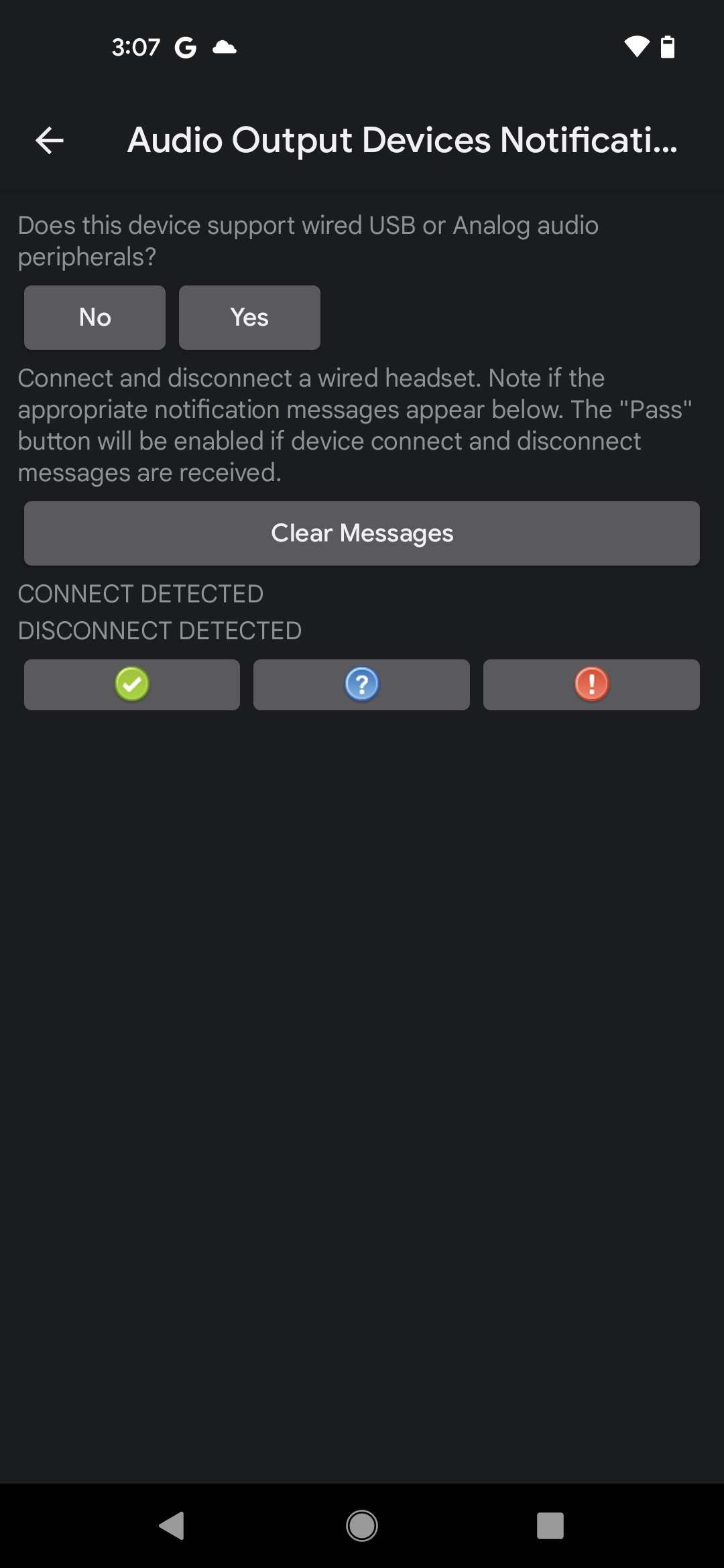
รูปที่ 6 UI ของการทดสอบการแจ้งเตือนอุปกรณ์เอาต์พุตเสียง
หากการแจ้งเตือนทั้ง 2 รายการปรากฏขึ้น แสดงว่าการทดสอบผ่าน
การทดสอบการแจ้งเตือนการกำหนดเส้นทางอินพุตเสียง
การทดสอบการแจ้งเตือนการกำหนดเส้นทางอินพุตเสียงจะตรวจสอบว่าระบบส่งการแจ้งเตือนการกำหนดเส้นทางเมื่อมีการเชื่อมต่ออุปกรณ์ต่อพ่วงอินพุตเสียงกับ DUT การทดสอบนี้มีข้อกำหนดดังนี้
- อุปกรณ์ต่อพ่วงที่จำเป็น: อุปกรณ์ต่อพ่วงเสียง I/O แบบมีสาย ซึ่งอาจเป็นชุดหูฟังแบบมีสายหรือไมโครโฟนที่เชื่อมต่อกับแจ็กชุดหูฟังแบบแอนะล็อกใน DUT หรือชุดหูฟังเสียง USB หรือไมโครโฟนที่เชื่อมต่อกับพอร์ต USB ใน DUT
- ข้อกำหนดของอุปกรณ์: DUT ต้องรองรับอุปกรณ์ต่อพ่วงเสียงแบบมีสาย ไม่ว่าจะผ่านแจ็กชุดหูฟังขนาด 3.5 มม. หรือพอร์ต USB ที่รองรับโหมดโฮสต์ หรือทั้ง 2 อย่าง หาก DUT ไม่รองรับอุปกรณ์ต่อพ่วงเสียงแบบมีสาย ให้ระบุในการทดสอบ
หากต้องการทำการทดสอบการแจ้งเตือนการกำหนดเส้นทางอินพุตเสียง ให้ทำตามขั้นตอนต่อไปนี้
- ตรวจสอบและระบุว่า DUT รองรับอุปกรณ์ต่อพ่วงเสียงแบบมีสายหรือไม่ โดยทำดังนี้
- หาก DUT มีพอร์ตสำหรับอุปกรณ์ต่อพ่วงเสียงแบบมีสายอย่างน้อย 1 พอร์ต ให้แตะใช่
- หาก DUT ไม่มีพอร์ตสำหรับอุปกรณ์ต่อพ่วงเสียงแบบมีสาย ให้แตะไม่ ระบบจะทำเครื่องหมายการทดสอบเป็นผ่าน และคุณสามารถไปยังการทดสอบถัดไปได้
- แตะบันทึก เพื่อเริ่มการทดสอบ อุปกรณ์จะไม่เล่นเสียงสำหรับการทดสอบนี้
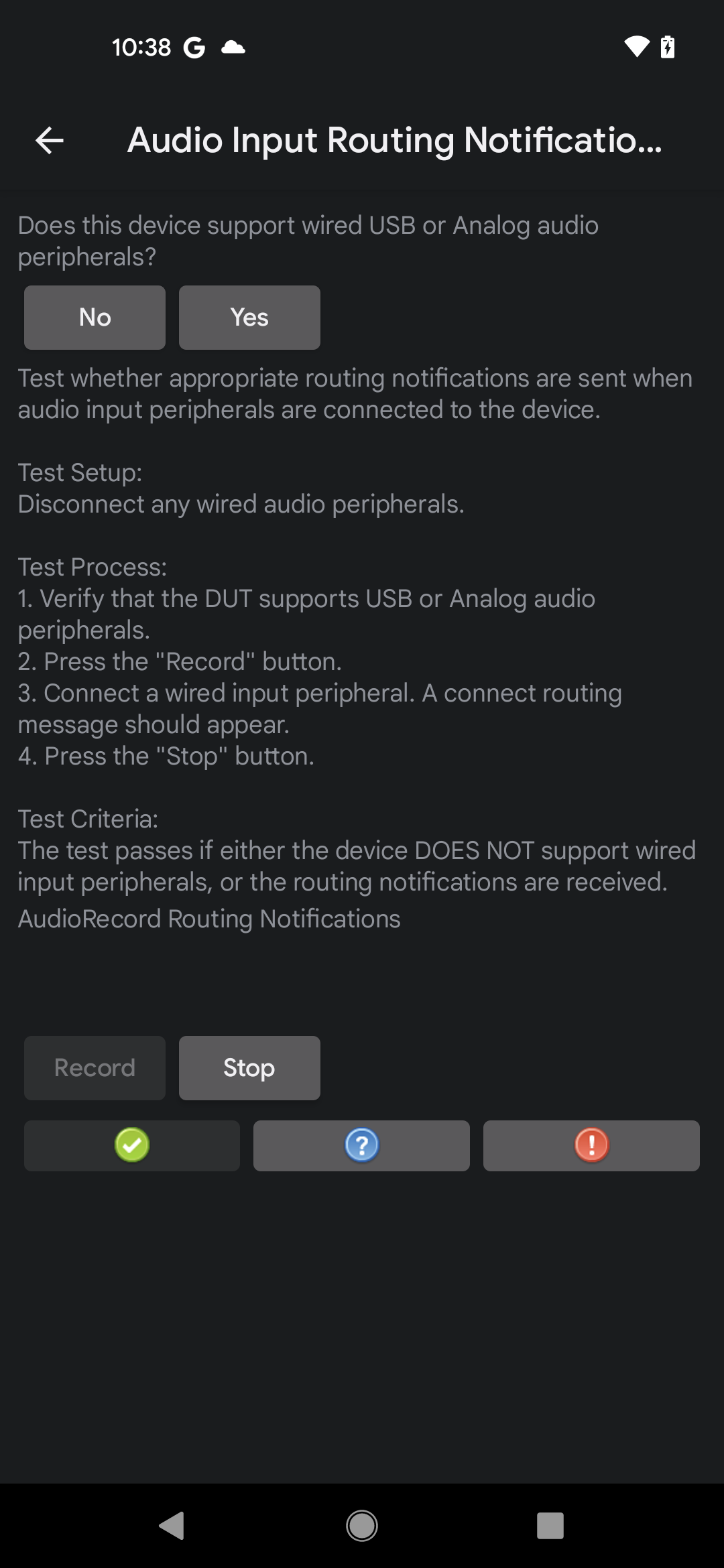
รูปที่ 7 การทดสอบการแจ้งเตือนการกำหนดเส้นทางอินพุตเสียง, กำลังบันทึก
- เชื่อมต่ออุปกรณ์ต่อพ่วงอินพุตเสียงแบบมีสาย รอ 5-10 วินาที แล้วตรวจสอบว่ามีข้อความแจ้งเตือนการกำหนดเส้นทางปรากฏขึ้น
- หากการแจ้งเตือนปรากฏขึ้น แสดงว่าการทดสอบผ่าน
- หากการแจ้งเตือนไม่ปรากฏขึ้น แสดงว่าการทดสอบล้มเหลว
- แตะหยุด เพื่อสิ้นสุดการบันทึก
การทดสอบการแจ้งเตือนการกำหนดเส้นทางเอาต์พุตเสียง
การทดสอบการแจ้งเตือนการกำหนดเส้นทางเอาต์พุตเสียงจะตรวจสอบว่าระบบส่งการแจ้งเตือนการกำหนดเส้นทางเมื่อมีการเชื่อมต่ออุปกรณ์ต่อพ่วงเอาต์พุตเสียงกับ DUT การทดสอบนี้มีข้อกำหนดดังนี้
- อุปกรณ์ต่อพ่วงที่จำเป็น: อุปกรณ์ต่อพ่วงเอาต์พุตเสียงแบบมีสาย ซึ่งอาจเป็นชุดหูฟังแบบมีสาย (หรือหูฟัง) ที่เชื่อมต่อกับแจ็กชุดหูฟังแบบแอนะล็อกใน DUT หรือชุดหูฟัง (หรือหูฟัง) เสียง USB ที่เชื่อมต่อกับพอร์ต USB ใน DUT
- ข้อกำหนดของอุปกรณ์: DUT ต้องรองรับอุปกรณ์ต่อพ่วงเสียงแบบมีสาย ไม่ว่าจะผ่านแจ็กชุดหูฟังขนาด 3.5 มม. หรือพอร์ต USB ที่รองรับโหมดโฮสต์ หรือทั้ง 2 อย่าง หาก DUT ไม่รองรับอุปกรณ์ต่อพ่วงเสียงแบบมีสาย ให้ระบุในการทดสอบ
หากต้องการทำการทดสอบการแจ้งเตือนการกำหนดเส้นทางเอาต์พุตเสียง ให้ทำตามขั้นตอนต่อไปนี้
- ตรวจสอบและระบุว่า DUT รองรับอุปกรณ์ต่อพ่วงเสียงแบบมีสายหรือไม่ โดยทำดังนี้
- หาก DUT มีพอร์ตสำหรับอุปกรณ์ต่อพ่วงเสียงแบบมีสายอย่างน้อย 1 พอร์ต ให้แตะใช่
- หาก DUT ไม่มีพอร์ตสำหรับอุปกรณ์ต่อพ่วงเสียงแบบมีสาย ให้แตะไม่ ระบบจะทำเครื่องหมายการทดสอบเป็นผ่าน และคุณสามารถไปยังการทดสอบถัดไปได้
แตะเล่น เพื่อเริ่มการทดสอบ ระบบจะเล่นเสียง
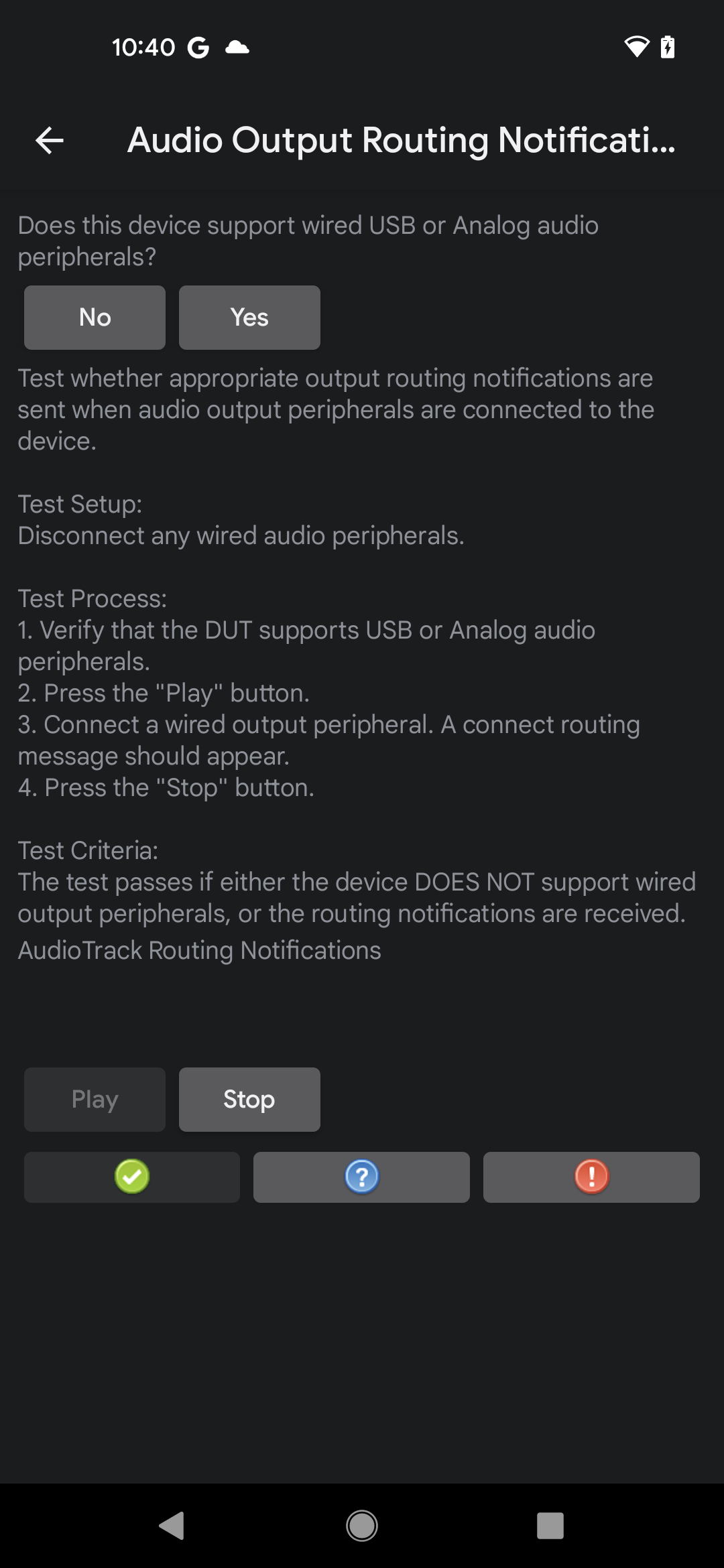
รูปที่ 8 การทดสอบการแจ้งเตือนการกำหนดเส้นทางเอาต์พุตเสียง, กำลังเล่น
เชื่อมต่ออุปกรณ์ต่อพ่วงเอาต์พุตเสียงแบบมีสาย รอ 5-10 วินาที แล้วตรวจสอบว่ามีข้อความแจ้งเตือนการกำหนดเส้นทางปรากฏขึ้น
- หากการแจ้งเตือนปรากฏขึ้น แสดงว่าการทดสอบผ่าน
- หากการแจ้งเตือนไม่ปรากฏขึ้น แสดงว่าการทดสอบล้มเหลว
แตะหยุด เพื่อสิ้นสุดการบันทึก
การทดสอบการยกเลิกการเชื่อมต่อสตรีมเสียง
การทดสอบการยกเลิกการเชื่อมต่อสตรีมเสียงจะตรวจสอบลักษณะการทำงานที่ถูกต้องของ กลไกการยกเลิกการเชื่อมต่อสตรีม AAudio เมื่อมีการยกเลิกการเชื่อมต่อสตรีม จากอุปกรณ์เครื่องหนึ่งและกำหนดเส้นทางใหม่ไปยังอีกเครื่องหนึ่ง การทดสอบจะยืนยันลักษณะการทำงานที่เหมาะสมของการยกเลิกการเชื่อมต่อสำหรับแอตทริบิวต์สตรีมหลายรายการ
- ข้อกำหนดของ DUT: การทดสอบการยกเลิกการเชื่อมต่อสตรีมเสียงต้องใช้อุปกรณ์ที่มีแจ็กชุดหูฟังแบบแอนะล็อกหรือพอร์ตเสียงโหมดโฮสต์ USB (หรือทั้ง 2 อย่าง)
- อุปกรณ์ต่อพ่วงที่จำเป็น: การทดสอบการยกเลิกการเชื่อมต่อสตรีมเสียงต้องใช้ชุดหูฟังแบบแอนะล็อกหรืออุปกรณ์เสียง I/O USB คุณสามารถใช้ขั้วต่อลูปแบ็กแบบแอนะล็อก (ใช้ในการทดสอบเวลาในการตอบสนองของลูปแบ็กเสียง) แทนชุดหูฟังแบบแอนะล็อกได้
หากต้องการทำการทดสอบการยกเลิกการเชื่อมต่อสตรีมเสียง ให้ทำตามขั้นตอนต่อไปนี้
- จากจอแสดงผลหลักของ CTS Verifier ให้เลือกการทดสอบการยกเลิกการเชื่อมต่อสตรีมเสียง เพื่อเริ่มการทดสอบ
- ยืนยันการรองรับชุดหูฟังแบบแอนะล็อกหรืออุปกรณ์เสียง I/O USB โดยตอบคำถามอุปกรณ์นี้รองรับอุปกรณ์ต่อพ่วงเสียงแบบแอนะล็อกหรือ USB ไหม หากคำถามไม่ปรากฏขึ้น แสดงว่าระบบได้ยืนยันการมีอยู่ของฮาร์ดแวร์ที่จำเป็นแล้ว
- กดเริ่ม เมื่อได้รับข้อความแจ้ง ให้เสียบและถอดอุปกรณ์ต่อพ่วงเสียง I/O หลายครั้งขณะที่ทำการทดสอบการกำหนดค่าต่างๆ ของสตรีมการเล่นหรือการบันทึก
สถานะของการทดสอบการกำหนดค่าแต่ละรายการจะปรากฏขึ้นบนหน้าจอ หากการกำหนดค่าทั้งหมดผ่านการทดสอบสำเร็จ แสดงว่าการทดสอบผ่าน