

Trang này trình bày các bài kiểm thử âm thanh trong CTS Verifier (CTS-V) nhằm xác định xem các cơ chế cơ bản về phát hiện thiết bị ngoại vi âm thanh, thông báo định tuyến và ngắt kết nối luồng trên thiết bị đang kiểm thử (DUT) có hoạt động đúng cách hay không. Trước khi chạy các bài kiểm thử này, hãy đọc Hướng dẫn chung.
Kiểm thử âm thanh bằng tai nghe analog
Bài kiểm thử âm thanh bằng tai nghe analog xác minh chức năng cơ bản của tai nghe analog được kết nối với thiết bị đang kiểm thử (DUT), bao gồm cả việc phát tín hiệu âm thanh, ý định cắm và các nút điều khiển phương tiện. Bài kiểm thử này có các yêu cầu sau:
- Thiết bị ngoại vi bắt buộc: Bạn phải có tai nghe analog tương thích với Android, có phích cắm điện thoại 3,5 mm và 4 dây dẫn.
Tai nghe và phích cắm mẫu được minh hoạ trong các hình sau:
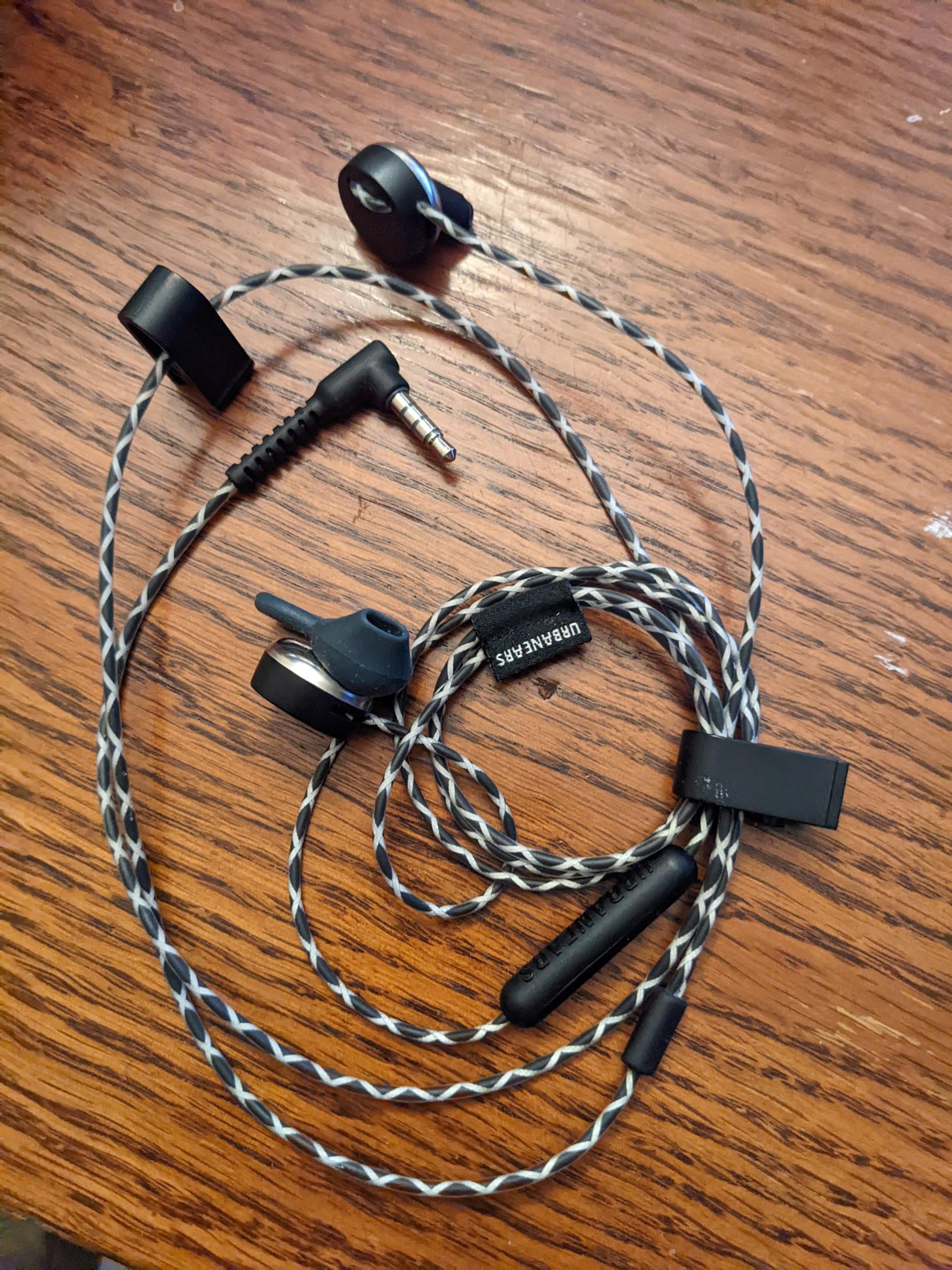
Hình 1. Tai nghe analog mẫu tương thích với Android
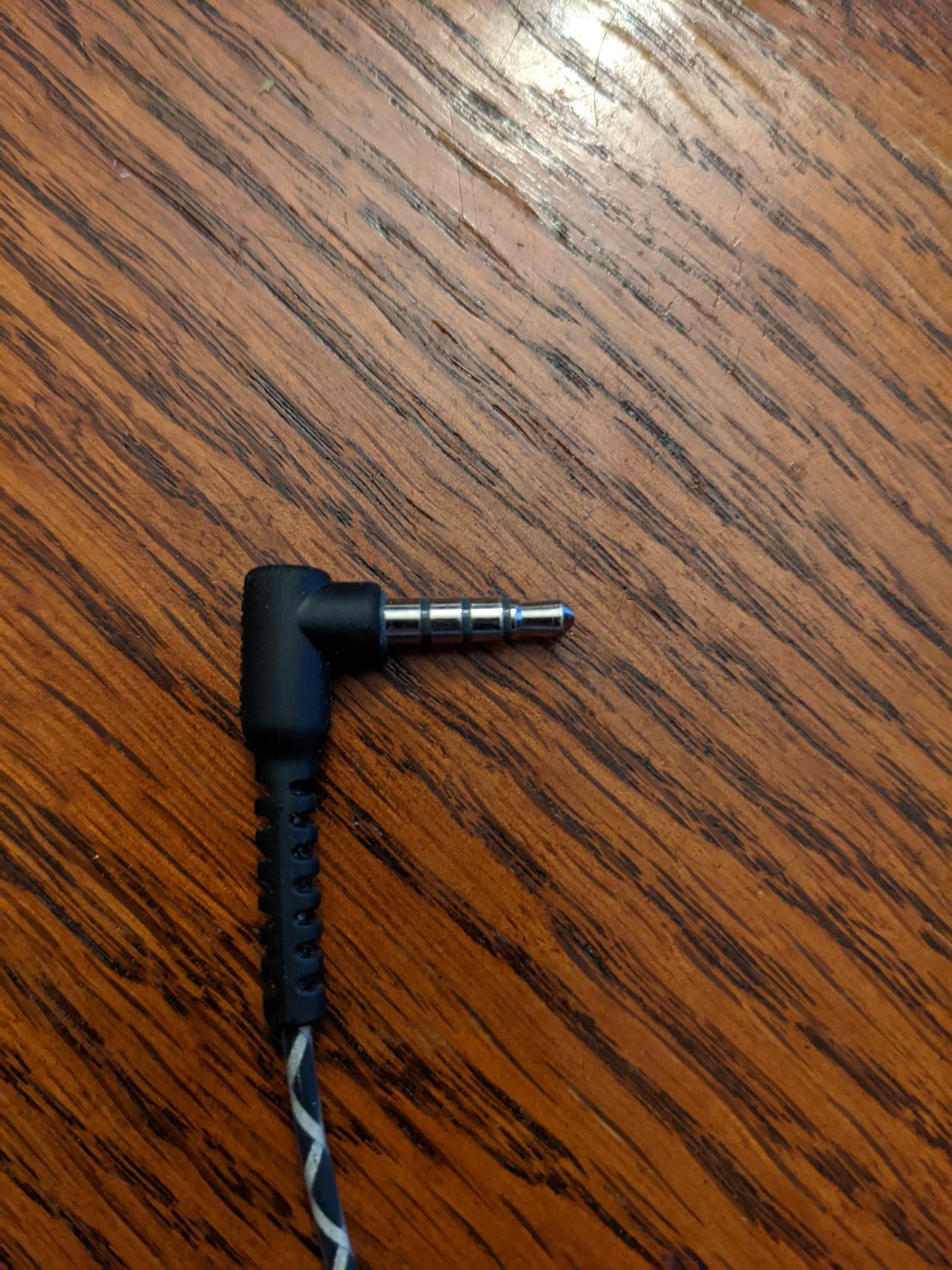
Hình 2. Phích cắm điện thoại analog mẫu 3, 5 mm và 4 dây dẫn
Các loại tai nghe này được bán rộng rãi và thường được xác định bằng cụm từ Built For Android, mặc dù nhiều tai nghe analog tương thích với mục đích của bài kiểm thử này.
- Yêu cầu về thiết bị: DUT phải triển khai cổng tai nghe 3,5 mm. Nếu DUT không có cổng tai nghe 3,5 mm, hãy cho biết điều đó trong quá trình kiểm thử.
Để chạy bài kiểm thử âm thanh bằng tai nghe analog, hãy làm theo các bước sau:
Xác minh xem DUT có cổng tai nghe analog hay không:
- Nếu DUT có cổng tai nghe analog, hãy nhấn vào Có.
- Nếu DUT không có cổng tai nghe analog, hãy nhấn vào Không. Bài kiểm thử sẽ được đánh dấu là ĐẠT. Không có cổng tai nghe và bạn có thể chuyển sang bài kiểm thử tiếp theo.
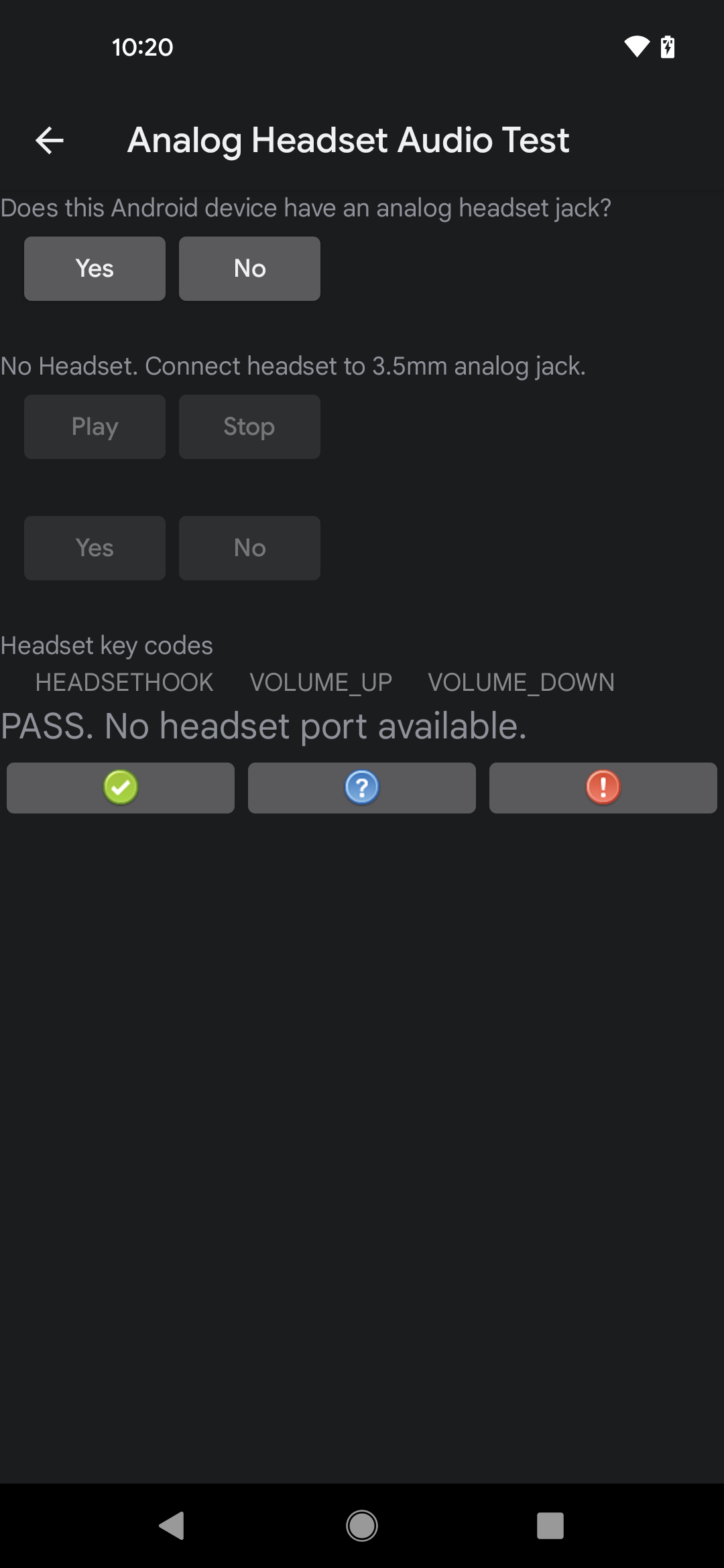
Hình 3. Kết quả kiểm thử cho DUT không có cổng tai nghe analog
Cắm thiết bị ngoại vi tai nghe analog vào cổng tai nghe analog trên DUT và xác minh rằng một thông báo xuất hiện để xác nhận rằng ý định thông báo về trình bổ trợ đã được nhận. Thông báo này xác minh rằng DUT có cổng tai nghe analog. Nếu không có thông báo nào xuất hiện, thì có vấn đề với ý định trình bổ trợ trên DUT và bài kiểm thử sẽ không thành công.
Nhấn vào Phát rồi xác minh rằng một âm thanh phát ra trong tai nghe. Bạn có thể cần điều chỉnh âm lượng để nghe thấy âm thanh. Nhấn vào Dừng để dừng phát.
- Nếu một âm thanh phát ra trong tai nghe, hãy nhấn vào Có.
- Nếu không có âm thanh nào phát ra trong tai nghe, thì có vấn đề với hệ thống phát âm thanh và bài kiểm thử sẽ không thành công.
Lần lượt nhấn các nút Tăng âm lượng, Giảm âm lượng và Móc tai nghe hoặc Điều khiển phương tiện trên tai nghe analog rồi xác minh rằng nhãn tương ứng trong bài kiểm thử âm thanh bằng tai nghe analog sẽ sáng lên khi bạn nhấn từng nút. Điều này xác nhận rằng DUT nhận ra các lần nhấn nút.
- Khi cả 3 nhãn đều sáng lên, bài kiểm thử sẽ thành công.
- Nếu nhãn nào không sáng lên, thì không phải tất cả các nút đều được nhận dạng và bài kiểm thử sẽ không thành công.
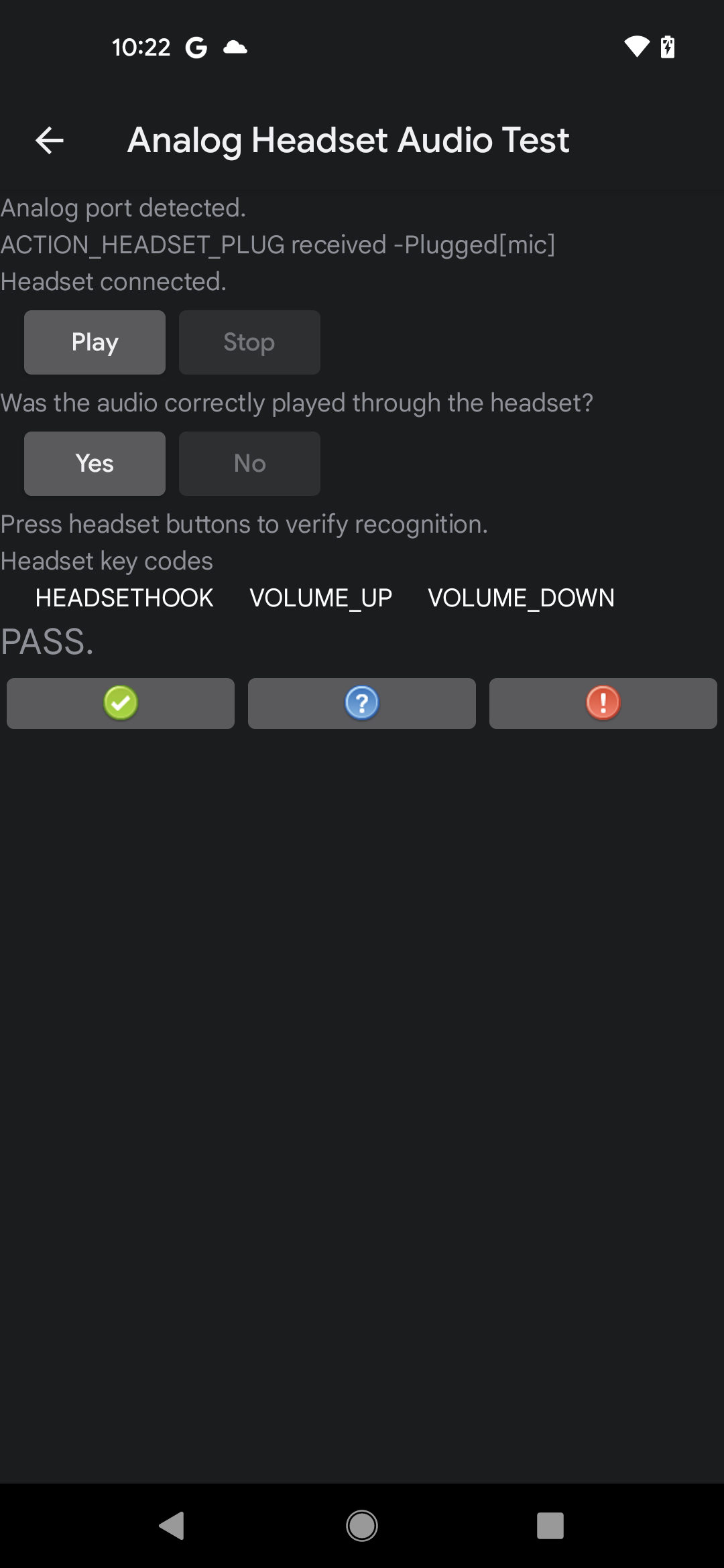
Hình 4. Kết quả giao diện người dùng cho bài kiểm thử thành công
Kiểm thử thông báo về thiết bị đầu vào âm thanh
Bài kiểm thử thông báo về thiết bị đầu vào âm thanh xác minh rằng thông báo kết nối và ngắt kết nối thiết bị ngoại vi đầu vào có dây được gửi đúng cách khi thiết bị ngoại vi đầu vào được kết nối hoặc ngắt kết nối. Bài kiểm thử này có các yêu cầu sau:
- Thiết bị ngoại vi bắt buộc: Thiết bị ngoại vi âm thanh I/O có dây, có thể là tai nghe có dây hoặc micrô được kết nối với giắc cắm tai nghe analog trên DUT, hoặc tai nghe âm thanh USB hoặc micrô được kết nối với cổng USB trên DUT.
- Yêu cầu về thiết bị: DUT phải hỗ trợ thiết bị ngoại vi âm thanh có dây, hoặc thông qua giắc cắm tai nghe 3,5 mm hoặc cổng USB hỗ trợ chế độ máy chủ lưu trữ, hoặc cả hai. Nếu DUT không hỗ trợ một trong hai loại này, hãy cho biết điều đó trong bài kiểm thử.
Để chạy bài kiểm thử thông báo về thiết bị đầu vào âm thanh, hãy làm theo các bước sau:
- Xác minh và cho biết khả năng hỗ trợ của DUT đối với thiết bị ngoại vi âm thanh có dây:
- Nếu DUT có ít nhất một cổng cho thiết bị ngoại vi âm thanh có dây, hãy nhấn vào Có.
- Nếu DUT không có cổng cho thiết bị ngoại vi âm thanh có dây, hãy nhấn vào Không. Bài kiểm thử sẽ được đánh dấu là thành công và bạn có thể chuyển sang bài kiểm thử tiếp theo.
- Nhấn vào Xoá thông báo để xoá thông báo hiện có trên màn hình, chẳng hạn như thông báo có thể đã được gửi khi bài kiểm thử bắt đầu.
Kiểm thử kết nối và ngắt kết nối:
- Kết nối thiết bị ngoại vi đầu vào âm thanh có dây và xác minh rằng một thông báo kết nối xuất hiện trong bảng kiểm thử.
- Ngắt kết nối thiết bị ngoại vi đầu vào âm thanh có dây và xác minh rằng một thông báo ngắt kết nối xuất hiện trong bảng kiểm thử.
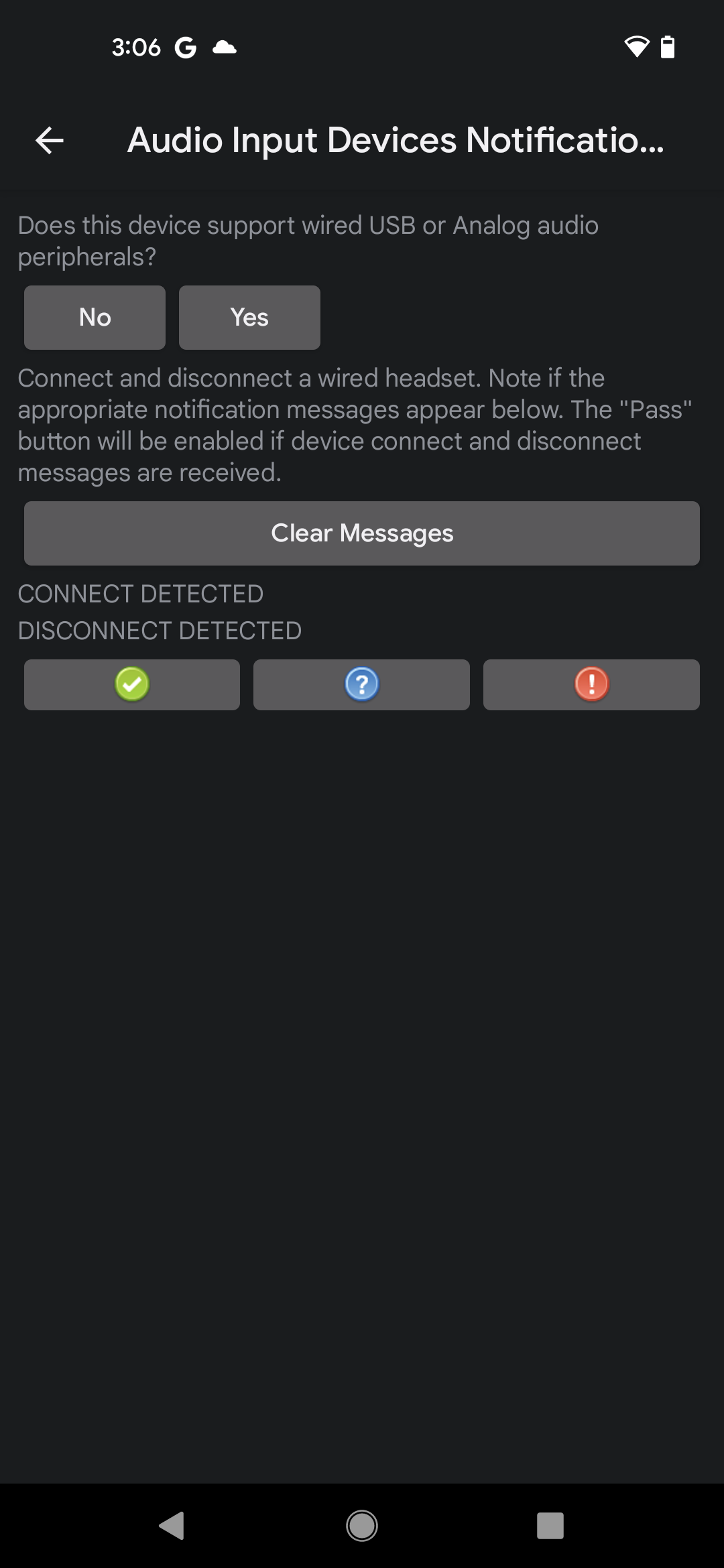
Hình 5. Giao diện người dùng của bài kiểm thử thông báo về thiết bị đầu vào âm thanh
Nếu cả hai thông báo đều xuất hiện, thì bài kiểm thử sẽ thành công.
Kiểm thử thông báo về thiết bị đầu ra âm thanh
Bài kiểm thử thông báo về thiết bị đầu ra âm thanh xác minh rằng thông báo kết nối và ngắt kết nối thiết bị ngoại vi đầu ra có dây được gửi đúng cách khi thiết bị ngoại vi đầu ra được kết nối hoặc ngắt kết nối. Bài kiểm thử này có các yêu cầu sau:
- Thiết bị ngoại vi bắt buộc: Thiết bị ngoại vi đầu ra âm thanh có dây, có thể là tai nghe (hoặc tai nghe) có dây được kết nối với giắc cắm tai nghe analog trên DUT, hoặc tai nghe (hoặc tai nghe) âm thanh USB được kết nối với cổng USB trên DUT.
- Yêu cầu về thiết bị: DUT phải hỗ trợ thiết bị ngoại vi âm thanh có dây, thông qua giắc cắm tai nghe 3,5 mm hoặc cổng USB hỗ trợ chế độ máy chủ lưu trữ, hoặc cả hai. Nếu DUT không hỗ trợ một trong hai loại này, hãy cho biết điều đó trong bài kiểm thử.
Để chạy bài kiểm thử thông báo về thiết bị đầu ra âm thanh, hãy làm theo các bước sau:
- Xác minh và cho biết khả năng hỗ trợ của DUT đối với thiết bị ngoại vi âm thanh có dây:
- Nếu DUT có ít nhất một cổng cho thiết bị ngoại vi âm thanh có dây, hãy nhấn vào Có.
- Nếu DUT không có cổng cho thiết bị ngoại vi âm thanh có dây, hãy nhấn vào Không. Bài kiểm thử sẽ được đánh dấu là thành công và bạn có thể chuyển sang bài kiểm thử tiếp theo.
- Nhấn vào Xoá thông báo để xoá thông báo hiện có trên màn hình, chẳng hạn như thông báo có thể đã được gửi khi bài kiểm thử bắt đầu.
Kiểm thử kết nối và ngắt kết nối:
- Kết nối thiết bị ngoại vi đầu ra âm thanh có dây và xác minh rằng một thông báo kết nối xuất hiện trong bảng kiểm thử.
- Ngắt kết nối thiết bị ngoại vi đầu ra âm thanh có dây và xác minh rằng một thông báo ngắt kết nối xuất hiện trong bảng kiểm thử.
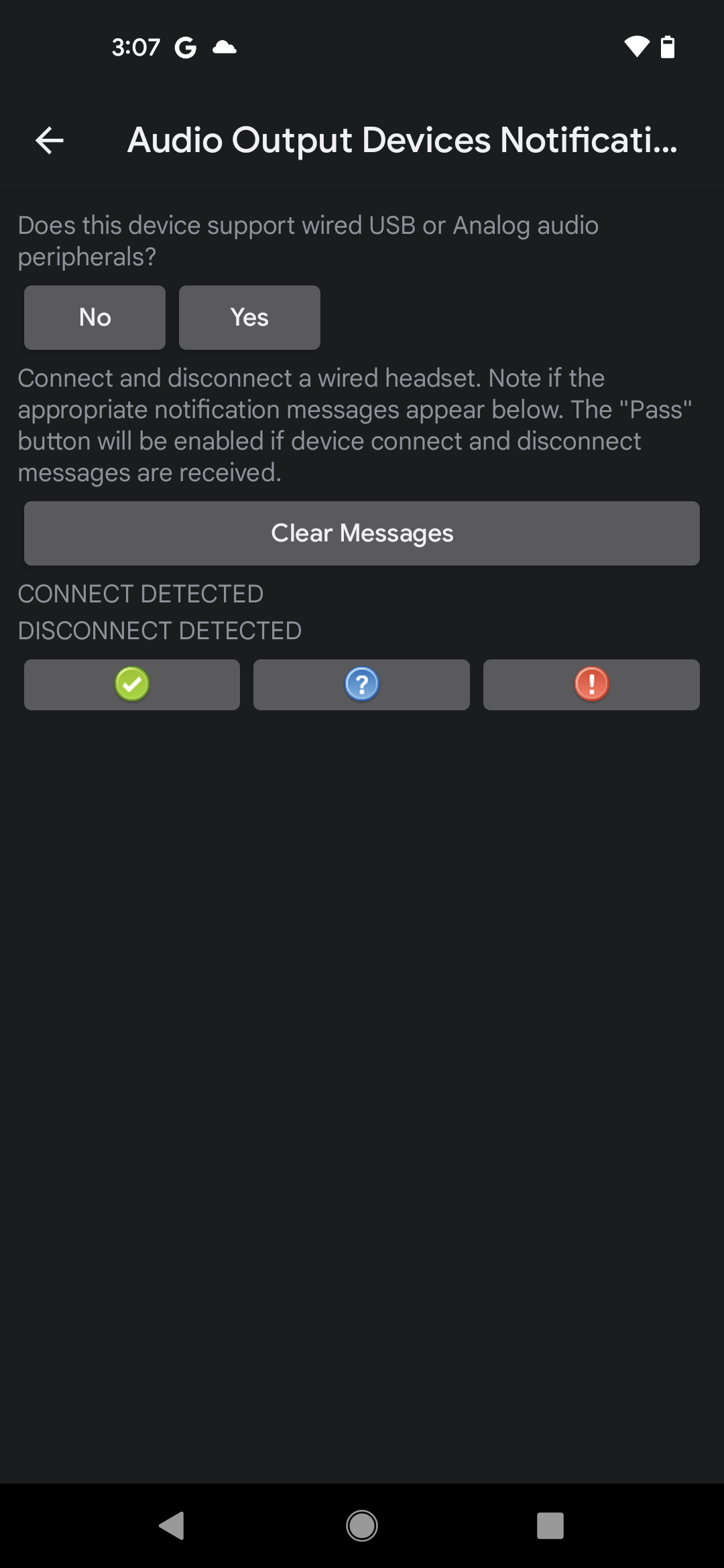
Hình 6. Giao diện người dùng của bài kiểm thử thông báo về thiết bị đầu ra âm thanh
Nếu cả hai thông báo đều xuất hiện, thì bài kiểm thử sẽ thành công.
Kiểm thử thông báo định tuyến đầu vào âm thanh
Bài kiểm thử thông báo định tuyến đầu vào âm thanh xác minh rằng thông báo định tuyến được gửi khi thiết bị ngoại vi đầu vào âm thanh được kết nối với DUT. Bài kiểm thử này có các yêu cầu sau:
- Thiết bị ngoại vi bắt buộc: Thiết bị ngoại vi âm thanh I/O có dây, có thể là tai nghe có dây hoặc micrô được kết nối với giắc cắm tai nghe analog trên DUT, hoặc tai nghe âm thanh USB hoặc micrô được kết nối với cổng USB trên DUT.
- Yêu cầu về thiết bị: DUT phải hỗ trợ thiết bị ngoại vi âm thanh có dây, thông qua giắc cắm tai nghe 3,5 mm hoặc cổng USB hỗ trợ chế độ máy chủ lưu trữ, hoặc cả hai. Nếu DUT không hỗ trợ một trong hai loại này, hãy cho biết điều đó trong bài kiểm thử.
Để chạy bài kiểm thử thông báo định tuyến đầu vào âm thanh, hãy làm theo các bước sau:
- Xác minh và cho biết khả năng hỗ trợ của DUT đối với thiết bị ngoại vi âm thanh có dây:
- Nếu DUT có ít nhất một cổng cho thiết bị ngoại vi âm thanh có dây, hãy nhấn vào Có.
- Nếu DUT không có cổng cho thiết bị ngoại vi âm thanh có dây, hãy nhấn vào Không. Bài kiểm thử sẽ được đánh dấu là thành công và bạn có thể chuyển sang bài kiểm thử tiếp theo.
- Nhấn vào Ghi để bắt đầu bài kiểm thử. Thiết bị không phát âm thanh cho bài kiểm thử này.
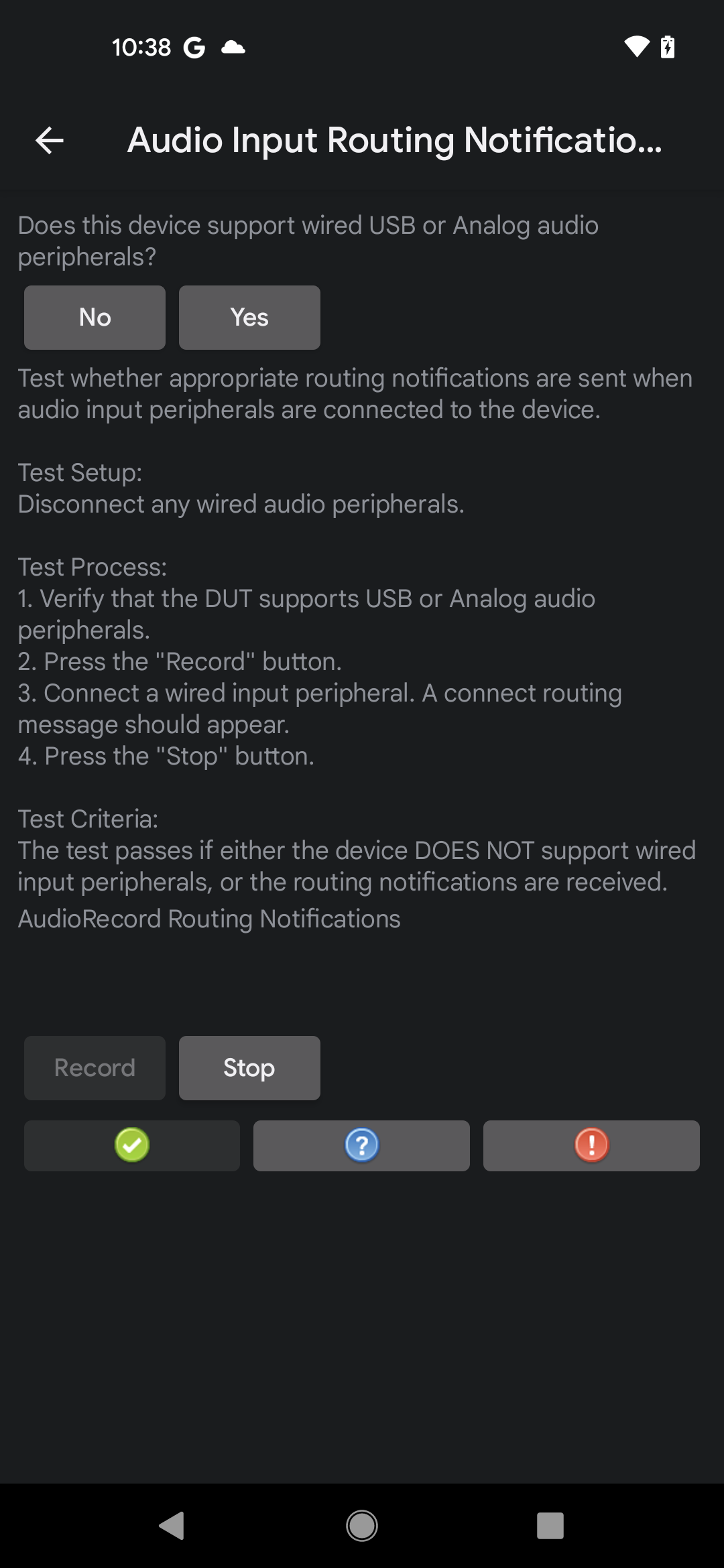
Hình 7. Bài kiểm thử thông báo định tuyến đầu vào âm thanh, đang ghi
- Kết nối thiết bị ngoại vi đầu vào âm thanh có dây, đợi 5 đến 10 giây rồi xác minh rằng một thông báo định tuyến xuất hiện.
- Nếu thông báo xuất hiện, thì bài kiểm thử sẽ thành công.
- Nếu thông báo không xuất hiện, thì bài kiểm thử sẽ không thành công.
- Nhấn vào Dừng để kết thúc quá trình ghi.
Kiểm thử thông báo định tuyến đầu ra âm thanh
Bài kiểm thử thông báo định tuyến đầu ra âm thanh xác minh rằng thông báo định tuyến được gửi khi thiết bị ngoại vi đầu ra âm thanh được kết nối với DUT. Bài kiểm thử này có các yêu cầu sau:
- Thiết bị ngoại vi bắt buộc: Thiết bị ngoại vi đầu ra âm thanh có dây, có thể là tai nghe (hoặc tai nghe) có dây được kết nối với giắc cắm tai nghe analog trên DUT, hoặc tai nghe (hoặc tai nghe) âm thanh USB được kết nối với cổng USB trên DUT.
- Yêu cầu về thiết bị: DUT phải hỗ trợ thiết bị ngoại vi âm thanh có dây, thông qua giắc cắm tai nghe 3,5 mm hoặc cổng USB hỗ trợ chế độ máy chủ lưu trữ, hoặc cả hai. Nếu DUT không hỗ trợ một trong hai loại này, hãy cho biết điều đó trong bài kiểm thử.
Để chạy bài kiểm thử thông báo định tuyến đầu ra âm thanh, hãy làm theo các bước sau:
- Xác minh và cho biết khả năng hỗ trợ của DUT đối với thiết bị ngoại vi âm thanh có dây:
- Nếu DUT có ít nhất một cổng cho thiết bị ngoại vi âm thanh có dây, hãy nhấn vào Có.
- Nếu DUT không có cổng cho thiết bị ngoại vi âm thanh có dây, hãy nhấn vào Không. Bài kiểm thử sẽ được đánh dấu là thành công và bạn có thể chuyển sang bài kiểm thử tiếp theo.
Nhấn vào Play để bắt đầu bài kiểm thử. Hệ thống phát một âm thanh.
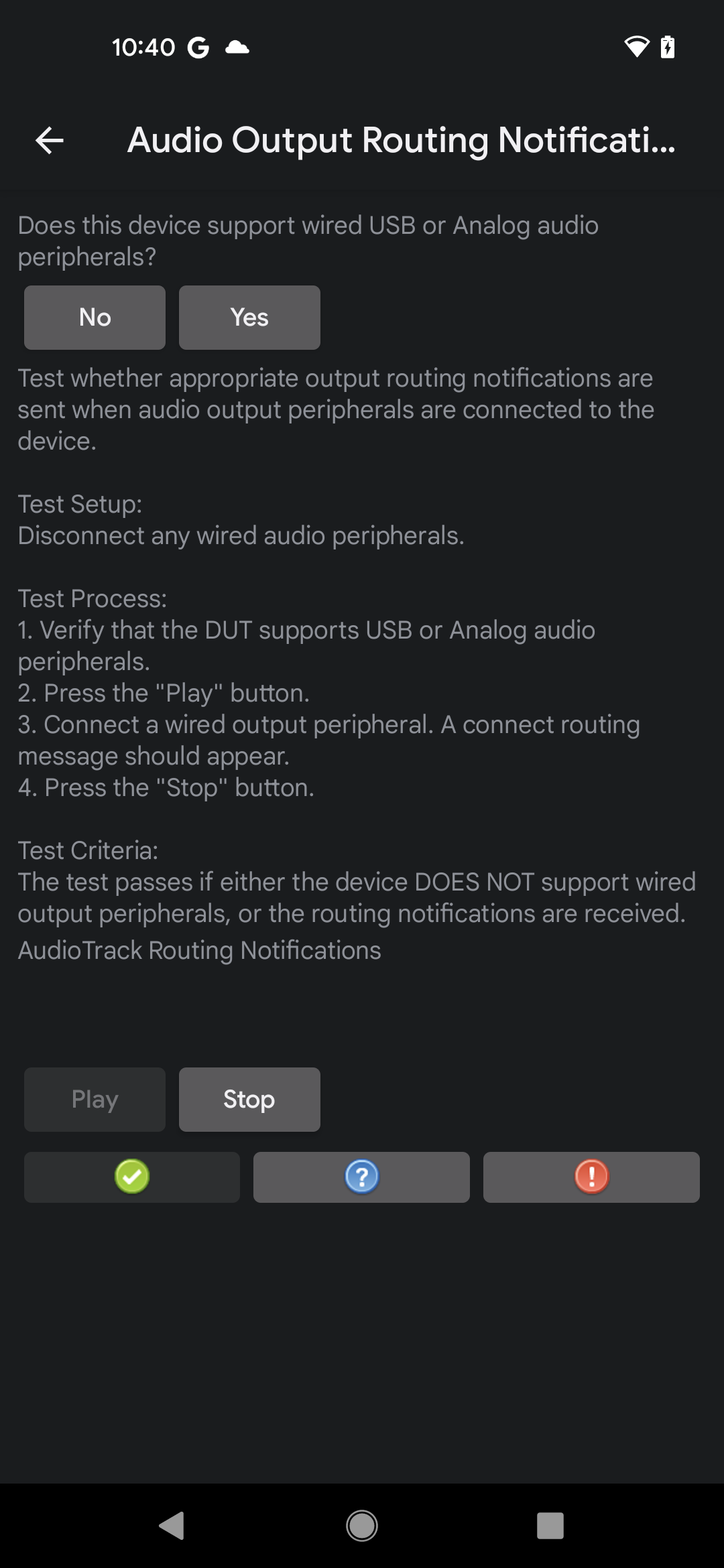
Hình 8. Bài kiểm thử thông báo định tuyến đầu ra âm thanh, đang phát
Kết nối thiết bị ngoại vi đầu ra âm thanh có dây, đợi 5 đến 10 giây rồi xác minh rằng một thông báo định tuyến xuất hiện.
- Nếu thông báo xuất hiện, thì bài kiểm thử sẽ thành công.
- Nếu thông báo không xuất hiện, thì bài kiểm thử sẽ không thành công.
Nhấn vào Dừng để kết thúc quá trình ghi.
Kiểm thử ngắt kết nối luồng âm thanh
Bài kiểm thử ngắt kết nối luồng âm thanh xác minh hành vi chính xác của cơ chế ngắt kết nối luồng AAudio khi một luồng bị ngắt kết nối khỏi một thiết bị và được định tuyến lại sang thiết bị khác. Bài kiểm thử này xác nhận hành vi ngắt kết nối thích hợp đối với nhiều thuộc tính luồng.
- Yêu cầu về DUT: Bài kiểm thử ngắt kết nối luồng âm thanh yêu cầu một thiết bị có giắc cắm tai nghe analog hoặc cổng âm thanh ở chế độ máy chủ lưu trữ USB (hoặc cả hai).
- Thiết bị ngoại vi bắt buộc: Bài kiểm thử ngắt kết nối luồng âm thanh yêu cầu tai nghe analog hoặc thiết bị I/O âm thanh USB. Bạn có thể sử dụng đầu nối vòng lặp analog (được dùng trong bài kiểm thử độ trễ vòng lặp âm thanh) thay cho tai nghe analog.
Để chạy bài kiểm thử ngắt kết nối luồng âm thanh, hãy làm theo các bước sau:
- Trên màn hình chính của CTS Verifier, hãy chọn Kiểm thử ngắt kết nối luồng âm thanh để bắt đầu bài kiểm thử.
- Xác minh khả năng hỗ trợ tai nghe analog hoặc thiết bị âm thanh I/O USB bằng cách trả lời lời nhắc Thiết bị này có hỗ trợ thiết bị ngoại vi âm thanh analog hoặc USB không?. Nếu lời nhắc không xuất hiện, thì hệ thống đã xác minh sự tồn tại của phần cứng bắt buộc.
- Nhấn vào Bắt đầu. Khi được nhắc, hãy cắm và tháo thiết bị ngoại vi âm thanh I/O nhiều lần khi các cấu hình khác nhau của luồng phát hoặc ghi được kiểm thử.
Trạng thái của từng bài kiểm thử cấu hình sẽ xuất hiện trên màn hình. Nếu tất cả các cấu hình đều được kiểm thử thành công, thì bài kiểm thử sẽ thành công.